
Как настроить ваш новый iPhone 11, iPhone 11 Pro или iPhone 11 Pro Max
Многие предпочитают обновлять свой смартфон в новогодние праздники (или дарить айфоны близким). Но одно дело, если переход происходит с iPhone XS на iPhone 11 Pro, и совсем другое, если до этого у владельца нового смартфона был, например, iPhone SE или iPhone 6. В последние годы процесс настройки iPhone изменился так же сильно, как и сами iPhone. Apple просто делает этот процесс более простым. И настроить новый iPhone 11 с нуля ничуть не сложнее, чем раньше — прошли времена ручного копирования паролей, чтобы просто попасть на домашний экран.
Многие сталкиваются с трудностями при настройке iPhone. Но все очень просто
Тем не менее, есть еще несколько хитростей, которые помогут начать быстро пользоваться телефоном. Давайте посмотрим, как правильно настроить ваш новый iPhone.
Восстановление iPhone из резервной копии
Это самый простой способ перейти от старого iPhone к новому. Все, что вам нужно сделать — это убедиться, что у вас есть недавняя резервная копия с существующего iPhone (или даже iPad), а затем указать вашему новому iPhone 11 на эту резервную копию iCloud. Затем он загрузит все ваши настройки, приложения, пароли, даже ваши обои. Когда процесс будет завершен — это может занять некоторое время, в зависимости от скорости вашего интернета и размера вашей резервной копии — все будет так, будто вы никогда не продавали старый iPhone. Даже ваши вкладки Safari останутся на месте.
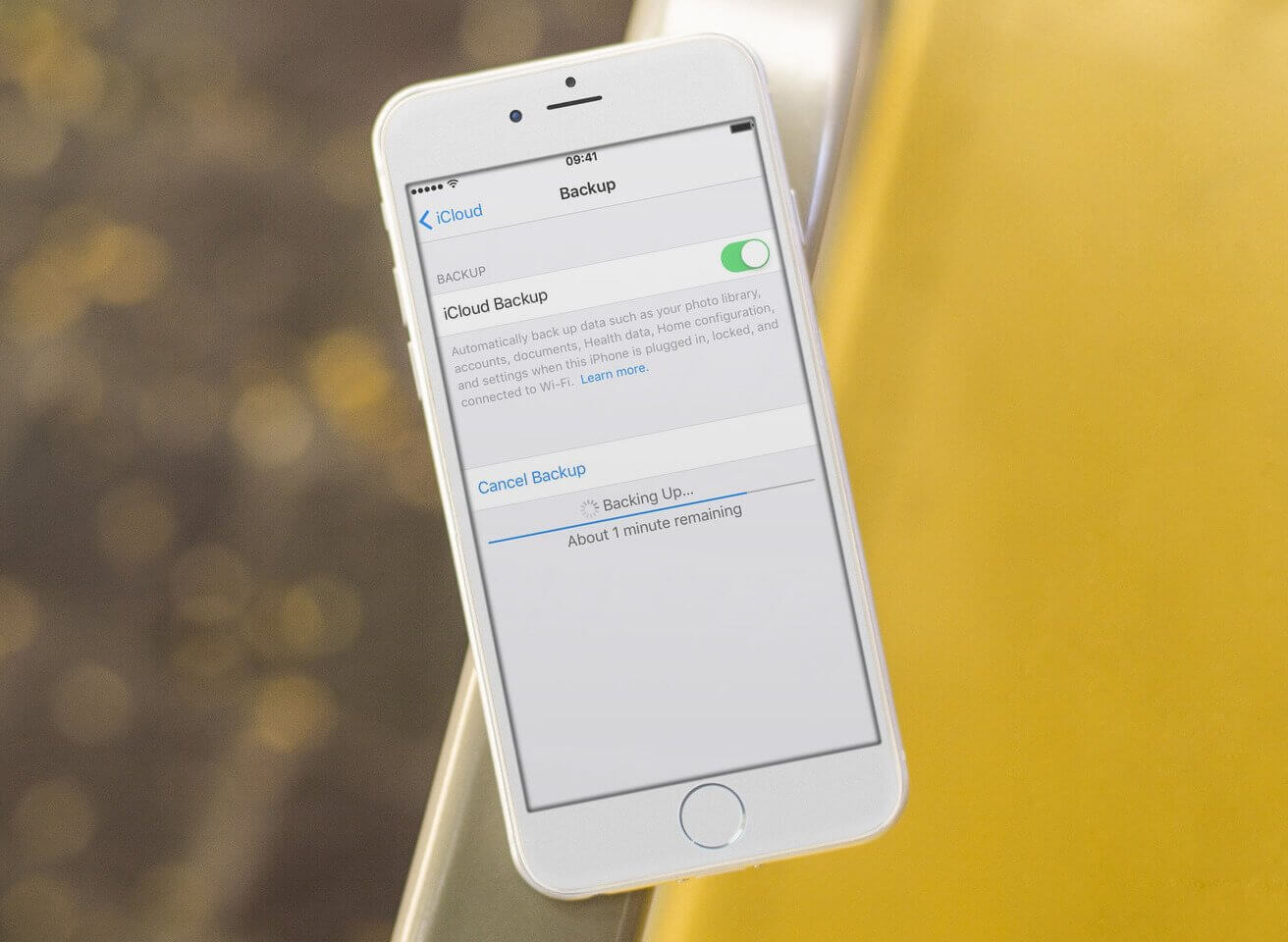
Время создания резервной копии зависит от объема информации на айфоне
Для этого сначала перейдите к настройкам iCloud на вашем iPhone и убедитесь, что существует недавнее автоматическое резервное копирование. Если нет, просто сделайте новую копию вручную.
Читайте также — Чем отличается iPhone 11 от iPhone 11 Pro
Автоматическая настройка iPhone
Эта фантастическая функция появилась в iOS 11. Просто поднесите старые и новые устройства близко друг к другу, когда появится соответствующий запрос, и автоматическая настройка скопирует ваш Apple ID и все настройки. Это что-то вроде AirDrop, только с одной конкретной целью.
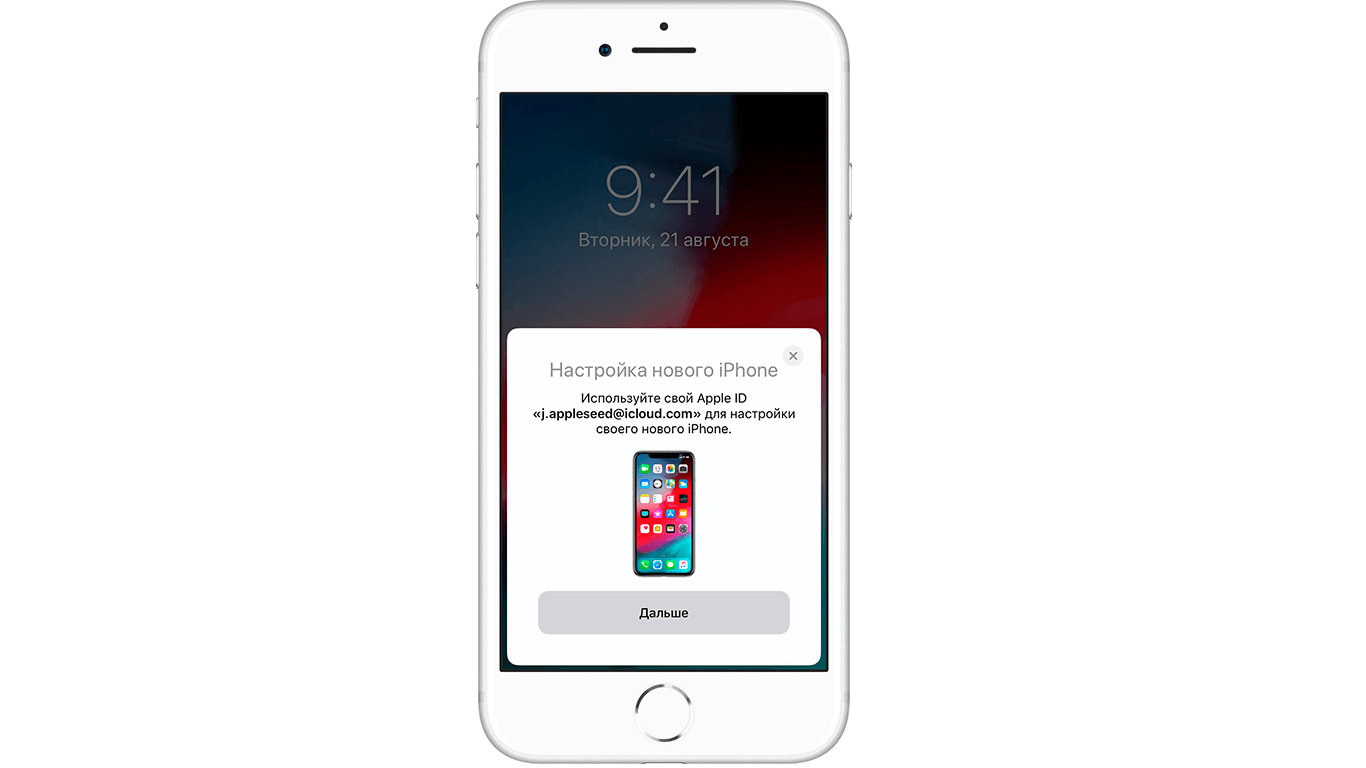
Это окно появляется автоматически, как только вы поднесете свой новый айфон
Когда вы запустите свой новый iPhone в первый раз, любые находящиеся поблизости устройства iOS обнаружат его и предложат выполнить автоматическую настройку. Новое устройство покажет на экране точечный узор в виде облака. Просто используйте камеру вашего старого устройства, чтобы «отсканировать» этот узор как QR-код. Ваш логин iCloud, пароли Wi-Fi и все остальное, что вам нужно, передаются автоматически. Это действительно потрясающе.
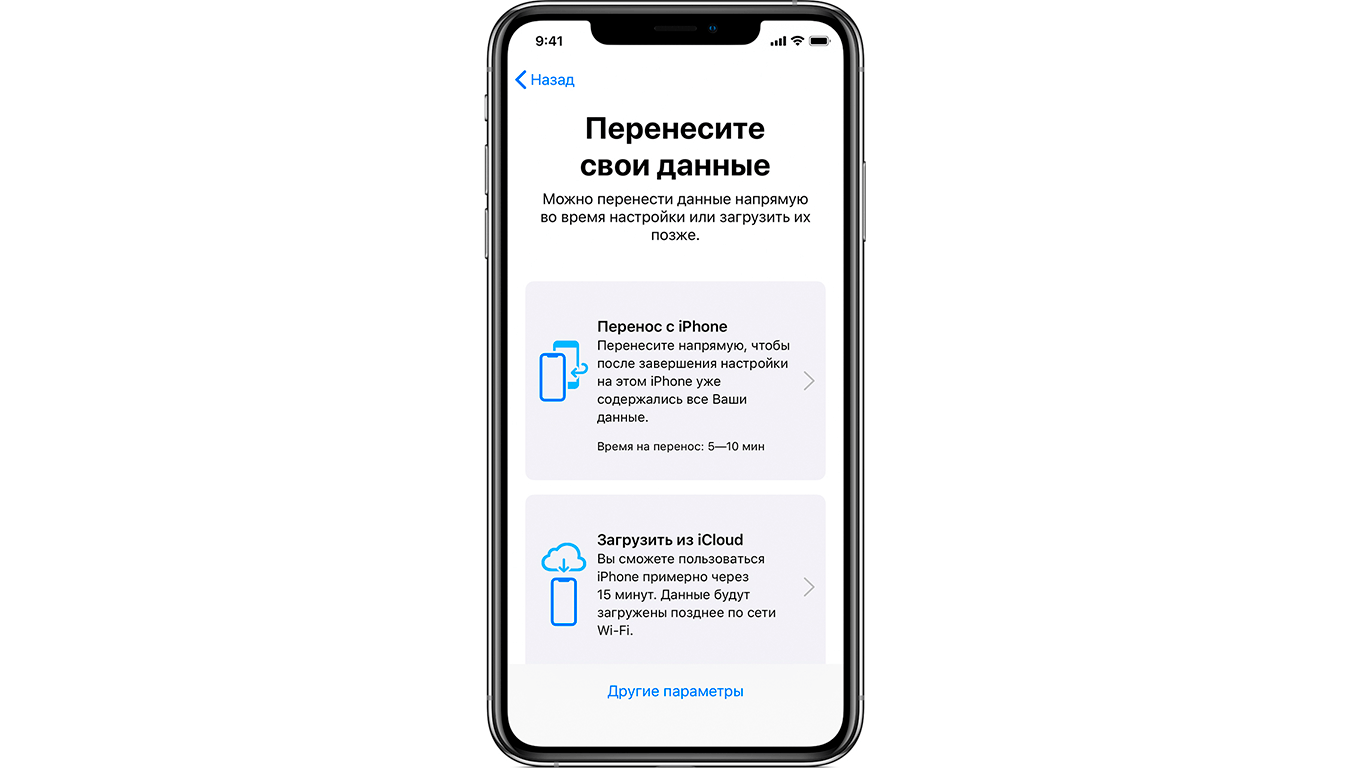
Для использования миграции необходимо иметь iPhone с iOS 12.4 и новее
Если нет возможности использовать камеру текущего iPhone, нажмите «Аутентификация вручную» и следуйте инструкциям на экране. До завершения процесса миграции данных оба iPhone должны находиться рядом и быть подключенными к источнику питания.
Перенести данные с Android на iPhone
Для этого существует приложение Move to iOS. Его могут установить только пользователи устройств под управлением Android. Приложение Move to iOS служит для быстрого переноса контактов, фотографий и других данных с устройства под управлением Android на устройство под управлением iOS. Другими словами, оно предназначено для тех, кто решил перейти на iPhone.

Достаточно скачать это приложение и следовать инструкциям
Что выбрать — iTunes или iCloud?
Вы можете предпочесть использовать резервную копию iTunes вместо резервной копии iCloud. Если вы сделаете это, имейте в виду, что это может занять гораздо больше времени. Также убедитесь, что вы установили флажок в iTunes, чтобы зашифровать резервную копию.
Если у вас быстрое интернет-соединение, лучше делать восстановление с помощью iCloud — оно происходит намного быстрее. В противном случае, восстановление iTunes может стать подходящим способом. Не забывайте, если ваш Mac работает под управлением macOS Catalina, вам придется использовать Finder вместо iTunes для резервного копирования и восстановления.
Это три основных способа по настройке вашего нового iPhone. Конечно, продвинутые пользователи наверняка уже знают все тонкости, но иногда и опытным владельцам необходимо подсмотреть те или иные моменты, не говоря о новичках (если останутся вопросы, ответы можно найти в нашем Telegram-чате). Последних станет гораздо больше после этих праздников.
Магазин техники Apple в Минске
Добро пожаловать в интернет-магазина App-minsk.by — вашего надежного партнера в покупке оригинальной техники Apple в Минске и по всей Беларуси! Мы предлагаем широкий ассортимент продукции Apple, включая iPhone, iPad, MacBook, Apple Watch и другие устройства. Наш интернет-магазин является официальным и зарегистрирован в торговом реестре, поэтому вы можете быть уверены в подлинности и качестве всех товаров, которые мы предлагаем. Независимо от того, нужен вам новый смартфон, планшет, ноутбук или умные часы, мы предлагаем широкий выбор моделей Apple, чтобы удовлетворить все ваши потребности и предпочтения. Мы всегда следим за последними технологическими новинками и предлагаем вам самые актуальные модели Apple, чтобы вы могли быть впереди технического прогресса.
Наши цены конкурентоспособны и доступны
Мы стремимся предоставить нашим клиентам лучшее соотношение цены и качества, а также оперативную и надежную доставку по всей Беларуси. Мы также гарантируем полную поддержку и консультации наших экспертов, чтобы помочь вам с выбором, установкой и настройкой устройств Apple. В App-minsk.by мы приветствуем клиентов всех уровней опыта — от новичков до опытных пользователей. Мы предлагаем качественный сервис, чтобы вы могли наслаждаться своей техникой Apple без лишних забот. Мы также предлагаем гарантию на все наши товары, чтобы вы могли быть уверены в их надежности и безопасности. Если вы ищете оригинальную технику Apple в Минске или по всей Беларуси, App-minsk.by — ваш идеальный выбор. Приглашаем вас посетить наш интернет-магазин, где вы найдете все необходимое для создания своего полноценного цифрового мира Apple. Наша команда всегда готова помочь вам с любыми вопросами или проблемами. Благодарим вас за выбор App-minsk.by!
7 лет гарантии на все гаджеты Apple
Одним из особых преимуществ покупки у нас является дополнительная фирменная гарантия в 7 лет на все продукты Apple. Это включает в себя официальную гарантию от Apple на 2 года, а также нашу дополнительную гарантию на 5 лет. Мы гордимся тем, что можем предложить вам такую длительную гарантию, которая обеспечивает вашу уверенность и защиту в течение долгого времени.
У нас есть услуга Apple Trade-in
У вас есть старое устройство Apple, которое больше не используется? Рады сообщить вам о нашей услуге Apple Trade-in! Apple Trade-in — это удобный способ избавиться от старого устройства и одновременно получить выгоду при покупке нового. Кроме того, это экологически ответственное решение, поскольку помогает уменьшить количество электронной отходов. Просто принесите свое старое устройство в наш магазин или оформите обмен онлайн, и мы оценим его стоимость. После этого вы можете использовать скидку для приобретения нового устройства Apple. Мы предлагаем прозрачные и справедливые оценки стоимости вашего устройства Apple, чтобы вы получили максимальную выгоду. Наша команда экспертов всегда готова помочь вам с процессом обмена и ответить на все ваши вопросы.
Последние новости
Когда в июне 2020 года компания Apple подтвердила, что отказывается от процессоров других производителей в пользу собственных чипов M1 в будущих компьютерах Mac.
Стив Джобс – один из самых значимых людей в мире высоких технологий. Он не только умный и успешный, он – гениальный бизнесмен. Есть мнение, что многие.
× Оформить заказ
Заполните поля ниже, и наш менеджер с вами свяжется
Как активировать новый iPhone 14?
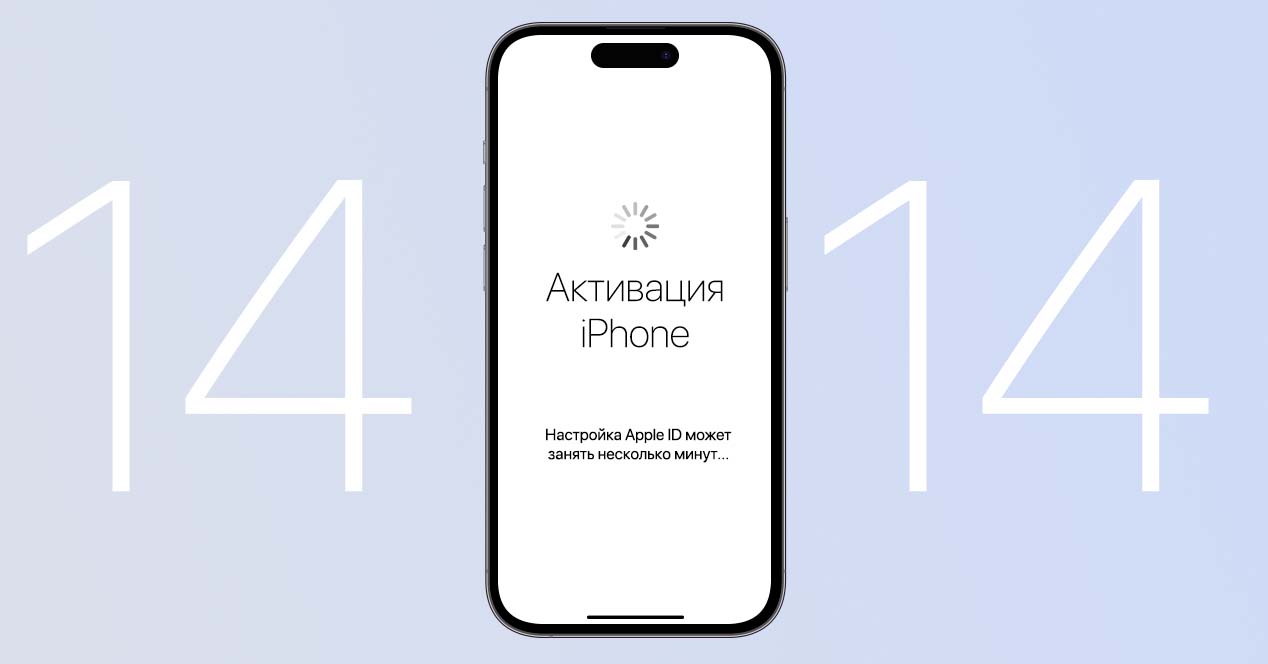
Новая модель iPhone 14 (Plus, Pro, Pro Max) появилась в продаже не так давно — в сентябре 2022 года. Несмотря на то, что смартфон достаточно похож на прошлогодние 13-е версии, тем не менее, по всему миру уже выстроились очереди за новинкой. Правда, те кто уже успел купить устройство, столкнулись с некоторыми проблемами при активации. Процент таких случаев невелик, возможно, подобная неисправность не проявится. Но мы проведем небольшую инструкцию по решению.
Активация нового iPhone
Итак, для того, чтобы начать пользоваться новым телефоном Apple, после покупки его необходимо активировать. Иными словами — впервые запустить, после чего дата активации будет отправлена на серверы компании, соответственно срок гарантии будет подвязан под эту дату. Для активации требуется подключение к интернет, как правило, все пользуются сетью Wi-Fi. Но в случае с Айфоном 14 — проблема проявилась как раз из-за этого. Мы рекомендуем воспользоваться методом активации через SIM карту (мобильный интернет) или с помощью подключенного Mac.
- Вставьте SIM карточку в слот смартфона.
- Включите его продолжительным нажатием боковой кнопки питания.
- На экране приветствия выберите «Быстрое начало», если у вас есть старый iPhone рядом. Либо же нажмите на «Настроить вручную».
- На следующем шаге система предложить подключиться к интернет по Wi-Fi или сотовой связи. Выбираем «Использовать сотовую связь».
- Следуем подсказкам на дисплее, настраиваем Face ID, создаем пароль, входим в свою учетную запись Apple ID.
- При необходимости, возможно выбрать восстановление Айфона (перенос данных) из резервной копии на компьютере или из iCloud.
Активация iPhone через Mac
Если у вас нет СИМ-карты, а способ активации по Wi-Fi не срабатывает, возможно использовать подключение к любому компьютеру Apple.
- Подключите Айфон с помощью кабеля к Маку.
- Включите смартфон и начните активацию.
- На шаге выбора типа подключения, нажимаем на «Подключиться к Mac или ПК с помощью iTunes».
- Запускаем Finder и выбираем наш телефон в боковой панели.
- После запуска программы отмечаем хотим ли мы настроить телефон как новый, или восстановиться из резервной копии.
Это два самых доступных и на данный момент способа активации нового iPhone 14. Если у вас возникли сложности с настройкой смартфона, приглашаем в наш сервисный центр Apple «Цифровое яблочко». Обратите внимание, что при покупке Айфона в нашем магазине — консультант бесплатно поможет активировать и настроить устройство!
Инструкция для новичков: как настроить и начать использовать новый iPhone
Сначала хочется поздравить вас с приобретением нового iPhone, потому что это замечательный выбор и покупка нового смартфона приносит радость.
Что же сначала нужно делать после покупки iPhone?
1.Подготовьте Sim-карту. В iPhone используется Nano-Sim. Если вы недавно обновляли свою Sim-карту, то скорее всего она будет нужного формата, а если нет — нужно обратиться к вашему мобильному оператору.
2. Установить iTunes. С помощью iTunes происходит подключение iOS-устройства к компьютеру, а в результате: перенос музыки, фильмов, информации контактов, фото и многое другое.
3. Создайте Apple ID. Аккаунт Apple ID обязательно нужен для полноценного пользования iPhone. Потому что с помощью Apple ID можно устанавливать приложения из App Store, использовать iMessage, FaceTime, iCloud и покупать определенный контент с iTunes Store.
4. Включите свой гаджет. Для этого вам понадобится Sim-карта, а потом уже будет возможность подключаться к Wi-Fi сети или к компьютеру с доступом в Интернет. Для активации необходимо выполнить следующие действия:
- выбрать язык и страну;
- определить настройки геолокации;
- указать Apple ID;
- активировать пароль;
- настроить iCloud.
5. Проверьте версию ПО. Производители компании Apple постоянно работают над оптимизацией ПО, чтобы каждая новая версия повышала стабильность работы гаджета, улучшала скорость и увеличивала автономность. Поэтому, мы рекомендуем регулярно проверять ПО на доступ обновлений, тем более после покупки смартфона. Вам просто нужно перейти в «Настройки» — «Основные» — «Обновление ПО».
6. Настройте FaceTime, iCloud, iMessage. FaceTime — это сервис для видеозвонков. Для активации вам нужно дышит перейти в «Настройки» — «FaceTime», а затем указать Apple ID. И все будет работать.
iCloud — это обычный сервис, который позволяет синхронизировать информацию между вашими устройствами и создавать резервные копии без подключения смартфона к компьютеру. Для того, чтобы настроить iCloud нужно указать данные Apple ID и выбрать информацию, которая будет синхронизироваться. Это обязательно надо сделать.
iMessage — сервис для бесплатного обмена сообщениями между владельцами устройств от Apple.
7. Настройте «Найти iPhone». Это является важной функцией для подключения, так как она может помочь найти и блокировать украденные или потерянные смартфоны.
8. Включите пароль (Touch ID или Face ID). Пароль — это очень важно для безопасности ваших данных. Для подключения этой функции надо перейти в «Настройки» — «Пароль». Не игнорируйте этот этап!
9. Настройте почтовые учетные записи. «Mail» — приложение от Apple, предлагает набор полноценных инструментов для работы с почтой. Вы можете подключить несколько учетных записей и собрать всю почту в одном месте.
Нужно зайти в «Настройки» — «Почта, адреса, календари» — «Добавить учетную запись» — указать свои данные. Если вам также необходимо подключить корпоративную почту, то лучше будет связаться с системным администратором.
10. Разобраться с процессором установления, группировка приложений, удаление. Установление приложений происходит через AppStore. Вам необходимо туда зайти, чтобы найти необходимую программу и нажать «Загрузить» для бесплатных или платных приложений.
Удалить определенную программу можно следующими способами:
- Открыть «Настройки» — «Основные» — «Статистика» — «Хранилище» — выбрать ненужную программу и удалить.
- Нажать на необходимую программу, которую хотите удалить, держа палец на экране пару секунд. После того, как программа начнет выделяться, то тогда можно уже удалить ее.
11. Перенос старых данных на новый iPhone. Если у вас старый телефон был от компании Apple, то перемещение данных на новый гаджет будет легко выполнить через iCloud.
Как это сделать?
- возьмите старый телефон;
- гаджет должен быть заряженным и подключенным к Wi-Fi;
- зайдите в «Настройки»;
- выберите раздел «iCloud»;
- затем «Резервное копирование»;
- нажмите на «Создать резервную копию»;
- после завершения резервного копирования нужно исключить свой старый iPhone;
- извлеките из вашего старого телефонную SIM-карту;
- надо вставить SIM-карту в новый смартфон;
- включите новый iPhone, который также должен быть заряженным;
- Подключитесь к Wi-Fi;
- выберите «Обновить с копий iCloud»;
- выберите из списка нужную резервную копию.
Этот процесс может занять от нескольких минут до часа.
Советы при первой настройке iPhone:
- В случае, если функция Touch ID не сможет идентифицировать ваш отпечаток пальца, то можете установить обычный пароль. Главное — это запомнить пароль!
- Если у вас есть Apple ID, то введите его при первой настройке устройства, а позже его не надо будет приписывать.
- Если у вас есть доступ к компьютеру и на нем сохранена резервная копия, то подключите свой гаджет к нему с USB-кабель и установите данные из копии, так будет быстрее, чем восстановление с iCloud.
- А если у вас отсутствует доступ к компьютеру, но есть резервная копия iCloud, то можете подсоединить устройство к Интернету через Wi-Fi и выбрать пункт «Восстановить из копий iCloud».
- Не отключайте службу геолокации для приложения «Найти iPhone», чтобы в случае потери или кражи, можно было бы узнать место захода смартфона.
- Новый iPhone показывает заряда только индикатором батареи, из-за чего непонятно сколько еще будет работать смартфон. Поэтому, чтобы заряд показывал проценты, нужно перейти в «Настройки» — «Аккумулятор» — «Заряд в процентах».
- После настройки iPhone иногда нужно больше, чем только две клавиатуры. Поэтому, чтобы добавить новые (особенно emoji) зайдите в «Настройки» — «Основные» — «Клавиатура» — выбирайте, которые хотите добавить.
- Для быстрого доступа к определенным контактам, которые вы чаще всего используете, лучше добавить их в «Избранные». Вам нужно зайти на профиль контакта и расходы «Добавить в избранное».
- Для особых случаев можно подстраивать режим «Не беспокоить» под себя. Нужно перейти в «Control Center», а затем настроить его можно в «Настройки» — «Не беспокоить». Можно установить, какие звонки могут быть доступны во время этого режима или автоматическое включение режима.