
Айфон не сохраняет записи: почему
Если айфон не сохраняет записи экрана с одновременной записью звука, значит — требуется настроить устройство.
[adace-ad >Вообще функция записи со звуком дает возможность не только зафиксировать голос, но и звуки из игры / любого приложения.
Давайте разберемся — как настроить айфон для записи и почему он может не сохранить их. Поехали!
Как настроить записи на айфоне
Чтобы настроить функцию записи на айфоне, переходим в «Настройки» и открываем «Пункт управления». Здесь тапаем «Настроить элементы управления». Отмечаем чекбокс «Запись экрана» (включаем ее, нажимая на зеленый плюсик). Возвращаемся на домашний экран: открываем «Пункт управления» и смахиваем вниз. Тапаем иконку записи экрана и держим на ней палец, после включаем микрофон. Когда иконка станет красной — начинаем запись
Зачем нужна запись на айфон
Функция записи позволяет показывать, что происходит на экране вашего айфона. Внешняя гарнитура не понадобится, ведь запись производится на встроенный микрофон айфон. Во время записи держите смартфон за боковые стороны, иначе можно загородить экран пальцами.
Специально для Вас: Как перенести данные с айфона на хонор: полный мануал 2020
Функция «Запись экрана». Кэш браузера
Если айфон не сохраняет записи, первым делом — просто перезагрузить его. Проверяем активна ли функция записи в настройках айфона: открываем «Центр управления», идём в «Настроить элементы управления». Отмечаем чекбокс «Запись экрана» и снова перезагружаем устройство. Теперь айфон должент сохранять все записи.
[adace-ad >Если записи на айфон так и не сохраняются — очистите кэша браузера Safari. Для этого открываем «Настройки» и тапаем браузер «Safari» . Выбираем пункт «Очистить историю и данные веб-сайтов».
Если айфон не сохраняет записи — попробуйте отключить / включить запись экрана настройках смартфона: в меню «Настройки», находим пункт «Общие». Выбираем «Ограничения», теперь тапаем пункт «Игровой центр» и отмечаем чекбокс «Запись экрана». Перезагружаем устройство.
Ошибка Screen Recorder на айфоне
Сбой Screen Recorder ― это распространенное явление на старых айфонах (на которых нельзя установить iOS последней версии). Даже принудительная установка Screen Recorder не решит проблему с записью, так как эта служба несовместима со старыми айфонами.
Айфон может не сохранять записи при работе в энергосберегающем режиме и в случаях, когда заряд батареи низкий. Режим энергосбережения нужно отключить в настройках
Если же ничего из вышеперечисленного не помогло — попробуйте сбросить все настройки айфона до заводских.
Внимание: обязательно сделайте резервное копирование всех данных вашего айфона перед сбросом. Чтобы сделать хардресет открываем «Настройки», выбираем пункт «Общие» и здесь тапаем «Сбросить все настройки»
Таким образом, проблема, айфон не сохраняет записи, может быть решена самостоятельно.
Почему экранный рекордер не функционирует

В наше время все больше людей разделяют свои знания и опыт через запись экрана. Будь то создание видеоуроков, ведение онлайн-тренингов или стриминг игрового процесса, запись экрана является очень полезным инструментом. Однако, иногда у пользователей возникают проблемы с записью экрана, и они не могут понять, почему это происходит.
В этой статье мы рассмотрим 5 основных причин, почему экран может не записываться, и предложим решения для каждой из них. Независимо от того, какую программу или устройство вы используете для записи экрана, эти причины часто вызывают проблемы и требуют особого внимания.
Первая и, пожалуй, самая распространенная причина — отсутствие необходимого программного обеспечения или его неправильная настройка. Многие программы для записи экрана требуют специфических настроек или дополнительных компонентов, которые могут быть установлены отдельно. Если вы не уверены, что все необходимое установлено и настроено правильно, проверьте документацию программы или обратитесь к технической поддержке.
Вторая причина — проблемы с драйверами видеокарты. Когда драйверы устарели или несовместимы с программой для записи экрана, это может вызывать проблемы при записи. Убедитесь, что у вас установлены самые последние драйверы для вашей видеокарты и они совместимы с программой для записи экрана, которую вы используете.
Проблемы с программным обеспечением
Если экран не записывается, одной из причин может быть проблема с программным обеспечением. Вот некоторые распространенные проблемы, связанные с ПО, и возможные решения:
- Программа записи экрана не работает правильно. Проверьте, что программа записи экрана установлена и настроена правильно. Убедитесь, что вы используете поддерживаемую версию программы и обновите ее, если это необходимо. При необходимости переустановите программу и установите все необходимые драйверы.
- Проблемы с драйверами видеокарты. Если у вас возникли проблемы с записью экрана, проверьте состояние драйверов видеокарты. Обновите их до последней версии, чтобы исправить возможные ошибки и обеспечить совместимость с программой записи экрана.
- Конфликты между программами. Иногда две или более программы могут конфликтовать между собой, что может привести к проблемам при записи экрана. Проверьте, нет ли у вас запущенных программ, которые могут влиять на работу программы записи экрана. Попробуйте закрыть эти программы или запустить запись экрана после их закрытия.
- Недостаточное количество ресурсов системы. Если ваш компьютер работает слишком медленно или имеет недостаточно выделенных ресурсов, это может вызывать проблемы с записью экрана. Проверьте загрузку процессора и доступное пространство на жестком диске. Закройте ненужные программы и процессы, чтобы освободить ресурсы для записи экрана.
- Ошибки операционной системы. Некоторые ошибки операционной системы могут влиять на работу программы записи экрана. Убедитесь, что у вас установлена последняя версия операционной системы и все обновления установлены. Если возникают ошибки, попробуйте перезагрузить компьютер или обратитесь в службу поддержки операционной системы.
Если после применения этих решений проблема с записью экрана остается, возможно, вам стоит обратиться в службу поддержки программы или обновить свое оборудование для получения более надежного результата.
Недостаток свободного места на диске
Одной из основных причин, по которой экран может не записываться, является недостаток свободного места на диске. Когда внутренняя память устройства заполняется, запись экрана может быть ограничена или вообще невозможна.
Недостаток свободного места на диске может возникнуть по нескольким причинам:
- Множество установленных приложений и игр. Каждое приложение или игра занимает определенное количество места на диске. Если вы установили большое количество приложений и игр, это может привести к заполнению внутренней памяти и ограничить возможность записи экрана.
- Кэширование данных. Многие приложения кэшируют данные для более быстрого доступа. Однако, с течением времени, кэшированные данные могут занимать значительное количество места на диске. Очистка кэша приложений может помочь освободить дополнительное место на диске.
- Фотографии и видео. Если в вашем устройстве хранится большое количество фотографий и видео, это может быстро заполнить внутреннюю память. Регулярная очистка ненужных фотографий и видео может помочь увеличить доступное пространство на диске.
Для решения проблемы недостатка свободного места на диске, вы можете предпринять следующие действия:
- Удалите ненужные приложения и игры из устройства.
- Очистите кэш приложений.
- Перенесите фотографии и видео на внешнее устройство хранения или в облачное хранилище.
- Используйте программы для оптимизации и очистки устройства, которые помогут удалить ненужные файлы и освободить место на диске.
Более критическим решением может быть расширение внутренней памяти устройства путем установки дополнительной SD-карты. Это позволит увеличить доступное пространство и избежать проблемы с недостатком места на диске.
Проверьте доступное место на диске вашего устройства и примените необходимые меры для освобождения места, чтобы в дальнейшем успешно записывать экран.
Вопрос-ответ
Почему экран не записывается?
Возможно, проблема связана с неправильными настройками программы для записи экрана. Проверьте настройки и убедитесь, что выбран правильный источник видео.
Какая может быть причина, что запись экрана не сохраняется?
Одной из возможных причин может быть недостаток свободного пространства на жестком диске. Убедитесь, что у вас достаточно места для сохранения записи.
Что делать, если экран не записывается?
Если экран не записывается, попробуйте перезапустить программу для записи экрана. Если это не помогает, проверьте, что ваш компьютер соответствует системным требованиям программы.
Почему не сохраняется запись экрана на айфоне

Ignatev_Maksim Телефоны 4604 просмотра Вопрос задан 4 года назад
Ответов на вопрос: 12
Vasiliy 3 года назад
Обнови Айос, Или переустанови спустя Айтюнс
Yuriy 4 года назад
Выкинь эту ерунда. Купи нормальную раскладушку, как у меня. Она стоит не так и дорого.
Yakov 4 года назад
Переставляй ос
Vitaliy 4 года назад
Проанализировав вашу ситуацию и сопоставив все логические мысли, доводы и действия, я могу с большой уверенностью вам заявить безо-всяких сомнений, что ваш iphone г*вно, выкиньте его в с*аку и купите нормальный smart.
Vladislav 4 года назад
У меня та же история . Iphone пидарасы последнее обновление зацепило 6 айфоны, но в идеале 6s и +
В общем всего лишь перезагрузи телефон .
А выблядки с лягушками пусть идут в болото ) мастхев
Mihail 4 года назад
Для того чтоб записать подобное кино, нужно дофигище памяти.
Вероятнее всего, память была забита и её всего лишь не хватило.
Если ты так сильно хочешь его записать, то очисти мусор, снимай в меньшем разрешении и по возможности отрывками (около десять — 30 мин)
Filipp 4 года назад
Качай с ютьюба на компьютер, и закачай на iphone.
Roman 4 года назад
Раз запись не сохранилась, то уже ничего не поделаешь.
Твоя камера 4032х3024 пикселя, умножаем и получаем 12192768 точек, то есть 11,63Мпикселя (Мега — 2 в степени 20).
Снимает с частотой 30 кадров в секунду 24 битным цветом.
Перемножаем все эти значения и получаем: примерно 8374 Мега бит за секунду, то есть примерно ГигаБайт в секунду.
Максимальная память твоего телефона 128 ГигаБайт, то есть сможешь записать целых 2 минуты видео без потери качества.
НО теоретически запись видео сжимается с потерей качества примерно в сто раз, то есть получается уже 200 мин на 128 ГигаБайтную карту памяти.
То есть всё теоретически могло записаться. Вероятнее всего всего лишь не хватило места!
Aleksandr 4 года назад
А места могло не хватить из-за фальшивой китайской флешки, в которой емкость не соответствует обозначенной.
Ошибка записи экрана на Айфоне. Как исправить
Удобная функция записи экрана появилась еще в iOS 11: с тех пор пользователи могут без проблем записать происходящее на дисплее iPhone, чтобы, например, быстрее объяснить кому-либо какие настройки включить или просто поделиться контентом. При желании, видео с трансляцией можно всегда превратить в GIF-анимацию. Но вот незадача: иногда случается так, что запись экрана не работает: появляется надпись «Не удалось сохранить запись экрана» — ошибка редкая, но неприятная. Разберемся, что делать, если запись экрана на Айфоне не работает и как это быстро исправить.
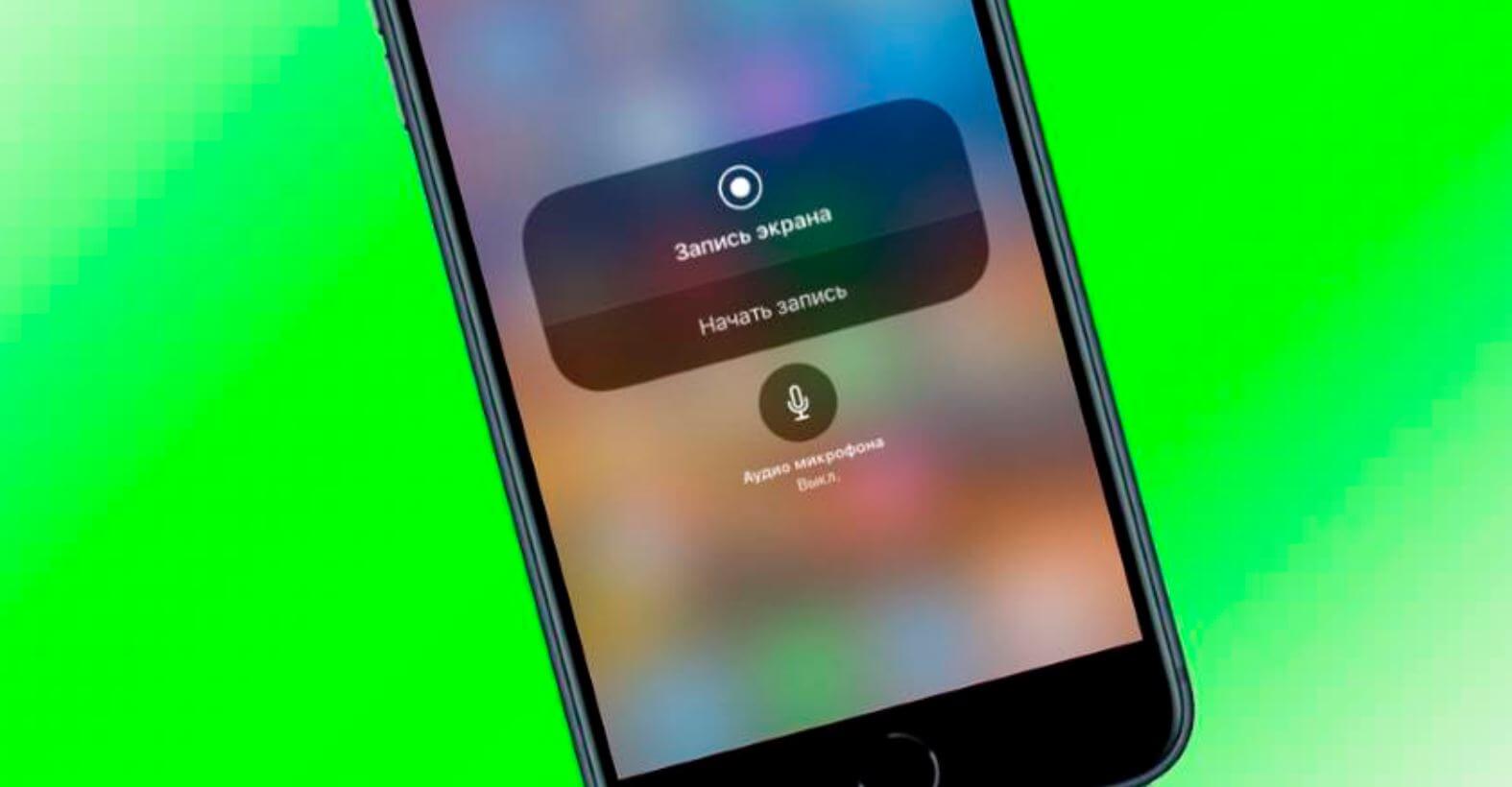
Разбираемся, почему возникает ошибка при записи экрана на Айфоне
❗️ ПОДПИШИТЕСЬ НА НАШ ЯНДЕКС.ДЗЕН И ЧИТАЙТЕ ЭКСКЛЮЗИВНЫЕ СТАТЬИ БЕСПЛАТНО
Не включается запись экрана на Айфоне
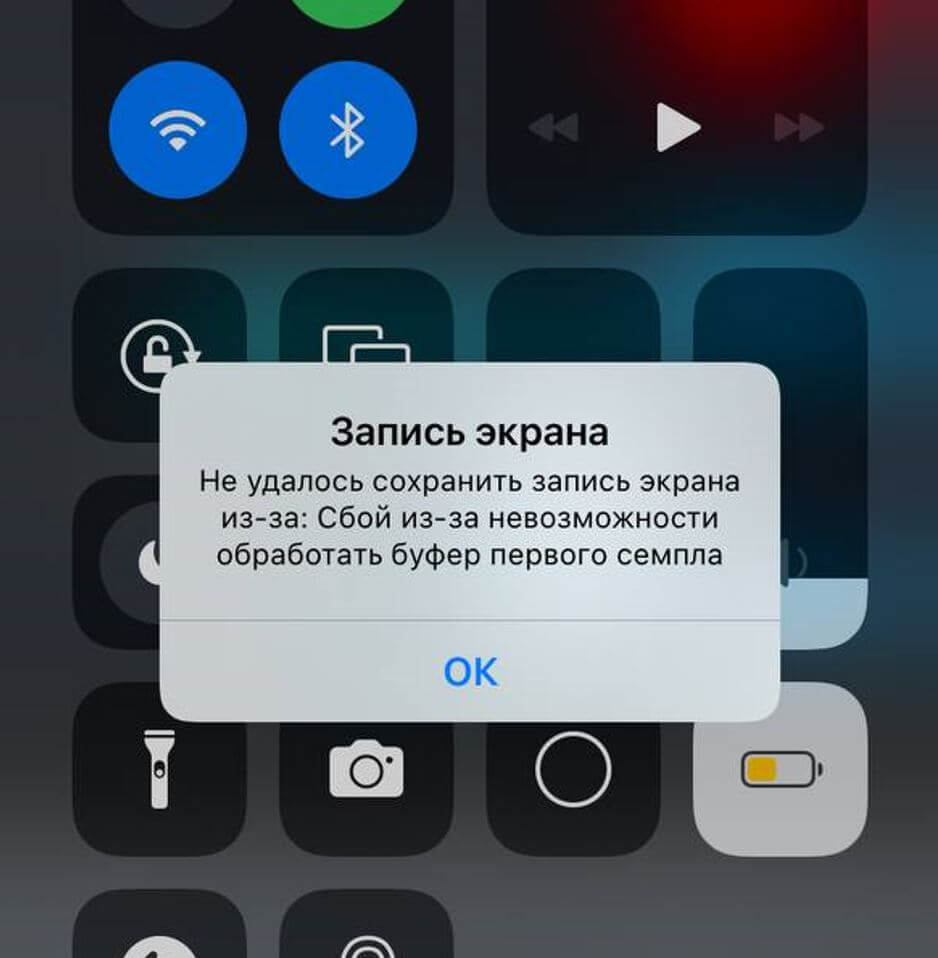
Появляется ошибка во время записи экрана на iPhone. Что делать?
Крайне редко во время записи экрана в iOS появляется сообщение «Не удалось сохранить запись экрана», а видео, само собой, не сохраняется в памяти телефона. Обычно пользователи видят на экране разные варианты ошибки.
- Операция не могла быть завершена.
- Не удалось сохранить запись экрана.
- Запись экрана не удалось сохранить из-за 5823.
- Сбой из-за невозможности обработать буфер первого семпла.
Чаще всего проблема возникает, когда вы хотите записать контент, который защищен авторским правом — например, в стриминговом сервисе, когда хочется записать эпизод из сериала или шоу. В этом случае вы увидите ошибку 5823 в сообщении.
Иногда сообщение об ошибке не появляется, а на записи отображается лишь черный экран или картинка без звука. Если все дело в защищенном контенте, то проблемы с телефоном нет — достаточно лишь попробовать сделать запись экрана в другом приложении, например, в YouTube или на сайте в Safari.
Почему запись экрана без звука на Айфоне
Вы можете сделать запись экрана со звуком, но эта функция работает не всегда. Почему так? Для начала стоит кое-что прояснить. Допустим, вы записываете экран из Apple Music, Яндекс.Музыки, но звука нет.
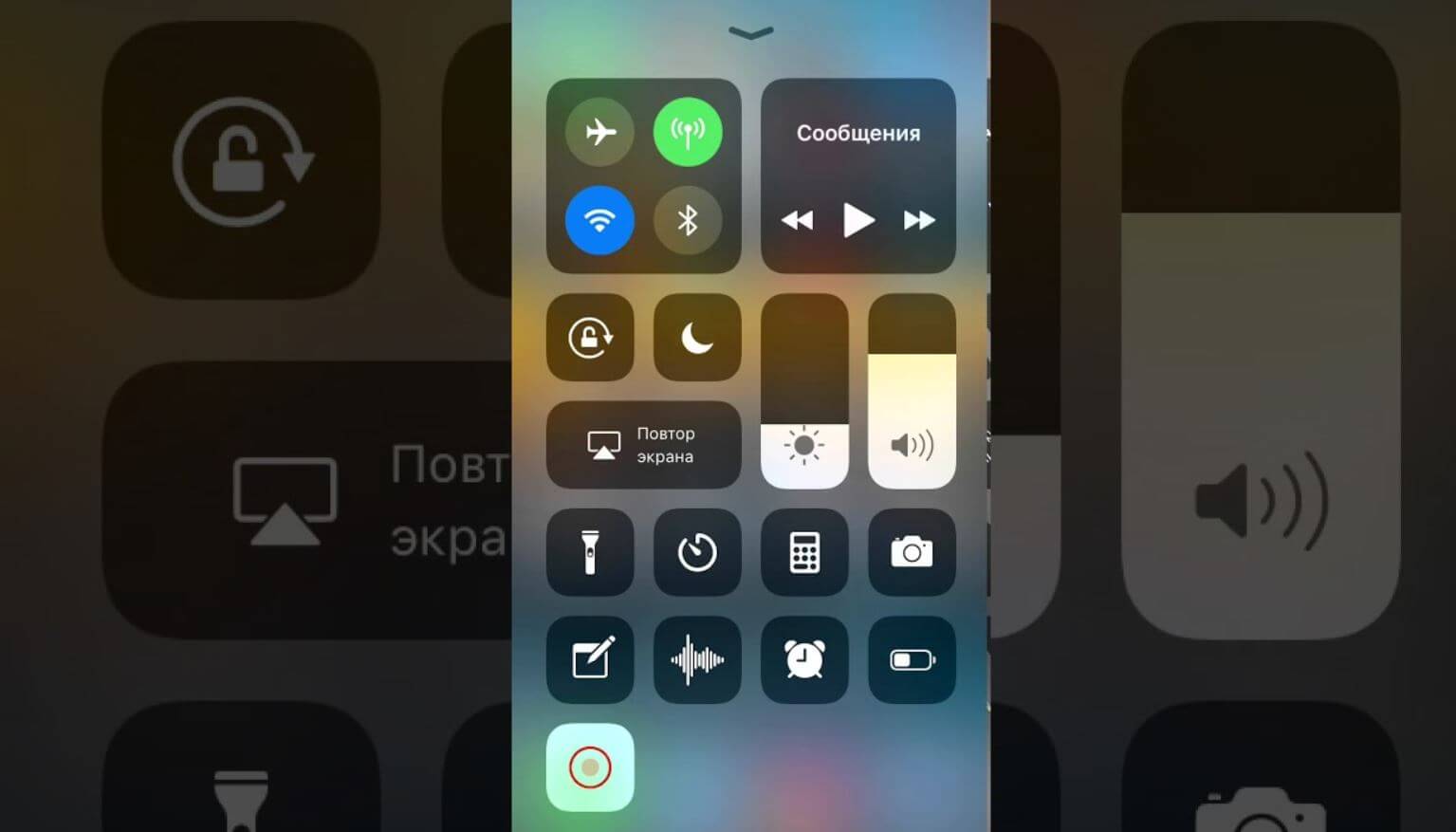
Включили запись экрана, а звука нет?
- Возможно, все дело снова в защите контента: звук не будет записываться из-за авторских прав.
- Попробуйте прибавить громкость на iPhone.
- iPhone подключен по Bluetooth к колонке или наушникам: ошибка случается редко, так как источником звука все равно является сам смартфон, но если ничего не выходит, можете попробовать разорвать соединение и записать экран.
- iPhone подключен по локальной сети к Яндекс.Станции: если управляете воспроизведением с телефона без подключения по Bluetooth, то экран на Айфоне записываться не будет.
Но есть запасной вариант: удерживайте кнопку «Запись экрана» в Пункте управления, затем нажмите внизу на микрофон — тогда запись экрана будет сопровождаться звуком с динамиком и звук запишется. Также вы сможете комментировать происходящее на экране своим голосом — удобно, не правда ли?
Не записывается экран на Айфоне
Если запись экрана на Айфоне идет, но запись не сохраняется из-за внезапно появившейся ошибки, вы можете исправить это вручную. Есть несколько способов.
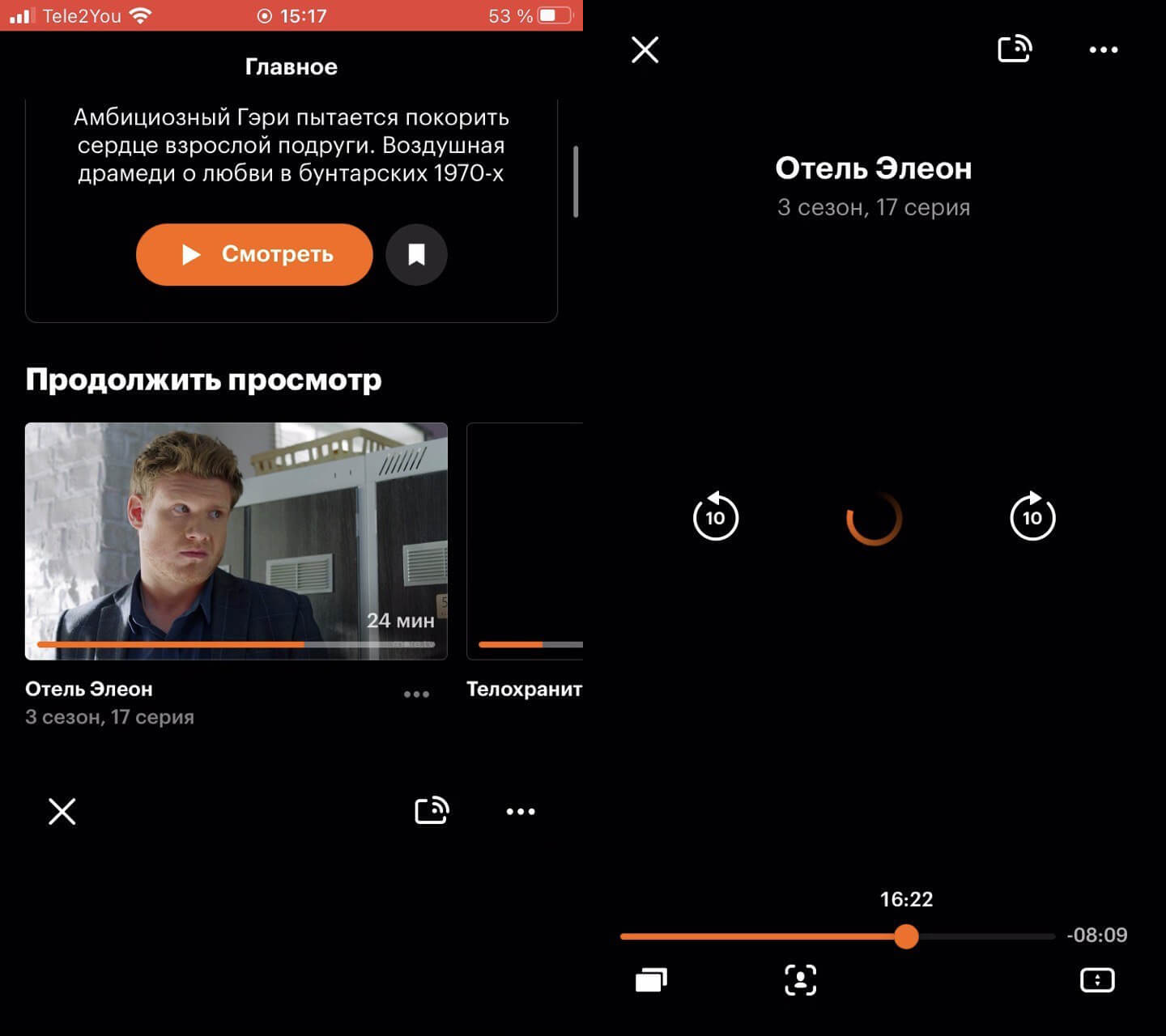
Если контент защищен, то записать его не удастся
- Перезагрузите iPhone. Еще одна проблема, которая исправляется перезапуском из-за возникшей ошибки в работе iOS.
- Проверьте свободное место в iPhone: запись экрана не сохраняется из-за нехватки места в хранилище.
- Попробуйте перезапустить приложение и начать запись экрана заново.
- Обратите внимание на то, что запись экрана может нестабильно работать в бета-версиях iOS: попробуйте откатиться на стабильную версию, чтобы неполадок не было.
А еще ограничить скринкаст можно через Экранное время. В настройках конфиденциальности нужно отключить специальный параметр.
- Зайдите в Настройки, выберите Экранное время.
- Нажмите «Контент и конфиденциальность» и выберите «Ограничения контента».
- Введите код-пароль для Экранного времени.
- В списке найдите «Запись экрана», нажмите и выберите «Да».
Вообще, Экранное время лучше отключить, чтобы снизить расход батареи и случайно не ограничить работу приложений. О других непонятных функциях в iOS 15 читайте в нашей статье.
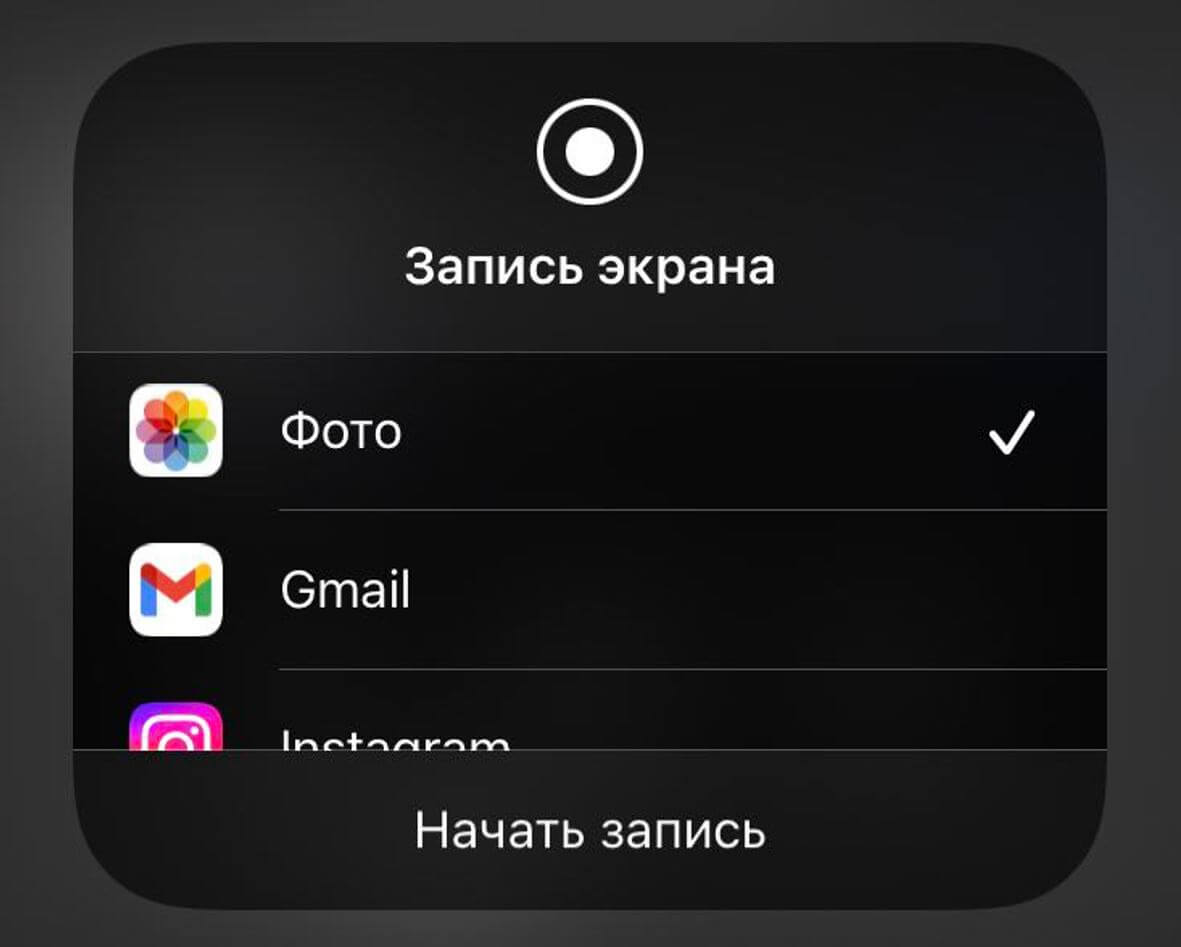
Из «Записи экрана» можно включать трансляцию в соцсетях. Удобно!
Кстати, при долгом нажатии на кнопку записи экрана появляется список из нескольких приложений. В моем случае это Фото, Gmail, Telegram и VK. Что он значит? Если выбрать любое из них, то пойдет обратный отсчет, после чего запись экрана оборвется. Дело в том, что так реализован показ экрана iPhone в трансляциях: если вы ведете прямой эфир в соцсети или участвуете во встрече в Google Hangouts, то при необходимости можете включить демонстрацию экрана iPhone именно из этого пункта.
Apple переработала дизайн видеоплеера в iOS 16: теперь он стал удобнее и проще. О том, как теперь смотреть видео в новой iOS, рассказали в нашей статье.