
Диспетчер сертификатов
В Windows Holographic версии 20H2 мы добавляем диспетчер сертификатов в приложение «Параметры HoloLens 2». Перейдите в раздел Параметры > Обновление & сертификатов безопасности>. Эта функция предоставляет простой и удобный способ просмотра, установки и удаления сертификатов на устройстве. Благодаря новому диспетчеру сертификатов администраторы и пользователи теперь имеют улучшенные средства аудита, диагностики и проверки, чтобы обеспечить безопасность и соответствие устройств требованиям.
- Аудита: Возможность проверить правильность развертывания сертификата или убедиться, что сертификат был удален соответствующим образом.
- Диагноз: При возникновении проблем проверка существования соответствующих сертификатов на устройстве экономит время и помогает устранить неполадки.
- Проверки: Проверка того, что сертификат служит предполагаемой цели и работает, может сэкономить значительное время, особенно в коммерческих средах, перед развертыванием сертификатов в большом масштабе.
Чтобы быстро найти конкретный сертификат в списке, можно выполнить сортировку по имени, хранилищу или дате окончания срока действия. Пользователи также могут искать сертификат напрямую. Чтобы просмотреть свойства отдельных сертификатов, выберите сертификат и щелкните Сведения.
В настоящее время установка сертификата поддерживает CER- и CRT-файлы. Владельцы устройств могут устанавливать сертификаты на локальном компьютере и текущем пользователе; все остальные пользователи могут устанавливать только в текущий пользователь.
Установка сертификата
- Подключите HoloLens 2 к компьютеру.
- Поместите файл сертификата, который требуется установить, в расположение на HoloLens 2.
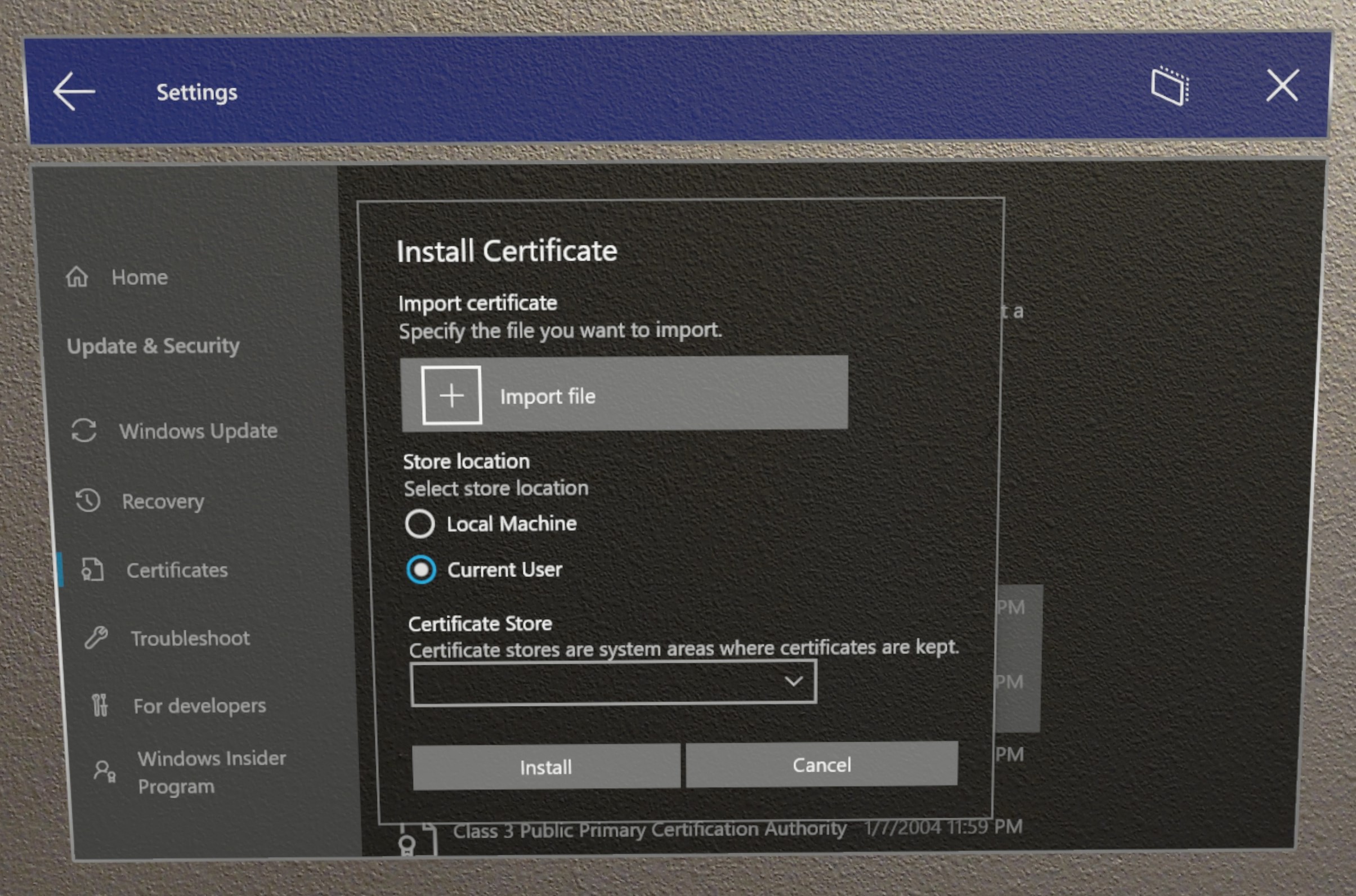
- Перейдите в раздел Параметры Сертификаты безопасности > обновления & приложения >и выберите Установить сертификат.
- Щелкните Импорт файла и перейдите к расположению, где вы сохранили сертификат.
- Выберите Расположение магазина.
- Выберите Хранилище сертификатов.
- Нажмите кнопку Установить.
Сертификат должен быть установлен на устройстве.
Добавление сертификатов на локальный компьютер разрешено только пользователям, которые являются владельцами устройств. Дополнительные сведения об этой концепции см. в статье о владельцах устройств .
Удаление сертификата
С помощью диспетчера сертификатов пользователи могут удалять только сертификаты, установленные непосредственно из пользовательского интерфейса параметров. Если сертификат был установлен другими способами, он также должен быть удален тем же механизмом и не может быть удален из диспетчера сертификатов. В диспетчере сертификатов вы можете просматривать сертификаты, развернутые через решение MDM, но не можете удалять их. Для удаления воспользуйтесь тем же решением MDM.
- Перейдите в раздел Параметры Обновление приложения > и сертификаты безопасности>.
- Найдите сертификат по имени в поле поиска.
- Выберите сертификат.
- Нажмите кнопку Удалить.
- Выберите Да при запросе на подтверждение.
Поддержка PFX-файлов для диспетчера сертификатов
- Добавлено в Windows Holographic версии 21H2.
Мы добавили поддержку диспетчера сертификатов для использования PFX-сертификатов. Когда пользователи переходит> в раздел ПараметрыОбновить & сертификаты безопасности> и выберите Установить сертификат, пользовательский интерфейс теперь поддерживает PFX-файл сертификата. Пользователи могут импортировать PFX-сертификат с закрытым ключом в хранилище пользователей или хранилище компьютеров.
Установка импортированных сертификатов на веб-сервере под управлением Windows
В этой статье описывается, как импортировать сертификат веб-сайта в хранилище сертификатов локального компьютера и назначить сертификат веб-сайту.
Применимо к: Поддерживаемые версии Windows Server
Исходный номер базы знаний: 816794
Установка сертификатов
Windows Internet Information Server (IIS) поддерживает обмен данными по протоколу SSL. Для всего веб-сайта, папки на веб-сайте или определенного файла, расположенного в папке на сайте, может потребоваться безопасное SSL-подключение. Однако, прежде чем веб-сервер сможет поддерживать сеансы SSL, необходимо установить сертификат веб-сайта.
Для установки сертификата в IIS можно использовать один из следующих методов:
- Выполните онлайн-запрос с помощью мастера сертификатов веб-сервера IIS и установите сертификат во время запроса.
- Выполните автономный запрос с помощью мастера сертификатов веб-сервера IIS и получите и установите сертификат позже.
- Запрос сертификата без использования мастера сертификатов веб-сервера IIS.
При использовании второго или третьего метода необходимо установить сертификат вручную.
Чтобы установить сертификат веб-сайта, необходимо выполнить следующие задачи:
- Импортируйте сертификат в хранилище сертификатов компьютера.
- Назначьте установленный сертификат веб-сайту.
Импорт сертификата в хранилище локального компьютера
Чтобы импортировать сертификат в хранилище локального компьютера, выполните следующие действия.
- На веб-сервере нажмите кнопку Пуск, а затем — Запустить.
- В поле Открыть введите mmc и нажмите кнопку ОК.
- В меню Файл выберите Добавить или удалить оснастку.
- В диалоговом окне Добавление и удаление оснастки выберите Добавить.
- В диалоговом окне Добавление автономной оснастки выберите Сертификаты, а затем нажмите кнопку Добавить.
- В диалоговом окне оснастки «Сертификаты» выберите Учетная запись компьютера, а затем нажмите кнопку Далее.
- В диалоговом окне Выбор компьютера выберите Локальный компьютер: (компьютер, на котором запущена эта консоль), а затем нажмите кнопку Готово.
- В диалоговом окне Добавление автономной оснастки нажмите кнопку Закрыть.
- В диалоговом окне Добавление и удаление оснастки нажмите кнопку ОК.
- В левой области консоли дважды щелкните Сертификаты (локальный компьютер).
- Щелкните правой кнопкой мыши Личный, наведите указатель мыши на пункт Все задачи, а затем выберите Импорт.
- На странице Добро пожаловать в мастер импорта сертификатов нажмите кнопку Далее.
- На странице Импортируемый файл выберите Обзор, найдите файл сертификата и нажмите кнопку Далее.
- Если у сертификата есть пароль, введите пароль на странице Пароль и нажмите кнопку Далее.
- На странице Хранилище сертификатов выберите Поместить все сертификаты в следующее хранилище, а затем нажмите кнопку Далее.
- Нажмите кнопку Готово, а затем нажмите кнопку ОК , чтобы подтвердить успешное выполнение импорта.
Назначение импортированного сертификата веб-сайту
- Нажмите кнопку Пуск, наведите указатель на пункт Администрирование, а затем выберите Диспетчер служб IIS.
- В левой области выберите свой сервер.
- В правой области дважды щелкните веб-сайты.
- В области справа щелкните правой кнопкой мыши веб-сайт, которому требуется назначить сертификат, и выберите пункт Свойства.
- Выберите Безопасность каталога, а затем — Сертификат сервера.
- На странице Добро пожаловать в мастер веб-сертификатов нажмите кнопку Далее.
- На странице Сертификат сервера выберите Назначить существующий сертификат, а затем нажмите кнопку Далее.
- На странице Доступные сертификаты выберите установленный сертификат, который вы хотите назначить этому веб-сайту, и нажмите кнопку Далее.
- На странице ПОРТ SSL настройте номер SSL-порта. Порт 443 по умолчанию подходит для большинства ситуаций.
- Нажмите кнопку Далее.
- На странице Сводка по сертификату просмотрите сведения о сертификате и нажмите кнопку Далее.
- На странице Завершение работы мастера сертификатов веб-сервера нажмите кнопку Готово, а затем нажмите кнопку ОК.
Теперь вы можете настроить элементы веб-сайта для использования безопасного взаимодействия.
Обратная связь
Были ли сведения на этой странице полезными?
Как установить сертификат безопасности на компьютер
Сертификат безопасности нужно установить для того, чтобы пользователей не выбрасывало из профиля на 1 и 2 шаг авторизации.
Если вы работаете на нескольких устройствах, нужно установить сертификат безопасности на каждое устройство. Один сертификат может быть использован только на одном компьютере.
Если у вас пользователей меньше, чем компьютеров, предположим, всего 1 пользователь, но 3 компьютера, с которых можно работать в МедЛоке, вы можете завести дополнительных пользователей только под сертификаты (например, сертификат_ресепшн1, сертификат_ресепшн2, сертификат_телефон, и т.д.).
Как скачать сертификат безопасности
Вам понадобится пластиковая карточка с ключами, которые вы получили для установки МедЛока.
1. Войдите в МедЛок под учётной записью системного администратора (2- ая пара логина/пароля системного администратора — на пластиковой карточке, начинается на sys_. )
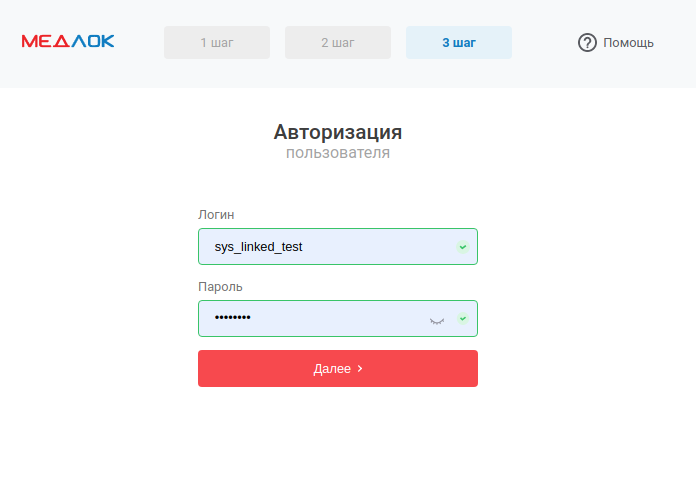
2. Скачайте сертификат на ваше устройство.
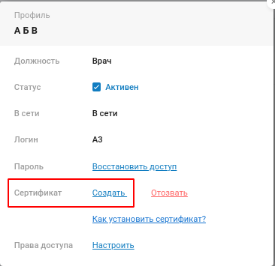
Напротив пользователя нажмите кнопку редактирования (карандаш) и, в открывшемся окне, напротив пункта «сертификат», нажмите «Создать».
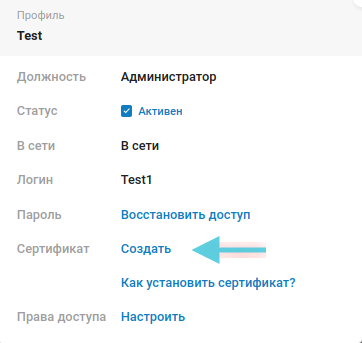
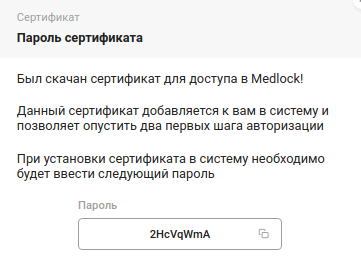
Теперь сертификат безопасности находится в загрузках. Открывается пароль, который нужно скопировать.
Пароль показывается один раз, после копирования можете сфотографировать его или куда-то переписать.
Как установить сертификат безопасности на Windows
Открываем скачанный файл → Нажимаем «Далее» дважды
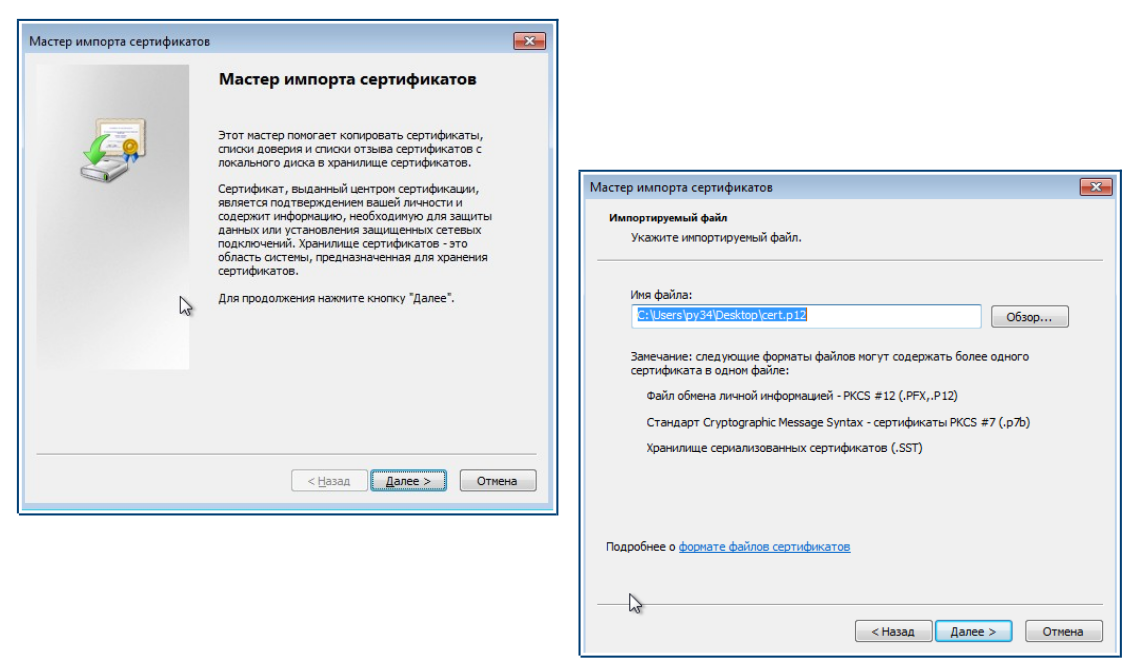
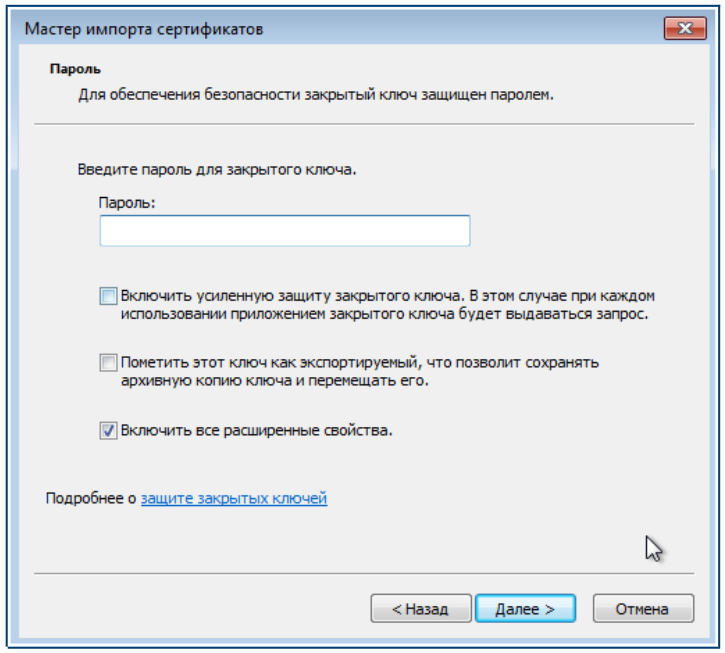
В открывшемся окне вставляем ранее скопированный пароль.
Флажок на пункте «Включить все расширенные свойства».
Нажимаем «Далее»:
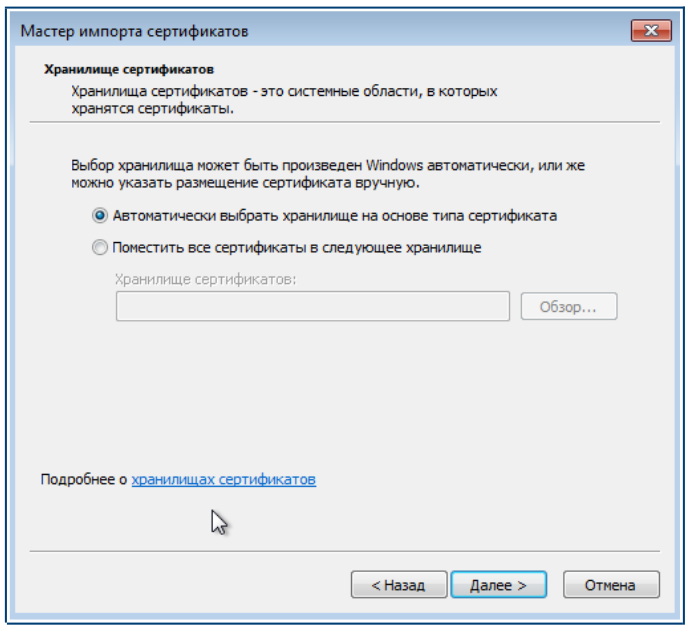
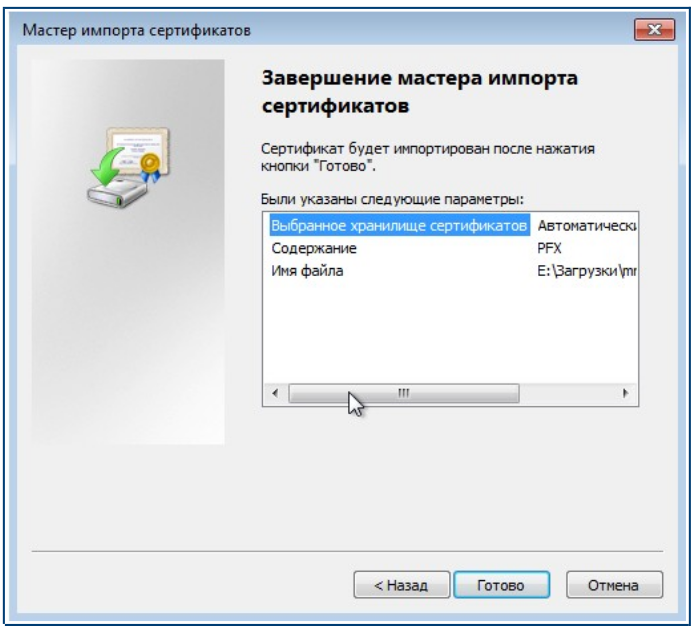
Затем снова нажимаем «Далее» и «Готово»:
Как установить сертификат безопасности на MacOS
1. Закройте все активные браузеры
2. Добавьте скачанный сертификат согласно инструкции на сайте Apple.
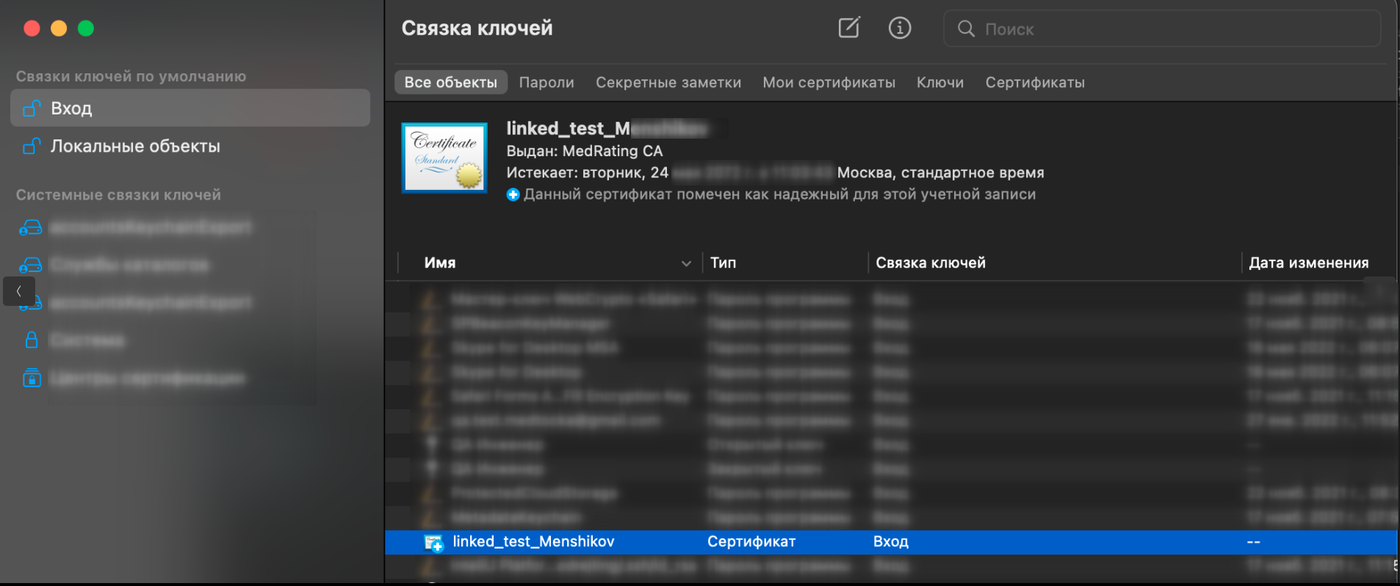
3. Укажите пароль
4. Выберите установленный сертификат на первом шаге авторизации
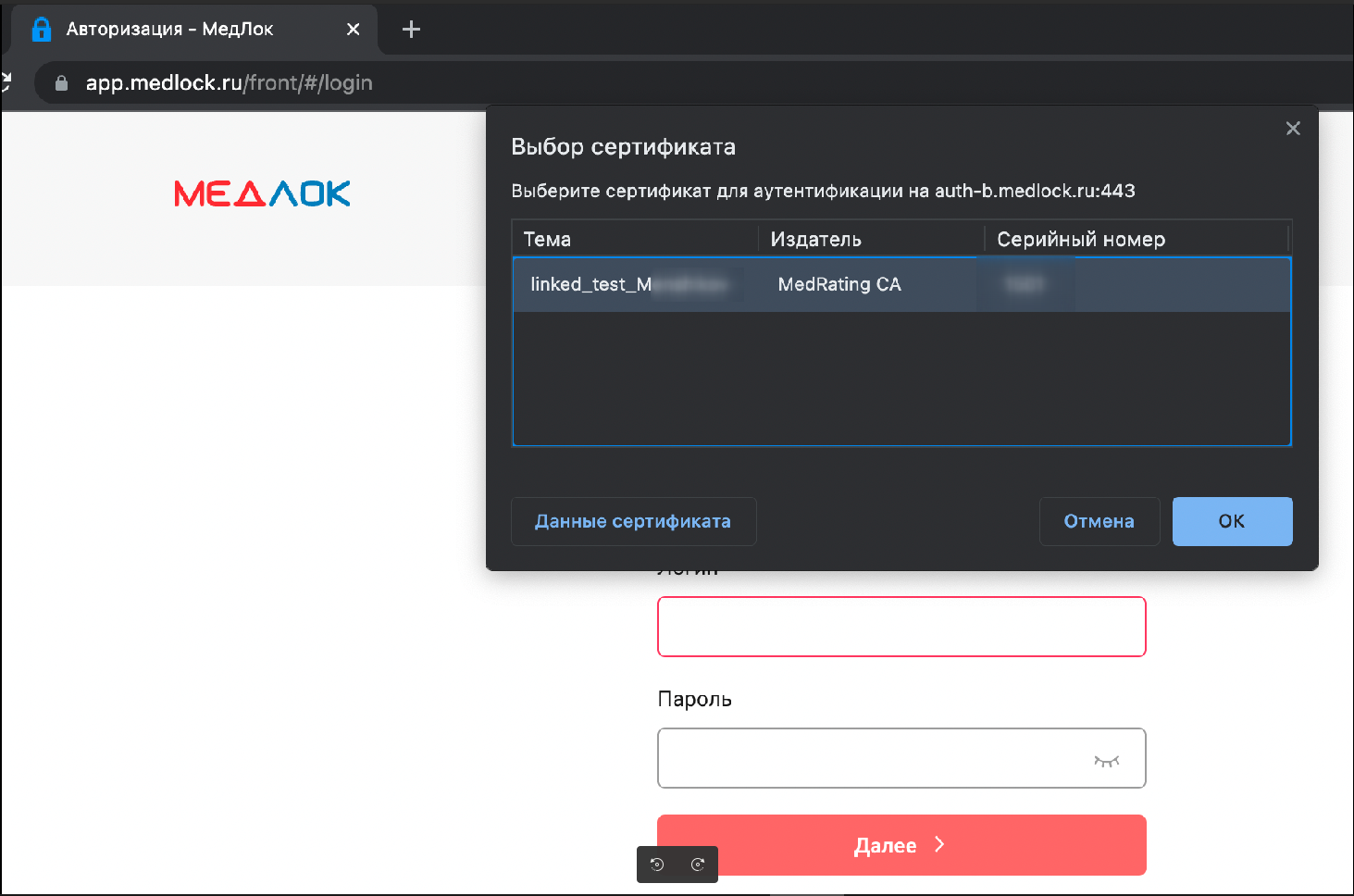
Для корректной работы рекомендуется перезапустить браузер после авторизации/выбора сертификата (в первый раз).
Также лучше использовать Google Chrome вместо Safari.
Как установить сертификат безопасности на LINUX
Если вы работаете в Google Chrome:
Повторите первые два шага, описанные выше. Скачиваем сертификат безопасности (теперь он находится у вас в загрузках) и сохраняем к нему пароль.
Далее вам необходимо зайти в настройки Google Chrome → Конфиденциальность и безопасность → Ещё →Настроить сертификаты
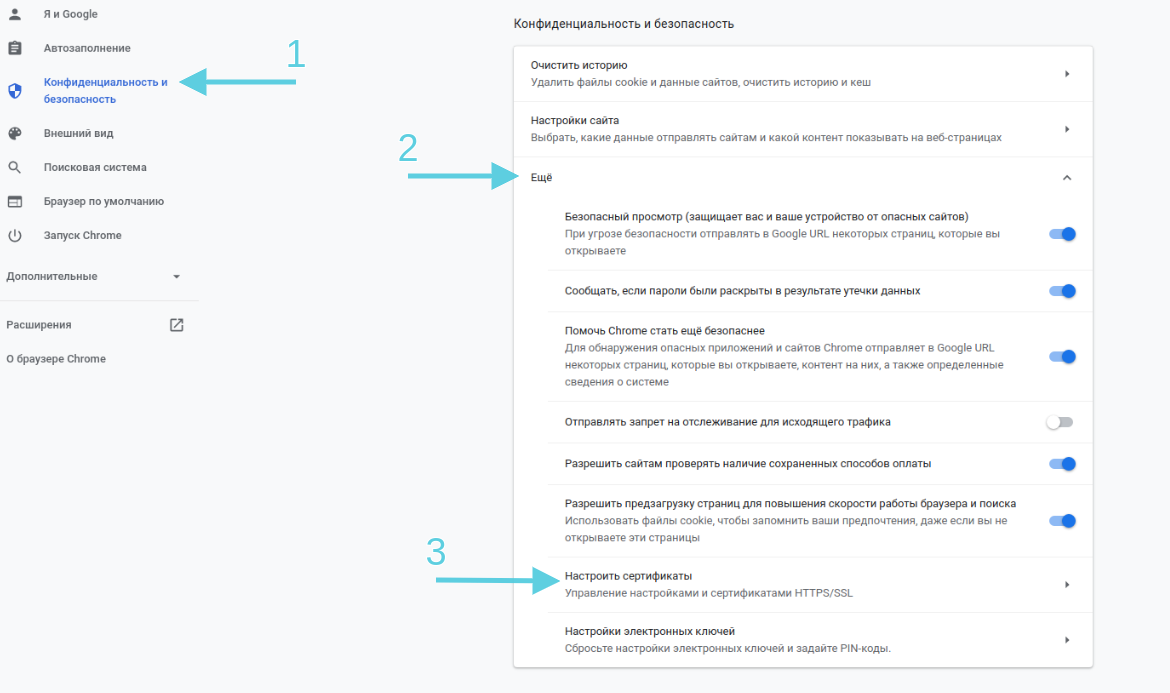
Импорт → Выбираете скачанный файл (обычно находится в папке «Загрузки», название файла совпадает с именем вашего пользователя МедЛок) → Открыть

Вставляете ранее скопированный пароль.
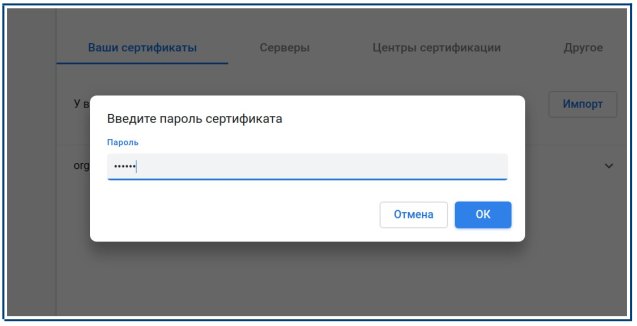
Готово! Теперь сертификат установлен для вашего Google Chrome.

Если вы работаете в Mozilla Firefox:
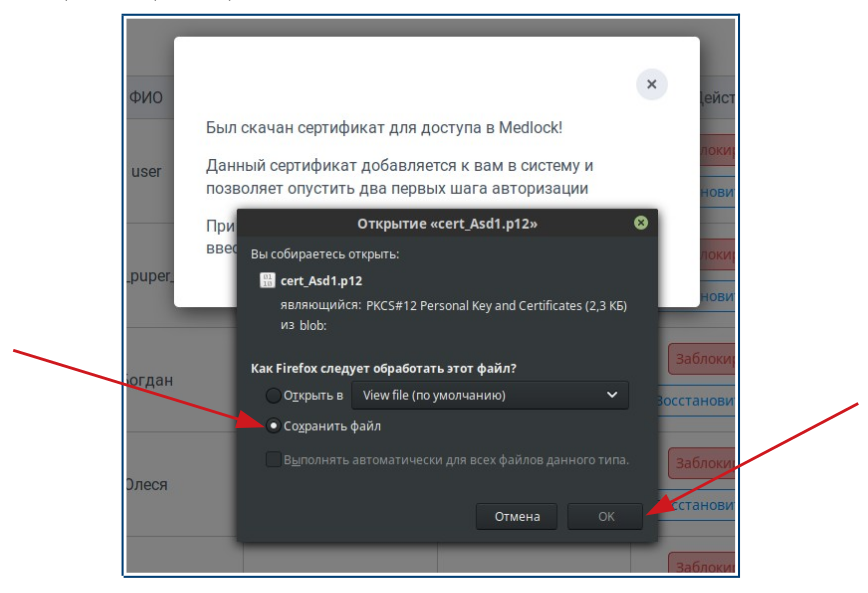
Повторите первые два шага, описанные выше. Скачиваем сертификат безопасности и сохраняем к нему пароль.
Здесь необходимо выбрать «Сохранить файл»:
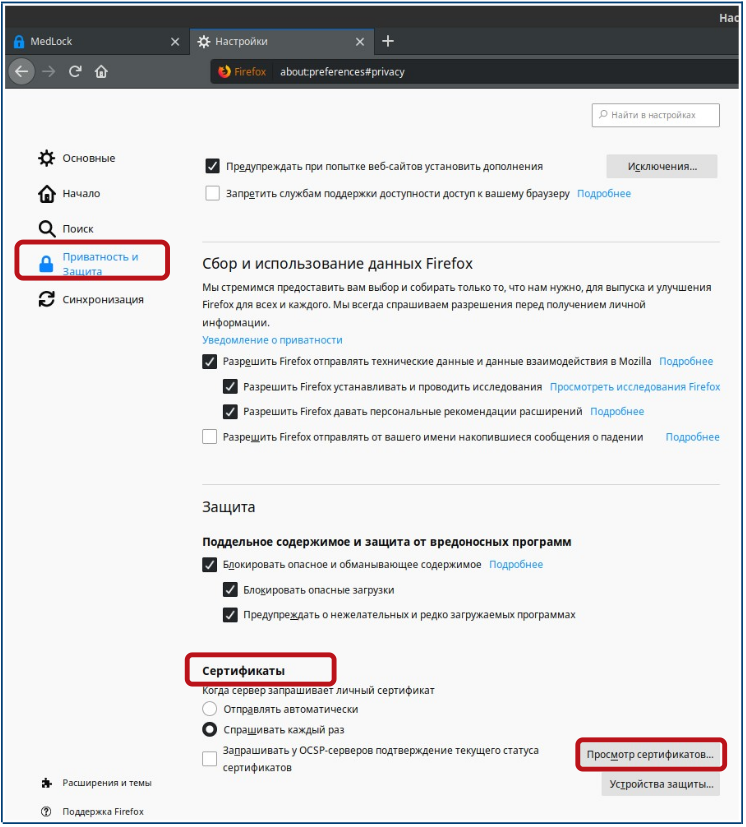
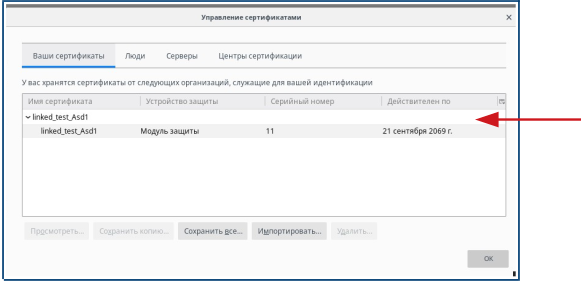
Далее вам необходимо зайти в настройки Mozilla Firefox → Приватность и защита → Сертификаты → Просмотр сертификатов
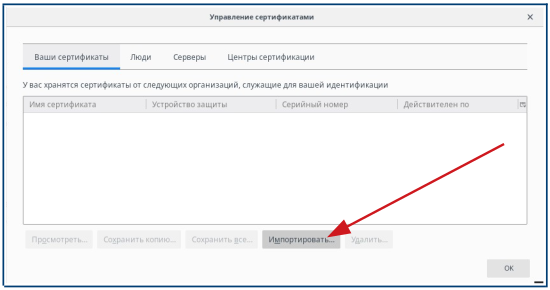
Далее нажимаем «Импортировать»
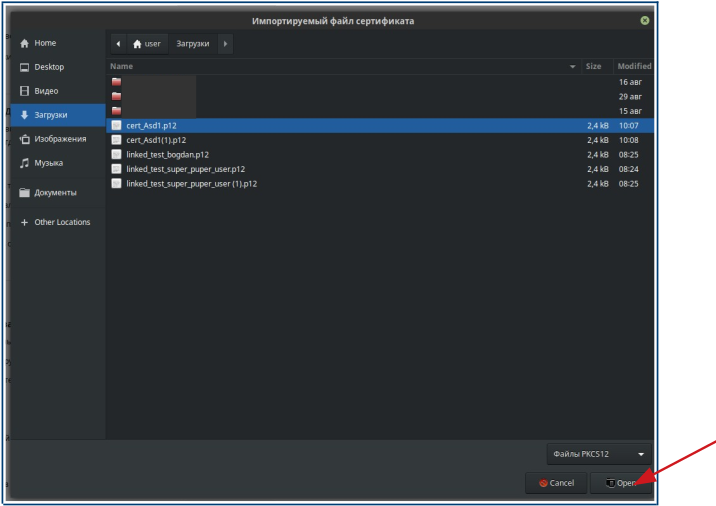
Выбираете скачанный файл (обычно находится в папке «Загрузки», название файла совпадает с именем вашего пользователя МедЛок) → Открыть
Как установить сертификат безопасности на телефон
Для того, чтобы установить сертификат безопасности на телефон, необходимо повторить действия, описанные в начале статьи (зайти под учётной записью системного администратора, напротив логина пользователя кликнуть кнопку редактирования и кликнуть «Создать» рядом с сертификатом)
Установка сертификата на Андроид:
1. На телефон скачается файл, выйдет окно с паролем, который нужно скопировать, зажав его пальцем (появится сообщение, что пароль скопирован).
2. Найдите скачанный сертификат в файловой системе и откройте.
3. Сертификат запросит пароль — вставьте ранее скопированный пароль (он хранится в буфере телефона).
4. Система попросит внести название — нажмите «Ок».
Сертификат установлен.
Видеоинструкция по ссылке.
Установка сертификата на Айфон:
1. На телефон скачается файл, выйдет окно с паролем, который нужно скопировать, зажав его пальцем (появится сообщение, что пароль скопирован).
2. Найдите скачанный файл в файловой системе и откройте, появится уведомление: «Профиль загружен».
Если Вы хотите установить профиль, посмотрите его в приложении «Настройки».
3. Перейдите в Настройки — наверху найдите «Профиль загружен». Переходим, сверху будет кнопка «Установить сертификат».
4. Введите код блокировки экрана, вставьте скопированный ранее пароль, нажмите «Далее» и «Готово».
Видеоинструкция по ссылке.
Чтобы продолжить работу в МедЛок после установки сертификата безопасности, выйдите из учётной записи системного администратора и войдите под логином/паролем регистратора или другого сотрудника.
Как установить сертификат безопасности на компьютер
Главная страница » Установка сертификатов для возможности пополнения баланса
Сертификаты для Windows
Рассказываем, как установить сертификаты безопасности на компьютер или ноутбук с операционной системой Windows. Для корректной работы необходимо установить два сертификата – корневой и выпускающий.
1. Скачайте корневой_сертификат → перейдите в папку «Загрузки» → выберите «Russian Trusted Root CA.cer» → «Открыть» → «Установить сертификат…».
2. В окне «Мастер импорта сертификатов» выберите «Текущий пользователь» → «Далее» → «Поместить все сертификаты в следующее хранилище» → «Обзор» → «Доверенные корневые центры сертификации» → «Далее».
3. В окне «Завершение мастера импорта сертификатов» нажмите «Готово» → «Ок».
Если откроется «Предупреждение системы безопасности», нажмите «Да».


Установите выпускающий сертификат
1. Скачайте выпускающий сертификат → перейдите в папку «Загрузки» → выберите «Russian Trusted Sub CA.cer» → «Открыть» → «Установить сертификат…».
2. В окне «Мастер импорта сертификатов» выберите «Текущий пользователь» → «Далее» → «Автоматически выбрать хранилище на основе типа сертификата» → «Далее».
3. В окне «Завершение мастера импорта сертификатов» нажмите «Готово» → «Ок».
Сертификаты установлены.


Это инструкция по установке сертификатов на телефон или планшет с системой Android. Для корректной работы нужно два сертификата — корневой и выпускающий.
Установите корневой сертификат
- Скачайте корневой сертификат Russian Trusted Root CA → перейдите в «Настройки» → в поиске введите «Сертификат» → выберите «Сертификат CA»
Если появится окно «Укажите название сертификата» → введите «Russian Trusted Root CA» → выберите «VPN и приложения» → нажмите «ОК»
Скачать корневой сертификат

Если откроется предупреждение → нажмите «Всё равно установить» или «Установить в любом случае»

Введите код-пароль от устройства → нажмите «Подтвердить» → в «Загрузках» выберите «Russian Trusted Root CA.cer»

Сертификат установится. В нижней части экрана появится уведомление «Сертификат ЦС установлен»

Повторите действия для установки выпускающего сертификата
Скачайте выпускающий сертификат Russian Trusted Sub CA → перейдите в «Настройки» → в поиске введите «Сертификат» → выберите «Сертификат CA» → в предупреждении нажмите «Всё равно установить» или «Установить в любом случае»
Если появится окно «Укажите название сертификата» → введите «Russian Trusted Sub CA» → выберите «VPN и приложения» → нажмите «ОК»

Введите код-пароль от устройства → нажмите «Подтвердить» → в «Загрузках» выберите «Russian Trusted Sub CA.cer»

Сертификат установится. В нижней части экрана появится уведомление «Сертификат ЦС установлен»
Сертификаты для IOS
Это инструкция по установке сертификатов на iPhone или iPad
Установите конфигурационный файл, содержащий корневой и выпускающий сертификаты
Если процесс выполняется верно, появится сообщение о скачивании файла. В противном случае вы увидите окно с набором текстовых символов. Если это произошло, заново откройте страницу в браузере Safari и повторите загрузку в нём
Перейдите в «Настройки» → выберите «Профиль загружен» → в окне «Установка профиля» нажмите «Установить»
Установите сертификаты сразу после загрузки, иначе они удалятся автоматически

Введите код-пароль для устройства → в окне «Предупреждение» нажмите «Установить» → в окне «Установка профиля» выберите «Установить» → в окне «Профиль установлен» нажмите «Готово»

После установки включите доверие сертификатам УЦ Минцифры

- Перейдите в «Настройки» → выберите «Основные» → «Об этом устройстве» → «Доверие сертификатам» → включите доверие сертификату «Russian Trusted Root CA», передвинув ползунок вправо
В оповещении «Корневой сертификат» нажмите «Дальше»

Очистите кеш вашего браузера
Это необходимо для корректной работы с ресурсами, защищёнными сертификатами безопасности Минцифры

- Перейдите в раздел «Настройки» → выберите «Safari»
- В окне «Очистить историю и данные» нажмите «Очистить» → выберите «Закрытие вкладок»