
Импорт SSL сертификата в Mac
-
Откройте диспетчер доступа Keychain. Перейдите в Файл > Импортировать элементы . выберите и укажите файлы .p12 или .pfx, которые вы хотите импортировать.
Подключение импортированного сертификата для служб
Web
Почта
Импорт SSL сертификата в Mac 10.9
- Откройте доступ к Keychain.
В окне Finder в разделе Избранное нажмите Приложения , нажмите Утилиты , а затем дважды щелкните Брелок для ключей Доступ .
Ваш SSL-сертификат с закрытым ключом и соответствующим промежуточным сертификатом импортирован в ваш системный брелок.
Затем выполните следующие действия, чтобы активировать новый сертификат службам
- Откройте приложение «Сервер». В окне Finder в разделе Избранное нажмите Приложения , а затем дважды щелкните Сервер .
- Чтобы присвоить сертификат Сервисам на этом сервере
- Выберите Этот Mac — YourServerName, а затем нажмите Продолжить .
- Введите Имя администратора и Пароль администратора , а затем нажмите Подключить .
- Чтобы присвоить сертификат Сервисам на другом сервере
- Выберите Другой Mac , а затем нажмите Продолжить .
- Введите Имя хоста или IP-адрес , Имя администратора и Пароль администратора , а затем нажмите Подключить .
На странице Сертификаты в раскрывающемся списке Безопасные службы с использованием выберите Пользовательский .
В окне Сервисные сертификаты в раскрывающемся списке Сертификат выберите импортированный сертификат SSL для каждой Службы , к которой вы хотите назначить его. ,
Например, в раскрывающемся списке Сертификат для Сайтов (Веб-сайт сервера — SSL) выберите импортированный сертификат SSL.
Copyright © 1997-2023 adgrafics
Добавление сертификатов в связку ключей с помощью Связки ключей на Mac
Файлы сертификатов можно переносить с одного компьютера на другой. Можно добавить сертификаты в связку ключей, чтобы обеспечить быстрый доступ к защищенным веб-сайтам и другим ресурсам.

- В приложении «Связка ключей» на Mac выберите «Вход» или «Система».
- Перетяните файл сертификата в приложение «Связка ключей».
- Если появится приглашение ввести имя и пароль, необходимо указать имя и пароль администратора компьютера.
См. такжеИмпорт и экспорт объектов из связки ключей с помощью Связки ключей на Mac
Установка уже выпущенного сертификата на MacOS
Работать с электронной подписью на MacOS можно только в Google Chrome, Яндекс.Браузере, Mozilla Firefox или Opera. Сертификат может быть установлен только на флешку, рутокен (приобретается в сервисных центрах) или жесткий диск, но не в реестр. Сертификат, выпущенный на руководителя организации или ИП, устанавливается только на Рутокен.
- Настроить рабочее место по инструкции Начало работы на MacOS
- Установить сертификат на компьютер.
- Вставьте Рутокен с подписью в компьютер.
- Перейдите по ссылке https://auth.kontur.ru/.
- Выберите вход «По сертификату». Сертификат найдётся и установится автоматически. После этого вы сможете работать с подписью в сервисе.
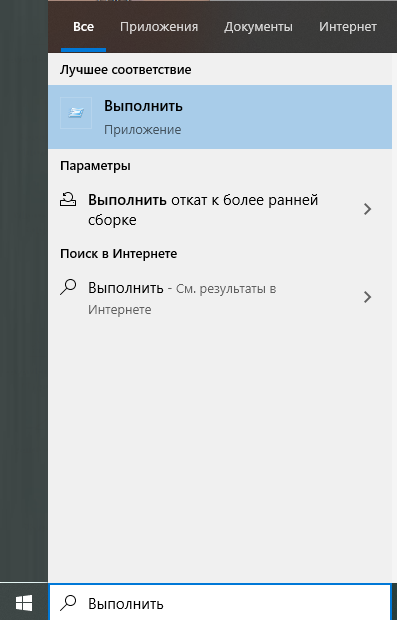
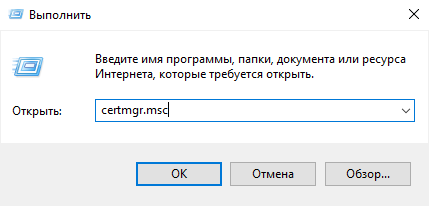
- На компьютере с Windows найдите приложение «Выполнить».
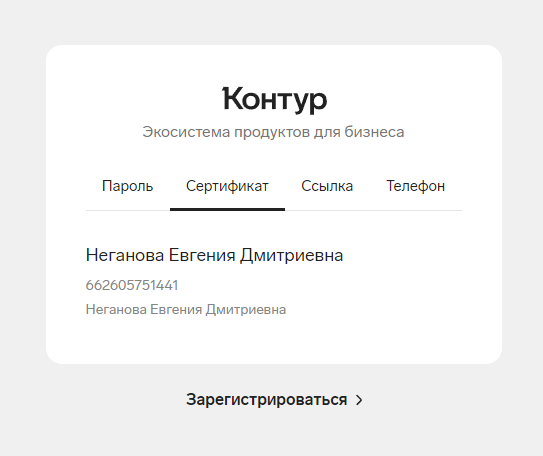
Чтобы выбрать правильный сертификат, можете ориентироваться на дату его действия.
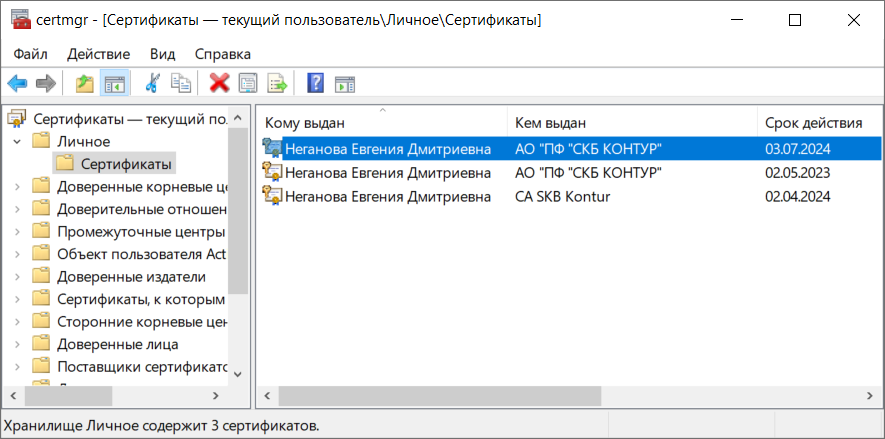
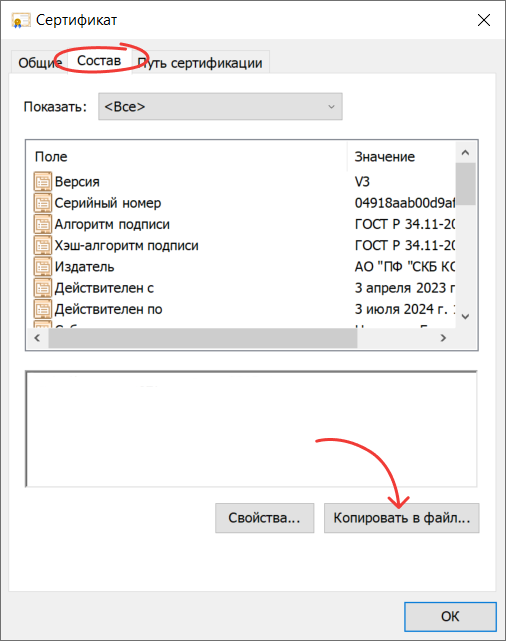
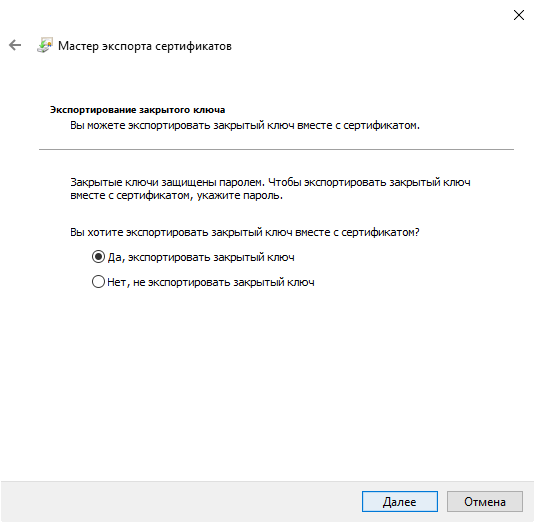
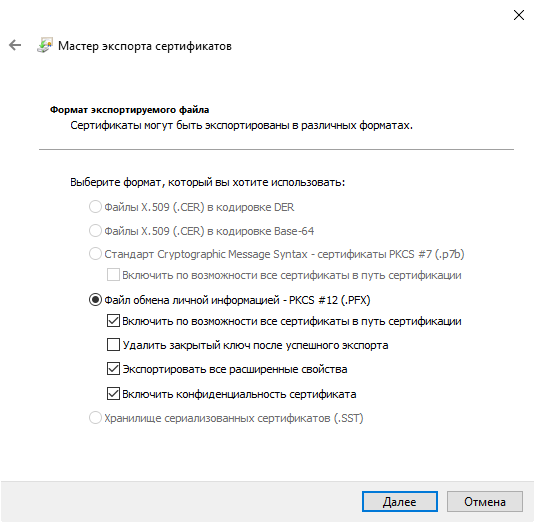
Пароль нужен для того, чтобы безопасно перенести сертификат с Windows на MacOS.


Чтобы установить сертификат с носителя:
-
На компьютере с MacOS откройте «Finder» → «Программы» → «cptools.app».
Создание настройки сертификата в приложении «Связка ключей» на Mac
Если Вы ведете переписку по электронной почте с пользователем, который использует различные сертификаты для своих адресов электронной почты, Вы можете создать настройку сертификата и тем самым указать, какой именно сертификат требуется использовать при отправке сообщения этому пользователю.
Создание новой настройки сертификата
- В приложении «Связка ключей» на Mac выберите «Вход» в списке «Связки ключей».
- Выберите пункт «Сертификаты» в списке под названием «Категория».
- Для этого выполните следующее:
- Выберите сертификат, который хотите использовать, а затем перейдите в пункт меню «Файл» > «Новая настройка сертификата».
- Перейдите в пункт меню «Файл» > «Новая настройка сертификата», нажмите всплывающее меню «Сертификат», а затем выберите сертификат, который требуется использовать.
- В строке «Размещение или адрес e‑mail» введите размещение (URL) или адрес e‑mail, для которого необходим сертификат.
- Нажмите «Добавить».
Чтобы просмотреть созданные настройки сертификатов, нажмите на заголовок столбца «Тип» в окне просмотра сертификатов, а затем найдите вхождения «настройка сертификата» в столбце «Тип».
Удаление настройки сертификата
- В приложении «Связка ключей» на Mac выберите «Вход» в списке «Связки ключей».
- Выберите «Все объекты» в списке под названием «Категория».
- Нажмите на заголовок столбца «Тип», чтобы отсортировать все объекты столбца по типу, а затем прокручивайте вниз, пока не увидите заданные Вами настройки сертификатов.
- Выберите настройку сертификата и нажмите клавишу Delete, затем нажмите кнопку «Удалить».
См. такжеСоздание настройки удостоверения в приложении «Связка ключей» на Mac