
Что такое рецензирование и как им пользоваться в Excel 2010?
Вкладка Рецензирование позволяет отследить, какие изменения внесены в готовый файл (рис. 7.1). С ее помощью можно отрецензировать файл (оставить примечания) или сделать так, чтобы файл нельзя было отрецензировать (и это очень важно), защитить его от правок, а также запретить другим что-либо менять в ваших расчетах.
Рис. 7.1. Вкладка Рецензирование
Рассмотрим группы, которые есть на вкладке Рецензирование.
Правописание
При нажатии кнопки Орфография начнется проверка правописания слов на текущем листе или в выделенных ячейках. Если программа встретит слово, которое, по ее мнению, написано с ошибкой (или если программа не знает такого слова), она предложит вам следующее (рис. 7.2).

Рис. 7.2. Проверка орфографии
Мне предлагают заменить слово «Аткрытки» и дают на выбор целых три варианта. Если один из них меня устроит, то я выберу из списка нужное слово и нажму кнопку Заменить. Если я при этом пойму, что во всем документе написала это слово неправильно, то я могу исправить ошибку одним махом на всем листе, нажав кнопку Заменить все. Если я не знаю, какой из вариантов правильный, то могу взять помощь программы, нажать Автозамена и посмотреть, что она мне предложит.
Если я считаю, что программа не права и слово написано правильно, то я нажму Пропустить или Пропустить все, чтобы программа не обращала внимания на все такие случаи. Если я хочу, чтобы программа меня больше не дергала по поводу этого слова, я попрошу ее добавить его в словарь. Теперь она запомнит это слово и будет думать, что оно написано правильно. Если я не знаю, что делать с данным словом, и вообще уже не рада, что затеяла эту проверку, то я нажму Отмена. В словаре по умолчанию выбран русский язык, но вы можете выбрать любой другой из большого списка языков.
При нажатии кнопки Справочники группы Правописание в правой части окна программы появится панель Справочные материалы (рис. 7.3).

Рис. 7.3. Справочные материалы
На рис. 7.3 я раскрыла список справочников, чтобы вы посмотрели, чем же вам предлагают воспользоваться. Львиную часть списка занимают строки со словом Тезаурус. Этот же хитрый зверь вынесен отдельной кнопкой на ленту. Вам интересно, что же это такое?
Копирую определение из «Википедии», самой большой интернет-энциклопедии.
Тезаурус в современной лингвистике — особая разновидность словарей общей или специальной лексики, в которых указаны семантические отношения (синонимы, антонимы, паронимы, гипонимы, гиперонимы и т. п.) между лексическими единицами. Таким образом, тезаурусы, особенно в электронном формате, являются одним из действенных инструментов для описания отдельных предметных областей. В отличие от толкового словаря, тезаурус позволяет выявить смысл не только с помощью определения, но и посредством соотнесения слова с другими понятиями и их группами.
Другими словами, вам не дадут определения слова, а покажут его синонимы, антонимы и родственные слова.
Язык
С помощью кнопки Перевод можно перевести любое слово с одного языка на другой (рис. 7.4).

Выберите из списка исходный язык и язык перевода, потом прокрутите ползунок панели чуть ниже и увидите результат. Там же находится и кнопка Вставить, которая позволит вам сразу вставить переведенное слово в таблицу.
Примечания
Команды этой группы позволят вам прокомментировать введенные в таблицу данные. На рис. 7.5 Петров не только поставил оценку 10 картине № 4, но и прокомментировал свою оценку.

Рис. 7.5. Примечание
Если вы тоже захотите оставить комментарий к каким-то данным, то выделите нужную ячейку, нажмите кнопку Добавить примечания и введите текст в появившемся окошке. Когда вы введете весь текст и переключитесь на любую другую ячейку, примечание спрячется. О том, что оно есть, будет напоминать только красный треугольничек в правом верхнем углу ячейки. Его видно на рис. 7.5. Чтобы прочитать примечание, достаточно подвести мышку к нужной ячейке. Примечание мгновенно возникнет рядом. Уберете мышку — пропадет.
Если вы хотите, чтобы примечание было видно постоянно, то выделите ячейку с примечанием и воспользуйтесь кнопкой Показать или скрыть примечание. Кнопка Показать все примечания откроет вашему взгляду все примечания, которые есть на листе. Если вы выделите ячейку с примечанием, то кнопка Создать примечание преобразится и станет кнопкой Изменить примечание, то есть у вас появится возможность поправить текст. Вы также сможете совсем удалить примечание с помощью кнопки Удалить, если оно вам надоело. Команды Предыдущее и Следующее позволят вам перескакивать с примечания на примечание.
Изменения
Эта группа отвечает за изменения, которые можно или нельзя будет вносить в файл. Представьте себе, что вы написали файл так называемого общего пользования, который всем доступен. В этом файле содержится важная для вас информация. Где гарантия, что кто-то из пользователей не изменит находящиеся в файле данные? Пусть случайно. А может быть, и специально? Ведь нет никакой проблемы ввести в ячейку другую цифру — и вот уже средний балл за четверть у Иванова не 3,2, а 3,8. А всего-то две оценочки подставили… Так вот, вы можете защитить свой файл от постороннего вмешательства. Сейчас опишу как.
Рассказывать я буду на примере лабораторной работы по физике, которую мы уже рассматривали. Я выбрала ячейки, которые хочу защитить, то есть запретить вносить в них изменения. На вкладке Главная в группе Ячейки нажимаем кнопку Формат (рис. 7.6).

Рис. 7.6. Устанавливаем защиту ячеек
Вы можете выбрать команду Блокировать ячейку, а можете открыть окно Формат ячеек и перейти на вкладку Защита (рис. 7.7). На этой вкладке можно поставить флажок Защищаемая ячейка, чтобы защитить ячейку от изменений. Если вы установите флажок Скрыть формулы, то в выбранной ячейке не будут показываться формулы. В результате расчет станет производиться по формуле, а в строке формул она высвечиваться не будет. И никакой посторонний человек не узнает, например, какую прибыль вы закладываете при расчете цены товара.

Рис. 7.7. Окно Формат ячеек, вкладка Защита
В этом же окне написано, что все это действует только после того, как вы защитите лист на вкладке Рецензирование. Так что возвращаемся туда. Нажимаем кнопку Защитить лист в группе Изменения. Откроется окно (рис. 7.8). Мы будем защищать лист и содержимое защищаемых ячеек. Для этого нужно будет задать пароль. Только введя этот пароль еще раз, вы сможете снять защиту с листа.
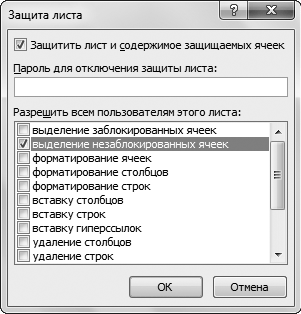
Рис. 7.8. Защищаем лист
Внимание! Восстановить пароль невозможно! Поэтому запоминайте или записывайте его в специальный файл. И учтите, что если вам нужна серьезная защита, то и пароль должен быть серьезным. Пароль может содержать латинские буквы и цифры. Хороший пароль включает в себя и то и другое, причем в разных регистрах. Например: FG89kjdt54MyX.
Под строкой для ввода пароля на рис. 7.8 перечислено то, что вы можете разрешить пользователям делать с листом. Лично я из всего списка разрешаю только выделять незаблокированные ячейки. А заблокированные даже выделять не разрешаю. Чего их выделять, если поменять в них все равно ничего нельзя? В следующем окне вас попросят продублировать пароль. В итоге в моей таблице можно менять только начальную и конечную длину резинки. Все остальные ячейки «мертвые». Зато никто нечаянно не изменит диаметр резинки или число пи.
Если программа не дает вам внести изменения даже в те ячейки, которые должны по вашему замыслу меняться, вернитесь к окну Формат ячеек и проверьте, чтобы для этих ячеек не стоял флажок Защищаемая ячейка. Захотите снять защиту листа, ищите одноименную кнопку в группе Изменения. Вводите пароль — защита снимется.
Переходим к более глобальной защите — защите книги. При нажатии кнопки Защита книги группы Изменения появляется окно (рис. 7.9).

Рис. 7.9. Защищаем книгу
Если вы защищаете структуру книги, то никто не сможет:
- просматривать листы, которые были скрыты;
- перемещать, удалять, скрывать или переименовывать листы;
- вставлять новые листы или листы диаграмм;
- перемещать или копировать листы в другую книгу.
Если вы защищаете окна, то никто не сможет изменять размеры и положение окон книги. Пароль вводить не обязательно, но если вы не введете пароль, то любой человек сможет снять защиту с книги.
Команда Доступ к книге группы Изменения позволит вам настроить совместный доступ к документу для нескольких пользователей. Это очень удобно, если вы составляете общий документ. Вы можете указать, чья правка считается приоритетной, вести журнал правок (он позволит в любой момент посмотреть, кто, когда и какие правки вносил в документ). Но тут все не так просто, как кажется. Поэтому все настройки для совместной работы над документом я вынесла в приложение 2. Если вам это важно и интересно, изучайте.
Кнопка Защитить книгу и дать общий доступ группы Изменения для тех, кто хочет, чтобы книга была общедоступна. Можно даже ввести пароль, чтобы никто не мог отменить общий доступ, кроме того, кто этот пароль знает. Команда Разрешить изменение диапазонов позволяет указать диапазон ячеек, который смогут менять определенные пользователи. Но настройка при этом будет долгая и кропотливая.
Кнопка Исправления предназначена для книг, которые находятся в совместном доступе. Можно просмотреть исправления, которые внесены в документ, и принять их или отклонить. На рис. 7.10 мне показывают изменения, которые были внесены в файл с определенной даты.

Рис. 7.10. Мне показывают изменения в файле
Я открыла список кнопки Исправления и выбрала Выделить изменения. Вот они и выделились! Теперь я могу выбрать строку Принять/отклонить исправления и решить, что делать с измененными данными: принять их или отклонить (и тогда данные в ячейках вернутся к первоначальному значению).
Режим правки в эксель как включить
������� ���������� ��������� MS Office 2007: Microsoft Excel
В случае необходимости внесения изменений в рабочий лист, вам, возможно, придется редактировать формулы. Отредактировать формулу можно так же, как и значение любой другой ячейки.
Режим редактирования ячеек можно активизировать несколькими способами:
- Дважды щелкнуть кнопкой мыши на редактируемой ячейке, расположив курсор внутри ячейки. Это позволит внести изменения непосредственно в ячейке. Данный способ работает только в том случае, если включена в параметрах опция Разрешить редактирование в ячейке . Включить эту опцию можно на вкладке Файл – Параметры – Дополнительно – Параметры правки
- Нажать клавишу F2 . Это позволит вам редактировать содержимое непосредственно в ней. Если же опция Разрешить редактирование в ячейке отключена, редактирование будет осуществляться в строке формул.
- Выделить ячейку с формулой, подлежащей редактированию, и щелкнуть кнопкой мыши на строке формул. Это позволит вам редактировать формулу в строке формул.
В качестве примера рассмотрим задачу о падении тела в поле тяжести Земли с некоторой высоты без начальной скорости. В этом случае за время t тело пролетает расстояние S , равное S=gt 2 /2. Величина g — это ускорение свободного падения, равное примерно 9,8 м/с 2 . Проанализируем зависимость пройденного расстояния от времени.
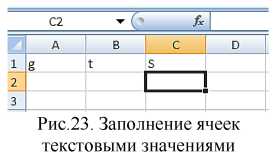
Для начала в ячейки таблицы внесем названия величин (для удобства дальнейшей работы). Так, в ячейку А1 введем символ д, в ячейку В1 введем символ t ив ячейку С1 — символ S соответственно (рис.23).
После этого во второй строке вводим числа. В ячейку А2 введем значение ускорения свободного падения — 9,8. В ячейку В2 введем 1, что подразумевает вычисление пройденного телом пути за одну секунду.
Замечание . Десятичная дробь от целой части числа отделяется запятой.
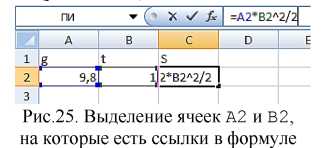
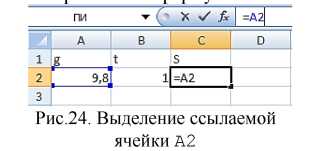
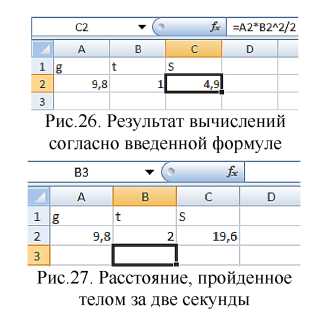
В ячейку С2 введем формулу =А2*В2^2/2 . Необходимо заметить, что для ввода ссылки на ячейку следует выделить эту ячейку, щелкнув на ней левой клавишей мыши, что приведет к появлению адреса этой ячейки в строке формул. Следует избегать набора адреса ячейки на клавиатуре в строке формул. Так адрес, набранный русскими буквами, не будет соответствовать адресу ячейки и формула не будет вычислена. По мере ввода этой формулы последовательно будем выделять ячейки, на которые в этой Формуле есть ссылки (рис.24 и 25).

После того как формула набрана, можно нажать клавишу Enter (или щелкнуть на кнопке с галочкой слева от строки формул ) (рис.25). В ячейке С2 можно видеть правильное значение для пройденного телом за одну секунду расстояния (4,9 метра) (рис.26).
В тех случаях, когда требуется многократно проводить вычисления по одним и тем же формулам, но для разных входных данных, полезность использования ссылок очевидна. Например, если требуется вычислить расстояние, пройденное телом за две секунды, не потребуется вводить все данные заново. Достаточно поменять значение в ячейке B2 на 2 и нажать Enter . После этого в ячейке С2 автоматически будет отображен результат (рис.27).
Разберем другой пример. Предположим, вам нужно подготовить краткий отчет на одну страничку, отражающий помесячные запланированные объемы продаж вашей компании.
Перейдем на Лист2. Таблица запланированных объемов продаж будет состоять из двух столбцов. В столбце А введем названия месяцев, в столбце B — числа запланированных объемов продаж. Сначала нужно ввести заголовки столбцов в рабочий лист. Для этого выполните ряд действий.
1. Поместите с помощью мыши табличный курсор в ячейку А1 , щелкнув дважды на ней.
2. В ячейку A1 введите слово Месяцы , закончив набор клавишей Enter . В зависимости от установленных параметров Excel переместит табличный курсор в другую ячейку, соседнюю к ячейке А1 , или же оставит его в ячейке А1 .
3. Переместите табличный курсор в ячейку В1 , введите План продаж , закончив набор клавишей Enter .
Теперь введем названия месяцев в столбец А .
1. Введем в ячейку А2 — Январь . Названия других месяцев можно ввести вручную, но давайте воспользуемся средством Excel, которое называется Автозаполнение .
2. Убедитесь, что ячейка А2 выделена, т.е. активна. Обратите внимание на маленький квадратик в правом нижнем углу редактируемой ячейки ( маркер заполнения ). Если поместить на него указатель мыши, то он примет вид черного крестика. Поместите указатель мыши на маркер заполнения так, чтобы указатель превратился в крестик. Затем нажмите левую кнопку мыши и перетаскивайте указатель вниз, пока не будут выделены все ячейки от А2 до А13 .
3. Отпустите кнопку мыши, и вы увидите, что программа автоматически введет вместо вас все названия месяцев.
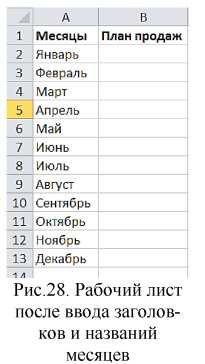
В итоге у вас должна получиться таблица, подобная показанной на рис.28.
После этого в столбец в нужно ввести планируемые объемы продаж за каждый месяц.
Предположим, что в январе объемы должны составить 150 тыс. руб. и далее должны возрастать каждый месяц на 3,5%.
1. В активную ячейку В2, введите число 150000, закончив клавишей Enter.
2. Чтобы ввести формулу, вычисляющую запланированные объемы продаж в феврале, перейдите в ячейку В3 и введите =В2*103, 5% . В ячейке должно появиться число 155250. Эта формула умножает содержимое ячейки В2 на 103,5%. Другими словами, объем продаж в феврале будет на 3,5% больше, чем в январе.
3. Подобная формула используется для расчета плановых объемов продаж во все остальные месяцы. Но вместо того, чтобы вводить одну и ту же формулу во все ячейки столбца в, воспользуемся средством автозаполнения. Убедитесь, что выделена формула, подлежащая копированию, то есть ячейка В3 . Поместив указатель мыши на маркер заполнения так, чтобы он превратился в крестик, нажав кнопку мыши, перетаскивайте указатель вниз, пока не будут выделены все ячейки от В3 до В13 .
В результате всех выполненных действий должен получиться рабочий лист, похожий на тот, что показан на рис.29.
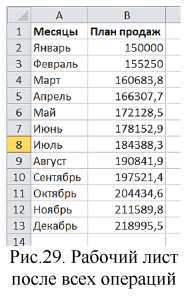
Обратите внимание на то, что, за исключением ячейки В2 , все значения в столбце в получены с помощью формул. Чтобы проверить, как работают эти формулы, введите новое значение в ячейку B2 — во всех других ячейках столбца в должны сразу появиться другие значения. Таким образом, все значения в этом столбце зависят только от одного значения, которое записано в ячейке В2 .
Отслеживание изменений в общей книге
Excel для Microsoft 365 Excel для Microsoft 365 для Mac Excel 2021 Excel 2021 для Mac Excel 2019 Excel 2019 для Mac Excel 2016 Excel 2016 для Mac Excel 2013 Excel 2010 Excel 2007 Excel для Mac 2011 Еще. Меньше
Важно: В этой статье объясняется старый способ отслеживания изменений с помощью общей книги. Функция общей книги имеет множество ограничений и была заменена функцией совместного авторство. Совместное изменение не обеспечивает возможность отслеживания изменений. Однако если файл открыт одновременно с другими людьми, вы сможете видеть изменения, внесенные другими людьми по мере их внесения. Кроме того, если файл хранится в облаке, можно просмотреть прошлые версии, чтобы видеть изменения, внесенные каждым из них. Подробнее о совместном авторе.
Включение отслеживания изменений книги
- Прежде чем продолжить, вы должны быть уверены, что хотите использовать этот способ. Общие книги имеют ограничения, и, в частности, их невозможно редактировать с помощью Excel в Интернете. Поэтому мы настоятельно рекомендуемиспользовать вместо общих книг совместное авторство.
- На вкладке Рецензирование нажмите кнопку Общий доступ к книге. Имейте в виду, что в последних версиях Excel эта кнопка скрыта. Ниже описано, как ее отобразить.
- В диалоговом окне Управление доступом к файлу на вкладке Правка установите флажок Разрешить изменять файл нескольким пользователям одновременно.
- Откройте вкладку Дополнительно.
- В группе Регистрация изменений установите переключатель хранить журнал изменений в течение и укажите в поле дн. количество дней, в течение которых следует хранить журнал изменений. По умолчанию Microsoft Excel хранит журнал изменений 30 дней и постоянно удаляет записи об изменениях, которые хранятся дольше этого срока. Чтобы журнал изменений хранился более 30 дней, введите число больше 30.
- Нажмите кнопку ОК и, если появится запрос, подтвердите сохранение книги, нажав кнопку ОК.
Принятие и отклонение изменений
- Нажмите кнопку >отслеживаниеизменений и нажмите кнопку Принять или Отклонить изменения. Имейте в виду, что в последних версиях Excel эта кнопка скрыта. Ниже описано, как ее отобразить.
- В случае появления запроса о сохранении книги нажмите кнопку ОК.
- В диалоговом окне Просмотр исправлений выполните указанные действия.
- Чтобы принять или отклонить исправления, внесенные после определенной даты, установите флажок по времени, выберите вариант С даты в списке время, а затем введите дату, начиная с которой требуется проверить изменения.
- Чтобы принять или отклонить исправления, внесенные другим пользователем, установите флажок пользователем и в списке пользователи выберите пользователя, исправления которого требуется проверить.
- Чтобы принять или отклонить исправления, внесенные всеми пользователями, снимите флажок пользователем.
- Чтобы принять или отклонить исправления, внесенные в определенный диапазон, установите флажок в диапазоне и введите ссылку на ячейку или диапазон листа.
- Чтобы принять или отклонить изменения во всей книге, снимите флажок в диапазоне.
- Нажмите кнопку ОК и просмотрите сведения о каждом изменении в диалоговом окне Просмотр исправлений.
- Чтобы принять или отклонить какое-либо изменение, нажмите кнопку Принять или Отклонить.
- Если появится запрос значения ячейки, выберите нужное значение, а затем нажмите кнопку Принять.
- Прежде чем перейти к следующему изменению, необходимо принять или отменить рассматриваемое исправление.
- Все остальные исправления можно одновременно принять или отклонить, нажав кнопку Принять все или Отменить все.
Просмотр исправлений
- Нажмите кнопку >отслеживание измененийи выберите выделить изменения. Имейте в виду, что в последних версиях Excel эта кнопка скрыта. Ниже описано, как ее отобразить.
- Чтобы выделить изменения, которые требуется просмотреть, выполните указанные ниже действия.
- Чтобы просмотреть все отслеженные исправления, установите флажок по времени, выберите вариант Все в списке время, а затем снимите флажки пользователем и в диапазоне.
- Чтобы просмотреть исправления, внесенные после определенной даты, установите флажок по времени, выберите вариант С даты в списке время, а затем введите дату, начиная с которой требуется просмотреть изменения.
- Чтобы просмотреть исправления, внесенные определенным пользователем, установите флажок пользователем и в списке пользователи выберите пользователя, исправления которого требуется просмотреть.
- Чтобы просмотреть исправления в определенном диапазоне ячеек, установите флажок в диапазоне и введите ссылку на ячейку или диапазон листа.
- Чтобы определить способ отображения изменений, выполните указанные ниже действия.
- Чтобы выделить изменения на листе, установите флажок Выделять исправления на экране.
- Чтобы создать список изменений на отдельном листе, установите флажок Вносить изменения на отдельный лист. При этом откроется лист журнала.
Примечание: Чтобы этот флажок был доступен, необходимо включить отслеживание изменений и сохранить файл, в котором есть хотя бы одно отслеживаемое изменение.
Отключение отслеживания изменений в книге
При отключении отслеживания изменений удаляется история изменений. Чтобы сохранить копию этих сведений, для вывода листа журнала на печать или его копирования в другую книгу выполните указанные ниже действия.
- На вкладке Рецензирование нажмите кнопку Отслеживание изменений и выберите команду Выделить исправления. Имейте в виду, что в последних версиях Excel эта кнопка скрыта. Ниже описано, как ее отобразить.
- В группе Отслеживать исправления, внесенные установите флажок по времени и в списке время выберите вариант Все.
- Снимите флажки пользователем и в диапазоне.
- Установите флажок Вносить изменения на отдельный лист.
- Нажмите кнопку ОК.
- Теперь вы можете распечатать журнал или скопировать его в другую книгу.
Выделение исправлений при вводе
В случае выделения исправлений при вводе Microsoft Excel помечает все исправления (такие как изменение, вставка и удаление) цветом выделения.
- Нажмите кнопку >отслеживание измененийи выберите выделить изменения. Имейте в виду, что в последних версиях Excel эта кнопка скрыта. Ниже описано, как ее отобразить.
- В диалоговом окне Исправления установите флажок Записывать исправления. При этом книга становится общей, а исправления всех пользователей выделяются.
- В группе Отслеживать исправления, внесенные установите флажок по времени и в списке время выберите нужный вариант.
- Чтобы указать пользователей, изменения которых должны выделяться, установите флажок пользователем и в списке пользователем выберите нужный вариант.
- Чтобы указать область листа, в которой требуется выделять изменения, установите флажок в диапазоне и в поле диапазон введите ссылку на ячейку или диапазон ячеек.
- Установите флажок Выделять исправления на экране.
- Нажмите кнопку ОК. Если будет предложено, сохраните книгу.
- На листе внесите требуемые изменения. Обратите внимание, что некоторые изменения, например форматирование, не отслеживаются и поэтому не помечаются цветом выделения.
Отмена выделения изменений
Если выделение изменений больше не требуется, его можно отключить.
- Нажмите кнопку >отслеживание измененийи выберите выделить изменения. Имейте в виду, что в последних версиях Excel эта кнопка скрыта. Ниже описано, как ее отобразить.
- В диалоговом окне Исправления снимите флажок Записывать исправления.
Просмотр журнала изменений
- На вкладке Рецензирование нажмите кнопку Отслеживание изменений и выберите команду Выделить исправления. Имейте в виду, что в последних версиях Excel эта кнопка скрыта. Ниже описано, как ее отобразить.
- В группе Отслеживать исправления, внесенные установите флажок по времени и в списке время выберите вариант Все.
- Снимите флажки пользователем и в диапазоне.
- Установите флажок Вносить изменения на отдельный лист.
- Нажмите кнопку ОК.
- Для поиска требуемых сведений на листе журнала щелкайте стрелки фильтра возле подписей столбцов.
Примечание: При сохранении книги лист журнала скрывается. Чтобы просмотреть этот лист после сохранения, его необходимо открыть снова, установив флажок Вносить изменения на отдельный лист в диалоговом окне Исправления.
Функция «Отслеживание изменений» в Excel для Mac позволяет отслеживать, сохранять и отображать сведения об изменениях, внесенных в общая книга.
- Кнопка «Отслеживать изменения» больше не доступна на ленте в более новых версиях Excel для Mac. Чтобы использовать эту функцию, необходимо сначала добавить на ленту функцию «Отслеживание изменений». Дополнительные сведения см. в теме Добавление кнопки «Отслеживание изменений» на ленту.
- Отслеживание изменений доступно только в общих книгах. Фактически при включении отслеживания изменений книга автоматически становится общей. Хотя общая книга обычно хранится в месте, в котором другие пользователи могут получить к ней доступ, можно также отслеживать изменения в локальной копии общей книги.
Добавление кнопки «Отслеживание изменений» на ленту
Чтобы добавить кнопку «Отслеживать изменения» на ленте, необходимо создать настраиваемую группу, а затем добавить в нее кнопку.
- Щелкните Excel >параметры >ленты & панели инструментов.
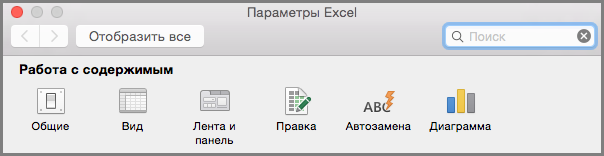
- В области Настройка лентыв области Основные вкладкивыберите рецензию.
- Под списком Основные вкладки щелкните
 и выберите Новая группа.
 - Теперь вы можете переименовать эту настраиваемую группу. Просто выберите Новая группа (настраиваемая),
 > переименовать > введите имя в поле Отображаемого имени и нажмите кнопку Сохранить.
 - В группе Выбрать команды из выберите Основные вкладки ,а затем в списке выберите Просмотреть > Изменения > Отслеживание изменений (старые)и нажмите кнопку > (Добавить стрелку), чтобы переместить элемент под созданной настраиваемой группой.
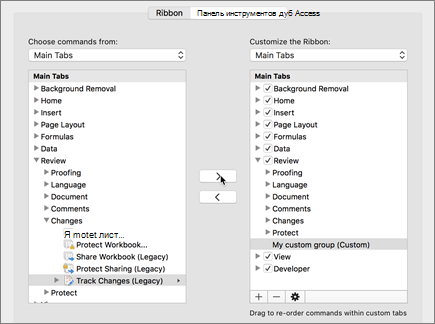
- Нажмите кнопку Сохранить и закройте Excel Параметры. На вкладке Рецензилет ленты должна отследить изменения (устаревшая версия).
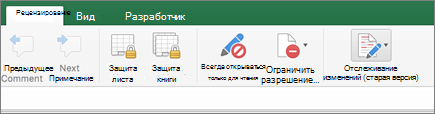
Включение и отключение записи исправлений
- На вкладке Рецензилет нажмите кнопку Отслеживатьизменения и выберите выделить изменения.
- Выберите или отоберем режим Отслеживание изменений во время редактирования. При этом ваша книга также будет совме- . При этом книга становится общей, а исправления всех пользователей выделяются. Если снять его, вы получите сообщение о том, что это действие удалит книгу из общего использования.
Рецензирование исправлений в Excel
В этом небольшом уроке мы продолжим тему отслеживания исправлений в рабочих книгах Excel. И сегодня мы поговорим о том, как рецензировать исправления, внесенные другими пользователями, а также как полностью удалить их из документа Microsoft Excel.
Фактически, все исправления носят рекомендательный характер. Чтобы они вступили в силу, их необходимо принять. В свою очередь автор книги может не согласиться с некоторыми исправлениями и отклонить их.
Что необходимо для рецензирования исправлений
- Нажмите команду Исправления на вкладке Рецензирование и в выпадающем меню выберите пункт Принять/отклонить исправления.
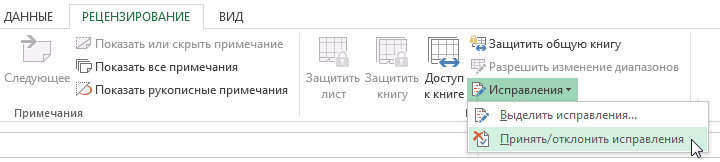
- Если появится запрос, нажмите ОК, чтобы сохранить книгу.
- Убедитесь, что в появившемся диалоговом окне Просмотр исправлений установлен флажок по времени и выбран вариант Еще не просмотрено. Затем нажмите OK.
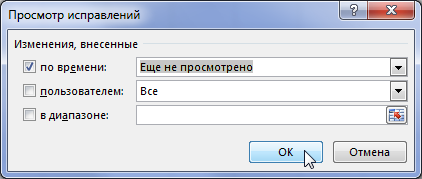
- В следующем диалоговом окне нажимайте кнопки Принять или Отказать для каждого конкретного исправления в рабочей книге. Программа будет автоматически переходить от одного исправления к другому, пока все они не будут просмотрены до конца.
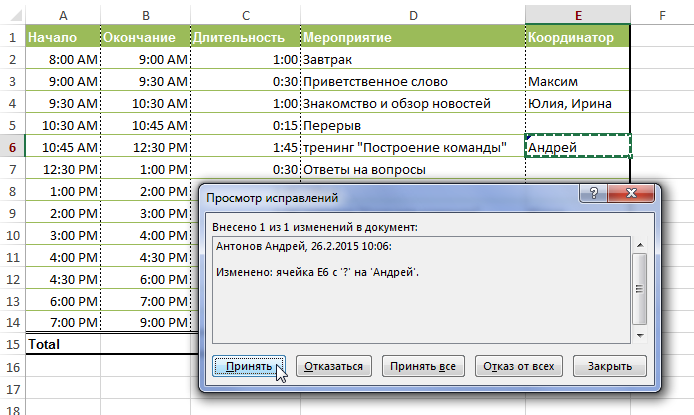
Чтобы принять или отклонить все исправления сразу, нажмите кнопку Принять все или Отказ от всех в соответствующем диалоговом окне.
Как отключить режим отслеживания исправлений
Приняты исправления или отклонены, их все еще можно отследить в рабочей книге Excel. Чтобы полностью удалить их, необходимо отключить режим отслеживания исправлений. Для этого:
- На вкладке Рецензирование нажмите команду Исправления и в выпадающем меню выберите пункт Выделять исправления.
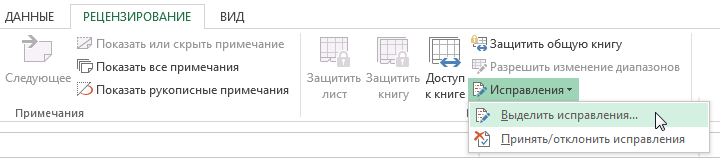
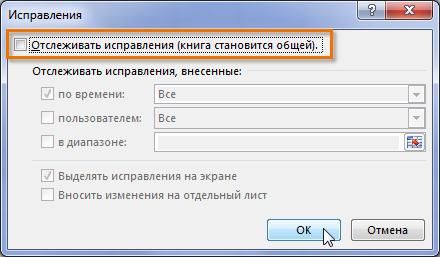
- В появившемся диалоговом окне снимите флажок Отслеживать исправления и нажмите OK.
- В следующем диалоговом окне нажмите Да, чтобы подтвердить, что Вы хотите отключить режим отслеживания исправлений и закрыть общий доступ к книге Excel.

После отключения режима отслеживания исправлений все изменения будут удалены из рабочей книги. Вы не сможете просматривать, принимать или отклонять изменения, кроме этого все исправления будут автоматически приняты. Обязательно проверяйте все исправления в рабочей книге Excel перед отключением режима отслеживания исправлений.