
Как импортировать пароли в firefox
VladSat Участник Группа: Members Зарегистрирован: 04-11-2022 Сообщений: 5 UA: 106.0
Re: Не импортируются пароли из файла
zzzephire пишет
Импорт данных логинов из файла→ Как мне включить эту функцию?В about:config изменить параметрsignon.management.page.fileImport.enabled = trueИли скопировать файлы key4.db logins.json из старого профиля в нужный — вот и экспорт/импорт паролей.
Отредактировано zzzephire (Сегодня 10:36:23)
В about:config параметр
signon.management.page.fileImport.enabled = true — всегда был включен, а копирование файлов key4.db и logins.json затирает новые логины в существующей конфигурации.
Речь о том, что раньше все работало а в последних версиях — нет.
Как импортировать пароли в Firefox из файла CSV

В Firefox 79 и более ранних версиях экспорт и импорт сохраненных паролей был сложной задачей, поскольку не было расширений или встроенных опций для выполнения этих важных задач.
К счастью, Mozilla Firefox 80 и более поздние версии включают встроенные параметры для экспорта и импорта паролей, сохраненных в браузере. Используя эти новые функции, можно резервное копирование сохраненных паролей в файл CSV а также импортировать пароли в Firefox из файла CSV.
Поскольку мы уже обсудили способы резервного копирования паролей Firefox (включая встроенную опцию), в этом руководстве мы расскажем только, как импортировать пароли в Firefox из файла CSV.
Обратите внимание, что опция импорта может быть отключена по умолчанию по причинам, наиболее известным Mozilla. Нам нужно включить то же самое в редакторе конфигурации Firefox, что довольно легко.
Включите опцию Импорт из файла в Firefox
По крайней мере, в Firefox 81 опция «Импорт из файла» по умолчанию отключена. Итак, нам нужно сначала включить его. Для этого:
Шаг 1: Тип о: конфигурации в адресной строке Firefox и нажмите Enter .

Шаг 2: Когда вы получите следующий экран, нажмите на Принять риск и продолжить кнопка. Это действие откроет страницу конфигурации файла.

Шаг 3: В поле имени предпочтения поиска скопируйте и вставьте следующее имя предпочтения и нажмите клавишу Enter, чтобы найти то же самое.
Signon.management.page.fileImport.enabled

Шаг 4: Проверьте, включена ли опция. Если да, вы увидите значок «Правда»Рядом с названием предпочтения. Если отключено, «Ложь»Текст появится на его месте.

И если предпочтение отключено (если вы видите тег False), нажмите кнопку-переключатель в конце имени предпочтения, чтобы включить опцию «Импорт из файла».
Чтобы импортировать пароли, следуйте приведенным ниже инструкциям.
Импортировать пароли из файла CSV в Firefox
Шаг 1: Запустите браузер Firefox. Нажми на Меню значок, а затем щелкните значок Логины и пароли возможность открыть страницу паролей.
Или вы можете ввести о: логины в адресной строке, а затем нажмите клавишу Enter, чтобы быстро открыть ту же страницу.

Шаг 2: Нажмите на три горизонтальные точки (см. рисунок ниже), а затем нажмите Импорт из файла вариант. Если параметр «Импорт из файла» отсутствует, включите его, следуя приведенным выше инструкциям.

Шаг 3: Перейдите к CSV-файлу, содержащему ваши пароли, и нажмите кнопку Откройте кнопку, чтобы импортировать их в Firefox. Это все! Firefox теперь должен автоматически заполнять данные для входа, сохраненные для веб-страниц.

Мы рекомендуем установить мастер-пароль в Firefox, чтобы защитить ваши сохраненные пароли и логины.
Похожие посты:
- Как импортировать пароли в Chrome из CSV-файла
- 3 позволяет сохранять пароли, сохраненные в Firefox 57 & 58
- Обзор выпуска Firefox 90: Windows фоновые обновления, улучшения совместимости
- Как найти скрытые и сохраненные пароли в Windows
- Как найти скрытые и сохраненные пароли в Windows
- Не хватает хранилища? Попробуйте эти советы, чтобы освободить место на Windows 10
- Как использовать Firefox Color для создания тем Firefox
- Как начать премиальный блог WordPress (пошаговое руководство)
- Как импортировать пароли Internet Explorer в Edge In Windows 10
- Как импортировать пароли из Internet Explorer в Edge
Экспорт и импорт паролей в Firefox
Для пользователей Сети большое значение имеет сохранность и конфиденциальность их персональной информации. Поэтому они серьезно подходят к вопросу о том, как перенести пароли из Firefox на другой компьютер.
Инструкция
Пусть правительство во весь голос говорит об импортозамещении, а разработчики Mozilla Firefox давно придумали инструмент для удобного переноса паролей на другой браузер или компьютер.
Познакомиться с доступным функционалом нам поможет пошаговая инструкция, представленная ниже:
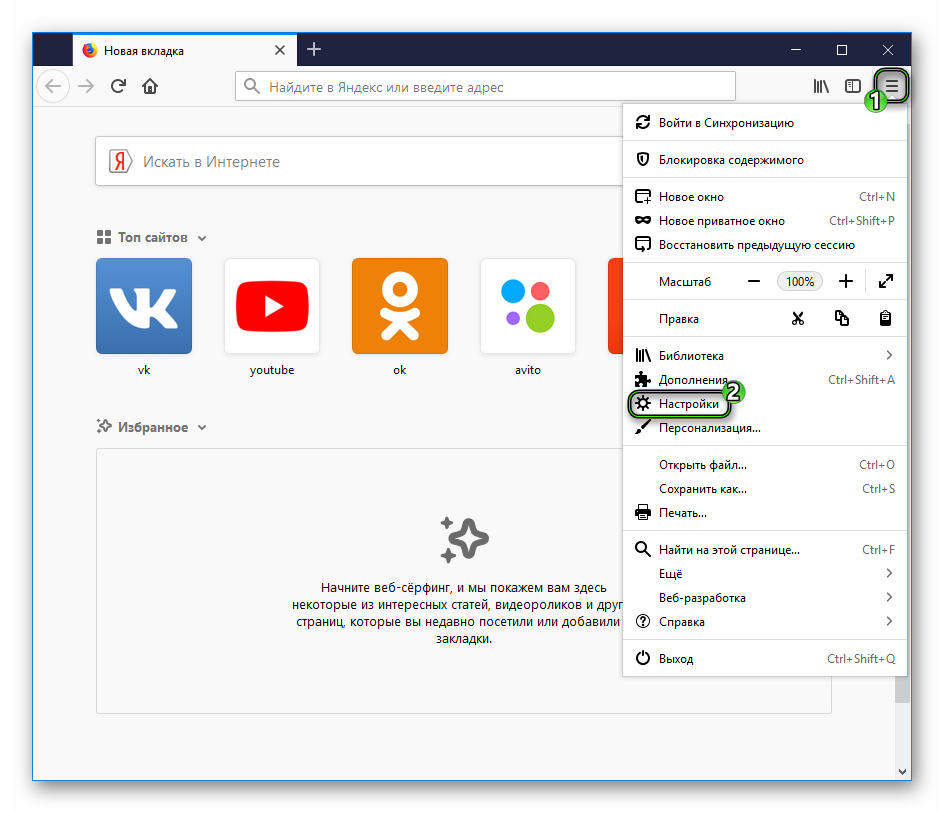
- Открываем пользовательское меню в браузере, переходим в раздел Настроек.
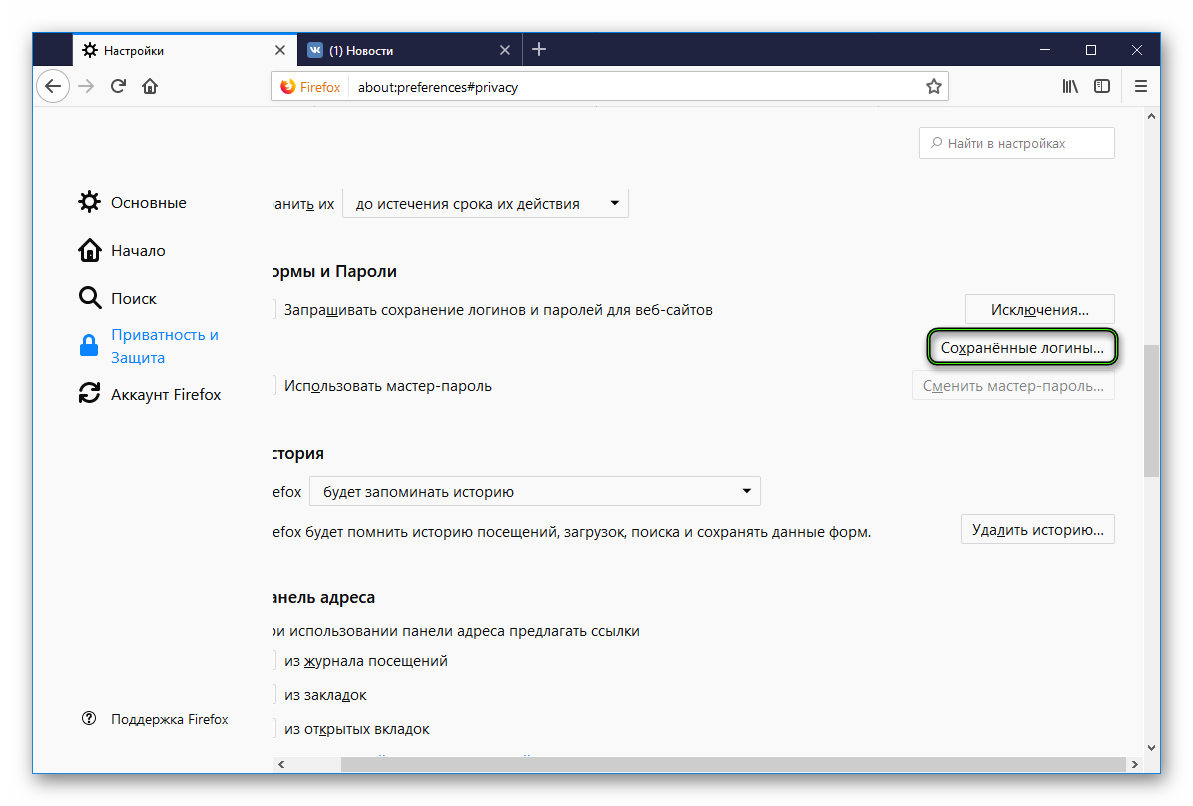
- В разделе «Приватность и защита» находим подпункт «Формы и пароли», где нажимаем кнопку «Сохраненные логины…».
- Кликаем на «Импорт…», автоматически открывается окно, где мы выбираем предпочтительную платформу для импорта.
- Затем нужно выбрать типы переносимых файлов, помимо куков, здесь также сохраненные пароли (то, что нужно), а также закладки и журнал помещений.
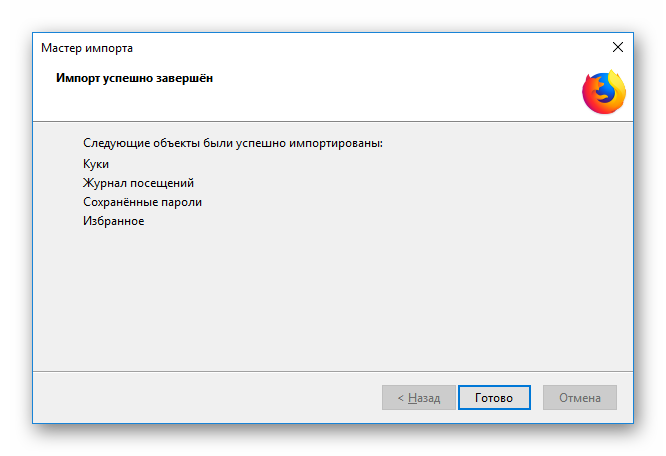
- Ждем успешного завершения процедуры.
Экспортируем все
Для восстановления персональных данных на другом компьютере существует функция экспорта.
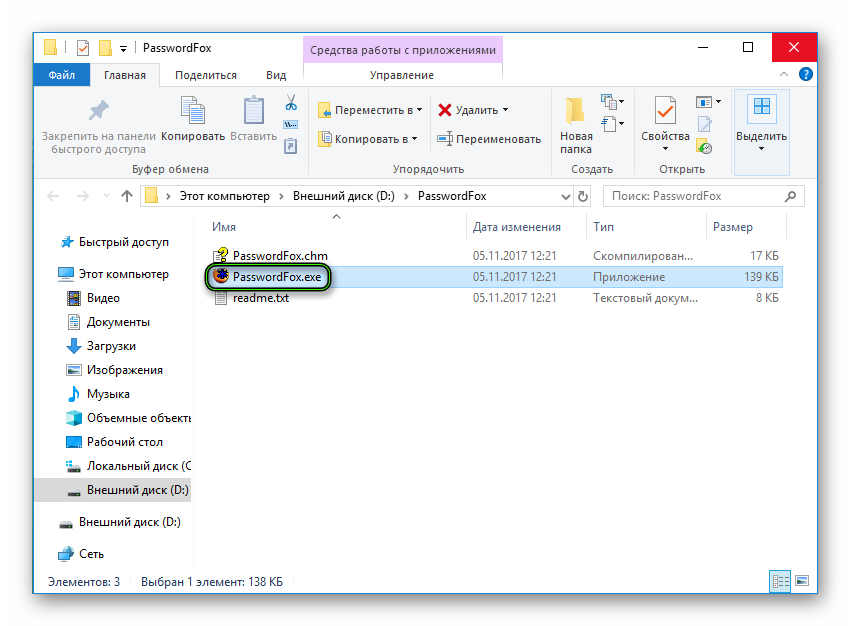
Для осуществления этой процедуры нужно предварительно скачать утилиту PasswordFox. После чего делаем следующее:
- Извлекаем архив в удобный каталог.
- Открываем файл PasswordFox.exe.
- Выделяем все данные от учеток, нажав на Ctrl + A.
- Теперь сохраняем их, кликнув на иконку дискеты или на Ctrl + S.
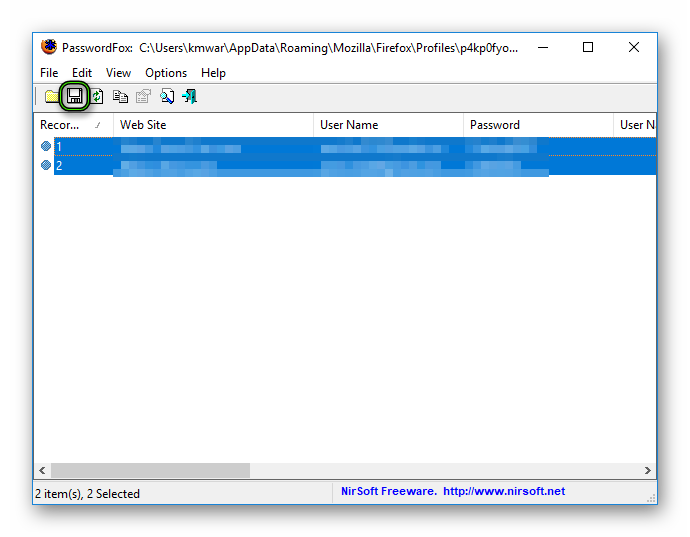
- Выбираем тип файла (либо txt, либо таблицы CSV).
Подведем итоги
Импорт и экспорт паролей в Firefox – удобная функция, гарантирующая их сохранность и надежность хранения. Процедура занимается считанные минуты, нивелируя при этом вероятность утечки важных данных.
Mozilla добавит в Firefox 85 поддержку импорта паролей из KeePass и Bitwarden
В следующем крупном обновлении Firefox 85 появится возможность импорта данных из KeePass и Bitwarden, а также других с форматом данных этих менеджеров паролей.
Текущая стабильная версия браузера поддерживает импорта из браузеров. Он работает либо из встроенных в Windows браузеров Microsoft Edge и Internet Explorer, либо из браузеров на основе Chromium и из самого Google Chrome. Экспорт выполняется в незащищённый файл CSV.
Часть существующих менеджеров паролей поддерживают импорт паролей для Firefox, но сам браузер пока не умеет импортировать пароли из них.
Mozilla работает над функцией импорта уже давно. Впервые импорт из сторонних менеджеров паролей появился в Firefox версии 80, которая вышла в августе прошлого года, однако функция была выключена по умолчанию.
Функция получит обновление в обновлении под номером 85. В нём разработчики добавят импорт паролей в формате файлов CSV, которые используют менеджеры KeePass и Bitwarden при экспорте паролей.
Для включения функции пользователи должны сделать следующие действия:
- Открыть файл about:config в адресной строке;
- Значение signon.management.page.fileImport.enabled поменять на TRUE .
После этого в разделе браузере about:logins появится опция «Импорт из файла». Работает только поддержка файлов CSV, поэтому для успешного импорта из менеджеров необходимо использовать этот формат. Возможно, что компания Mozilla будет расширять список совместимых форматов.
Импорт защищённых баз данных с паролями, как у KeePass в формате .kbdx, напрямую в Firefox невозможен.
Обновление Firefox 85 будет 26 января 2021 года. Mozilla пока не сообщает, когда эти новые функции импорта паролей в Firefox включат по умолчанию.