
Способы экспортировать или импортировать пароли в Google Chrome
Экспорт/импорт паролей в Google Chrome – полезная опция, которой стоит воспользоваться для сохранения или загрузки данных для входа на часто посещаемые сайты. Подобные манипуляции нужны для переноса настроек браузера на другой компьютер, при переустановке браузера, а также как вариант бэкапа.
Экспортировать или импортировать данные для доступа к сайтам можно несколькими способами. Самый простой – создание отдельного файла Excel, который сохраняете в папку на жестком диске или на флешку, а впоследствии загружаете в браузере. Другие варианты перемещения: через экспериментальные настройки и параметры учетной записи, а также в этом помогает синхронизация.
Отметьте требования к паролям, которые считаете обьязательными?
- 1 Варианты экспорта
- 1.1 Сохранить в файл: export из Гугл Хром
- 1.1.1 Включение возможности в экспериментальных настройках
- 1.1.2 Инструкция по сохранению
- 2.1 Перенести с других браузеров через настройки Chrome: import из Оперы, Firefox, IE, Yandex
- 2.2 Загрузить из CSV файла
- 2.2.1 Включение возможности
- 2.2.2 Порядок действий в настройках Chrome
- 5.1 Через ПК
- 5.2 На смартфоне
Варианты экспорта
Сохранить в файл: export из Гугл Хром
Включение возможности в экспериментальных настройках
- В строке адреса обозревателя впишите chrome://flags/#password-export, кликните Enter.
- Вы войдете в меню экспериментальных настроек. В поисковой строке напишите Password import. Когда появится такая опция, выберите в списке справа от нее функцию Enabled.
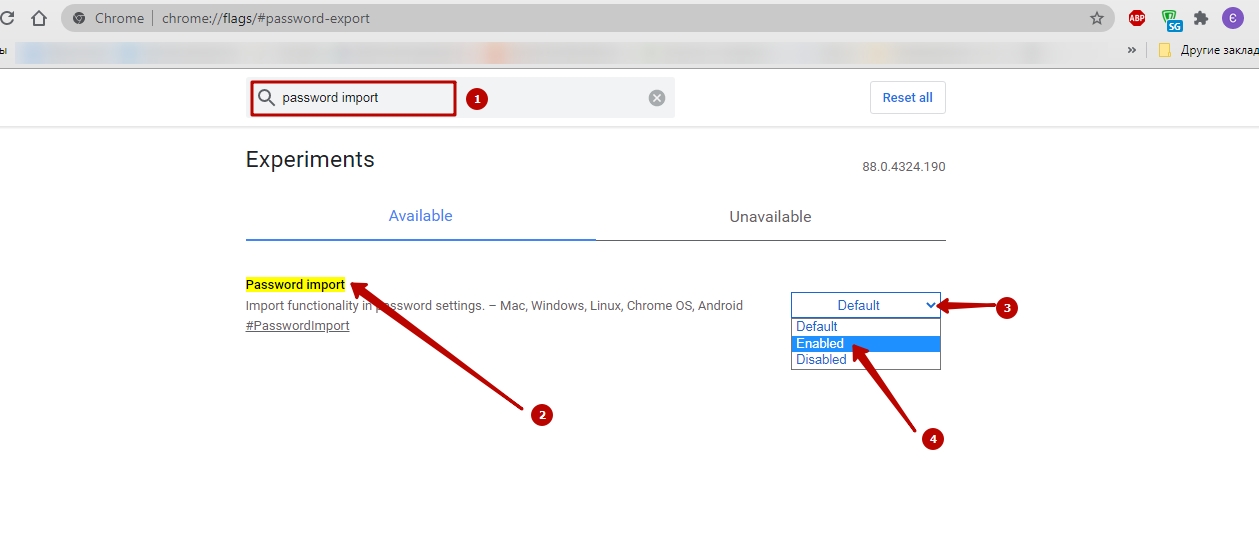
- Затем кликните на большую синюю кнопку Relaunch для перезапуска Хрома.
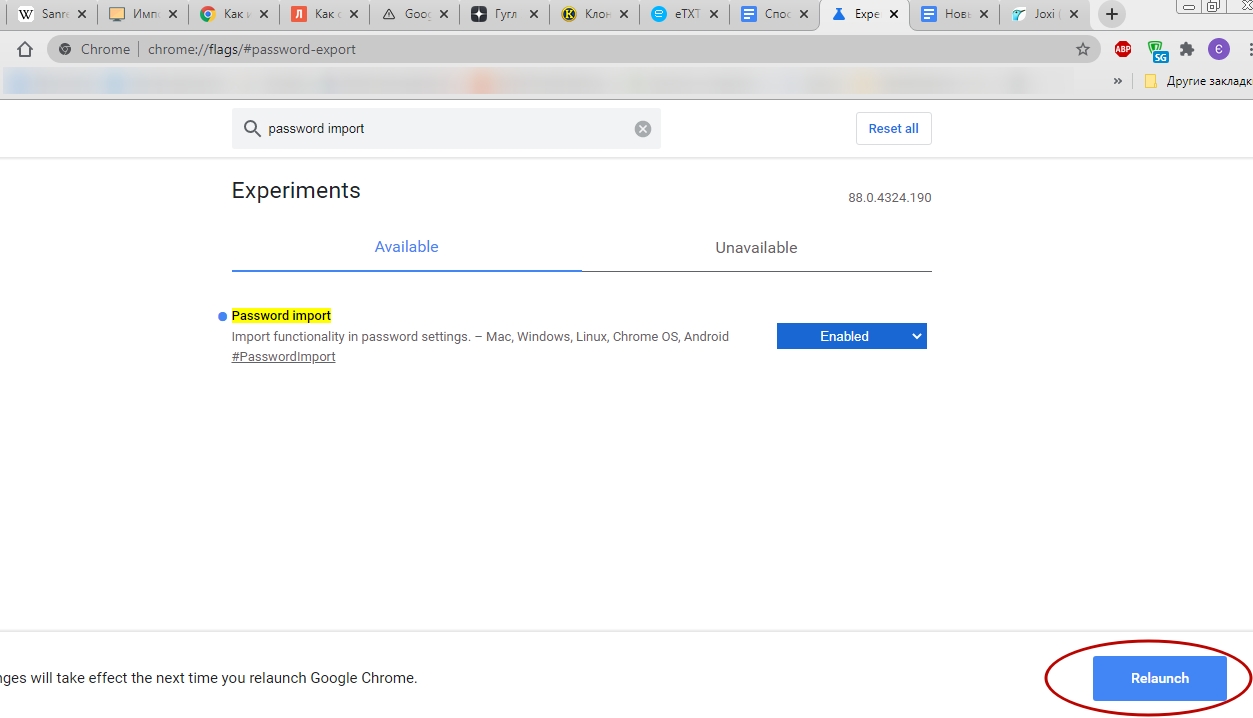
На скринах показано включение импорта. Это не ошибка. В моем браузере уже нет настройки для экспорта. Это актуально для более старых версий программы.
Инструкция по сохранению
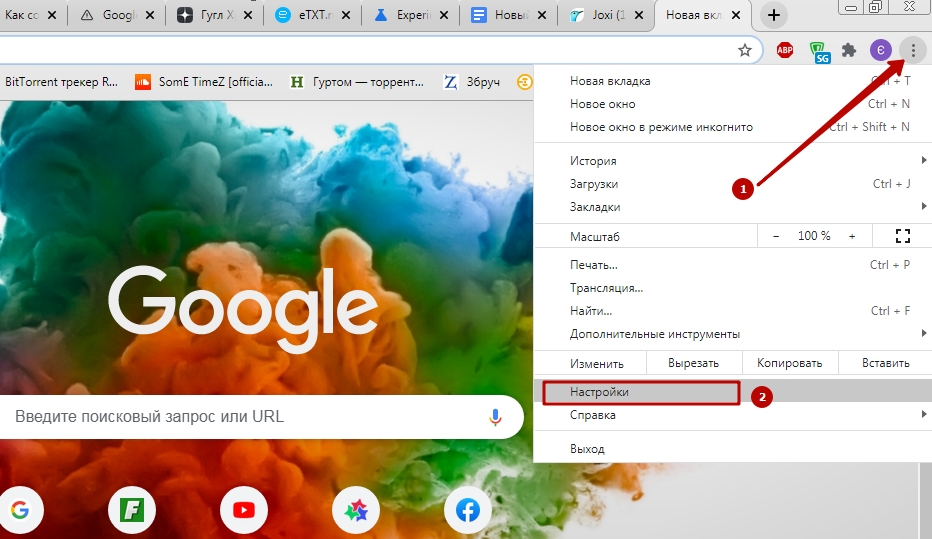
- После рестарта браузера вызовите главное меню, кликнув по многоточию. Вас интересует категория «Настройки».
- Нажмите на категорию «Пароли». В ней Вы увидите список сайтов с сохраненными данными для входа. Кликните по троеточию справа от оглавления, и там настройте опцию «Экспорт».

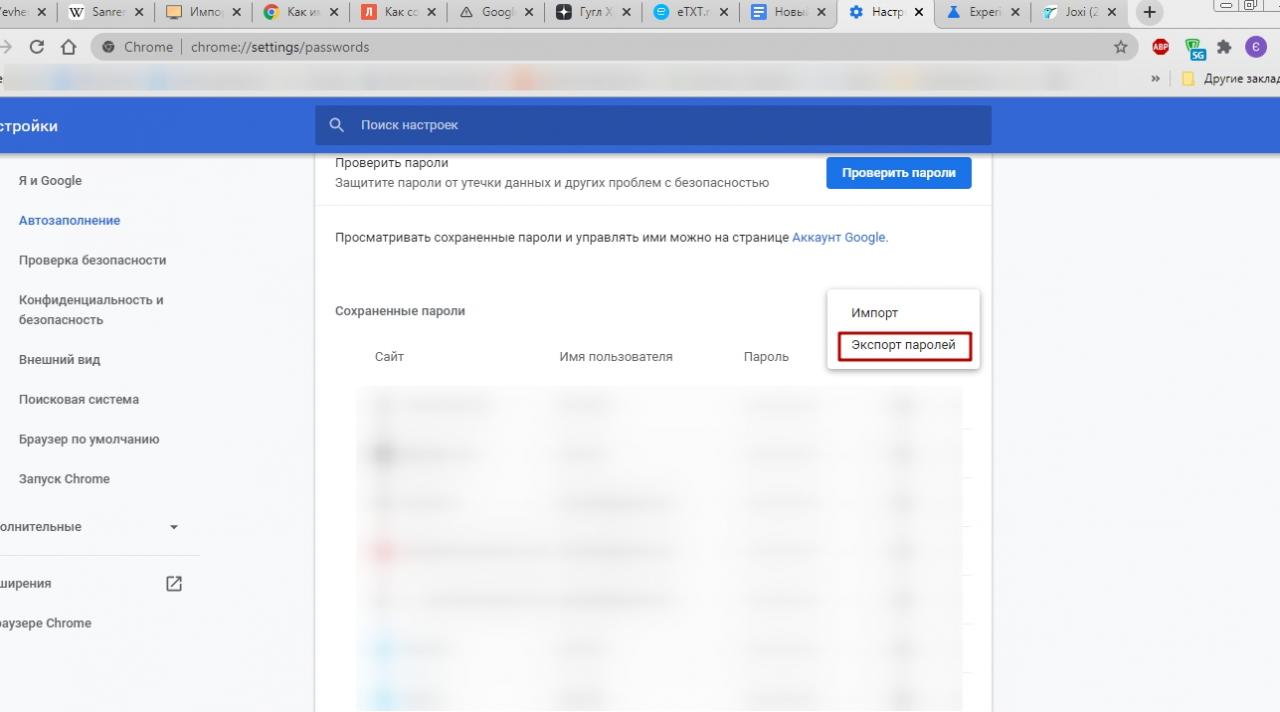
- Появится окошко. В нем выберите «Экспорт».

- Назовите файл по своему усмотрению, и определите место его хранения.
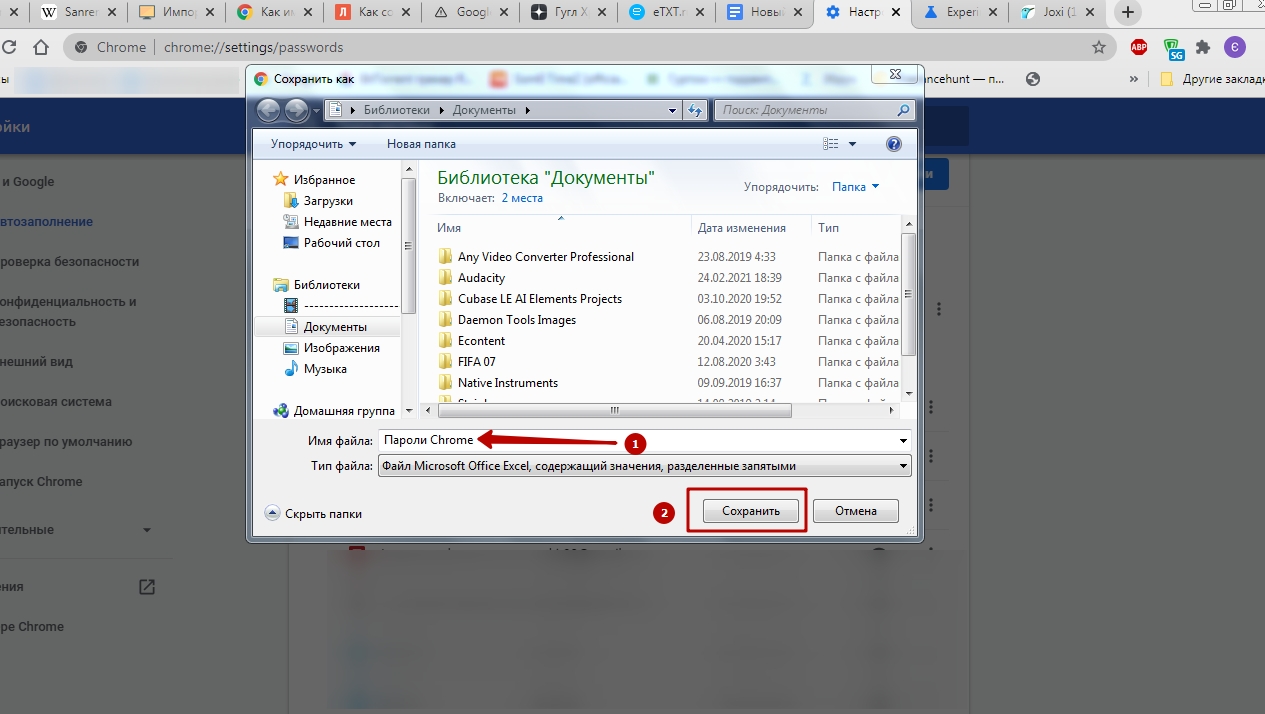
Впоследствии Вы сможете без труда открыть этот документ с помощью Excel. А если в дальнейшем данные в браузере от Гугла использовать уже не будите, то лучше удалить их из Хрома в целях безопасности.
Экспортировать из сервиса passwords.google.com
Еще один вариант переноса данных предусматривает вход в настройки Вашего аккаунта. Для этого:
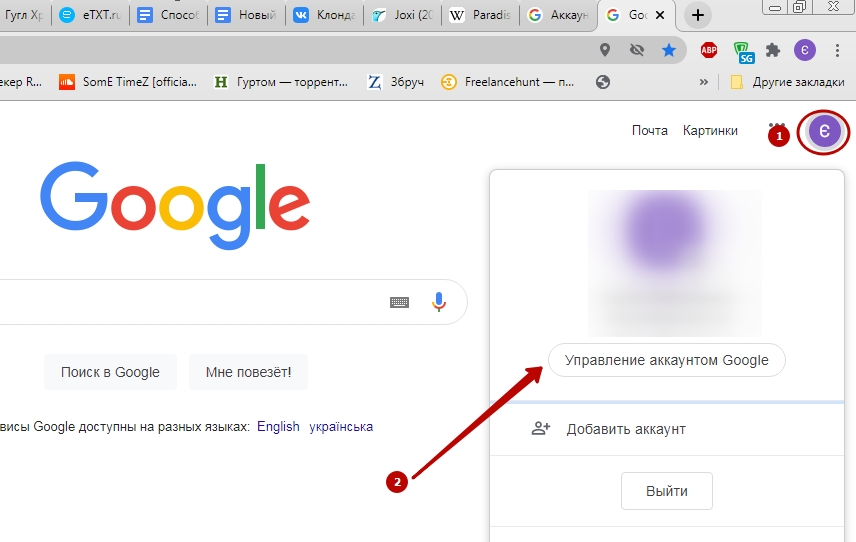
- Зайдите в Google и кликните по фиолетовому кружочку сверху. Выберите опцию «Управление аккаунтом».
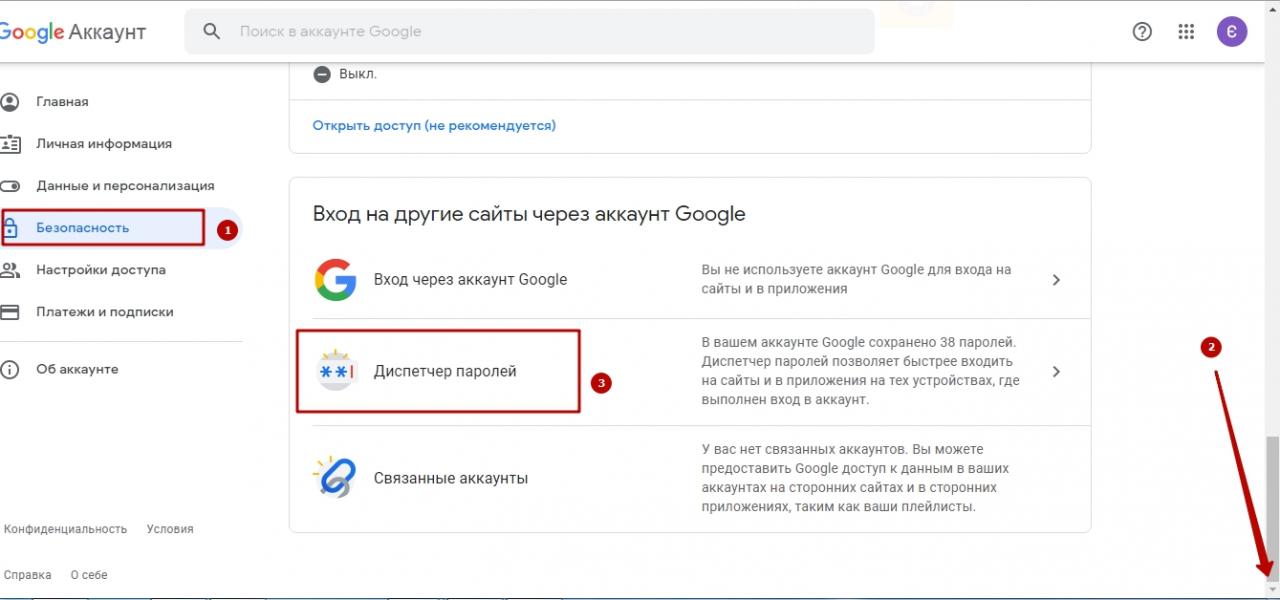
- В поле слева нажмите «Безопасность». Скрольте ползунком справа вниз до упора, пока не увидите вкладку «Диспетчер паролей». Кликните по ней.
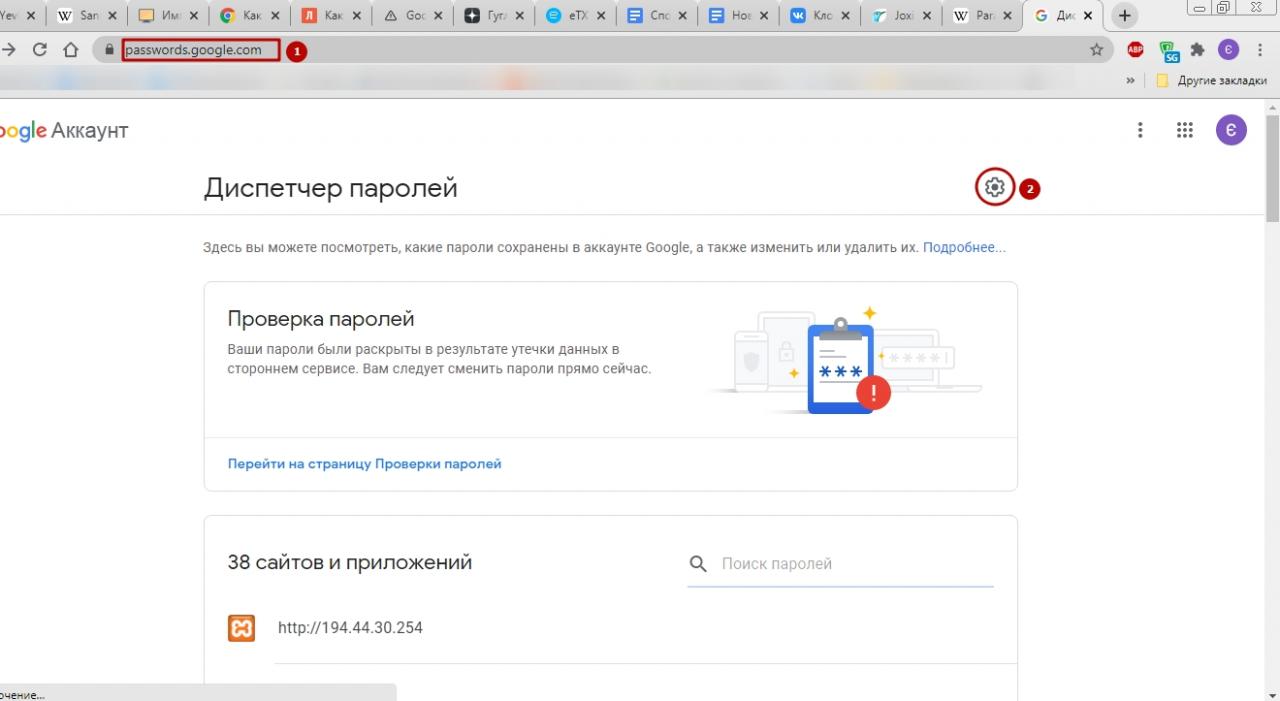
- Вы можете попасть сюда и другим способом. Просто введите в строке браузера адрес passwords.google.com. После этого кликните по значку в виде шестеренки.
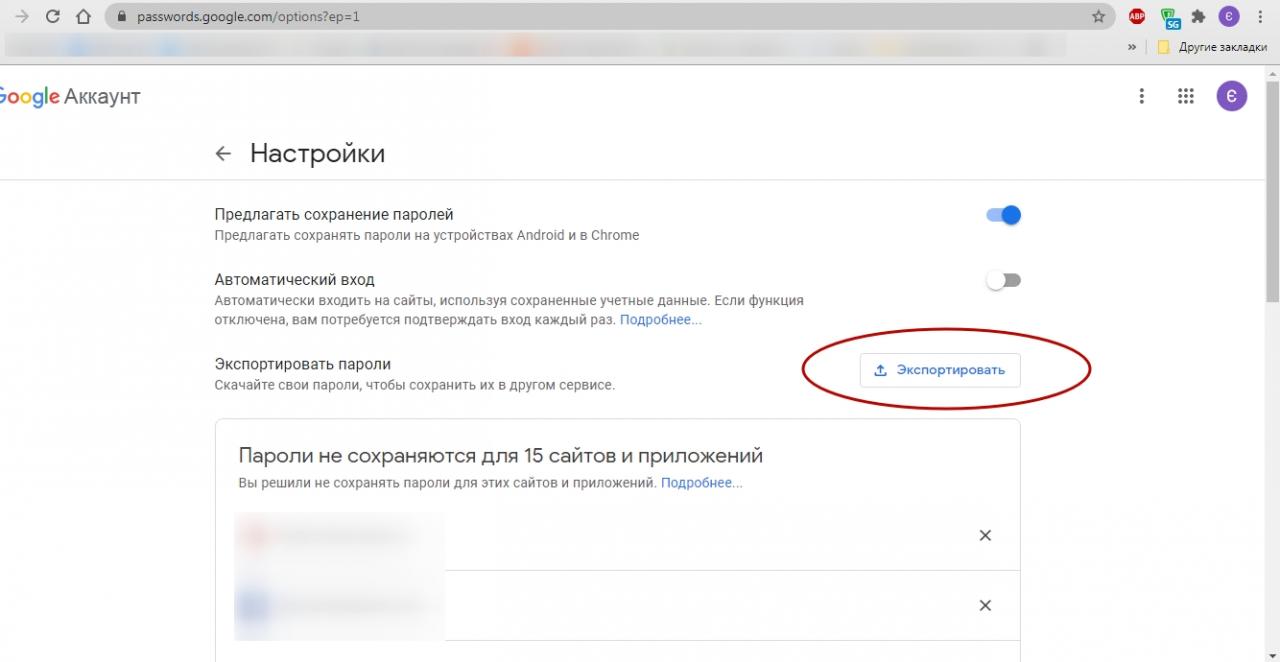
- Нажимаете на кнопку «Экспортировать» возле соответствующей строки.
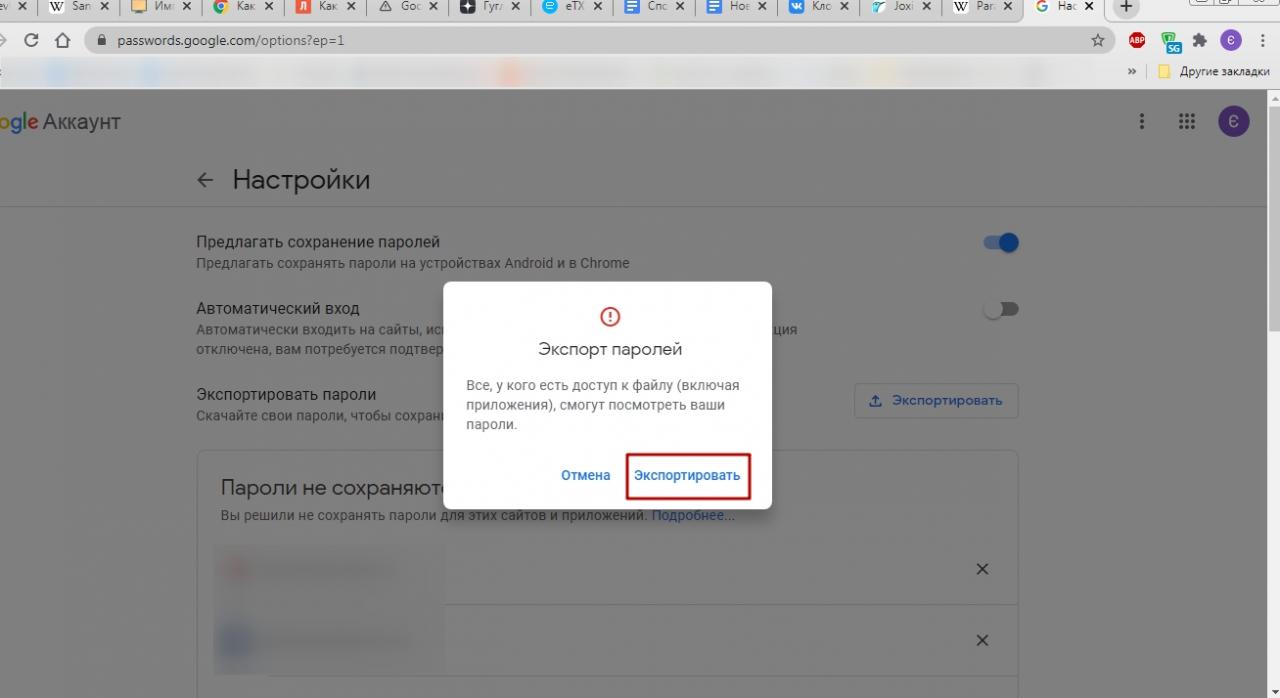
- Выскочит предупреждающее окно. В нем еще раз выбираете «Экспортировать».
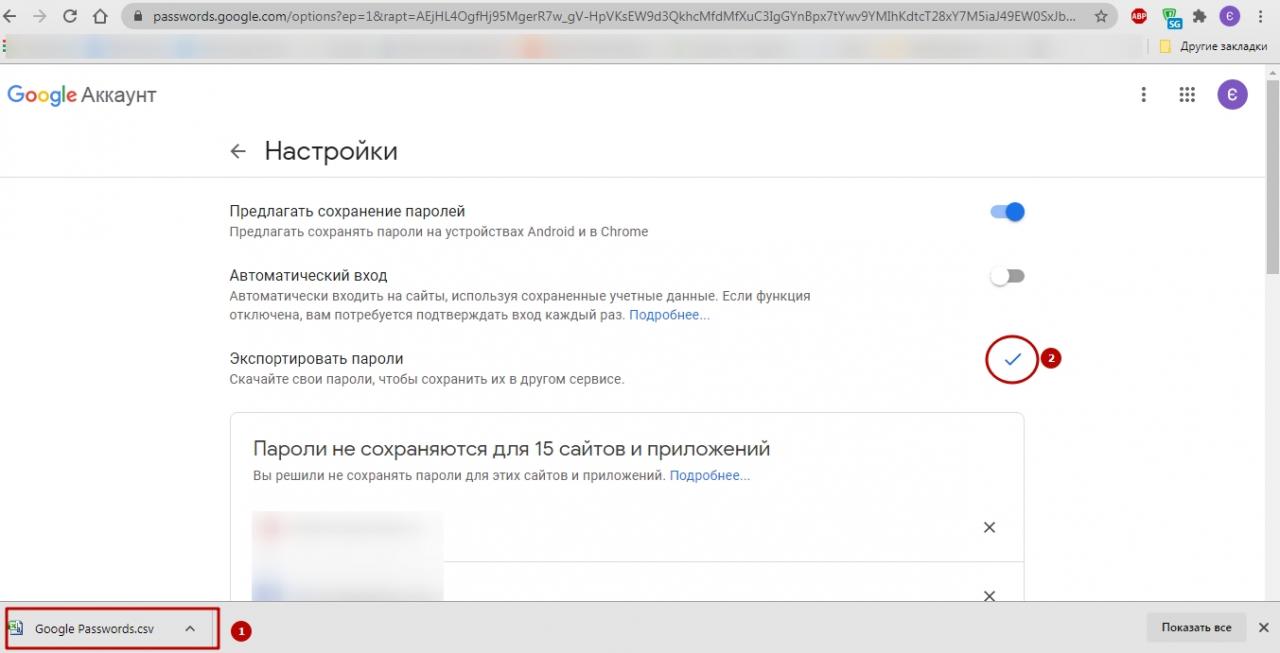
- Начнется сохранение CSV файла «Google Passwords». Когда оно завершится, возле строки «Экспортировать пароли» появится галочка.
Способы импорта
Перенести с других браузеров через настройки Chrome: import из Оперы, Firefox, IE, Yandex
Можете для этой задачи воспользоваться одним из других веб-обозревателей, установленных на Вашем компьютере. Алгоритм переноса такой:
- Зайдите в уже знакомое главное меню Хрома, кликните «Настройки».
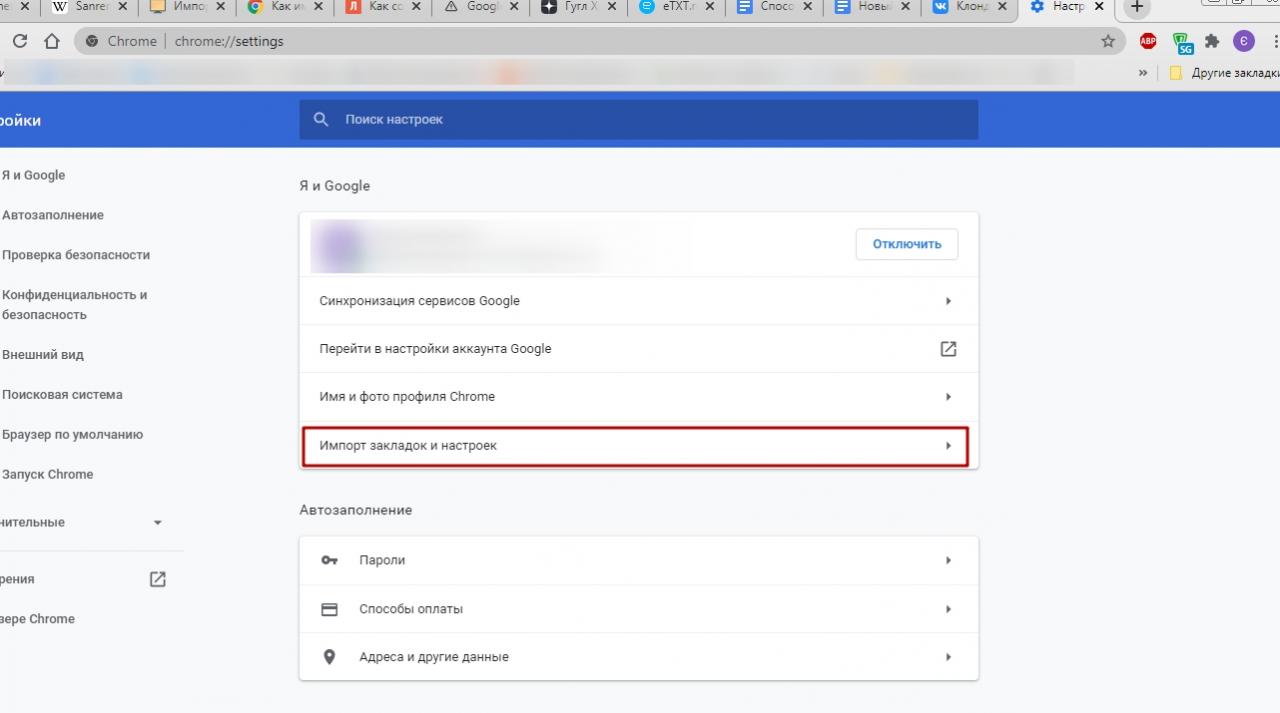
- Сразу же Вы увидите раздел «Я и Гугл». Нажмите левой кнопкой на опцию «Импорт закладок и настроек».
- Выскочит окошко. Сначала выберите желаемый браузер из списка сверху. В поле «Элементы для импорта» обычно по умолчанию стоят галочки напротив каждой позиции. Вы можете снять те, что не нужны. Но помните: напротив строки «Сайты с сохраненными паролями» галка должна стоять обязательно. Когда все выберете, жмите «Импорт».
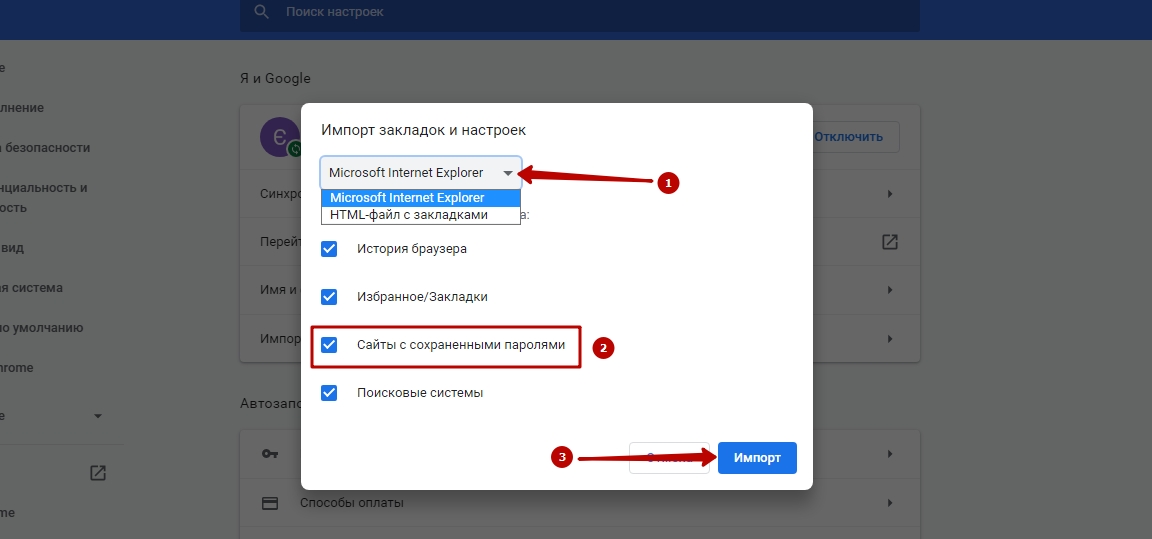
- Спустя недолгое время система оповестит Вас об успешном завершении переноса. Нажмите «Готово» для выхода из меню.

Загрузить из CSV файла
Включение возможности
Если предложенный способ не дал результата, то попробуйте перенести данные в Хром из сохраненного CSV файла. Алгоритм действий похож на тот, что был при экспорте:
- Впишите в строке адреса chrome://flags.
- Выставьте в списке рядом с функцией Password import позицию Enabled.
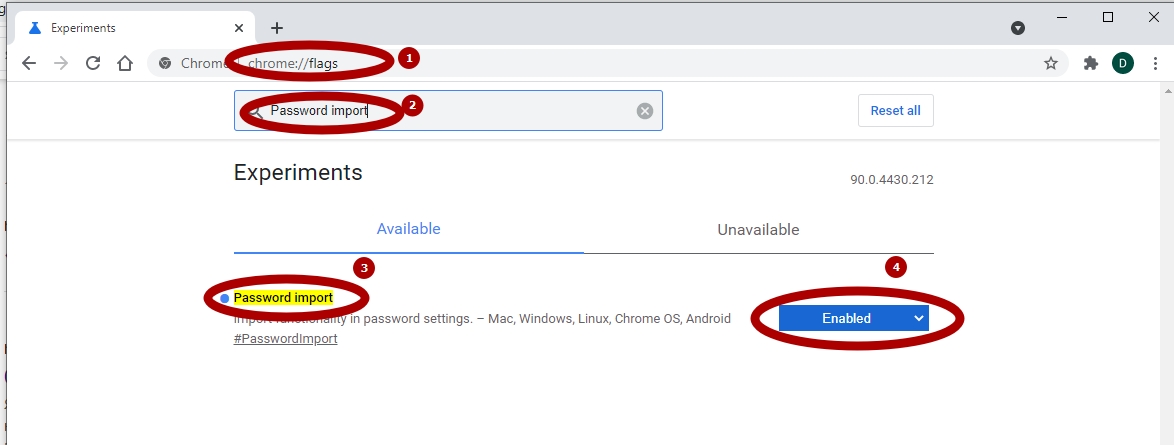
Так Вы включите опцию, но для продолжения работы понадобится перезапустить Хром.
Порядок действий в настройках Chrome
- После рестарта обозревателя заходите в главное меню, в категорию «Настройки». Там переходите по вкладке «Пароли».

- Если Вы включили опцию правильно, при нажатии на три точки вверху списка сайтов с сохраненными данными для авторизации, будет 2 позиции – «Импорт» и «Экспорт». Выбираете первую.
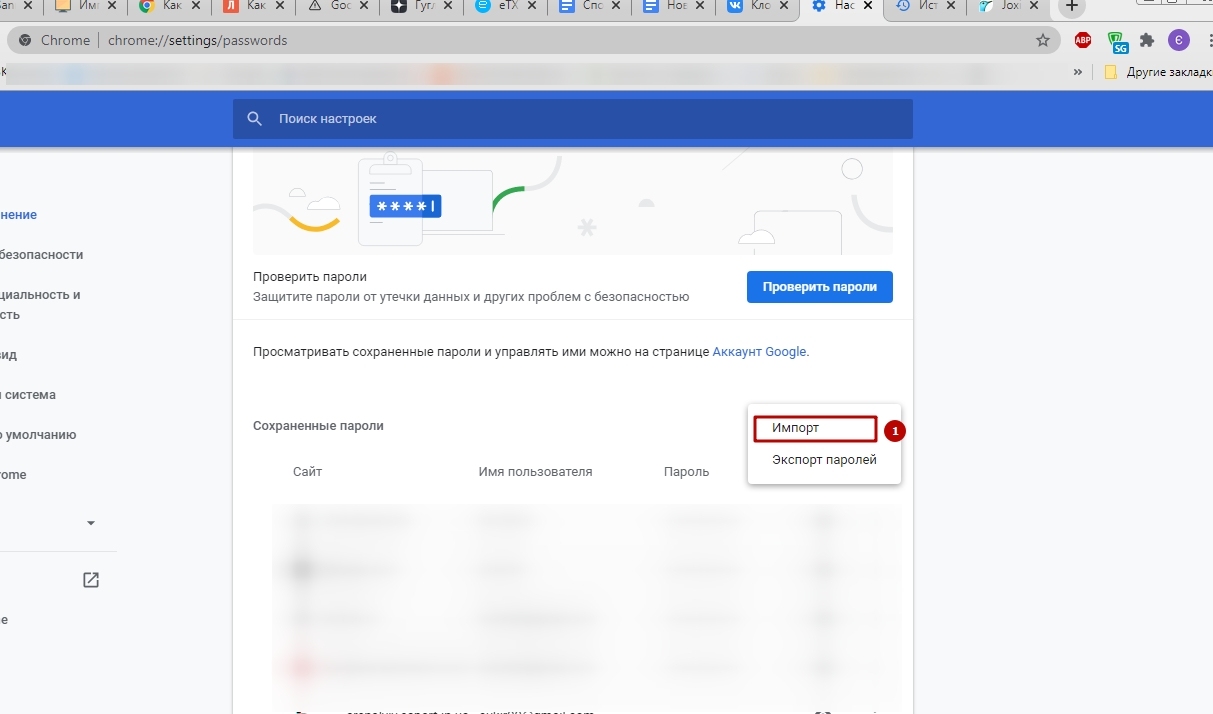
- Через появившееся окно находите сохраненный CSV файл. Спустя недолгое время все Ваши данные для входа на сайты будут импортированы в Хром.
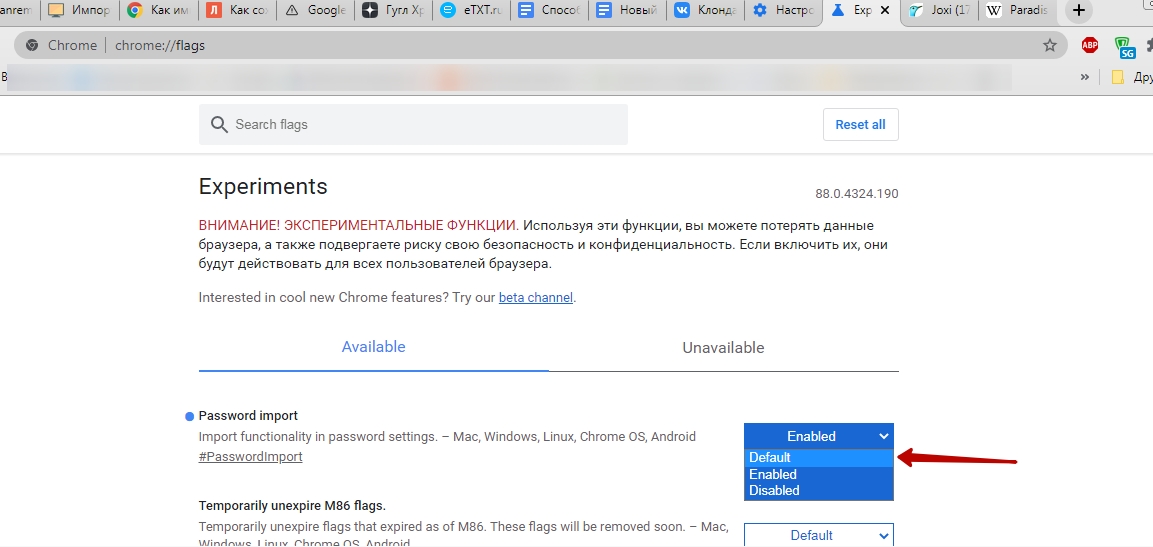
Если понадобится, Вы сможете без труда деактивировать эту опцию. Пройдите по знакомому пути chrome://flags, и возле Password import выберите позицию Default.
Видео инструкции
Напоминаем — ролики из Ютуб в Хроме можно смотреть с использованием функции «Картинка в картинке».
Синхронизация: способ “скопировать” свои пароли на сервера Гугл
Есть надежный вариант для переноса входных данных на другие устройства, где используется Хром. Речь, разумеется, о синхронизации. Когда она включена, Вам не нужно будет каждый раз вводить заново данные для авторизации на сайтах. К тому же, с помощью синхронизации Вы можете настроить автоматический перенос и изменение паролей в другом браузере. Не всегда эта опция полезна. Если надо, Вы можете ее отключить через настройки того браузера, куда импортируете данные из Хрома.
Для включения опции перейдите в настройки, потом в раздел «Я и Гугл» и нажмите кнопку «Включить синхронизацию».
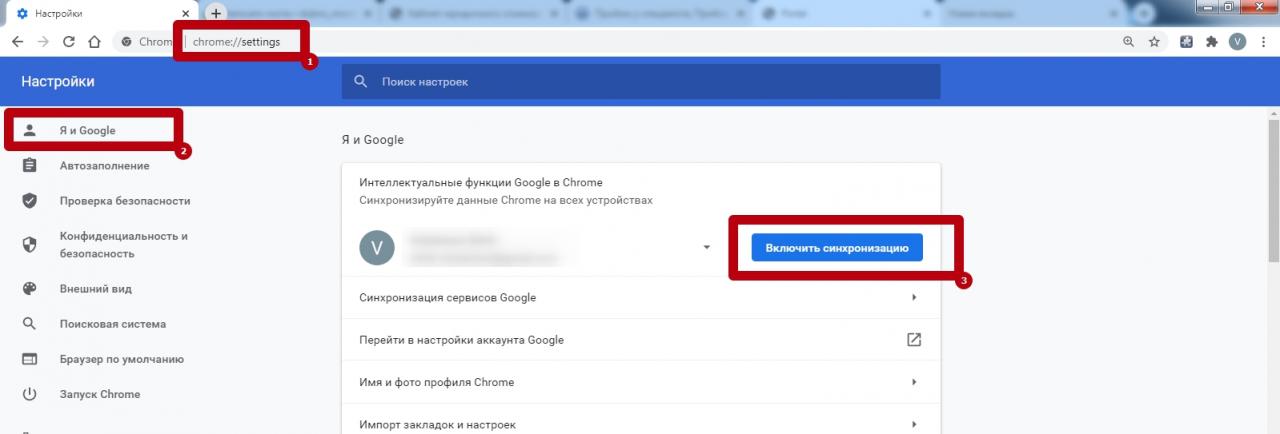
Аналогично через раздел настроек синхронизация включается на мобильном телефоне с Андроид.
Как включить «запоминание» паролей в браузере
Через ПК
Эта опция позволит Вам не заморачиваться со вспоминанием паролей для входа на сайт со смартфона. Чтобы настроить синхронизацию:
- Зайдите в обозреватель с компьютера.
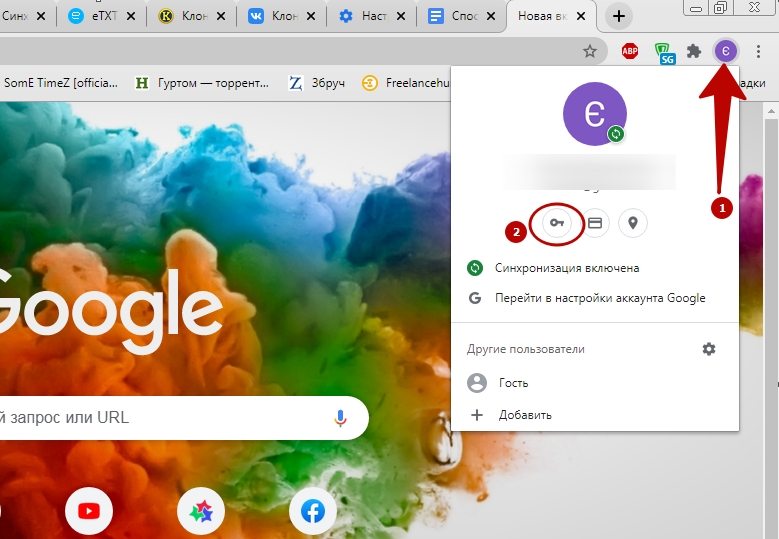
- По умолчанию эта опция всегда включена. Чтобы проверить это, кликните по кружочку справа от адресной строки с параметрами Вашего аккаунта. Там нажмите на значок в виде ключика, самый левый из трех.
- Возле функции «Предлагать сохранение паролей» бегунок должен стоять во включенном положении. На это указывает синий цвет. Переведите бегунок вправо, если он неактивен.
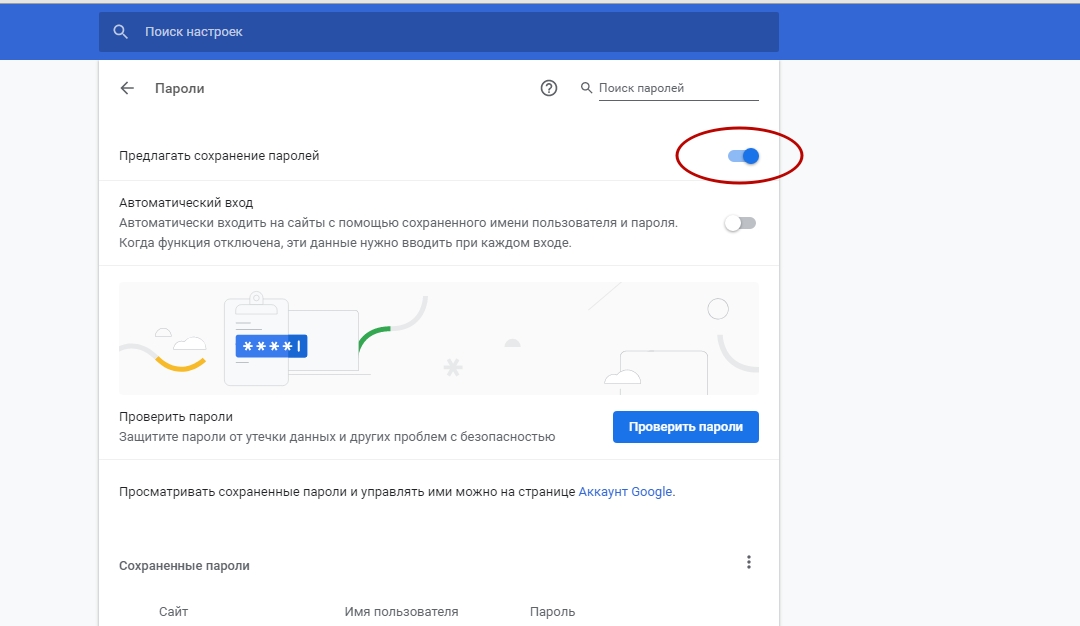
- Кроме того, Вы можете настроить автосохранение данных для авторизации на сайтах. Зайдите в то же меню аккаунта – «Пароли», и переведите бегунок напротив графы «Автоматический вход» в положение «ON». Так Вы избавите себя от нужды каждый раз логиниться на сайте.

На смартфоне
Владельцам телефонов на Андроиде для активации сохранения паролей стоит пройти по такому пути:
- Настройки – Google.
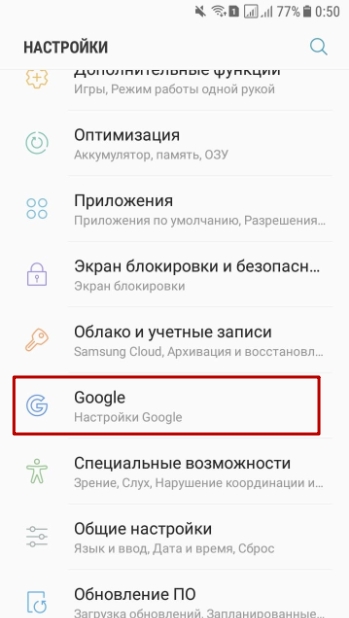
- Кликните по кнопке «Управление аккаунтом».
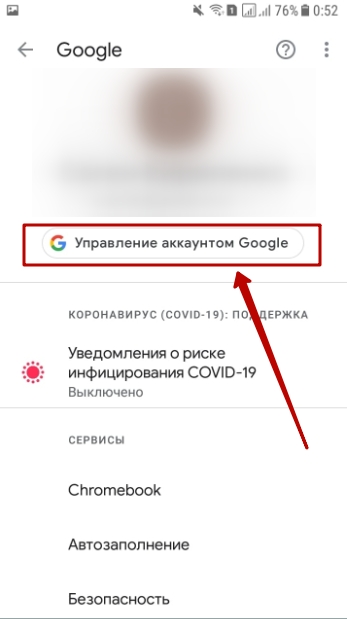
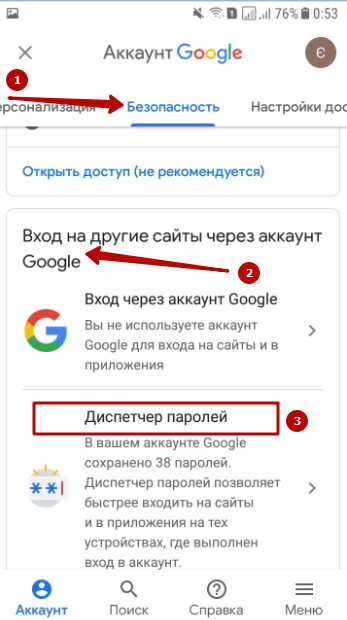
- Вверху будет строка с вкладками. Скролите вправо и нажимаете «Безопасность».
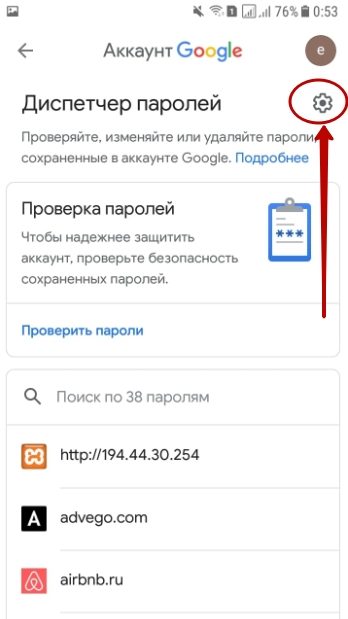
- Прокрутите вниз. Вас интересует категория «Вход на другие сайты. », в частности, раздел «Диспетчер паролей».
- Нажимаете на «шестеренку».
- Здесь активируете бегунки напротив нужных пунктов.
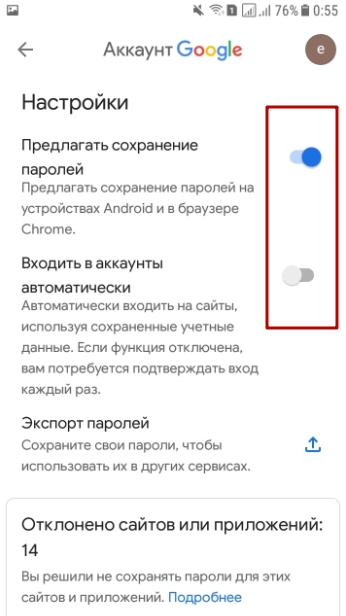
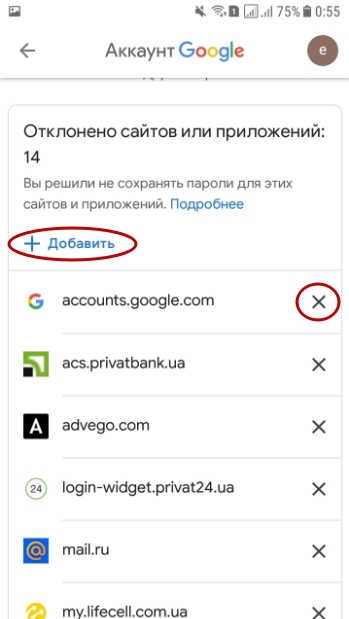
- Ниже есть список сайтов, для которых не сохраняются авторизационные данные. По желанию, можете добавить туда какой-то ресурс или, наоборот, убрать.
Google Chrome: экспорт и импорт паролей
Пользователям Google Chrome, которые хотели экспортировать или импортировать пароли, до сих пор приходилось использовать для этого экспериментальные функции или сторонние инструменты.
Chrome позволял пользователям импортировать пароли во время установки, но до недавнего времени Chrome не предлагал возможности для выполнения операций импорта или экспорта.
В следующем руководстве показано, как можно импортировать или экспортировать пароли с помощью Google Chrome. Обратите внимание, что описанные методы требуется Chrome 66 или новее.
Chrome: как импортировать пароли

Вы можете запустить импорт паролей в Chrome в любое время, если вы пропустили импорт паролей из других браузеров во время установки или хотите запустить операцию импорта через некоторое время после установки.
Вы можете импортировать пароли из следующих веб-браузеров: Microsoft Internet Explorer или Mozilla Firefox.
Вот что вам нужно сделать:
- Загрузить хром: // настройки / importData в адресной строке Chrome, чтобы открыть меню Импорт закладок и настроек.
- Выберите Mozilla Firefox или Microsoft Internet Explorer.
- Убедитесь, что выбраны «сохраненные пароли».
- Нажмите кнопку импорта, чтобы начать процесс.
Chrome импортирует пароли из выбранного веб-браузера. Вы можете повторить процесс для другого поддерживаемого браузера.
Наконечник : Если вам нужно импортировать пароли из браузера, который не поддерживает Chrome, проверьте, поддерживает ли Firefox или Internet Explorer импорт паролей из этого браузера. Хотя это продлит процесс, вы можете использовать его для получения паролей из неподдерживаемого браузера в Chrome.
Chrome: как экспортировать пароли

Вы можете экспортировать сохраненные пароли, начиная с Chrome 66. Обратите внимание, что пароли сохраняются в текстовом файле CSV; любой, у кого есть доступ к файлу, может читать (и использовать) все пароли, перечисленные в файле.
Позвольте мне показать вам, как экспортировать пароли в Chrome:
- Загрузить хром: // настройки / пароли в адресной строке браузера.
- Щелкните значок меню (три точки) в строке «Сохраненные пароли».
- В открывшемся меню выберите Экспорт паролей.
- Активируйте кнопку «экспорт паролей» на экране предупреждения.
- Введите свое имя пользователя и пароль Windows для проверки.
- Выберите место для сохранения файла паролей.
Старый контент
Пользователи Google Chrome могут импортировать сохраненные пароли из Internet Explorer или Safari, но Google никогда не добавлял в браузер возможность импорта или экспорта паролей с помощью пользовательского интерфейса браузера.
Хотя пользователи Chrome могут использовать синхронизацию для синхронизации своих паролей с другими устройствами, на которых они используют Chrome, пользователи, которые не используют синхронизацию или хотят импортировать пароли Chrome в другой браузер, не могут использовать эту функцию.
Это оставляет расширения браузера и экспериментальную возможность импорта и экспорта паролей. Пользователи Google Chrome до недавнего времени могли активировать этот флаг, чтобы разрешить импорт и экспорт паролей.
Поскольку Google меняет интерфейсы Chrome и тому подобное, эта опция сама по себе больше не работает. Хотя по-прежнему можно включить флаг, меню для экспорта или импорта паролей больше нигде в Chrome не привязано.
Однако решение есть, и в этом руководстве объясняется, как это делается прямо сейчас.
Старый контент, который больше не актуален. Это может быть полезно, если вы используете более старые версии браузера Chrome.
Обновить : Google удалил возможность экспорта и импорта паролей непосредственно в Chrome 61. В настоящее время нет возможности экспортировать пароли Chrome напрямую через веб-браузер.
У вас есть только три варианта: импортировать пароли с помощью другого веб-браузера, например Firefox. Vivaldi или Opera, используйте стороннее программное обеспечение, например бесплатное приложение Nirsoft. ChromePass, или используйте расширение для управления паролями.
ChromePass перечисляет все пароли Google Chrome и имеет возможность экспортировать данные.
Последний вариант, который у вас есть, — использовать расширение управления паролями для Chrome. Хотя это не даст вам прямого доступа к вашим данным, это означает, что вы получите доступ к своим паролям на любом устройстве и в любом браузере, который поддерживает менеджер паролей. Вы можете, например, проверить LastPass.
Lastpass
Google Chrome: экспорт и импорт паролей
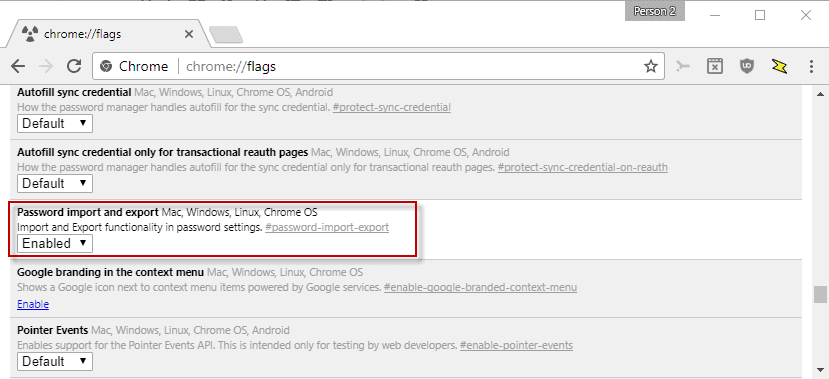
Первое, что нужно сделать, это включить флаг.
- Загрузить хром: // флаги / # пароль-импорт-экспорт в адресной строке браузера.
- Активируйте меню выбора и установите флаг в положение «включено».
- Chrome отображает запрос на перезапуск веб-браузера. Используйте его для перезапуска браузера.
Эта функция работает в Chrome для Windows, Linux, Mac и Chrome OS.
Импорт или экспорт паролей

Все, что осталось сделать на этом этапе, — это загрузить хром: // настройки-фрейм / пароли . Этот внутренний URL-адрес не связан в Chrome и должен загружаться напрямую.
Он отображает все сохраненные пароли и варианты импорта или экспорта паролей. Если вы выберете экспорт, все пароли, хранящиеся в Chrome, сохранятся в файле CSV. Обратите внимание, что этот файл не зашифрован, и любой, у кого есть доступ, может открыть его, чтобы просмотреть информацию об учетной записи. Импорт принимает файлы CSV.
Одно из приложений для этого — перенос сохраненных паролей в другую установку Chrome без использования синхронизации. Многие менеджеры паролей также поддерживают файлы csv, поэтому пароли, сохраненные в Chrome, можно импортировать, чтобы они также стали доступны через менеджер паролей.
Судьба опции экспорта и импорта паролей в Google Chrome на данный момент неизвестна. Возможно, что Google работает над внедрением функциональности в обновлении материального дизайна Chrome в будущем, но также компания решит полностью удалить эту функциональность из браузера.
В любом случае, пользователи Chrome, которые задавались вопросом, можно ли (все еще) импортировать или экспортировать пароли в Chrome, знают, что это все еще возможно сейчас.
Мы обновим руководство, если что-то снова изменится. Если вы заметили изменение, которого мы еще не заметили, дайте нам знать, оставив комментарий ниже или используя вместо этого контакт. Мы ценим это, спасибо! (через Caschy)
Смотрите так же:
- Инструмент веб-дизайна DENIM
- Быстрый и простой сервер pop или imap с Dovecot
- Обзор Everything Desktop Search
- Подключите свою учетную запись Google к Evernote
Импорт и экспорт паролей в Google Chrome
Запоминание логинов и паролей — головная боль всех пользователей компьютеров, и для облегчения их «запоминания», в незапамятные времена в браузеры была добавлена функция сохранения паролей. Кроме самого сохранения паролей, современные браузеры умеют импортировать и экспортировать эти данные между друг другом и просто в отдельный файл — и сейчас, на примере Google Chrome, мы рассмотрим эту возможность.
Экспорт из Google Chrome в файл
Экспорт через Google Chrome
Данный способ работает только в Google Chrome новее 65 версии! Для экспорта паролей из более старых версий (например, из под версий для Windows XP или Windows Vista) читайте следующий раздел.
- Открываем настройки.
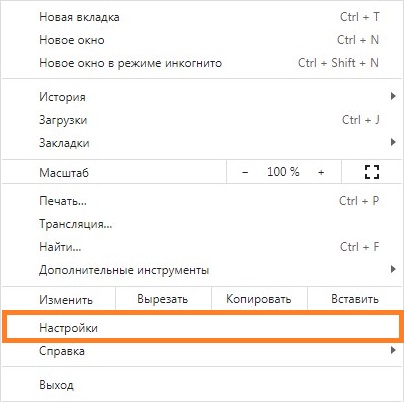
- В настройках ищем и выбираем пункт «Пароли».
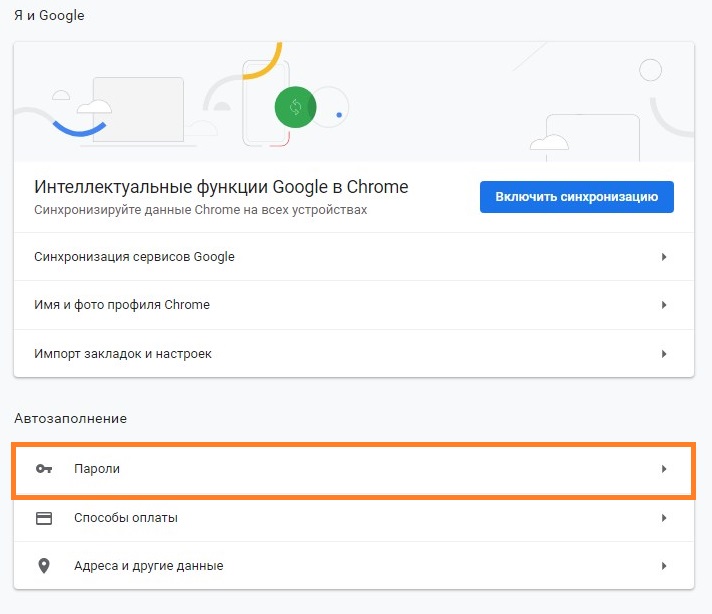
- В разделе «Сохраненные пароли», нажимаем на три точки рядом, и выбираем пункт «Экспорт паролей».
После этого, выбираем место для сохранения CSV файла с паролями.
Внимание! Сохраняемые таким образом пароли будут сохранены без всякой защиты, и будут доступны любому, кто имеет доступ к данному файлу!
Экспорт через ChromePass
ChromePass — это утилита, разработанная программистом Nir Sofer. Скачать её можно с официального сайта разработчика (надпись Download ChromePass посередине страницы) — обратите внимание, что архив с программой защищен паролем.
Некоторые антивирусы могут так же считать данную программу потенциально опасной и блокировать её работу. В таком случае, добавьте данную программу в исключения.
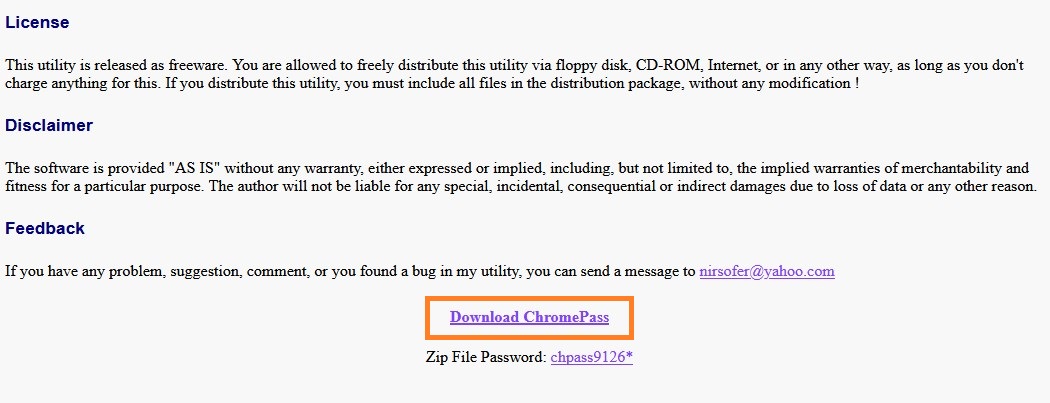
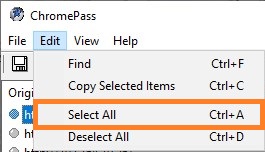
После скачивания, и запуска программы, она должна автоматически просканировать расположение файла с паролями Google Chrome, и отобразить их в окне программы. Для их экспорта, нужно:
- Выбрать меню «Edit», пункт «Select All».
- Затем выбрать меню «File», пункт «Save Selected Items»
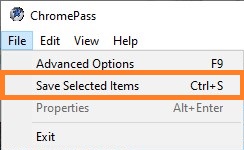
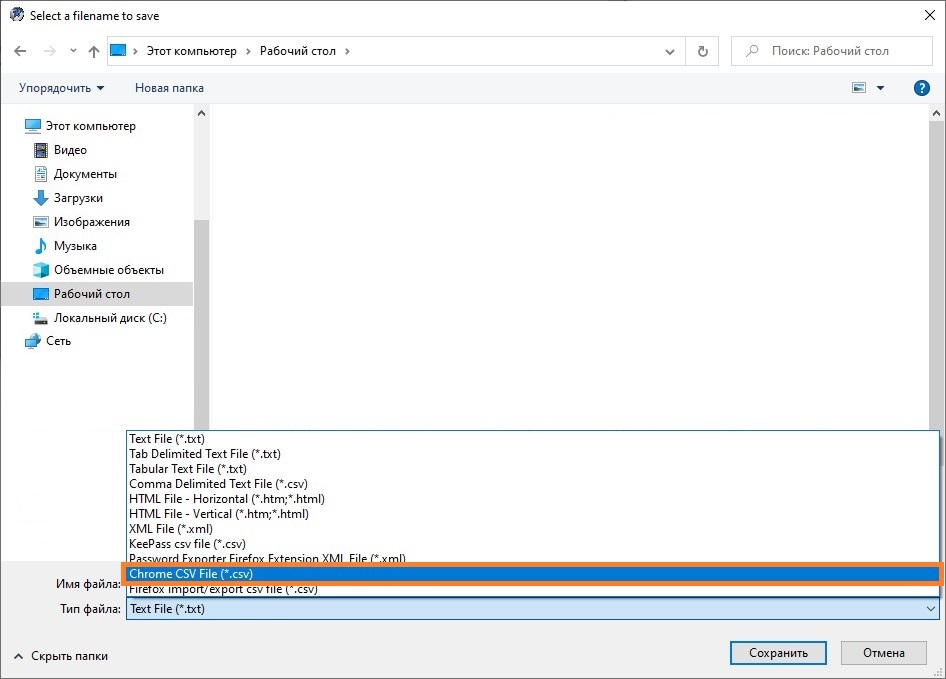
- После этого, откроется окно сохранения файла с логинами и паролями. Для дальнейшего импорта в другой браузер, или на другом компьютере, следует выбрать тип файла «Chrome CSV File (*.csv)», и сохранить в любом нужном месте.
Импорт из других браузеров в Google Chrome
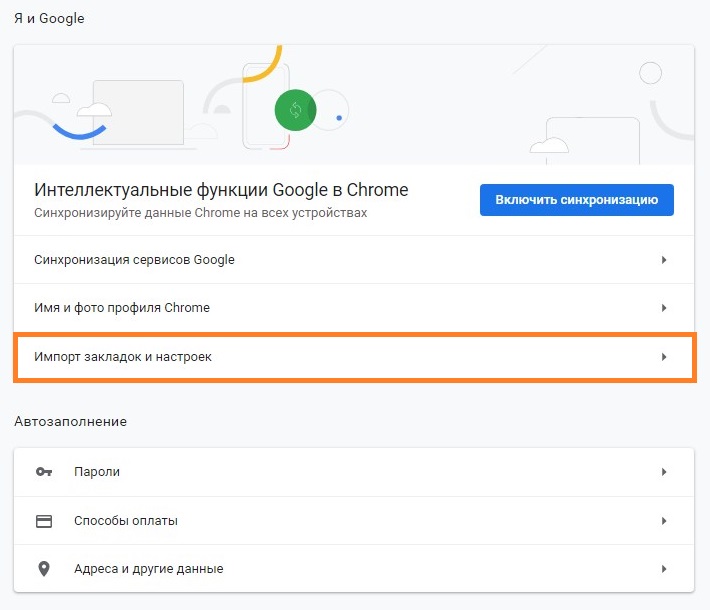
- Открываем настройки
- В самом верхнем разделе «Я и Google» выбираем пункт «Импорт закладок и настроек».
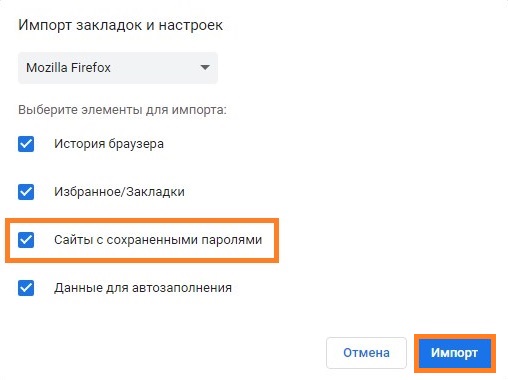
- В появившемся меню выбираем нужный браузер и желаемые элементы для импорта — для того, чтобы пароли были перенесены, нужно обязательно отметить пункт «Сайты с сохраненными паролями». Затем, нажимаем «Импорт».
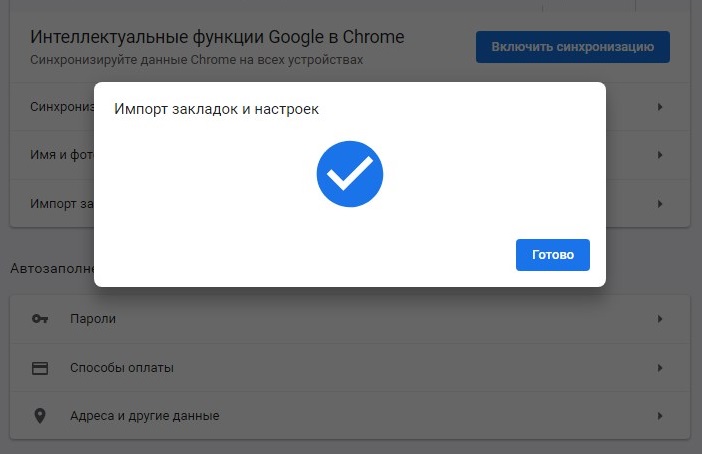
- По завершению импорта будет показано соответствующее окно.
Если пароли не желают импортироваться из другого браузера указанным способом (например, из Firefox), то попробуйте экспортировать пароли из того браузера вручную в CSV файл, после чего импортируйте его по инструкции ниже.
Импорт из CSV файла в Google Chrome
По умолчанию, в Google Chrome выключена возможность импортировать пароли из CSV файла — по этому, первым делом, нужно её включить. В зависимости от версии Chrome, сделать это можно разными способами.
Для Google Chrome версий 93 и новее
Для включения возможности импортировать пароли в браузер Google Chrome, потребуется запустить его со специальным параметром -enable-features=PasswordImport . Для этого, выполняем следующие действия:
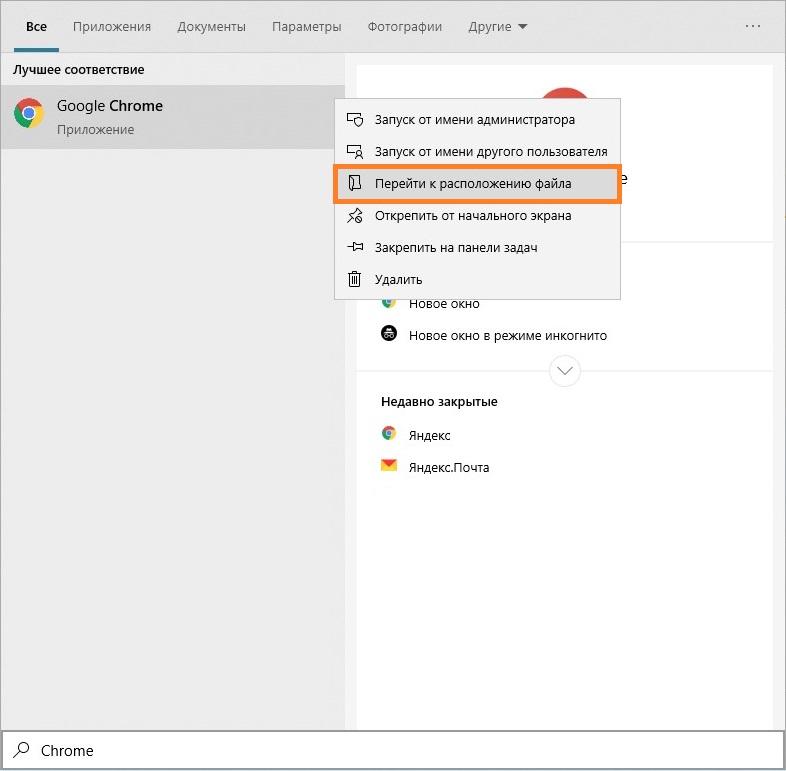
- В меню «Пуск» набираем Chrome , и видим данный браузер в результатах поиска. Не торопимся запускать его, поскольку нам нужно не просто запустить его, а с нужным нам параметром. Нажимаем на браузере в результатах поиска правой кнопкой мыши, и в контекстном меню выбираем пункт «Перейти к расположению файла«.
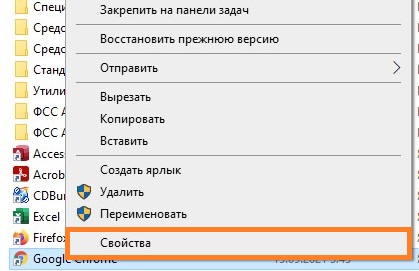
- Откроется окно Проводника, где будет находится ярлык к Google Chrome. Теперь, нужно нажать на данном ярлыке правой кнопкой мыши, и выбрать пункт контекстного меню «Свойства».
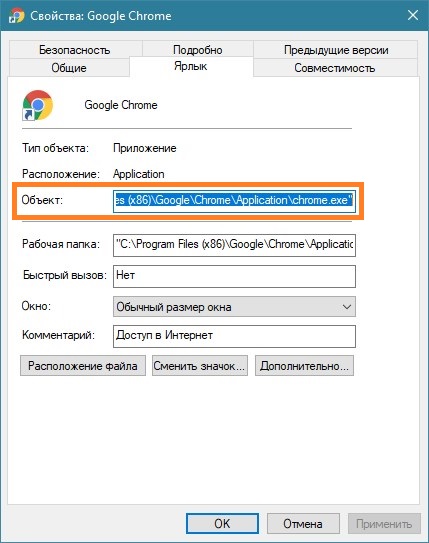
- В свойствах ярлыка ищем строку «Объект» выделяем её и копируем.
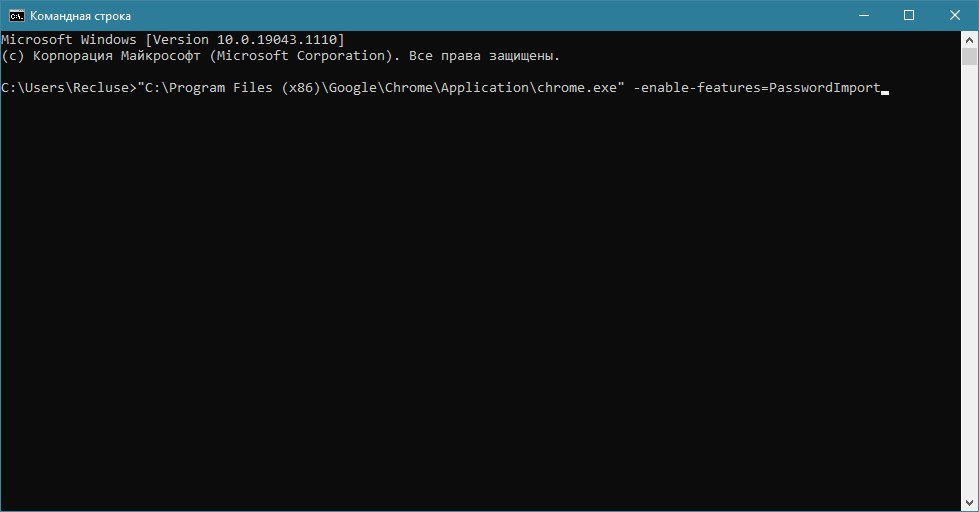
- Теперь открываем меню «Пуск», набираем Командная строка , и запускаем её. В неё копируем скопированное ранее значение поля «Объект».
И в конец пути дописываем через пробел следующий текст: -enable-features=PasswordImport . Должен получится один из следующих вариантов (они могут быть разные, в зависимости от способа установки браузера):- «C:\Program Files\Google\Chrome\Application\chrome.exe» -enable-features=PasswordImport
- «C:\Program Files (x86)\Google\Chrome\Application\chrome.exe» -enable-features=PasswordImport
- «C:\Users\ [ИМЯ ПОЛЬЗОВАТЕЛЯ] \AppData\Local\Google\Chrome\Application\chrome.exe» -enable-features=PasswordImport
- Запустится Google Chrome, где нужно открыть настройки браузера, и перейти в раздел «Пароли».
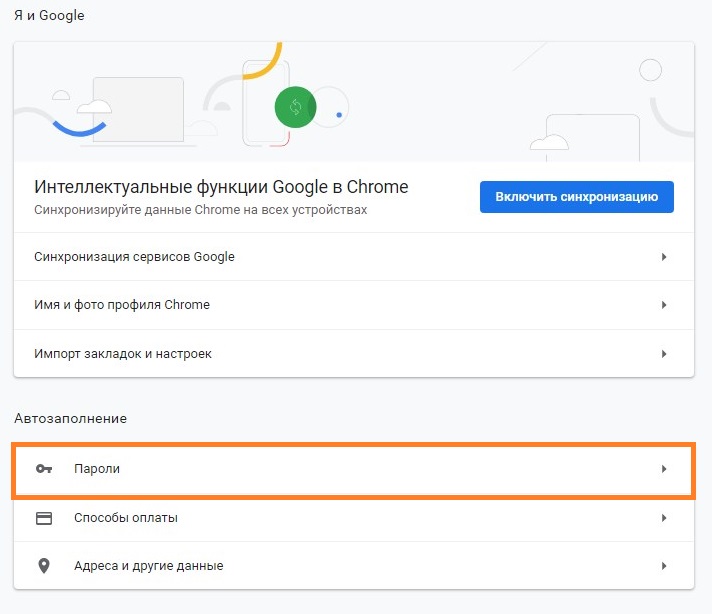
- В случае, если браузер был запущен с параметром -enable-features=PasswordImport станет доступна возможность импорт паролей, при нажатии на значок из трех точек.
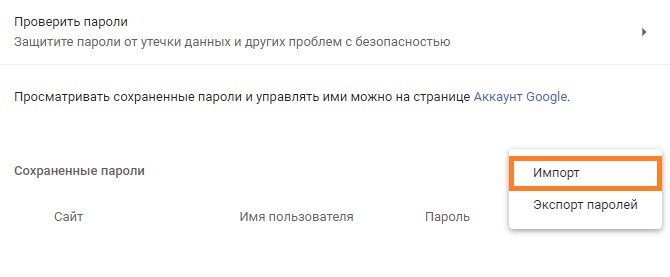
- Выбрав данный пункт, можно импортировать пароли из любого CSV файла, выгруженного из другого браузера (любой современный браузер на основе Chromium и Firefox).
Для справки — в CSV файле должен быть минимум три столбца — «url», «username», «password», содержащие соответствующую информацию, чтобы Chrome без проблем смог импортировать пароли.
Для Google Chrome версий 68 — 92
Начиная с версии Google Chrome 68, в браузере появилась настройка, включающая импорт паролей. Сделать это можно следующим образом:
- Запускаем Google Chrome и в адресной строке вводим адрес chrome://flags , и перейти по нему, нажав кнопку ввода. Затем, в открывшихся настройках, нужно найти пункт «Password import» (для удобства, можно воспользоваться встроенным поиском), и выпадающем меню у данного параметра, поменять значение «Default» на «Enabled».
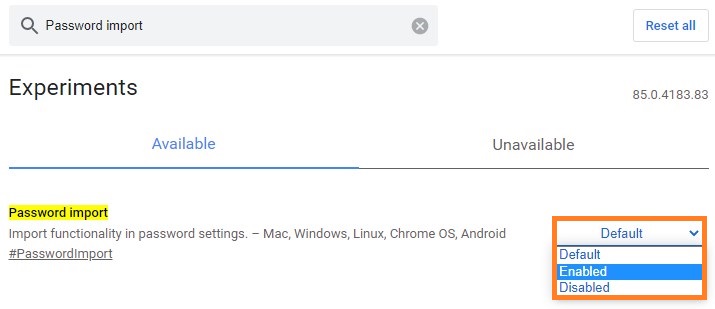
После этого, потребуется перезагрузка браузера. - Теперь, нужно открыть настройки браузера, и там перейти к раздел «Пароли».
- Если был правильно выполнен первый пункт, то в разделе «Сохраненные пароли», при нажатии на три точки, должно появится меню, где помимо пункта «Экспорт паролей» будет так же пункт «Импорт».
Нажимаем на него, и выбираем нужный CSV файл для импорта. Если он содержит информацию, в поддерживаемом формате (в котором нынче работают все браузеры на основе Chromium и Firefox), то логины и пароли будут мгновенно добавлены в браузер.
Для справки — в CSV файле должен быть минимум три столбца — «url», «username», «password», содержащие соответствующую информацию, чтобы Chrome без проблем смог импортировать пароли.
Chrome пароли — экспорт/импорт быстро и просто: как это делается
Как известно, в Chrome пароли можно синхронизировать на разных устройствах, на которых установлено этот браузер, однако только с помощью встроенной функции синхронизации. Без нее переносить пароли на другие устройства и/или другой браузер так же просто не получалось.
Раньше приходилось устанавливать специальные расширения либо юзать экспериментальную фичу, посредством которой тоже можно было экспортировать/импортировать Chrome пароли.
И вот после какого-то очередного апдейта интерфейса браузера данная функция работает уже несколько иначе. Переключать ее в настройках еще можно, но меню экспорта/импорта паролей из Chrome разработчики убрали.
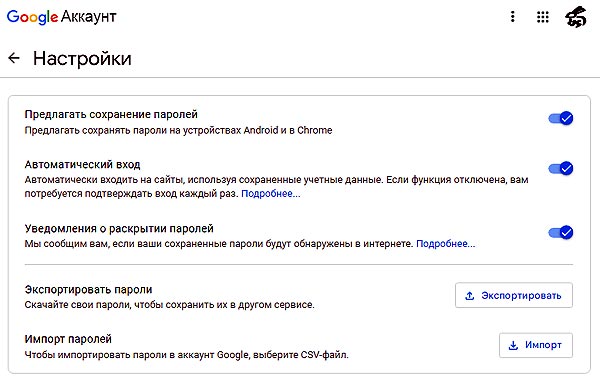
[ДОПОЛНЕНО] . … и фактически перенесли в онлайн-аккаунт пользователя. Страница так и называется «Диспетчер паролей«. Вот на неё ПРЯМАЯ ССЫЛКА (точно такая же ссылка есть и в разделе «Пароли» в настройках Chrome по адресу chrome://settings/passwords).
- переходим в «Диспетчер паролей» онлайн по прямой ссылке;
- жмем значок настроек (шестеренка справа вверху);
- и получаем страничку, где помимо других опций предусмотрены обе нужные: «Экспортировать пароли» и «Импорт паролей» (ну либо вот тоже прямая на неё ссылка https://passwords.google.com/options?ep=1):
А еще раньше (намного-намного раньше) проблемки переноса Chrome-паролей решалась чуть иначе. И в этом посте мы расскажем о том, как именно.
Итак начинать надо было с активации функцию экспорта/импорта. Находилась она в разделе экспериментальных настроек, но включалась стандартным способом, то есть:
- открываем Chrome и в адресную строку вставляем chrome://flags/#password-import-export и жмем Enter;
- в выделенной строке переключаем опцию на Enabled;
- после этого браузер надо было перезапустить (кнопка перезапуска появится внизу экрана) — перезапускаем.
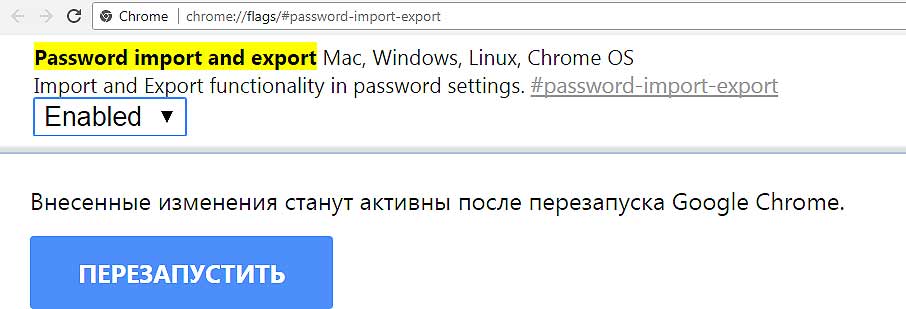
Напомним, опция эта работает в версиях Chrome для Windows, Linux, Mac и Chrome OS.
как экспортировать или импортировать Chrome пароли (по-старому)
В браузере пишем chrome://settings-frame/passwords (автоматом этот URL не подхватывается, потому надо скопировать или прописать вручную) и жмем Enter.
После этого Chrom откроет специальное окно, в верхнем поле которого будут собраны все пароли, хранящиеся в этом браузере, плюс кнопки «Экспортировать» и «Импорт«.
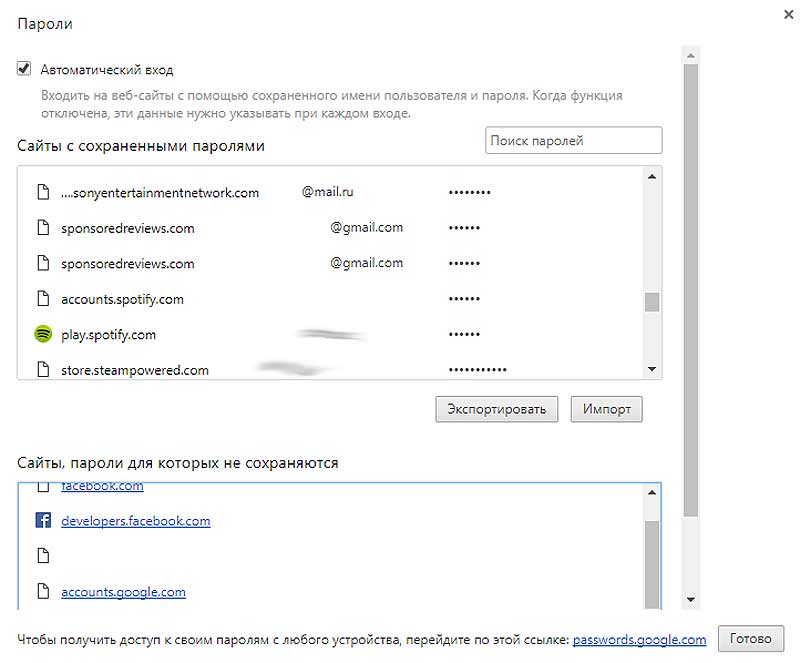
Если нажать «Экспортировать«, то все перечисленные в списке выше пароли будут сохранены в виде отдельного файла CSV (он, к слову, не шифруется, так что хранить его нужно в очень надежном месте и зашифровать отдельно).
Чтобы импортировать пароли в Chrome, жмем кнопку «Импорт«, указываем путь к предварительно сохраненному файлу CSV и после завершения процедуры переноса кликаем кнопку «Готово» в Chrome.
Описанный способ отличался простотой и практичностью. Его можно было использовать в частности для переноса паролей на другую версию Chrome (в обход штатной процедуры синхронизации), если таковую вы установили на свой комп. Кроме того, формат CSV поддерживают очень многие менеджеры паролей.
Что же касается перспектив «родной» Chrome-овской функции экспорта/импорта паролей, то с ними пока не понятно. Возможно, в будущем она появится в качестве одного из элементов нового материального дизайна браузера, над которым сейчас активно работает Google. Или не появится…
- Запускаем Google Chrome и в адресной строке вводим адрес chrome://flags , и перейти по нему, нажав кнопку ввода. Затем, в открывшихся настройках, нужно найти пункт «Password import» (для удобства, можно воспользоваться встроенным поиском), и выпадающем меню у данного параметра, поменять значение «Default» на «Enabled».
- 1.1 Сохранить в файл: export из Гугл Хром