
Как перенести пароли из хрома
Смена браузера – событие довольно тяжёлое, которое можно сравнить разве что с переездом в новую квартиру. Мало того, что приходится привыкать к совершенно новой компоновке интерфейсных элементов, так ещё и нужно как-то перенести с собой весь накопленный опыт. Под опытом я подразумеваю историю посещений, а также, что более ценно, логины и пароли, которых за несколько лет может скопиться несколько сотен пар. Но поскольку многие понятия не имеют, как их можно извлечь из старого браузера и перенести в новый, то либо перебивают все данные вручную, либо просто делают вид, что «решили начать всё с чистого листа». Ну и зря.
Google Chrome позволяет с удобством выгрузить пароли куда угодно
Google выпустила обновление, которое повышает скорость загрузки Chrome
Несмотря на то что Google Chrome – это очень удобный инструмент для веб-сёрфинга, который Google регулярно обновляет, пополняя его функциональный ряд, время от времени пользователи уходят к конкурентам. Как правило, основной причиной оказывается прожорливость браузера поискового гиганта, которую разработчики поискового гиганта обещают устранить вот уже шесть лет, но до сих пор не удосужились воплотить даже половину обещаний. По этой причине, кстати, я и пересел на Safari, отказавшись от использования Chrome на десктопах совсем.
Как перенести пароли из Chrome в Safari
Если у вас, как и у меня, Safari, проблем с переносом быть не должно. Правда, учитывайте, что функция импорта в фирменном браузере Apple появилась только с выходом macOS 10.15.4. Но, если вы не обновлялись, не переживайте, дальше будет метод специально для вас.
- Обновите свой Mac на macOS 10.15.4;
- Запустите Safari и в строке меню нажмите «Файл»;
Импортировать пароли из Chrome в Safari можно только на macOS Catalina
- Здесь выберите «Импортировать из…» — Google Chrome;
- Выберите пароли и нажмите «Импортировать».
Это действие инициирует копирование всех логинов и паролей, сохранённых в Chrome, с последующим переносом в «Связку ключей». Благодаря ей произойдёт синхронизация полученных сведения и данные для автозаполнения при авторизации появятся на всех ваших устройствах.
Как импортировать пароли в Яндекс.Браузер
Одним из наиболее популярных браузеров, в пользу которого пользователи отказываются от Chrome, считается Яндекс.Браузер. Разработчики Яндекса прекрасно это знают, а потому оснастили свой продукт встроенным инструментом для импорта паролей. Вот как он работает:
- Запустите Яндекс.Браузер, перейдите в контекстное меню и выберите «Настройки»;
- В блоке «Синхронизация нажмите «Импортировать данные»;
- В открывшемся окне выберите Chrome, если он выступает в роли донора;
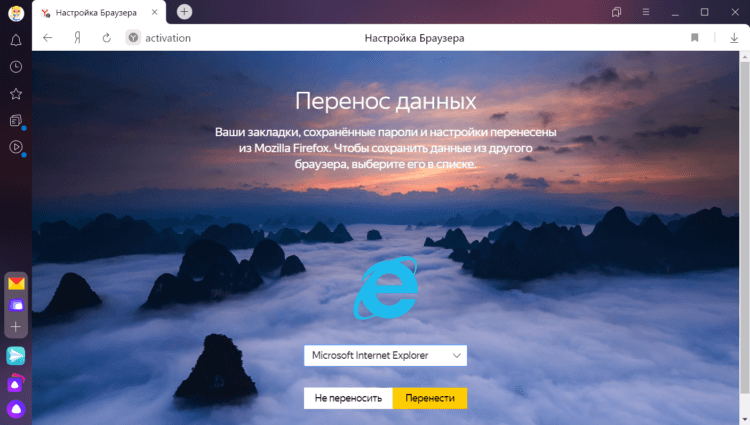
Яндекс.Браузер предлагает импортировать пароли из любых паролей либо при настройке, либо вручную
- Отметьте виды данных, которые хотите перенести (вкладки, пароли и т.д.);
- Подтвердите перенос и дождитесь сохранения данных.
Несмотря на то что у Яндекс.Браузера нет собственной связки ключей, он всё равно поддерживает автоматическую синхронизацию с браузерами для других платформ. Поэтому, импортировав данные на десктоп, будьте уверены, что на смартфоне они тоже появятся.
Как вытащить пароли из хром
Ну, и третий способ состоит в том, чтобы не привязывать себя к конкретному браузеру в принципе. Единственный способ соблюсти это правило состоит в использовании сторонних менеджеров паролей. Неважно, какой вы выберете – способ импорта данных авторизации будет абсолютно идентичным. Я же покажу процесс на примере Dashlane:
- Установите менеджер паролей себе на Android (на мобильной платформе перенос выполняется проще);
- Запустите Chrome, перейдите в контекстное меню, а оттуда в «Настройки»;
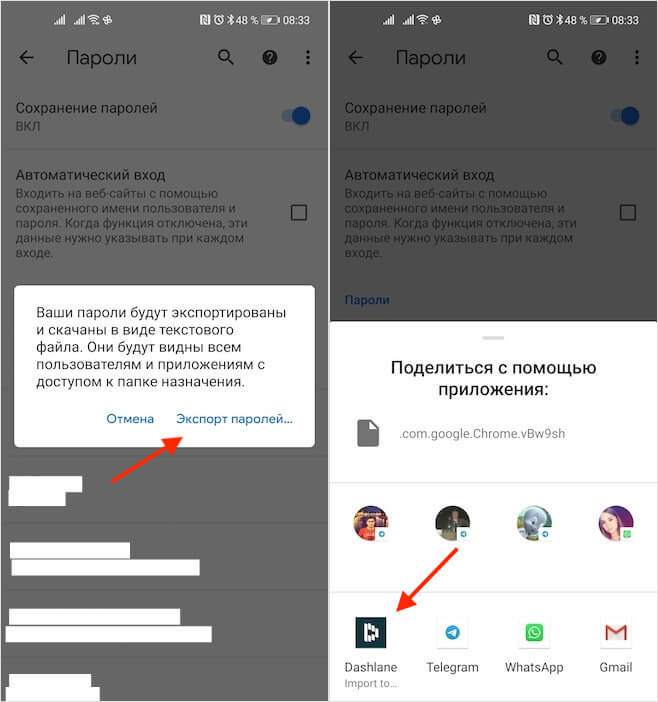
Экспортируйте пароли из Chrome в Dashlane
- В открывшемся окне выберите «Пароли» — контекстное меню – «Экспортировать пароли»;
- Подтвердите согласие на экспорт биометрией и выберите менеджер паролей, куда хотите сохранить данные авторизации.
Как распознать в Chrome на Android медленную страницу
Сторонний менеджер паролей лучше встроенного тем, что не зависит от конкретного браузера. Поэтому неважно, пользуетесь вы Google Chrome, Opera, Яндекс.Браузером или Safari, — ваши пароли всегда будут при вас, позволив пройти авторизацию в любой момент и с любого устройства.

Теги
- Компания Google
- Новичкам в Android
- Приложения для Андроид
Наши соцсети
Новости, статьи и анонсы публикаций
Свободное общение и обсуждение материалов
Импорт и экспорт паролей в Яндекс Браузере
На текущий момент, все браузеры давно научились сохранять логины и паролей от сайтов, дабы избавить своих пользователей от головной боли с их запоминанием. Однако, это имеет и обратный негативный эффект, что при переходе на другой компьютер или браузер, пароли могут остаться в старом браузере — и чтобы их перенести в новый браузер, может потребоваться выполнить процедуру импорта и экспорта паролей. В данной статье, мы поговорим о том, как сделать данные действия в Яндекс Браузере.
Экспорт паролей из Яндекс Браузера в файл
Актуальная версия Яндекс Браузера поддерживает возможность экспорта паролей без применения лишних программ. Делается экспорт следующим образом:
- Первым делом, нужно попасть в окно с менеджером паролей Яндекс Браузера. Для этого, в правой верхней части Яндекс Браузера нужно найти кнопку с тремя полосками , по нажатию на которую появится выпадающее меню. В данном меню нужно найти пункт «Менеджер паролей», и нажать на него.
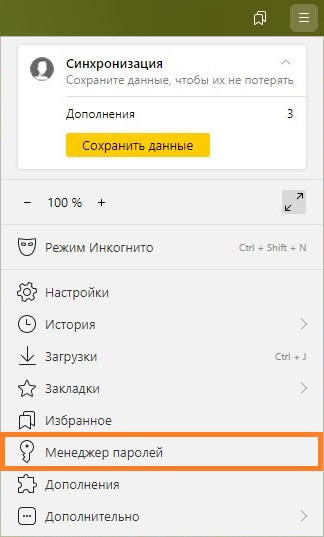
- В окне, где отображаются сохраненные логины и пароли, следует найти меню, скрывающееся за кнопкой с тремя точками, и выбрать пункт «Экспортировать пароли».

- Появится окно, где нужно будет выбрать один из вариантов экспорта:
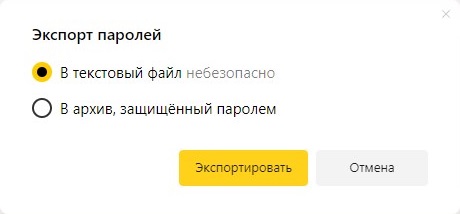
- В текстовый файл — данный вариант следует выбрать, если вы планируете перенести сохраненные логины и пароли в другой браузер, например Google Chrome, Microsoft Edge или Mozilla Firefox.
- В архив, защищённый паролем — по сути, данный вариант является тем же самым, что и первый, с той разницей, что создаваемый файл помещается в запороленный архив.
- Сохраняем данный файл в надежном месте, и импортируем его с помощью функции импорта в любом другом браузере.
Импорт паролей в Яндекс Браузер из файла или из других браузеров
Вы можете загрузить в Яндекс Браузер пароли из других браузеров, или из ранее выгруженного файла с паролями. Для выполнения импорта паролей, нужно сделать следующие действия:
- Открываем менеджер паролей в Яндекс Браузере. Чтобы это сделать, нужно в правой верхней части Яндекс Браузера, нажать на кнопку меню , и в появившемся меню, выбрать пункт «Менеджер паролей».
- Затем, в открывшемся окне, нужно нажать на кнопку с символом трех точек, после чего выбрать пункт «Импортировать пароли».

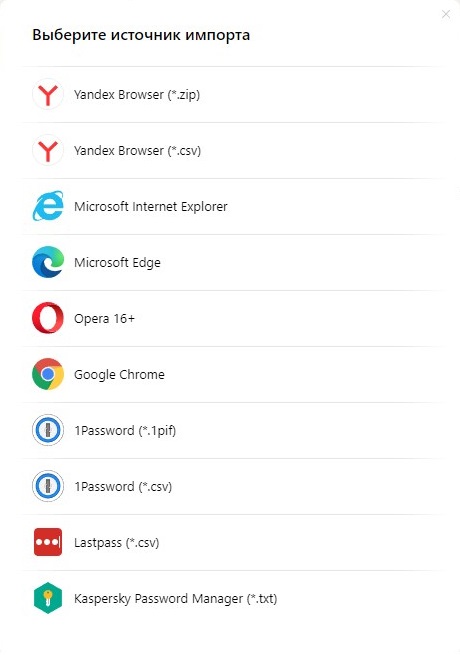
- Появится окошко, где следует выбрать один из предложенных вариантов источников импорта — здесь будут присутствовать как различные браузеры, так и варианты импорта из файлов (в скобках будет указано их расширение). Выбираем нужный источник, и ждем завершения процедуры импорта.
Для импорта паролей из файла, экспортированного из Google Chrome, следует выбрать вариант LastPass (*.csv).

Импорт данных
Вы можете перенести закладки, историю просмотренных страниц и прочие настройки из другого браузера в Atom.
Браузер при первом запуске предложит вам перенести данные, однако вы можете это сделать в любой удобный момент.
- Нажмите кнопку в правом верхнем углу Atom и выберите пункт «Закладки» → «Импортировать закладки и настройки».
- В появившемся окне выберите браузер, из которого вы хотите перенести данные, а также отметьте, какие именно данные вы хотите перенести в Atom.
- Нажмите кнопку «Импорт», подождите, пока выбранные данные будут перенесены, и нажмите «Готово».
Если у вас возникли трудности с переносом паролей из Firefox или Яндекс.Браузера и стандартный перенос данных не помог, следуйте инструкциям ниже:
Экспорт паролей в файл из Mozilla Firefox
- Зайдите в Mozilla Firefox и в верхней адресной строке наберите: about:logins → нажмите Enter.
- В открывшейся странице в верхнем правом углу нажмите на три точки и выберите «Экспорт логинов. ».
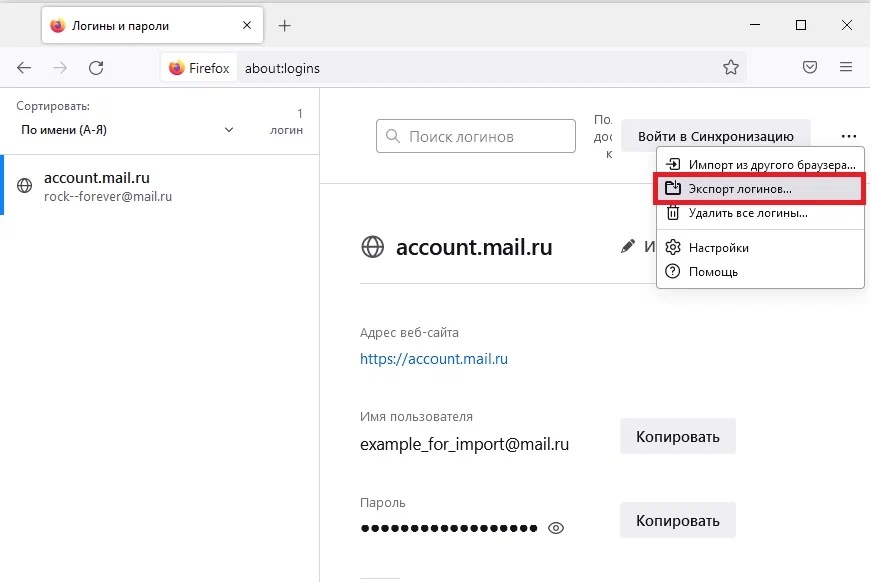
- Далее в окне нажмите «Экспортировать» и выберите место, куда сохранить *.csv файл с паролями.
Экспорт паролей в файл из Яндекс.Браузера
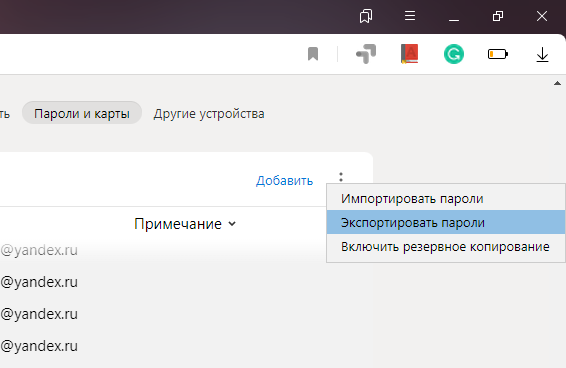
- Зайдите в Яндекс.Браузер, нажмите в правом верхнем углу → «Пароли и карты».
- На странице с паролями в правом верхнем углу нажмите → «Экспортировать пароли».
Импорт паролей в Atom
Теперь нужно импортирвать данные из файла в Atom. Для этого:
- Откройте Atom, в верхней адресной строке наберите about:flags/password-import → нажмите Enter.
- На открывшейся странице желтым будет выделена строка Password import, справа от нее есть выпадающий список со значением Default → измените его на Enabled и перезапустите браузер.
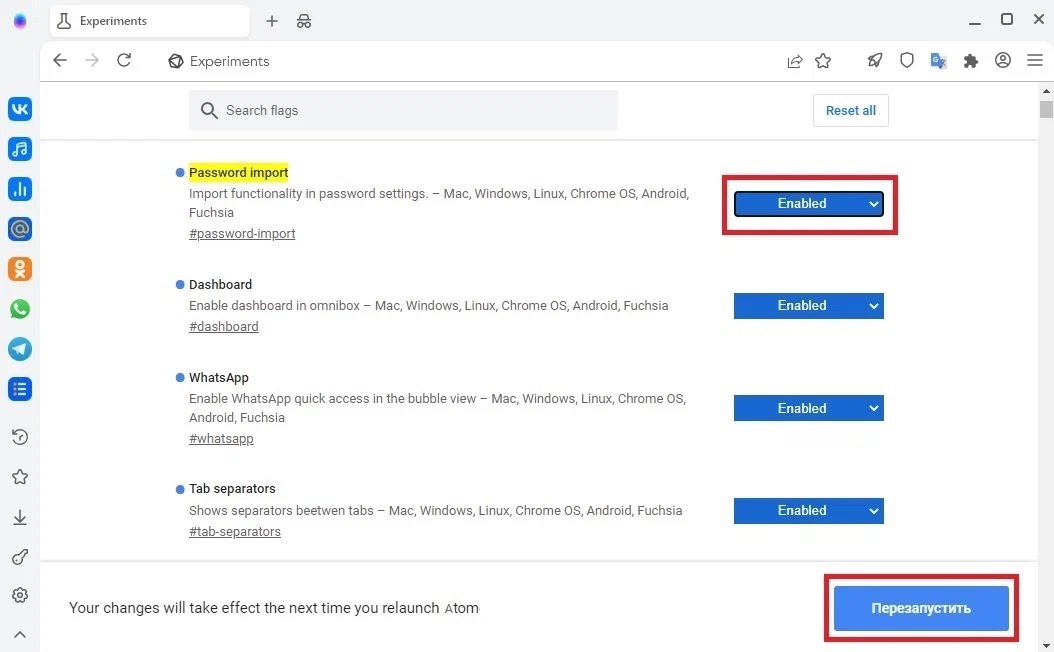
- В верхней адресной строке браузера Atom наберите about:settings/passwords → нажмите Enter.
- В строке «Сохраненные пароли» справа нажмите на три точки и выберите «Импорт».
- Найдите файл с паролями, который вы сохранили из Firefox или Яндекс.Браузера, и выберите его.
После загрузки файла ваши пароли из Mozilla Firefox или Яндекс.Браузера перенесутся в Atom.
Как перенести пароли в Яндекс Браузере
Перенос данных из Яндекс браузера важен как никогда для большинства пользователей, которые хотят без потерь перейти в другой веб-обозреватель и обратно. Например, можно легко передать пароли, закладки, историю посещений и даже дополнения. Сегодня мы не будем говорить обо всем, а лишь разберем, как перенести пароль в Яндекс браузере.
Как экспортировать пароли из Яндекс браузера

Экспортировать данные из Яндекс браузера в отдельный файл, к сожалению, нельзя, однако вы можете открыть необходимый браузер и зайти в его настройки, в которых легко импортировать пароли из Яндекса.
Как импортировать пароли в Яндекс браузер
Импорт паролей в Яндекс браузер означает то, что вы можете перенести все сохраненные пароли из другого обозревателя. Рассмотрим далее на примере как это происходит.
- Открываем с рабочего стола браузер от Яндекса и переходим в его настройки.

- В правой части экрана находим кнопку «Импортировать данные» и нажимаем на нее.

- В отобразившемся окне отмечаем галочкой пункт «Пароли», а также и другие при необходимости. После выбираем источник, из которого будут импортироваться данные, например, Microsoft Internet Explorer, и нажимаем «Перенести».

По окончании процедуры все данные, включая пароли из браузера Microsoft Internet Explorer перенесутся в Яндекс браузер.
Как синхронизировать пароли в Яндекс браузере
Синхронизация паролей в Яндексе отвечает за взаимодействие браузеров между различными устройствами. Например, вы можете перенести все данные Яндекс браузера с компьютера на телефон и обратно. Далее мы поговорим о том, как это сделать и на смартфоне, и на ПК.
На компьютере
Синхронизация на компьютере осуществляется непосредственно в настройках браузера. Чтобы ей воспользоваться, выполняем следующею инструкцию:
- Открываем в Яндекс браузере настройки через выпадающее меню, которое открывается в верхнем правом углу программы.

- После этого открываем настройки синхронизации.

- В отобразившемся окне нажимаем на кнопку «Включить».

- После активации синхронизации откроется новая вкладка, в которой будет предоставлен выбор с какого аккаунта переносить данные: из активного, либо другого. Если вы используете другой аккаунт на телефоне и хотите переместить из него все сохраненные данные и пароли, то нажмите кнопку «Включить с другим аккаунтом».

Как видите, включить синхронизацию на компьютере довольно просто. Давайте теперь посмотрим, как это сделать на телефоне.
На телефоне
Связать аккаунт в Яндекс браузере на телефоне с компьютера можно также в настройках. Чтобы это сделать, используем следующее:
- Запускаем приложение Яндекс браузер на телефоне и проходим в его настройки. Для этого нажимаем на главной странице на три точки, расположенные на поисковой строке, и выбираем меню «Настройки».

- Далее находим строку под названием «Включить синхронизацию» и нажимаем на нее.

- Выбираем аккаунт, с которым необходимо произвести синхронизацию.

- Готово! Теперь ваш аккаунт полностью синхронизирован с другим устройством. А это означает, что все данные, включая пароли перенесены на телефон.

Подытожив, стоит сказать, что синхронизация и перенос данных из одного браузера в другой очень важная функция, которая сильно упрощает серфинг в интернете. Кроме того, если вы знаете как перенести пароль в Яндекс браузере, то это сильно сократит время и вам не потребуется тратить силы на его восстановление.