
Выключение звука при включении компьютера
Называется эта «штучка» — Спикер (Speaker) и её основное предназначение — это издавать как раз этот самый звук. Если выражаться точнее, то при включении компьютера (подаче питания) происходит проверка всего подключенного к материнской плате оборудования. Если с ним всё в порядке, то спикер пищит один раз, а если нет. то читаем статью Звуковые сигналы BIOS и там узнаете почему может пищать не только один раз
Вот теперь, зная эту информацию, задайте себе вопрос «А стоит ли отключать звук при включении, если его предназначение — оповещать о тесте системы при запуске?». А ведь Вы именно за тем сюда и зашли — чтобы выключить пищалку эту надоедливую
Но всё же, суть статьи будет раскрыта, а выключать или дальше «терпеть» один звуковой сигнал при включении — решать Вам.
Самый простой способ выключения — это отцепить датчик от материнской платы. Выглядит на ней он примерно так:

Это если на стационарном компьютере. В ноутбуках обычно такие:

Способ действенный, но не все смогут его выполнить по ряду причин. Поэтому существуют другие способы для отключения звука в самой Windows.
sc stop beep

Звук выключится, но только на время текущей сессии. И зачем это только надо.
Поэтому лучше сразу ввести
sc config beep start= disabled

И ничего пищать при включении не будет.
Соответственно для того, чтобы снова включить, нужно ввести ту же команду, только вместо disabled чтобы было enabled
2) Запускаем диспетчер устройств
Для Windows 7: Пуск — Мой компьютер — ПКМ по пустому месту и «Свойства» — слева «Диспетчер устройств»
Для Windows 8 и 10: ПКМ по Пуску — Диспетчер устройств или по аналогу с 7кой
Выбираем сверху Вид — Показать скрытые устройства

Раскрываем список «Системные устройства», ищем там «Встроенный динамик»

и либо два раза по нему ЛКМ, либо ПКМ и Свойства чтобы на вкладке «Драйвер» отключить или удалить его:

Если у Вас нет Встроенного динамика в списке, то скорее всего он и так отключен. Да и вообще первый способ отключения звука спикера лучше. Вот только снова вопрос — а надо ли.
Похожие публикации
Звук при нажатии клавиш Caps Lock, Num Lock или Scroll Lock 8 лет и 3 месяца назад, Windows 10
Звуковые сигналы BIOS 10 лет и 2 месяца назад, Полезно знать
Пропал звук. Что делать? 10 лет и 8 месяцев назад, Полезно знать
Что делать, если звук только в одной колонке? 10 лет и 10 месяцев назад, Полезно знать
- Комментарии
- ВКонтакте
6 комментариев
Новые публикации
Лента комментариев
- НЕДОКУМЕНТИРОВАННЫЕ ВОЗМОЖНОСТИ WINDOWS 7 Александр 3 недели и день назад
1 Автор: Александр Тема: НЕДОКУМЕНТИРОВАННЫЕ ВОЗМОЖНОСТИ WINDOWS 7 Символьные папки. Это не полный список, есть и другие.
70 Автор: Миха Тема: Перемещаем папки установки программ и профилей по умолчанию Сделал первый этап на винде 8. Перестали работать иконки. Логично, все пути теперь ведут на D. Делал это ради одной объемной проги, которая не давала выбора на какой диск ставить и ставилась на C. Откатил назад, мне лень все копировать на D и прописывать пути, проще установить другую прогу. Что и сделал. Хорошо, что все откатилось, вернул пути на C в реестре. Боли не было. Но и способ так себе, хорош при установке с нуля, а не на рабочем компе. Много чего переносить и не авернчка потеряется чт .
1 Автор: Алёна Тема: АДМИНИСТРИРОВАНИЕ WINDOWS 7 Здравствуйте.
У меня на ровном месте учётка в Виндовс 7 разделилась на 2 – мою и администратора. В моей зарублены все права. Нет доступа к Диспетчеру задач, выключению компьютера и т.п.
По вашей инструкции сделать ничего не могу, т.к. GPEDIT.MSC нет ни в одной из учёток. Подскажите, где ещё можно найти эти настройки?
13 Автор: Ник Тема: Пропало меню отправить Оч странно, но вчера я протр@хался весь день и ничего не вышло. И папки в АppData удалял/возвращал и эту ? операцию проделывал и КУЧУ других. Но вот сегодня ещё раз попытался. Вчера меню отправить вообще пропало из контекстного меню, а сегодня я решил, что могу попробовать его восстановить и получилось! Спасибо Вам за Ваш чудесный мозг и знания!
20 Автор: Имя Тема: Где скачать вирусы Ищу сайт где скачать вирус, нахожу данны сайт, хочу скачать вирусы но их тут нет
На сайте VindaVoz.ru размещены и публикуются полезные компьютерные советы и статьи на тему популярной операционной системы Windows (XP, 7, 8, 10), а так же категории по Новостям Windows, Программному обеспечению (Софту), «Железу» и Полезными инструкциями. Все полезные советы снабжены скриншотами.
Как отключить звук при включении компьютера (звук приветствия Windows 11)

Windows 11: звук включения ( звук приветствия Windows 11 ) Как выключить звук запуска Windows 11 Как выключить мелодию запуска Windows 11 #звук #мелодия #включения windows, музыка, как отключить мелодию запуска windows 11, звук, windows 10, microsoft windows (operating system), music, windows xp, системные звуки windows 10, системные звуки windows, компьютер для начинающих, youroplay, как убрать мелодию запуска windows, мелодия, how to phonk, звуки windows 10, виндовс, windows 11, песни, виндовс 11, компьютер, как отключить звук запуска windows, отключить музыку запуска виндовс, сменить звуки windows 10, как отключить звук при запуске windows 11, звук запуска windows 11, убрать звук при включении, отключить мелодию запуска, мелодию запуска windows 11, убрать звук запуска windows 11, отключение мелодии запуска в windows 11, звук включения компьютера, звук запуска windows, мелодия запуска windows, как отключить звук включения компьютера, как убрать звук включения компьютера, xp, (тлейлер), выключить мелодию windows, убрать мелодию windows, как выключить мелодию запуска windows, как отключить мелодию запуска windows, системные звуки, как отключить звук приветствия windows, как убрать звук приветствия windows, отключить мелодию windows, как выключить звук приветствия windows, music setup windows xp, музыка при установке виндовс xp, 2001, logo, sound, 2014, 2001-2014, 2010, 2009, 32, system, setup music windows, using windows xp in 2020, windows xp 2020, microsoft, rage man, ms, setup, из звуков, без инструментов, дневник сисадмина, как отключить звук включения windows 10, звук включения, как изменить мелодию запуска windows. меняем мелодию запуска windows на любимую песню. заменя системных звуков, системные звуки виндовс, как отключить мелодию запуска в windows 10, настройка windows, windows 10 звук приветствия, windows 10 звук включения, звук приветствия windows 10, звуковые схемы windows 10, сменить звук приветствия виндовс, виндовс 10, звук завершения работы windows, звуки, компьютерная помощь, юроплей, vk, 30505268, юроплэй, racer, ничего, из, 1820709381c3, как удалить мелодию запуска windows, система, комп, замена, как выключить мелодию запуска windows 7, как выключить мелодию запуска компьютера, как отключить звуки при запуске windows, desktop, startup, windows phonk, how to phonk in fl studio, phonk sample, phonk из звуков windows, lelon, музыка из ничего, baker phonk, музыка из звуков windows, фонк из звуков windows, стандартные звуки windows 10, стандартные звуки windows 8.1, системные звуки windows 8.1, сменить звуки windows 8.1, отключить мелодию запуска windows 11, как включить мелодию запуска в windows 10, изучаем компьютер, самовар, phonk, создание музыки в fl studio 20, phonk samples, phonk drum kit, топ музыка из ничего, phonk rap, ghetto music, создание музыки, tape, звуки windows 8.1, windows 8.1, виндовс 7, мелодию, выключить, tasu, тасу, программные события, изменение мелодии в windows, блоггер, отключить, хп,программные, программа для изменения мелодии запуска windows, системные звуки на свои, изменить системные звуки, software (industry), быстро сменить, легко и быстро сменить, свои звуки, стандартные звуки, windows 8 (operating system), ошибка windows, прога, звука, изменение, винда, windows xp (operating system), винда 7,звуки,мелодия запуска,мелодия приветсвия,звук запуска,звуки виндовс,звук включения,звук приветствия,Звуки приветствия,Эволюция звуков Windows,Эволюция звуков запуска Windows,включение системных звуков,выключить системные звуки,Отключить мелодию запуска
Показать больше
Войдите , чтобы оставлять комментарии.
Как отключить звук включения Windows 11
Windows 11 получила множество изменений, и одним из таких стало появление звука запуска системы. Хотя мелодия воспроизводится быстро и сравнительно тихо, многие всё же хотят отключить звук при загрузке — особенно после перехода с Windows 10, в которой звук включения компьютера был выключен по умолчанию.
Подписывайтесь на наш Телеграм
Как отключить звук при включении компьютера на Windows 11
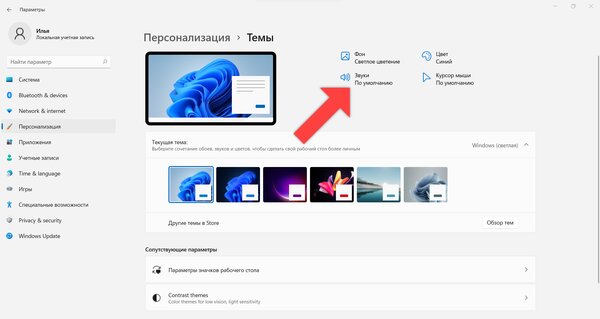
- Кликните правой кнопкой мыши по иконке «Пуска» и выберите «Настройки» (Settings).
- Перейдите в категорию «Персонализация» (Personalization).
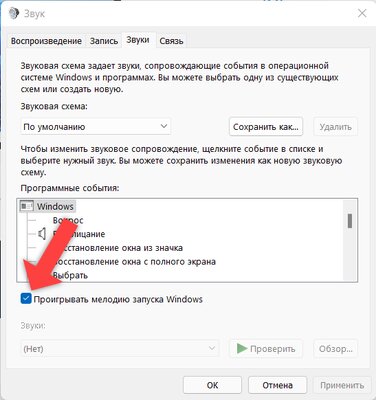
- Кликните по пункту «Темы» (Themes).
Материалы по теме:
- Теперь не боюсь за Windows: точки восстановления создаются каждый день. Вот как это настроить
- 7 функций, которые сделают Windows 12 лучшей системой. Если Microsoft пойдёт на это
- Эта бесплатная утилита от Microsoft в разы ускоряет работу. Она существует ещё с Windows 95
- Эта утилита показывает, где используется выбранный файл в Windows и что мешает удалить его
- 10 приложений, которые нужно сразу установить на новый компьютер
[Игровой ноутбук] Как включить/отключить звук загрузки на ноутбуке ROG?
[Игровой ноутбук] Как включить/отключить звук загрузки на ноутбуке ROG?
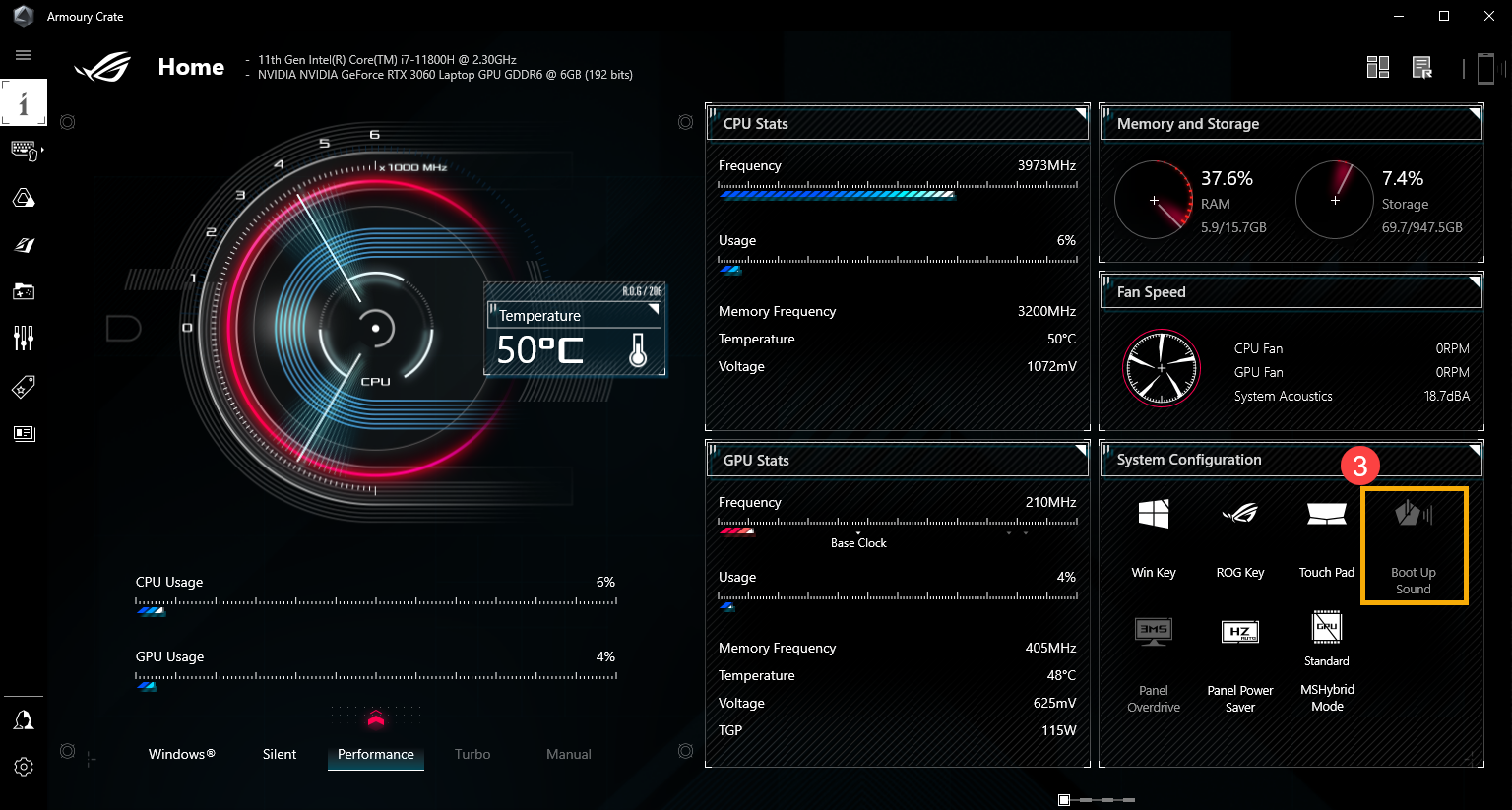
- Введите в поисковой строке Windows [ARMOURY CRATE] ① , и нажмите [Открыть] ② .
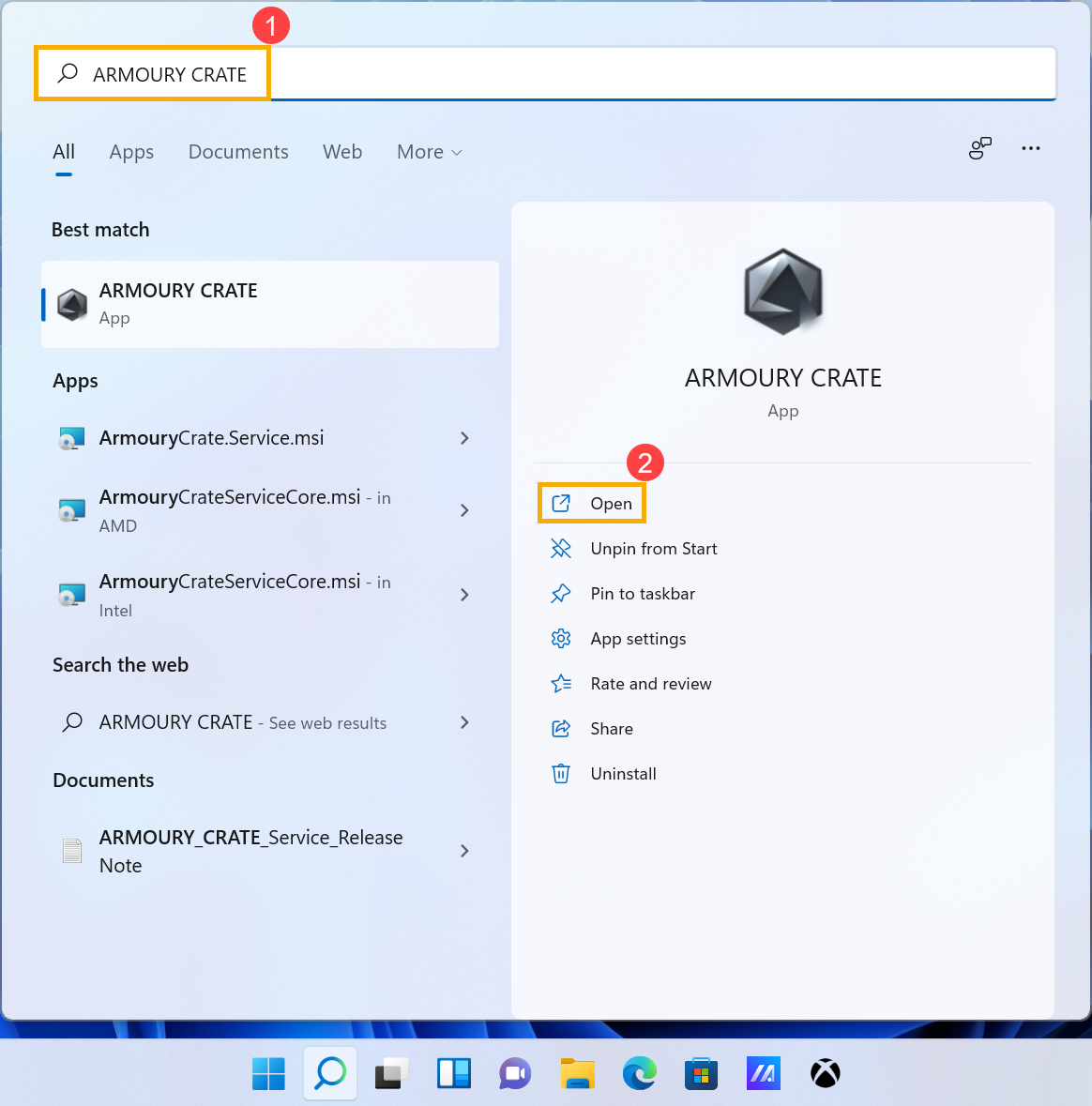
- Откроется домашняя страница Armoury Crate, выберите [Звук загрузки/Boot up Sound] в поле Конфигурации системы ③ для включения / отключения звукового эффекта при запуске.
Эта информация была полезной?
Что мы можем сделать, чтобы улучшить эту статью?
Связаться со службой поддержки
Пожалуйста, свяжитесь со службой поддержки, если информация выше не помогла решить Ваш вопрос.
Получить поддержку
- Приведенная выше информация может быть частично или полностью процитирована с внешних веб-сайтов или источников. Пожалуйста, обратитесь к информации на основе источника, который мы отметили. Пожалуйста, свяжитесь напрямую или спросите у источников, если есть какие-либо дополнительные вопросы, и обратите внимание, что ASUS не имеет отношения к данному контенту / услуге и не несет ответственности за него.
- Эта информация может не подходить для всех продуктов из той же категории / серии. Некоторые снимки экрана и операции могут отличаться от версий программного обеспечения.
- ASUS предоставляет вышеуказанную информацию только для справки. Если у вас есть какие-либо вопросы о содержании, пожалуйста, свяжитесь напрямую с поставщиком вышеуказанного продукта. Обратите внимание, что ASUS не несет ответственности за контент или услуги, предоставляемые вышеуказанным поставщиком продукта.
Продукты и информация
- Ноутбуки
- Сетевое оборудование
- Материнские платы
- Видеокарты
- Смартфоны
- Мониторы
- Показать все продукты
-
Item_other —>
- Моноблоки (All-in-One)
- Планшеты
- Коммерческое сетевое оборудование
- Серия ROG
- AIoT и промышленные решения
- Блоки питания
- Проекторы
- VivoWatch
- Настольные ПК
- Компактные ПК
- Внешние накопители и оптические приводы
- Звуковые карты
- Игровое сетевое оборудование
- Одноплатный компьютер
- Корпуса
- Компьютер-брелок
- Наушники и гарнитуры
- Охлаждение
- Chrome-устройства
- Коммерческие
-
Commercial_list.Item —>
- Моноблоки (All-in-One)
- Информационные панели
- Ноутбуки
- Настольные ПК
- Мониторы
- Серверы и рабочие станции
- Проекторы
- Компактные ПК
- Сетевое оборудование
- Материнские платы
- Игровые станции
- Data Storage