
Как отключить звук загрузки (или «звонок при запуске») на Mac
Загрузите или перезапустите Mac, и он издаст традиционный звуковой сигнал при запуске. Это позволяет узнать, что Mac запускается правильно, но это не подходит, если вы загружаете Mac в тихом месте, например в библиотеке, или если рядом кто-то спит.
Вы можете легко отключить звук при следующей загрузке, если знаете, что делать. Но для постоянного отключения звука потребуется команда терминала, которая изменяет скрытый параметр.
Как временно отключить звук при запуске
Звук при запуске вашего Mac зависит от уровня громкости, на котором Mac был установлен при выключении. Если на вашем Mac установлен максимальный уровень громкости, звуковой сигнал загрузки будет воспроизводиться на максимальной громкости. Если ваш Mac был отключен, звуковой сигнал при запуске будет отключен.
Чтобы отключить звук при запуске, просто нажмите кнопку «Без звука» на клавиатуре (это клавиша F10 на MacBook) перед выключением или перезапуском Mac. Если вам когда-либо придется перезапускать Mac по какой-либо причине, но вы не хотите, чтобы он шумел, просто сделайте это.
Если у вас нет клавиши отключения звука на клавиатуре, вы всегда можете просто установить ползунок громкости на самый низкий уровень. Это делает то же самое.

Как навсегда отключить звук при запуске
Чтобы навсегда отключить звук запуска, чтобы он не воспроизводился при запуске, даже если у вас установлен максимальный уровень громкости при завершении работы, вам необходимо использовать команду терминала.
Для этого откройте окно Терминала. Нажмите Command + Пробел, чтобы открыть поиск Spotlight , введите Терминал и нажмите Enter. Или вы можете открыть окно Finder и перейти в Приложения> Утилиты> Терминал.

Выполните следующую команду в окне терминала:
sudo nvram SystemAudioVolume =% 80
При появлении запроса введите свой пароль и нажмите Enter. Перезагрузите Mac, и вы не услышите звук.

Если вы хотите отменить изменения позже и включить звуковой сигнал при загрузке Mac, выполните следующую команду:
sudo nvram -d SystemAudioVolume
Помогите, команда не сработала!
Некоторые люди сообщают, что указанная выше команда не работает на их компьютерах Mac. Если он не отключил звуковой сигнал запуска в вашей системе, вы можете попробовать запустить одну из этих других команд. Сообщается, что это работает для некоторых людей. Это может зависеть от оборудования, и определенные команды могут работать только на определенном оборудовании.
sudo nvram SystemAudioVolume =% 01
sudo nvram SystemAudioVolume =% 00
sudo nvram SystemAudioVolume = ""
(В приведенной выше команде это один пробел между кавычками.)
Многие веб-сайты говорят, что вы можете отключить свой Mac при загрузке, нажав кнопку «Mute» на клавиатуре и удерживая ее сразу после загрузки Mac. Однако у нас это не сработало. Возможно, он работает только на более старых версиях Mac OS X или на старом оборудовании Mac.
Помните, что вы не услышите звуковой сигнал запуска при возобновлении с спящий или ждущий режим . Это еще одна веская причина просто перевести Mac в спящий режим, а не полностью выключать его, хотя всем необходимо время от времени выполнять полное выключение — хотя бы для обновления системы.
Как навсегда отключить звук при загрузке (звук приветствия) на Mac: 2 способа
Когда вы включаете свой Mac в определённый момент срабатывает достаточно громкий звук приветствия. Он сигнализирует о том, что компьютер успешно прошёл загрузочный тест и аппаратная часть работает должным образом. В этом материале мы расскажем как выключить этот звук.
Некоторые люди предпочитают запускать компьютер в абсолютной тишине. Это особенно актуально когда вы встаёте очень рано и не хотите разбудить домашних или в семье есть маленькие дети. Существует два способа отключения звука — временный и постоянный.
Как отключить звук при последующей загрузке на Mac: 1 способ
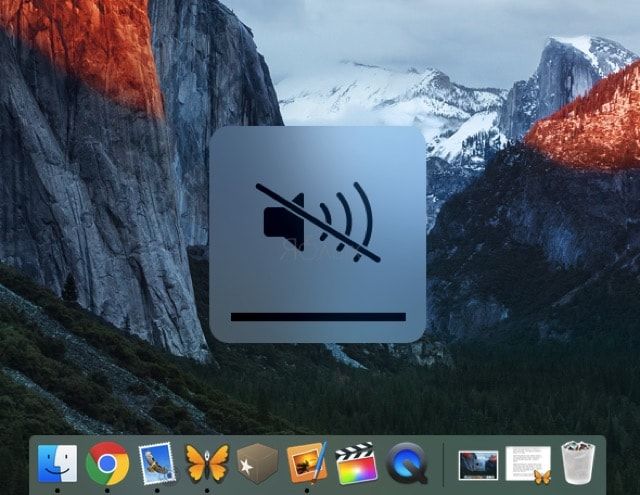
Временный способ довольно прост. Изменение громкости системы напрямую влияет на этот же параметр звука приветствия. Соответственно, если на Mac полностью выключить звук, то и при запуске ничего беспокоить не будет. Сделать это просто — либо уменьшите на клавиатуре громкость до кнопкой F11, либо выключите звук нажатием кнопки F10.
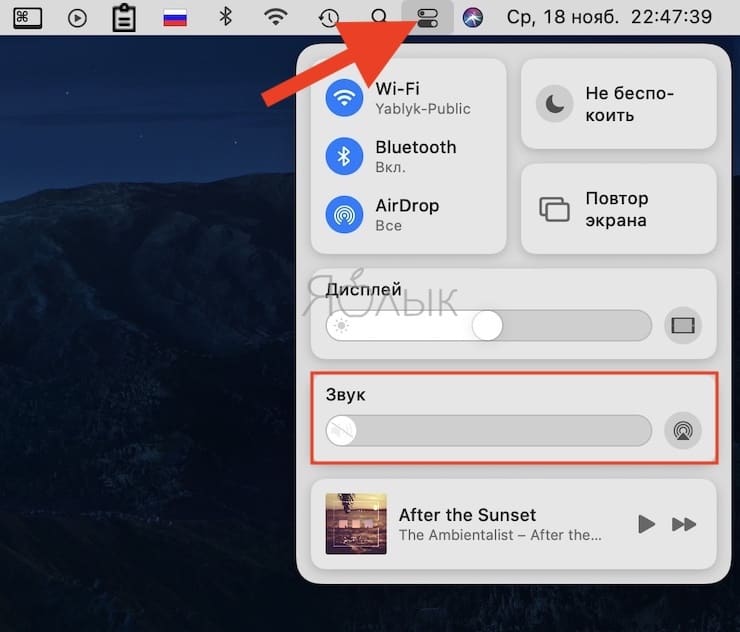
Выключить звук можно также и через строку меню (это там где часы и поиск Spotlight).

Если же на вашем Mac установлена macOS Big Sur или более новая версия ПО, то регулятор громкости теперь размещается в Пункте управления:
Как навсегда отключить звук приветствия на Mac: 2 способ
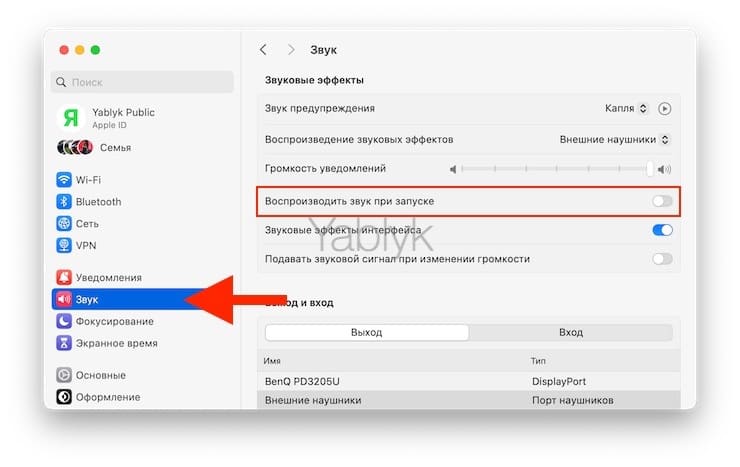
К счастью, с выходом macOS Big Sur Apple вернула возможность отключать звук приветствия штатными средствами операционной системы. Соответствующий пункт появился по пути Системные настройки → Звук.
Для отключения звука при запуске или рестарте Mac уберите галочку рядом с параметром Воспроизводить звук при запуске в разделе Звуковые эффекты.
�� Смотрите также:
- Как сделать клавишу Caps Lock в macOS действительно полезной.
- Launchpad на Mac: что это и как правильно настроить, чтобы хотелось пользоваться.
- Скрытые файлы на Mac: как скрывать файлы и папки в macOS от посторонних: 3 способа.
�� Мы в Telegram и YouTube, подписывайтесь!
Как выключить звук приветствия на Mac

В закладки

В компьютерах Mac программисты стараются продумать каждую мелочь. К звуку запуска системы здесь также отнеслись со всей ответственностью. Вот только этот самый звук привлекает слишком много внимания и о том, что вы включили Mac будет знать вся библиотека, аудитория или уснувшие домочадцы.
Звук приветствия в операционной системе OS X создан с целью подтверждения, что основной этап загрузки прошел успешно. Увы, если вы полностью выключили компьютер, а поздней ночью, когда супруга и дети уснули, вы решили еще немного поработать поиграть в любимый шутер, незаметно включить Mac вряд ли выйдет. Громкий звук приветствия в условиях однокомнатной квартиры – злейший враг.
Проблема существует давно и в стандартных настройках Mac пункта «отключить звук приветствия системы» так и не появилось. К счастью, нам поможет всемогущий Терминал.
-
1. Открываем Терминал.
2. Вводим следующую строку:
- Выберите настройку «Звук».
- Теперь в разделе «Воспроизведение звуковых эффектов» установите (или снимите) флажок напротив опции «Воспроизводить звук при запуске», чтобы включить или отключить эту функцию.
- Жительница Великобритании заказала iPhone 13 Pro Max, а получила бутылку мыла для рук за 1 доллар
- Pro Display XDR и MacBook Pro 2021 года могут иметь ограниченную яркость при высоких температурах
- Картины для Apple TV+ получили 4 номинации на премию BAFTA
-
sudo nvram SystemAudioVolume=%00
-
3. Нажимаем Enter и вслепую вводим пароль администратора.
4. Перегружаем Mac.
Звук приветствия вас больше не беспокоит. Для того, чтобы включить мелодию вновь, в терминале введите следующую команду:
Значение %80 может варьироваться от 00 до 99 и контролирует соответствующий уровень громкости системного «та-дам».
(8 голосов, общий рейтинг: 3.88 из 5)
�� Хочешь ещё? Читай больше в Telegram
�� Ищешь ответ на вопрос? Приходи на Форум
В компьютерах Mac программисты стараются продумать каждую мелочь. К звуку запуска системы здесь также отнеслись со всей ответственностью. Вот только этот самый звук привлекает слишком много внимания и о том, что вы включили Mac будет знать вся библиотека, аудитория или уснувшие домочадцы. Звук приветствия в операционной системе OS X создан с целью подтверждения, что основной.
Иван Петров
Вышел первый трейлер фильма «Стив Джобс»
Тим Кук выступил с речью в Университете Джорджа Вашингтона
�� Читайте также . Всё по теме
Как я стал обладателем легендарного iPod Classic. Зачем он нужен в 2023 году
Apple могут опять обязать заплатить штраф €13 млрд за неуплату налогов в Ирландии
Apple заявила, что 8 ГБ ОЗУ в MacBook Pro работают так же, как 16 ГБ в ПК с Windows
Я не хочу переходить на iPhone. Вот 6 причин, почему мне больше нравится жить с Android-смартфоном
Вам тоже надоели Стикеры в клавиатуре новой iOS? Убираем их панель быстро и навсегда
Полезная команда iOS. Как продуть iPhone после попадания влаги
Полезная команда iOS. Как поделиться паролем от знакомой сети Wi-Fi, даже с Android
5 способов заменить кнопку действия из iPhone 15 Pro на любой другой модели
�� Комментарии 25
Demyanov.P 19 мая 2015
А я утилитку поставил и теперь в настройках могу менть громкость звука ариветсвия.
dimsonclear 19 мая 2015
@Demyanov.P , а название что ж не написали?
Lefechka 19 мая 2015
@dimsonclear , StartupSound.prefPane
Добавляет в системные настройки панельку с регулировкой
dimsonclear 20 мая 2015
@Lefechka , спасибо
zombie665 19 мая 2015
Полезная штука!
Спасибо)
Afx40 19 мая 2015
Да бросьте! Если бы все было так просто…
bobzy 19 мая 2015
Я использую http://www.allvu.com/index.php/sndownloadpage.html
iPhon4ek 19 мая 2015
Хз как у Вас, у меня дома Аймак включается бесшумно, есть ещё один способ, можно перед выключением звук сделать на минимум. и будет Вам счастье )
Vitosik 19 мая 2015
@iPhon4ek , об этом думает только тот, кто планирует его ночью тихо пключить. Домочадцы же не парятся. Вариант 2 – выключили свет во время работы Мака со звуком. Что прикажете днлать?
А это решение радикальное.
Botik 19 мая 2015
@Vitosik , использовать макбук – ему проблема с внезапным выключением электричества не грозит ))) А если серьезно, то таки да – в Мак ОС не хватает стандартного выключателя/регулятора звука приветствия.
Lefechka 19 мая 2015
@Vitosik , можно полюбопытствовать, а зачем мак выключать на ночь? Чтобы потом слышать стартовый аккорд?
Ноут достаточно закрыть, а моноблок в сон и мак уснёт вместе с домочадцами и даже если кому то приспичит ночью глянуть новости в мире – самые громкие звуки будут исходить от клавиш и кнопок
rdc 19 мая 2015
@Vitosik , купить UPS
JK Fansky 19 мая 2015
Спасибо за статью. Опробую способ
iDaMax 19 мая 2015
Если стоит винда в через bootcamp, то это не всегда срабатывает
potatoonair 19 мая 2015
Та даааамъ! Союююз нерушииимый респууублик свобоооодных))) каждый раз не могу отделаться от продолжения в голове)
windj 19 мая 2015
@potatoonair , нас будет двое 🙂 Тоже начинаю подпевать.
Foxtrotru 19 мая 2015
у меня получилось только полностью отключить звук командой
sudo nvram SystemAudioVolume=%80
а вернуть звук командой
sudo nvram -d SystemAudioVolume т.е. установить громкость в желаемом диапазоне от 00 до 99 не получается OS 10.10.3
Foxtrotru 19 мая 2015
хех получилось только один раз – все встало на свои места со звуком :-/ Остается только по-старому, жать F10 перед выходом.
Shmarov 19 мая 2015
Мой способ открылся случайно и оправдал себя на все сто. Хотя вряд ли он подойдет владельцам ноутов. У меня iMac. С подключенными к нему внешних колонок. Дело в том что и тут Apple замутили фишку. Комп запоминает уровень громкости для состояния когда к внешнему выходу не подключено ничего и когда подключено что-то. Отключаешь колонки, выводишь уровень в ноль, подключаешь обратно – ставишь нужный (хоть все 100 %). При загрузке мака он воспроизводит приветствие на нулевой громкости и только потом определяет, что в аудио выходу что-то подключено и восстанавливает тот уровень.
Насчет командной строки – попробую конечно, но пока есть большие сомнения. Утилиты тоже срабатывают через раз. Я как-то раз гуглил этот вопрос. И действительно не все так просто. А жил тогда на даче и будучи жаворонком нередко садился за работу и в 6 утра (там это кайф). Конечно все спящие были рады услышать радостный вопль компа!
Держать в голове что надо выключить громкость вечером – поверьте – не выход )
pro_vocator 19 мая 2015
offtopic – коллажик грубовато сделали … неужели серебристый фон на фото с маками потереть было нельзя?
Astravod 19 мая 2015
У меня на iMac 5k изначально нет звука приветствия и загрузка идет на черном фоне с белым яблоком и строкой статуса загрузки, хотя на прошлом всегда была белая заставка со звуком при старте. Может, на новых iMac эту функцию включили по умолчанию?
Как включить или отключить звук запуска Mac

Компьютеры Mac издают характерный звук при включении, который раздаётся каждый раз, когда вы включаете компьютер. За исключением Mac, проданных в период с 2016 по 2020 год, он установлен по умолчанию для каждого компьютера. Но что делать, если он вам мешает? Или, наоборот, хотите его включить?
Как включить или отключить звук запуска Mac
Пользователи Mac, работающие под управлением macOS Big Sur и выше, теперь могут включить или отключить звук запуска одним кликом мышки. Если вы не знаете, о чём идёт речь, посмотрите следующий ролик:
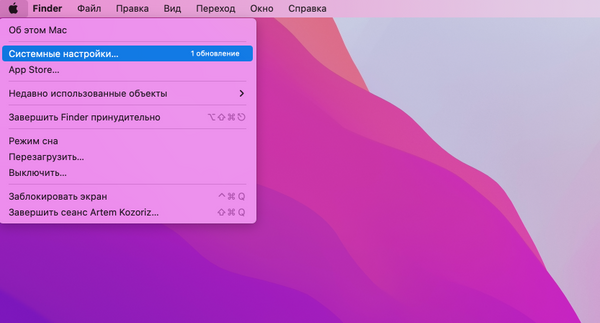
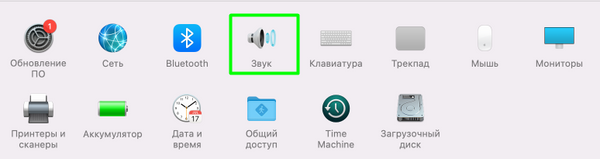
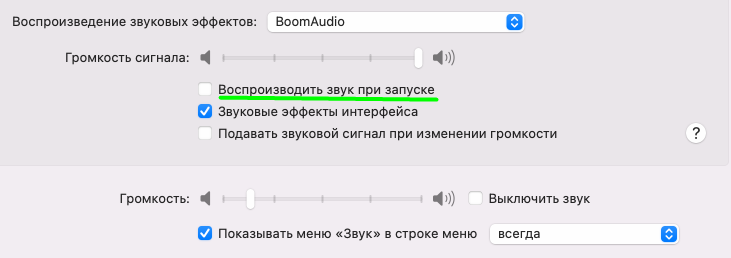
Теперь ваш Mac или Macbook будет воспроизводить (или не воспроизводить) знаковый сигнал при следующем включении ноутбука или компьютера.