
Как пользоваться двумя SIM-картами на iPhone
Большим шагом в эволюции iPhone стала возможность использование двух SIM-карт. Напомним, что первыми Айфонами с двумя SIM-ками стали iPhone XS и iPhone XR. Правда, в отличие от китайских и корейских аналогов, Apple не стала делать два физических лотка. Вместо этого смартфоны получили как обычно один физический лоток, но с возможностью использования виртуальной SIM-карты eSIM. В последнее же время Apple стала вообще отказываться от физических симок.
Для тех, кто никогда ранее не пользовался iPhone c двумя картами, предлагаем далее разобраться как с ними работать.
Плюсы и минусы eSIM
Ранее мы подробно рассказывали о том, что такое eSIM и какими плюсами она обладает. Если обобщить, то для реализации данного решения производителю понадобилось меньше места на плате. Кроме того, к смартфону можно привязать большое количество eSIM карт. Правда, пользоваться одновременно можно все равно только двумя номерами.

Вместе с тем eSIM имеет и некоторые недостатки. К примеру, если Айфон разрядился или поломался, физическую SIM-карту можно извлечь и переставить в любой другой смартфон. Кроме того, в связи с регулярными блэкаутами в стране, многие пользователи обзавелись кнопочными телефонами на случай экстренных ситуаций, так как они долго держат заряд батареи. eSIM же, разумеется, переставить на кнопочный смартфон не получится.
Как преобразовать физическую SIM-карту в eSIM
Физическую карту с другого смартфона можно преобразовать в eSIM, но не все операторы поддерживают эту опцию. Кроме того, после преобразования, использовать физическую карту уже не получится.
Для преобразования физической карты нужно выполнить такие действия:
- Вставьте физическую SIM-карту в лоток Айфона;
- Откройте настройки и перейдите в раздел “Сотовая связь”.
- Тапните по кнопке “Преобразовать в eSIM”, если она отсутствует, значит оператор не поддерживает данную опцию.
- Далее коснитесь кнопки “Преобразовать сотовый тариф”.
- Затем выберите “Преобразовать в eSIM”.
- Дождитесь процесса преобразования карты в eSIM, и затем извлеките ее из лотка, физическая карта после этого работать не будет.
Если на вашем iPhone нет физического лотка или опция преобразования не поддерживается, то необходимо обратиться за помощью к оператору. Также некоторые операторы позволяют выполнить преобразование через собственные приложения.
Как использовать две карты на iPhone
Как мы сказали выше, на iPhone можно использовать одновременно только две карты, несмотря на то, что eSIM можно привязать гораздо большее количество. Две карты работают в режиме Dual Sim Dual Standby, то есть в таком же режиме, как и на большинстве других смартфонов. Они обе находятся в режиме ожидания, от есть могут принимать звонки и сообщения, совершать исходящие вызовы и т.д.

Однако когда одна карта активна, к примеру, на нее поступил входящий звонок, вторая карта в этот момент отключается. К примеру, если в этот момент на нее поступит звонок, то абонент будет недоступен. Кроме того, нельзя одновременно две сим-карты использовать для передачи данных, то есть для подключения к Интернету.
Чтобы выбрать карту для передачи сотовых данных, нужно выполнить следующие действия:
- В настройках перейдите в раздел “Сотовые данные” или “Мобильная связь”.
- Тапните по строчке “Сотовые данные”.
- Тапните по строке “Номер по умолчанию”.
- Выберите номер, который хотите использовать для передачи данных.
Чтобы смартфон использовал передачу данных во время звонка на той сим карте, которая используется только для вызовов (напомним, что SIM-карта, выбранная для интернета, будет отключена), активируйте опцию “Переключение сотовых данных”. В результате смартфон будет подключен к сети интернет, даже когда карта для передачи данных будет отключена.

Номер, который указан как основной также будет использоваться для исходящих вызовов. Но вы можете при осуществлении звонков контактам выбирать с какого номера звонить. Для этого выполните такие действия:
- Откройте адресную книгу и выберите контакт, которому хотите позвонить.
- Коснитесь строчку “Номер, используемый для разговора”.
- Укажите СИМ-карту, с которой хотите совершить звонок.
- Тапните по кнопке “Позвонить”, чтобы совершить вызов.
Как вы видите, в целом использование двух СИМ-карт, одна из которых eSIM, мало чем отличается от работу с двумя номерами на смартфонах Android, за исключением нескольких особенностей. Поэтому сложностей с этим у пользователей обычно не возникает.
Однако бывают ситуации, когда возникают проблемы с работой физической или виртуальной карты. Это может быть связано с физической поломкой смартфона. В таком случае предлагаем заказать ремонт iPhone в СЦ iFix. Наши специалисты произведут полную диагностику устройства, установят причину неисправности и быстро выполнят ремонт.
Читайте также:

13 июня 2021
Еще полгода назад появилась информация о том, что Apple собирается кардинально обновить популярную модель планшета iPad mini. Речь шла о том, что устройство больше не будет оснащаться кнопкой Home, .

15 сентября 2017
Разъем зарядки айфона 7 находится на корпусной части устройства сбоку, непосредственно под клавишей Домой. Несмотря на значительное сокращение скорости расхода заряда аккумулятора, многие владельцы .

4 марта 2022
Наверняка многим пользователям запомнилась яркие фиолетовые смартфоны серии iPhone 12. Они выглядели действительно стильно и современно. Многие поклонники этой версии стали интересоваться, будет ли .
Использование двух SIM-карт, одна из которых eSIM
eSIM — это цифровая SIM-карта, которая позволяет пользоваться тарифным планом сотовой связи вашего оператора без необходимости использования физической карты nano-SIM. Узнайте, как настроить и использовать две SIM-карты 1 .
Варианты использования двух SIM-карт
- один номер используется для рабочих, а другой — для личных нужд;
- во время пребывания за границей используется тарифный план местного оператора;
- один тарифный план используется для голосовой связи, а другой — для передачи данных.
Оба номера телефона можно использовать для совершения и приема голосовых вызовов и вызовов FaceTime, а также для отправки и получения сообщений iMessage, SMS- и MMS-сообщений 2 . Использовать на iPhone одновременно две сотовых сети для передачи данных нельзя.
Чтобы использовать сеть 5G с двумя SIM-картами на iPhone 12, iPhone 12 mini, iPhone 12 Pro или iPhone 12 Pro Max, убедитесь, что на устройстве установлена iOS 14.5 или более поздней версии.
Что вам понадобится
- iPhone XS, iPhone XS Max, iPhone XR или более поздних моделей с iOS 12.1 или более поздних версий.
- Оператор сотовой связи, поддерживающий карты eSIM
Чтобы использовать услуги двух операторов, ваш iPhone не должен быть привязан к оператору связи. В противном случае оба тарифных плана должны относиться к одному оператору. Если ваша первая SIM-карта предоставлена оператором сети CDMA, вторая SIM-карта не будет поддерживать эту сеть. Для получения дополнительной информации обратитесь к оператору.
Если вы используете корпоративный тарифный план подключения к сотовой сети, узнайте у своего администратора компании, поддерживается ли эта функция.
- Настройка другого тарифного плана сотовой связи на iPhone
- Использование двух номеров телефона
- Сведения о значках состояния двух SIM-карт
- Изменение номера для передачи данных по сотовой сети
- Управление настройками сотовой связи
- Удаление данных с карты eSIM
Настройка другого тарифного плана сотовой связи на iPhone
Все модели iPhone с поддержкой карт eSIM могут иметь несколько карт eSIM и использовать две активных SIM-карты одновременно.
Вы можете использовать две SIM-карты, одна из которых будет физической SIM-картой, а другая — картой eSIM. iPhone 13 и более поздние модели также поддерживают две активные карты eSIM. Модели iPhone без лотка для физической SIM-карты поддерживают две активные карты eSIM.

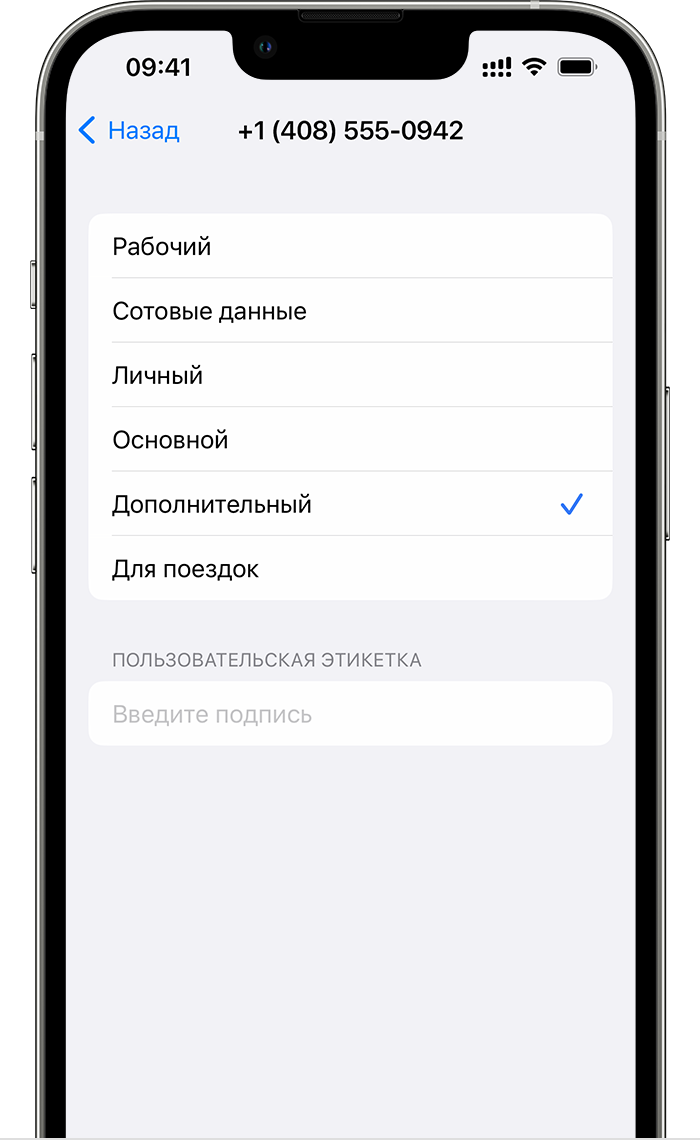
Обозначение тарифных планов
Тарифные планы необходимо обозначить после подключения второго из них. Например, один тарифный план можно обозначить «Рабочий», а второй — «Личный».
Эти обозначения используются, когда необходимо выбрать номер телефона для осуществления или приема вызовов и обмена сообщениями, для передачи данных по сотовой сети и для контактов, чтобы всегда знать, какой номер используется.
Если позже вы передумаете, обозначения можно изменить. Для этого перейдите в меню «Настройки», нажмите «Сотовая связь» или «Мобильные данные» и выберите номер, обозначение которого необходимо изменить. Затем нажмите «Этикетка сотового тарифа», выберите новое обозначение или введите свое.
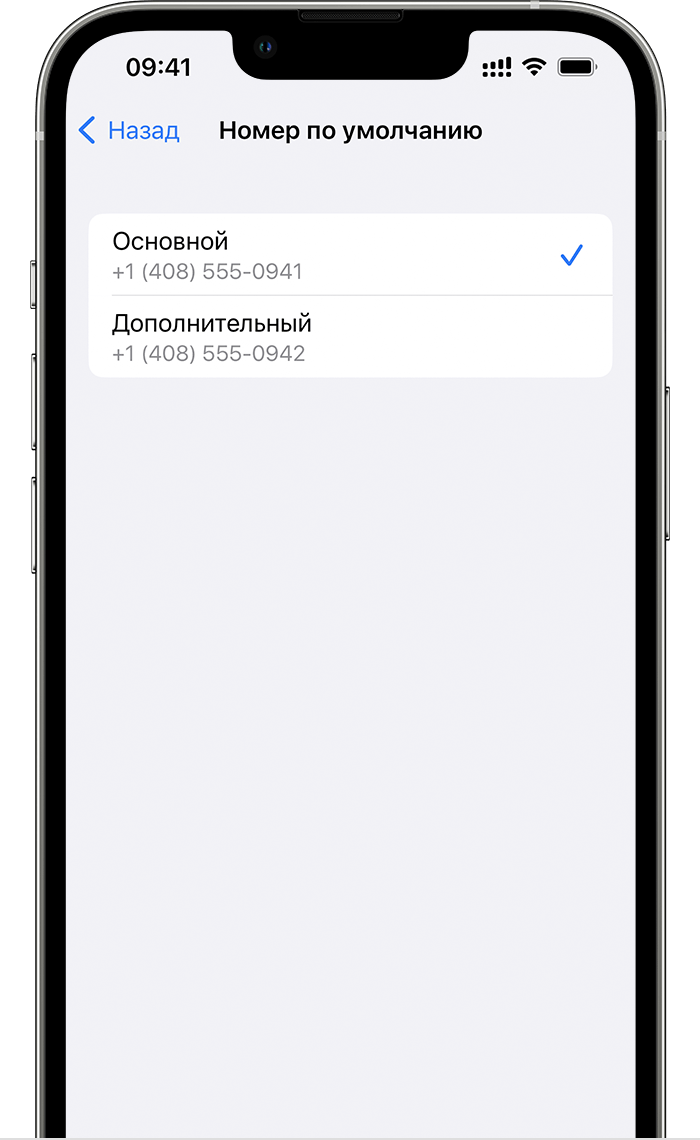
Установка номера по умолчанию
Выберите номер, который будет использоваться для вызовов и отправки сообщений человеку, данные которого не указаны в приложении «Контакты». Выберите тарифные планы сотовой связи для iMessage и FaceTime. Вы можете выбрать один или оба номера.
На этом экране можно выбрать номер по умолчанию или номер, который будет использоваться только для передачи данных по сотовой сети. Второй номер будет вашим номером по умолчанию. Если необходимо, чтобы iPhone использовал передачу данных по сотовой сети для обоих тарифных планов в зависимости от сигнала и доступности сотовой связи, включите параметр «Переключение сотовых данных».
Использование двух номеров для осуществления и приема вызовов, обмена сообщениями и передачи данных
Настроив два номера для iPhone, узнайте, как их использовать.
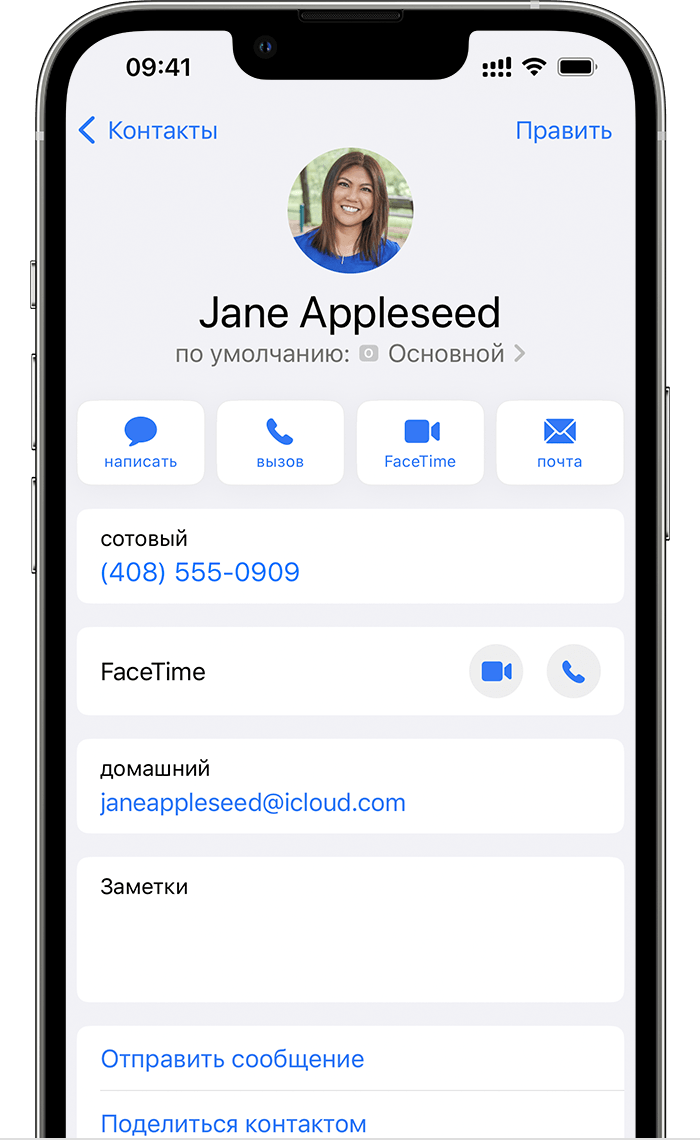
Разрешите iPhone запоминать, какой номер использовать
Не нужно каждый раз выбирать номер, с которого вы будете звонить контакту. По умолчанию iPhone использует номер, с которого вы звонили этому контакту в последний раз. Если вы не еще звонили контакту, iPhone использует номер по умолчанию. Также можно указать, какой номер следует использовать для вызовов контакту. Выполните указанные ниже действия.
- Выберите контакт.
- Нажмите «Предпочитаемый сотовый тариф».
- Выберите номер, который вы хотите использовать для связи с этим контактом.
Осуществление и прием вызовов
Осуществлять и принимать вызовы можно, используя любой номер.
Если во время вызова оператор сотовой связи для другого номера телефона предоставляет поддержку вызовов по сети Wi-Fi, то вы можете принимать входящие вызовы на другом вашем номере. Чтобы при разговоре по телефону с использованием номера, не предназначенного для передачи данных по сотовой сети, принимать вызовы на втором номере, необходимо включить параметр «Переключение сотовых данных». Если вы не отвечаете на вызов и для этого оператора у вас настроен автоответчик, вы получите уведомление о пропущенном вызове, а сам вызов будет переадресован на автоответчик. Проверьте, поддерживает ли ваш оператор сотовой связи вызовы по сети Wi-Fi, и выясните у поставщика услуг передачи данных, не взимается ли за это дополнительная плата.
Если во время разговора по телефону для второго номера отображается сообщение «Нет сети», это значит, что оператор не поддерживает звонки по Wi-Fi или данная функция выключена 3 . Это также может означать, что параметр «Переключение сотовых данных» выключен. Во время разговора по телефону входящий вызов на другой номер будет обрабатываться автоответчиком, если ваш оператор настроил эту функцию 4 . Однако вы не получите уведомления о пропущенном вызове со второго номера. Режим ожидания работает для входящих вызовов на тот же номер телефона. Чтобы не пропустить важный вызов, можно включить переадресацию и переадресовывать все вызовы с одного номера на другой. Уточните у своего оператора, поддерживается ли эта услуга и взимается ли за нее дополнительная плата.
Как пользоваться двумя сим-картами на Айфоне
Одной из лучших фишек iPhone за последнее время стала поддержка двух сим-карт: начиная с моделей iPhone XS и iPhone XR в смартфон можно добавить одну физическую сим-карту и несколько eSIM. Это очень удобно, так как позволяет использовать два номера одновременно, не расходуя денег на покупку второго смартфона. Те, у кого нет eSIM, могут приобрести iPhone Dual SIM из Китая, в котором есть слот сразу на две карточки. Сегодня поговорим о том, как настроить eSIM на Айфоне, выбрать сим-карту для звонка и переключаться между ними.
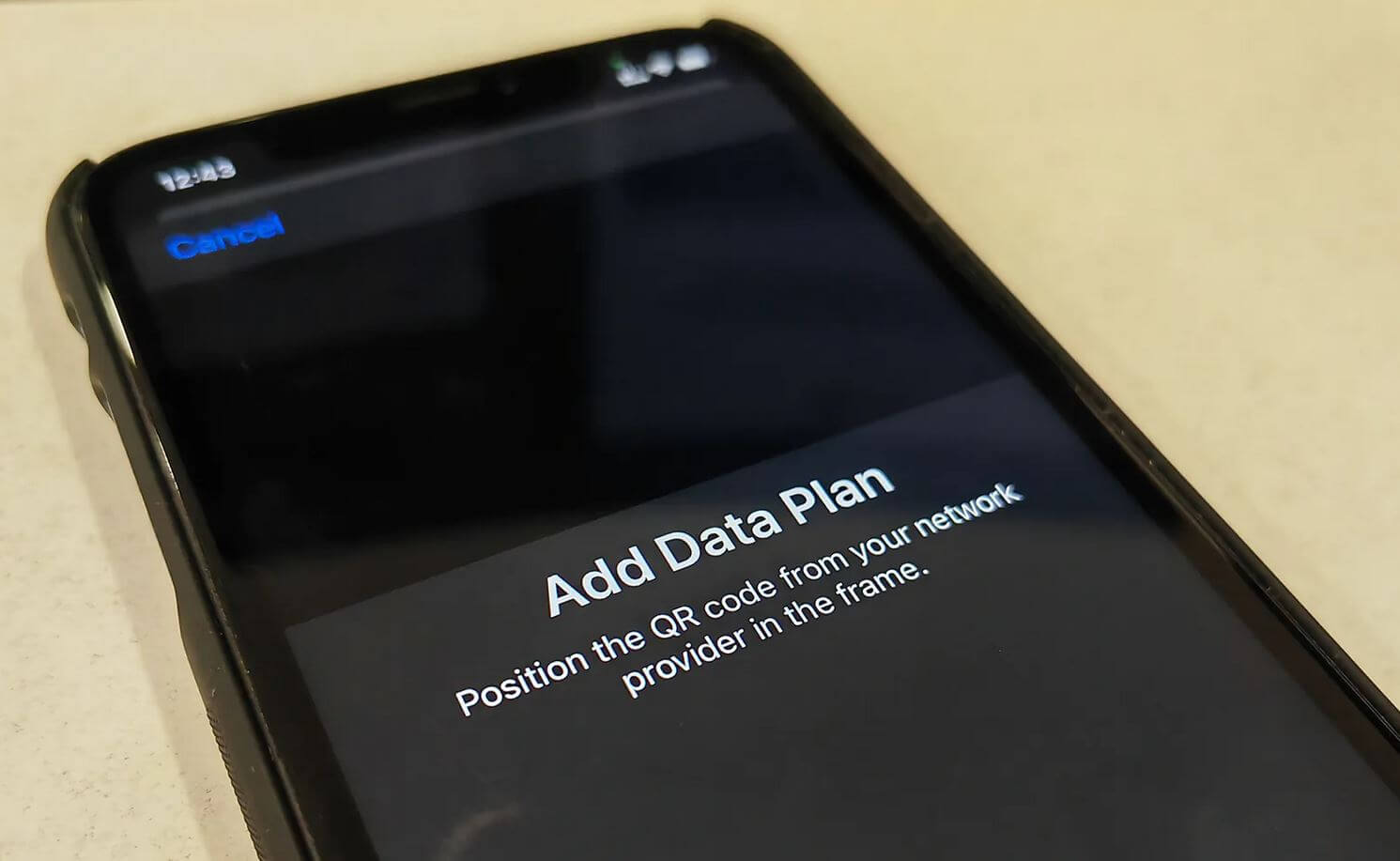
Рассказываем, как настроить eSIM на Айфоне и переключаться между ними
Чем отличается Dual SIM от eSIM
Для многих из нас физическая сим-карта в Айфоне — это норма. Маленькая карточка намного практичнее и пригодится в разных жизненных ситуациях: к примеру, когда нужно переставить ее в другой смартфон или кнопочный телефон. Для второго случая всего лишь нужно иметь под рукой адаптер для nano-SIM, чтобы она поместилась в разъём мобильника.
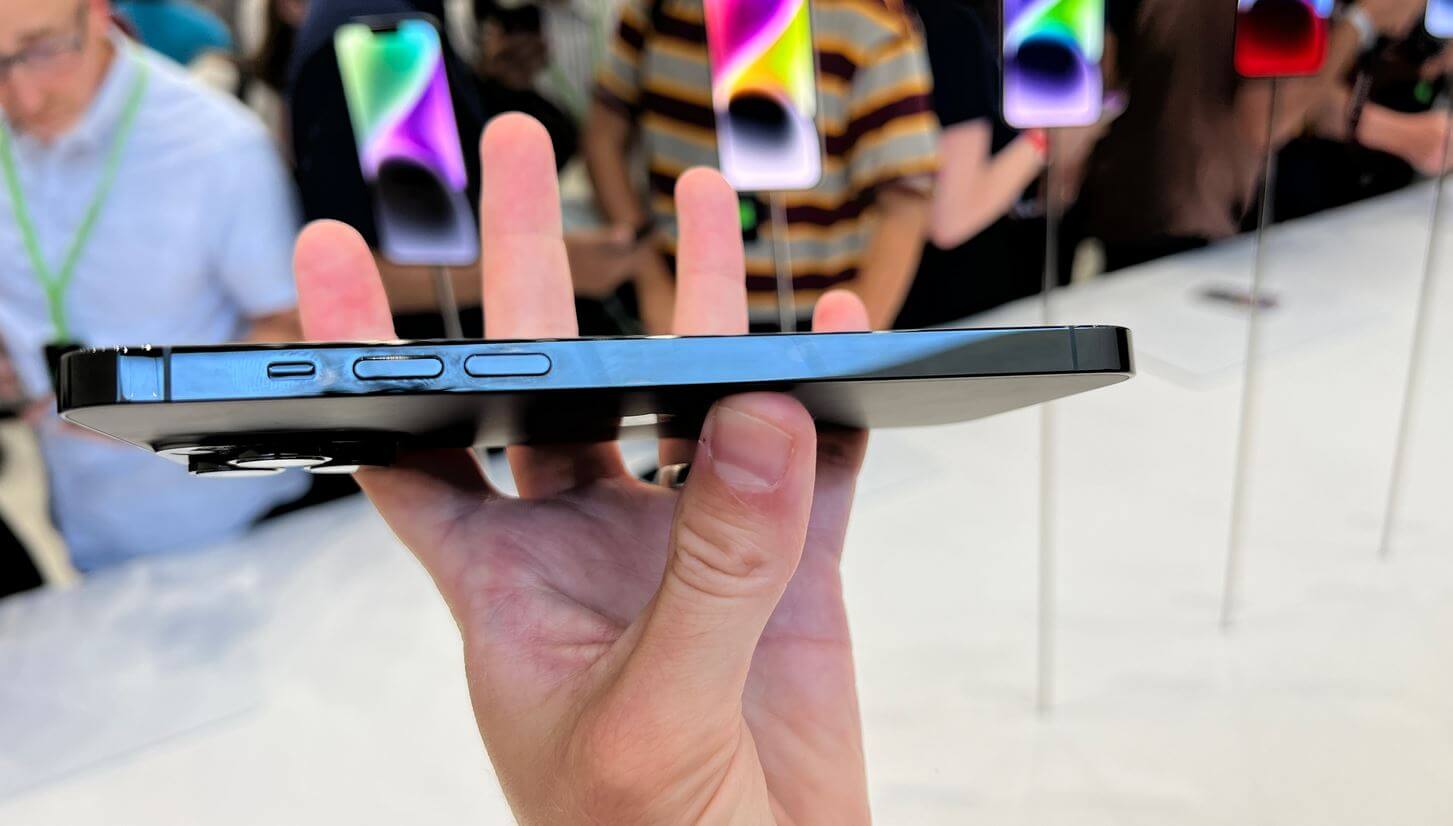
iPhone 14 стал первым у Apple, в котором нет физической сим-карты
Но eSIM удобнее физической SIM-карты: так, при переходе с одного iPhone на другой вы можете запросто перенести номер с помощью функции в iOS 16, но при условии, что предоставляемый оператором QR-код для eSIM многоразовый. Судя по отзывам в Интернете, российские операторы не поддерживают перенос eSIM, поэтому придется идти в офис за новым QR-кодом.
Кроме того, в iPhone можно добавить более восьми eSIM, но использовать получится только два телефонных номера одновременно. Правда, использовать электронную симку на кнопочном телефоне нельзя — физического носителя-то нет! Так что, в случае, если iPhone разрядится то воспользоваться номером на другом устройстве не получится.
Как настроить eSIM на Айфоне
Добавить eSIM на Айфон очень просто: удобство в том, что QR-код вы получаете очень быстро в отличие от физической симки, за которой еще надо идти до салона связи. Вот как это делается на примере Tele2.
- Заходим в приложение оператора и нажимаем eSIM на главном экране.
- Затем выбираем, что нужно сделать: перенести номер с физической сим-карты на eSIM или создать новый.
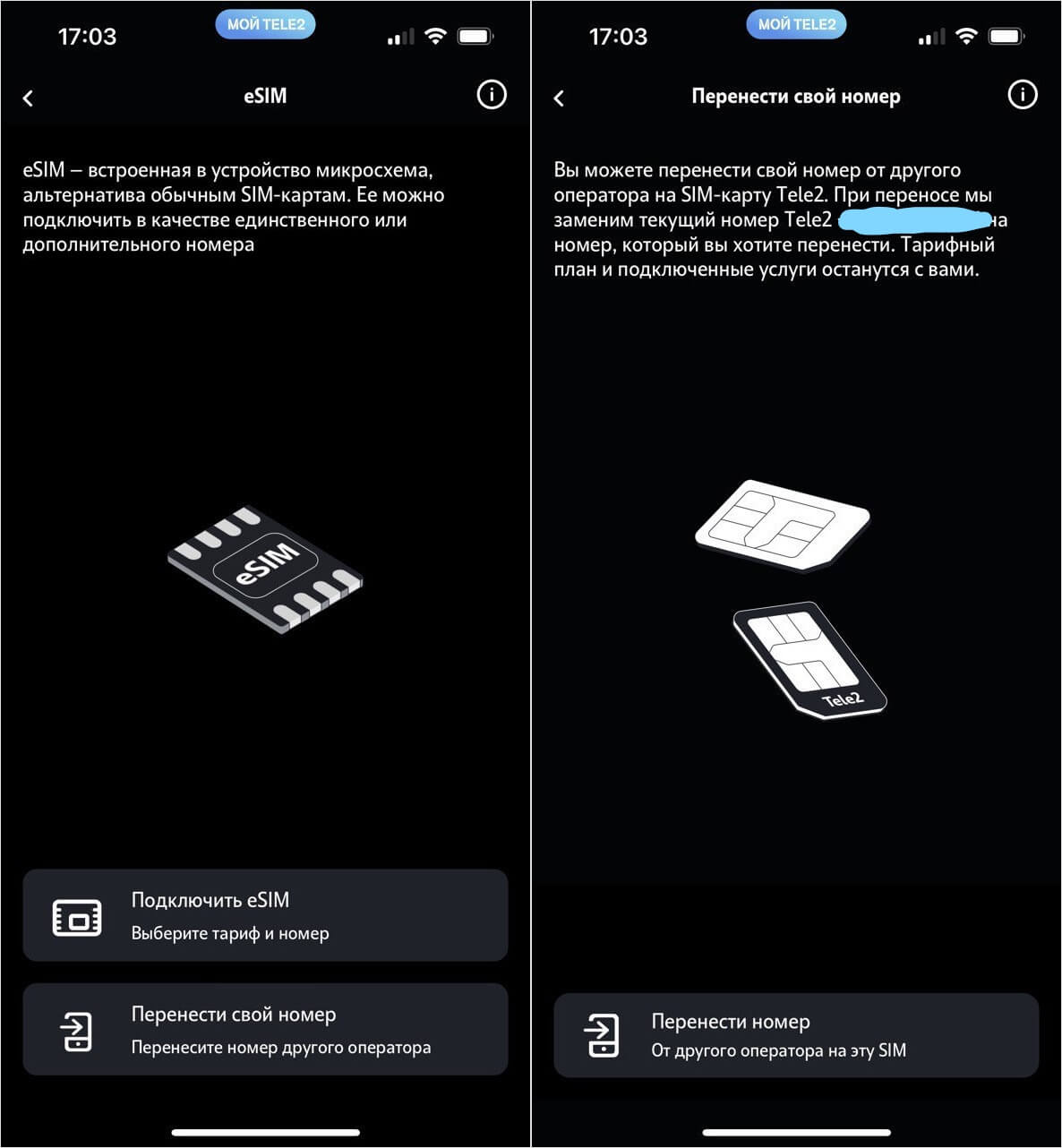
Заказать eSIM очень просто прямо в приложении вашего оператора
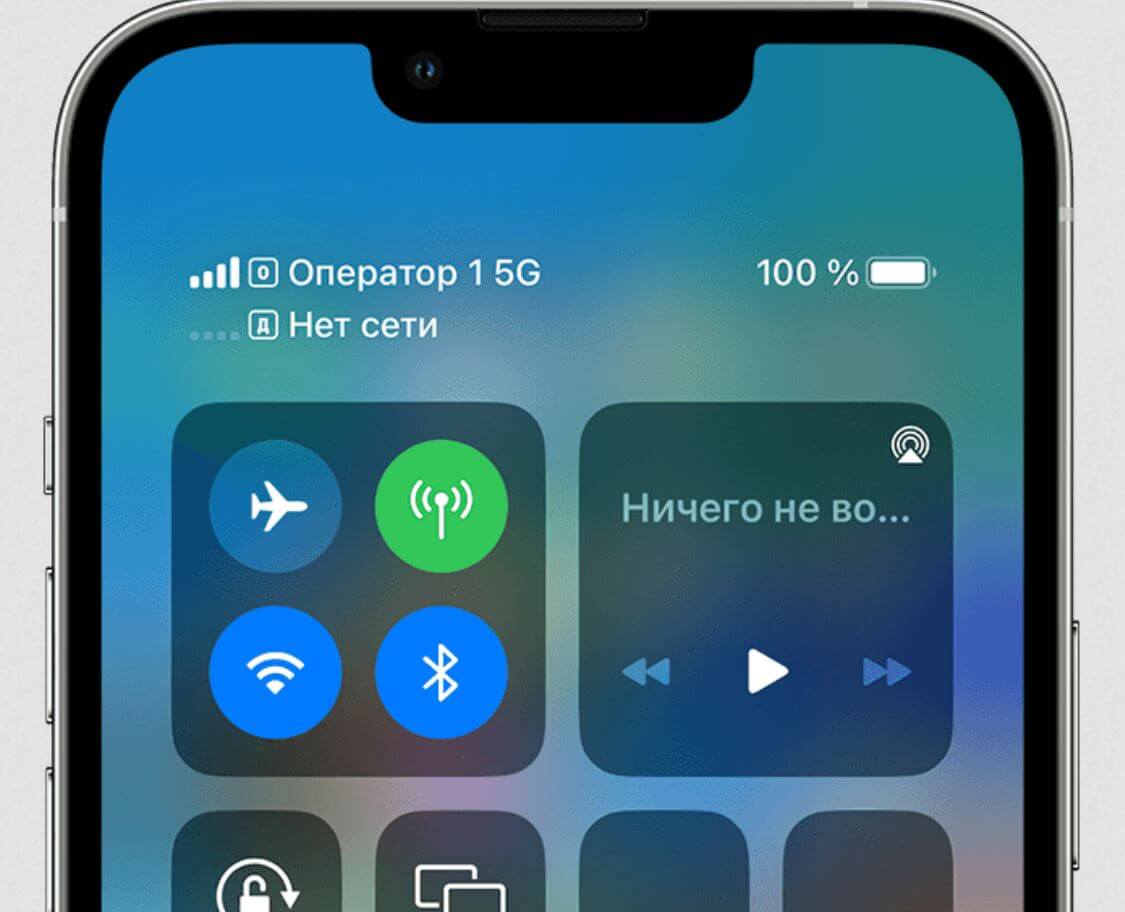
В Пункте управления отображается полная информация о ваших сим-картах
Кстати, у некоторых операторов есть возможность перенести обычную сим-карту на eSIM. Обычно эта функция находится в приложении, но в клиенте Tele2 найти эту фишку мне не удалось. Все делается очень быстро, но в процессе нужно использовать Wi-Fi, так как физическая симка во время переоформления отключится. В принципе, все довольно просто: вот так это делается у Билайна.
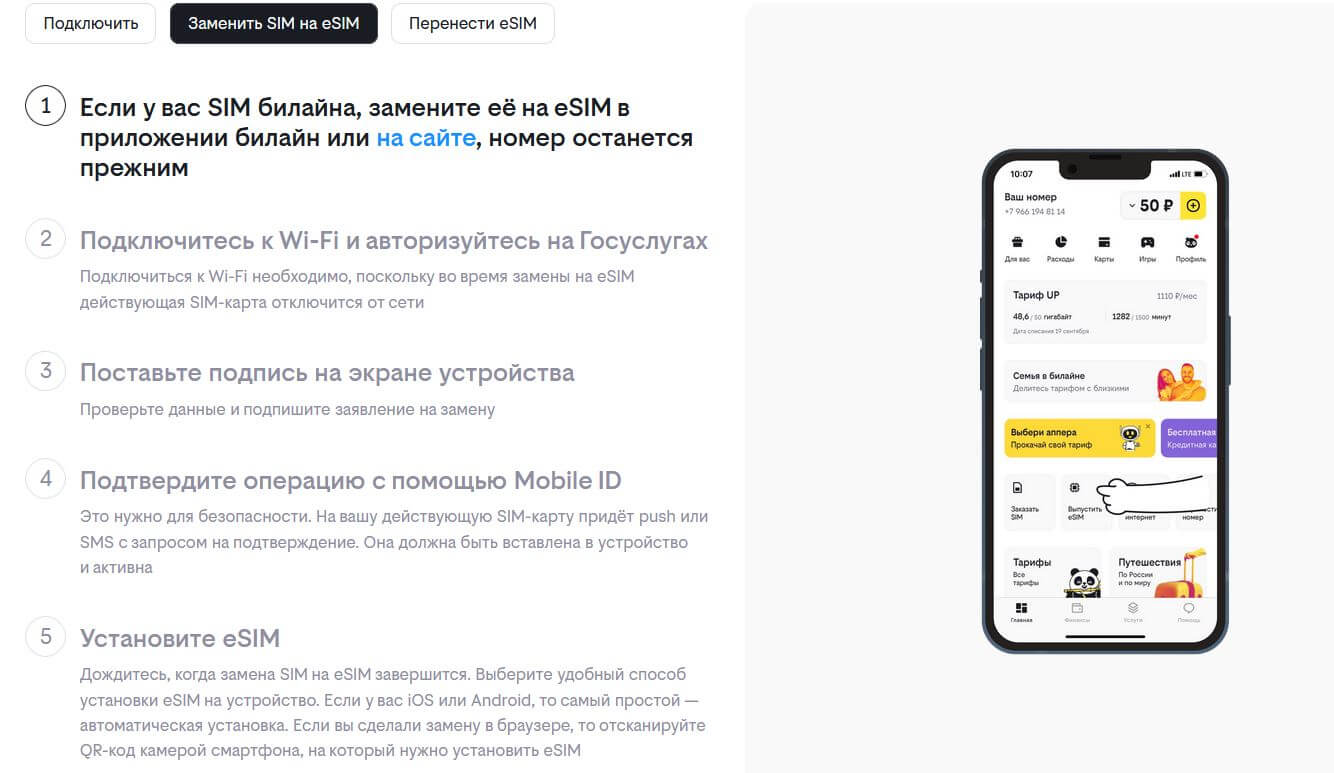
Билайн позволяет и обычную симку превратить в eSIM, и перенести виртуальную карточку с одного телефона на другой
После добавления eSIM будет активна. Вы можете зайти в него, чтобы настроить роуминг, экономию и тип передачи данных, а также выбрать этикетку для номера. Например, он будет основным, а другой — дополнительным. Будут доступны практически те же функции, что и при использовании обычной сим-карты. Добавив eSIM, в строке состояния вверху экрана будет отображаться уровень сигнала с нижним подчеркиванием. При открытии Пункта управления, вы увидите названия обоих операторов полностью.
Как переключаться между симками на Айфоне
В iPhone используется технология Dual Sim Dual Standby: это означает, что обе карточки находятся в режиме ожидания. При этом совершать звонок или отвечать на него можно только с одного номера — вторая сим-карта для звонящих абонентов будет недоступна. Также нельзя одновременно использовать две сотовых сети для передачи данных, поэтому нужно выбрать активный номер на Айфоне.
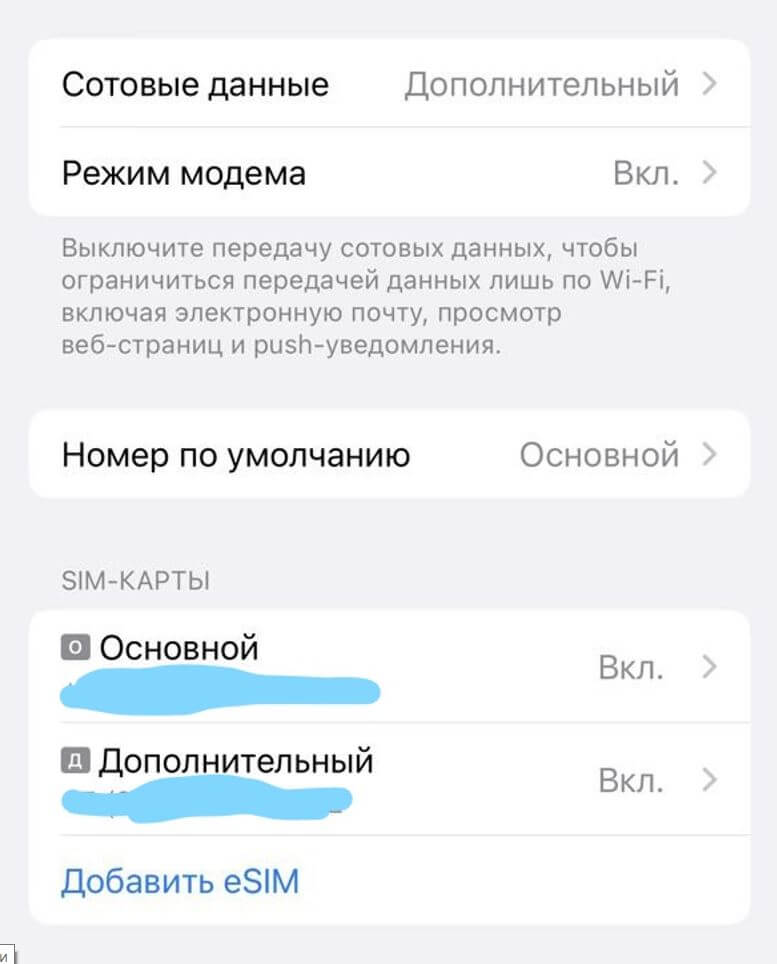
Не забудьте выбрать номер по умолчанию при использовании нескольких eSIM
- Зайдите в Настройки.
- Выберите «Сотовые данные».
- Нажмите «Номер по умолчанию» и выберите тот, что будет использоваться для звонков или передачи данных.
- Чтобы iPhone использовал передачу данных во время звонка, используйте пункт «Переключение сотовых данных». Если функция отключена, то номер будет использоваться только для голосовых вызовов.
Как выбрать сим-карту для звонка на Айфоне
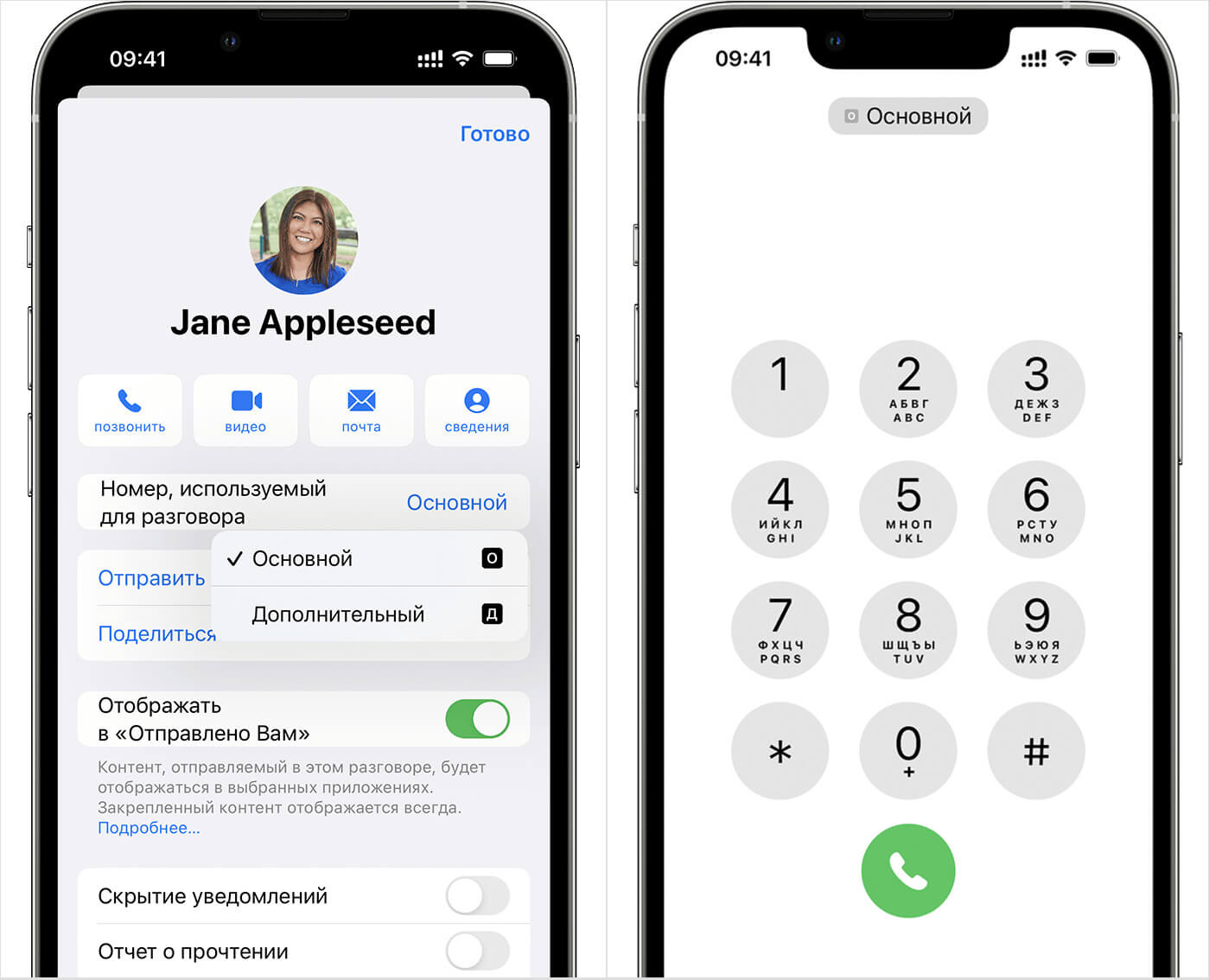
Перед совершением звонка можно выбрать номер, с которого будете звонить
Для каждого контакта из адресной книги можно выбрать определенный номер, с которого вы будете совершать звонок или отправку сообщения. Он будет отображаться в строке «Номер, используемый для разговора».
Ходят слухи, что Айфон с двумя сим-картами разряжается в два раза быстрее. Но это не так: виртуальная карточка увеличивает расход, но eSIM не разряжает iPhone в два раза быстрее. Расход энергии действительно становится немного больше — это подтверждает Apple на своем форуме, поставив лайк под ответом одного из пользователей. В основном, это происходит из-за плохого сигнала сети, так как iPhone начинает ее усиленно искать. При этом расход батареи в режиме ожидания остается незначительным, так как используется технология Dual Sim Dual Standby.
Использование двух физических nano SIM-карт (DUAL SIM) в iPhone
Смартфоны Apple IPhone, в которых используются две физические СИМ-карты, занимают в каталоге Best-magazin.com особое место. Их популярность среди отечественных потребителей обусловлена возможностью подключения к еще одному оператору традиционным способом – при помощи второй «обычной» nano-SIM карты, а не электронной eSIM. Конечно же, последняя более «продвинута» технологически, однако все еще игнорируется превалирующим большинством российских компаний сотовой связи. Поскольку смартфоны Apple с двумя «симками» пользуются большой популярностью, считаем своим долгом рассказать посетителям нашего интернет-магазина о том, каким образом это работает и как настроить вторую SIM на iPhone.
Какие iPhone подходят для установки двух СИМ-карт
- iPhone 13 Dual SIM– A2634;
- iPhone 13 Pro Dual SIM – A2639;
- iPhone 13 Pro MAX Dual SIM – A2644;
Как заявляет производитель, возможность использования второй СИМ-карты реализована во всех последних моделях iPhone. Однако лишь телефоны для рынков Макао, Гонконга и материкового Китая имеют двойной слот для установки обычной SIM стандарта nano. В моделях для всех других стран реализована поддержка электронного аналога под названием eSIM. Поскольку и те, и другие версии аппаратов только этим и различаются, в России можно с успехом пользоваться iPhone с двумя физическими СИМ-картами. Подобная возможность реализована в смартфонах следующих серий:
В таком случае к обозначению модели телефона добавляется приставка «DUAL SIM». В Best-magazin.com можно купить iPhone Dual SIM любой доступной модели. Мы продаем только оригинальную продукцию Apple в запечатанной заводской упаковке и предоставляем товарную накладную, чек и гарантийный талон. При возникновении любых гарантийных случаев все расходы по пересылке и замене телефона у производителя наш интернет-магазин берет на себя.
Отметим, что работа двух «симок» происходит по схеме DSDS (Dual SIM Dual Standby), то есть попеременно. При этом звонить, принимать вызовы и обмениваться сообщениями можно с обеих карточек, а подключаться к Сети – лишь при помощи одной. Практически так же, как это работает на большинстве смартфонов с операционной системой Android.
Как установить вторую SIM в iPhone 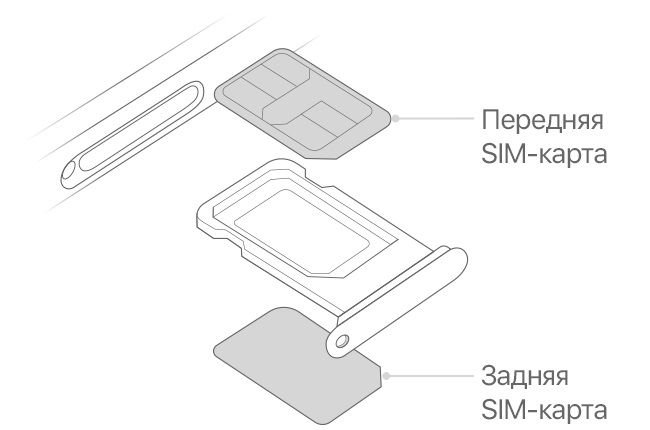
Итак, для подключения ко второму оператору связи, необходимо купить Айфон с двумя модулями идентификации абонента (официальная расшифровка SIM) стандарта nano, на котором установлена iOS 12.1 и версии выше. Интеграцию SIM-карт осуществляют по такому алгоритму:
- Необходимо вставить специальную скрепку или иголку в отверстие слота для СИМ-карты и нажать с небольшим усилием. Как только лоток немного выдвинется из своего гнезда, извлеките его полностью.
- Установите одну SIM в верхнюю часть лотка, а вторую – в нижнюю. Особое внимание уделите расположению косого среза на СИМ-карте. Из-за него правильная установка возможна лишь в одном случае, а именно когда контактная площадка модуля идентификации ориентирована вверх (для передней SIM) или вниз (для задней SIM). Обязательно запомните или запишите, куда какая карта установлена. В дальнейшем это значительно облегчит процедуру разблокировки смартфона при появлении запроса на ввод PIN-кода.
- Вставьте лоток в гнездо до упора. Сделать это можно лишь в одном положении.
На этом процедуру считают завершенной и приступают к включению и настройке.
Как изменить название тарифного плана 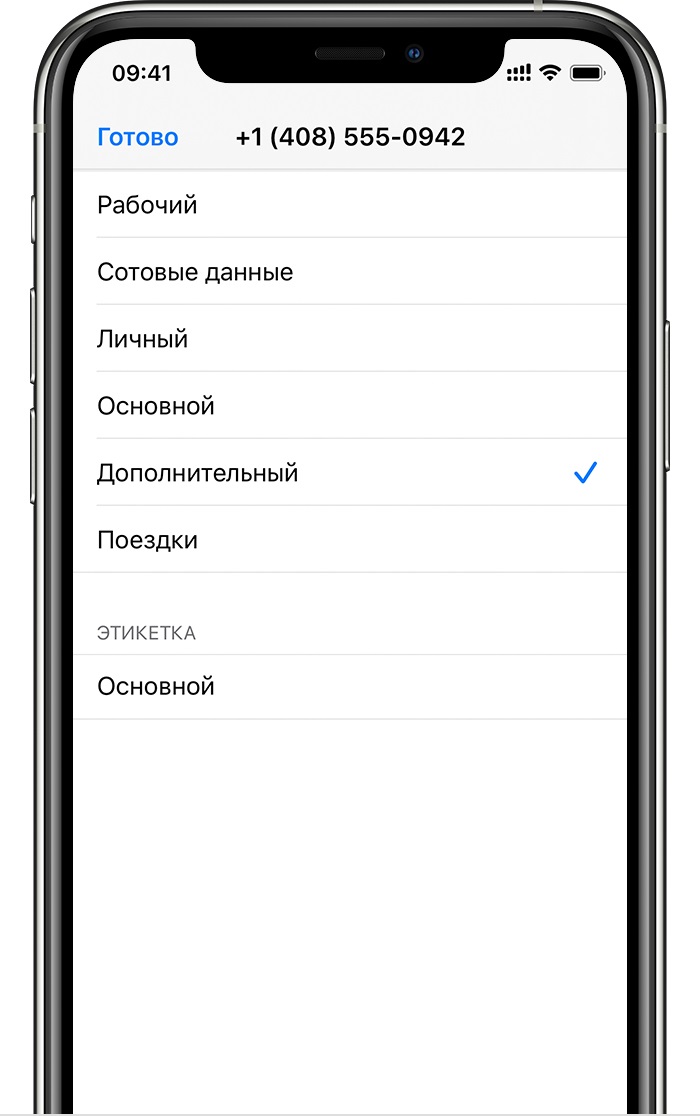
Для того чтобы избежать путаницы при пользовании услугами двух провайдеров, рекомендуется использовать для тарифных планов различные имена, а не использовать стандартные SIM1 и SIM2. Можно, например, воспользоваться именами компаний, которые предоставляют связь. Это позволит быстро выбрать нужного провайдера для звонков или отправки сообщений по тому или иному номеру.
Изменить имя тарифного плана можно по пути «Настройки» — «Сотовая связь» — «Мобильные данные». В последнем меню следует перейти на номер, к которому привязано название и выбрать пункт «Этикетка сотового тарифа». Все, что осталось – это ввести новое имя тарифного плана.
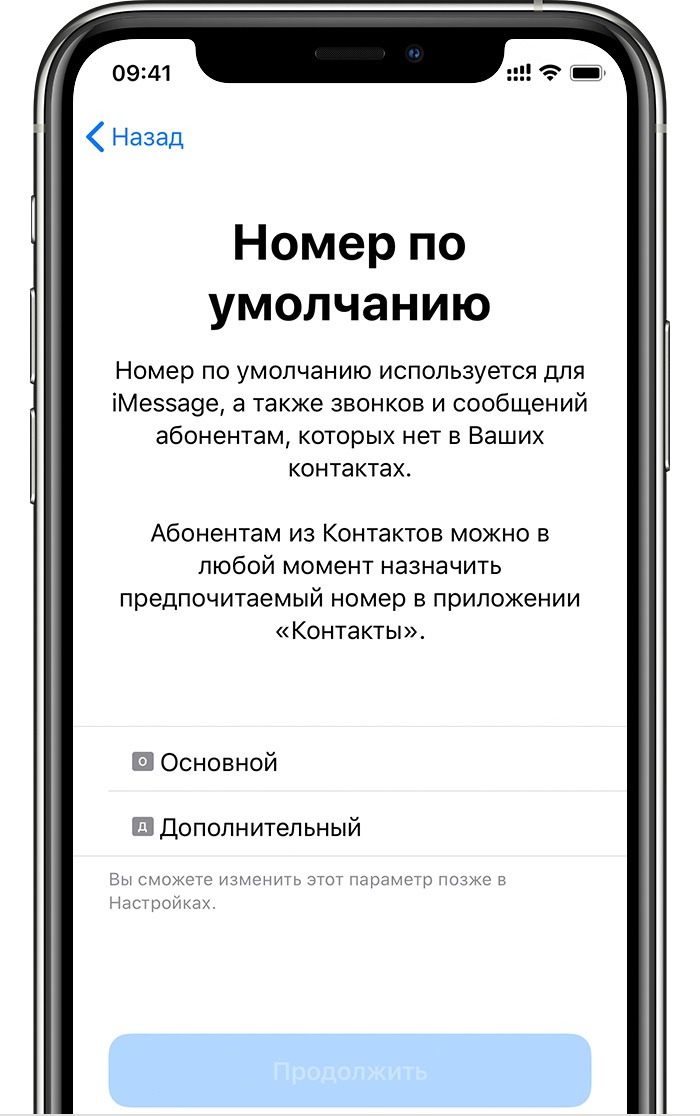 Как установить СИМ-карту, номер которой планируется использовать по умолчанию
Для номеров, отсутствующих в телефонной книге, рекомендуется выполнить настройку выбора СИМ по умолчанию. Как правило, для этого подходит провайдер с самой низкой ценой звонков по стране. Если в iPhone 11 Dual SIM (и других) установлена iOS13, то вы сможете выбрать как 1, так и 2 номера для iMessage или FaceTime. Здесь же вы сможете установить SIM, которую планируете использовать для подключения к интернету. Если для этого будут использоваться обе «симки» (в зависимости от наличия покрытия), то включите пункт меню «Разрешить переключение для сотовых операторов».
Как настроить iPhone, если контакт имеет несколько номеров 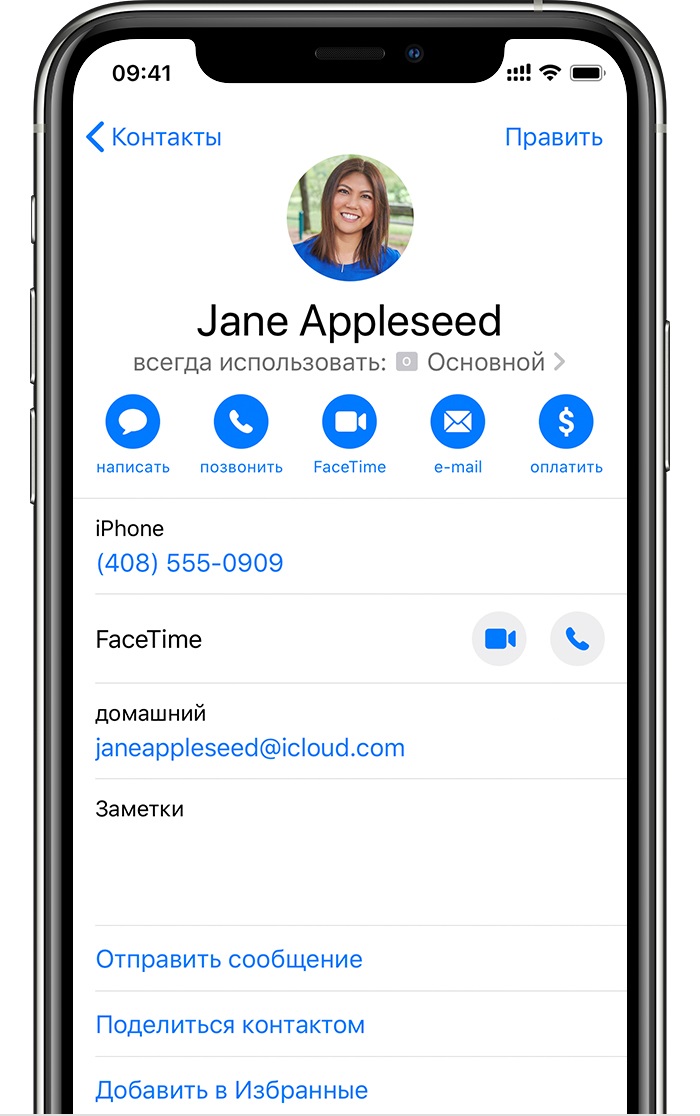
По умолчанию iOS выбирает последний набранный номер для того или иного абонента. Если же вы хотите установить этот параметр принудительно (например, в случае, если не было ни одного звонка), то следует выполнить ряд действий:
- Включить меню нужного контакта (для этого необходимо тапнуть по его имени).
- Нажать «Предпочтение сотового тарифа».
- Выбрать номер, используемый в дальнейшем по умолчанию.
Как будут осуществляться и приниматься вызовы
Звонить и отвечать другим абонентам вы можете по любой СИМ-карте, которая установлена? например, в iPhone 11 Pro Dual SIM. При «поднятой трубке» возможна связь лишь с одним оператором – в это время другая СИМ будет недоступна. Тем не менее, если у вас установлена iOS 13 и кто-то из операторов связи предоставляет возможность звонков по Wi-Fi, то у вас есть возможность ответить на вызов, который поступает на дополнительный номер. Для этого следует разрешить пункт меню под названием «Разрешать переключения для сотовых данных».
В случае, когда оператор подобной услуги не предоставляет или описанная выше функция выключена, приходящий на другой номер вызов может быть переадресован на автоответчик (для этого следует его настроить). При этом сообщения о пропущенном звонке не будет.
Чтоб не пропускать важные звонки, следует настроить переадресацию на тот номер телефона, который используется чаще. Однако учтите, что услуга переадресации может быть платной. Уточните это у поставщика услуг.
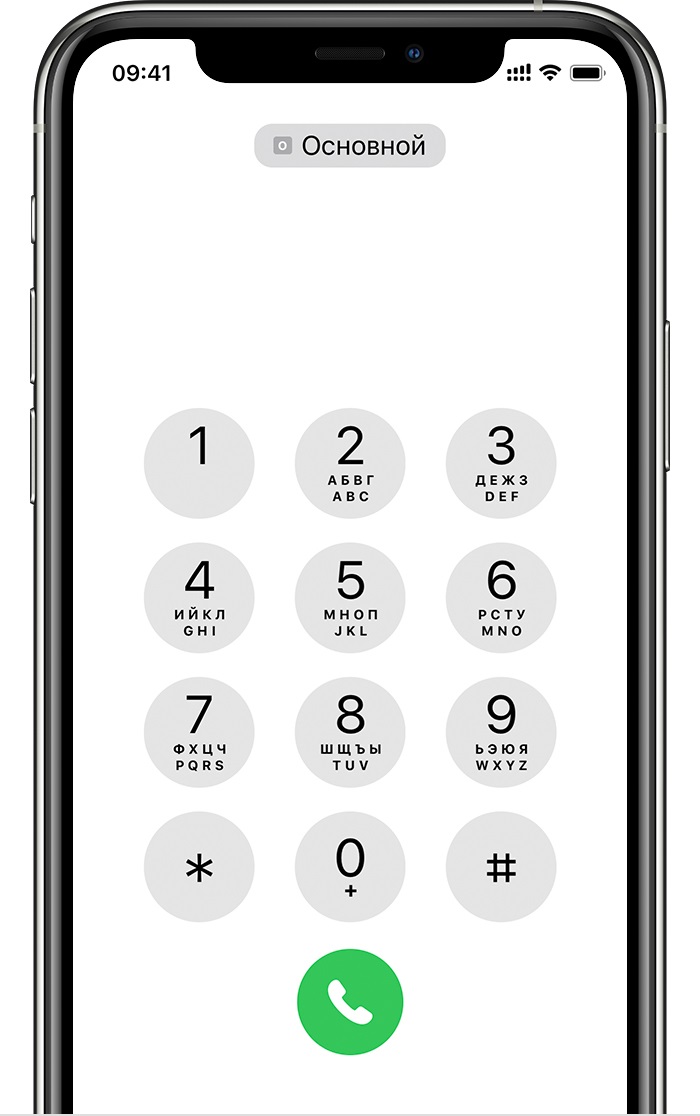 Как переключить номера для звонков
Перед осуществлением звонка, можно выбрать подходящий номер телефона. В случае выполнения вызова кому-либо из перечня избранных, необходимо:
- Нажать значок «Info»
- Выбрать текущее значение номера.
- Включить нужное значение номера.
При поиске абонента вводом с клавиатуры, выбирайте номер, расположенный вверху. После этого следует выбрать тот номер, который вам необходим.
Как обмениваться iMessage, SMS и MMS 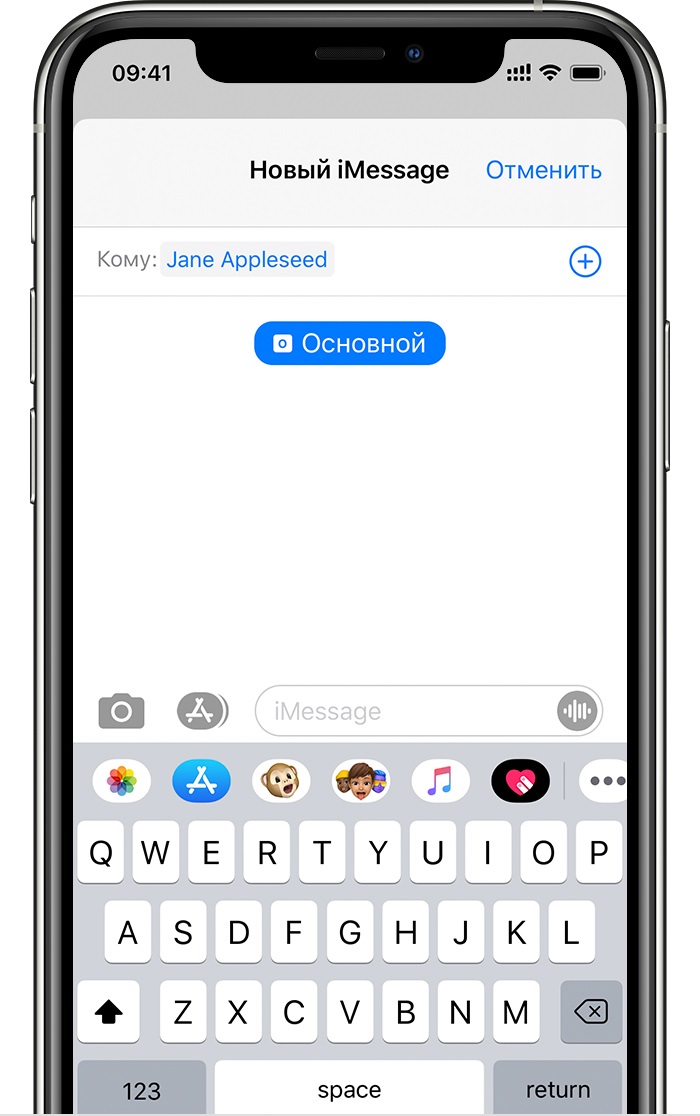
Отправка и прием сообщений реализованы для обеих СИМ-карт. При этом вы сможете переключать номер абонента по своему усмотрению. Используемый в этих целях алгоритм: «Сообщения» — «Новое» — /Выбор текущего номера/ — /Выбор нужного номера/. При отправке сообщений провайдеры нередко взымают дополнительную плату, поэтому следует уточнить этот момент у службы поддержки.
Где посмотреть состояние СИМ-карт в iPhone 11 Pro Max Dual SIM и других телефонах Apple
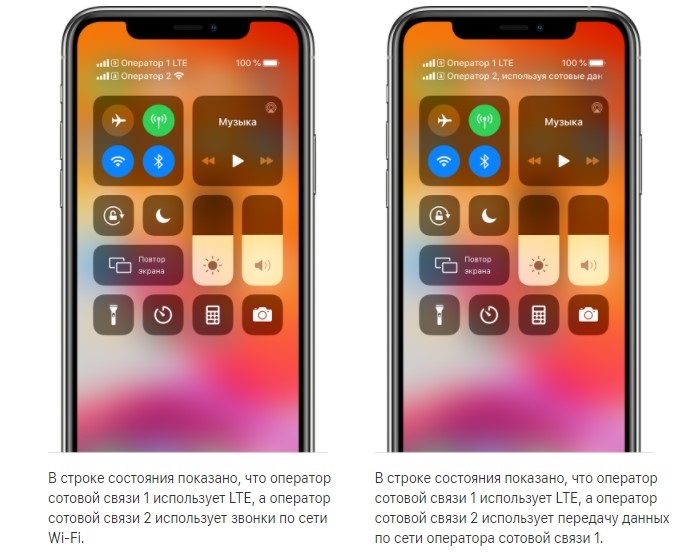
Мощность сигналов сотовых вышек и работоспособность сети можно узнать по значкам состояния СИМ-карт, которые находятся в верхней части экрана. Кроме того, вы сможете контролировать, какая из двух «симок» задействована для передачи данных или звонков по Wi-Fi. Чтобы увидеть больше значков состояния, перейдите в меню «Пункт управления».
Как на iPhone с двумя СИМ выбрать SIM-карту для выхода в Интернет 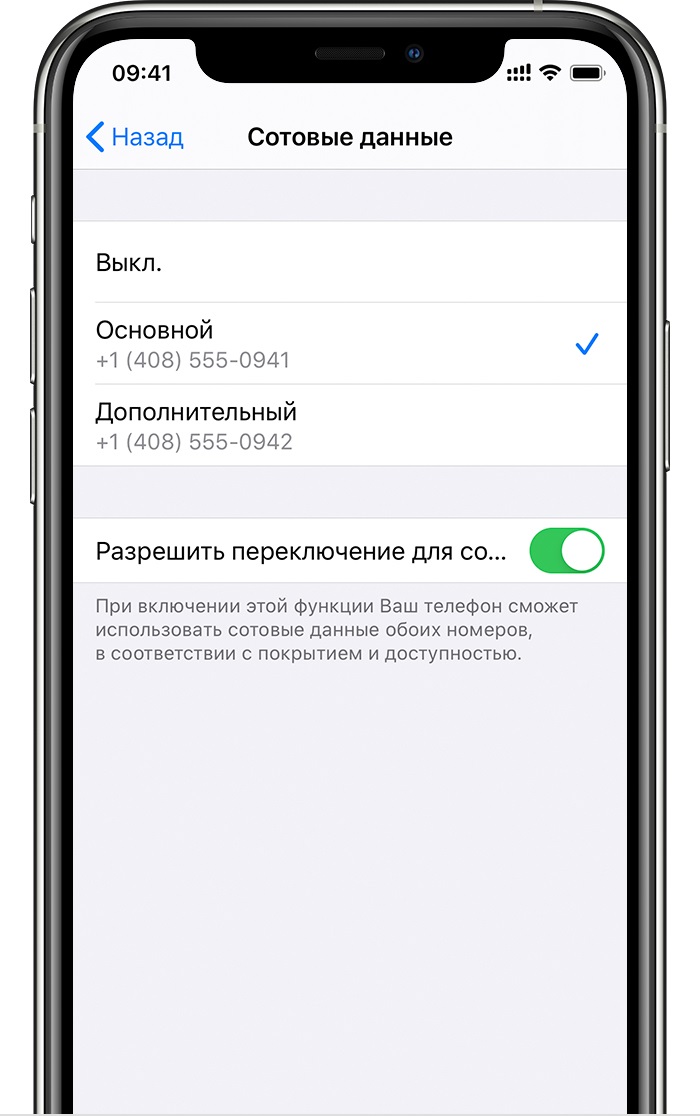
Как уже говорилось выше, использовать обе SIM для передачи данных, не получится. Чтоб выбрать СИМ или оператора, ответственного за передачу данных, следует:
- Выбрать «Настройки».
- Перейти на выбор сотовой связи (в зависимости от версии iOS этот пункт меню может называться мобильными данными или др.).
- Перейти на «Мобильные данные»
- Выбрать номер, используемый в дальнейшем для подключения к Интернет.
Учтите, что для одновременной передачи данных в Сети и осуществления голосовой связи должен быть включен флажок «Разрешать переключения для передачи данных». Найти этот параметр можно по пути «Настройка» — «Мобильные данные» или «Сотовая связь». Здесь же вы сможете управлять настройкой каждого из используемых тарифных планов.