
Как я выбрала VPN на телефон – пошаговый гайд

Анна Близнецова Редакция «Текстерры»
2 июня 2022 года в Роскомнадзоре признали блокировку VPN-сервисов в России. Пресс-служба ведомства дала «Известиям» следующий комментарий: «Согласно закону «О связи», средства обхода блокировок противоправного контента признаются угрозой».
На момент публикации этой статьи проблемы испытывают как минимум пользователи сервисов Proton, NordVPN, Windscribe и Browsec. Некоторые VPN-сервисы продолжают работать, но со сниженной скоростью и сбоями в работе приложений (гендиректор Telecom Daily Денис Кусков называет это признаками попыток заблокировать сервисы).
Скорее всего, все, что РКН технически сумеет заблокировать, будет заблокировано. Самое время зайти через рабочий VPN на те ресурсы, где у вас остались какие-то данные и файлы, скачать все необходимое и, если нужно, написать своим подписчикам, где вас можно найти.
Как практикующий smm-специалист я с февраля пребываю в новой реальности: рабочий процесс изменился драматически. Мы с клиентами продолжаем работать на самых популярных платформах и в социальных сетях, а значит жизненно необходимым стало подключение VPN (Virtual Private Network – «виртуальная частная сеть»).
Сегодня поделюсь своим опытом: насколько безопасно пользоваться такими приложениями, какое выбрать, как установить сервис на смартфон (у меня там 90% жизни и работы проходит).
VPN – безопасно или нет
- Риск №1 – потеря vpn-соединения
При внезапном отключении VPN-сервиса трафик попадает в сеть по незащищенному (обычному) соединению. Здесь риски такие же, как при использовании интернета без ВПН вообще.
Макар Старынин
программист на фрилансе
При выборе сервиса стоит обращать внимание на возможность подключения двухфакторной аутентификации. Это поможет защитить аккаунт от фишинга, а специальный скрипт вовремя отключит передачу данных при потере соединения с VPN-сервером. Бесплатные сервисы могут не иметь таких функций.
Читайте также


- Риск №2 – утечка персональных данных
При подключении к VPN вы передаете трафик владельцу сервиса вместо провайдера. На обслуживание серверов для VPN уходят деньги, помимо этого владельцы сервисов тоже хотят на чем-то зарабатывать, поэтому часто основной доход бесплатных ВПН-сервисов – это продажа ваших данных.
Компании, предоставляющие доступ по платной подписке, вызывают больше доверия, так как понятен способ их заработка. При использовании сервисов, не имеющих платных версий, нужно учитывать, что действия и посещения ресурсов могут быть записаны и переданы третьим лицам в рекламных или иных целях.
При этом никакая подписка не дает 100 % гарантии, что сервис не будет следить или передавать данные в коммерческих целях или по закону. Да, будут соглашения, но в случае утечки данных очень тяжело доказать, что именно и кому передал сервис.
Главный вывод: на сайтах сервисов может быть бесконечно много документов, подтверждающих неприкосновенность передаваемой информации, но постоянные утечки данных давно стали реальностью даже для больших компаний, которые дорожат имиджем. О безопасности и конфиденциальности своих данных вы должны беспокоиться сами.
Макар Старынин
программист на фрилансе
Несмотря на VPN-шифрование с помощью алгоритма AES-256 ваше соединение все равно могут взломать. Звучит страшно, но нужно учитывать, что ВПН все же снижает риски, которым вы подвергаетесь при использовании обычного интернет-соединения.
Макар Старынин программист на фрилансе
Какое приложение выбрать?
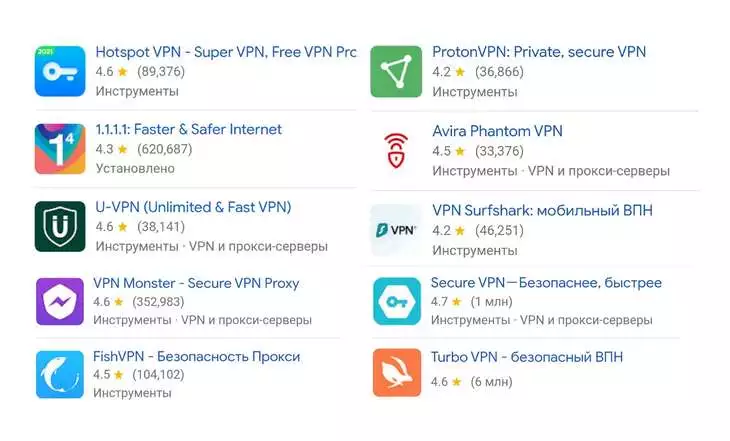
Я пользуюсь только бесплатными, но при этом проверенными сервисами с хорошим рейтингом и большим количеством скачиваний. Здесь нужно учитывать, что в бесплатных приложениях точно будут ограничения по скорости, реклама (в некоторых – очень много рекламы!) и другие недостатки. Вот небольшая подборка бесплатных сервисов: Расскажу подробнее про сервисы, которыми пользуюсь сама. Все они бесплатны, но имеют платные версии, которые отключают рекламу (если она есть) и дают большую скорость подключения.
Turbo VPN
Этот сервис я ставлю в списке первым, поскольку сама пользуюсь им уже много лет. Сейчас там все «вертится» вокруг просмотров рекламы, которой стало много. Однако я использую сервис уже несколько лет и могу с уверенностью сказать, что с моими персональными данными и прочей информацией накладок не было. Этот сервис с симпатичным кроликом в виде «главного героя» смело рекомендую. Стоит учитывать, что Turbo значительно тормозит работу многих приложений, поэтому его часто нужно будет отключать. Кроме того, со включенным Turbo VPN не грузятся приложения российских банков (на моем опыте, как минимум не грузятся Сбер, «Хоум Кредит Банк», «Тинькофф», «Почта Банк»). В Google Play больше 100 миллионов скачиваний, рейтинг – 4,7 (выше среднего).
Secure VPN
Еще один бесплатный сервис, который сейчас имеет наиболее высокий рейтинг. Это и понятно: он работает быстрее многих других, рекламы мало, и, что сейчас становится особенно актуальным, пока не тормозит работу других приложений (WhatsApp, Vkontakte и др.). Этот сервис также можно расценивать как безопасный: в одном только Google Play у него более 50 миллионов скачиваний и рейтинг 4,8 (высокий). По большому количеству оценок, которые можно найти в открытом доступе, это один из самых безопасных бесплатных сервисов.
Proton
Еще один более-менее безопасный сервис, имеющий бесплатную версию. Сейчас этот VPN я использую на ПК. Рекламы не вижу, работает все с нормальными скоростями. Подключение к серверам в Нидерландах. В Google Play более 5 миллионов скачиваний, рейтинг 4,2 (средний). Судя по отзывам, сейчас у многих пользователей бывают проблемы с подключением или на этапе регистрации.
1.1.1.1.

Очень хороший и довольно скоростной сервис с бесплатной версией. К сожалению, сейчас во многих городах в России он уже заблокирован, но попробовать установить его все же стоит. Если у вас будет работать, им можно и ограничиться. В Google Play более 50 миллионов скачиваний приложения, рейтинг 4,1 (средний). 10 наивных вопросов про VPN – не все так просто
Lantern
Одно из самых популярных ВПН-приложений именно в России. Если у Ваших друзей установлен VPN, то, скорее всего, Lantern. У приложения уже более 10 миллионов скачиваний в Google Play, но не очень высокий рейтинг (3,6). Рекламы здесь нет, работа других приложений тормозится незначительно. Низкий рейтинг, судя по отзывам, связан с тем, что приложение частенько вылетает, и нужно подключаться заново. У многих наоборот: приложение постоянно работает и не отключается. Судя по отзывам, пользователей часто раздражает, что в верхнем меню телефона постоянно висит значок приложения – чтобы этого не было, достаточно отключить уведомления от приложения в настройках телефона.
Продвинем ваш бизнес
В Google и «Яндексе», соцсетях, рассылках, на видеоплатформах, у блогеров
Устанавливаем VPN на смартфон
Использовать любой из перечисленных сервисов, как и другие VPN, довольно просто. Для этого нужно найти приложение через поиск магазинов приложений Google Play и App Store и скачать его. В среднем приложение весит 20-50 МБ. Устанавливаем и подключаем VPN на примере Proton (один из самых долгих вариантов, поэтому беру для пояснения его). Находим по названию в магазине приложений (в моем случае – в Google Play)  Скачиваем и открываем приложение. Далее предлагается создать аккаунт. Нужно придумать имя пользователя (оно должно начинаться с буквы) и создать пароль. Скриншоты этих этапов сделать невозможно из-за политики безопасности, но разобраться несложно:
 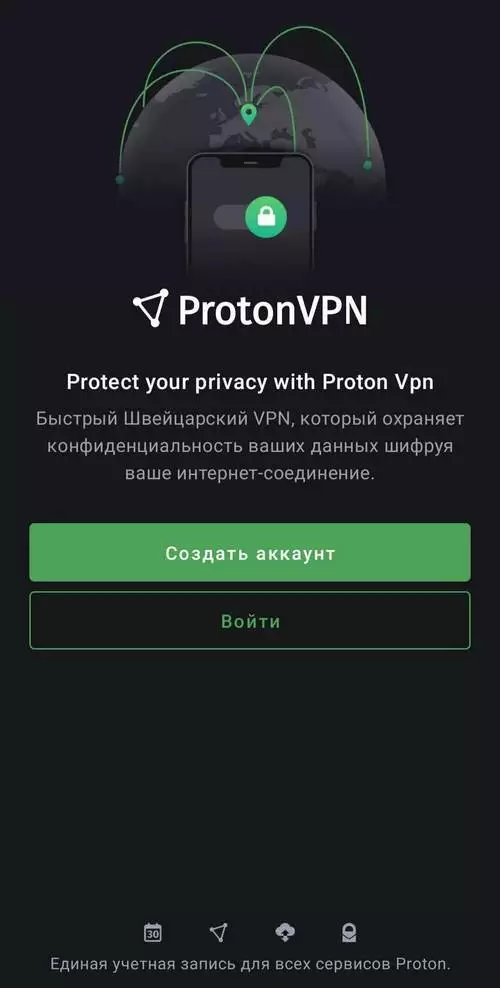 Далее можно ознакомиться с рекомендациями по использованию приложения либо нажать «Пропустить», чтобы сразу приступить к использованию:
  На следующем этапе можно выбрать страны, где располагаются доступные для подключения серверы – бесплатные и для платной версии. Или же можно нажать на «Быстрое подключение» внизу экрана. Если вы используете телефон на Android, появится уведомление с предупреждением от телефона. Нажимаем «Ок»:


VPN работает, можно отслеживать скорость подключения, видеть информацию о сервере и стране его расположения (на скриншоте подключение к серверу в Нидерландах): Далее можно закрыть приложение и продолжить работу в нужных программах. VPN будет работать в фоновом режиме. Для отключения следует вернуться в приложение и нажать «Отключиться». Рассмотрим еще один пример установки и использования VPN с более простым алгоритмом действий – Secure VPN. Также находим приложение в магазине по названию. Устанавливаем (весит всего 5 МБ). Открываем, принимаем условия использования:
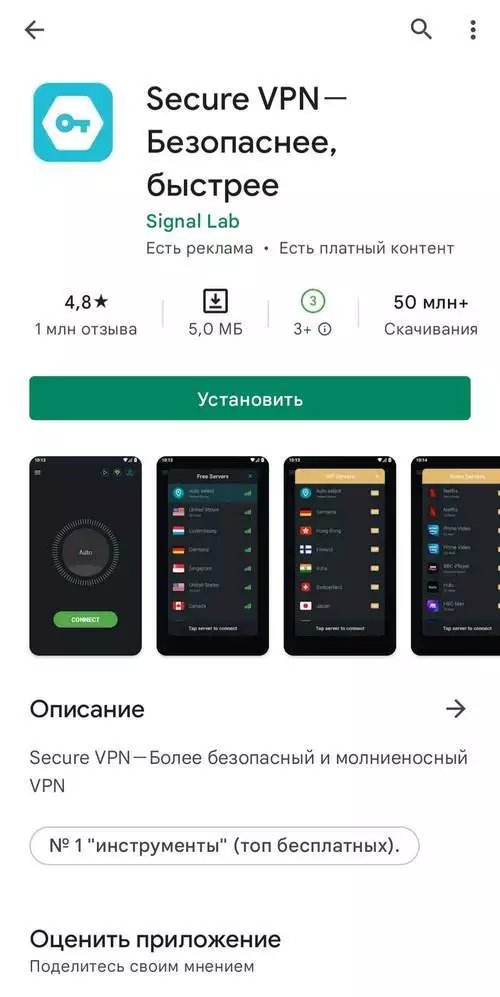

Здесь никакой регистрации не требуется. Сразу же появляется экран с подключением. Для быстрого соединения нажимаем «Подключить». Выбираем верхний (бесплатный) вариант, подключение происходит моментально:
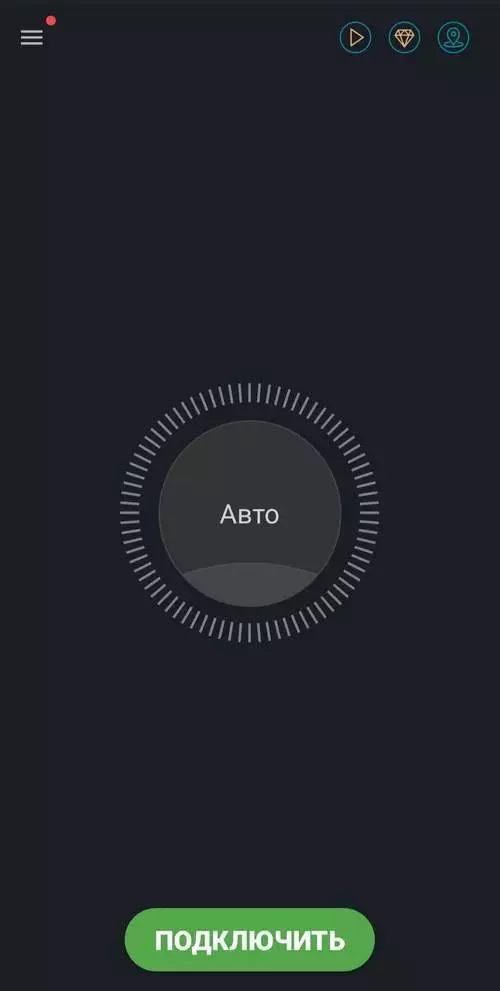

Также в правом верхнем углу можно нажать на иконку геолокации и выбрать страну расположения сервера. Чтобы отключиться, достаточно нажать на кнопку «Подключено» еще раз.

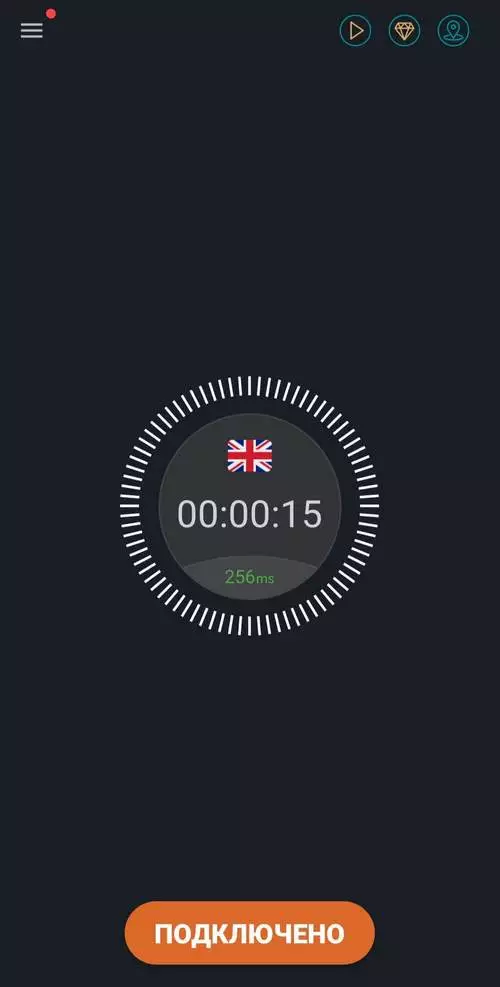
Все довольно просто. Остальные сервисы устанавливаются, подключаются и работают по такому же принципу, что и в приведенных примерах. Повторюсь, не стоит нервничать, если приложение начинает сбоить: сейчас это нормальная практика, так как VPN-сервисы на просторах отечественного интернета блокируются. Еще один совет. Хотя перечисленные сервисы имеют в принципе высокий рейтинг и репутацию довольно надежных и безопасных, все же стоит отключать VPN перед вводом данных банковской карты при онлайн-покупках, какие-либо паролей от приложений, паролей для входа в онлайн-банк и т.д. Поначалу вы не всегда будете вспоминать, что нужно отключить VPN, но постепенно привычка выработается.
Дополнительные функции VPN
В первое время тестирования разных сервисов, когда надежность того или иного приложения была под вопросом, многие сталкивались с тем, что постоянно приходилось подключать / отключать VPN. Это занимает время, а при постоянном повторении нервирует. Но есть решение.
Автоматическое подключение

Например, в Secure VPN есть возможность автоматического (быстрого) подключения к бесплатному серверу сразу же при запуске приложения. То есть не нужно каждый раз выбирать сервер и подключаться – достаточно открыть само приложение. Включить опцию можно в настройках: Еще один интересный вариант – использование VPN только для определенных приложений. Это значит, что при включенном сервисе трафик будет идти через VPN только для выбранных приложений. Подобную функцию предлагает, например, утилита Orbot. Скачайте приложение:


Откройте приложение и запустите, пропустив промо-страницы. Далее обязательно выберите страну подключения (иначе Orbot не запустится) и ниже в настройках выберите «Приложения с поддержкой Tor».  Теперь при использовании утилита VPN будет работать только для выбранных приложений. Это очень удобно, потому что на практике вы наверняка уже столкнулись с тем, что многие приложения (например, приложение Сбера и других банков, Госуслуги) с включенным VPN либо вовсе не работают, либо работают очень плохо.
  Facebook в блоке, скоро придут за «Википедией» – успейте скачать VPN
Автоподключение к VPN в отдельных приложениях
Можно установить автопдключение к ВПН во время работы в определенных приложениях через настройки телефона. Данная схема сработает не со всеми VPN, поэтому я действовала методом подбора. В настройках Orbot (или другого приложения) нужно выбрать опцию «Запускать Orbot при загрузке» . Это нужно сделать, чтобы VPN включался автоматически, когда в будущем вы будете запускать сервис с помощью приложения для автоматизации.


Теперь необходимо выбрать сервис автоматизации. В моем случае это приложение для Android AutomateIt. Запускаем его, в панели слева выбираем «Мои правила». Нажимаем на плюсик в правом нижнем углу («Добавить правило»).


Далее создаем «триггер» – действие, при котором нам необходим автозапуск VPN. Выбираем «Приложения» и «Статус приложения». Здесь необходимо выбрать приложение, при запуске которого нужен автозапуск VPN (например, заблокированную соцсеть). Потом нажимаем «Далее».


Выбираем «Действие» – то, что должно произойти при «срабатываении» триггера. У нас это «Запуск приложения». Выбираем нужный сервис VPN из списка приложений. Жмем «Далее».


Придумываем имя для правила и настройки для всплывающих окон. Нажимаем на дискетку в правом верхнем углу для сохранения.  Все! Теперь при запуске выбранной соцсети VPN сервис будет включаться и подключаться автоматически. Если Вы настроили показ всплывающих окон по умолчанию, то при каждом открытии настроенной соцсети Вы будете видеть уведомления об автозапуске VPN:
  Нужно отметить, что в данном сервисе автоматизации для каждого отдельного приложения, при открытии которого вам нужен автозапуск VPN, необходимо будет создавать отдельное правило. Для автоматического отключения VPN также можно создать правило по тому же алгоритму.
VPN в настройках телефона
А теперь немного о том, как можно подключиться к VPN вообще без установки сторонних приложений. Такое тоже возможно благодаря встроенному функционалу современных смартфонов. В настройках выбираем «Подключения», «Другие настройки», «VPN» (если Ваши настройки выглядят по-другому, найдите расположение функции VPN через поиск настроек):


Когда нажмете на пункт VPN, появится список приложений, которые у вас установлены. Теперь нажимаем в правом верхнем углу «Добавить профиль VPN»: 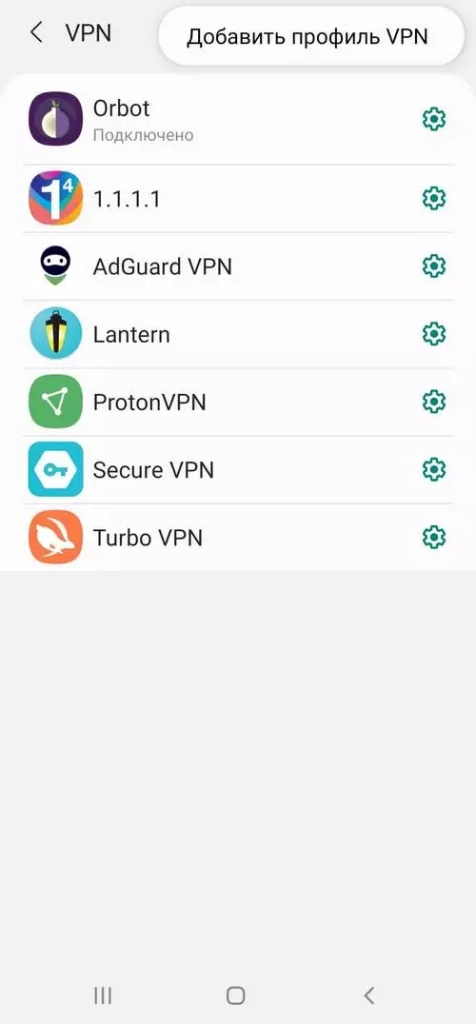 Здесь открывается поле для заполнения, которое для людей технически не подкованных выглядит устрашающе (хочется поскорее закрыть!), но на самом деле все не так сложно. Для начала нужно найти данные об IP-адресе бесплатного сервера VPN, который вы будете использовать. Многие советуют сайт vpngate.net – здесь предлагается целый список доступных серверов. Выберите один из них и скопируйте IP-адрес из первой колонки в таблице (это либо набор цифр, разделенных точками, либо строчка с окончанием .net).
  Дальше нужно быть особенно внимательными. В поле имя вводим любое название для подключения (у меня «VPN VPN»). Тип подключения – L2TP / IPSec PSK. В «Адрес сервера» вставляем скопированный IP-адрес. Спускаемся ниже и добавляем в графу «общий ключ IPSec» – vpn. Имя пользователя и пароль: тоже vpn и vpn. Нажимаем «Сохранить».
 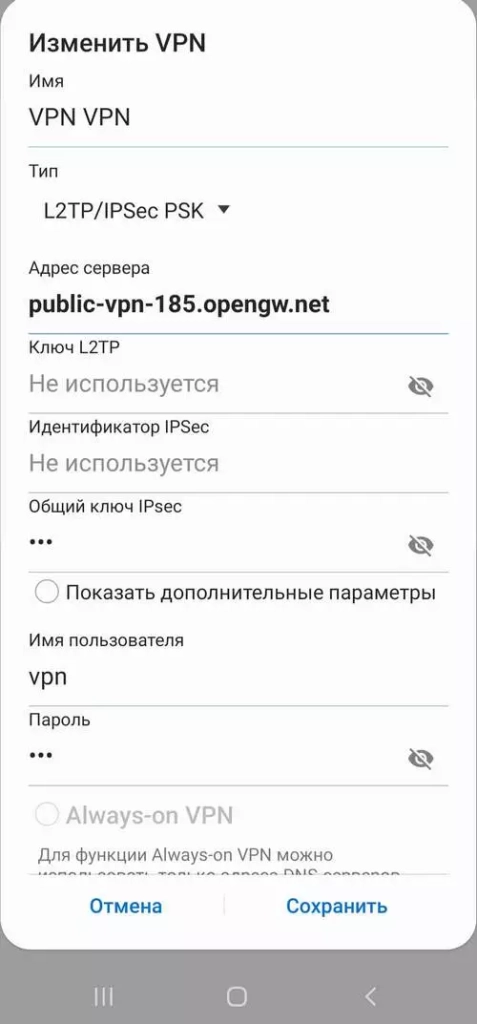 После этого возвращаемся в меню телефонных настроек VPN, нажимаем на сохраненную только что сеть и на «Подключиться». Через несколько секунд под названием VPN появится слово «Подключено» – можно пользоваться.
Роскомнадзор будет блокировать сайты с информацией об обходе ограничений
Роскомнадзор разработал конкретные критерии, по которым будет определяться, содержит ли материал информацию о том, как обойти блокировки. Эти критерии опубликованы в проекте, который вносит изменения в действующий приказ Роскомнадзора от 27 февраля 2022 года №25. Новые правила будут применяться с 1 марта 2024 года до 1 сентября 2029 года.
В опубликованном документе указано, что критериями «запрещённой информации» считаются описания действий или методов обхода блокировок, а также материалы, побуждающие к их использованию. Критерии также включают информацию, которая рекламирует или обосновывает преимущества использования таких методов или предлагает приобрести доступ к такой информации.
Таким образом, основные критерии, по которым будет определяться, содержит ли материал информацию о том, как обойти блокировки, выглядят следующим образом:
- Наличие информации, содержащей описание действий, позволяющих получить доступ.
- Информация, дающая представление о способах, методах обеспечения доступа.
- Информация, побуждающая к использованию способов, методов обеспечения доступа к заблокированным в РФ ресурсам.
- Наличие информации, направленной на убеждение в привлекательности использования способов, методов обхода блокировок.
- Информация, обосновывающая достоинства использования этих способов и методов.
- Информация, содержащая предложение о приобретении доступа к информации и (или) информационному ресурсу, в том числе к программе для электронных вычислительных машин (ЭВМ), позволяющим получить доступ к заблокированным в РФ ресурсам или сетям.
- Наличие информации, предоставляющей возможность получения доступа, в том числе путем загрузки программ для ЭВМ к ресурсам или сетям, заблокированным в РФ.
Также стоит отметить, что эти критерии не будут применяться к научной, научно-технической и статистической информации о способах, методах обеспечения доступа к информационным ресурсам и (или) информационно-телекоммуникационным сетям, доступ к которым ограничен на территории РФ.
Глава Минцифры Максут Шадаев ранее высказывался против наказания за обход блокировок и утверждал, что VPN-сервисы не стали популярными в России.
Президент России в июле 2023 года подписал закон, согласно которому публикация информации о способах обхода блокировок может стать основанием для блокировки сайта. В сентябре Минцифры также опубликовало проект постановления о блокировке сайтов с подобной информацией.
Автор поправки ко II чтению, замглавы комитета Госдумы по информполитике Антон Горелкин, ранее пояснил в своем телеграм-канале, что новая норма запрещает рекламировать способы обхода блокировок. Однако это не означает запрет на использование VPN-сервисов.
Как выбрать сервер vpn на телефоне
Для безопасного подключения Android-устройства к сетям Wi-Fi и защиты передачи данных следует настроить параметры VPN (Virtual Private Network).
Настройка VPN возможна только для Samsung-устройств.
При использовании виртуальной частной сети следует учитывать следующие требования:
- Приложение, использующее VPN-соединение, должно быть разрешено в параметрах Сетевого экрана.
- Параметры виртуальной частной сети, настроенные в политике, не могут быть применены для системных приложений. Для системных приложений VPN-соединение нужно настраивать вручную.
- Для некоторых приложений, использующих VPN-соединение, при первом запуске требуется дополнительная настройка. Чтобы выполнить настройку, нужно разрешить VPN-соединение в параметрах приложения.
Чтобы настроить VPN на мобильном устройстве пользователя, выполните следующие действия:
- В дереве консоли в папке Управляемые устройства выберите группу администрирования, в которую входят Android-устройства.
- В рабочей области группы выберите закладку Политики .
- Откройте окно свойств политики двойным щелчком мыши по любому столбцу.
- В политике, в окне Свойства выберите раздел Управление Samsung KNOX → Управление Samsung-устройствами .
- В блоке VPN нажмите на кнопку Настроить . Откроется окно Сеть VPN .
- В раскрывающемся списке Тип соединения выберите тип VPN-соединения.
- В поле Имя сети введите название VPN-туннеля.
- В поле Адрес сервера введите сетевое имя или IP-адрес VPN-сервера.
- В поле Домен(ы) поиска DNS введите домен поиска DNS, который автоматически добавляется к имени DNS-сервера. Вы можете ввести несколько доменов поиска DNS через пробел.
- В поле DNS-сервер(ы) введите полное доменное имя или IP-адрес DNS-сервера. Вы можете ввести несколько DNS-серверов через пробел.
- В поле Перенаправление маршрутов введите диапазон IP-адресов сети, обмен данными с которыми осуществляется через VPN-соединение. Если в поле Перенаправление маршрутов не указан диапазон IP-адресов, весь интернет-трафик будет проходить через VPN-соединение.
- Для типов сети IPSec Xauth PSK и L2TP IPSec PSK дополнительно настройте следующие параметры:
- В поле Общий ключ IPSec введите пароль от предварительно установленного ключа безопасности IPSec.
- В поле Идентификатор IPSec введите имя пользователя мобильного устройства.
Параметры на мобильном устройстве будут настроены после очередной синхронизации устройства с Kaspersky Security Center.
Как создать впн-сервер на телефоне Android
Необходимость работать удаленно и безопасно никогда не была выше. Учитывая текущую ситуацию и отсутствие признаков улучшения ситуации с коронавирусом в ближайшее время; большая часть населения работает из дома, в основном в Интернете, или посещает занятия в Интернете.
Хотя, разве вы никогда не задумывались, что ваша деятельность в Интернете на 100% безопасна? Вы полностью обеспечены? Время от времени вы можете вступать в контакт со многими веб-сайтами, которые кажутся немного подозрительными или просто неправильными, разве вам не нужна полная уверенность в том, что вы защищены любой ценой, независимо от того, что вы просматриваете?
Если вы ответили на все вышеперечисленные вопросы «да», то вам нужен впн! Есть много способов получить впн-подключение, и мы здесь, чтобы научить вас, как это сделать. Продолжайте читать, чтобы узнать, как настроить впн-сервер на вашем телефоне Android.
Что впн?
A VPN известная как виртуальная частная сеть, в основном позволяет вам создать безопасное соединение через Интернет с другой сетью. В основном он работает таким образом, что маскирует вашу личность и скрывает вашу активность в Интернете от других пользователей, таких как ваш интернет-провайдер, хакеры и т. д. Кроме того, в некоторых случаях он также меняет ваш IP-адрес, чтобы обойти географические ограничения.
Или его также можно использовать для безопасного подключения к бизнес-сети через Интернет или позволить вам получить доступ к бизнес-сети из вашего дома. Если у вас есть андроид, вы можете просто создать андроид впн для подключения к любой сети вы хотите.
Почему стоит выбрать впн?
VPN имеет множество применений и может оказаться очень полезным для вас. Мы советуем вам подключиться к эффективной и эффективной впн, если вы выбираете стороннее приложение. Приложение, такое как FastestVPN гарантированно даст вам отличные результаты. Это также поможет вам изменить свой IP-адрес. Например, вы можете получить испанский IP-адрес в США, подключившись к Испания впн сервер, или даже получить VPN для Бразилии сервер и т. д.
Кроме того, вам следует выбрать впн по следующим причинам:- Это позволит вам получить доступ к вашей домашней сети, даже когда вы путешествуете; вы даже можете создать свою собственную впн для доступа к домашней сети и использовать локальные файлы, играть в игры, обмениваться файлами и т. д., как если бы вы все еще находились в той же локальной сети. Если у вас есть Android и вы хотите узнать, как создать впн на Android, следите за обновлениями.
- Это скроет вашу активность в Интернете; как мы установили ранее, впн будет маскировать вашу личность и обеспечивать анонимность, изменяя ваш IP-адрес и скрывая ваш интернет-трафик, поэтому мы рекомендуем вам всегда подключаться к впн, прежде чем присоединяться к общедоступным сетям, поскольку они наиболее уязвимы для попытки шпионажа.
- Доступ к сайтам с географическим ограничением; в большинстве случаев веб-сайты, которые мы хотим посетить, ограничены по местоположению или недоступны в нашем конкретном регионе, чтобы обойти такие ограничения, впн всегда пригодится.
- Обход цензура; если ваш интернет-провайдер или правительство внедрили блокирует определенные сайты тогда один из самых надежных способов обойти цензурированные веб-сайты — это впн.
Как создать впн на Android
Теперь, когда вы знаете, как использовать впн и почему вы должны подключиться к ней, вот руководство о том, как создать впн на вашем устройстве Android.
Всегда самый безопасный вариант — разместить собственный впн, поскольку вы будете контролировать всю информацию. Несмотря на то, что есть несколько хороших надежных сторонних приложений, вы никогда не можете быть в этом уверены.
Некоторые ненадежные впн могут хранить вашу информацию и передавать ее сторонним приложениям, поэтому лучше всего разместить собственную впн.
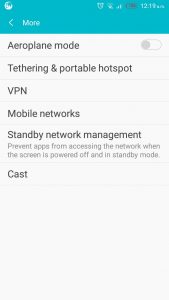
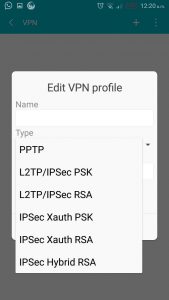
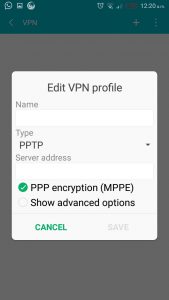
- Перейдите в настройки
- Откройте Wi-Fi, коснитесь еще
- Выберите впн
- Выберите Добавить впн
- Введите необходимую информацию. (Эта информация обычно предоставляется вам администратором сети.)
- Создайте идентификатор пользователя и пароль, нажмите «Сохранить».
- Вы вручную создали впн на своем Android.
Тем не менее, это может быть не самый безопасный вариант для вас, поскольку протоколы, встроенные в системы Android, сравнительно устарели, поэтому они могут не предоставить вам лучшее из конфиденциальность и безопасность. Чтобы получить максимальную отдачу от впн-сервисов, вам следует научиться настраивать впн-сервер на Android.
Как создать впн-сервер на Android
Поскольку встроенные функции Android не поддерживают новейшие технологии, лучше всего использовать протокол OpenVPN, так как он соответствует последним мерам безопасности.
OpenVPN — еще один мощный протокол. Единственное различие между сторонними впн и OpenVPN заключается в том, что OpenVPN позволит вам самостоятельно контролировать данные и управлять ими, таким образом, вы будете уверены, что ваша информация находится в надежных руках. Вот как подключиться:
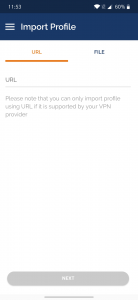
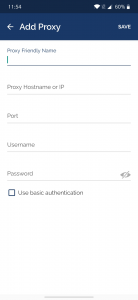
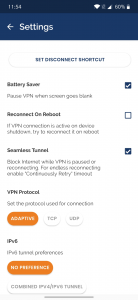
- Загрузите приложение Open впн Connect, поскольку Android напрямую не поддерживает OpenVPN.
- Введите необходимые данные, которые должен был предоставить вам ваш администратор.
- Решите, хотите ли вы добавить прокси-соединение
- Настройки позволят вам выбрать протокол, включить Kill Switch и выбрать режим экономии заряда батареи.
- Ваш впн-сервер настроен.
Как настроить впн на Android
Это, безусловно, самый простой метод; вы можете легко загрузить стороннее приложение впн и настроить его соответствующим образом.
В Play Store доступно множество приложений впн; мы рекомендуем вам загрузить платный впн, поскольку бесплатные приложения впн не обеспечивают большую часть безопасности, а платный сервис гарантирует вам необходимые услуги.
Мы бы порекомендовали FastestVPN если вы хотите загрузить стороннее приложение. За очень небольшую цену вы получаете всю необходимую безопасность.
Вот как вы можете подписаться на FastestVPN:
- Открыть Play Store
- Найдите FastestVPN
- Откройте приложение
- Подписаться FastestVPN
- Установите FastestVPN приложение
- Откройте FastestVPN и подключайтесь к любому сервер на ваш выбор
- Откройте интернет-браузер и начните просмотр.
Заключение
Мы надеемся это blog научил вас создавать и настраивать впн на Android, какое бы решение вы ни выбрали, просто не забывайте всегда подключаться к впн перед просмотром или подключением к общедоступной сети, чтобы обеспечить максимальную безопасность и конфиденциальность.
Пока вы там, подпишитесь на FastestVPN для лучших функций безопасности по лучшей цене.