
Вы можете удалить все данные здоровья на iPhone. Как это сделать
Приложение «Здоровье», предустановленное на всех современных устройствах iOS, отслеживает ваши шаги, питание, шум, частоту сердечных сокращений и многое другое. Однако при желании вы можете легко удалить все эти данные со своего iPhone или iPad в любое время. Большинство людей предпочли бы хранить данные о своем здоровье, чтобы делиться ими со своими врачами или членами семьи. Но со временем данные, которые собирает приложение «Здоровье», могут занять значительное место на вашем устройстве iOS. Поэтому вы можете захотеть удалить их. Это также может пригодиться, если вы используете одно из своих устройств, например Apple Watch, вместе с другими членами семьи и беспокоитесь о своей конфиденциальности.
Данные приложения «Здоровье» часто занимают много места на iPhone
Как удалить данные «Здоровья» на iPhone
Удаление данных о состоянии здоровья, хранящихся на вашем iPhone, — довольно простая и понятная процедура. Хотя я покажу этот процесс на примере iPhone, вы можете выполнить те же действия, чтобы удалить данные из приложения «Здоровье» на своем iPad. Только убедитесь, что ваше устройство работает под управлением iOS 13 / iPadOS 13 и новее, и просто следуйте инструкциям ниже.
- Откройте Настройки.
- Прокрутите вниз до меню «Здоровье».
- Нажмите «Доступ к данным и устройства».
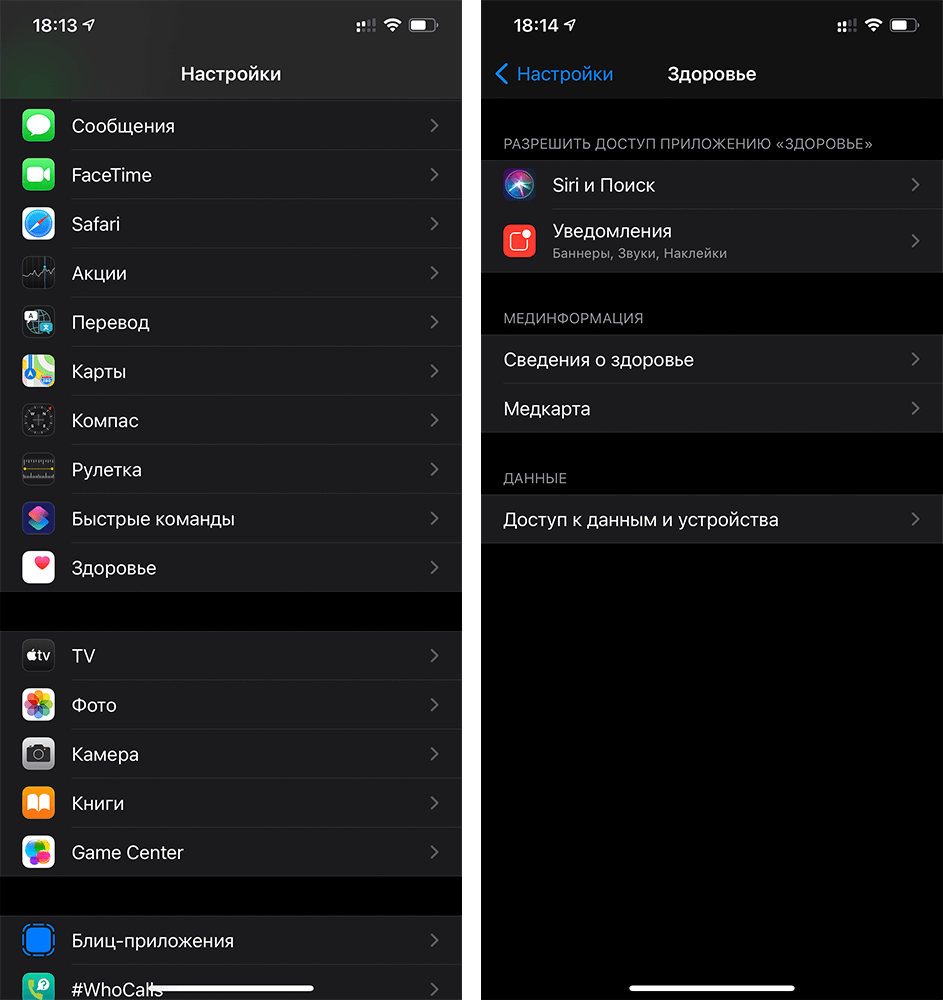
Зайдите в раздел «Здоровья»
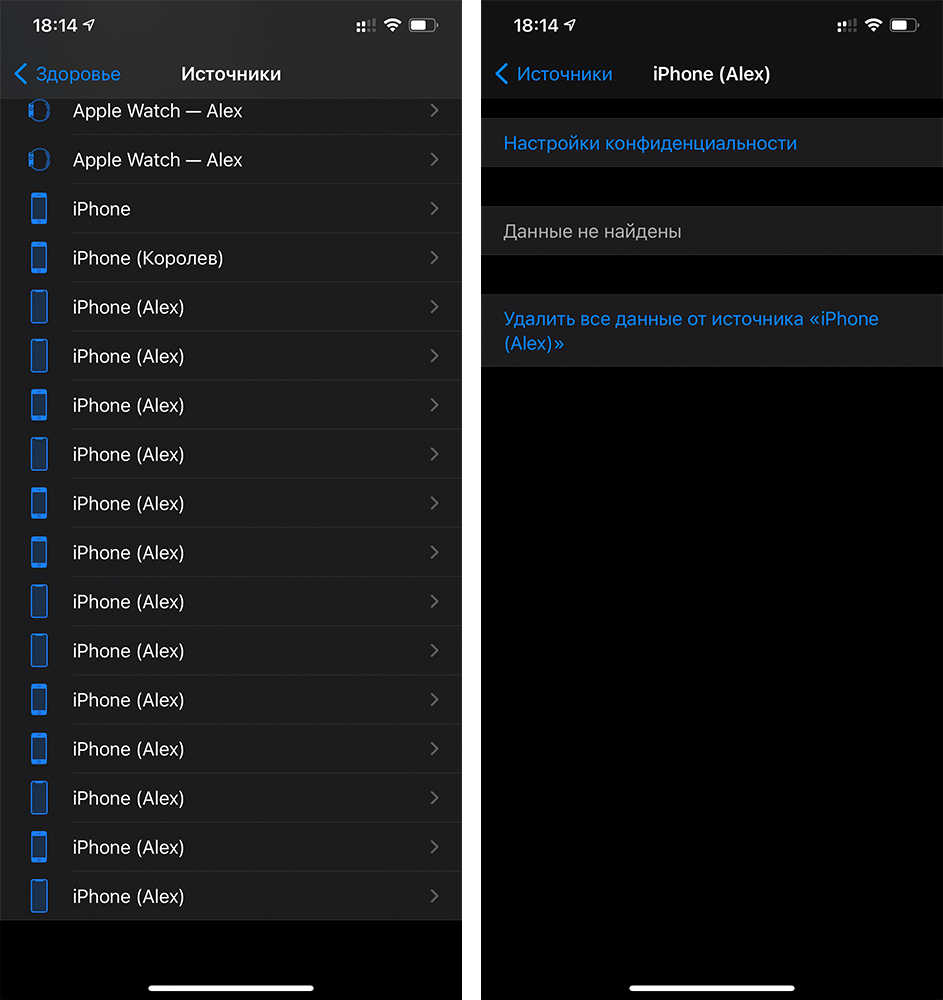
Выберите нужное устройство и удалите данные
Точно так же вы можете удалить данные, собранные приложением «Здоровье», на всех других ваших устройствах. Вы также можете удалить соответствующую информацию для каждого приложения, но вам нужно будет сделать это в самом приложении «Здоровье».
До выхода обновления iOS 13 у пользователя не было возможности быстро удалить все данные о состоянии здоровья, и приходилось вручную удалять их для каждого приложения, которое использует функции здоровья на iOS.
Как внести данные в приложение «Здоровье»
Передумали и решили снова вести учет состояния своего организма на iPhone или iPad? Данные будут автоматически сохраняться по мере использования вашего устройства. Если вы уже пользуетесь другим приложением для отслеживания вашего самочувствия, попробуйте добавить сведения из этого приложения в «Здоровье», чтобы видеть всю информацию в одном месте.
- Откройте приложение «Здоровье» и перейдите на вкладку «Обзор».
- Нажмите категорию, например «Активность».
- Нажмите подкатегорию, например «Шаги».
- Нажмите «Добавить данные» в верхнем правом углу.
- Нажмите дату, время и данные для этого показателя.
- По завершении ввода нажмите «Добавить».
При первом запуске приложения вы также можете переключиться на вкладку «Медкарта» и создать вашу персональную медицинскую карту. Она может быть очень полезна в чрезвычайных ситуациях — например, при наличии аллергических приступов или острых заболеваний врачи сразу же смогут узнать вашу группу крови и прочие важные данные.
Управление медданными на iPhone, iPad и Apple Watch
Вы можете настроить приложения и аксессуары для отправки данных в приложение «Здоровье», вводить данные самостоятельно и изменять приоритет данных из этих источников.
Как вручную добавить данные в приложение «Здоровье»
Приложение «Здоровье» автоматически считает ваши шаги, расстояния прогулок и пробежек. А если у вас есть часы Apple Watch, оно автоматически отслеживает все данные о вашей активности. Если вы уже пользуетесь другим приложением для отслеживания вашего самочувствия, попробуйте вручную добавить сведения из этого приложения в «Здоровье», чтобы просматривать всю информацию на одном экране.
Внесение информации о состоянии своего здоровья
- Откройте приложение «Здоровье» на iPhone или iPad.
- Если вы используете iPhone, перейдите на вкладку «Обзор». На iPad нажмите
 , чтобы открыть боковую панель.
 - Нажмите категорию, например «Активность».
- Нажмите подкатегорию, например «Шаги».
- Нажмите «Добавить данные» в верхнем правом углу.
- Нажмите дату, время и данные для этого показателя.
- По завершении ввода нажмите «Добавить».

Добавление информации из других приложений
- Откройте приложение «Здоровье» на iPhone или iPad.
- Если вы используете iPhone, нажмите фотографию профиля в правом верхнем углу
 . Если вы используете iPad, нажмите «Профиль» в левом верхнем углу.
 - В разделе «Конфиденциальность» нажмите «Приложения и службы». Здесь отображаются уже имеющиеся приложения, совместимые с приложением «Здоровье». Если приложения нет в списке, возможно, оно несовместимо.

- Нажмите приложение и включите категории здоровья, которые оно должно отслеживать.
Также вам может потребоваться открыть приложение и изменить его настройки, чтобы разрешить обмен данными с приложением «Здоровье».

Просмотр информации, добавленной с Apple Watch
Если у вас есть устройство Apple Watch, сопряженное с iPhone, вы можете просматривать данные о своем здоровье и физической форме с Apple Watch в приложении «Здоровье» на устройствах iPhone и iPad.
- Чтобы просмотреть цели и данные о подвижности, упражнениях и разминке, откройте приложение «Здоровье» на устройстве iPhone или iPad. Если вы используете iPhone, нажмите вкладку «Обзор», а затем — «Активность». Если вы используете iPad, нажмите , чтобы открыть боковую панель, а затем нажмите «Активность».
- Чтобы просмотреть сведения о пульсе, откройте приложение «Здоровье» на устройстве iPhone или iPad. Если вы используете iPhone, нажмите вкладку «Обзор», а затем — «Сердце». Если вы используете iPad, нажмите , чтобы открыть боковую панель, а затем нажмите «Сердце». Дополнительные сведения о точности и ограничениях измерения пульса см. в этой статье.
- Чтобы просмотреть данные приложения «Осознанность», откройте приложение «Здоровье» на устройстве iPhone или iPad. Если вы используете iPhone, перейдите на вкладку «Обзор», а затем — «Ментальное здоровье». Если вы используете iPad, нажмите , чтобы открыть боковую панель, а затем нажмите «Ментальное здоровье». Узнайте подробности о приложении «Осознанность».
- Другие приложения на часах Apple Watch также могут считывать и записывать данные в приложении «Здоровье». Управлять ими можно прямо на часах Apple Watch: перейдите в меню «Настройки» > «Здоровье» > «Приложения».
Если приложение «Здоровье» не отслеживает шаги или другие данные, выполните следующие действия.

- Откройте приложение «Здоровье» на iPhone или iPad.
- Выберите свой профиль и нажмите «Устройства».
- Нажмите часы Apple Watch.
- Выберите «Настройки конфиденциальности» и убедитесь, что параметр «Отслеживание фитнеса» включен.

Удаление введенной информации
Если при добавлении сведений о состоянии здоровья вы ввели неверные данные, запись можно удалить.
- Откройте приложение «Здоровье» на устройстве iPhone или iPad.
- На iPhone нажмите «Обзор». На iPad нажмите , чтобы открыть боковую панель.
- Нажмите категорию, например «Активность».
- Нажмите подкатегорию, например «Шаги».
- Прокрутите экран вниз до раздела «Параметры», а затем нажмите «Все данные».
- Нажмите «Правка» в правом верхнем углу.
- Нажмите кнопку «Удалить» рядом с записью, которую требуется удалить. Вы также можете нажать «Удалить все», чтобы удалить все записи.
Обработка данных из нескольких источников в приложении «Здоровье»
Приложение «Здоровье» собирает исходные данные из различных источников, например количество шагов с iPhone и данные об активности с Apple Watch, а затем упорядочивает их по источникам. По умолчанию они приоритизируются следующим образом.
- Данные о здоровье, которые были введены вручную.
- Данные с iPhone, iPad и Apple Watch.
- Данные из приложений и с устройств Bluetooth.
При добавлении нового источника данных он появится над списком других приложений и устройств, которые передают сведения в приложение «Здоровье». Вы можете в любое время изменить порядок отображения источников.
Просмотр источников данных
Чтобы узнать, какие устройства и приложения обновляют определенные категории данных в приложении «Здоровье», выполните следующие действия.
- Откройте приложение «Здоровье» на iPhone или iPad.
- Если вы используете iPhone, перейдите на вкладку «Обзор». На iPad нажмите , чтобы открыть боковую панель.
- Нажмите категорию, например «Активность». Если не отображается категория, смахните вниз, чтобы открыть строку поиска, затем введите категорию.
- Нажмите подкатегорию, например «Шаги».
- Прокрутите экран вниз и выберите «Источники данных и доступ». Отобразятся только те источники, данные из которых соответствуют выбранному типу.
Чтобы увидеть все источники данных в приложении «Здоровье», выполните следующие действия.
- Откройте приложение «Здоровье» на iPhone или iPad.
- Если вы используете iPhone, нажмите фотографию профиля в правом верхнем углу . Если вы используете iPad, нажмите «Профиль» в левом верхнем углу.
- Прокрутите экран вниз до раздела «Конфиденциальность», а затем нажмите «Приложения и службы» или «Устройства».
Установка приоритета для источников данных
Для выбора источников, которые приложение «Здоровье» будет использовать в первую очередь, выполните следующие действия.
- Откройте приложение «Здоровье» на устройстве iPhone или iPad.
- Если вы используете iPhone, перейдите на вкладку «Обзор». На iPad коснитесь , чтобы открыть боковое меню.
- Нажмите категорию, затем выберите подкатегорию.
- Прокрутите экран вниз и выберите «Источники данных и доступ».
- Нажмите «Править».
- Нажмите и удерживайте кнопку изменения порядка
 рядом с источником данных и переместите его выше или ниже в списке.
- Чтобы отключить источник данных и прекратить поступление данных соответствующей категории, нажмите флажок рядом с этим источником.
- Нажмите «Готово».
Если из разных источников поступают данные одного и того же типа, то источник, расположенный выше в списке, будет иметь приоритет над теми, которые находятся ниже. По умолчанию все новые приложения или устройства автоматически добавляются в начало списка, выше iPhone или iPad.
Резервное копирование данных приложения «Здоровье»
Данные приложения «Здоровье» хранятся в iCloud и шифруются при передаче между iCloud и вашим устройством, а также во время хранения в iCloud. Для сквозного шифрования требуется iOS 12 или более поздняя версия и двухфакторная аутентификация. Чтобы прекратить хранение данных приложения «Здоровье» в iCloud, выберите «Настройки» > [ваше имя] > iCloud и отключите «Здоровье».
Резервные копии медицинских данных с устройств, использующих функцию «Семейная настройка», также отправляются непосредственно в iCloud. Узнайте, как настроить Apple Watch для члена семьи.
Если вы не используете службу iCloud, то можете сохранить данные из приложения «Здоровье» в зашифрованных резервных копиях, сделанных на компьютере.
Всеми данными, которые вы создали или собрали о себе, управляете только вы. Кроме того, они защищены паролем, когда iPhone заблокирован. При удалении приложения «Здоровье» ваши медицинские данные остаются на iPhone. Дополнительные сведения приведены в статье Удаление встроенных приложения Apple с устройства.
Подробнее о функциях приложения «Здоровье»
- Настройка и использование приложения «Здоровье» на устройстве iPhone или iPad.
- Настройте раздел «Медкарта» в приложении «Здоровье» для доступа к важным медицинским данным.
- Отслеживайте свой сон с помощью Apple Watch и используйте функцию «Сон» на iPhone.
- В iOS 11.3 и более поздних версиях можно просматривать записи о состоянии здоровья из разных учреждений прямо на iPhone. Добавьте записи о состоянии своего здоровья и просмотрите список поддерживаемых учреждений.
Информация о продуктах, произведенных не компанией Apple, или о независимых веб-сайтах, неподконтрольных и не тестируемых компанией Apple, не носит рекомендательного или одобрительного характера. Компания Apple не несет никакой ответственности за выбор, функциональность и использование веб-сайтов или продукции сторонних производителей. Компания Apple также не несет ответственности за точность или достоверность данных, размещенных на веб-сайтах сторонних производителей. Обратитесь к поставщику за дополнительной информацией.
Использование приложения «Здоровье» на iPhone или iPad
Приложение «Здоровье» собирает медданные с iPhone, iPad и Apple Watch, а также из используемых приложений, чтобы вы могли просматривать свои результаты в едином удобном интерфейсе.
Приложение «Здоровье» автоматически считает ваши шаги, расстояния прогулок и пробежек. А если у вас есть часы Apple Watch, она также автоматически отслеживает данные о вашей активности. Кроме того, можно вносить информацию в приложение «Здоровье» по категориям или получать данные других приложений и устройств, совместимых с приложением «Здоровье».
Настройка профиля здоровья
- Откройте приложение «Здоровье» на iPhone или iPad.
- На iPhone перейдите на вкладку «Сводка», а затем нажмите фотографию профиля в правом верхнем углу. Если вы используете iPad, нажмите «Профиль» в левом верхнем углу.
- Нажмите «Сведения о здоровье», а затем «Править».
- Добавьте сведения о себе, такие как дата рождения и группа крови.
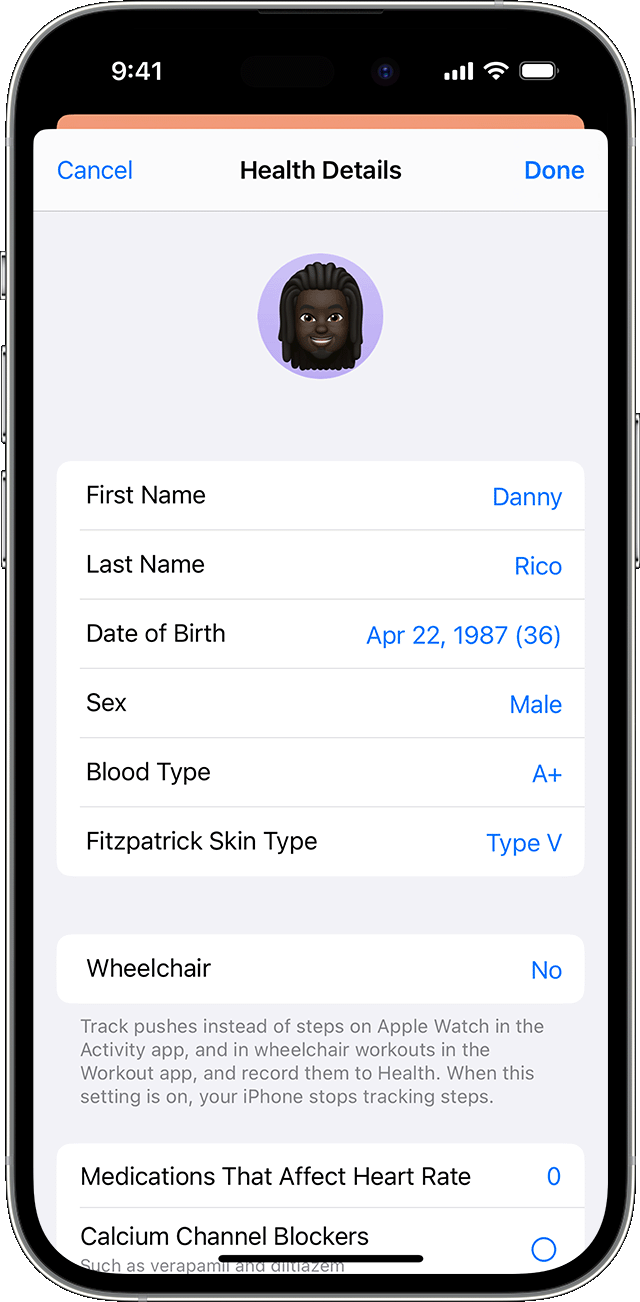
- Нажмите «Готово».
- В профиле на iPhone также можно настроить медкарту или зарегистрироваться в качестве донора органов.
Часы Apple Watch используют ваши личные данные для подсчета сожженных калорий и не только. Можно предоставить доступ к этой информации другим приложениям. Тогда она будет поддерживаться в актуальном состоянии на всех ваших устройствах.
После настройки профиля здоровья можно сразу же ознакомиться с функцией «Контрольный список Здоровья» на вкладке «Сводка» на iPhone. Функция «Контрольный список Здоровья» предоставляет возможность просматривать и активировать доступные функции контроля здоровья. Для доступа к функции «Контрольный список Здоровья» можно также нажать фотографию профиля в верхнем правом углу и выбрать «Контрольный список Здоровья».
Выбор категорий здоровья для отслеживания
- На iPhone или iPad откройте приложение «Здоровье».
- На iPhone перейдите на вкладку «Сводка». На iPad нажмите , чтобы открыть боковую панель, а затем нажмите «Сводка».
- Нажмите «Изменить» рядом с разделом «Избранное».
- Чтобы добавить категорию в избранное или удалить ее, нажмите эту категорию. Категории, отмеченные голубой звездочкой
 , отображаются в разделе «Избранное».
- По завершении нажмите «Готово».
В разделе «Избранное» можно просматривать ежедневные результаты по каждой категории здоровья, такой как «Осознанность» или «Шаги». Чтобы просмотреть более подробные сведения о категории, нажмите на нее. Если нужно вручную добавить сведения о здоровье из другого приложения, узнайте, как управлять данными приложения «Здоровье» на iPhone, iPad или Apple Watch.
Отслеживание показателей здоровья с течением времени
- На iPhone или iPad откройте приложение «Здоровье».
- На iPhone перейдите на вкладку «Сводка». На iPad нажмите , чтобы открыть боковую панель, а затем нажмите «Сводка».
- Прокрутите экран до пункта «Подборки». В разделе «Подборки» можно посмотреть, как меняются показатели здоровья с течением времени, чтобы оценить общее состояние организма.
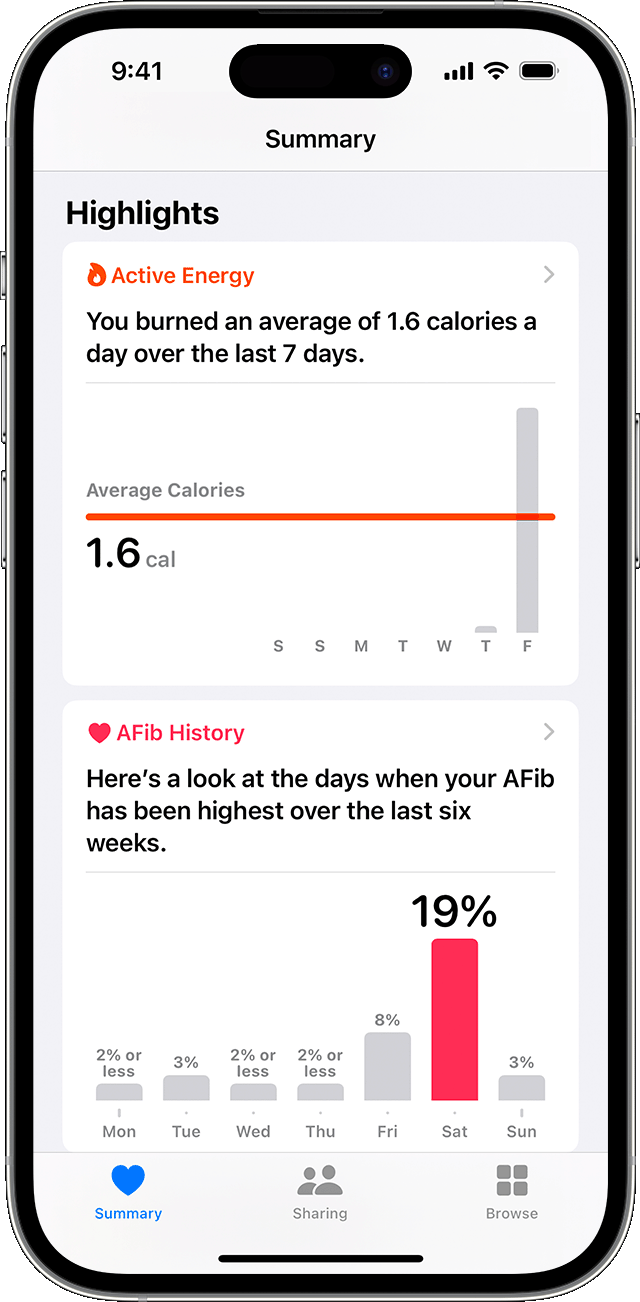
- Нажмите подборку, чтобы посмотреть дополнительные сведения об этой категории, или нажмите «Показать все подборки» в нижней части списка.
Вы также можете получать уведомления о новых тенденциях в отношении медданных или о других функциях, таких как «Дневник цикла» или «Ментальное здоровье». На iPhone перейдите на вкладку «Сводка», а затем нажмите фотографию профиля в правом верхнем углу. Если вы используете iPad, нажмите «Профиль» в левом верхнем углу. В разделе «Функции» нажмите «Уведомления» и включите любые интересующие вас уведомления.
Выбор приложений, которые будут передавать данные в приложение «Здоровье»
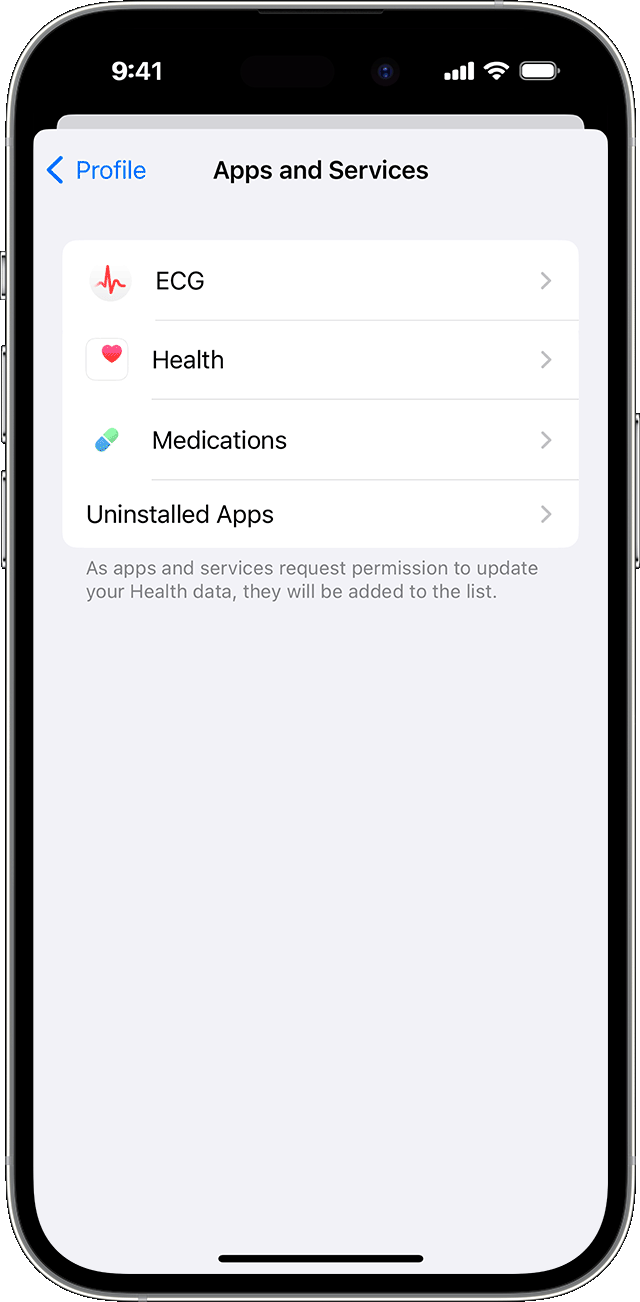
- Откройте приложение «Здоровье» на iPhone или iPad.
- На iPhone перейдите на вкладку «Сводка», а затем нажмите фотографию профиля в правом верхнем углу. Если вы используете iPad, нажмите «Профиль» в левом верхнем углу.
- В разделе «Конфиденциальность» нажмите «Приложения и службы». Здесь отображаются уже имеющиеся приложения, совместимые с приложением «Здоровье». Если приложения нет в списке, возможно, оно несовместимо.
- Нажмите приложение и включите категории здоровья, которые оно должно отслеживать.
Если вы пользуетесь несколькими приложениями для отслеживания разных показателей, приложение «Здоровье» будет хранить все эти данные в одном месте. Управление данными приложения «Здоровье».
Приложения, установленные на часах Apple Watch, также могут читать и записывать данные приложения «Здоровье». Управлять ими можно прямо на часах Apple Watch: перейдите в меню «Настройки» > «Здоровье» > «Приложения».
Добавление дополнительных данных о здоровье
- Просмотр данных о здоровье в приложении «Здоровье» и их предоставление другим пользователям.
- Отслеживайте свой сонна Apple Watch и используйте функцию «Сон» на iPhone.
- Настройте раздел «Медкарта» в приложении «Здоровье» для доступа к важным медданным.
- Добавьте записи о состоянии своего здоровья и просмотрите список поддерживаемых учреждений.
Информация о продуктах, произведенных не компанией Apple, или о независимых веб-сайтах, неподконтрольных и не тестируемых компанией Apple, не носит рекомендательного или одобрительного характера. Компания Apple не несет никакой ответственности за выбор, функциональность и использование веб-сайтов или продукции сторонних производителей. Компания Apple также не несет ответственности за точность или достоверность данных, размещенных на веб-сайтах сторонних производителей. Обратитесь к поставщику за дополнительной информацией.
Как запретить iPhone отслеживать ваши шаги
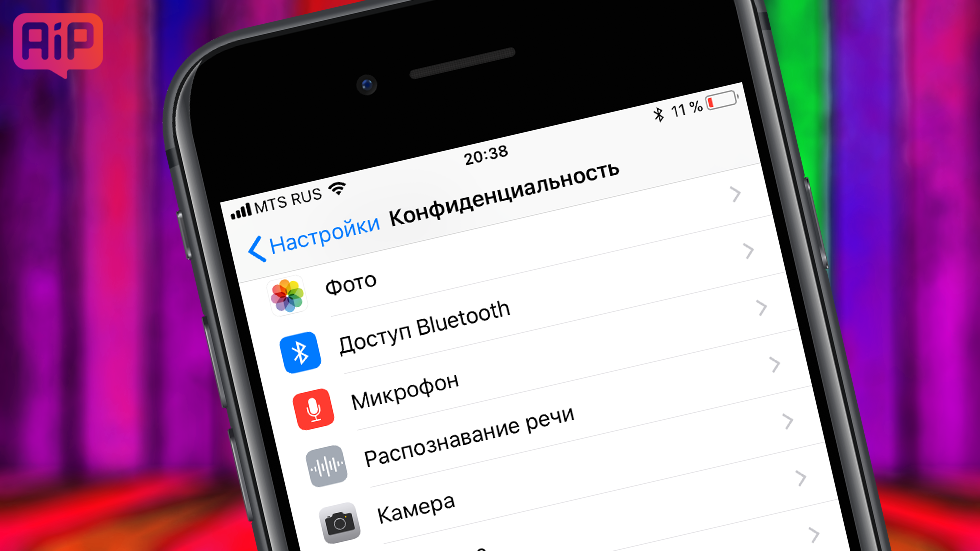
Шаг 1. Перейдите в меню «Настройки» → «Конфиденциальность».
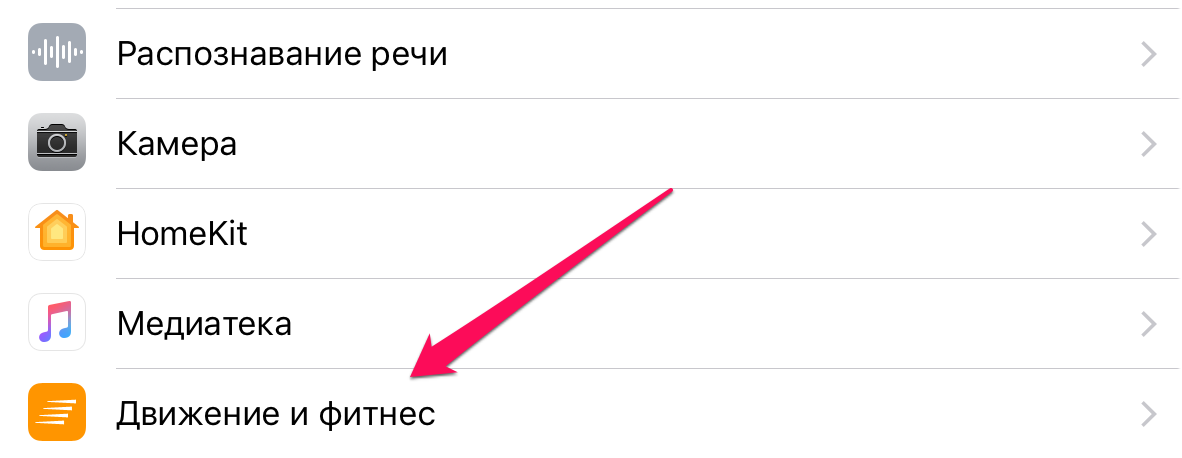
Шаг 2. Выберите раздел «Движение и фитнес».
Шаг 3. Переведите переключатель «Отслеживание фитнеса» в неактивное положение.
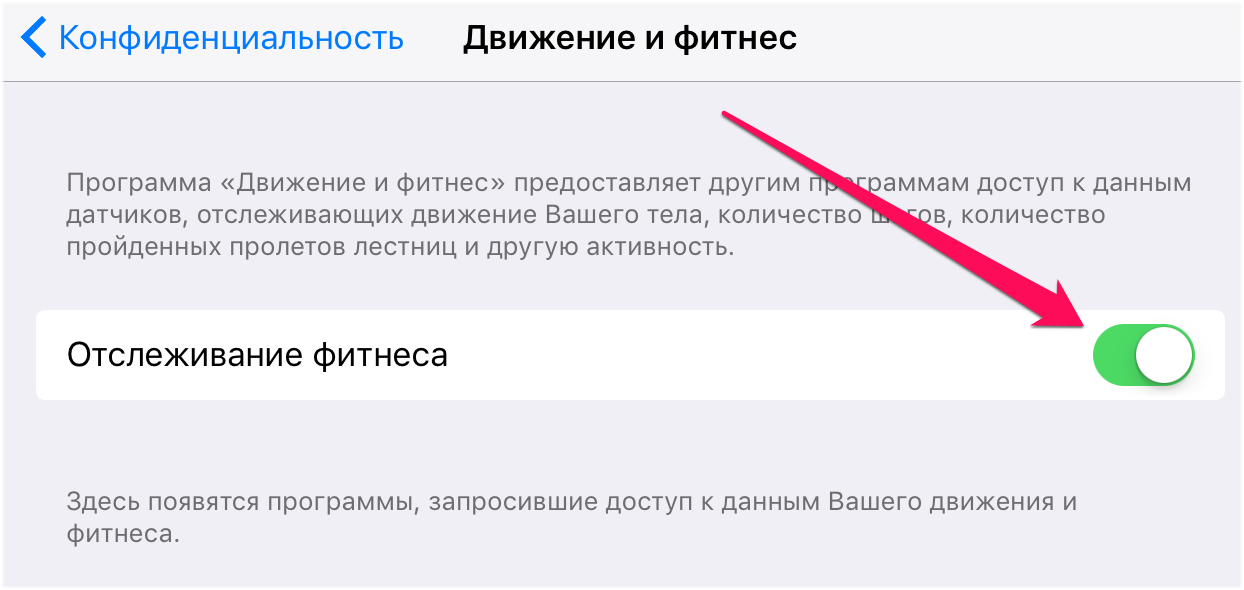
Таким простым образом на iPhone отключается функция отслеживания шагов. Отметим, что в этом же меню отображаются все приложения, которые запросили доступ к данным о вашем движении и фитнесе. При желании вы можете не отключать переключатель «Отслеживание фитнес» полностью, а лишь ограничить предоставления данных некоторым приложениям.
- Как уменьшить количество запросов на ввод пароля Apple ID на iPhone
- Как смотреть Ace Stream на iPhone и iPad
- Как продлить жизнь аккумулятору iPhone (20+ способов)