
Как убрать второй Windows 7 из загрузки (подойдет и для Windows 8)
Если при установке Windows 7 или Windows 8 вы не форматировали системный жесткий диск, а устанавливали новую операционную систему, то, скорее теперь, после включения компьютера вы видите меню, в котором предлагается выбрать, какой Windows запустить, по истечении нескольких секунд автоматически запускается последняя установленная ОС.
Убираем вторую операционную систему в меню загрузки

Два Windows при загрузке компьютера
Действия не отличаются для последних версий ОС — Windows 7 и Windows 8, необходимо проделать следующее:
- После того, как компьютер загрузится, нажмите клавиши Win + R на клавиатуре. Появится диалоговое окно «Выполнить». В него следует ввести msconfig и нажать Enter (или кнопку ОК).

- Откроется окно конфигурации системы, в нем нас интересует вкладка «Загрузка». Перейдите на нее.

- Выберите ненужные пункты (если вы несколько раз переустанавливали Windows 7 таким образом, то этих пунктов может быть и не один-два), удалите каждый из них. Это никак не скажется на вашей текущей операционной системе. Нажмите «Ок».
- Вам будет предложено перезагрузить компьютер. Лучше это сразу сделать, чтобы программа выполнила необходимые изменения в загрузочной записи Windows.

После перезагрузки вы уже не увидите никакого меню с выбором из нескольких вариантов. Вместо этого сразу будет запущена та копия, которая была установлена последней (При этом, скорее всего, предыдущих Windows у вас и нет, о них были лишь записи в меню загрузки).
А вдруг и это будет интересно:
- Лучшие бесплатные программы для Windows
- В манифесте указана неизвестная структура в Microsoft Store — варианты решения
- Как добавить комментарии, теги и рейтинги к папке Windows
- Не удается войти в учетную запись Windows — как исправить?
- Некоторые параметры задает системный администратор в параметрах электропитания — как исправить?
- Как удалить Галерею в Windows 11
- Windows 11
- Windows 10
- Android
- Загрузочная флешка
- Лечение вирусов
- Восстановление данных
- Установка с флешки
- Настройка роутера
- Всё про Windows
- В контакте
- Одноклассники
-
андрей 08.12.2018 в 00:46
При запуске Windows показывает две винды. Как решить проблему?
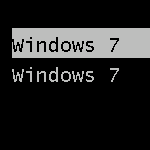
Если при установке Windows 7 или Windows 8 вы не форматировали системный жесткий диск, а устанавливали новую операционную систему, то, скорее теперь, после включения компьютера вы видите меню, в котором предлагается выбрать, какой Windows запустить, по истечении нескольких секунд автоматически запускается последняя установленная ОС.
В этой короткой инструкции описано, как убрать второй Windows при загрузке. На самом деле, это очень легко. Кроме этого, если вы столкнулись с данной ситуацией, то возможно вас заинтересует и эта статья: Как удалить папку Windows.old — ведь эта папка на жестком диске занимает довольно-таки много места и, скорее всего, все, что было нужно вы уже сохранили.
Убираем вторую операционную систему в меню загрузки

Два Windows при загрузке компьютера
Действия не отличаются для последних версий ОС — Windows 7 и Windows 8, необходимо проделать следующее:
- После того, как компьютер загрузится, нажмите клавиши Win + R на клавиатуре. Появится диалоговое окно «Выполнить». В него следует ввести msconfig и нажать Enter (или кнопку ОК).
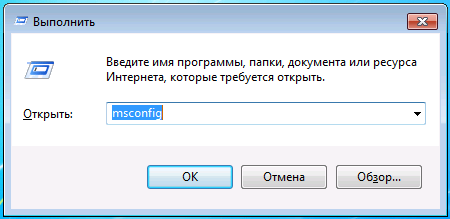
- Откроется окно конфигурации системы, в нем нас интересует вкладка «Загрузка». Перейдите на нее.
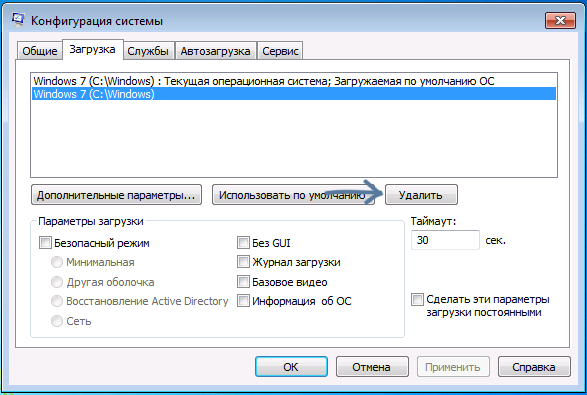
- Выберите ненужные пункты (если вы несколько раз переустанавливали Windows 7 таким образом, то этих пунктов может быть и не один-два), удалите каждый из них. Это никак не скажется на вашей текущей операционной системе. Нажмите «Ок».
- Вам будет предложено перезагрузить компьютер. Лучше это сразу сделать, чтобы программа выполнила необходимые изменения в загрузочной записи Windows.
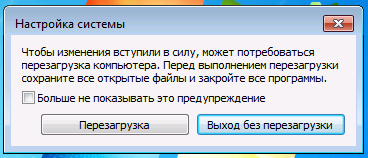
После перезагрузки вы уже не увидите никакого меню с выбором из нескольких вариантов. Вместо этого сразу будет запущена та копия, которая была установлена последней (При этом, скорее всего, предыдущих Windows у вас и нет, о них были лишь записи в меню загрузки).
Нередко пользователи во время установки новой операционной системы забывают удалить старую или выполнить форматирование диска. В таких случаях при загрузке операционной системы на их экране появляется окно с выбором операционной системы, что весьма неудобно, так как это только запутывает пользователя. Более того, в большинстве случаев одна из представленных операционных систем нерабочая.
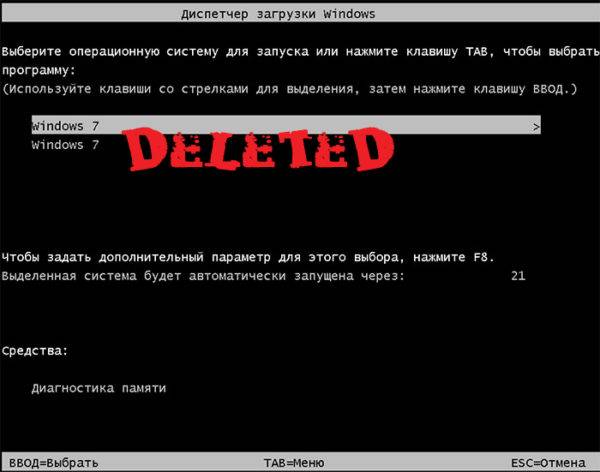
Как удалить вторую Винду 7 с компьютера
В таких случаях следует удалить ненужный дистрибутив с жесткого диска. Выполнение данной задачи выполняется в несколько этапов:
- удаление операционной системы из параметров загрузки;
- удаление папки Windws.old с жесткого диска.
Обратите внимание! Данные действия актуальны как для Windows 7, так и для более поздних версий (Windows 8, 10).
Рассмотрим каждый из процессов более детально.
Удаление операционной системы из параметров загрузки
Чтобы удалить отражение нерабочего дистрибутива с экрана загрузки, пользователю потребуется выполнить следующие действия:
- Открыть меню «Пуск».
 Открываем меню «Пуск»
 - В строке поиска ввести «msconfig» либо «конфигурация системы».
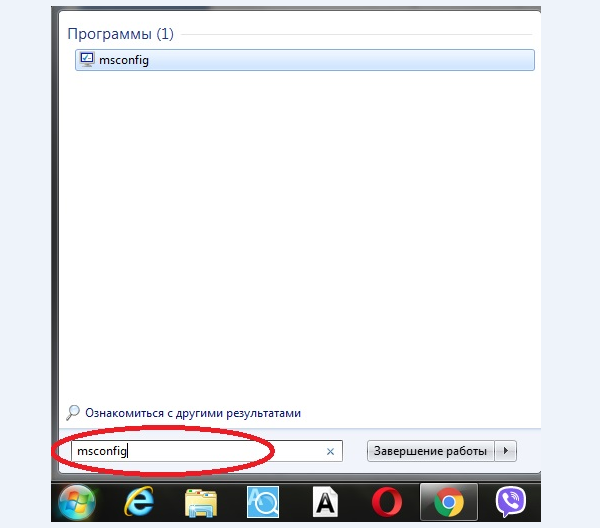 В строке поиска вводим «msconfig» либо «Конфигурация системы»
 - Запустить файл.
- В появившемся окне выбрать вкладку «Загрузка».
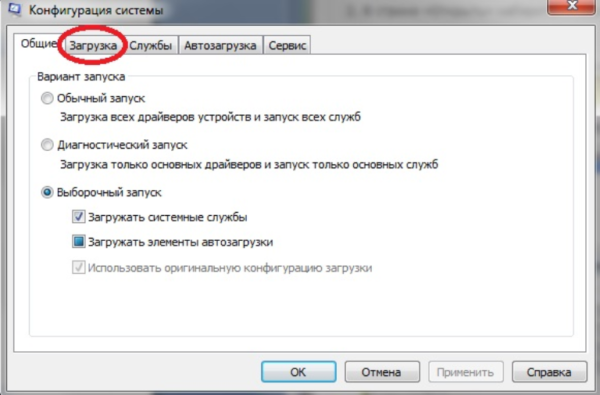 В появившемся окне выбираем вкладку «Загрузка»
 - Выбрать неактивный дистрибутив и нажать клавишу «Удалить».
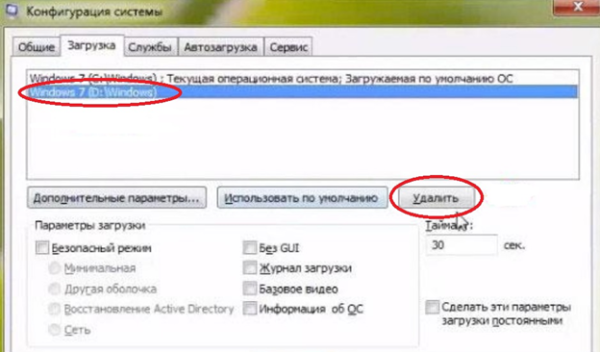 Выбираем неактивный дистрибутив и нажимаем клавишу «Удалить»
 - Нажать на кнопку «Применить» и далее «Ок».
После правильного выполнения всех вышеуказанных действий система попросит перезагрузить компьютер. Пользователь должен нажать на кнопку с надписью «Перезагрузка» и дождаться перезапуска системы.
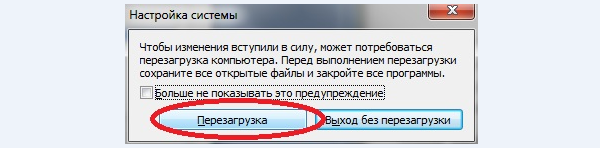
Нажимаем на кнопку с надписью «Перезагрузка»
Во время следующей загрузки система не будет предоставлять выбор ОС, а самостоятельно загрузит рабочий дистрибутив.
Удаление папки Windws.old с жесткого диска
Каталог с названием Windows.old создается автоматически системой при инсталляции новой ОС в том случае, если установка производилась без форматирования жесткого диска. Данная папка используется системой для восстановления работы предыдущего дистрибутива. Размер каталога в большинстве случаев составляет от 2-х до 15-ти Гб, что весьма неприятно. Для освобождения пространства на диске пользователь должен выполнить следующие манипуляции:
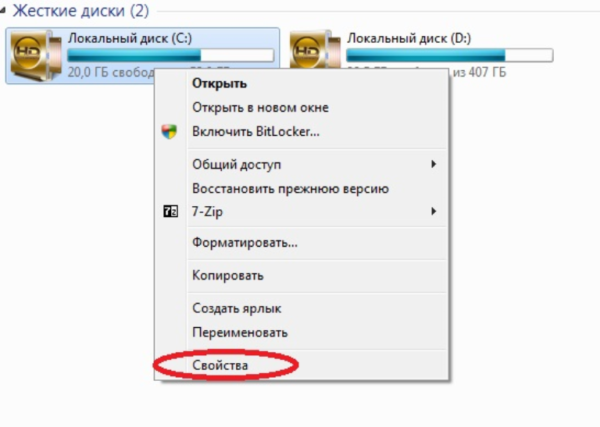
- нажать на клавиатуре сочетание клавиш «Win+R»;
- в появившемся окне выбрать диск, где хранится каталог Windows.old;
- нажать на папку правой кнопкой мыши и выбрать раздел «Свойства»; Выбираем раздел «Свойства»
- в появившемся окне выбрать «Очистка диска»;
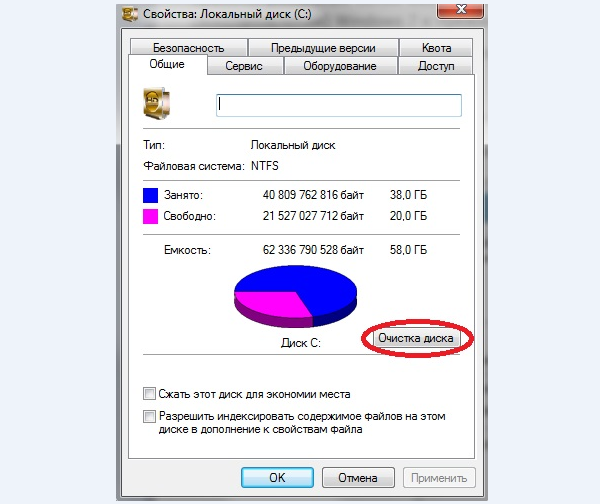
Выбираем «Очистка диска»
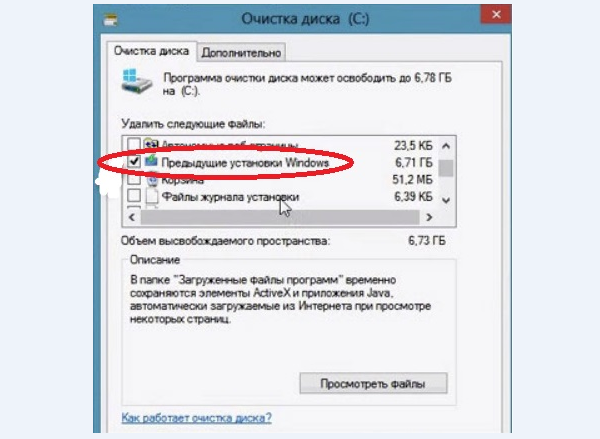
- установить галочку рядом с надписью «Предыдущие установки Windows» и нажать «Ок»; Ставим галочку рядом с надписью «Предыдущие установки Windows» и нажимаем «Ок»
- в новом окне следует подтвердить выбор действия.
Если все действия были выполнены правильно, папка, занимающая пространство, будет удалена.
Читайте эффективные способы удаления олд папки в статье — «Как удалить Виндовс олд».
Альтернативные способы удаления второй Windows 7
Стоит отметить, что вторую папку со старой Windows 7 можно удалить еще одним способом. Для этого необходимо:
- открыть каталог, в котором хранится папка Windows.old;
- нажать на нее правой кнопкой мыши;
- и выбрать пункт «Удалить». Удаление папки Windows.old
Важно! Без очищения корзины удаленный файл по-прежнему будет занимать пространство на жестком диске.
Чтобы удалить папку со старым дистрибутивом, также можно:
- выбрать папку;
- нажать сочетание клавиш «Shift+delete».
В этом случае папка будет удалена безвозвратно, минуя хранение в корзине. Важно отметить, что данный способ удаления не позволит восстановить никогда предыдущую версию дистрибутива.
Вывод
Удаление одной из Windows 7 системы
Процесс установки операционной системы Windows 7 поверх предыдущей версии необходим только в том случае, если пользователь хочет сохранить все программы и настройки, установленные ранее, или же использовать вторую ОС в качестве дополнительной и свободно пользоваться ею, переключаясь между ОС. В остальных ситуациях во время инсталляции лучше выполнять форматирование диска. Это позволит сократить силы и время на выполнение вышеуказанных операций. Так же есть возможность при переустановке ОС отформатировать разделы диска, тем самым удалив старые системы.
Видео — Как удалить вторую винду 7 с компьютера
Знакомая ситуация?
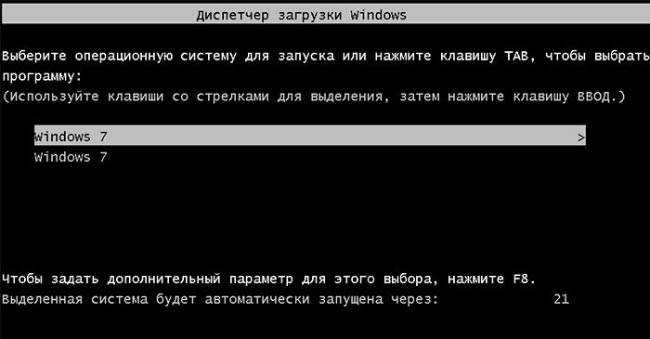
Хуже всего, когда Вы уже удалили папку с предыдущей версией ОС, но в перечне загрузки ссылка на неё осталась. При этом, она расположена на первом месте, и если включили компьютер, то придется стрелками переключаться на следующий вариант, иначе MBR попытается запустить Windows, которого нет. Как результат – ошибка, черный экран.
Рекомендуем:
Как убрать второй Windows?
Эта инструкция подходит как для «семерки», так для «десятки». Недавно проделывал такие манипуляции, чтобы убрать Виндовс 7.
- Нажимаем Win + R для вызова консоли выполнения команд, вводим в строке запроса:
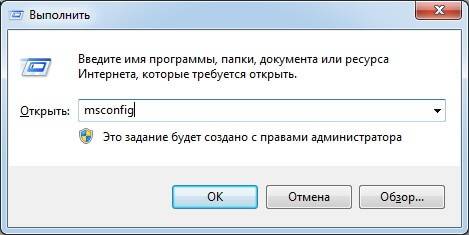
- Подтверждаем действие кликом по кнопке ОК. после чего открывается конфигуратор системы с несколькими вкладками. Нас интересует «Загрузка»:
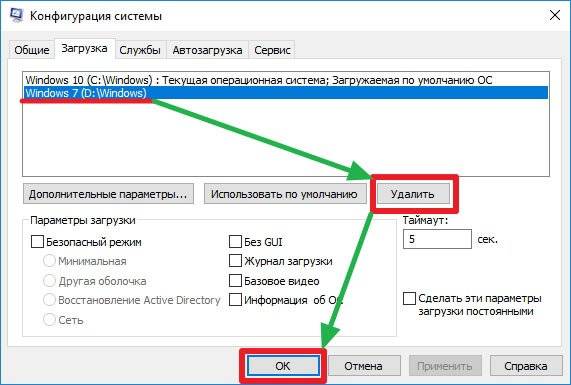
- Здесь отображается перечень ОС плюс дополнительные опции в нижней части окна. Возле главной системы есть надпись: «Загрузка по умолчанию». Значит, отмечаем вторую и нажимаем «Удалить», а затем сохраняем изменения (ОК).
Если неоднократно устанавливали «Винду» и никогда не форматировали диски, то список может состоять даже из 3-4 пунктов (и такое я видал в своей жизни). Процедура в таком случае ничем не отличается от вышеописанной.
Вам будет предложено перезапустить компьютер. Можете на время отложить это решение, если пока не хотите перезагружаться. При последующем запуске ноутбука, Вам уже не будет предоставляться выбор ОС.
Предлагаю посмотреть видео для лучшего понимания:
Теперь Вы точно знаете, как удалить второй Виндовс 7 с компьютера, чтобы он не мешал нормально загружаться основной системе.
С уважением, Виктор!

29.04.2017 10:00 1551 Виктор Фельк Информационный портал IT Техник Используемые источники:
- https://remontka.pro/ubrat-vtoroi-windows-iz-zagruzki/
- https://pc-consultant.ru/operatsionny-e-sistemy/kak-udalit-vtoruyu-vindu-7-s-komp-yutera/
- https://it-tehnik.ru/software/windows-10/delete-second-windows.html
Как убрать при загрузке выбор системы
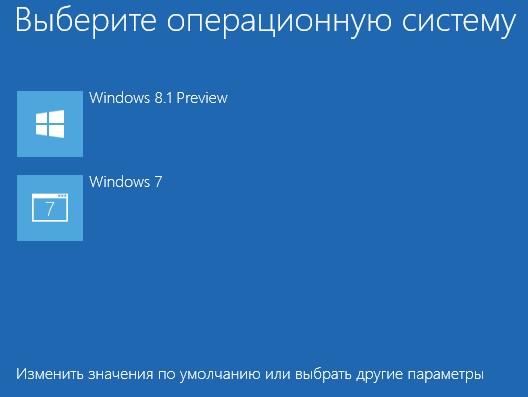
Как убрать при загрузке выбор системы , в какие настройки нужно для этого зайти? Привет друзья! Очень часто на сайте задают такой вопрос. Например установили вы вторую операционную систему и при загрузке компьютера сразу появляется меню выбора операционных систем длительностью 30 секунд, конечно такое меню не всем пригодится, так как старая операционная система многим не нужна и поэтому многие пользователи стараются во что бы то ни стало избавиться от ненужного меню загрузки.
Как убрать при загрузке выбор системы
В этом случае можно пойти двумя путями, первый — отредактировать хранилище данных конфигурации загрузки (Boot Configuration Data – BCD), которое используется в операционных системах Windows Vista, Windows 7 и Windows 8, и он описан в другой статье. Второй путь намного легче и с ним справится любой пользователь, даже начинающий, вот его и предлагаю рассмотреть здесь.
В нашей статье я расскажу как убрать выбор системы при загрузке Windows 7, Windows 8 и Windows XP.
Как убрать при загрузке выбор системы в меню загрузки Windows 7
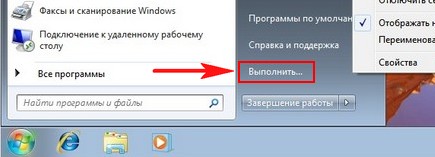
Пуск — Выполнить Вводим в поле ввода команду:
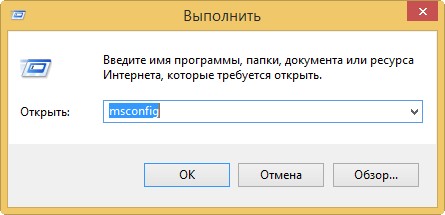 В открывшемся окне переходим к пункту Загрузка. Видим две операционные системы. Текущая загружаемая по умолчанию операционная система у нас вторая в списке. Её не трогаем, переходим к первой и выделяем её левой мышью, жмём на кнопку Удалить, затем Применить и ОК.
 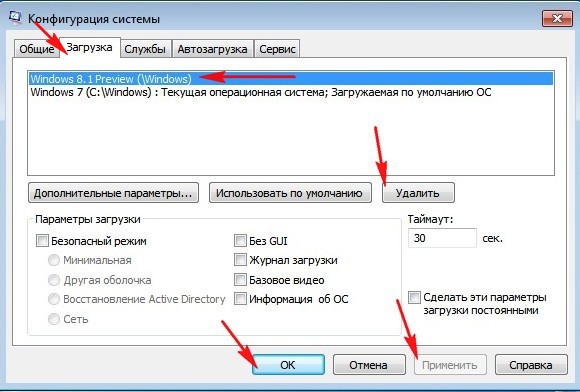 Всё, теперь при загрузке Windows 8 не будет выбора операционных систем.
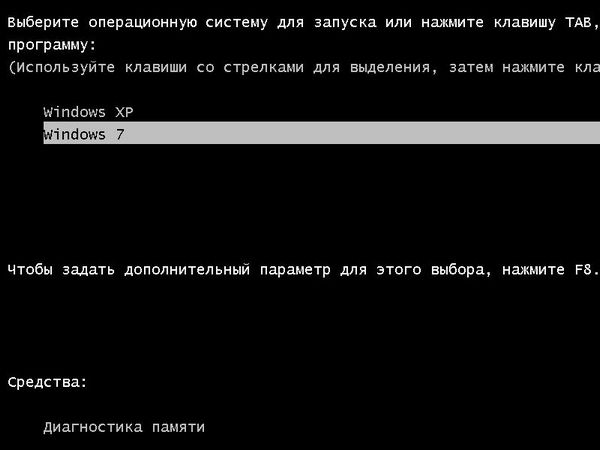
Ещё один способ убрать при загрузке Windows 7 выбор операционных систем
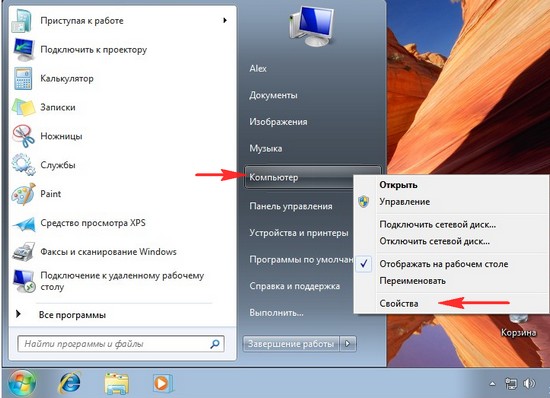
Пуск—>Панель управления—>щёлкаем правой мышью на «Компьютер» и выбираем «Свойства»,
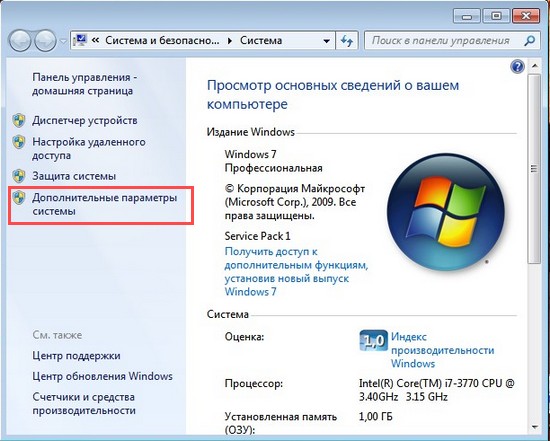
 затем «Дополнительные параметры системы»,
  вкладка «Дополнительно» «Загрузка и восстановление. Параметры»
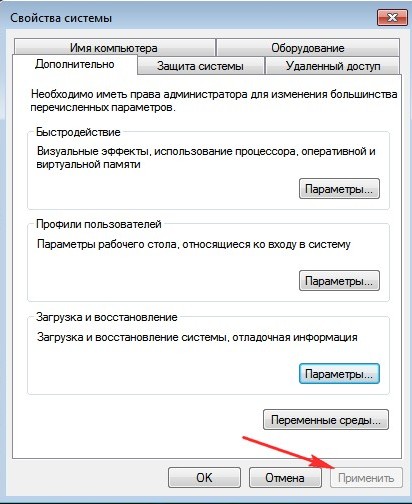
 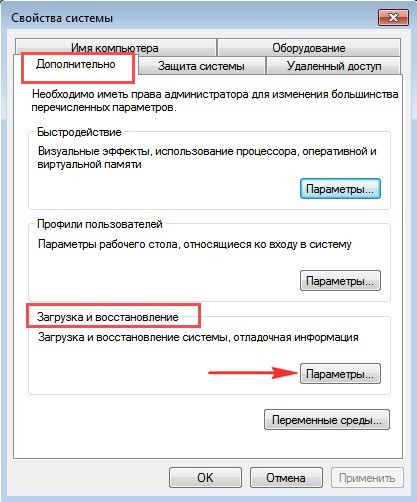 Снимаем галочку с пункта «Отображать список операционных систем», нажимаем ОК. Применить. ОК.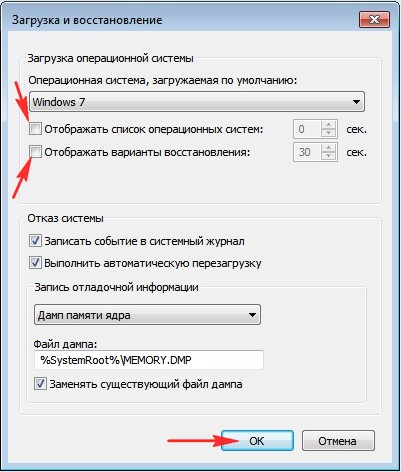
 Как убрать при загрузке выбор системы в меню загрузки Windows 8
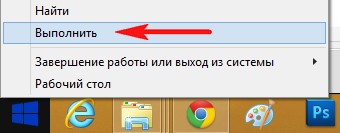
Щёлкаем правой мышью на меню Пуск и Выполнить
Вводим в поле ввода команду msconfig В открывшемся окне переходим к пункту Загрузка. Видим две операционные системы. Текущая загружаемая по умолчанию операционная система у нас вторая в списке. Её не трогаем, переходим к первой и выделяем её левой мышью, жмём на кнопку Удалить, затем Применить и ОК. Всё, теперь при загрузке Windows 8 не будет выбора операционных систем. 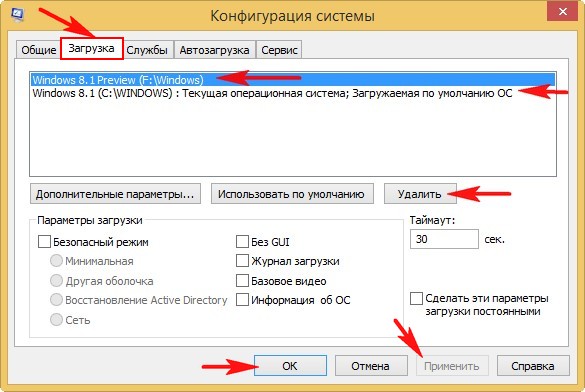
Ещё один способ убрать при загрузке Windows 8 выбор операционных систем
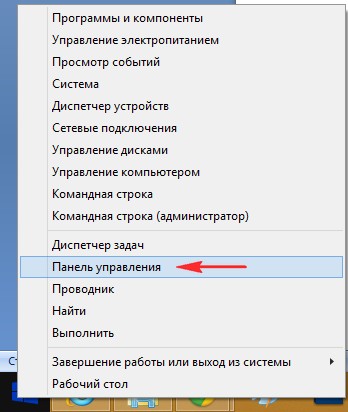
Щёлкаем правой мышью в левом углу рабочего стола и выбираем «Панель управления»,
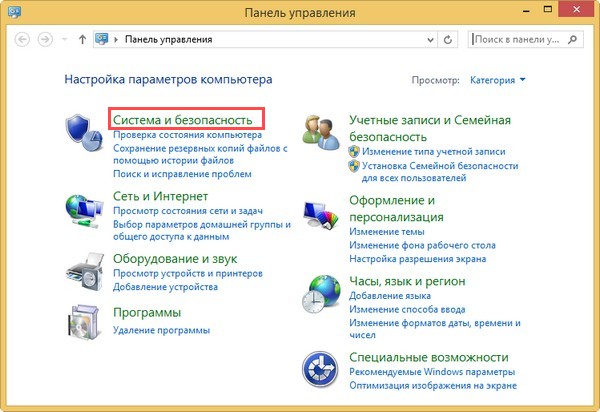
 затем Система и безопасность.
  Система,
 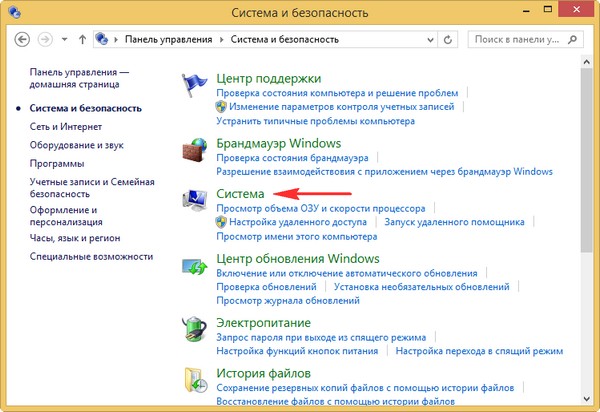 далее всё точно также как и в Windows 7 «Дополнительные параметры системы»,
 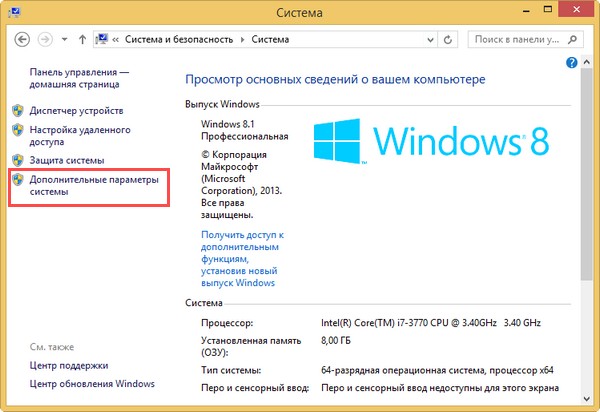 вкладка «Дополнительно» «Загрузка и восстановление. Параметры»
 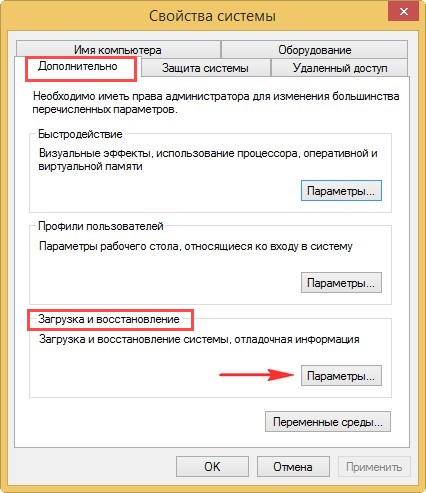 Снимаем галочку с пункта «Отображать список операционных систем», нажимаем ОК.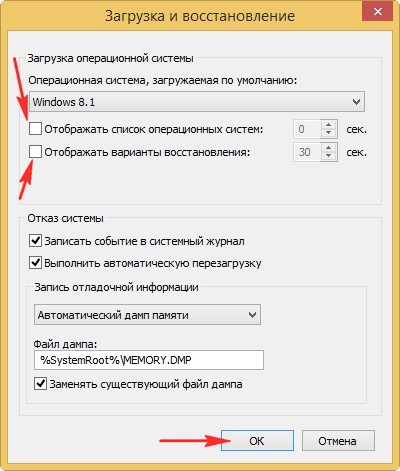
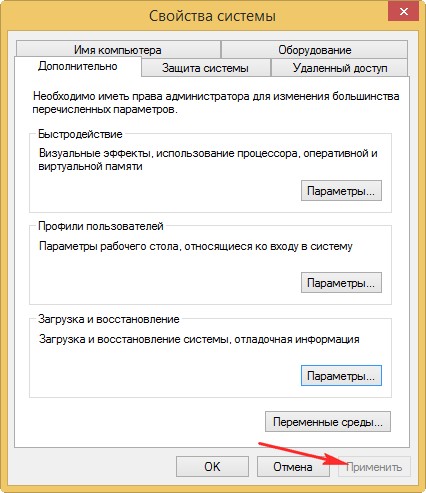
Применить. ОК.
Как убрать при загрузке выбор системы в меню загрузки Windows XP
Пуск—>Панель управления—>щёлчок правой мышью на значке «Мой компьютер» и выбираем «Свойства», 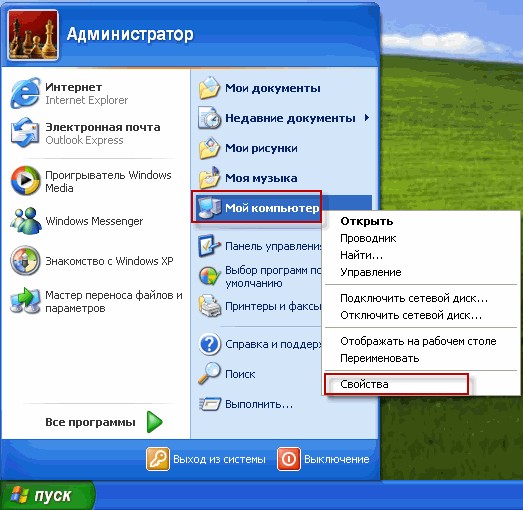 «Дополнительно», «Загрузка и восстановление. Параметры»
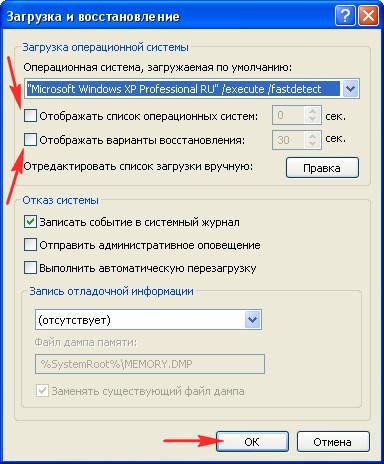
 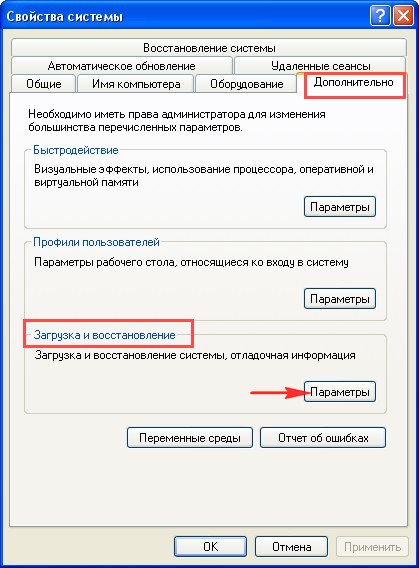 Снимите галочку с пункта «Отображать список операционных систем» и «Отображать варианты восстановления», нажимаем ОК.
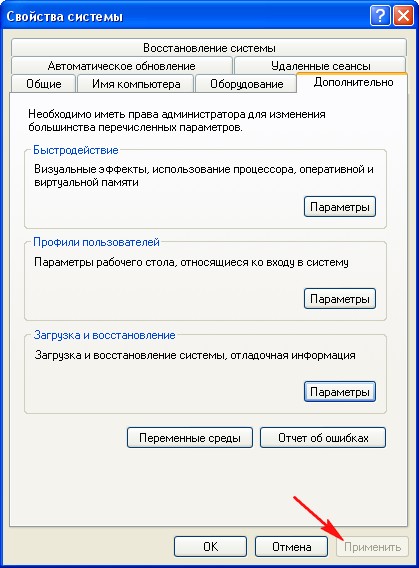
  Применить. ОК.
  Что касается Windows XP, то отредактировать меню загрузки в этой операционной системе можно с помощью редактирования файла BOOT.INI, переходите по ссылке и читайте нашу статью.
tagsКлючевые слова
Рекомендуем другие статьи по данной теме
Как убрать меню загрузки Windows и сделать двум системам отдельные загрузчики
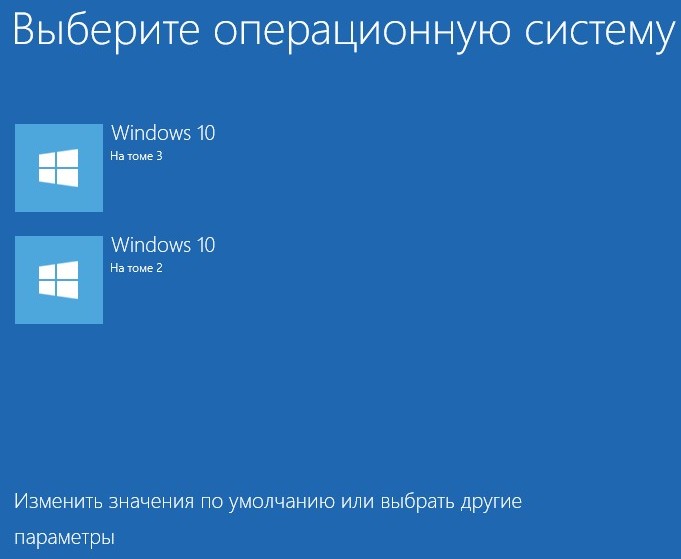
Здравствуйте! Вопрос. В моём компьютере был один жёсткий диск с установленной Windows 10, затем я установил в компьютер ещё один жёсткий диск и также установил на него Windows 10, после этого при включении стало появляться меню загрузки с выбором «Windows 10 На томе 3» и «Windows 10 На томе 2». Как мне избавиться от этого меню и создать файлы загрузки на каждом жёстком диске отдельно?
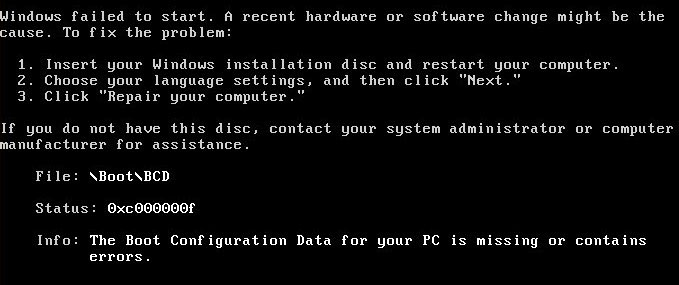
 Мне не нравится то, что если убрать первый жёсткий диск, то ни одна Windows 10 не загружается, выходит ошибка: Windows failed to start 0xc00000f.
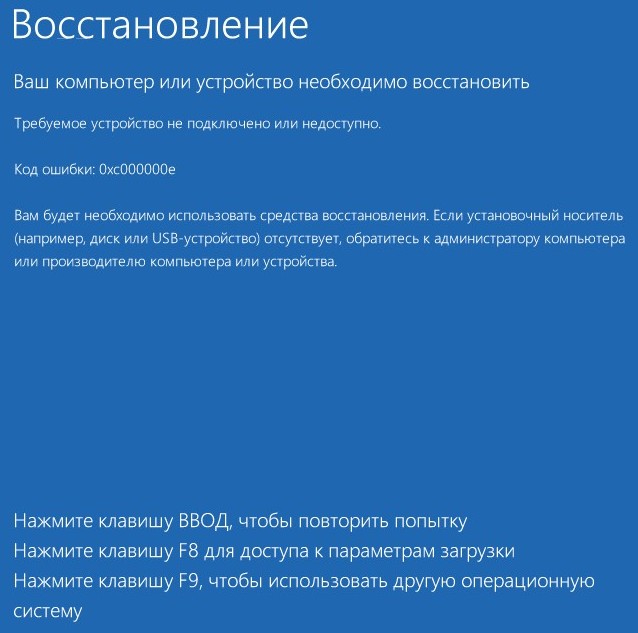
  Если убрать второй жёсткий диск, то опять ничего не грузится, выходит другая ошибка: Ваш компьютер или устройство необходимо восстановить. Код ошибки 0xc000000e
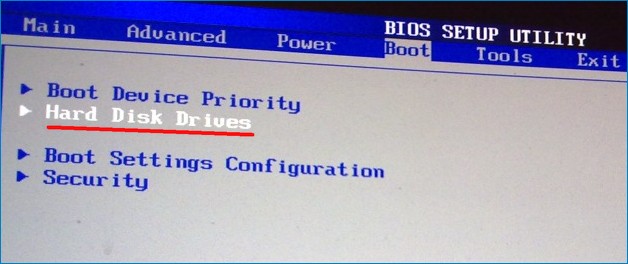
Если я создам два независимых загрузчика, то регулировать загрузку буду при помощи пункта в БИОС — Hard Disk Drives, данный пункт даёт возможность указать жёсткий диск, на котором следует искать операционную систему для загрузки.
Как убрать меню загрузки Windows и сделать двум системам отдельные загрузчики
Автор Владимир.
Привет друзья! Смоделируем на моём компьютере похожую ситуацию и установим на один жёсткий диск Windows 10 (данная статья также подойдёт для Windows 8.1).
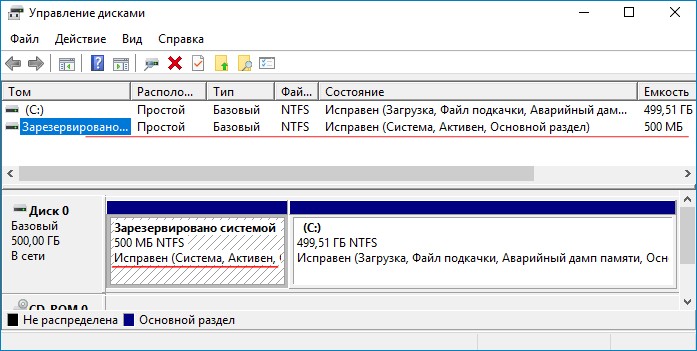
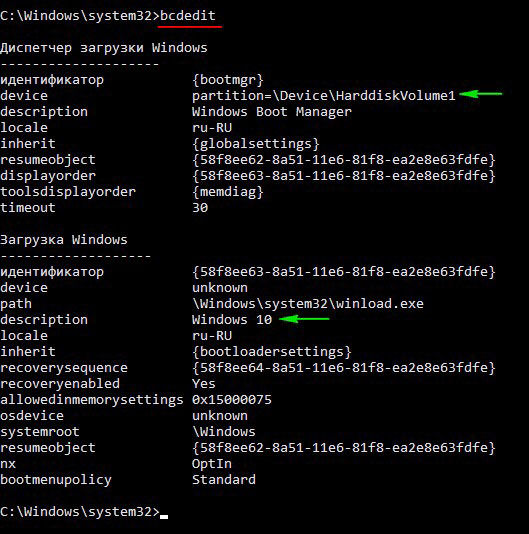
Как видим, в Управлении дисками первый раздел на Диске 0 имеет атрибуты: Исправен (Система, Активен, Основной раздел, объём 500 МБ), и на этом разделе находятся файлы загрузки Windows 10. Второй раздел, это диск (C:) с файлами операционной системы Windows 10. Если ввести в командной строке администратора команду bcdedit , то всё подтвердится — загрузчик системы (файл bootmgr) находится на первом разделе жёсткого диска HarddiskVolume1.
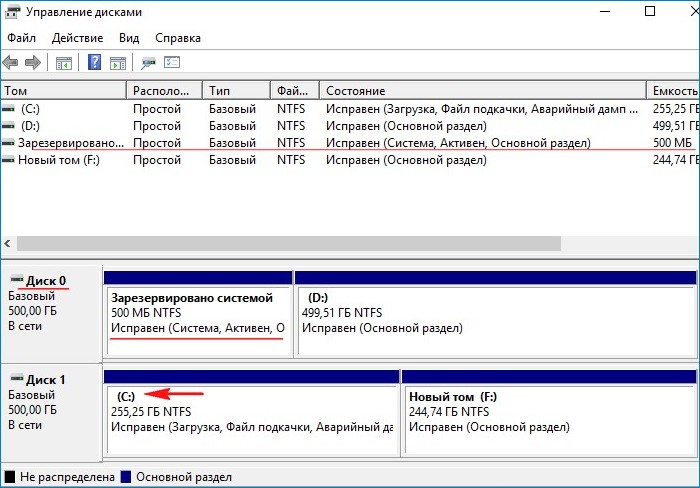
 Подсоединяем второй жёсткий диск и устанавливаем на него тоже Windows 10. После установки системы идём в Управлении дисками и видим, что активен всё тот же первый раздел (Диск 0), атрибуты: Исправен (Система, Активен, Основной раздел, объём 500 МБ), и на этом разделе находятся файлы загрузки обоих Windows 10. Простыми словами, установленная во вторую очередь Windows 10 (Диск 1) прописалась в загрузчик первой Windows 10, находящейся на Диске 0 (есть правило — установщик Windows всегда создаёт загрузчик на Диске 0, даже если на Диске 0 отсутствует операционная система и нет активного раздела, то установщик создаст активный раздел и там разместит файлы загрузки, а операционную систему разместит на том диске, который Вы укажете),
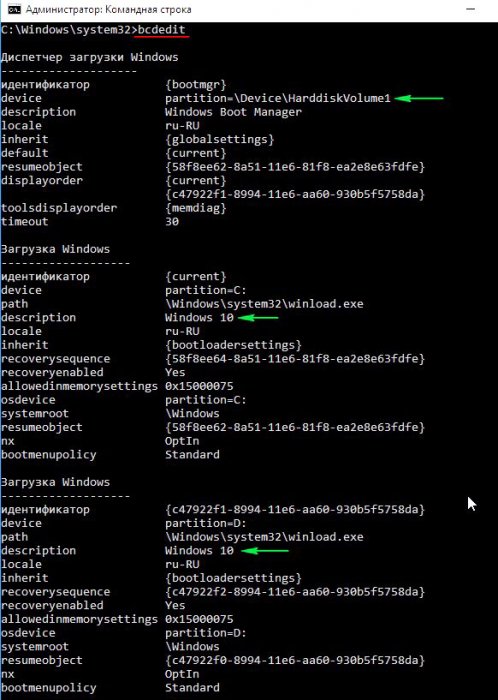
  проверить это можно всё той же командой bcdedit .
  На диске (C:) с установленной во вторую очередь Windows 10 создался только диспетчер загрузки Win 10 (файл bootmgr).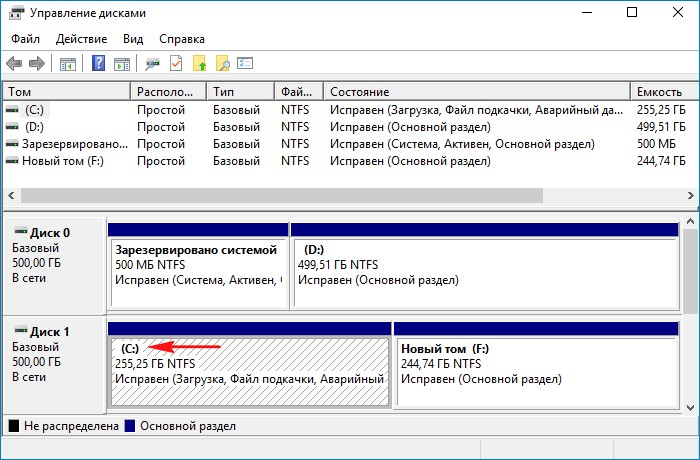
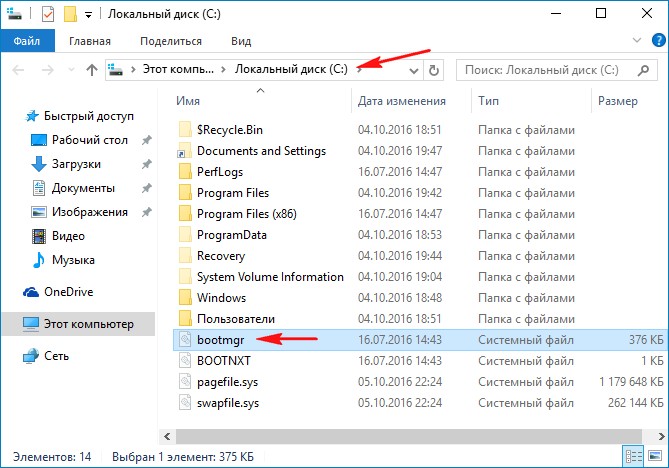 Теперь об ошибках. Если сейчас форматировать или отсоединить любой жёсткий диск, то ни одна Windows 10 не загрузится, обе системы выдадут ошибки, про которые написал наш читатель и вот почему. Если отсоединить из системного блока Диск 0, то Windows 10 на Диске 1 не загрузится, так как на Диске 0 находится общий для двух операционных систем загрузчик. Если отсоединить из системного блока Диск 1 , то Windows 10 на Диске 0 тоже не загрузится, так как на Диске 1 находится диспетчер загрузки Win 10 (файл bootmgr) . Для того, чтобы загрузить Windows 10 на Диске 0, нужно будет нажать клавишу F9.
  Наш читатель хочет создать независимые отдельные загрузчики на обоих жёстких дисках и сделать это можно так. Загружаемся в Windows 10, установленную в первую очередь (Диск 0),
 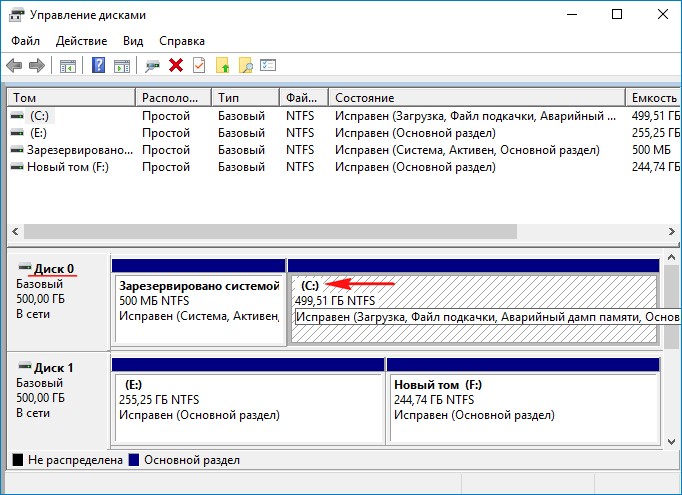 в Управлении дисками щёлкаем правой мышью на разделе (E:), на котором установлена вторая Windows 10 и выбираем в выпадающем меню «Сделать раздел активным».
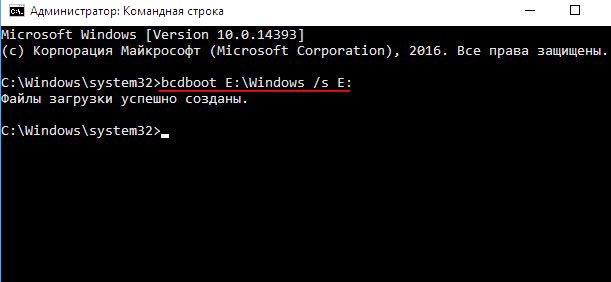
 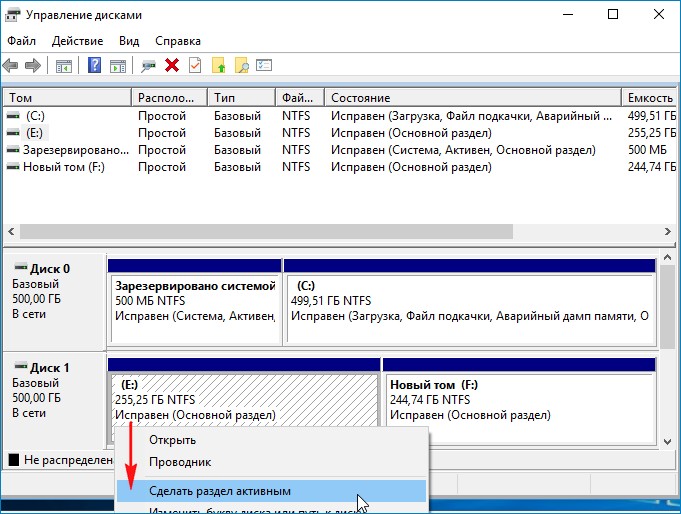 Затем открываем командную строку администратора и вводим команду: bcdboot E: \Windows /s E: данная команда обозначает, что мы хотим создать отдельный независимый загрузчик для Windows 10, которая находится разделе (E:) ( Диске 1) . Загрузчик будет расположен также на разделе (E:). Файлы загрузки успешно созданы.
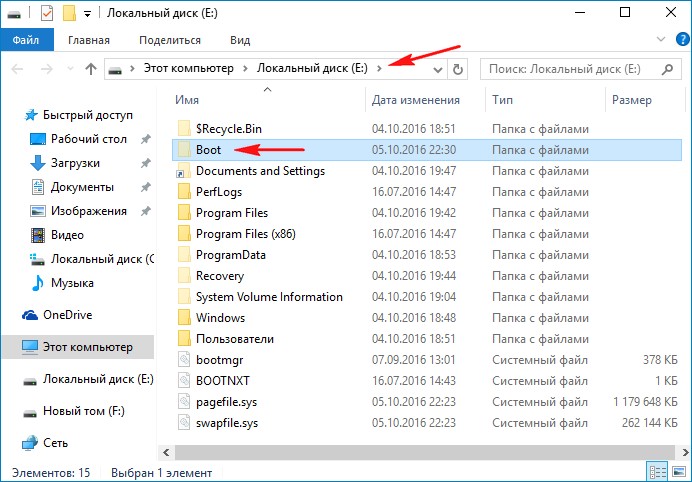
  На разделе (E:) создаётся папка Boot с файлом данных конфигурации загрузки BCD), то есть с данного момента, установленная на Диск 1 — Windows 10 имеет отдельный загрузчик и если отсоединить Диск 0, то Windows 10 на Диске 1 всё равно загрузится.
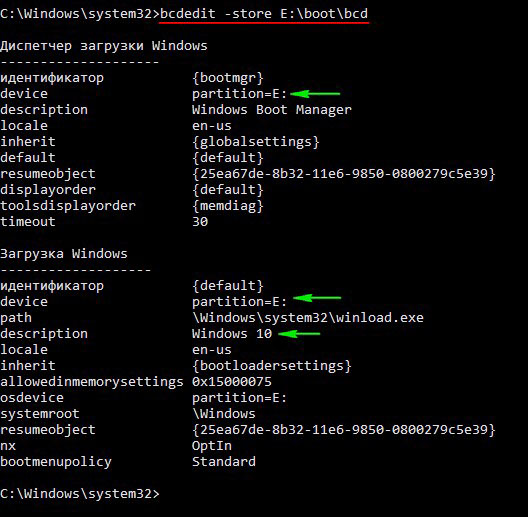
  Убедимся в этом и откроем данные конфигурации загрузки (BCD) на разделе (E:). В командной строке администратора введём команду: bcdedit -store E:\boot\bcd
  Ну а теперь избавляемся от меню загрузки Пуск—>Выполнить Вводим в поле ввода команду msconfig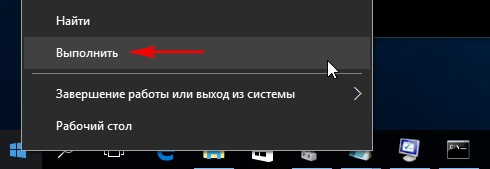
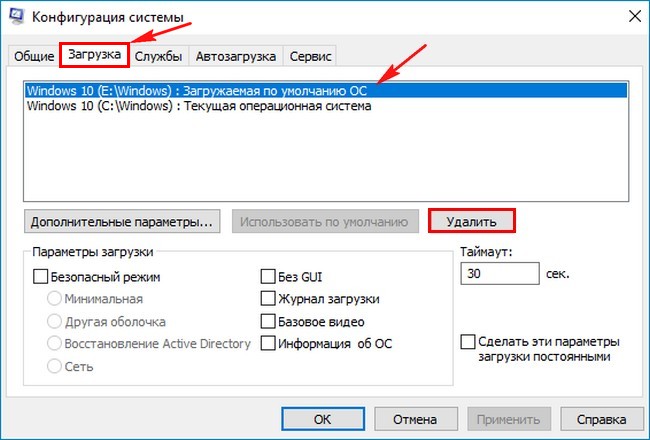
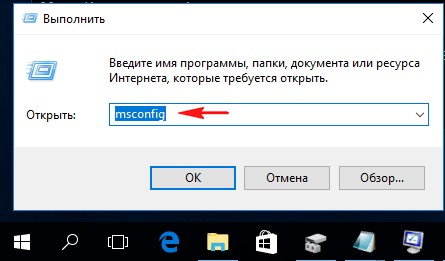 Открывается окно Конфигурация системы. Идём в пункт Загрузка и удаляем запись о Windows 10 установленной на разделе (E:).
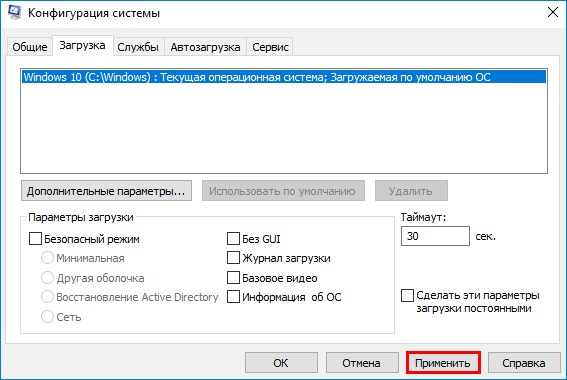
  Применить и ОК.
  Проверяем хранилище загрузки командой bcdedit
 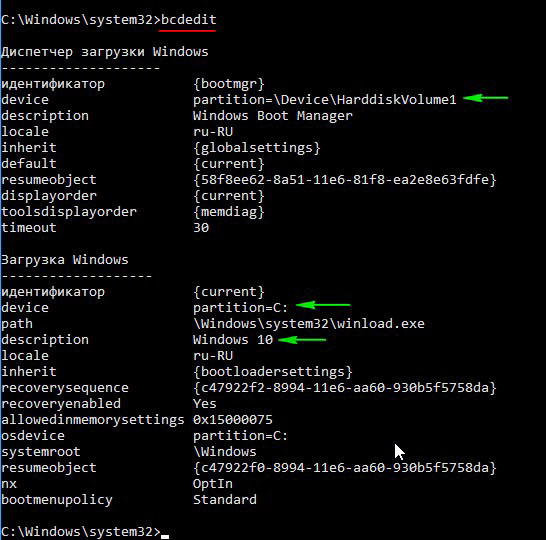 Вот и всё! Теперь у нас две операционные системы Windows 10 с двумя независимыми друг от друга загрузчиками. 1. На моём компьютере была установлена Windows 7, я купил второй жёсткий диск и установил на него Windows 10, затем форматировал жёсткий диск с Windows 7, теперь Windows 10 не загружается. Почему? 2. Как установить на разные жёсткие диски несколько операционных систем с независимыми друг от друга загрузчиками