
Блокировка номеров телефона, контактов и адресов электронной почты на iPhone или iPad
На устройстве можно блокировать номера телефона, контакты и адреса электронной почты. Кроме того, поддерживаются такие функции, как фильтрация сообщений iMessage от неизвестных отправителей и возможность пожаловаться на нежелательные сообщения iMessage.
Блокировка номера телефона, контакта или адреса электронной почты
Существует несколько способов блокировать номера телефона, контакты и адреса электронной почты.
Телефон
В приложении «Телефон» перейдите в раздел «Недавние» и нажмите кнопку «Информация» рядом с номером телефона или контактом, который необходимо заблокировать. Прокрутите вниз и нажмите «Заблокировать абонента».
FaceTime
В приложении FaceTime нажмите кнопку «Информация» рядом с номером телефона, контактом или адресом электронной почты, который необходимо заблокировать. Прокрутите вниз и нажмите «Заблокировать абонента».
Сообщения
В программе «Сообщения» откройте разговор, нажмите контакт в верхней части разговора. Нажмите кнопку «Информация» , прокрутите вниз и нажмите «Заблокировать абонента».
Почта
В приложении «Почта» откройте сообщение электронной почты с контактом, который вы хотите заблокировать, и нажмите контакт вверху. Нажмите «Заблокировать контакт».
- Добавьте номер или адрес электронной почты, который вы хотите заблокировать, в список ваших контактов.
- Для номеров телефона перейдите в раздел «Настройки» > «Телефон» > «Заблокированные контакты» > «Добавить новый». Для адресов электронной почты перейдите в раздел «Настройки» > «Почта» > «Заблокированные» > «Добавить новый».
- Выберите контакт, который вы хотите заблокировать.
После блокировки номера телефона или контакта заблокированный абонент по-прежнему сможет оставлять сообщения на автоответчике, однако вы не будете получать уведомления об этом. Отправляемые и получаемые сообщения не будут доставляться. Контакт также не будет получать уведомлений о том, что его вызов или сообщение заблокированы. Если заблокировать адрес электронной почты в приложении «Почта», он переместится в корзину. Блокировка адресов электронной почты работает на всех устройствах Apple.

Управление заблокированными номерами телефона, контактами и адресами электронной почты
Чтобы просмотреть номера телефонов, контакты и адреса электронной почты, заблокированные в приложениях «Телефон», FaceTime, «Сообщения» или «Почта», выполните следующие действия.
Телефон
Перейдите в меню «Настройки» > «Телефон» и нажмите «Заблокированные контакты», чтобы просмотреть список.
FaceTime
Перейдите в меню «Настройки» > FaceTime. В разделе «Вызовы» выберите вариант «Заблокированные контакты».

Сообщения
Перейдите в меню «Настройки» > «Сообщения». В разделе SMS/MMS выберите вариант «Заблокированные контакты».
Почта
Перейдите в меню «Настройки» > «Почта». В разделе «Обработка тем» выберите вариант «Заблокированные».
Фильтрация сообщений от неизвестных отправителей
Можно отфильтровывать сообщения от людей, которых нет в вашем списке контактов.
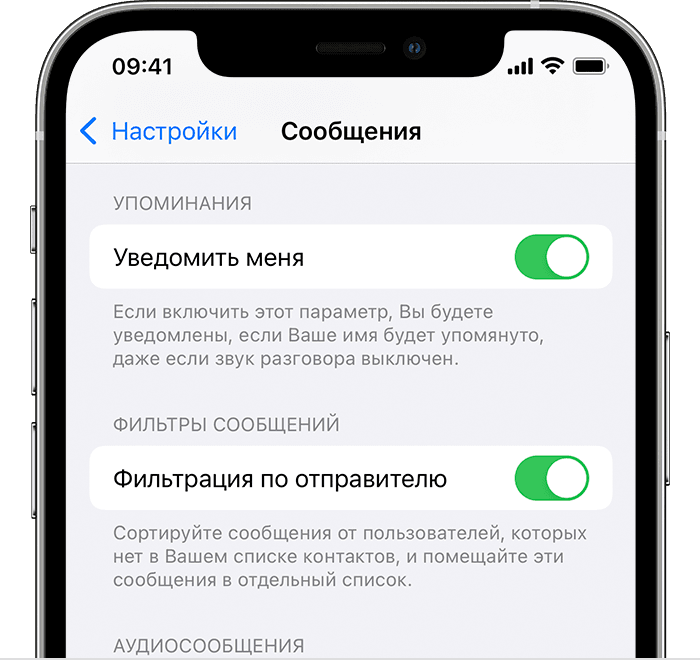
Чтобы фильтровать сообщения, перейдите в меню «Настройки» > «Сообщения» и включите функцию «Фильтрация по отправителю».


На странице «Сообщения» нажмите «Фильтры», затем «Неизвестные отправители». Вы не будете получать уведомления об этих сообщениях.
Информирование о нежелательных сообщениях в приложении «Сообщения»
В приложении «Сообщения» можно отмечать сообщения iMessage как нежелательные. При получении сообщения iMessage от абонента, которого нет в вашем списке контактов, вы увидите ссылку «Сообщить о спаме».
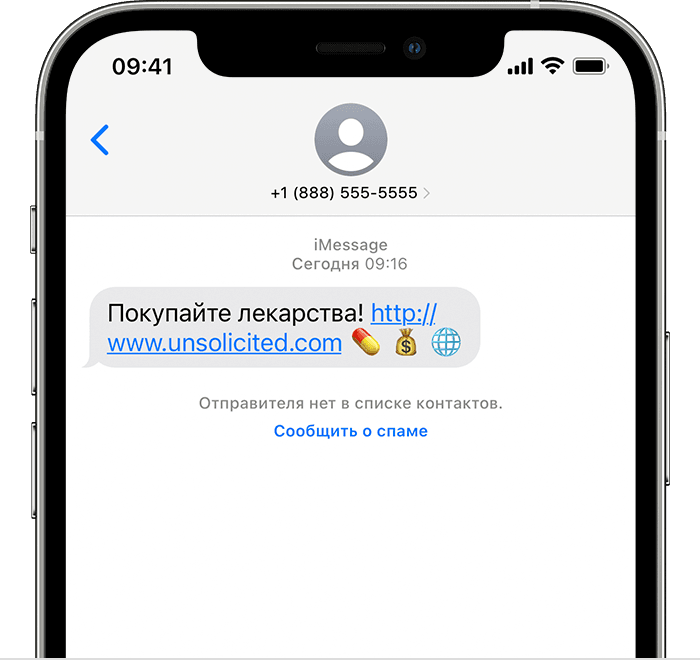
Нажмите ее, а затем — «Удалить и сообщить о спаме». Приложение «Сообщения» перенаправит компании Apple данные отправителя и его сообщение, а также удалит это сообщение.
Сообщение о спаме не блокирует последующие сообщения от этого отправителя. Если вы не хотите получать такие сообщения, необходимо заблокировать контакт.
Чтобы сообщить о нежелательных сообщениях SMS и MMS, обратитесь к оператору связи.
Как посмотреть заблокированные номера на Android и разблокировать их

Если вы случайно на своем телефоне Android случайно заблокировали не тот номер, который следовало и его нужно разблокировать или просто хотите посмотреть текущий список заблокированных номеров и, при необходимости, отредактировать его — это легко сделать.
Просмотр заблокированных номеров и их разблокировка
В зависимости от конкретной марки и модели телефона и используемой оболочки путь и названия пунктов для просмотра заблокированных номеров будут слегка отличаться, но логика действий одна и та же.
Далее — примеры просмотра заблокированных номеров на чистой ОС Android и на смартфонах Samsung:
- Откройте приложение «Телефон», нажмите по кнопке «меню» справа вверху и откройте пункт «Настройки».

- Выберите пункт «Заблокированные номера» (на чистой ОС Android) или «Блокировка номеров» (на Samsung).

- Вы увидите список заблокированных номеров. При необходимости разблокировать номер, используйте соответствующий элемент управления для удаления номера из списка заблокированных.

Есть и вторая возможность перейти к просмотру заблокированных номеров:

- Откройте приложение «Сообщения», а в нём — меню.
- Выберите пункт «Спам и заблокированные» (на чистой ОС Android) или «Настройки» — «Блокировка номеров и сообщений» (на Samsung).
- В случае «Спам и заблокированные» вы можете посмотреть список заблокированных чатов, а из меню попасть в список заблокированных номеров. На Samsung вы можете перейти в список заблокированных номеров или заблокированных сообщений.
Сам список и доступные в нём действия никак не будут отличаться от того, который открывался при использовании предыдущего способа.
Блокировка и разблокировка номера
Вы можете бесплатно заблокировать телефонный номер, если потеряли SIM-карту прямо сейчас:
- Позвоните по телефону 8 800 700 0611. Пожалуйста, будьте готовы назвать фамилию, имя и отчество владельца по договору или ответить на ряд вопросов, чтобы мы могли удостовериться, что вы пользователь SIM-карты/номера.
- В одном из офисов билайна или в салонах официальных дилеров билайна. При себе необходимо иметь паспорт.
Как разблокировать номер
Чтобы потом разблокировать номер:
- Позвоните по телефону 8 800 700 0611. Пожалуйста, будьте готовы назвать фамилию, имя и отчество владельца по договору или ответить на ряд вопросов, чтобы мы могли удостовериться, что вы пользователь SIM-карты/номера.
- Посетите один из офисов билайна* или в один из салонов официальных партнеров билайна. При себе необходимо иметь паспорт.
- Или пришлите нам письменное заявление на email: otvet@beeline.ru
По желанию
Как заблокировать номер
Вы можете бесплатно заблокировать телефонный номер прямо сейчас:
- Посетите личный кабинет билайна.
- По номеру 09212 (необходимы паспортные данные).
- Если на вашем договоре установлен специальный пароль на блокирование, то блокировать/разблокировать номер вы сможете по телефону 8 800 700 0611, сообщив пароль.
Как разблокировать номер
Чтобы потом разблокировать номер:
- Зайдите в личный кабинет билайн.
- По номеру 09212 (необходимы паспортные данные).
- Если ваш договор зарегистрирован на физическое лицо с предоплатной системой расчётов, то вы можете самостоятельно разблокировать его с помощью команды *213#. Набирать команду необходимо с номера, который хотите разблокировать.
Если на вашем договоре установлен специальный пароль на блокирование, то блокировать/разблокировать номер вы сможете по телефону 8 800 700 0611, сообщив пароль.
* При визите в офис
- Абоненту — необходимо иметь при себе паспорт или нотариальную доверенность от владельца номера по абонентскому договору на выполнение блокировки.
- Представителю абонента — юридического лица необходимо иметь паспорт, письмо на фирменном бланке организации с просьбой заблокировать номер и доверенность от организации.
При нахождении номера в добровольной блокировке свыше 90 дней, с 91 дня списывается абонентская плата в размере 5,5 ₽/сутки. Абонентская плата списывается до момента снятия блокировки с абонентского номера.
Если вы редко пользуетесь связью билайна или надолго уезжаете из России, c вашим номером останется работоспособной в течение года.
Максимальный срок использования номера билайна без блокировки — от 180 до 365 дней при достижения нулевого или отрицательного баланса. Подключать дополнительные услуги для сохранения номера не нужно.
Срок действия SIM-карты, которой вы временно не пользуетесь, зависит от вашего тарифа. Смотрите cписок тарифов со сроком блокировки 365 дней, чтобы узнать, когда блокируется билайна при неиспользовании.
Как разблокировать заблокированный номер на Android
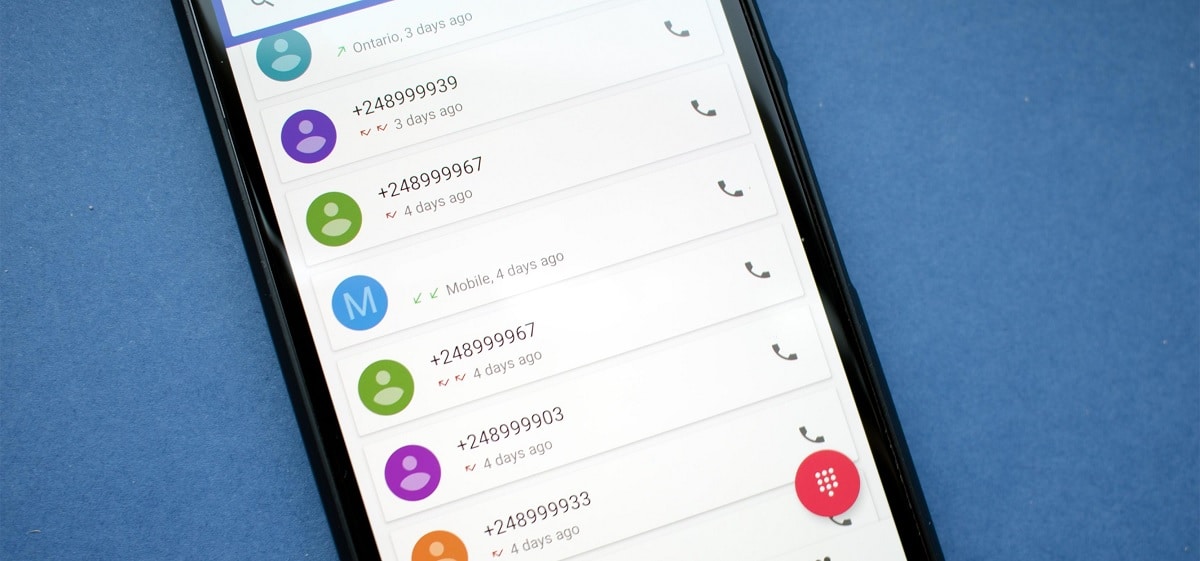
Заблокировать номер телефона на Android для многих пользователей это радикальное решение. Это должен быть кто-то, кто вас беспокоит, и вы действительно не хотите перезванивать, чтобы принять такое решение. К счастью, эти типы решений всегда обратимы, поэтому вы можете разблокировать заблокированный номер на Android в какой-то момент, если передумаете.
Это действие, о котором многие пользователи Android не знают, как они могут разблокировать заблокированный номер ранее на вашем мобильном телефоне. Ниже мы покажем вам, как это можно сделать на своем мобильном телефоне, если, например, вы случайно заблокировали номер телефона и хотите его разблокировать.
Пользователи Android во многих случаях используют разные телефонные приложения, например приложение Google для телефона или приложение других производителей, например Samsung или Huawei. Это означает, что процесс будет несколько другим, но во всех этих приложениях можно будет как заблокировать, так и разблокировать номер телефона в любой момент.
- 1 Блокировать телефонные номера на Android
- 2 Разблокировать номер телефона на Android
- 3 Блокировать неизвестные номера
- 4 Разблокировать контакты в WhatsApp
Блокировать телефонные номера на Android
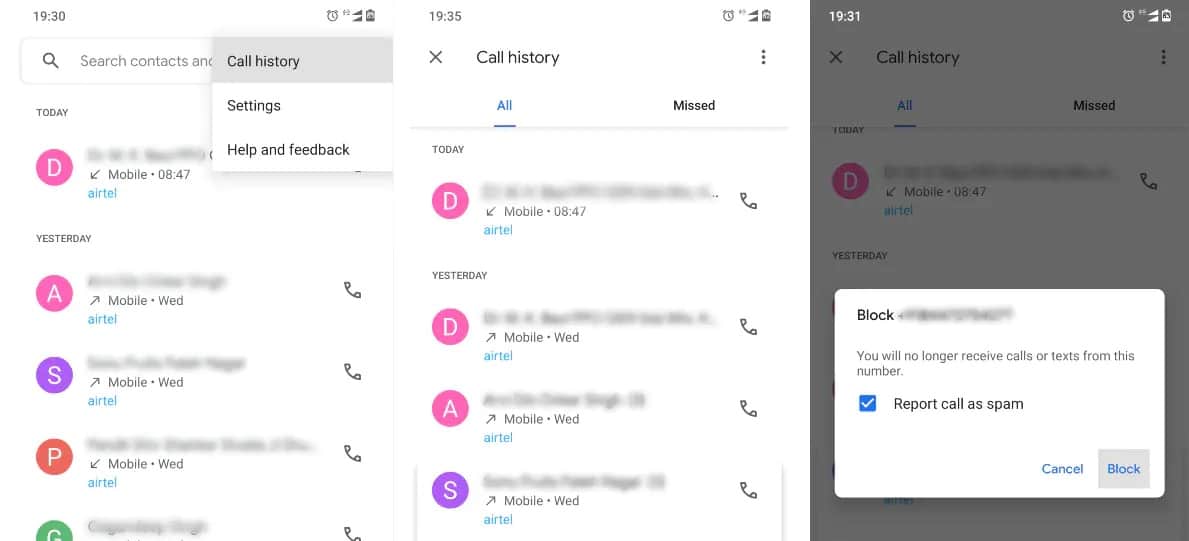
Первое действие, которое должно быть известно в операционной системе как мы можем заблокировать номер телефона. Это то, что работает одинаково во всех приложениях для телефонов Android, хотя в зависимости от приложения, установленного на вашем мобильном телефоне, могут использоваться разные имена, поскольку некоторые используют такие концепции, как добавление в черный список, что аналогично блокировке номер телефона. Если есть один или несколько номеров, по которым мы не хотим связываться с нами, мы можем заблокировать его. Следующие шаги следующие:
- Откройте приложение «Телефон» на своем мобильном телефоне.
- Зайдите в историю звонков или войдите в приложение (нажав на раздел звонков внизу).
- Найдите в списке тот номер телефона, который хотите заблокировать.
- Щелкните по этому номеру телефона.
- Щелкните «Информация».
- Перейдите к опции, чтобы заблокировать этот номер телефона.
- В некоторых приложениях для телефона вам нужно нажать и удерживать номер телефона, чтобы вызвать контекстное меню, а затем выбрать вариант блокировки.
- Если необходимо заблокировать несколько телефонных номеров, повторите процесс.
С помощью этих шагов у нас есть удалось заблокировать какой-то номер телефона на Android. Когда этот человек попытается позвонить нам, выяснится, что это невозможно. Вам не сообщают, что мы заблокировали вас, хотя это то, что вы наверняка сможете интуитивно понять, например, если вы не можете позвонить или ваши сообщения не дошли до нас.
Разблокировать номер телефона на Android
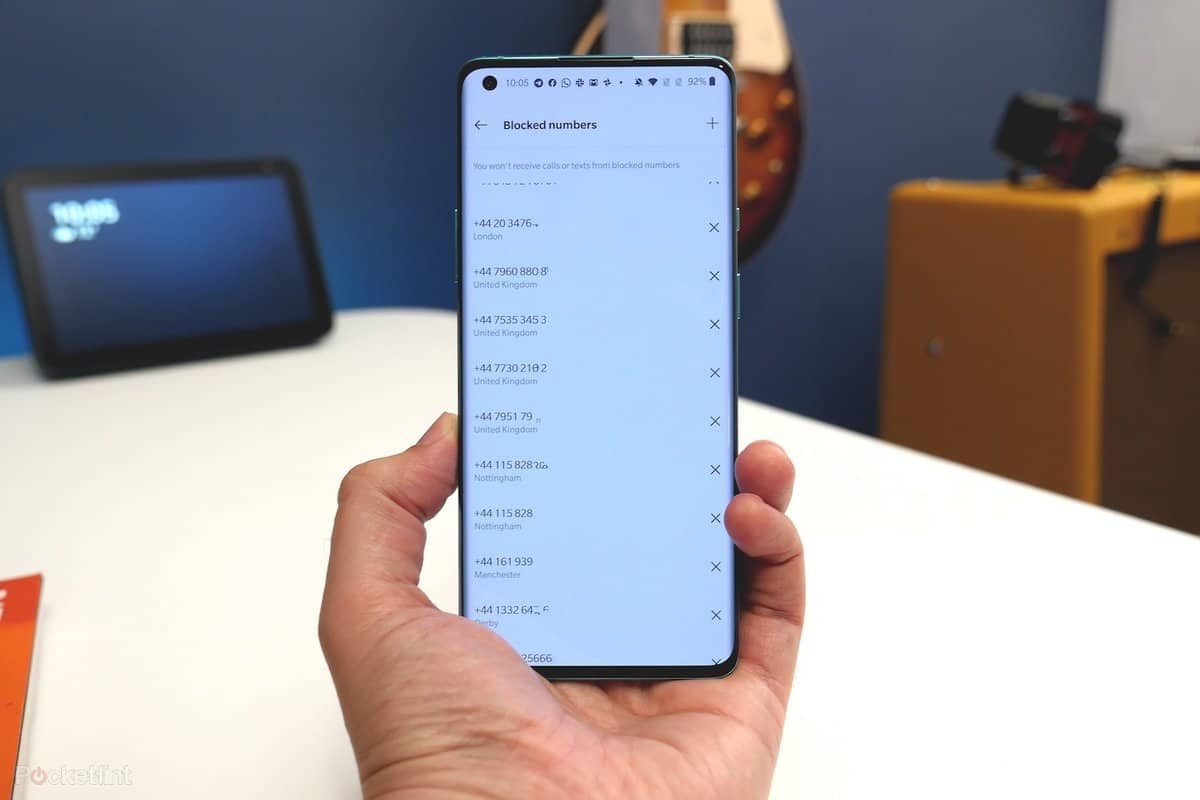
Возможно, мы заблокировали неправильный номер телефона на нашем смартфоне. В этих случаях многие пользователи хотят знать, как разблокировать заблокированный номер на Android, что-то несложное. Таким образом, этот человек сможет снова позвонить вам в обычном режиме, как это было еще до того, как вы его заблокировали. Процесс, которому мы должны следовать в этом случае, очень похож на тот, который мы использовали, когда кого-то заблокировали. Кроме того, некоторые действия могут отличаться в зависимости от приложения для телефона, которое мы установили на свой мобильный телефон. Шаги, которые мы должны выполнить в Android, чтобы разблокировать заблокированный номер, следующие:
- Откройте приложение для телефона.
- Щелкните значок с тремя вертикальными точками.
- Перейдите к параметру Конфигурация или настройки.
- Найдите в этих настройках раздел «Заблокированные номера».
- Найдите номер телефона, который хотите разблокировать.
- Щелкните по этому номеру.
- Выберите вариант разблокировки.
Есть второй способ, которым мы можем воспользоваться, если мы недавно кого-то заблокировали и поняли, что это была ошибка. Если этот номер телефона или контакт продолжает отображаться в журнале вызовов мобильного телефона, мы также можем использовать этот метод, чтобы разблокировать заблокированный номер на Android. В этом случае мы должны выполнить следующие шаги:
- Откройте приложение для телефона.
- Зайдите в журнал звонков.
- Найдите номер телефона, который вы заблокировали.
- Удерживая этот номер, нажмите в контекстном меню Разблокировать или удалить из черного списка.
- В других приложениях для телефона щелкните этот номер телефона.
- Щелкните значок информации.
- Выберите вариант разблокировки.
Блокировать неизвестные номера
Если нам звонит неизвестный номер, многие пользователи делают ставку, чтобы не отвечать на этот звонок. Во многих случаях компании, которые хотят нам что-то продать, — это те компании, которые звонят по неизвестному номеру, что может очень раздражать. К счастью, в Android у нас есть возможность блокировать звонки с неизвестных или скрытых номеров. Это способ завершить такие звонки на своем мобильном телефоне. Чтобы сделать это на нашем смартфоне, мы должны выполнить следующие действия:
- Откройте приложение «Телефон» на своем мобильном телефоне.
- Нажмите на три вертикальные точки в правом верхнем углу.
- Перейдите в Настройки в меню, которое появляется на экране.
- Перейдите в раздел «Заблокированные номера».
- Ищите опцию, которая включает блокировку неизвестных номеров.
Эта опция может быть доступна не во всех телефонных приложениях. Для тех пользователей, которые используют приложение Google phone на вашем мобильном телефоне выполните следующие действия, чтобы заблокировать вызовы с неизвестных номеров. Поэтому проверьте, есть ли эта опция в вашем приложении для телефона по умолчанию, потому что она значительно различается между этими типами приложений.
Разблокировать контакты в WhatsApp

Не только в приложении для телефона мы можем заблокировать номер, но также и в приложениях для обмена сообщениями мы можем принять решение о блокировке контакта. Но возможно, что в будущем мы передумаем и решим разблокировать этот ранее заблокированный номер, этот заблокированный контакт. Вот что мы можем сделать с помощью следующих шагов:
- Откройте WhatsApp на своем телефоне.
- Щелкните значок внизу, чтобы перейти к списку контактов.
- Найдите заблокированный контакт.
- Щелкните этот контакт.
- В появившемся на экране поле нажмите «Разблокировать».
Содержание статьи соответствует нашим принципам редакционная этика. Чтобы сообщить об ошибке, нажмите здесь.
Полный путь к статье: Androidsis » Учебники » Как разблокировать заблокированный номер на Android
Будьте первым, чтобы комментировать