
Как отключить предупреждение системы безопасности при открытии файла
С давних времен, компьютерные вирусы и иное вредоносное программное обеспечение, нарушали комфортное использование компьютерной техники, в том числе и той, которая работала под управлением операционных систем Windows. С целью противодействия вредоносному программному обеспечению, разработчики из Microsoft регулярно добавляли различные функции безопасности, среди которых есть функция проверки запускаемых файлов, которые могут потенциально навредить компьютеру.
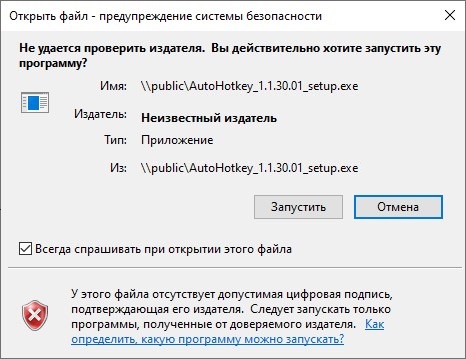
Например, при запуске файла с недействительной цифровой подписью, будет вот такое предупреждение:
У этого файла отсутствует допустимая цифровая подпись, подтверждающая его издателя. Следует запускать только программы, полученные от доверенного издателя.
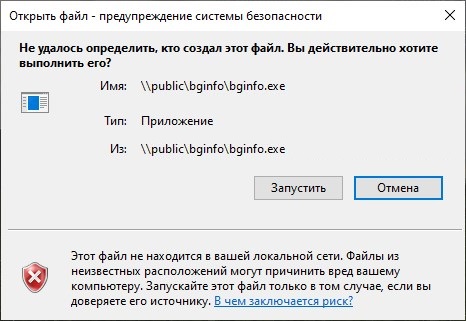
При попытке открыть файл из ненадежного сетевого расположения, текст предупреждения будет другой:
Этот файл не находится в вашей локальной сети. Файлы из неизвестных расположений могут причинить вред вашему компьютеру. Запускайте этот файл только в том случае, если вы доверяете его источнику.
Если вы считаете, что данные предупреждения мешают работе, вы можете их отключить, выполнив настройку системы.
Стоит делать это с осторожностью — отключив такое предупреждение, можно незаметно для себя, скачать сомнительный исполняемый файл, запустить его и получить неприятный сюрприз в системе.
Отключаем предупреждение системы безопасности в Windows 10
Вы можете отключить предупреждение системы безопасности при открытии потенциально опасных файлов, настроив параметры безопасности в «Свойствах браузера», которые находятся в Панели управления. Выполнить нужно следующие действия:
- Открываем Панель управления, набрав соответствующий поисковый запрос в меню Пуск.
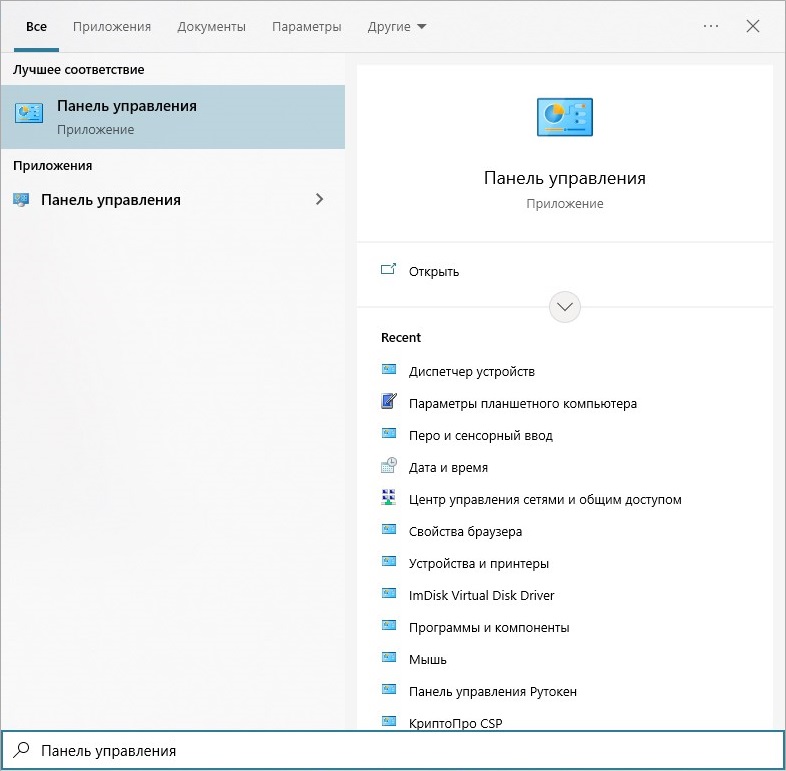
- В Панели управления, с видом по категориям, выбираем пункт «Сеть и интернет», а в нем — «Свойства браузера».
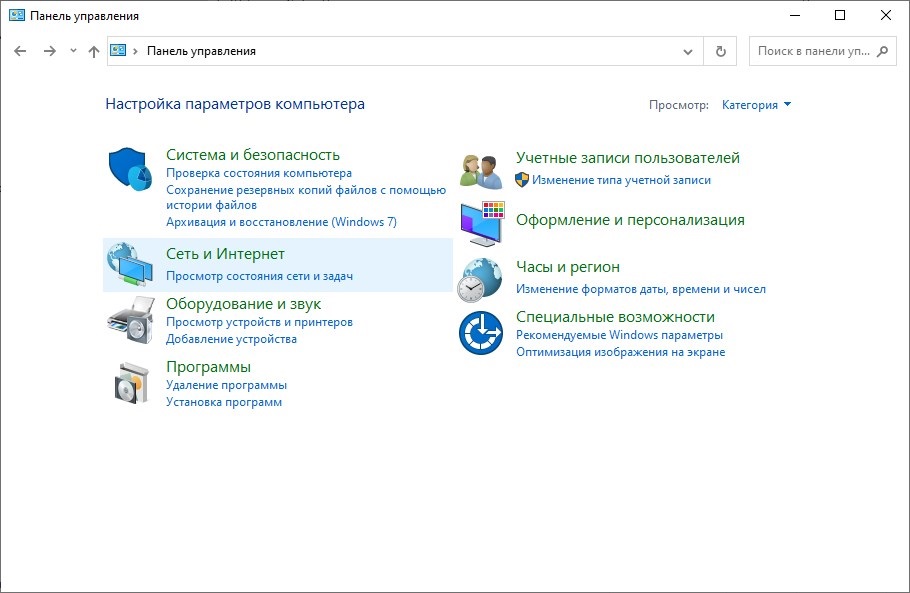
Если же, в Панели управления включен вид значками, то находим пункт «Свойства браузера» и открываем его.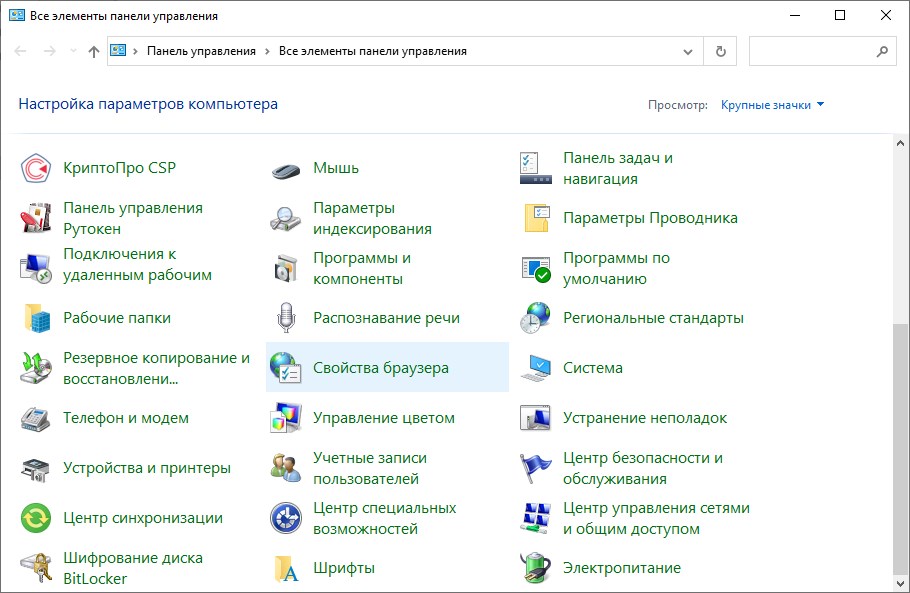
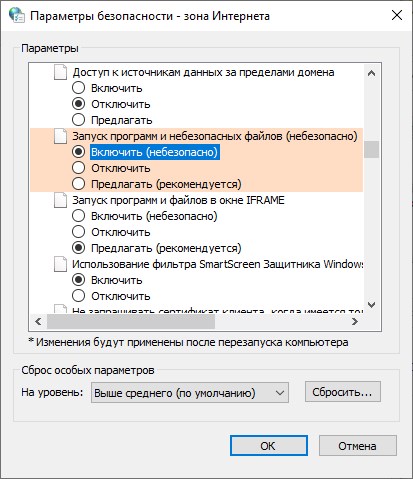
- Переходим на вкладку «Безопасность», и там при выбранной зоне «Интернет» (выбрана по умолчанию), нажимаем на кнопку «Другой». В списке ищем пункт «Запуск программ и небезопасных файлов», и отмечаем у него пункт «Включить (небезопасно)».
Отключаем предупреждение системы безопасности в Windows 7
В Windows 7, можно так же отключить предупреждение системы безопасности, через настройку параметров безопасности в «Свойствах браузера». Делается это следующим образом:
- Открываем меню Пуск, и выбираем пункт меню «Панель управления».
- В Панели управления, если там включен вид по категориям, выбираем категорию «Сеть и интернет», а в ней — «Свойства браузера».
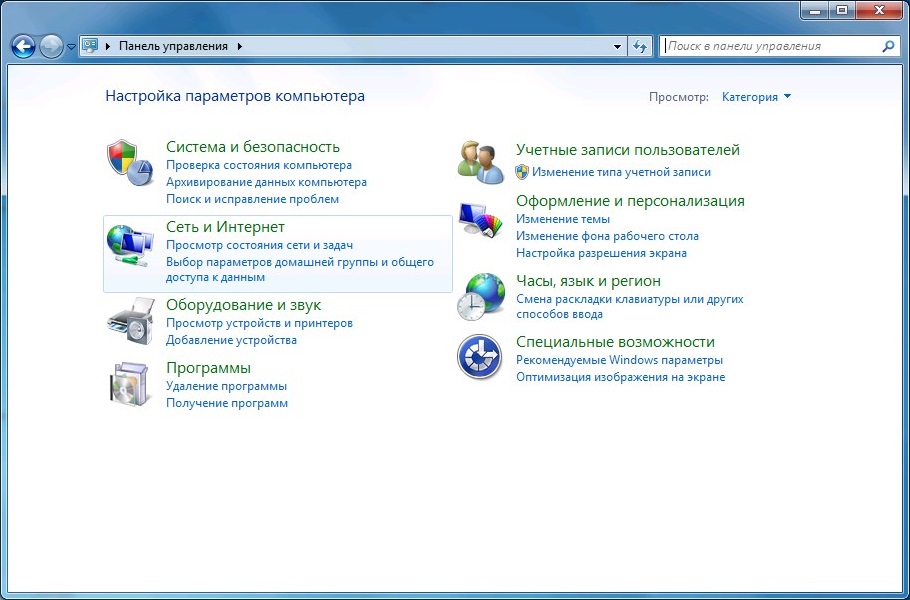
- Если Панель управления имеет вид значками, то находим раздел «Свойства браузера», и открываем его.

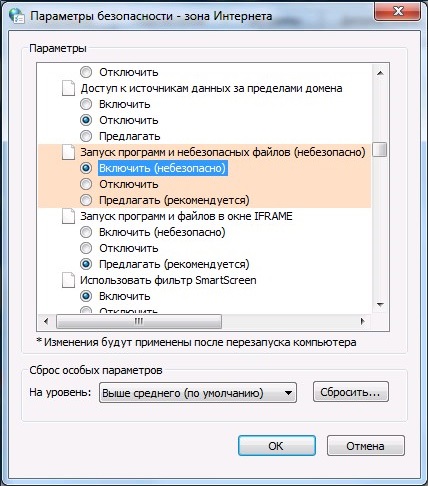
- В Свойствах браузера переходим на вкладку «Безопасность», и при выбранной по умолчанию зоне «Интернет», нажимаем на кнопку «Другой». В открывшихся настройках, ищем пункт «Запуск программ и небезопасных файлов», которому выставляем значение «Включить (небезопасно)».
Политика «Список включений для типов файлов с низким уровнем риска»
Универсальным способом отключения такого вида уведомлений, для любой версии Windows, которая не старее Windows XP SP2, является настройка единственного параметра групповой политики. Именно в групповых политиках есть параметр, который позволяет создать список исключений, в который можно включить необходимые расширения файлов. В данном разделе мы рассмотрим два способа редактирования нужной политики — через реестр (особенно актуально для версий Windows без редактора групповых политик), а так же через сам редактор групповых политик.
Использование редактора реестра
Поскольку, параметры групповых политик хранятся в реестре, ничего не мешает настроить нужную политику, просто отредактировав реестр. Самым простым способом будет создание файла реестра, и его экспорт в реестр системы.
Для этого, создадим файл реестра следующего содержания (где .exe и .msi — это расширения файлов, для которых не требуется отображение предупреждений безопасности):
Windows Registry Editor Version 5.00 [HKEY_CURRENT_USER\Software\Microsoft\Windows\CurrentVersion\Policies\Associations] "LowRiskFileTypes"=".exe;.msi;"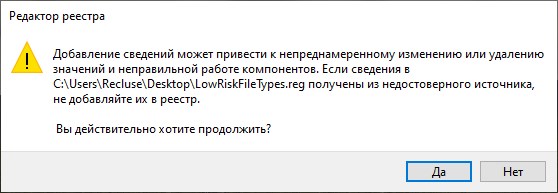
После этого, экспортируем данный файл в системный реестр, простым двойным щелчком мыши. На вопрос, уверены ли вы, что хотите добавить данные в реестр, следует ответить утвердительно.
Использование редактора групповых политик
О том, как установить Редактор групповых политик в любой версии Windows, можно прочитать в этой статье.
Если нет желания работать напрямую с реестром, или нужно отключить предупреждение системы безопасности на компьютерах домена Active Directory, то можно воспользоваться редактором групповых политик.
- Запускаем Редактор групповых политик.
- Переходим по пути «Конфигурация пользователя — Административные шаблоны — Компоненты Windows — Диспетчер вложений».
- Находим политику «Список включений для типов файлов с низким риском», и открываем её.
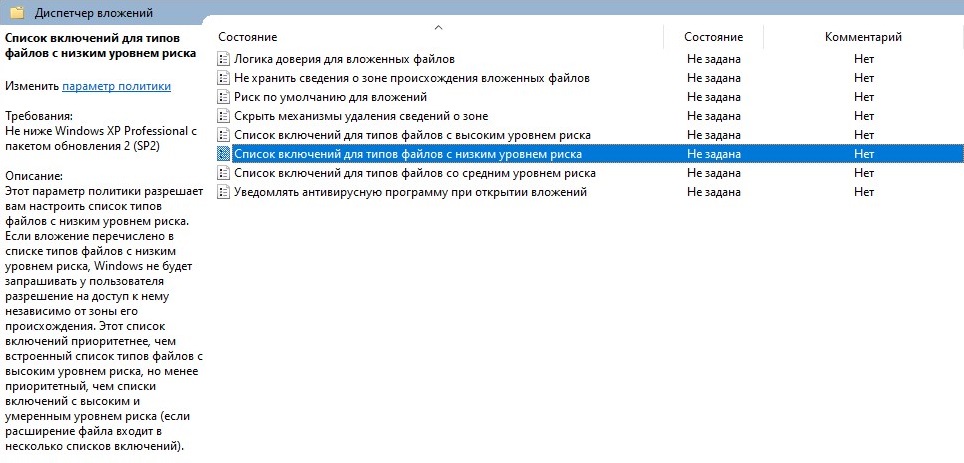
- Ставим ей значение «Включено», а в параметрах указываем необходимые файловые расширения — например, .exe и .msi .
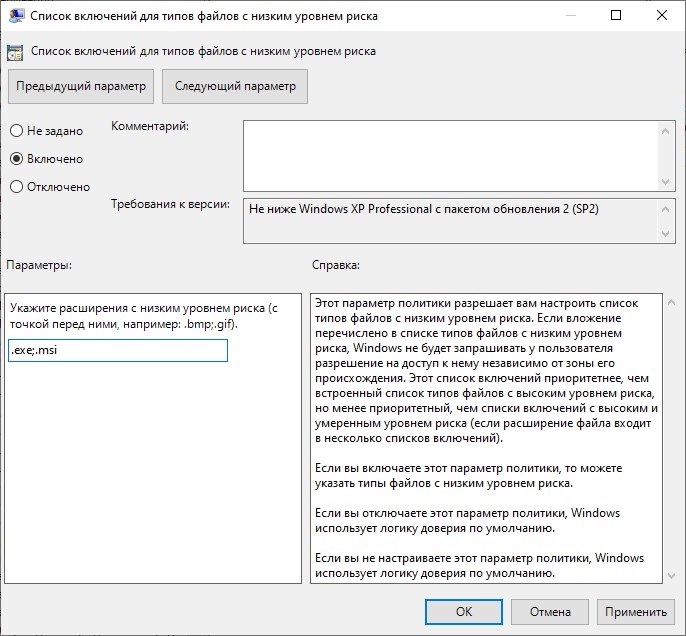
- В случае, если был использован редактор локальных групповых политик, то изменения должны вступить в силу немедленно. Если же, использовался редактор групповых политик домена Active Directory, то следует дождаться обновления групповых политик на компьютерах.
Как отключить предупреждение о вреде долгого прослушивания аудио (Android)
Наверное, многие, кто слушает музыку (и не только) с Android-устройства, сталкивались с таким предупреждением:
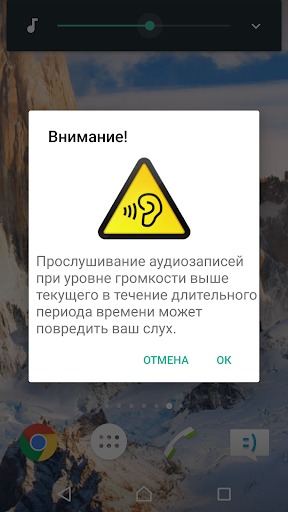
В этой статье мы рассмотрим, почему и когда возникает данное предупреждение, и как сделать так, чтобы оно больше не возникало.
Появляется оно только при прослушивании аудио через внешнее устройство (наушники/колонки). Для тех, кто не встречался с таким, небольшое пояснение: представьте, что вы слушаете музыку в наушниках, довольно громкую. Внезапно звук становится тише. Вы пытаетесь прибавить громкость, используя кнопки на корпусе, но не выходит. Достав устройство из кармана и сняв блокировку, вы и увидите такое предупреждение. Только после согласия с ним можно будет прибавить громкость обратно.
Да, предупреждение разумное, но появляется оно в непредсказуемый момент, иногда самый неподходящий: когда вы в общественном транспорте/за рулём/зимой на улице/когда у вас грязные руки и т.д. Доставать устройство, снимать блокировку, соглашаться с предупреждением, класть устройство обратно в этих случаях неудобно. А в случае, если подключены колонки, а не наушники, сообщение не совсем уместно.
Почему оно возникает
Данное предупреждение — не собственная инициатива авторов платформы. Всё дело в том, что существует WHO-ETU стандарт “безопасного прослушивания” (safe listening). В европейских и некоторых других странах его выполнение обязательно. В стандарте описывается, как долго можно прослушивать аудио в зависимости от громкости с минимальным риском снижения слуха. Например, для взрослого человека безопасная недельная “доза” звука — 1.6 Pa 2 h, что эквивалентно 20 часам прослушивания на громкости 83 dB.

Реализация
В зависимости от mcc (mobile country code), режим safe listening может быть включен или выключен. Определяется это значением ресурса R.bool.config_safe_media_volume_enabled .
Если режим включен, то система считает время прослушивания на небезопасной громкости (выше 85 dB), и периодически сохраняет значение в переменную Settings.Secure.UNSAFE_VOLUME_MUSIC_ACTIVE_MS . Когда значение достигает 20 часов, выводится предупреждение. После согласия с предупреждением значение сбрасывается, и подсчёт начинается заново.
Такая реализация довольно простая и не учитывает, например, в течение какого времени пользователь прослушал эти 20 часов: возможно, за пару дней, а, может, слушал по 6-7 минут в течение полугода (в соответствии со стандартом это не является угрозой для слуха).
Логика safe listening сосредоточена в классе классе AudioService.java, в нём можно увидеть соответствующие поля:
// mMusicActiveMs is the cumulative time of music activity since safe volume was disabled. // When this time reaches UNSAFE_VOLUME_MUSIC_ACTIVE_MS_MAX, the safe media volume is re-enabled // automatically. mMusicActiveMs is rounded to a multiple of MUSIC_ACTIVE_POLL_PERIOD_MS. private int mMusicActiveMs; private static final int UNSAFE_VOLUME_MUSIC_ACTIVE_MS_MAX = (20 * 3600 * 1000); // 20 hours private static final int MUSIC_ACTIVE_POLL_PERIOD_MS = 60000; // 1 minute polling intervalПоле mMusicActiveMs содержит число миллисекунд, прослушанных пользователем на небезопасной громкости со времени последнего подтверждения диалога. Начальное значение загружается из переменной Settings.Secure.UNSAFE_VOLUME_MUSIC_ACTIVE_MS . В эту же переменную каждую минуту записывается новое значение mMusicActiveMs.
Также есть поле mSafeMediaVolumeState , оно содержит текущее состояние системы safe listening:
- DISABLED : отключена
- ACTIVE : включена, и при этом лимит прослушивания достигнут, а значит нельзя разрешать пользователю увеличивать громкость, пока он не согласится с предупреждением
- INACTIVE : включена, лимит пока не достигнут
// mSafeMediaVolumeState indicates whether the media volume is limited over headphones. // It is SAFE_MEDIA_VOLUME_NOT_CONFIGURED at boot time until a network service is connected // or the configure time is elapsed. It is then set to SAFE_MEDIA_VOLUME_ACTIVE or // SAFE_MEDIA_VOLUME_DISABLED according to country option. If not SAFE_MEDIA_VOLUME_DISABLED, it // can be set to SAFE_MEDIA_VOLUME_INACTIVE by calling AudioService.disableSafeMediaVolume() // (when user opts out). private static final int SAFE_MEDIA_VOLUME_NOT_CONFIGURED = 0; private static final int SAFE_MEDIA_VOLUME_DISABLED = 1; private static final int SAFE_MEDIA_VOLUME_INACTIVE = 2; // confirmed private static final int SAFE_MEDIA_VOLUME_ACTIVE = 3; // unconfirmed private Integer mSafeMediaVolumeState;
Метод проверки превышения лимита выглядит так:
private void onCheckMusicActive(String caller) < synchronized (mSafeMediaVolumeState) < if (mSafeMediaVolumeState == SAFE_MEDIA_VOLUME_INACTIVE) < int device = getDeviceForStream(AudioSystem.STREAM_MUSIC); if ((device & mSafeMediaVolumeDevices) != 0) < sendMsg(mAudioHandler, MSG_CHECK_MUSIC_ACTIVE, SENDMSG_REPLACE, 0, 0, caller, MUSIC_ACTIVE_POLL_PERIOD_MS); int index = mStreamStates[AudioSystem.STREAM_MUSIC].getIndex(device); if (AudioSystem.isStreamActive(AudioSystem.STREAM_MUSIC, 0) && (index >safeMediaVolumeIndex(device))) < // Approximate cumulative active music time mMusicActiveMs += MUSIC_ACTIVE_POLL_PERIOD_MS; if (mMusicActiveMs >UNSAFE_VOLUME_MUSIC_ACTIVE_MS_MAX) < setSafeMediaVolumeEnabled(true, caller); mMusicActiveMs = 0; >saveMusicActiveMs(); > > > > > Как отключить предупреждение
Чтобы выключить safe listening, нужно добиться того, чтобы переменной mSafeMediaVolumeState на этапе конфигурации было присвоено значение DISABLED .
Посмотрим, где изначально задаётся значение:
private void onConfigureSafeVolume(boolean force, String caller) < . boolean safeMediaVolumeEnabled = SystemProperties.getBoolean("audio.safemedia.force", false) || mContext.getResources().getBoolean( com.android.internal.R.bool.config_safe_media_volume_enabled); boolean safeMediaVolumeBypass = SystemProperties.getBoolean("audio.safemedia.bypass", false); int persistedState; if (safeMediaVolumeEnabled && !safeMediaVolumeBypass) < persistedState = SAFE_MEDIA_VOLUME_ACTIVE; /* Ещё код, присваивающий mSafeMediaVolumeState значение либо ACTIVE, либо INACTIVE */ . >else
Видим, что помимо значения ресурса R.bool.config_safe_media_volume_enabled , есть два свойства, позволяющих включать/выключать систему safe listening: audio.safemedia.force и audio.safemedia.bypass.
Чтобы отключить предупреждение, нужно установить значение audio.safemedia.bypass=true в файле system/build.properties. Но для этого нужны root-права. Если их нет, то нужно разбираться дальше и искать другой способ.
Как отключить предупреждение без root
Давайте посмотрим, что происходит при закрытии диалога с предупреждением по нажатию ОК, и попробуем это воспроизвести:
@Override public void onClick(DialogInterface dialog, int which)
Вызывается метод disableSafeMediaVolume у инстанса AudioManager .
/** * Only useful for volume controllers. * @hide */ public void disableSafeMediaVolume()
Он помечен аннотацией @hide . Это означает, что метод не будет включён в public API несмотря на модификатор public. До Android 9 это легко можно было обойти используя рефлекшн. Теперь же такой метод по-прежнему можно вызывать, но уже с помощью трюка под названием double-reflection:
val audioManager = getSystemService(Context.AUDIO_SERVICE) as AudioManager val getDeclaredMethod = Class::class.java.getDeclaredMethod("getDeclaredMethod", String::class.java, arrayOf>()::class.java) val disableSafeMediaVolumeMethod = getDeclaredMethod.invoke(AudioManager::class.java, "disableSafeMediaVolume", arrayOf>()) as Method disableSafeMediaVolumeMethod.invoke(audioManager) Вызов заканчивается исключением
java.lang.SecurityException: Only SystemUI can disable the safe media volume: Neither user 10307 nor current process has android.permission.STATUS_BAR_SERVICE.
Разрешение STATUS_BAR_SERVICE имеет protectionLevel=«signature|privileged», получить его не получится.
Что ж, тогда попробуем так. Мы будем следить за переменной Settings.Secure.UNSAFE_VOLUME_MUSIC_ACTIVE_MS , в которую периодически сохраняется текущее значение mMusicActiveMs . Когда значение начнёт приближаться к 20 часам, будем его сбрасывать. Затем нужно будет сделать так, чтобы AudioService прочитал новое значение из настроек.
Прочитать значение Settings.Secure.UNSAFE_VOLUME_MUSIC_ACTIVE_MS можно так:
val unsafeMs = Settings.Secure.getInt(contentResolver, "unsafe_volume_music_active_ms")То же самое, используя adb:
adb shell settings get secure unsafe_volume_music_active_ms
А чтобы записать значение, приложению потребуется разрешение android.permission.WRITE_SECURE_SETTINGS .
Оно имеет protectionLevel=«signature|privileged|development», а значит его можно выдать приложению используя adb:
adb shell pm grant com.example.app android.permission.WRITE_SECURE_SETTINGSСамо значение записать можно так:
Settings.Secure.putInt(contentResolver, "unsafe_volume_music_active_ms" , 1) То же самое можно сделать с помощью adb:
adb shell settings put secure unsafe_volume_music_active_ms 1Сбрасывать лучше в 1, как это сделано в AudioManager, а не в 0. Так как 0 соответствует состоянию ACTIVE.
Теперь нужно, чтобы AudioService прочитал новое значение, и обновил значение локальной переменной mMusicActiveMs .
Есть подходящий метод в AudioManager.java
/** * @hide * Reload audio settings. This method is called by Settings backup * agent when audio settings are restored and causes the AudioService * to read and apply restored settings. */ public void reloadAudioSettings()
Он инициирует вызов метода readAudioSettings в AudioService , где происходит загрузка mMusicActiveMs из настроек.
private void readAudioSettings(boolean userSwitch) < . synchronized (mSafeMediaVolumeStateLock) < mMusicActiveMs = MathUtils.constrain(Settings.Secure.getIntForUser(mContentResolver, Settings.Secure.UNSAFE_VOLUME_MUSIC_ACTIVE_MS, 0, UserHandle.USER_CURRENT), 0, UNSAFE_VOLUME_MUSIC_ACTIVE_MS_MAX); if (mSafeMediaVolumeState == SAFE_MEDIA_VOLUME_ACTIVE) < enforceSafeMediaVolume(TAG); >>Метод помечен аннотацией @hide . Его вызов с помощью double-reflection вызывает исключение:
java.lang.SecurityException: Permission Denial: get/set setting for user asks to run as user -2 but is calling from user 0; this requires android.permission.INTERACT_ACROSS_USERS_FULL
Да, аннотация @hide здесь тоже неспроста. Получить данное разрешение мы, конечно не можем. Оно имеет protectionLevel=«signature|installer».
Остаётся один способ заставить AudioService прочитать новое значение — его перезапуск. Просто так перезапустить системный сервис нельзя. Нужно или перезагрузить устройство, или переключиться на другого пользователя, а затем вернуться обратно.
Теперь настало время проверить теорию.
Устанавливаем unsafe_volume_music_active_ms = 71 990 000 (останется 10 секунд, в течение которых можно прослушивать музыку на высокой громкости)
adb shell settings put secure unsafe_volume_music_active_ms 71990000Перезапускаем устройство (можно вместо этого переключиться на другого пользователя, а потом вернуться):
adb rebootПодключаем наушники, включаем музыку погромче. В течение минуты появляется диалог.
Теперь повторяем те же действия, но присваиваем unsafe_volume_music_active_ms = 1. Включаем музыку, ждём минуту. Диалог не появляется.
Итоги
Чтобы отключить предупреждение, можно сделать следующее:
При наличии root-прав
Установить значение audio.safemedia.bypass=true в файле system/build.properties
Без root-прав
Нужно следить за значением Settings.Secure.UNSAFE_VOLUME_MUSIC_ACTIVE_MS , и не давать ему подниматься выше 72 000 000 (20 часов). После сброса значения нужно перезапускать устройство (или переключаться на другого пользователя, а затем возвращаться обратно).
Я написала код простого приложения, которое делает эту работу, и напоминает о необходимости перезагрузить устройство/перелогиниться.
Обновление
Производители устройств могут вносить изменения в код платформы, и, судя по комментариям, некоторые из них смягчают дефолтное поведение. Например, предупреждение может появиться один раз, и больше не возникать до следующей перезагрузки.
Как отключить предупреждение системы безопасности Windows 10, 7 при открытии файла
Иногда пользователи интересуются, как в Windows убрать предупреждение системы безопасности. Подобный вопрос возникает в случае появления окна с уведомлением при попытке открыть файл, скачанный из интернета для установки какой-нибудь программы или игры. Выглядит оно следующим образом:
«Открыть файл – предупреждение системы безопасности» Windows:
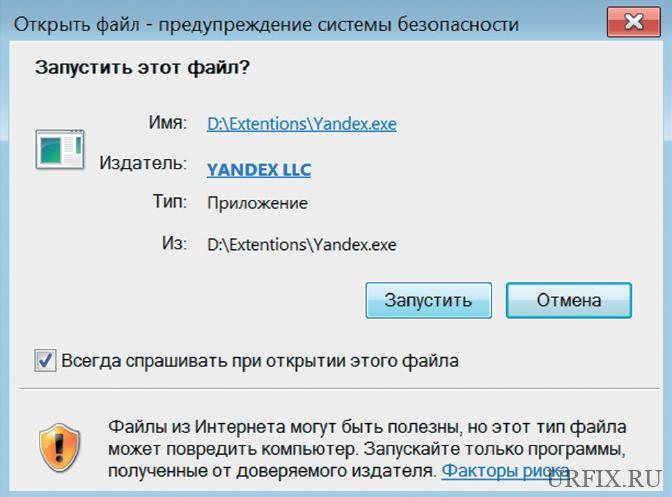
В этой статье рассмотрим, как отключить предупреждение системы безопасности в Windows 10 и Windows 7 – инструкции для обеих операционных систем идентичные.
Отключение предупреждения системы безопасности Windows для отдельного файла
Если пользователю постоянно приходится запускать один и тот же файл и при запуске регулярно выскакивает предупреждение системы безопасности Windows, то можно отключить проверку этого файла в свойствах самого файла. Для этого необходимо:
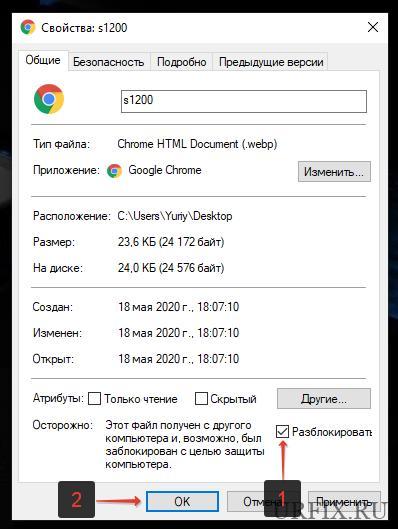
- Кликнуть по файлу правой кнопкой мыши, вызвав тем самым контекстное меню;
- Выбрать пункт «Свойства»;
- Разблокировать файл, поставив галочку напротив пункта «Этот файл получен с другого компьютера и, возможно, был заблокирован с целью защиты компьютера» и нажать «ОК».
Альтернативный способ — убрать галочку напротив пункта «Всегда спрашивать при открытии этого файла» в самом окне предупреждения.
Как убрать предупреждение системы безопасности Windows
Важно! Полное отключение системы безопасности нежелательно, так как может представлять опасность для работы операционной системы.
Можно полностью отключить систему безопасности для проверки файлов скачанных из интернета, локальной сети или с другого компьютера.
Как ни странно, но отключение предупреждений системы безопасности Windows при запуске программ и небезопасных файлов происходит не в службе «Центр безопасности», а в свойствах браузера.
Как отключить предупреждение системы безопасности Windows:
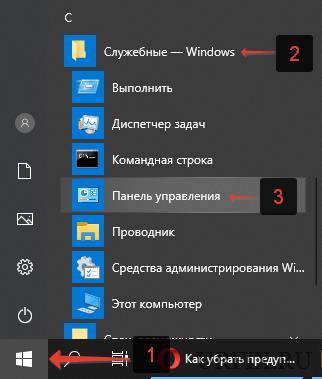
- Открыть меню Windows, нажав на значок с логотипом операционной системы в нижнем левом углу;
- Перейти в раздел «Служебные»;
- Выбрать пункт «Панель управления»;
- Зайти в раздел «Свойства браузера».
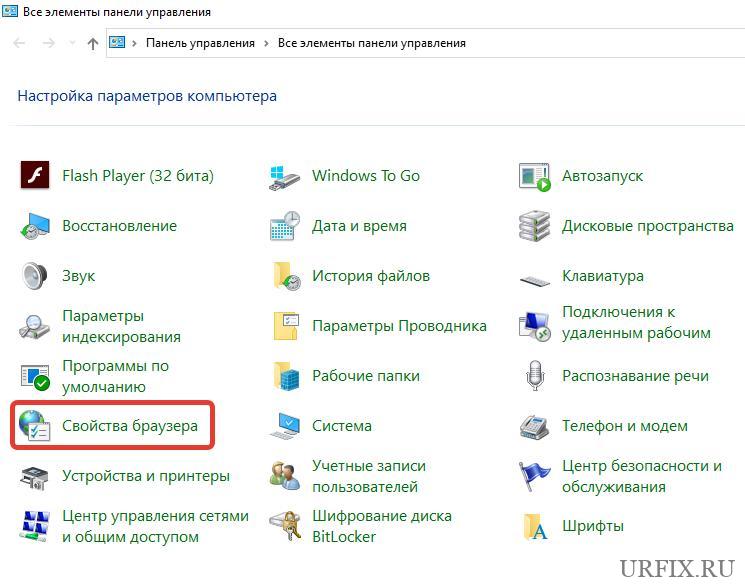
Более быстрый и удобный способ зайти в свойства браузера – использовать встроенную в Windows службу поиска;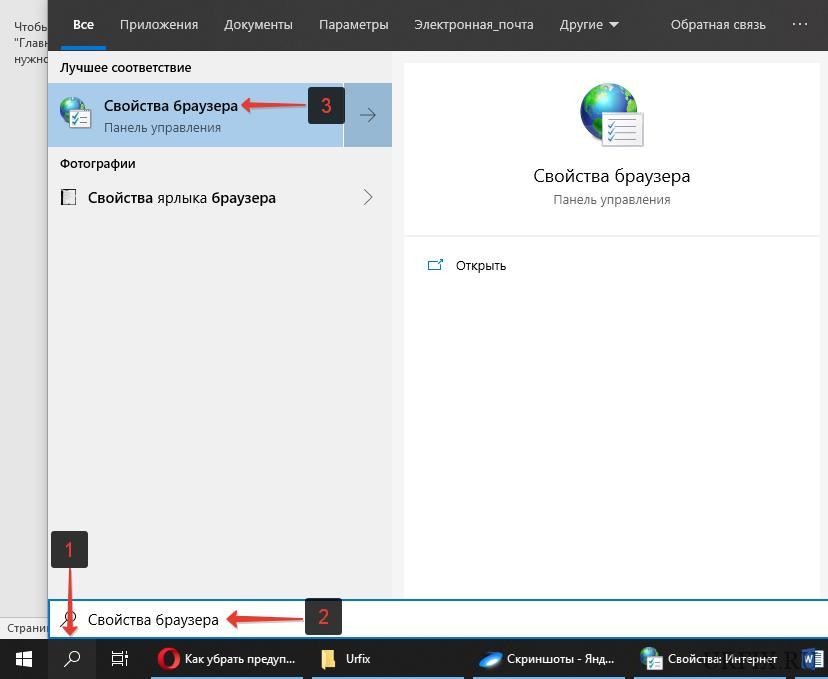
- Необходимо перейти во вкладку «Безопасность»;
- Нажать кнопку «Другой» в подразделе «Уровень безопасности для этой зоны»;
- Перевести переключатель в состояние «Включить» в разделе «Запуск программ и небезопасных файлов», как это показано на скриншоте ниже;
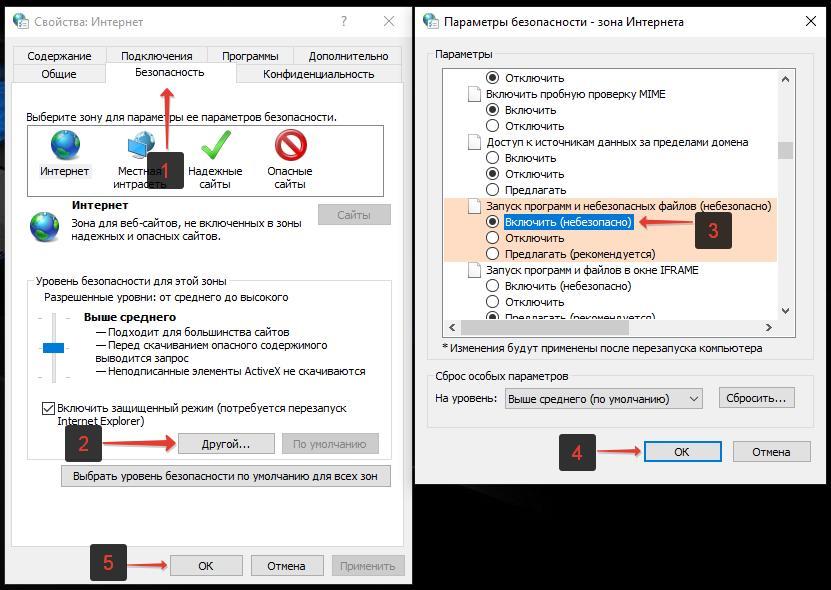
- Последний шаг – нажать «ОК» в обоих окнах, после чего предупреждения системы безопасности Windows отключится, оно более не будет появляться при запуске файлов, программ и приложений.
Как отключить появление окна предупреждения системы безопасности Windows
Есть альтернативный способ избавиться от появления окна предупреждения системы безопасности Windows:
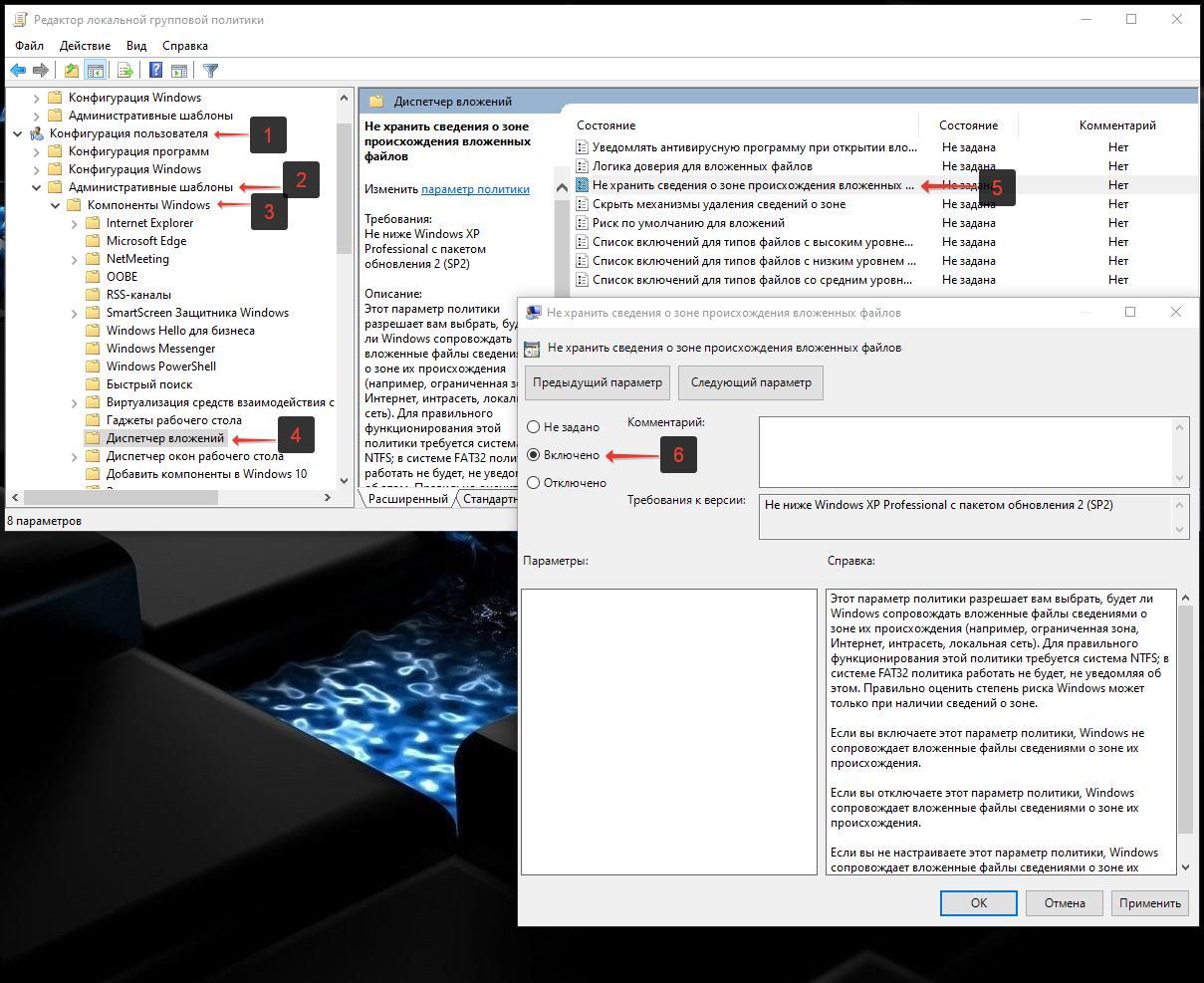
- Открыть командную строку комбинацией клавиш Win + R ;
- Ввести команду gpedit.msc
- Перейти по пути — «Конфигурация пользователя» — «Административные шаблоны» — «Компоненты Windows» — «Диспетчер вложений»;
- Открыть «Удаление сведений о зоне происхождения вложений» (Windows 7) или «Не хранить сведения о зоне происхождения вложений» (Windows 10);
- Поставить галочку напротив пункта «Включено».
Отключение предупреждения системы безопасности Windows при невозможности проверить издателя
Если предупреждение системы безопасности Windows выдает оповещение о том, что не удается проверить издателя, мол, издатель – неизвестный, то помимо действий, описанных выше, необходимо также:
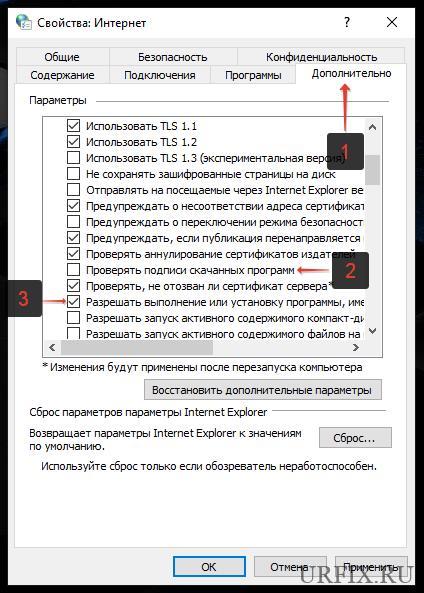
- Зайти в свойства браузера через панель управления;
- Перейти во вкладку «Дополнительно»;
- Убрать галочку напротив пункт «Проверять подписи скачанных программ»;
- Поставить галочку напротив пункта «Разрешить выполнение или установку программы, имеющей недопустимую подпись».
Не нашли ответ? Тогда воспользуйтесь формой поиска:
как убрать предупреждение статусе
Discover videos related to как убрать предупреждение статусе on TikTok.

2768
капец, может уйду немного из тт #fyp #foryou

2470

8145
#блекраша #димаста #blackrussia #блекрашакрмп #рекомендации #respect #блекрашаютуб

17.3K
#предупреждение #tiktok #уведомление

2830
скажите как убрать это.

436
я прост боюсь что меня забанят#fypシ #on #fur #бураний #ттнебаньакк #тренд

637
#предупреждение ������

327
#автобус #��️�� #квиртикток #квирсоо #lgbtq #щитпост

998
что с этим делать? как помогите пожалуйста я уже сбилась со счета какой это ак ��#пжврек #помогите

665
помогите пожалуйста, там ваще не написано когда оно убереться #глобальныерекомендации #valekstrx #elbruso #rekomendasifilm #rge