
Превышен лимит мобильного трафика на Android. Как отключить
Несмотря на то что сегодня почти везде уже есть бесплатный Wi-Fi, все всё равно предпочитают пользоваться мобильным интернетом. Во-первых, потому что он зачастую оказывается более быстрым. Во-вторых, потому что он не требует дополнительной авторизации, как публичные сети. А, в-третьих, сотовый трафик обычно либо не ограничен совсем, либо доступен в большом количестве. Однако бывают и такие тарифы, где объём сотовых данных, которые можно израсходовать, далёк от безлимитного. Поэтому пользователям приходится самим следить за тем, чтобы не выйти за установленный лимит, либо поручить это своему смартфону.
Достали уведомления о превышении лимита трафика? Сейчас исправим
Если ваш смартфон самостоятельно отслеживает расход мобильного трафика, время от времени он может присылать вам уведомление о превышении лимита. Не исключено, что вы вручную не активировали соответствующий механизм – он вполне мог включиться сам. Такое происходит довольно часто. Аппарат просто запрашивает у сотового оператора информацию о доступном вам объёме трафика, а потом автоматически рассчитывает его по количеству дней в месяце, позволяя использовать его в установленных пределах.
Как отключить лимит трафика
Уведомление «Превышен лимит мобильного трафика» появляется в том случае, если вы израсходовали за день больше данных, чем следовало израсходовать, чтобы в оставшиеся дни месяца не остаться без трафика совсем. Но одно дело, когда смартфон просто оповещает о превышении, и совершенно другое, когда он блокирует доступ в интернет принудительно. В таких случаях логичнее будет просто отключить механизм отслеживания трафика, чтобы продолжать пользоваться мобильным интернетом без каких-либо затруднений.
- Перейдите в «Настройки» и откройте «Мобильная сеть»;
- В открывшемся окне выберите «Статистика трафика»;
- Перейдите в «Другие настройки» — Уведомления о трафике»;
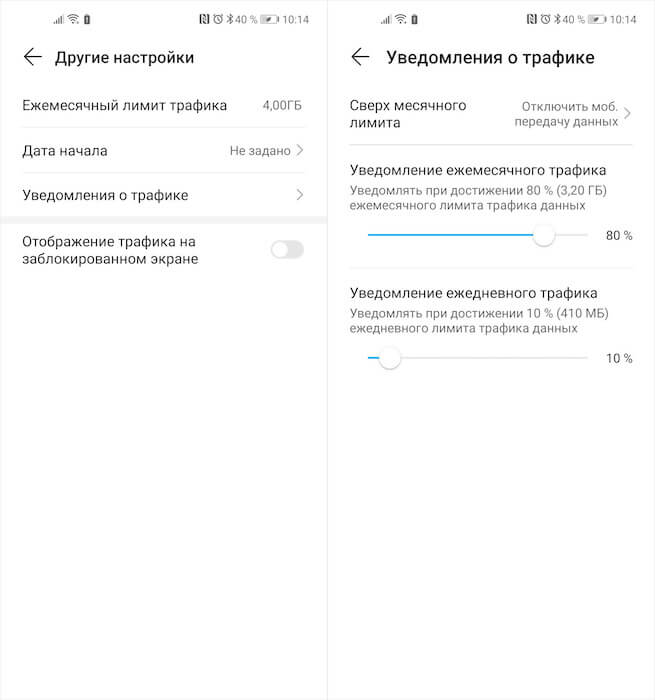
Если нет возможности отключить уведомления, просто сдвигаем все полоски на максимум
- Выключите «Отключение моб. данных при превышении лимита»;
- В разделе «Уведомление ежедневного трафика» выберите 100%.
Эта инструкция позволяет решить сразу две проблемы. Во-первых, интернет больше не будет отключаться, если вы израсходовали больше трафика, чем было рассчитали алгоритмы смартфона. А, во-вторых, вы больше не будете получать назойливых уведомлений о том, что доступный объём сотовых данных израсходован до того, пока они не закончатся вообще. Да, в этом случае вам придётся самостоятельно контролировать себя, чтобы не выйти за установленный лимит и не переплатить лишних денег. Но зато никаких больше уведомлений.
Какое приложение жрёт трафик
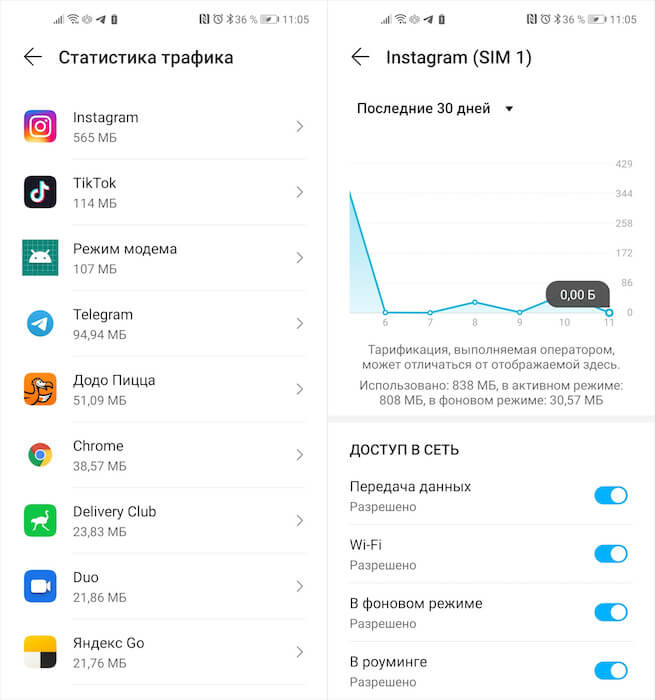
Проверьте, какие приложения расходуют больше всего трафика
Кстати говоря, здесь же вы сможете посмотреть, какие приложения расходуют больше всего сотовых данных. Например, в моём случае это Инстаграм. С начала месяца я потратил на него уже более полугигабайта. На самом деле это немного. По факту могло выйти ещё больше, если бы я не пользовался Wi-Fi, чтобы сэкономить. Меня такой подход совершенно не раздражает, а даже является для меня своего рода квестом, вынуждая искать любые доступные беспроводные сети – хоть в гостях, хоть в общественных местах.
Впрочем, если какое-то приложение расходует непомерно много данных, рекомендую отключить для него доступ к сотовой сети. В этом случае оно сможет обращаться к интернету только при подключении к Wi-Fi. Это может быть актуально для социальных сетей вроде Инстаграма или ТикТока, которые имеют обыкновение тратить очень много трафика. А поскольку Wi-Fi в большинстве случаев бесплатный и безлимитный, он может стать неплохим спасением, сэкономив ваш трафик.

Теги
- Новичкам в Android
Использование данных на Самсунг, экономия трафика
Опция “Использования данных” показывает статистику использования мобильного трафика и данных Wi-Fi. Это весьма полезно, когда на вашем тарифном плане нет безлимитного интернета.
Где посмотреть статистику трафика?

Заходим в Настройки – Подключения – Использование данных.
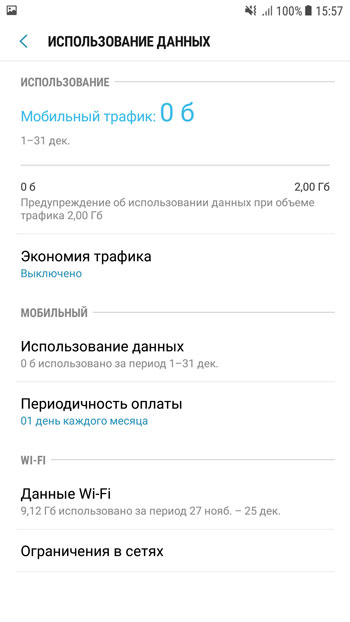
Как видим использование мобильного трафика за последний месяц – 0 мегабайт (я использовал только wi-fi). При этом у меня стоит предупреждение об использовании трафика сверх установленного порога 2 Гб. Это нужно, чтобы не слить все деньги на телефоне (а в международном роуминге не уйти в огромный минус). При достижении порога в 2 Гб трафика за последний месяц система выдаст предупреждение. А дальше можно перейти на домашний wi-fi.
Экономия трафика
Если у вас ограниченный пакет мобильного интернета, советую включить эту опцию. Сервис ораничивает передачу и прием данных в фоновом режиме для некоторых выбранных приложений. Кроме того, программы, которые используют интернет, смогут получать доступ к мобильному трафику реже, чем обычно. Например, при открытии сайта не будут загружаться картинки, пока вы их не коснетесь.
Включить экономию трафика просто. В меню Использование данных – Экономия трафика.

Дополнительно можно задать приложения, которых данное ограничение не коснется, т.е. они и дальше будут использовать мобильный трафик неограниченно. Для этого заходим в меню “Использование приложений при экономии трафика” и активируем нужные программы.
Использование мобильных данных
Здесь же в настройках использования данных можно установить периодичность оплаты (по тарифному плану оператора) для удобства формирования статистика использования мобильного трафика. Обычно это 1 число каждого месяца.
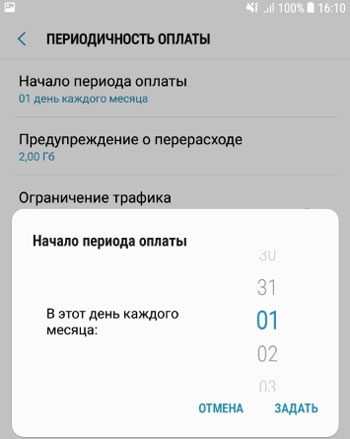
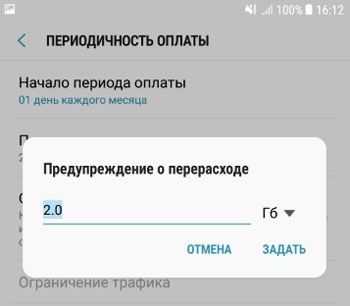
Следующая опция “Предупреждение о перерасходе”. Устанавливайте значение, исходя из пакета интернета на вашем тарифном плане. У меня это 2 Гб в месяц. При достижении порога выскочит предупреждение о перерасходе.
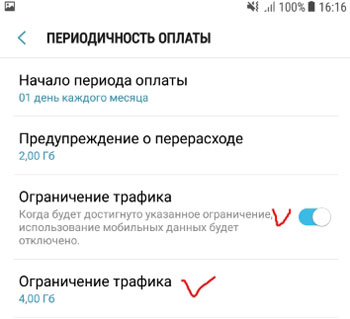
Соответственно, можно отключить мобильный интернет при достижении порога. За это отвечает опция ниже “Ограничение трафика”. Т.е. когда будет достигнуто значение в 2Гб в этом месяце, использование мобильных данных будет отключено.
Можно не ставить эту опцию, а сразу задать ограничение трафика, например, в 4 Гб.
Использование данных по Wi-Fi
Здесь же в меню отображается статистика передачи данных по беспроводной сети Wi-Fi за последний 28 дней. При это расписывается, какие приложения сколько трафика израсходовали. У большинства это будет youtube, как и у меня.
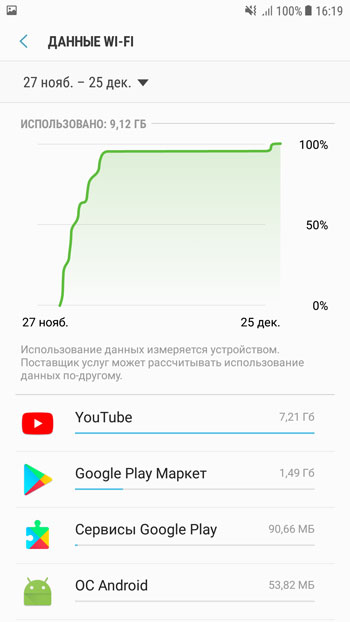
Далее каждой программе можно задать настройки на использование трафика. Просто тапните по приложению, откроется новое окно.
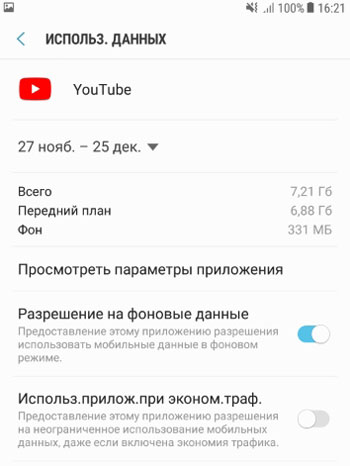
Можем запретить приложению использовать мобильный трафик в фоновом режиме. И дополнительно разрешить получение/передачу мобильных данных, даже если включена экономия трафика. Не советую включать эту опцию.
Ограничения в сетях
Эта опция позволяет запретить приложениям, работающим в фоновом режиме, использовать выбранные беспроводные сети Wi-Fi. Приложения также будут отображать предупреждения, прежде чем использовать эти сети для загрузок большого объема данных (торренты, например).
Лучше вообще не заморачиваться с этой опцией.
- Как контролировать передачу данных?
- Как посмотреть, сколько трафика расходуют приложения, игры?
- Ускоритель сети на Самсунг
- Как настроить лимит трафика и отключить предупреждение о лимите?
- VPN на Самсунг
Как отключить предупреждения о данных на Samsung Galaxy S8

Устройство отображает предупреждающее сообщение об использовании данных с треугольным значком с восклицательным знаком и не может использовать 4G или 3G. Что делать дальше, чтобы исправить?
Здесь я расскажу, как отключить предупреждение о данных на Samsung Galaxy S8 .
Шаг 1 : Сначала перейдите в настройки.
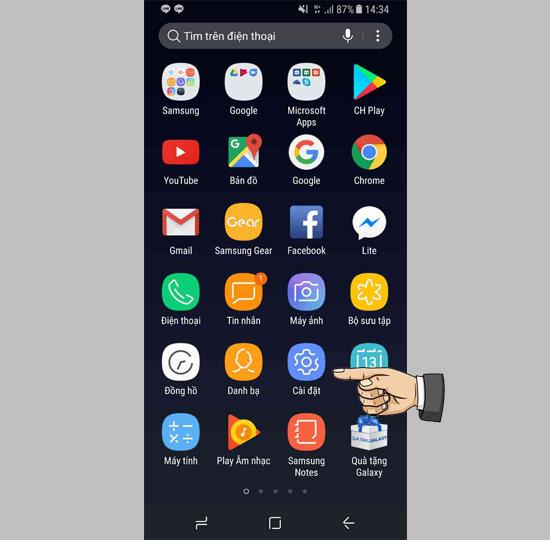
Перейти к настройкам
Шаг 2 : Вы продолжаете подключаться.
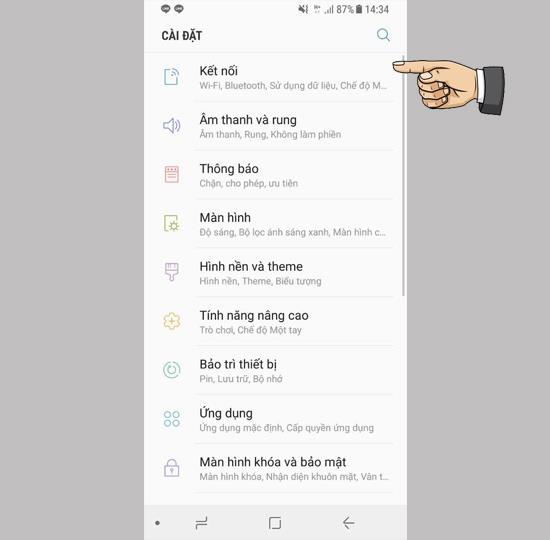
Перейти к подключению
Шаг 3 : Далее вы переходите к использованию данных.
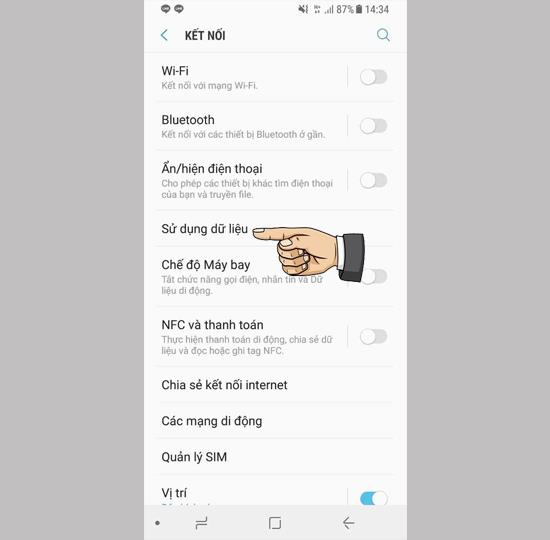
Использовать данные
Шаг 4 : Выберите значок настроек.
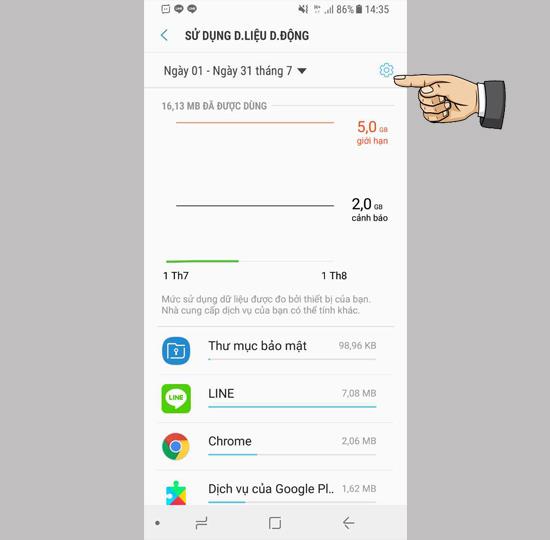
Перейти к значку настроек
Шаг 5 : Здесь вы включите оповещения о данных, а затем настроите трафик для оповещения.
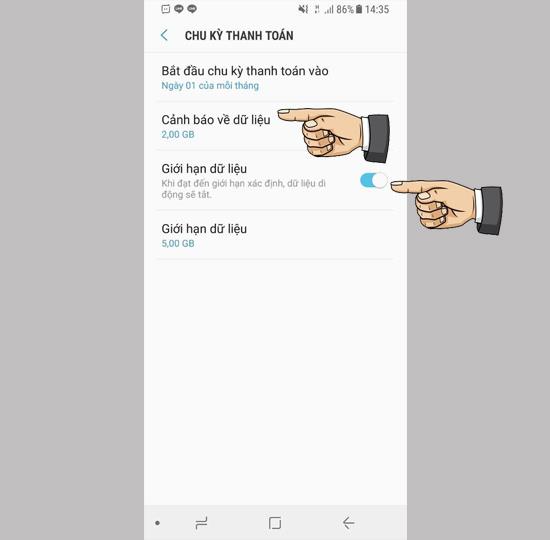
Включите предупреждения об использовании данных
Шаг 6 : Введите максимальную емкость, которую устройство будет ограничивать и не позволит вам использовать мобильную сеть.
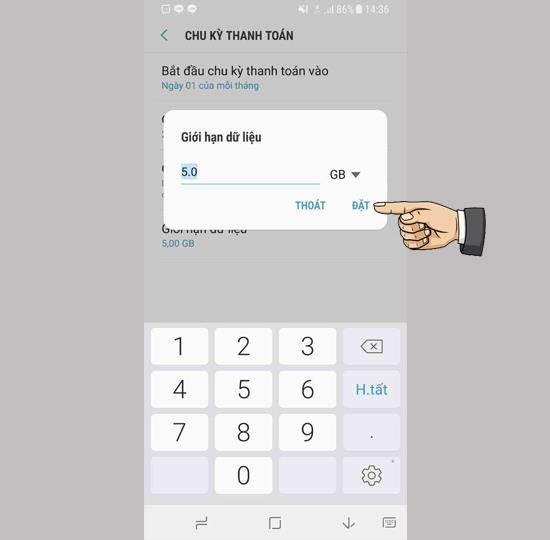
Установите трафик машины, чтобы отключить мобильные данные
Шаг 7 : Наконец, вы можете установить цикл проверки трафика, в какой день месяца.
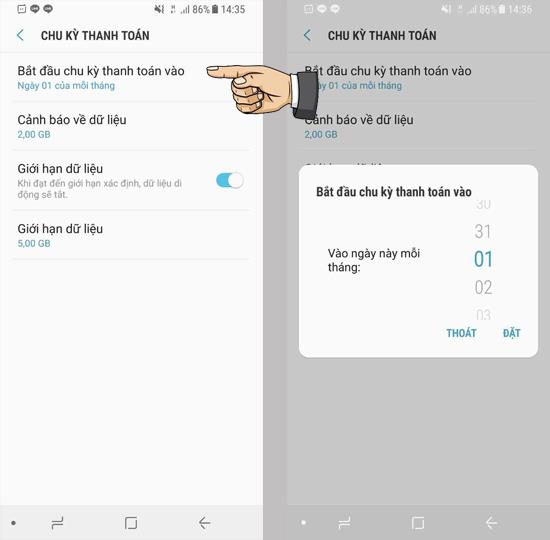
Настроить платежный цикл
Таким образом, до следующего цикла использования мобильных данных устройство больше не будет предупреждать или ограничивать доступ к сети. Удачи.
Как убрать ограничение трафика на Самсунг

На сегодняшний день многие тарифные планы сотовых операторов безлимитные. На самом деле это не совсем так, потому что все равно есть определенная граница, после которой скорость интернета заметно падает. Несмотря на это, во многих телефонах все еще есть настройки, с помощью которых можно установить месячное ограничение на использование трафика. Если вы случайно настроили лимит трафика или видите оповещение в шторке уведомлений, то в этой статье расскажу, каким образом убрать ограничение трафика на Самсунг.
Как снять ограничение трафика на Самсунг
С большой долей вероятности вы хотели бы отключить ограничение трафика с использованием мобильных данных. На сегодняшний день нет смысла ограничивать использование Wi-Fi сети, поэтому будем рассматривать вариант именно мобильного интернета.
Итак, для того, чтобы включить или отключить оповещения о превышении лимита трафика на Самсунг и отключить лимит, нужно сделать следующее.
Открываем настройки телефона и переходим в раздел Подключения.
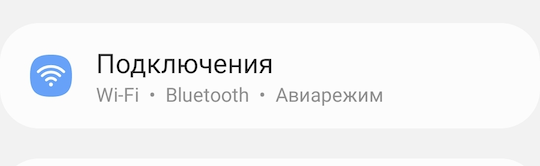
После этого переходим в пункт Использование данных.
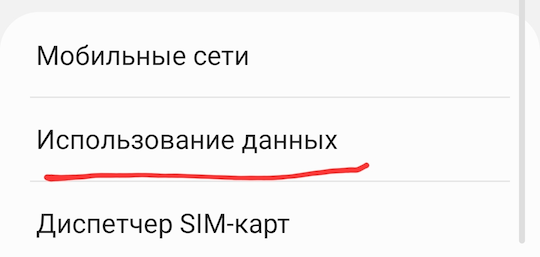
А затем в Период тарификации и лимит.
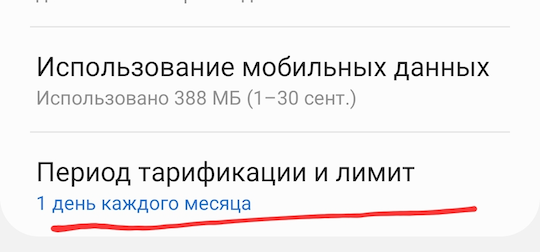
После этого мы попадаем в раздел, где можно установить или убрать лимит трафика на Samsung. Для снятия ограничений достаточно выключить пункт Лимит трафика.
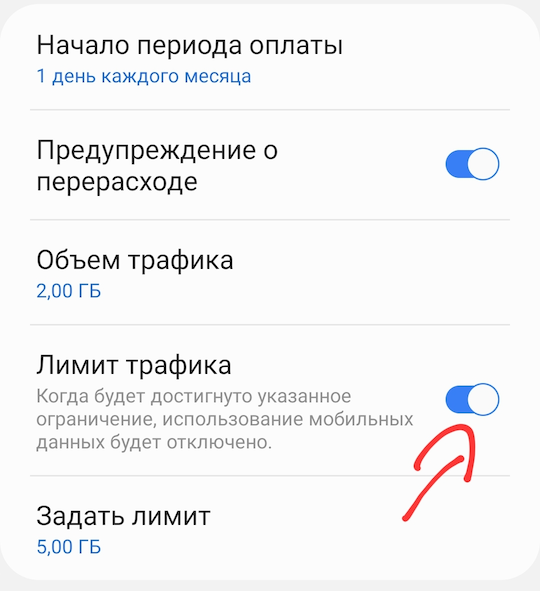
Если в шторке уведомлений вы видите предупреждение о перерасходе трафика, которое вы не хотели бы больше видеть, то отключите пункт Предупреждение о перерасходе.
Данный пункт работает отдельно от лимита трафика. Если вы отключили лимит, но оставили включенным предупреждением о перерасходе, то вы по прежнему будете получать уведомления. Правда мобильные данные при этом отключаться не будут.