
Изменение цвета, стиля и толщины линии
Excel для Microsoft 365 Word для Microsoft 365 Outlook для Microsoft 365 PowerPoint для Microsoft 365 Классический клиент Project Online Publisher для Microsoft 365 Excel 2021 Word 2021 Outlook 2021 PowerPoint 2021 Project профессиональный 2021 Project стандартный 2021 Publisher 2021 Excel 2019 Word 2019 Outlook 2019 PowerPoint 2019 Project профессиональный 2019 Project стандартный 2019 Publisher 2019 Excel 2016 Word 2016 Outlook 2016 PowerPoint 2016 Project профессиональный 2016 Project стандартный 2016 Publisher 2016 Excel 2013 Word 2013 Outlook 2013 PowerPoint 2013 Project профессиональный 2013 Project стандартный 2013 Publisher 2013 Excel 2010 Word 2010 Outlook 2010 PowerPoint 2010 Publisher 2010 Excel 2007 Word 2007 Outlook 2007 PowerPoint 2007 Publisher 2007 Еще. Меньше
Вы можете изменить внешний вид линии, выбрав ее цвет, стиль или толщину. Чтобы быстро сделать это в Excel, Outlook, Word или PowerPoint, можно применить готовый экспресс-стиль.
Примечание: Эти возможности доступны только в классических версиях указанных выше приложений.
- Применение экспресс-стиля к линии
- Изменение цвета линии
- Сделайте линию пунктирной или пунктирной
- Изменение толщины линии
- Работа с линиями в Project
- Форматирование границ ячеек в Excel
Применение экспресс-стиля к линии
Экспресс-стили для линий содержат цвета из темы документа, тени, стили линий, градиенты и трехмерные перспективы. Если вы наведете указатель мыши на эскиз экспресс-стиля, вы можете просмотреть, как стиль отразится на фигуре. Попробуйте применить разные экспресс-стили, пока не найдете тот, который вам нравится.
- Выберите линию, которую вы хотите изменить. Если вы хотите изменить несколько линий, выберите первую, а затем, удерживая нажатой клавишу CTRL, щелкните остальные.
- На вкладке Формат щелкните экспресс-стиль. Чтобы увидеть остальные экспресс-стили, нажмите кнопку Дополнительные параметры .
Примечание: Если вы не видите вкладку Формат, убедитесь, что выбрали линию.
Изменение цвета линии
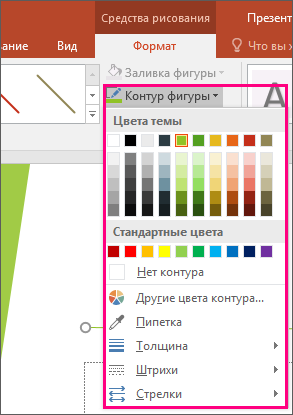
- Выберите линию, которую нужно изменить. Если вы хотите изменить несколько линий, выберите первую, а затем, удерживая нажатой клавишу CTRL, щелкните остальные.
- На вкладке Формат щелкните стрелку Контур фигуры и выберите цвет.
Примечание: Если вы не видите вкладку Формат, убедитесь, что выбрали линию.
Сделайте линию пунктирной или пунктирной
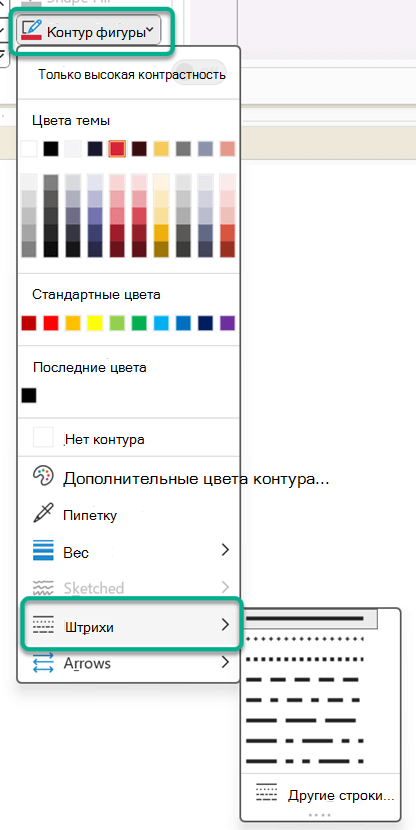
- Выберите линию, которую вы хотите изменить. Если вы хотите изменить несколько линий, выберите первую, а затем, удерживая нажатой клавишу CTRL, щелкните остальные.
- На вкладке Формат щелкните стрелку Контур фигуры.
Примечание: Если вы не видите вкладку Формат, убедитесь, что выбрали линию.
Изменение толщины линии
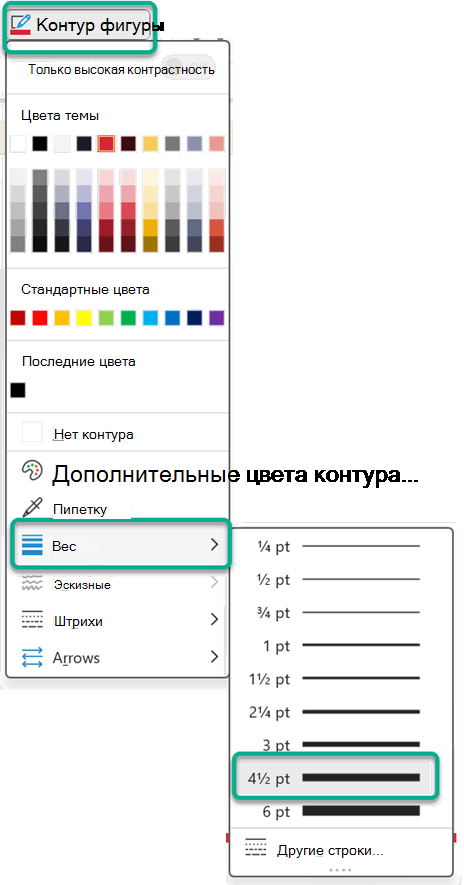
- Выберите линию, которую нужно изменить. Если вы хотите изменить несколько линий, выберите первую, а затем, удерживая нажатой клавишу CTRL, щелкните остальные.
- На вкладке Формат щелкните стрелку Контур фигуры.
Примечание: Если вы не видите вкладку Формат, убедитесь, что выбрали линию.
Примечание: Чтобы создать двойную линию, нарисуйте одинарную линию, скопируйте ее, вставьте рядом с первой вторую линию, а затем сгруппируйте их.
Форматирование границ ячеек в Excel
Если вы хотите настроить тип линии и цвет границ в Excel, см. следующие статьи:
- Применение и удаление границ ячеек
- Создание и применение стиля границ ячейки
- Отображение и скрытие сетки на листе
Рабата с линиями в Project
Чтобы выполнить эти действия, откройте диаграмму Ганта.
- Щелкните правой кнопкой мыши линию, которую вы хотите изменить, и выберите пункт Свойства.
- В разделе Линии выберите цвет в списке Цвет и толщину в списке Линии.
См. также
Важно: Office 2010 больше не поддерживается. Перейдите на Microsoft 365, чтобы работать удаленно с любого устройства и продолжать получать поддержку.
- Применение экспресс-стиля к линии
- Изменение цвета линии
- Сделайте линию пунктирной или пунктирной
- Изменение толщины линии
Применение экспресс-стиля к линии
Экспресс-стили для линий включают цвета из темы документа, тени, типы линии, градиенты и трехмерные перспективы. Если вы наведете указатель мыши на эскиз экспресс-стиля, вы можете просмотреть, как стиль отразится на линии. Применяйте разные экспресс-стили, пока не найдете тот, который вам нравится.
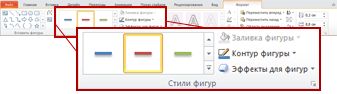
- Выберите линию, которую нужно изменить. Если вы хотите изменить несколько линий, выберите первую, а затем, удерживая нажатой клавишу CTRL, щелкните остальные.
- В разделе Средства рисования на вкладке Формат в группе Стили фигур щелкните нужный экспресс-стиль. Чтобы увидеть остальные экспресс-стили, нажмите кнопку Дополнительные параметры .
Пример группы «Стили фигур» на вкладке «Формат» Если вкладка Средства рисования или Формат не отображается, убедитесь, что вы выделили линию. Для открытия вкладки Формат может потребоваться дважды щелкнуть линию.
Изменение цвета линии
- Выберите линию, которую нужно изменить. Если вы хотите изменить несколько линий, выберите первую, а затем, удерживая нажатой клавишу CTRL, щелкните остальные.
- В разделе Средства рисования на вкладке Формат в группе Стили фигур нажмите стрелку рядом с кнопкой Контур фигуры и щелкните нужный цвет.
Пример группы «Стили фигур» на вкладке «Формат«. Если вкладка Средства рисования или Формат не отображается, убедитесь, что вы выделили линию. Для открытия вкладки Формат может потребоваться дважды щелкнуть линию. Чтобы изменить цвет, который не входит в цвета темы, щелкните элемент Другие цвета контура, а затем либо выберите требуемый цвет на вкладке Обычные, либо создайте собственный цвет на вкладке Спектр. Пользовательские цвета и цвета на вкладке Обычные не обновляются при последующем изменении тема документа.
Сделайте линию пунктирной или пунктирной
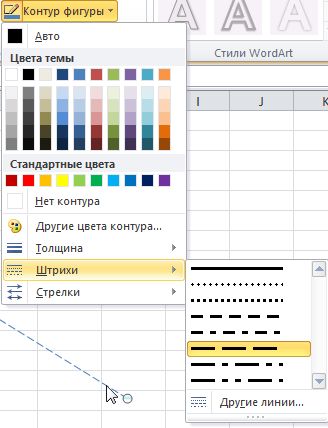
- Выберите линию, которую нужно изменить. Если вы хотите изменить несколько линий, выберите первую, а затем, удерживая нажатой клавишу CTRL, щелкните остальные.
- В разделе Средства рисования на вкладке Формат в группе Стили фигур щелкните стрелку рядом с кнопкой Контур фигуры. Если вкладки Средства рисования и Формат не отображаются, дважды щелкните линию, чтобы выбрать ее.
- Наведите указатель мыши на пункт Штрихи и выберите стиль линии. Для создания пользовательского стиля щелкните Другие линии, а затем выберите необходимые параметры.
Изменение толщины линии
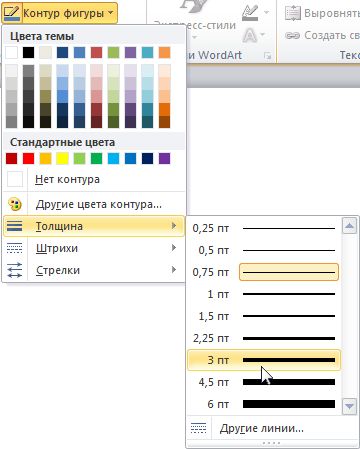
- Выберите линию, которую нужно изменить. Если вы хотите изменить несколько линий, выберите первую, а затем, удерживая нажатой клавишу CTRL, щелкните остальные.
- В разделе Средства рисования на вкладке Формат в группе Стили фигур щелкните стрелку рядом с кнопкой Контур фигуры. Если вкладки Средства рисования и Формат не отображаются, дважды щелкните линию, чтобы выбрать ее.
- Наведите курсор на пункт Толщина, а затем щелкните нужную толщину линии. Для создания пользовательской толщины линии щелкните Другие линии, а затем выберите необходимые параметры.
Примечание: Чтобы создать двойную линию, нарисуйте одинарную линию, скопируйте ее, вставьте рядом с первой вторую линию, а затем сгруппируйте их.
Границы ячеек
По умолчанию при создании документа между ячейками нет границ. Видимая на листе сетка условно отделяет ячейки одну от другой, чтобы работа с данными была легче, и не отображается при печати.
Чтобы добавить ячейкам границы или изменить ранее примененные к границам параметры, выполните следующие действия:
1. Выделите ячейку или диапазон ячеек, границы которых необходимо изменить.

2. На панели инструментов, в разделе Ячейки нажмите на стрелку справа от кнопки .
3. В открывшемся окне, в первом блоке настроек укажите место расположения границ, для которых необходимо изменить параметры.
4. Во втором блоке настроек выберите тип линии, который следует применить для указанных границ.
5. В третьем блоке настроек выберите цвет линии одним из следующих способов:
• Выберите подходящий цвет в блоке Последние цвета . В данном блоке отображаются пять последних цветов, которые использовались при форматировании документа ранее.
• Выберите подходящий цвет в блоке Цвета темы . В данном блоке отображается цветовая палитра темы текущего документа.
• Нажмите кнопку Другие цвета . В открывшемся окне Выбор цвета укажите требуемый цвет в виде HEX-кода или в формате RGB и нажмите кнопку ОК .
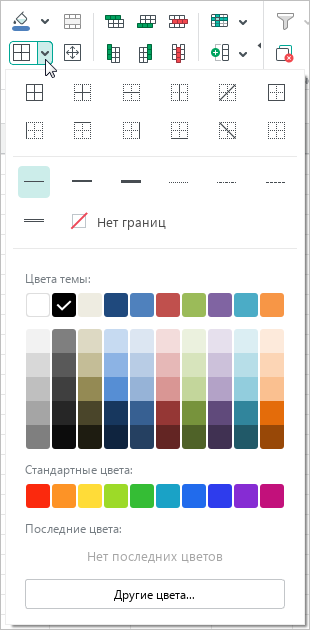
Окно настройки границ
Чтобы быстро применить к ячейке или диапазону ячеек последний выбранный стиль границ, выполните следующие действия:
1. Выделите требуемую ячейку или диапазон ячеек.
2. На панели инструментов, в разделе Ячейки нажмите кнопку .
Удалить границы
Чтобы удалить заданные границы ячейки или диапазона, выполните следующие действия:
1. Выделите ячейку или диапазон ячеек, для которых необходимо очистить границы.
2. На панели инструментов, в разделе Ячейки нажмите на стрелку справа от кнопки .
3. В открывшемся окне настройте необходимые параметры:
• В первом блоке настроек укажите место удаления границ.
• Во втором блоке настроек выберите Нет границ .
покупка
Как изменить цвет границы нескольких ячеек в Excel?
По умолчанию граница ячейки в Excel серая. Как мы знаем, вы можете легко добавить черную рамку для выделения. Однако иногда черный цвет может не помещаться на листе по некоторым причинам, и это требует изменения цвета границы на другой. Эта статья познакомит вас с некоторыми хитрыми способами изменения цвета границы всей ячейки на всем листе или цвета границы нескольких ячеек в выделенных областях.
- Изменить цвет границы всех ячеек на всем листе (цвет линии сетки)
- Изменить цвет границы нескольких ячеек любого выделения
Изменить цвет границы нескольких ячеек любого выделения
Иногда вы можете захотеть изменить цвет границы ячейки для определенных выделений по некоторым причинам. И сделать это можно с помощью следующих шагов:

Шаг 1. Щелкните стрелку рядом с Граница кнопка в шрифт группа под Главная меню.
Шаг 2. В раскрывающемся списке наведите указатель мыши на Цвет линии элемент и выберите подходящий цвет. См. Следующий снимок экрана:

Шаг 3: Затем курсор станет карандашом. Пожалуйста, удерживайте Ctrl и проведите карандашом по выделенной области, цвет границы ячейки которой вы хотите изменить.
Затем цвет границы всех ячеек в диапазонах перетаскивания изменяется на цвет, который вы установили на шаге 2.
Изменить цвет границы всех ячеек на всем листе (цвет линии сетки)
Иногда может потребоваться изменить цвет линии сетки или цвет границы всех ячеек на всех листах. Вы можете сделать это, выполнив следующие действия:
Шаг 1. В Excel 2010 щелкните значок Файл >> Опция попасть в Вариант Excel диалоговое окно; в Excel 2007 щелкните значок Кнопка офиса >> Вариант Excel.
Шаг 2. В диалоговом окне «Параметры Excel» щелкните значок Фильтр кнопку на левой панели.
Шаг 3. Прокрутите до Параметры отображения для этого рабочего листа раздел и выберите текущий рабочий лист.

Шаг 3. Найдите элемент «Цвет линии сетки» и щелкните значок Цвет заливки кнопка , чтобы изменить цвет линии сетки.
Шаг 4: нажмите OK кнопку.
Затем вы увидите, что цвет линии сетки изменился на новый заданный цвет, что означает, что цвет границы всех ячеек на текущем листе изменится на новый заданный цвет.
Лучшие инструменты для офисной работы
Усовершенствуйте свои навыки работы с Excel с помощью Kutools for Excelи испытайте эффективность, как никогда раньше. Kutools for Excel Предлагает более 300 расширенных функций для повышения производительности и экономии времени. Нажмите здесь, чтобы получить функцию, которая вам нужна больше всего.
Office Tab Добавляет в Office интерфейс с вкладками и значительно упрощает вашу работу
- Включение редактирования и чтения с вкладками в Word, Excel, PowerPoint , Издатель, доступ, Visio и проект.
- Открывайте и создавайте несколько документов на новых вкладках одного окна, а не в новых окнах.
- Повышает вашу продуктивность на 50% и сокращает количество щелчков мышью на сотни каждый день!
Как поменять цвет линии сетки таблицы в Word
wikiHow работает по принципу вики, а это значит, что многие наши статьи написаны несколькими авторами. При создании этой статьи над ее редактированием и улучшением работали авторы-волонтеры.
Количество просмотров этой статьи: 21 012.
В этой статье:
Не можете поменять цвет, ширину или затенение линии сетки своей таблицы в Microsoft Word 2003? Представленная статья, безусловно, поможет.

Щелкните правой кнопкой мыши по любому месту в вашей таблице.

Выберите пункт «Границы и заливка» (Borders and Shading) из выпадающего/контекстного меню.

Нажмите на вкладку «Границы» (Borders). С левой стороны под разделом «Тип» (Setting) располагается ряд возможных вариантов, включая «Рамка» (Box), «Все» (All), «Сетка» (Grid) и «Другая» (Custom).

Выберите тип «Сетка» (Grid).

Определитесь со стилем, цветом и шириной на свое усмотрение.

Кликните «OK».
Дополнительные статьи

ввести верхний (надстрочный) индекс и нижний (подстрочный) индекс в MS Word

превратить отсканированный документ в документ Microsoft Word

добавить комментарий в Microsoft Word

распечатать документ в Word

закрыть диалоговое окно в Microsoft Word

отключить отображение символов абзаца в Microsoft Word
удалить пустую страницу в Word

сделать газету в Microsoft Word

центрировать текст в Microsoft Word

закрепить изображение в Word

добавить галочку в документе Word

вставить файл в документ Word

обновить Word на компьютере

сделать приглашения в Microsoft Word
Об этой статье
wikiHow работает по принципу вики, а это значит, что многие наши статьи написаны несколькими авторами. При создании этой статьи над ее редактированием и улучшением работали авторы-волонтеры. Количество просмотров этой статьи: 21 012.
Эту страницу просматривали 21 012 раз.
Была ли эта статья полезной?
Куки помогают сделать WikiHow лучше. Продолжая использовать наш сайт, вы соглашаетесь с нашими куки правилами.