
Изменение цвета или стиля диаграммы в Office
Excel для Microsoft 365 Word для Microsoft 365 PowerPoint для Microsoft 365 Excel 2021 Word 2021 PowerPoint 2021 Excel 2019 Word 2019 PowerPoint 2019 Excel 2016 Word 2016 PowerPoint 2016 Excel 2013 Word 2013 PowerPoint 2013 Еще. Меньше
Возможно, вы создали диаграмму и считаете, что для нее нужно что-то еще, чтобы сделать ее более эффектной. Здесь удобно использовать стили диаграмм. Щелкните диаграмму, , расположенную рядом с диаграммой в правом верхнем углу, и выберите нужный вариант в коллекций Стиль или Цвет.
Изменение цвета диаграммы
- Щелкните диаграмму, которую вы хотите изменить.
- В верхнем правом углу рядом с диаграммой нажмите кнопку Стили диаграмм .
- Щелкните Цвет и выберите нужную цветовую схему.
Совет: В стилях диаграммы (сочетаниях параметров форматирования и макетов диаграммы) используются цвета темы. Чтобы изменить цветовую схему, выберите другую тему. В Excel на вкладке Разметка страницы нажмите кнопку Цвета, а затем выберите схему или создайте собственные цвета темы.
Изменение стиля диаграммы
- Щелкните диаграмму, которую вы хотите изменить.
- В верхнем правом углу рядом с диаграммой нажмите кнопку Стили диаграмм .
- Щелкните Стиль и выберите необходимый параметр.
При просмотре коллекции с помощью функции динамического просмотра вы сможете увидеть, как будут выглядеть данные диаграммы при применении определенного стиля.
Как изменить график в Excel с настройкой осей и цвета
Далеко не всегда удается сразу создать график и диаграмму в Excel соответствующий всем требованиям пользователя.
Изначально сложно определить в каком типе графиков и диаграмм лучше представить данные: в объемно разрезной диаграмме, в цилиндрической гистограмме с накоплением или графике с маркерами.
Иногда легенда больше мешает, чем помогает в представлении данных и лучше ее отключить. А иногда к графику нужно подключить таблицу с данными для подготовки презентации в других программах (например, PowerPoint). Поэтому стоит научиться пользоваться настройками графиков и диаграмм в Excel.
Изменение графиков и диаграмм
Создайте табличку с данными как ниже на рисунке. Вы уже знаете, как построить график в Excel по данным. Выделите таблицу с данными и выберите инструмент «Вставка»-«Гистограмма»-«Гистограмма с группировкой».
Получился график, который нужно отредактировать:
- удалить легенду;
- добавить таблицу;
- изменить тип графика.
Легенда графика в Excel
Можно легенду добавить на график. Для решения данной задачи выполняем следующую последовательность действий:
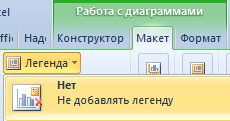
- Щелкните левой кнопкой мышки по графику, чтобы активировать его (выделить) и выберите инструмент: «Работа с диаграммами»-«Макет»-«Легенда».
- Из выпадающего списка опций инструмента «Легенда», укажите на опцию: «Нет (Не добавлять легенду)». И легенда удалится из графика.
Таблица на графике
Теперь нужно добавить в график таблицу:
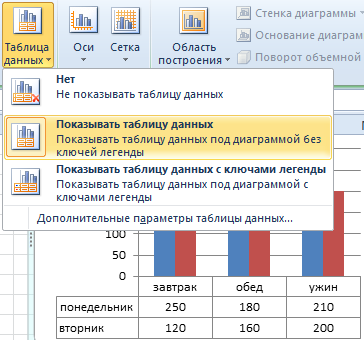
- Активируйте график щелкнув по нему и выберите инструмент «Работа с диаграммами»-«Макет»-«Таблица данных».
- Из выпадающего списка опций инструмента «Таблица данных», укажите на опцию: «Показывать таблицу данных».
Типы графиков в Excel
Далее следует изменить тип графика:
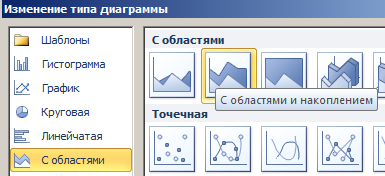
- Выберите инструмент «Работа с диаграммами»-«Конструктор»-«Изменить тип диаграммы».
- В появившимся диалоговом окне «Изменение типа диаграммы» укажите в левой колонке названия групп типов графиков — «С областями», а в правом отделе окна выберите – «С областями и накоплением».
Для полного завершения нужно еще подписать оси на графике Excel. Для этого выберите инструмент: «Работа с диаграммами»-«Макет»-«Название осей»-«Название основной вертикальной оси»-«Вертикальное название».
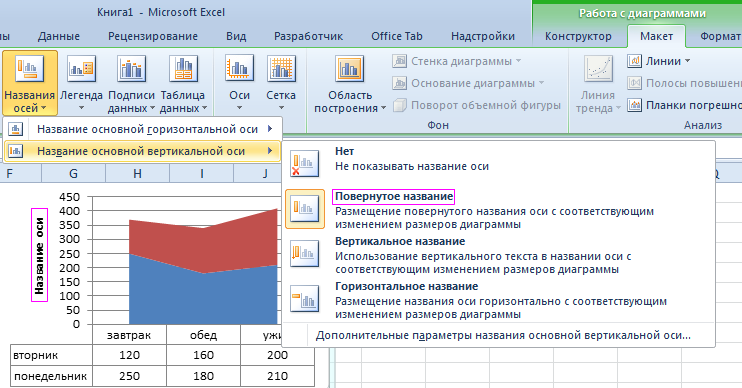
Возле вертикальной оси появилось место для ее заголовка. Чтобы изменить текст заголовка вертикальной оси, сделайте по нему двойной щелчок левой кнопкой мышки и введите свой текст.
Удалите график, чтобы перейти к следующему заданию. Для этого активируйте его и нажмите клавишу на клавиатуре – DELETE.
Как изменить цвет графика в Excel?
На основе исходной таблицы снова создайте график: «Вставка»-«Гистограмма»-«Гистограмма с группировкой».
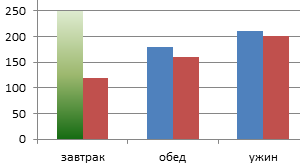
Теперь наша задача изменить заливку первой колонки на градиентную:
- Один раз щелкните мышкой по первой серии столбцов на графике. Все они выделятся автоматически. Второй раз щелкните по первому столбцу графика (который следует изменить) и теперь будет выделен только он один.
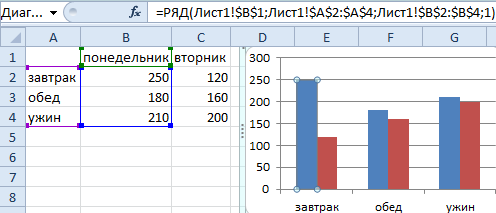
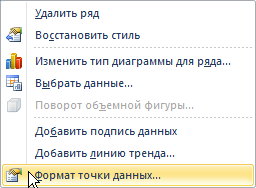
- Щелкните правой кнопкой мышки по первому столбцу для вызова контекстного меню и выберите опцию «Формат точки данных».
- В диалоговом окне «Формат точки данных» в левом отделе выберите опцию «Заливка», а в правом отделе надо отметить пункт «Градиентная заливка».
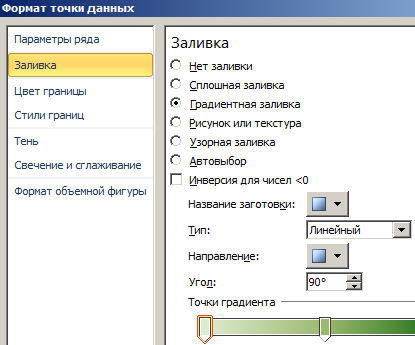
Для вас теперь доступны инструменты для сложного оформления градиентной заливки на графике:
- название заготовки;
- тип;
- направление;
- угол;
- точки градиента;
- цвет;
- яркость;
- прозрачность.
Поэкспериментируйте с этими настройками, а после чего нажмите «Закрыть». Обратите внимание в «Название заготовки» доступны уже готовые шаблоны: пламя, океан, золото и др.
Как изменить данные в графике Excel?
График в Excel не является статической картинкой. Между графиком и данными существует постоянная связь. При изменении данных «картинка» динамически приспосабливается к изменениям и, таким образом, отображает актуальные показатели.
Динамическую связь графика с данными продемонстрируем на готовом примере. Измените значения в ячейках диапазона B2:C4 исходной таблицы и вы увидите, что показатели автоматически перерисовываются. Все показатели автоматически обновляются. Это очень удобно. Нет необходимости заново создавать гистограмму.
- Excel Formula Examples
- Создать таблицу
- Форматирование
- Функции Excel
- Формулы и диапазоны
- Фильтр и сортировка
- Диаграммы и графики
- Сводные таблицы
- Печать документов
- Базы данных и XML
- Возможности Excel
- Настройки параметры
- Уроки Excel
- Макросы VBA
- Скачать примеры
Как сопоставить цвет диаграммы и исходных данных
Что делает макрос: При создании информационной панели, вы можете иметь определенные цветовые схемы для различных типов данных. Например, вы можете захотеть, чтобы Северный регион всегда появлялся в определенном цвете, или вы можете захотеть, чтобы некоторые продукты имели цвет товарного знака. Макрос позволяет автоматически менять цвета графика в соответствии с цветом исходного диапазона. Идея заключается в том, что вы можете сопоставить цвет диаграммы и исходных данных, взяв цветовой код ячейки в диапазоне источника, а затем применить те же цвета для каждой соответствующей диаграммы серии. Рисунок дает представление о том, как она работает.

Этот макрос не может захватить цвета, которые были применены с помощью условного форматирования или цвета умных таблиц.
Как макрос работает
Все карты имеют объект SeriesCollection, который содержит различные серии данных. В этом макросе, мы выполняем цикл через все серии.
В этом случае мы устанавливаем цвет на цвет диапазона источника. Мы определяем диапазон источника для каждой серии и оцениваем формулу. Формула серия содержит адрес диапазона исходных данных. Проходя этот адрес объекта диапазона, мы можем захватить точный
цвет клеток, а затем использовать его в графике
Код макроса
Sub SopostavitCvetDiagrammiIIshodnihDannih() 'Шаг 1: Объявляем переменные Dim oChart As Chart Dim MySeries As Series Dim FormulaSplit As Variant Dim SourceRangeColor As Long 'Шаг 2: Наведите курсор на активный график On Error Resume Next Set oChart = ActiveChart 'Шаг 3: Выход не был выбран ни один график If oChart Is Nothing Then MsgBox "График не выбран." Exit Sub End If 'Шаг 4: Цикл через серию диаграмм For Each MySeries In oChart.SeriesCollection 'Шаг 5: Получить диапазон исходных данных для целевой серии FormulaSplit = Split(MySeries.Formula, ",")(2) 'Шаг 6: Захват цвета в первой ячейке SourceRangeColor = Range(FormulaSplit).Item(1).Interior.Color 'Шаг 7: Применить окраску On Error Resume Next MySeries.Format.Line.ForeColor.RGB = SourceRangeColor MySeries.Format.Line.BackColor.RGB = SourceRangeColor MySeries.Format.Fill.ForeColor.RGB = SourceRangeColor If Not MySeries.MarkerStyle = xlMarkerStyleNone Then MySeries.MarkerBackgroundColor = SourceRangeColor MySeries.MarkerForegroundColor = SourceRangeColor End If 'Шаг 8: Переход к следующей серии Next MySeries End Sub
Как этот код работает
- Шаг 1 объявляет четыре переменные. Мы используем oChart в качестве контейнера памяти для нашего графика, MySeries как контейнер памяти для каждой серии в нашей диаграмме, FormulaSplit для захвата и сохранения диапазона исходных данных и SourceRangeColor для захвата и хранения индекса цвета исходного диапазона.
- Этот макрос разработан так, что мы выводим целевой график на основе выбора графика. Другими словами, для запуска этого макроса должна быть выбрана диаграмма. Предполагается, что мы хотим выполнить действие макроса на графике, на котором мы щелкнули. На шаге 2 мы устанавливаем переменную oChart в ActiveChart. Если диаграмма не выбрана, то выдается ошибка. Именно поэтому мы используем On Error Resume Next Statement. Он говорит Excel продолжить макрос, если есть ошибка.
- Шаг 3 проверяет, заполняется ли переменная oChart объект диаграммы. Если переменная oChart устанавливается в Nothing, ни один график не был выбран перед запуском макроса. Если это так, то мы говорим пользователю в окне сообщения, а затем выходим из процедуры.
- Шаг 4 запускает цикл через все активные графики SeriesCollection. Каждая диаграмма имеет формулу серии. Формула серии содержит ссылки на таблицу, указывая на ячейки, используемые для её создания. Типичная серия формула выглядит следующим образом:
= SERIES (Лист1 $ F $ 6, Лист1 $ D $ 7:! $ D $ 10, Лист1 $ F $ 7: $ F $ 10,2)
Следует отметить, что существуют три различных диапазона в формуле. Первая точка диапазона на имена серии, вторая точка диапазона на этикетка данных серии, а точки третьего диапазона — это значения данных серии. - Шаг 5 использует функцию Split, чтобы извлечь из диапазона значения рядов данных.
- Шаг 6 захватывает индекс цвета первой ячейки в диапазоне исходных данных. Мы предполагаем, что первая ячейка будет отформатирована так же, как и все остальные части диапазона.
- После того, как у нас есть индекс цвета, мы можем применить цвет к различным свойствам серии.
- На последнем этапе, мы делаем цикл, чтобы получить следующую серию. После того, как мы прошли через все ряды данных в таблице, макрос заканчивается.
Как использовать
- Активируйте редактор Visual Basic, нажав ALT + F11.
- Щелкните правой кнопкой мыши имя проекта / рабочей книги в окне проекта.
- Выберите Insert➜Module.
- Введите или вставьте код.
Как изменить цвет диаграммы в excel
Не по шаблонам, а в каком порядке мне надо. например нефть мне нужно обозначить коричневым и т.д.Их вобще можно как то менять?
Сообщений: 60949 Регистрация: 14.09.2012
Контакты см. в профиле
22.05.2011 18:07:43
Конечно можно — выделяем ряд и меняем.
22.05.2011 18:16:01
Как менять?поподробней если можно)
Сообщений: 60949 Регистрация: 14.09.2012
Контакты см. в профиле
22.05.2011 18:18:25
Правый клик по нужному ряду на диаграмме — Формат ряда данных. Это в 2003 так.
22.05.2011 18:18:38
все поняла в формате заливку выбираем нужную)))
Страницы: 1
Читают тему
© Николай Павлов, Planetaexcel, 2006-2023
info@planetaexcel.ru
Использование любых материалов сайта допускается строго с указанием прямой ссылки на источник, упоминанием названия сайта, имени автора и неизменности исходного текста и иллюстраций.
| ООО «Планета Эксел» ИНН 7735603520 ОГРН 1147746834949 |
ИП Павлов Николай Владимирович ИНН 633015842586 ОГРНИП 310633031600071 |