
Как изменить имя Bluetooth на iPhone и iPad
Bluetooth — это протокол связи с краткосрочным далом, который позволяет Беспроводные файловые передачи а также Беспроводные аксессуары между вашим iPhone или артикул и другие устройства, такие как динамики С клавиатура , или мышей Отказ Если вы хотите изменить имя Bluetooth iPhone или iPad, вам нужно изменить имя устройства в настройках. Вот как это сделать.
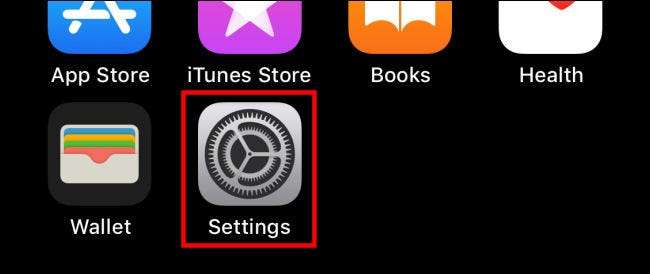
Во-первых, открывайте «настройки» на вашем iPhone или iPad.
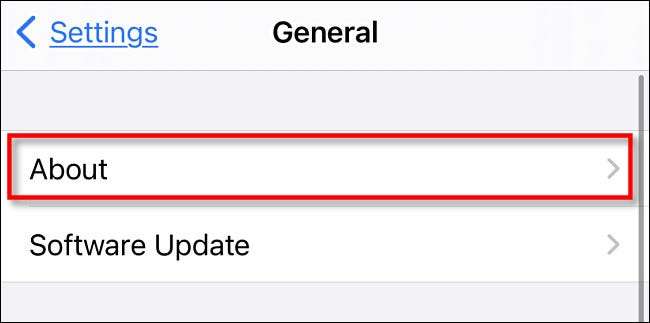
В настройках перейдите к общему, затем нажмите «О».
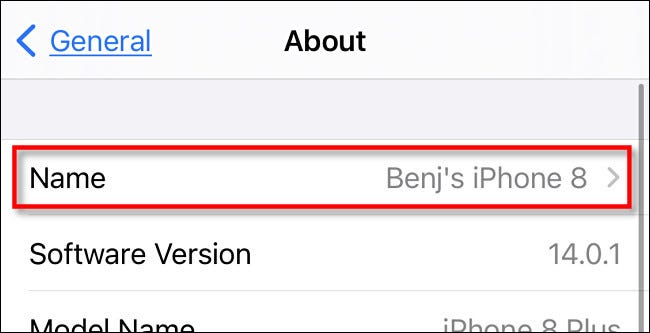
В об одном меню вы увидите название текущего устройства вблизи верхней части экрана. Это то же имя, что другие устройства будут видеть, пытаются ли они подключиться через Bluetooth. Чтобы изменить его, нажмите «Имя».

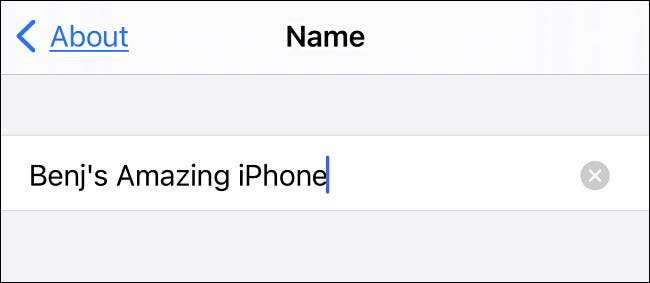
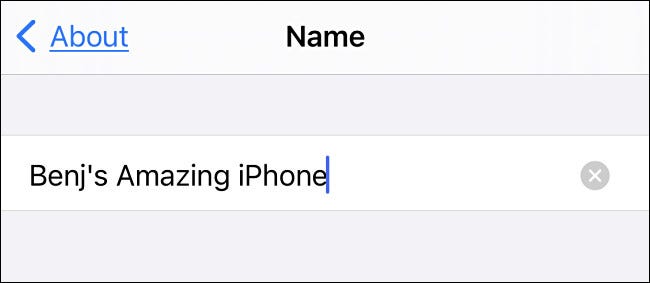
На экране имени введите новое имя для вашего iPhone или iPad, затем нажмите «Готово».
После этого выйдите из настроек. В следующий раз вы видите ваш iPhone или iPad в списке устройств Bluetooth, он будет иметь новое имя. Счастливый день!
Как изменить имя Bluetooth на iPhone

Пытаетесь найти свой iPhone в списке устройств Bluetooth? Может стоит переименовать. Это руководство покажет вам, как это сделать.
Нужно подключить одно мобильное устройство к другому? Вы, вероятно, будете использовать Bluetooth для этого.
Программы для Windows, мобильные приложения, игры — ВСЁ БЕСПЛАТНО, в нашем закрытом телеграмм канале — Подписывайтесь:)
Bluetooth использует радиосигналы ближнего действия для связи с находящимися поблизости устройствами. Вы можете использовать Bluetooth для подключения телефона к динамикам или наушникам, передачи файлов, синхронизации со смартфоном и многого другого.
Если вы подключаете устройство Bluetooth, вы будете искать его имя. На iPhone вы обычно видите название и модель, но вы можете настроить их так, чтобы было более очевидно, какое устройство принадлежит вам.
Если вы не уверены, вот как изменить имя Bluetooth на iPhone.
Как изменить имя Bluetooth на iPhone
Когда вы меняете имя Bluetooth вашего iPhone, вам нужно будет сделать это через приложение «Настройки».
Чтобы изменить имя вашего iPhone:
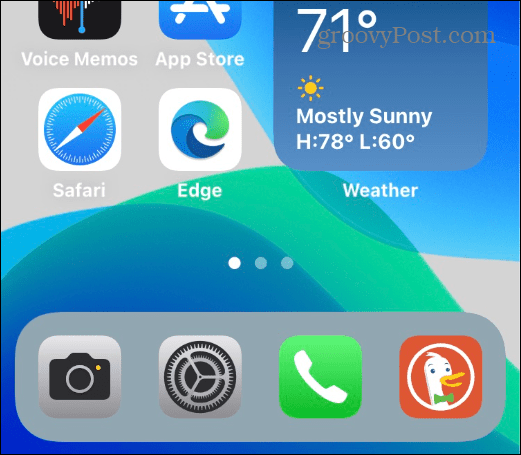
- Нажмите Настройки значок на главном экране вашего iPhone.
- В Настройкикран Общий.
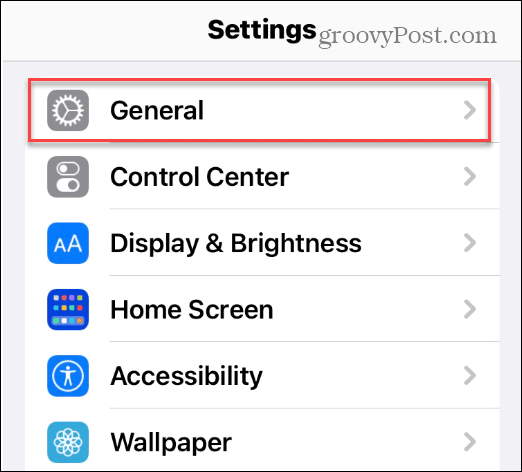
- Под Общий раздел, коснитесь О вариант из меню.
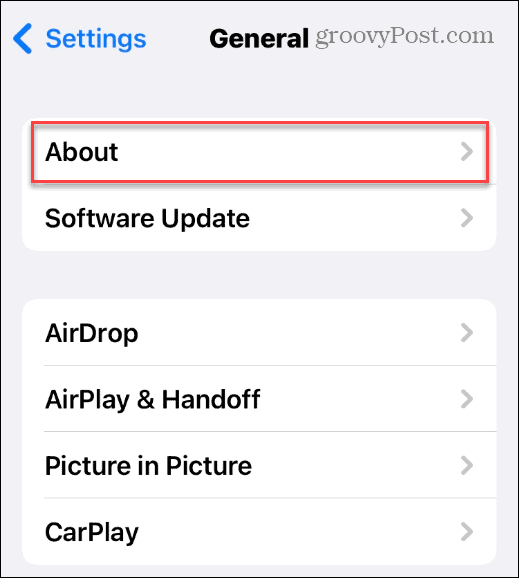
- Под О раздел, нажмите Имя (рядом с текущим именем вашего телефона) вверху списка.
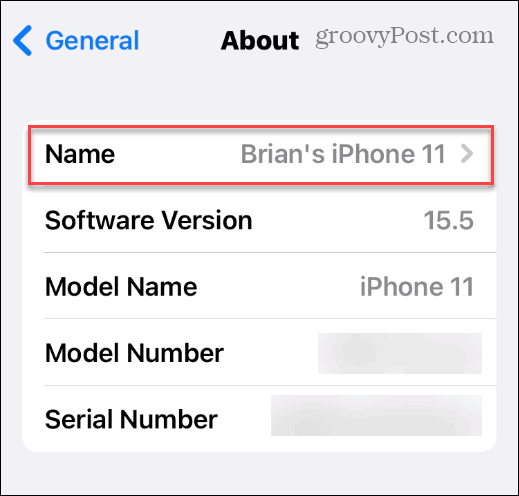
- В соответствующем поле введите новое имя для вашего iPhone. Мы рекомендуем вводить что-то, что сделает вашу идентификацию очевидной.
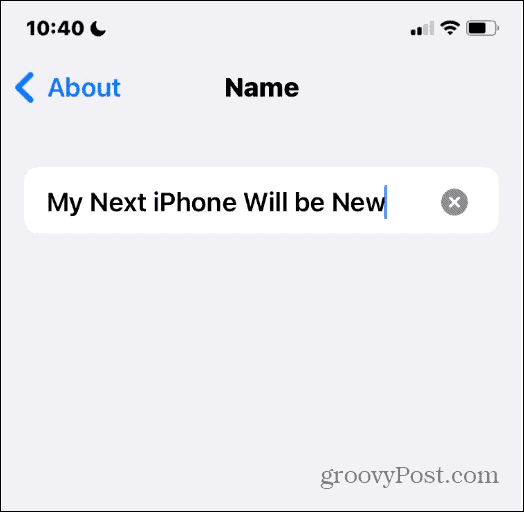
- Нажмите Сделанный на клавиатуре, когда закончите.
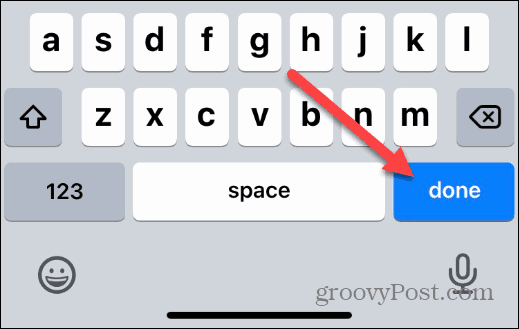
На этом этапе ваш iPhone будет переименован и будет отображать новое имя, когда вы попытаетесь соединить его с другим устройством.
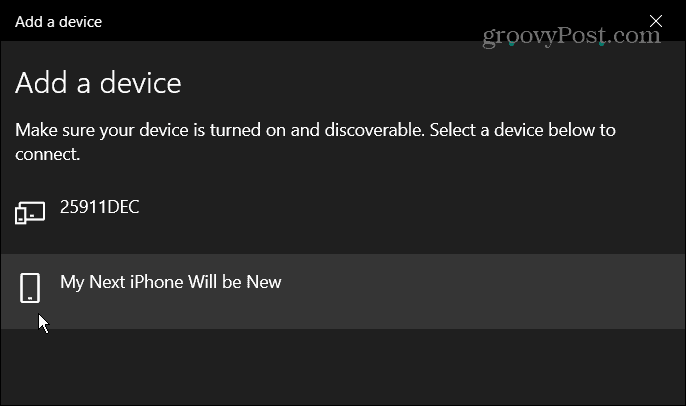
Если вам не нравится имя, повторите шаги, описанные выше, чтобы переименовать его.
Как изменить другие имена устройств Bluetooth на iPhone
Вы также можете изменить другие перечисленные имена устройств Bluetooth на вашем iPhone. Если у вас есть несколько устройств с одинаковым названием модели, это изменение облегчит их идентификацию.
Примечание: Чтобы изменить имя другого устройства Bluetooth, оно должно быть сначала подключено к вашему iPhone.
Чтобы изменить имена других устройств Bluetooth на iPhone:
- Открыть Настройки > Bluetooth и включите его, если это еще не сделано.
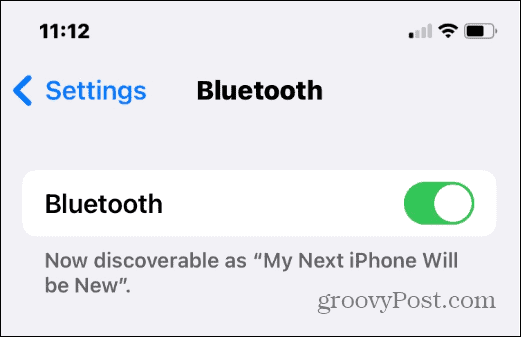
- Найдите имя устройства, которое хотите изменить, и коснитесь значка информация значок (буква я с кругом).
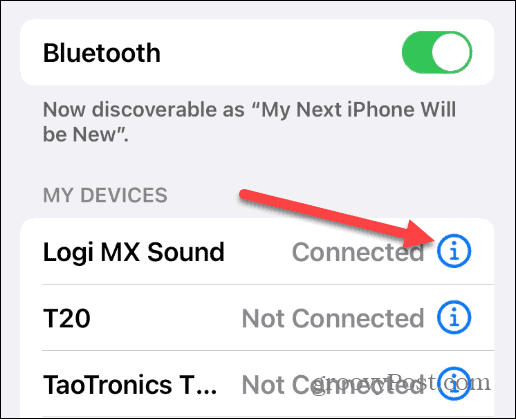
- Кран Имя рядом с названием устройства.
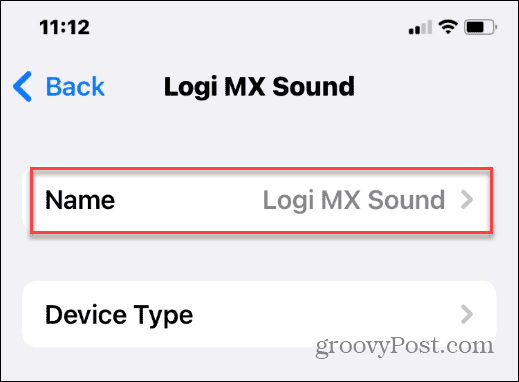
- Как изменить имя вашего iPhone, коснитесь Имя поле и введите новое имя для устройства.
- По завершении коснитесь Сделанный кнопку на экранной клавиатуре.
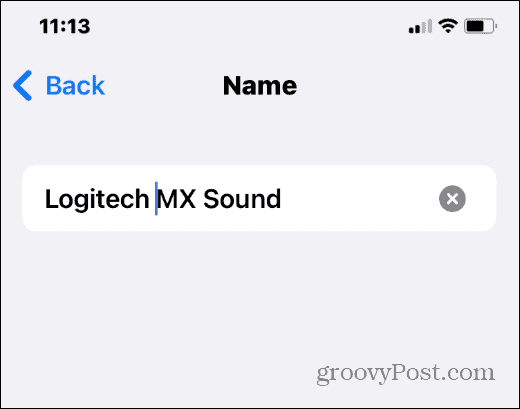
Имя, которое вы даете устройству Bluetooth, изменится, и новое имя будет использоваться, если вам потребуется восстановить устройство.
Изменение имени Bluetooth на iPhone
Изменить имя Bluetooth на iPhone очень просто — вы просто меняете имя самого телефона. Вам нужно будет делать это для каждого нового iPhone, который вы покупаете.
Если вы хотите изменить его снова в какой-то момент, перейдите к Настройки > Общие > О программе > Имя и изменить его на что-то другое.
Хотите использовать Bluetooth на других устройствах? Вы можете легко подключить устройство Bluetooth к Chromebook или управлять несколькими устройствами Bluetooth в Windows 11.
Видите странные уведомления iPhone? Сообщение об обнаружении неизвестного аксессуара на вашем iPhone может указывать на ближайшее устройство слежения (или чьи-то еще AirPods).
Программы для Windows, мобильные приложения, игры — ВСЁ БЕСПЛАТНО, в нашем закрытом телеграмм канале — Подписывайтесь:)
Как изменить имя Bluetooth на iPhone и iPad
Bluetooth — это протокол связи ближнего действия, который обеспечивает беспроводную передачу файлов и беспроводное подключение аксессуаров между вашим iPhone или iPad и другими устройствами, такими как динамики, клавиатуры или мыши. Если вы хотите изменить имя Bluetooth вашего iPhone или iPad, вам нужно будет изменить имя устройства в настройках. Эта инструкция расскажет как это сделать.

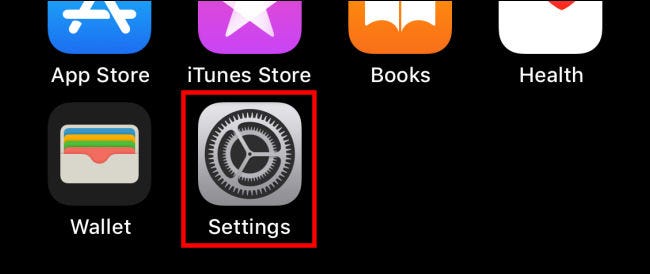
Сначала откройте «Настройки» на своём iPhone или iPad.
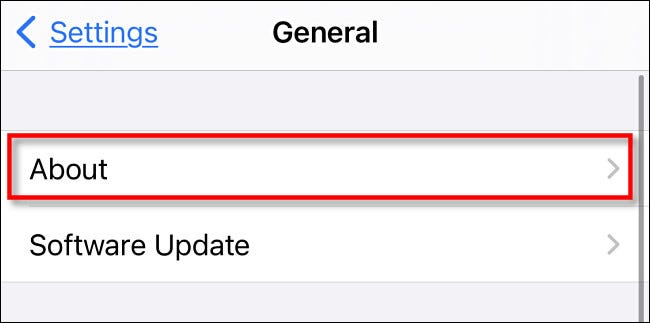
В настройках перейдите к «Общие», затем нажмите «О программе».
В меню «О программе» вы увидите текущее имя устройства в верхней части экрана. Это то же имя, которое увидят другие устройства, если они попытаются подключиться через Bluetooth. Чтобы изменить его, нажмите «Имя».
На экране «Имя» введите новое имя для вашего iPhone или iPad, затем нажмите «Готово».
После этого выйдите из настроек. В следующий раз, когда вы увидите свой iPhone или iPad в списке устройств Bluetooth, у него будет новое имя.
Связанные статьи:
- Как вручную переключать AirPods между Mac, iPhone и iPad (100%)
- Как остановить автоматическое переключение AirPods между iPhone и iPad (100%)
- Как автоматически переключать AirPods между iPhone, iPad и Mac (100%)
- Как включить шумоподавление для AirPods Pro на iPhone, iPad и Mac (100%)
- Как соединить два комплекта AirPods с одним и тем же iPhone (100%)
- Как сбросить все настройки на iPhone (RANDOM — 60.8%)
Как переименовать все устройства Apple
Еще Я помню странные имена, которыми я ставил свои iPod. Я помню, как назвал одного из них: «Это не тот iPod, который вы ищете». В то время было обычным вопросом, какой у вас iPod, потому что у всех ваших друзей был такой же.
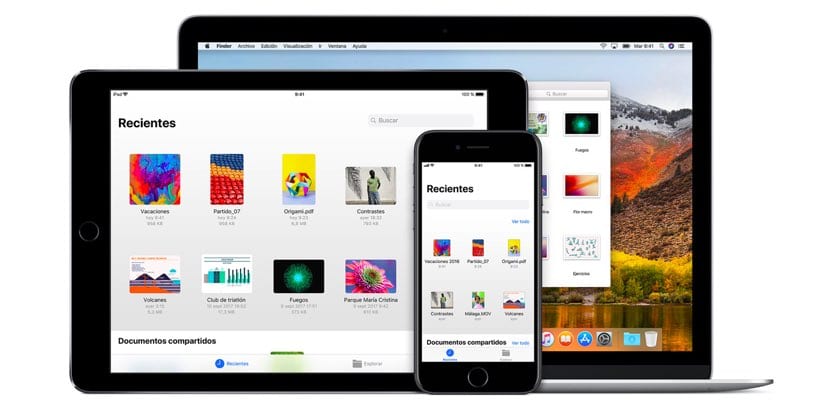
Сейчас тоже непросто. Просто зайдите в настройки Bluetooth нашего iPhone и посмотрите количество появившихся устройств. Много раз, Мы даже не знаем, что это такое и наше ли это. Таким образом, Если устройство позволяет переименовывать, мы должны это делать.
Apple, конечно же, позволяет менять названия наших устройств. без дополнительных осложнений, но возможно, что мы упустили это или, напрямую, мы не нашли его, потому что оно отличается на каждом устройстве.
- 1 Переименовать iPhone
- 2 Переименовать iPad
- 3 Переименуйте Airpods и другие наушники или динамики
- 4 Переименовать Apple Watch
- 5 Переименовать Apple TV
- 6 Переименовать HomePod
- 7 Переименуйте свой Mac
- 8 Переименовать iPod
Переименовать iPhone
Чтобы изменить имя нашего iPhone, мы просто должны выполнить следующие действия:
- Перейти к приложению Настройки.
- Нажмите «Общие».
- Потом «Información».
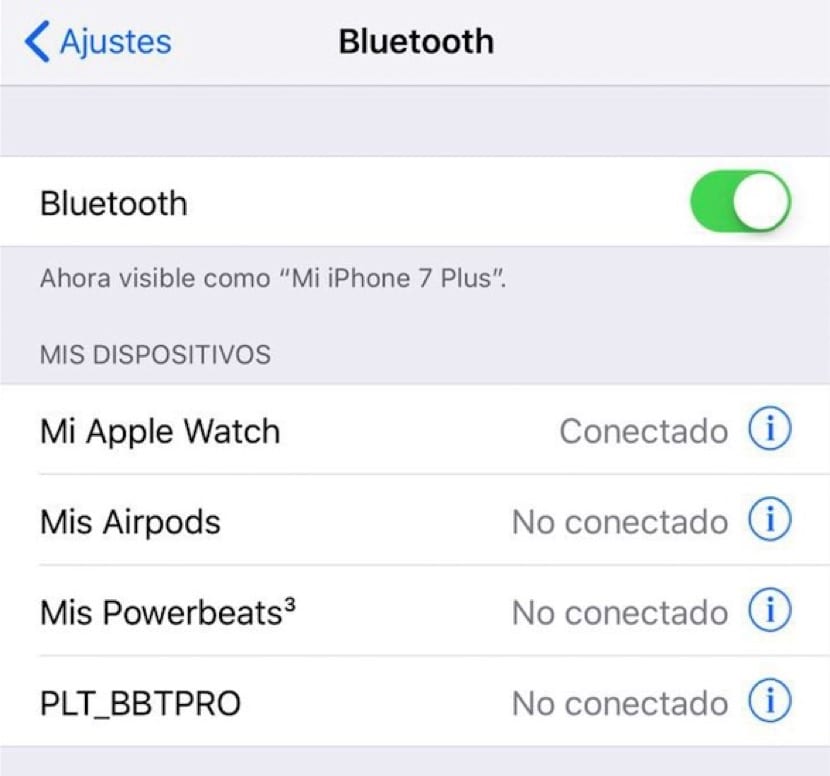
- И в «Имя» мы можем это изменить. В моем случае «Мой iPhone 7 Plus».
Как вы увидите, Я называю все «свои устройства» так: «Мои . ». Конечно, это не создает для меня никакой путаницы, потому что я знаю, что такое мое, но если мы все это сделаем, мы сможем принять участие.
Переименовать iPad
Следующие шаги такие же, как для iPhone: Настройки > Общие > Información > Имя. То же самое и для Ipod Touch.
Переименуйте Airpods и другие наушники или динамики
Airpods и другие наушники и динамики Apple, такие как Powerbeats3, позволяют изменять название, и это очень удобно, поскольку позволяет легко находить их, когда, например, мы выбираем их на Mac или iPad. Вы должны выполнить следующие действия:
- Перейдите в приложение «Настройки» на вашем iPhone.
- Там заходим в «Bluetooth».
- Нажмите (i) справа от устройства, которое мы хотим переименовать.
- Измените имя в «Имя». В моем случае: «Мои Airpods» и «My Powerbeats3».
Помните, что они должны быть включен и подключен на айфон!
Переименовать Apple Watch
Чтобы изменить название Apple Watch, мы должны перейти в приложение «Watch». Оказавшись там, выполните следующие действия:
- В «Смотреть»На iPhone нажмите«Общие».
- Потом, «Información».
- В «Имя«Мы можем переименовать Apple Watch. В моем случае «Мои Apple Watch».
Переименовать Apple TV
Чтобы изменить имя Apple TV, что очень полезно, если у нас их несколько, мы должны сделать это с Apple TV, выполнив следующие действия:
- Зайдите в приложение «Настройки».
- Идти к «Общие».
- Там мы идем в «Información».
- Затем переходим к «Имя».
- Мы можем выбрать один из предложенных или перейти на «подгонянный«. В моем случае «Мой Apple TV дома».
Переименовать HomePod
Без сомнения, самый скрытый из всех.
- Надо зайти в приложение «дом«С нашего iPhone.
- Нажмите «редактировать»В правом верхнем углу нажмите значок HomePod. Или, как вариант, коснитесь HomePod в 3D и нажмите «Detalles ».
- Щелкните поле с текущим именем HomePod и напишите желаемое имя. В моем случае «Мой несуществующий HomePod».
Переименуйте свой Mac
Название Mac — самое сложное, так как оно наименее интуитивно понятно. Чтобы изменить его, вы должны выполнить следующие действия:
- Нажмите в строке меню
- Идти к «Системные настройки».
- Затем перейдите в «Поделиться».
- Измените имя, которое появляется в «Имя компьютера»Для того, что вам больше нравится. В моем случае «Мой iMac» и «Мой MacBook Air».
Переименовать iPod
Имя iPod (не Touch) необходимо изменить в iTunes для Mac или ПК. Следуй этим шагам:
- Подключите iPod к Mac или ПК и откройте (если он не открывается автоматически) Itunes.
- Нажмите на значок вашего IPOD рядом с раскрывающимся меню «Музыка, фильмы, . «.
- Когда откроется меню iPod, нажмите на имя который будет справа от изображения iPod на боковой панели.
- Напишите желаемое имя и все. В моем случае «Мой устаревший iPod nano».
Я надеюсь ты мог переименуйте все свои устройства, Таким образом вы избежите путаницы, а также надоедливых «iPhone X (7)» или «iMac (3)».
Содержание статьи соответствует нашим принципам редакционная этика. Чтобы сообщить об ошибке, нажмите здесь.
Полный путь к статье: Новости iPhone » Продукты Apple » Как переименовать все устройства Apple
5 комментариев, оставьте свой
Оставьте свой комментарий Отменить ответ

Паски сказал
тому назад 6 лет
Ну, я не могу изменить имя или 3D-касание, нажимая на экране мобильного телефона.
Начо Арагонес сказал
тому назад 6 лет
Привет Паски! О каком устройстве вы говорите? Может быть, мы сможем это выяснить!
Добрый Андраде сказал
тому назад 6 лет
Это не позволяет мне изменять названия устройств, подключенных по bluetooth, таких как звуковые сигналы, беспроводные воздушные подушки и т. Д. Я следую процедуре, но на моем iPhone 7 plus это невозможно. Спасибо
Начо Арагонес сказал
тому назад 6 лет
Привет! Я думаю, что всегда ясно даю понять, что имею в виду устройства Apple, а не просто какое-либо устройство, наушники или динамик.
Фелипе Касас сказал
тому назад 4 лет
Здравствуйте, я несколько раз пытался изменить имя моей беспроводной клавиатуры и моей мыши Magic Mouse на моем iMac и при повторном входе в раздел. Bluetooth Я получаю прежние названия