
Универсальный отчет в 1С 8.3
Стандартные отчеты настроим за 1 час. Индивидуальные отчеты в среднем занимают 3-4 часа
- Настроим удобную форму отчету
- Добавим нужные отборы и фильтры
- Настроим отправку отчетов на почту
- Исправим ошибки в отчетах
В «1С: Предприятие 8.3», много видов отчетности. Среди прочих особый интерес представляет «Универсальный отчет», который можно найти в меню «Отчеты» — «Стандартные».
Как использовать универсальный отчет в 1С 8.3
Универсальный отчет приходит на помощь, когда стандартных отчетов не хватает или требуется выбрать специфическую информацию, а готового варианта отчета подходящего для этого просто нет.
Для лучшего понимая, что такое «Универсальный отчет» и как его настроить, рассмотрим несколько примеров.
Как настроить универсальный отчет в 1С
Заходим в «Отчеты» — «Стандартные» и выбираем пункт «Универсальный отчет». Кроме периода, за который требуется сформировать отчет, мы так же можем выбрать по какому объекту наш отчет будет сформирован. Это могут быть отчеты, сведения, справочники или определенный вид документа и многое другое. В зависимости от того, что выберем, будут различаться настройки отчета, но все основные настройки и принципы составления отчета остаются неизменными.
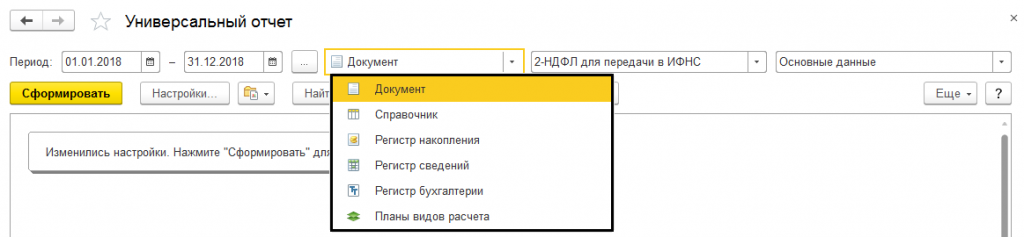
Для пример сформируем отчет по документам. Мы хотим получить данные по реализации. Для этого зададим период – декабрь, а для вида отчета укажем «Документ». Затем указываем вид документа, по которому будет сформирован отчет и нажимаем кнопку «Сформировать». В результате этих действий получим отчет вида:
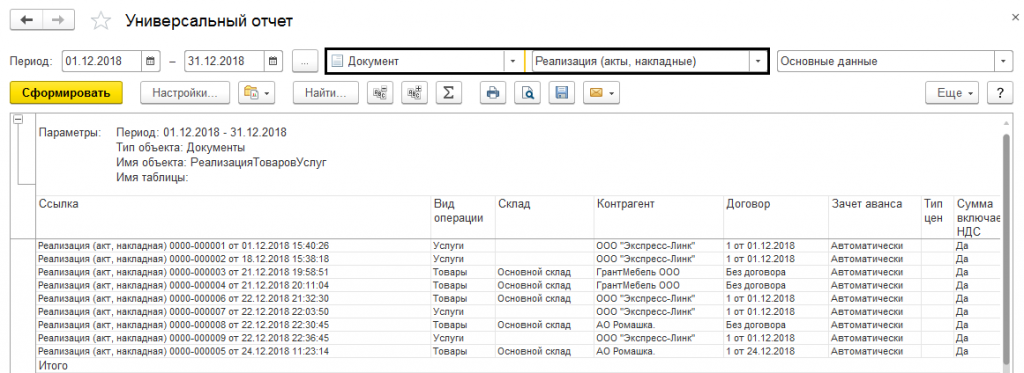
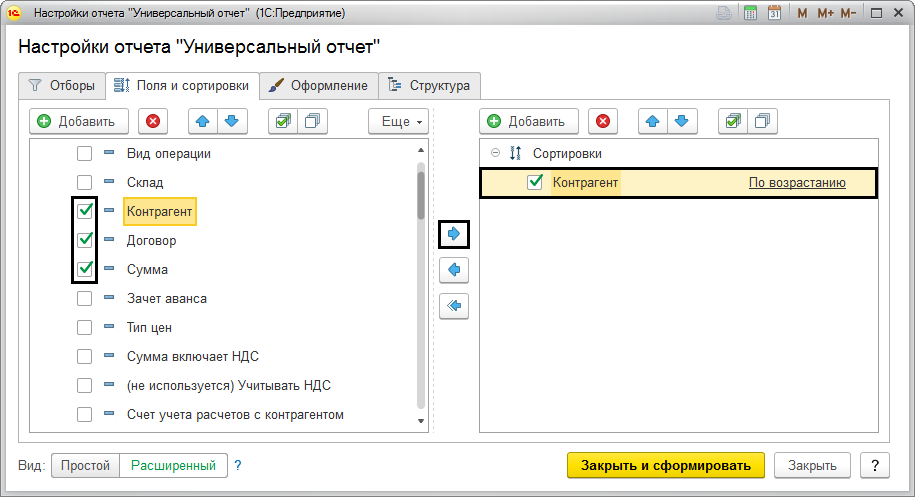
Сформированный отчет получился слишком объемным и содержит лишнюю для нас информацию в которой нет нужды. Для того чтобы задать более точные настройки, можно перейти на вкладку «Настройки. ». В новом окне на вкладке «Поля и сортировки» мы можем выбирать поля, по которым формируется отчет. Убрав лишние пункты мы можем оставить только необходимое, в нашем случае – «Договор», «Контрагент» и «Сумма». С помощью голубой стрелки мы можем добавить любые пункты в правую окно и по этим пунктам будет производиться сортировка. В нашем примере мы хотим упорядочить наш отчет по полю «Контрагент» в порядке возрастания.
После того, как кликнем по кнопке «Закрыть и сформировать», мы увидим компактным отчет по выбранным данным и за указанный период.
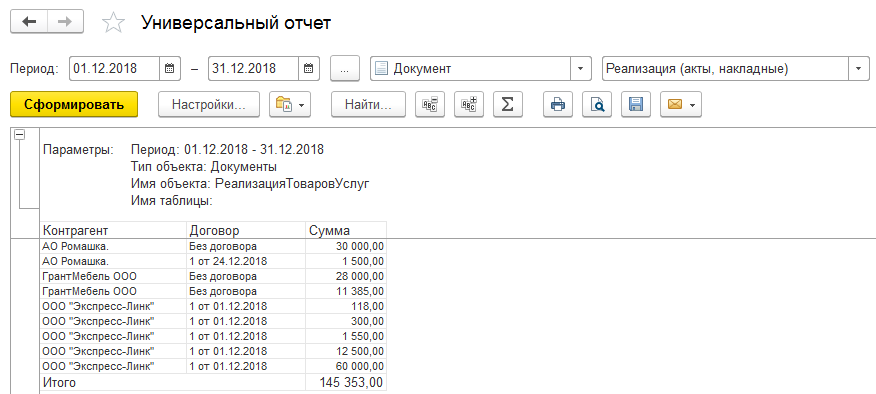
Данный отчет может напомнить один из стандартных отчетов «Оборотно-сальдовая ведомость по счету», который может отображает такую информацию. Но ключевая особенность «Универсального отчета» в его способности показывать данные, которые не найти и не сформировать в стандартных отчетах 1С:Предприятие. Например, если необходимо отобрать лишь данные по конкретной номенклатурной группе «Металлические изделия собственного производства», из всего объёма реализованной продукции. Чтобы это реализовать, необходимо нажать на кнопку «Настройки. » и на закладке «Отборы», воспользовавшись кнопкой «Добавить отбор», сделаем «Товары.Номенклатура.Номенклатурная группа» по условию равным «Металлические изделия собственного производства». Чтобы применить настройки нажимаем «Закрыть и сформировать».
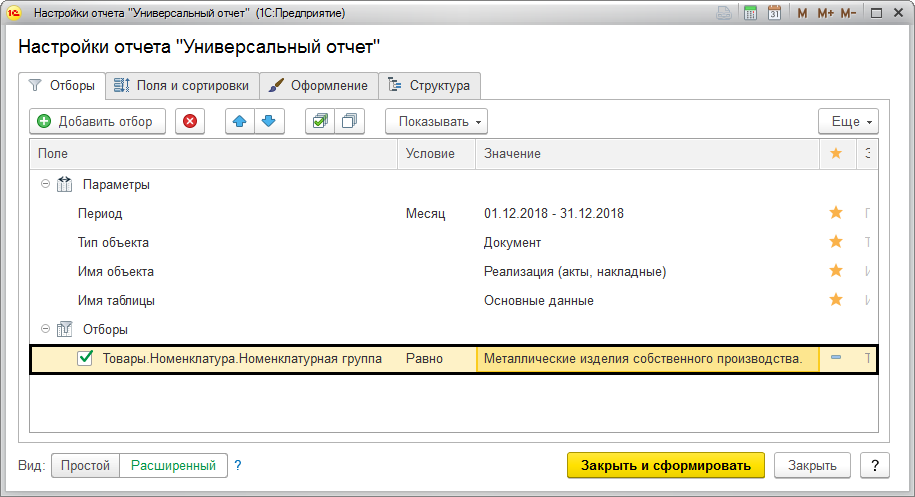
В результате этих настроек получим отбор по критериям, которые задали.
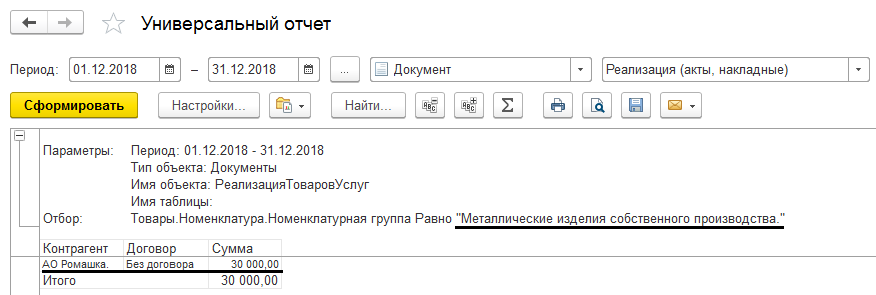
Таким образом, мы используем различные отборы для формирования нужных данных с помощью «Универсального отчета». В нашем отчете не так много информации, но при больших объёмах информации «Универсальный отчет» ещё позволяет задавать структуру отчета, для группировки данных по какому-либо признаку. Например, в отчете требуется сгруппировать данные по всем контрагентам, по месяцам. Заходим снова в настройки отчета и переходим на вкладку «Структура». На неё задаем группировку по полю «Контрагент» и допо лнительную структуру данных под ней, например: Дата, Договор и Тип цен. Снова формируем отчет кнопкой нажатием на «Закрыть и сформировать».
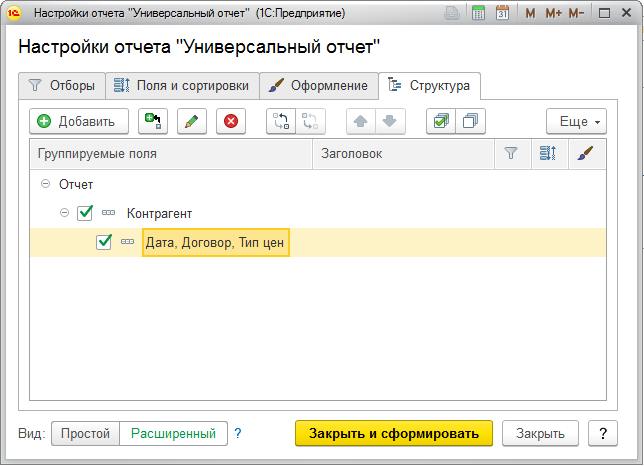
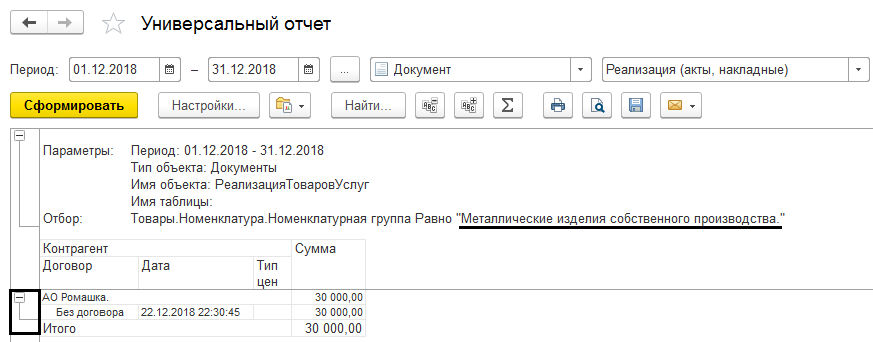
В итоге мы получим сгруппированные данные по полю «Контрагент», а с помощью знаков группировки + и — можем раскрывать и сворачивать данные. Такой отбор актуален лишь на больших объёмах данных, а пример лишь демонстрирует такую возможность.
Следующим примером будет отчет построенный по данным справочников. Допустим, нам необходимо получить данные о составе номенклатурных групп. Для этого выберем элемент отчета «Справочник» — «Номенклатура» — «Основные данные», а в настройках задаем нужные поля и сортировку. Не забудем на вкладке настроек «Поля и сортировка» отметить «Номенклатурную группу». Этим способом мы сможем узнать в каких элементах номенклатурная группа установлена неверно или не установлена вообще.
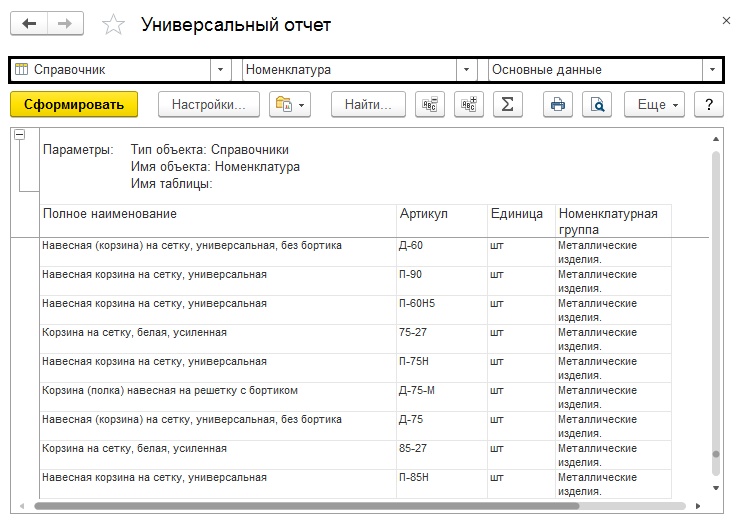
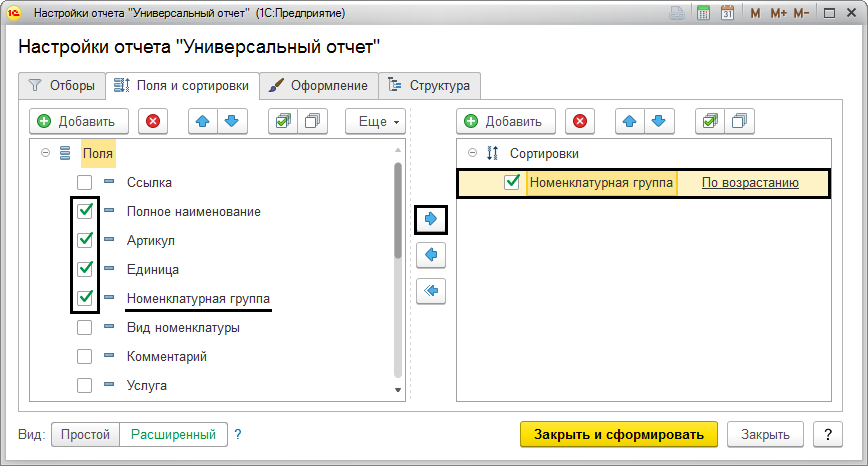
Чтобы наш отчет принял более компактный вид для удобного просмотра, снова перейдем в настройки на вкладке «Структура» и добавим поля для группировки в разрезе номенклатурной группы. Таким образом первым полем у нас будет номенклатурная группа, а все данные будут разворачиваться по каждой группе.
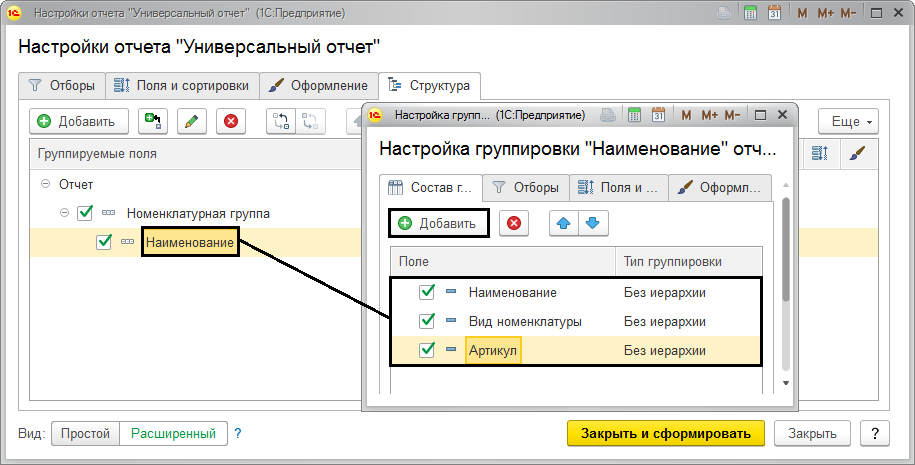
Должна получится подобная структура. Формируем отчет.
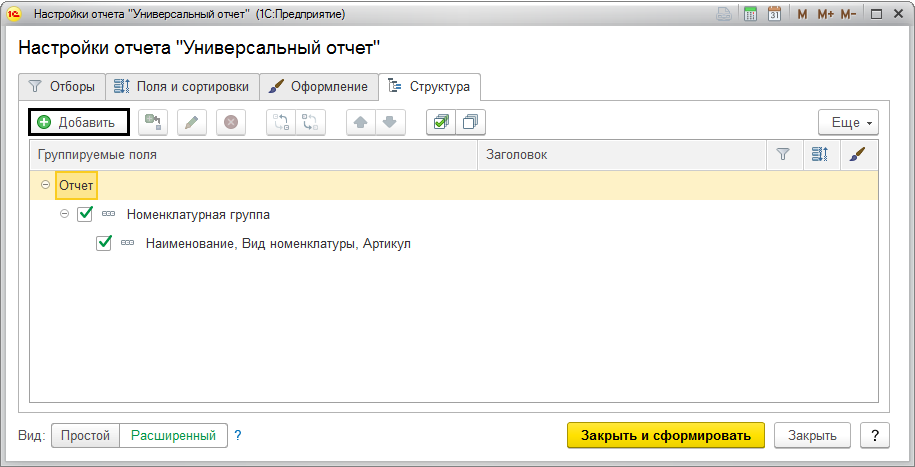
Теперь все данные сгруппированы по номенклатурным группам.
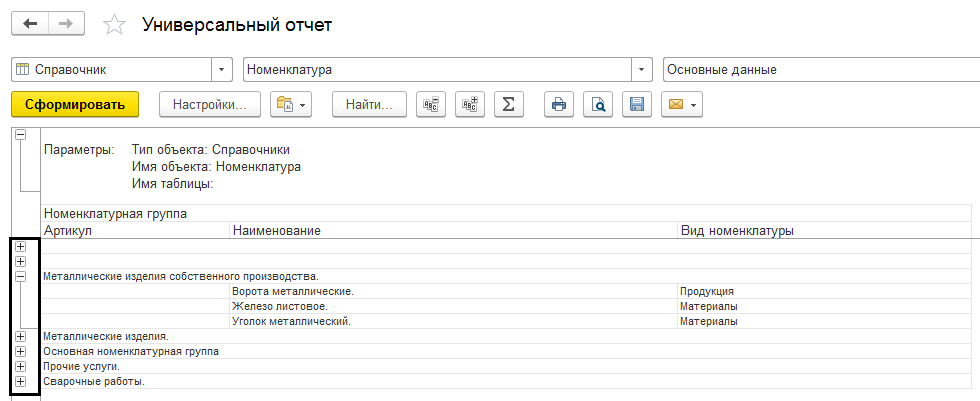
У нас большой список и нас не интересует вид номенклатуры «Материалы». Нас интересуют данные о продукции и товарах. Для этого добавим к отчету еще один отбор. Установим на вкладке «Отборы» «Вид номенклатуры» не равный «Материалам».
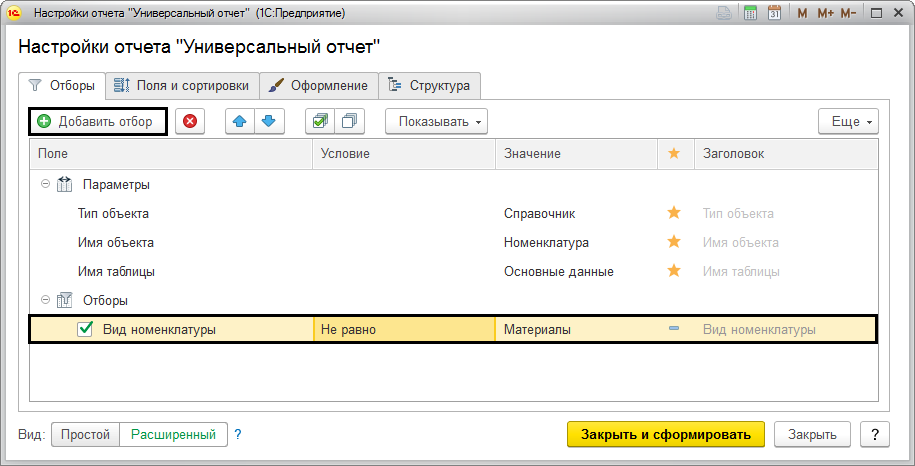
В результате отчет будет содержать данные со всеми видами номенклатуры, кроме материалов.
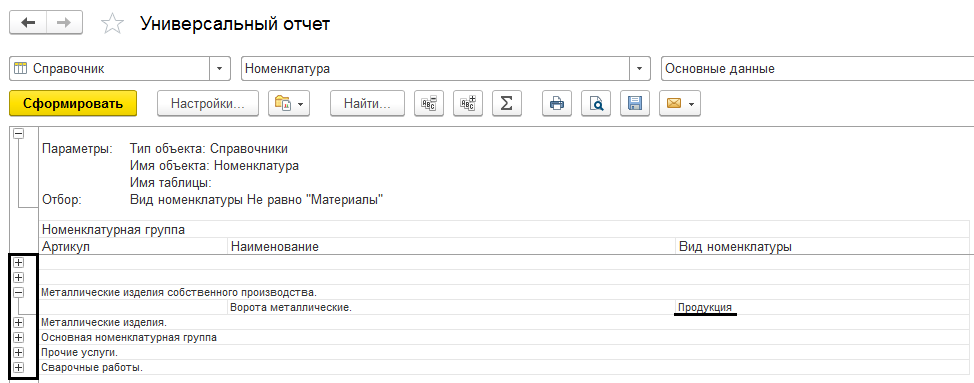
Таким образом аналогично можно менять любые настройки отчета и формировать данные по регистрам – сведений, бухгалтерии и накоплений.
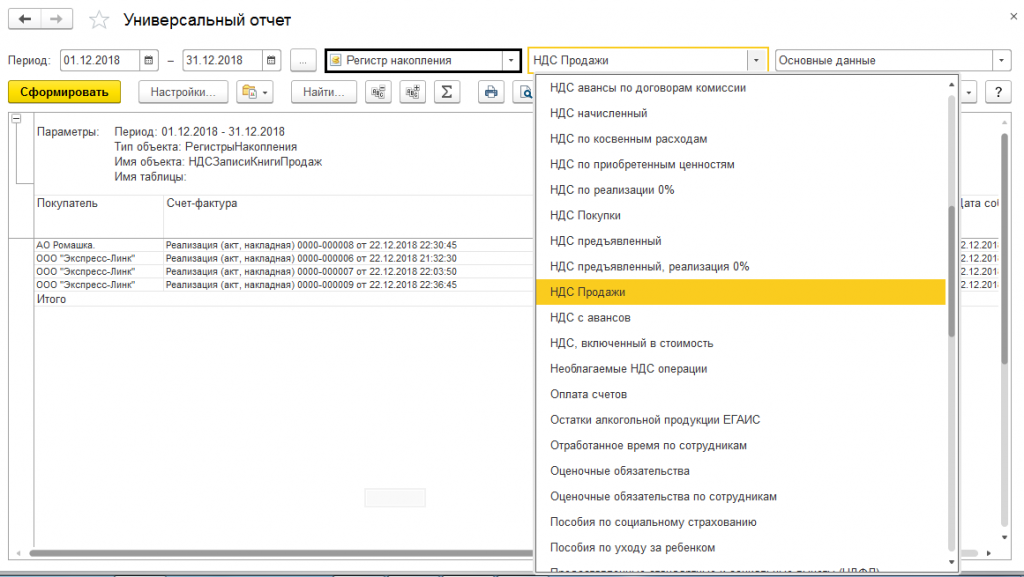
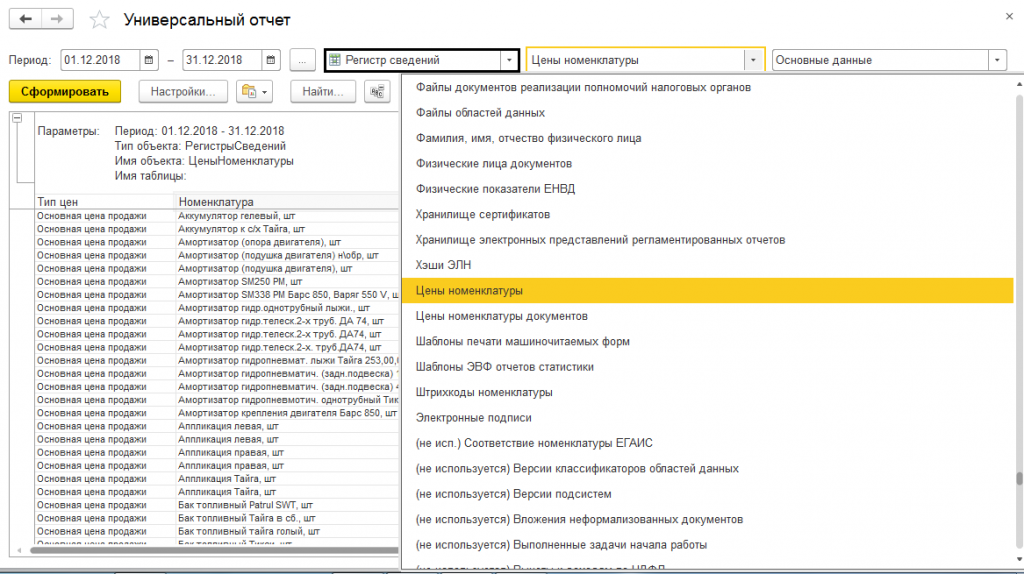
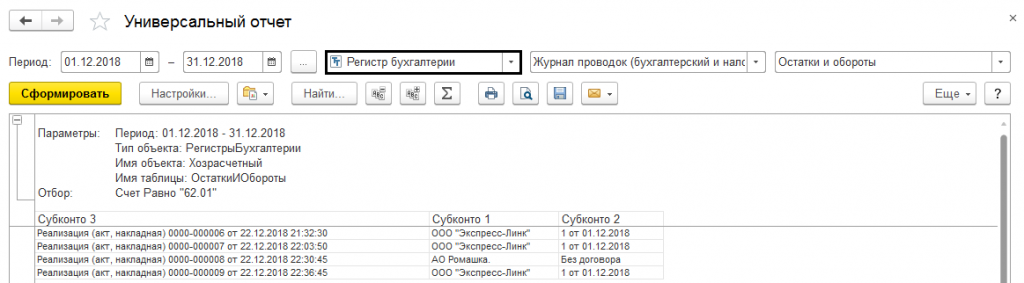
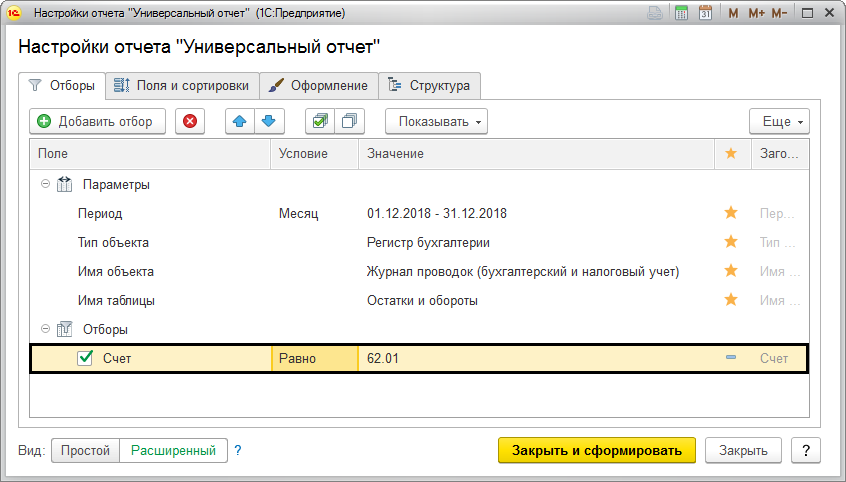
Отчеты по регистрам, которые выбрали, сформируются по умолчанию и не тре буют настройки. Для регистра бухгалтерии настройка выглядит следующим образом:
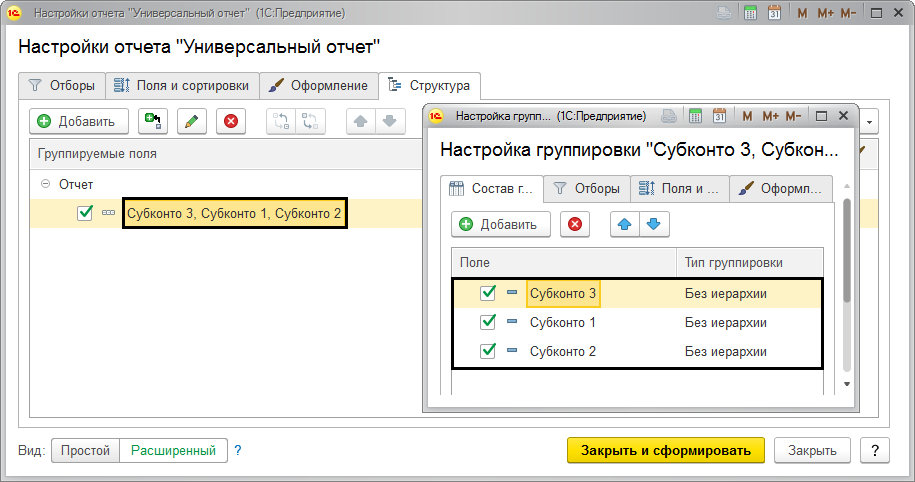
Пользователь системы таким же образом может настроить отчет по «Планам видов расчетов» – начислениям и удержаниям.
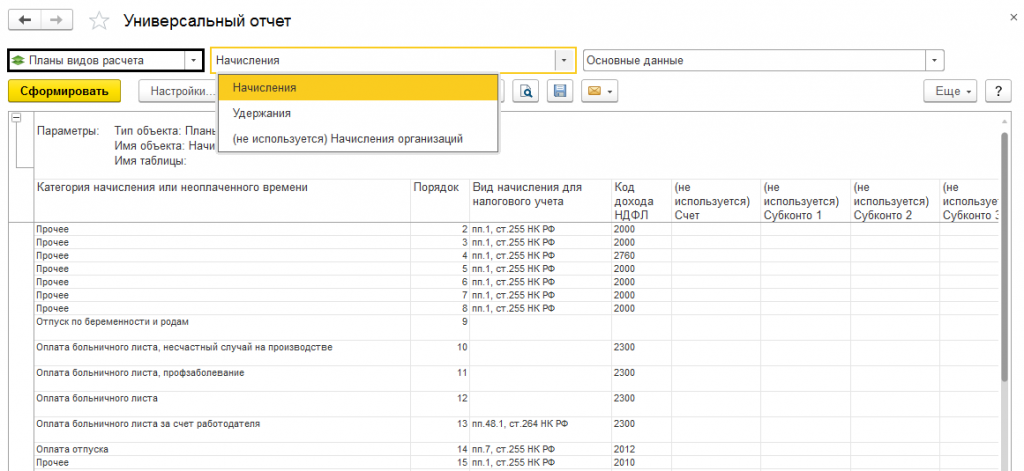
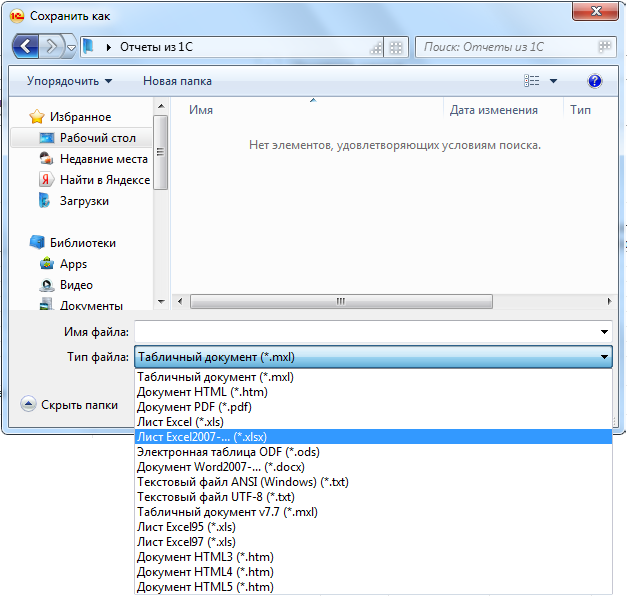
Сделав все необходимые настройки для формирования нужного отчета, можно сохранить их для дальнейшего пользования. Любой отчет можно распечатать, сохранить на компьютере или отправить по почте.

Используя «универсальный отчет» и зная механизмы его работы и настроек, пользователем может получать полную информацию, которая не может быть показаны в стандартных отчетах. Использование этого гибкого механизма позволяет оптимизировать работу с данными, облегчает поиск ошибок и эффективность анализа получаемой информации.
Хотите получать подобные статьи по четвергам?
Быть в курсе изменений в законодательстве?
Подпишитесь на рассылку
Универсальный отчет в 1С 8.3 инструкция
Среди множества отчетов, в программах 1С имеется Универсальный отчет , позволяющий более глубже анализировать информацию, выбирать из информационной базы данные, которые нет возможности получить в других стандартных отчетах, при этом детализируя и оформляя отчет по своему усмотрению. Рассмотрим, какую информацию мы можем с помощью него получить в нашей инструкции.
Где найти Универсальный отчет в 1С 8.3
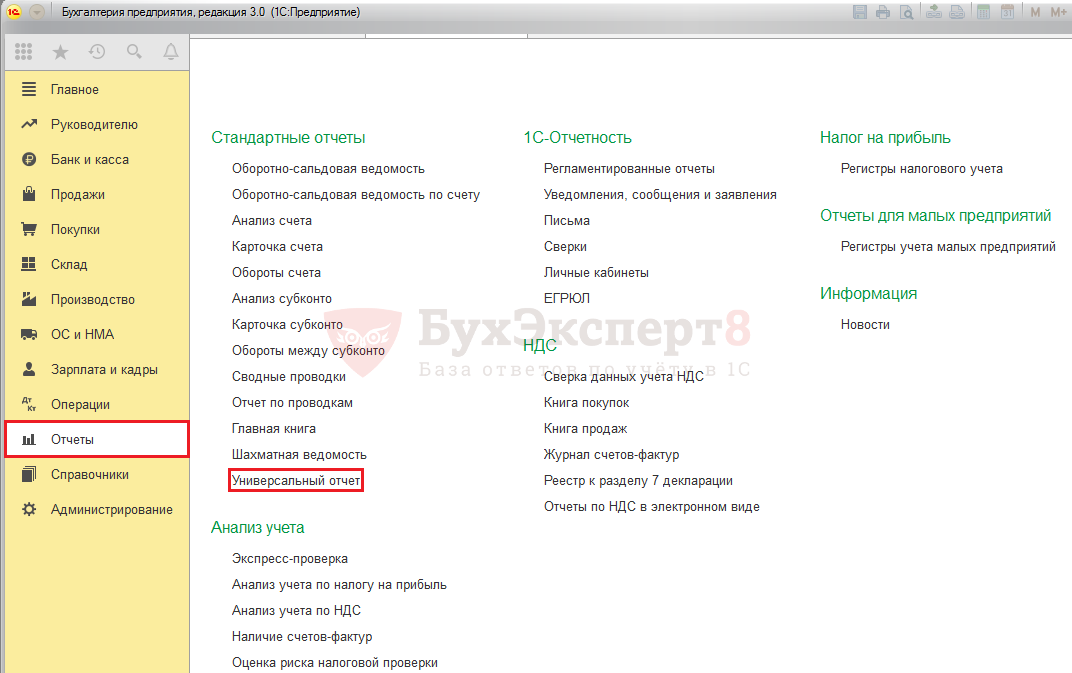
Например, в программе 1С 8.3 Бухгалтерия 3.0 он находится в меню Отчеты — разделе Стандартные отчеты — ссылка Универсальный отчет .
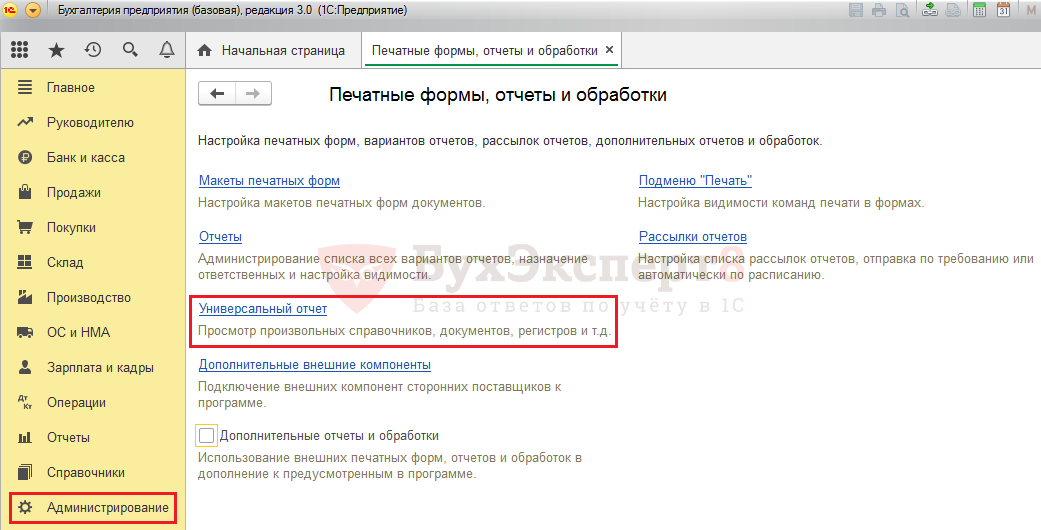
Также он доступен и в пункте меню Администрирование — Печатные формы, отчеты и обработки .
- Самоучитель по 1С Бухгалтерии 8.3;
- Самоучитель по 1С ЗУП 8.3.
Рассмотрим, какую информацию мы можем получить с помощью Универсального отчета в 1С 8.3.
Универсальный отчет в 1С 8.3 — инструкция по настройке и использованию
Кроме выбора периода в нем есть еще некоторые настройки, в которых мы сейчас разберемся.
Для начала выбираем Вид объекта , по которому хотим сформировать Универсальный отчет в 1С 8.3. Далее уже можно будет детализировать и выполнить дополнительную настройку.
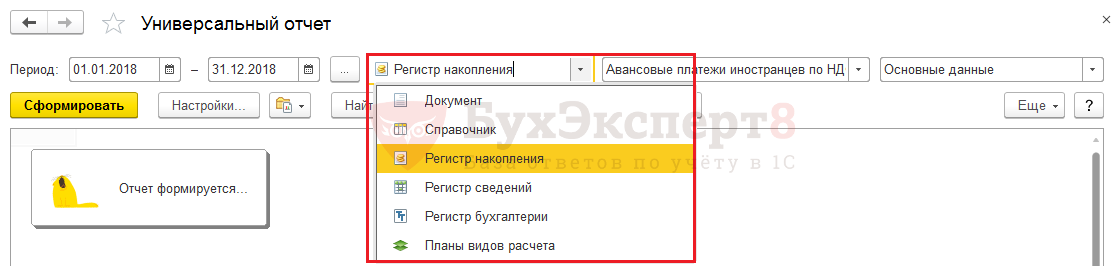
Универсальный отчет по виду документов
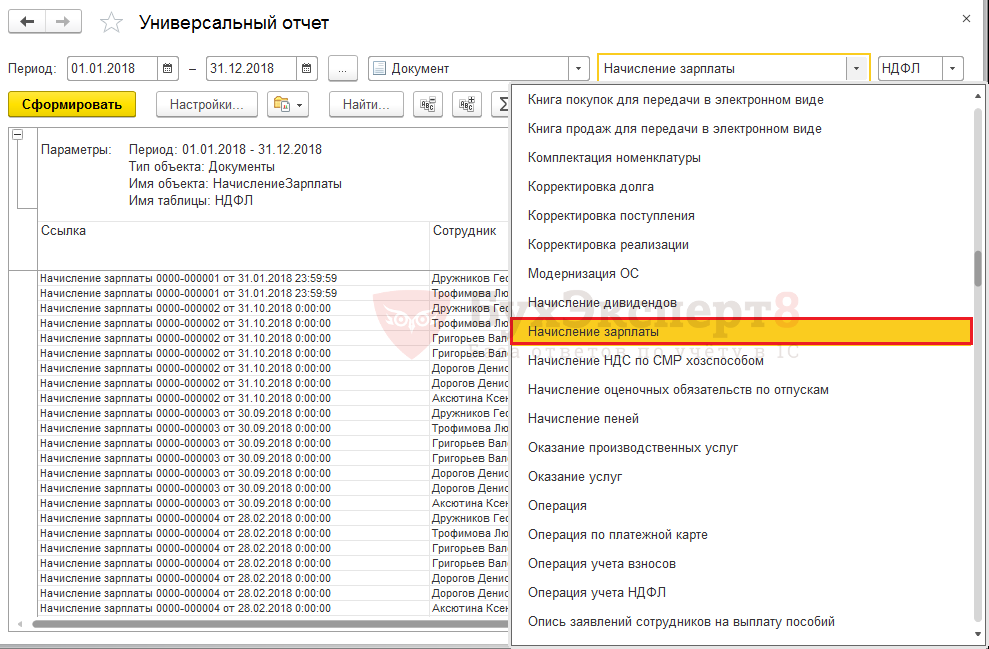
Например, при выборе вида объекта Документ , будет предложено выбрать наименование документа и указать какую информацию мы хотим получить. Выберем для примера документ Начисление зарплаты .
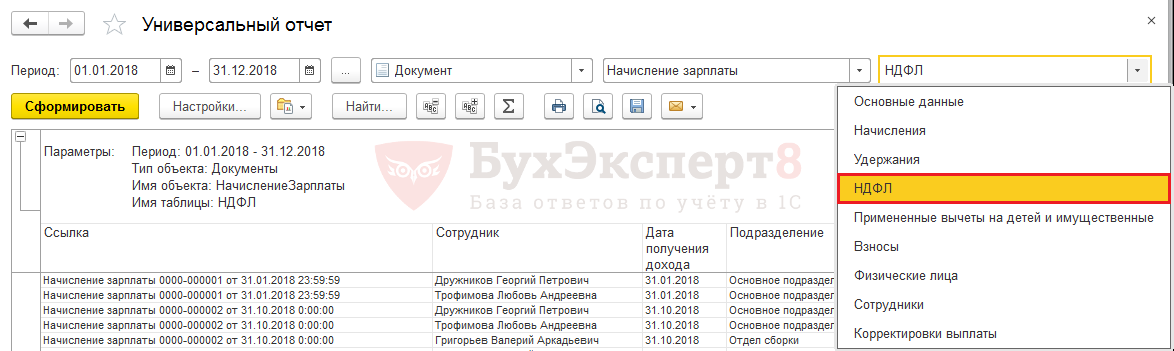
Далее в поле укажем, что мы хотим получить информацию о начисленном НДФЛ .
Нажав кнопку Сформировать , получаем отчет, который, как видим, очень громоздкий и неудобный для просмотра, в нем много пустых колонок и лишней информации, которая не нужна. Нажмем кнопку Настройки .
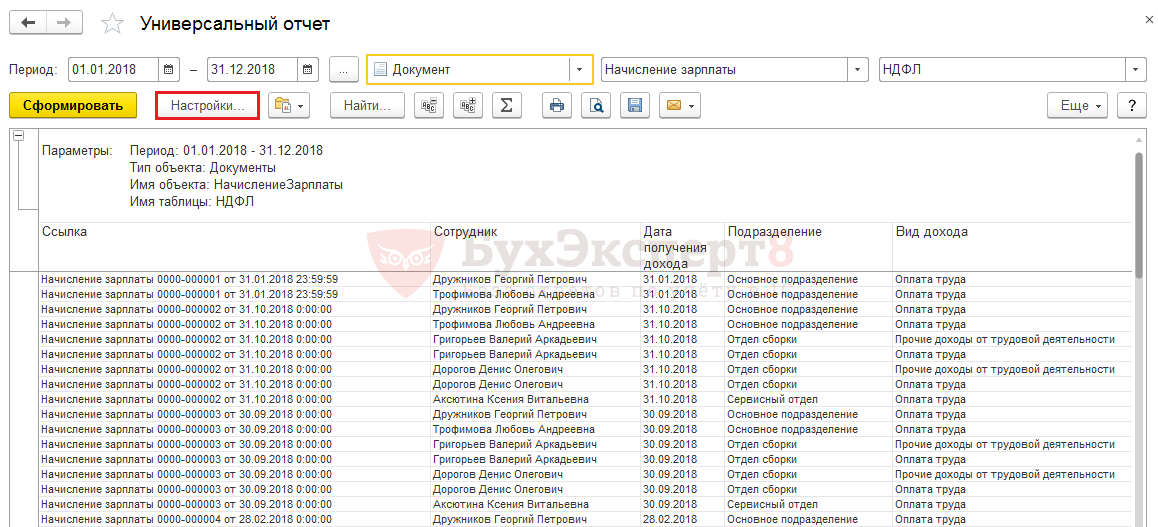

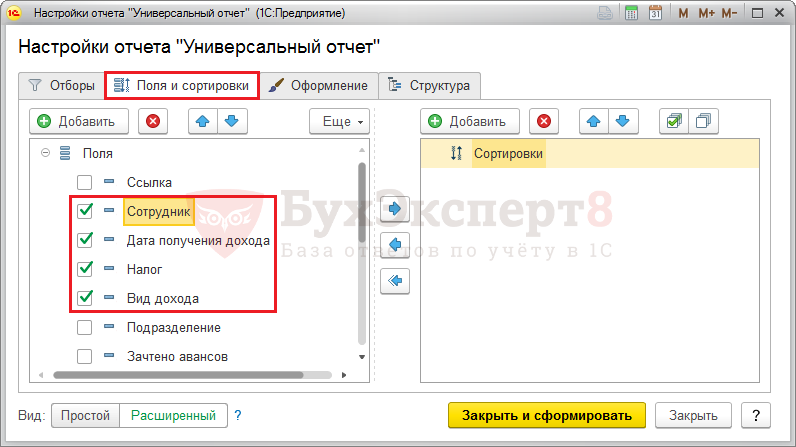
Выбрав вид отчета Расширенный , на вкладке Поля и сортировки , можем галочками отрегулировать какую информацию необходимо выводить в отчет. С помощью кнопок перемещения вверх/вниз можно поменять элементы местами.
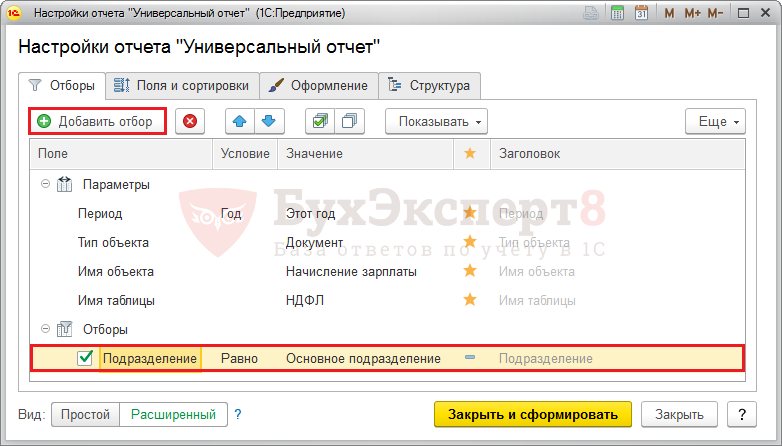
При большом объеме информации данные отчета можно сгруппировать или установить отбор, например по подразделению (вкладка Отборы , кнопка Добавить отбор ).
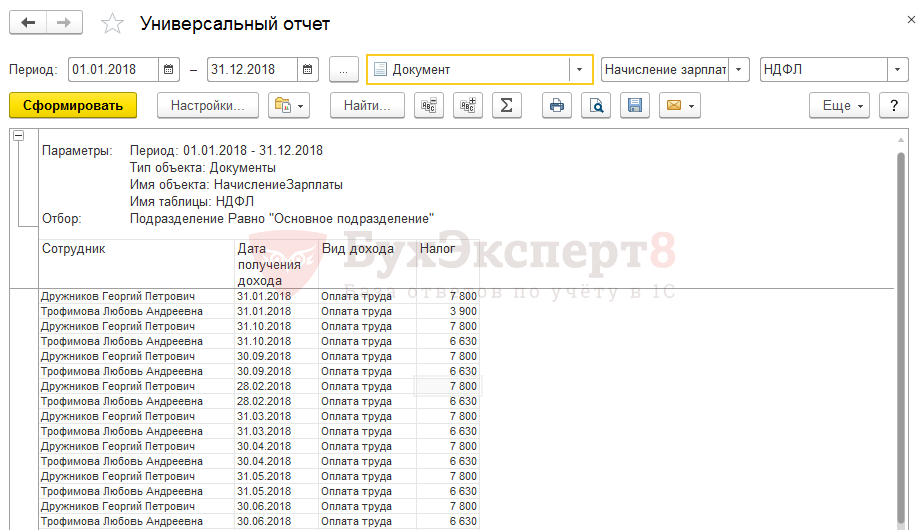
Отчет готов и выглядит более компактно.
При установке отбора, можем установить настройку Показывать – В шапке отчета .
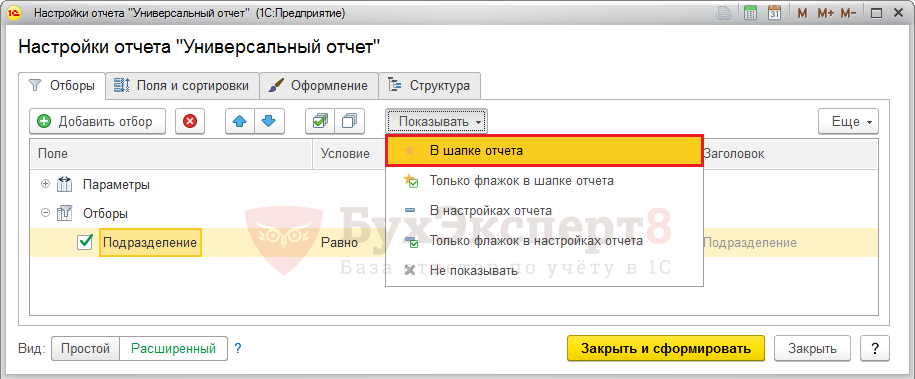
После нажатия кнопки Закрыть и сформировать в шапке настройки отчета у нас появится поле отбора по Подразделению .

Универсальный отчет по справочникам
Сформируем Универсальный отчет в 1С для отражения информации Справочников .
Предположим, нужно получить информацию об адресах всех работающих сотрудников и даты их рождения.
Выберем Вид объекта — Справочник и установим значение Сотрудники.
Далее выбираем, какие значения нужны для отчета Основные данные или Дополнительные реквизиты . В нашем примере, выбираем Основные данные .

Нажав кнопку Настройки , переходим на вкладку Структура и с помощью кнопки Добавить формируем структуру нашего отчета. Из открывшегося окна Выбор поля отчета , подбираем необходимые данные.
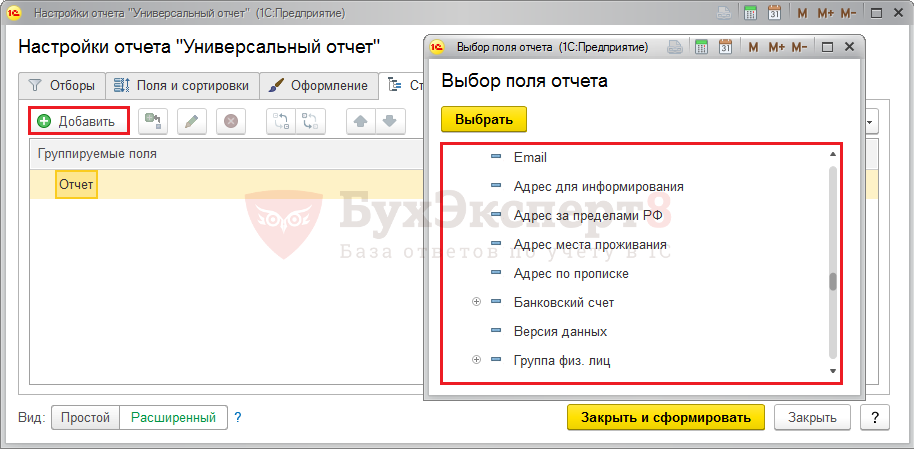
При определении структуры отчета на вкладке Состав группировки задаем поля нашего отчета с помощью кнопки Добавить .
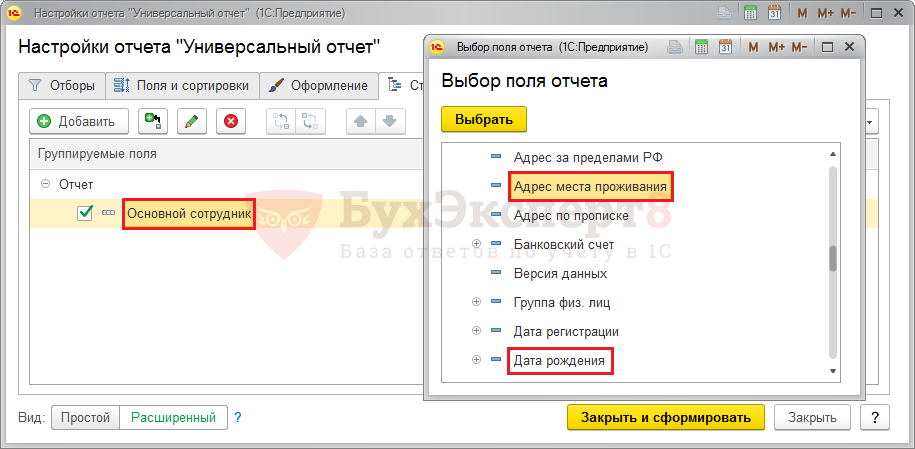
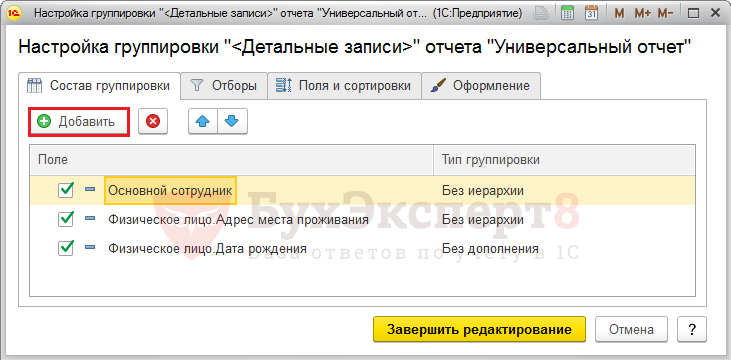
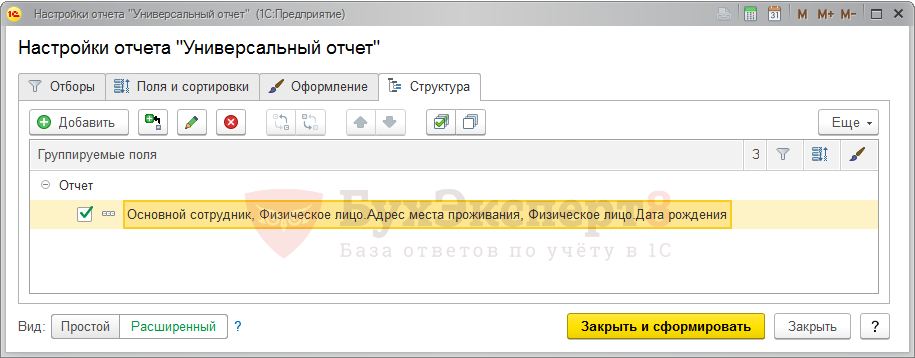
У нас должна получиться вот такая строка с данными.
Также можем установить Отбор, с помощью кнопки Добавить отбор , например сотрудников, которые не находятся в архиве, соответственно, это работающие сотрудники.
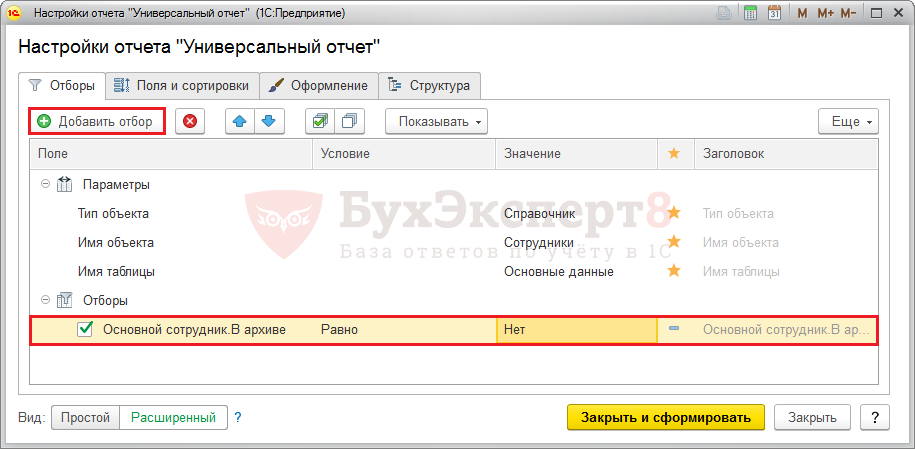
Нажав кнопку Закрыть и сформировать , получаем вот такой отчет.
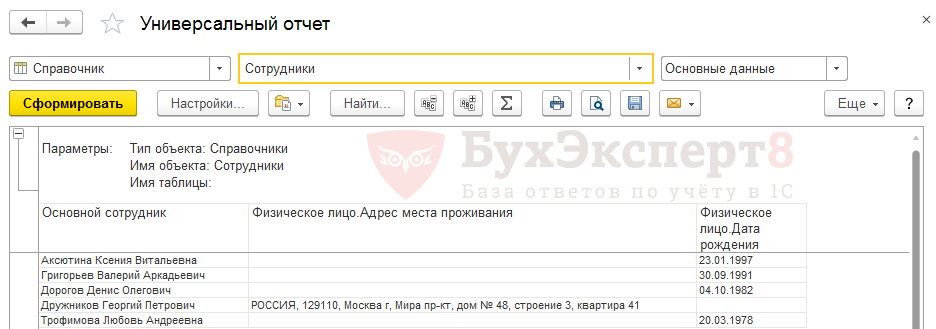
Таким образом мы можем проверить, все ли данные по сотрудникам занесены в справочник.
Для задания параметров оформления отчета в настройке есть вкладка Оформление , где можно изменить шрифт отчета, размер, цвет, ширину линий и другие параметры.
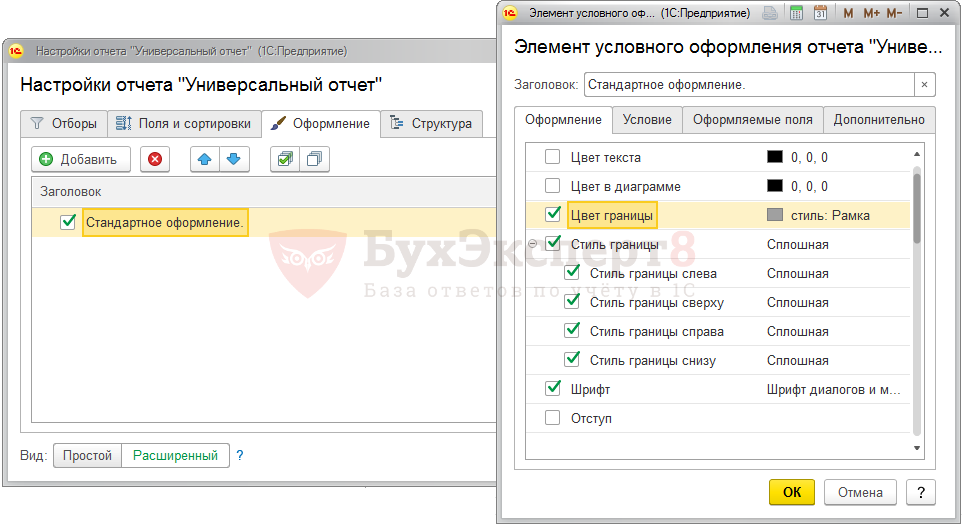
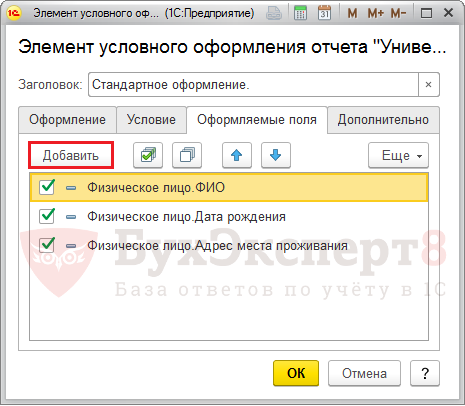
При этом на вкладке Оформляемые поля необходимо их указать.
Наш отчет стал выглядеть вот так.

Универсальный отчет по регистрам накопления
Множество вариантов Универсального отчета в 1С 8.3 можно сформировать и по регистрам накопления.

Для этого, указав нужный регистр, можно произвести настройку отчета — кнопка Настройки . С помощью кнопки Добавить задаем нужные поля.
Для примера сформируем отчет по предоставленным вычетам НДФЛ, с указанием месяца налогового периода, кода вычета и выделением документов, которыми был предоставлен вычет (поле Регистратор ).
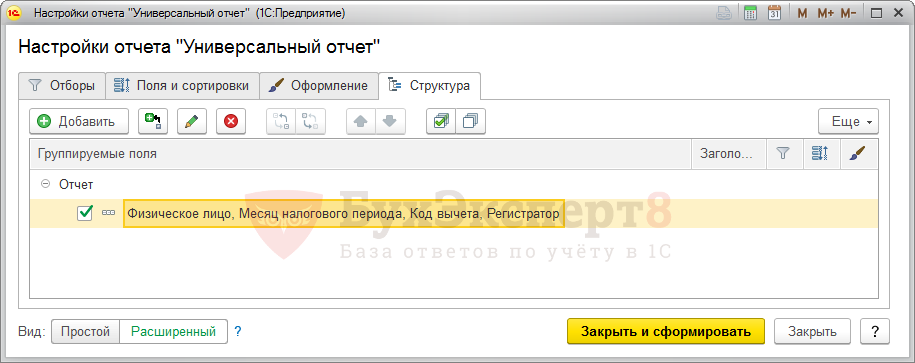
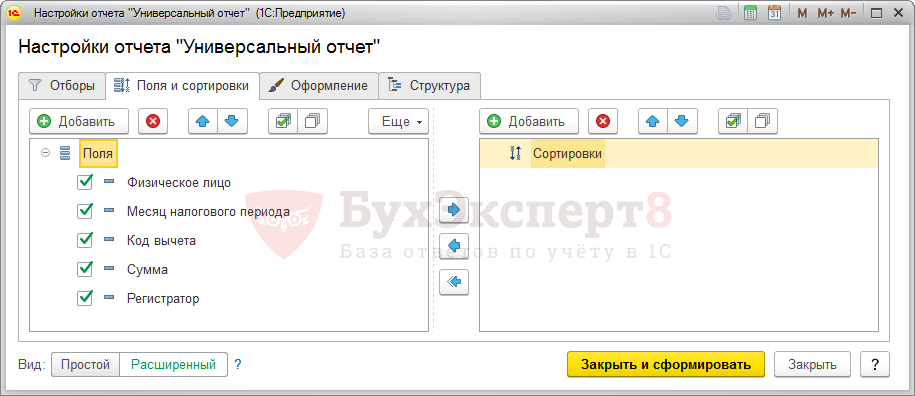
Получившийся отчет по регистру накопления Предоставленные стандартные и социальные вычеты выглядит следующим образом.
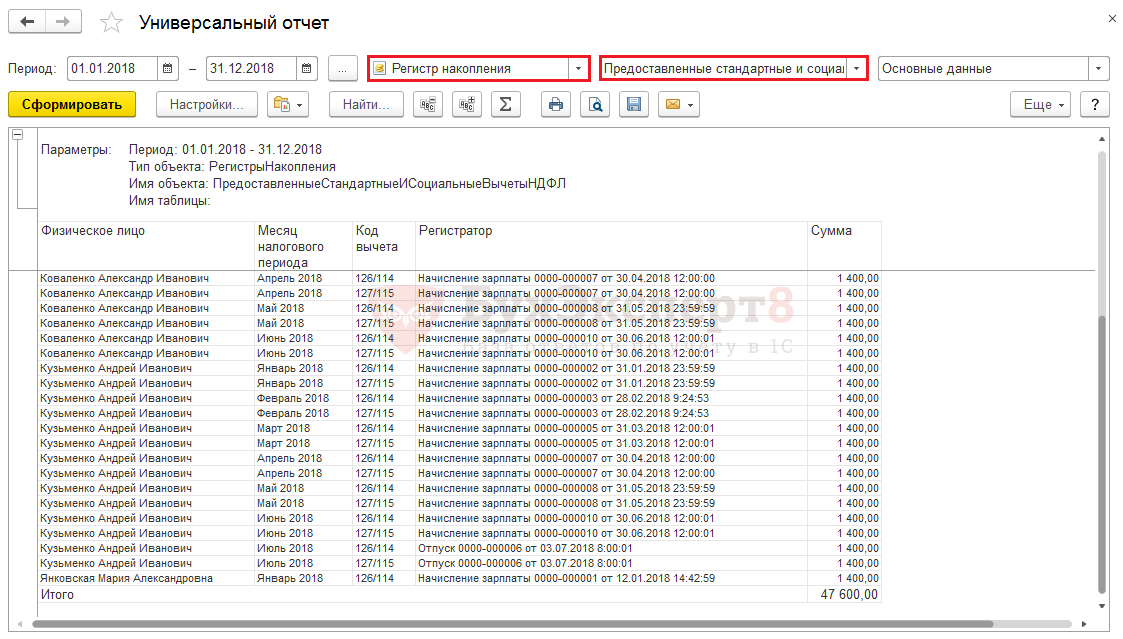
Видим, что в отчете строки по начислениям в каждом месяце повторяются. В данном примере, можем сгруппировать наши записи по месяцам, для более удобного отображения данных. Для этого на вкладке Структура , указав строку для группировки Месяц налогового периода , нажимаем кнопку Обернуть эту строку в группировку по полю . Далее уже детализируем поля для содержания нашего отчета – Регистратор , Код вычета , Физическое лицо . Поля можно выстраивать в том порядке, как удобно.
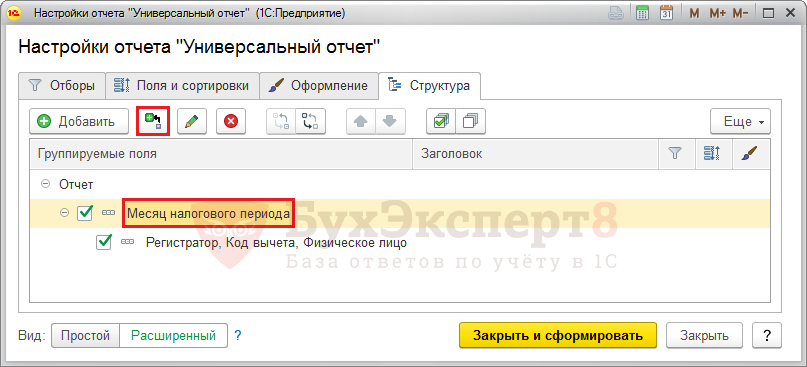
Реквизит Сумма выделен на вкладке Поля и сортировка .
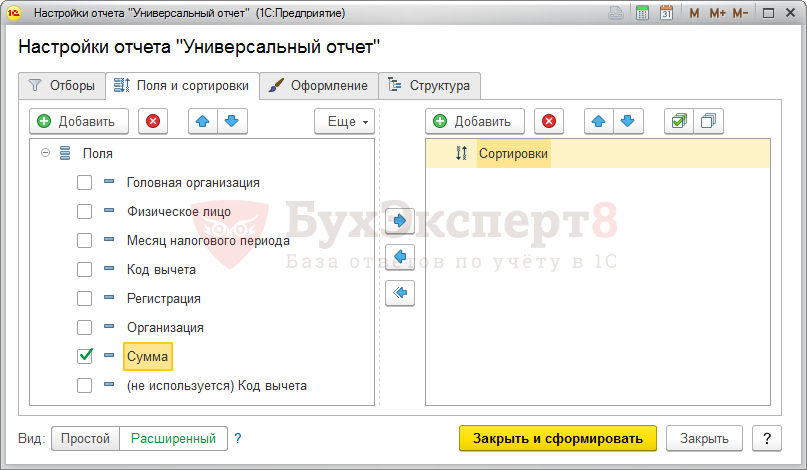
Нажимаем Закрыть и сформировать и получаем Универсальный отчет в 1С немного другого вида, где данные по месяцам мы можем свернуть в группы.

Если захотим изменить группировку, объединив данные по физическому лицу, то верхняя строка структуры должна быть закреплена – Физическое лицо . И далее также указываем необходимые поля для детализации. В нашем примере – Месяц налогового периода , Регистратор , Код вычета .
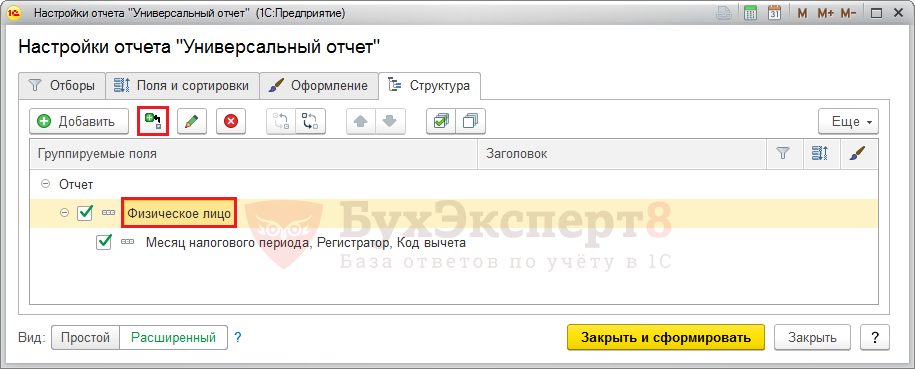
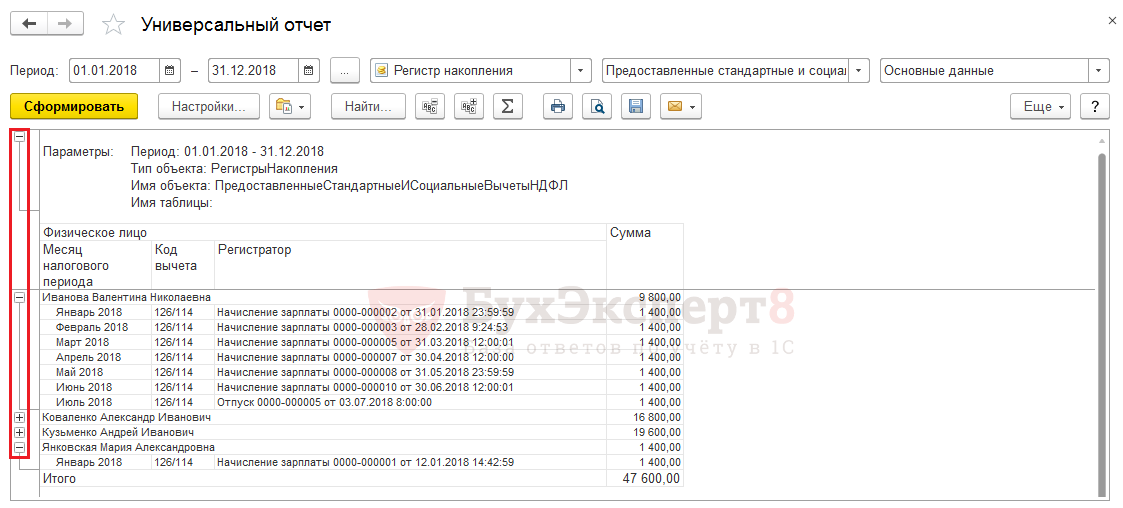
В результате получается вот такой отчет, где как видно данные сгруппированы по Физическому лицу . С помощью кнопок +- можем сворачивать и разворачивать наши данные. При этом итоги по сумме строк отображаются по строке группировки – по Физическому лицу .
Универсальный отчет по регистрам сведений
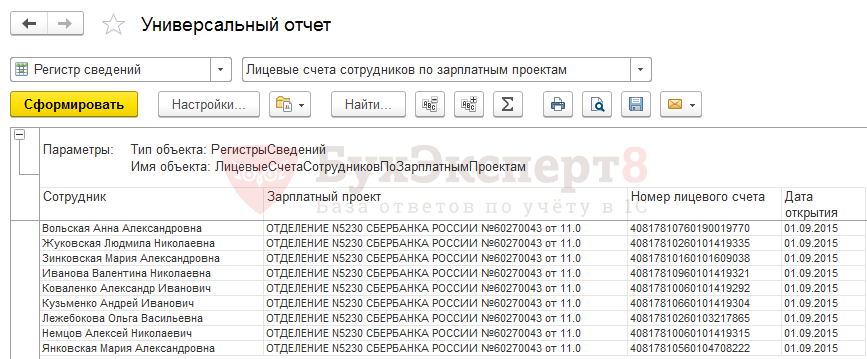
Примером отчета, сформированного по регистрам сведений могут быть данные о лицевых счетах сотрудников.
Настройка Универсального отчета в 1С 8.3 для работы с регистрами сведений выполняется аналогично описанному выше.
Используя кнопку Настройки , при необходимости можем добавить необходимые поля на вкладках Поля и сортировки , Структура для вывода информации в отчет — Сотрудник , Зарплатный проект и Номер лицевого счета .
Универсальный отчет по регистрам бухгалтерии
Универсальный отчет в 1С по регистрам бухгалтерии по составу отражаемой информации напоминает карточку счета.
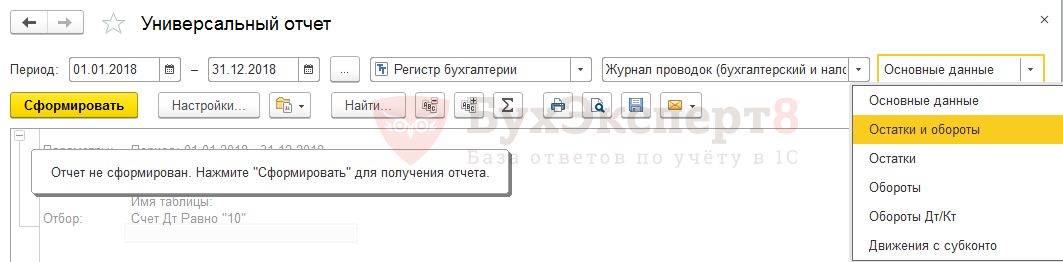
По кнопке Настройки можно также сделать настройки отчета, выбрав для себя необходимые параметры.
Предположим, хотим сформировать отчет по счету 62.01 «Расчеты с покупателями и заказчиками», отражающий движение в разрезе документов.
Для этого на вкладке Отборы установим отбор Счет Дт — Равно 62.01.

В отчете при отборе необходимо выбирать конечный субсчет счета, иначе отчет сформируется пустым.
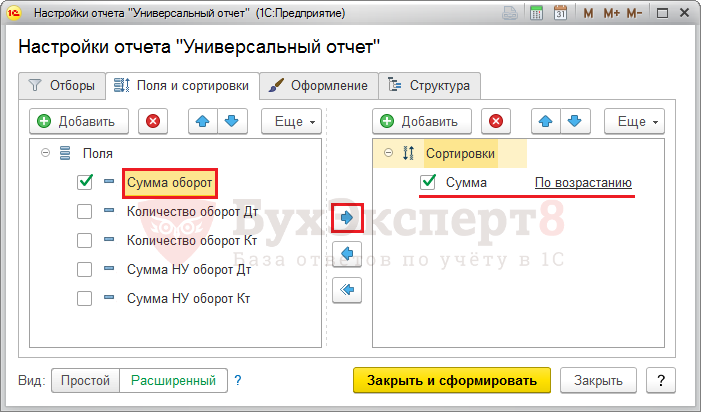
На вкладке Поля и сортировки выберем показатели, которые хотим увидеть в отчете.
Например, нам интересны обороты в сумме. Для того чтобы в отчете они отразились по возрастанию, с помощью голубой стрелочки вправо, можно перенести показатель, по которому хотим включить сортировку. Таким образом, задаем порядок сортировки Сумма – По возрастанию.
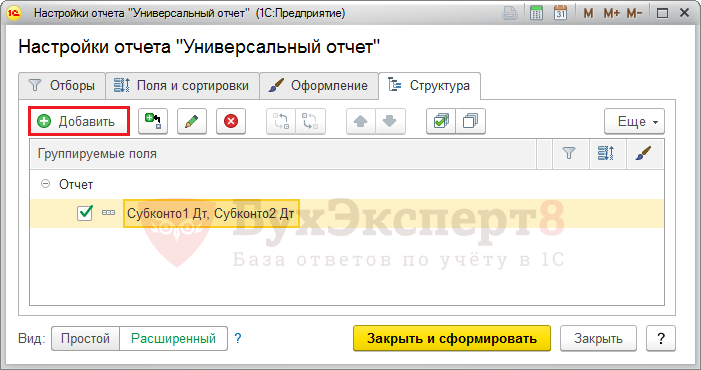
На вкладке Структура задаем желаемые поля нашего отчета. В данном варианте отчета, значение показателя будет зависеть от выбранного счета. Указав в качестве группируемых полей Суконто1 Дт, Субконто2 Дт, получим отчет в разрезе субконто, какие они – зависит от счета.
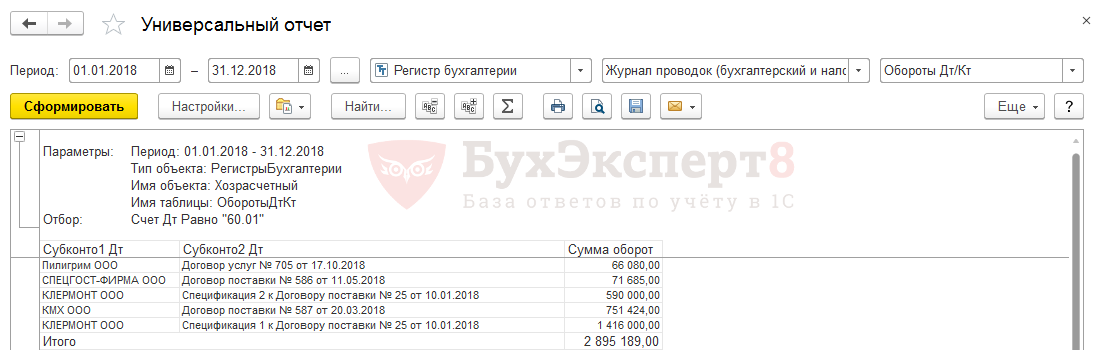
Так, у счета 62.01 Субконто 1 – Контрагент, Субконто 2 – Договор. Нажав кнопку Закрыть и сформировать , получаем отчет по контрагентам, с указанием договоров и сумм по этим договорам в порядке возрастания.
Добавив к полям третье субконто, получим такой же отчет, но уже с детализацией по документам.
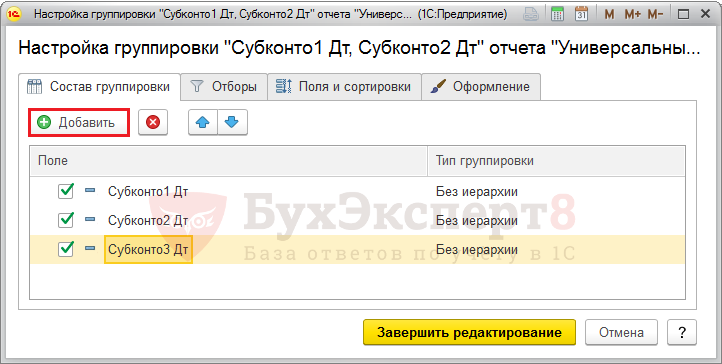
Группируемые поля будут выглядеть следующим образом.
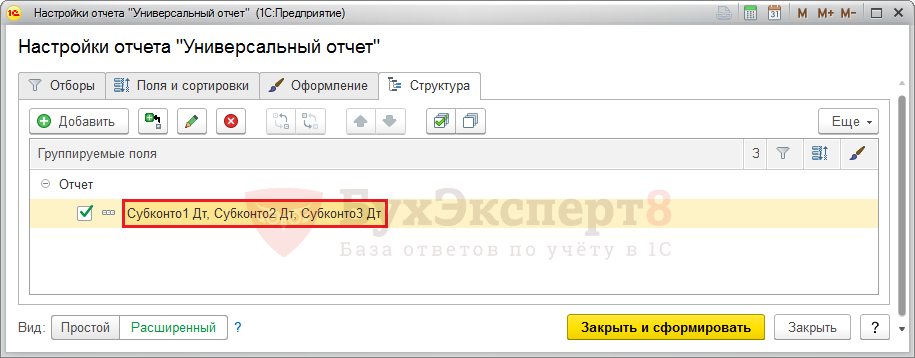
В результате получаем отчет.

Добавив элементы группировки, можем задавать более сложную структуру отчета, которая с другой стороны, облегчит нам анализ данных. Например, добавив группировку — в разрезе организаций.
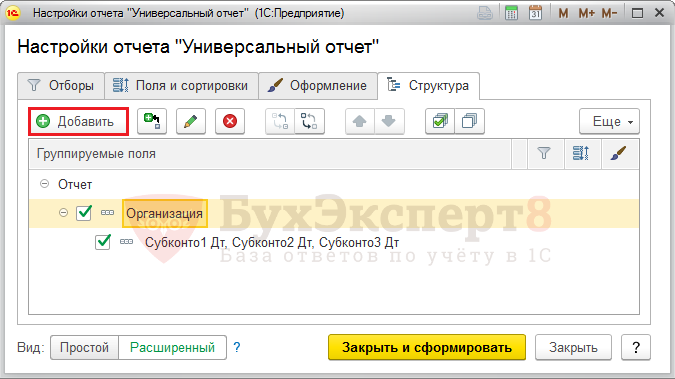
В результате наш отчет сформирован в разрезе организаций (в нашем примере она одна).
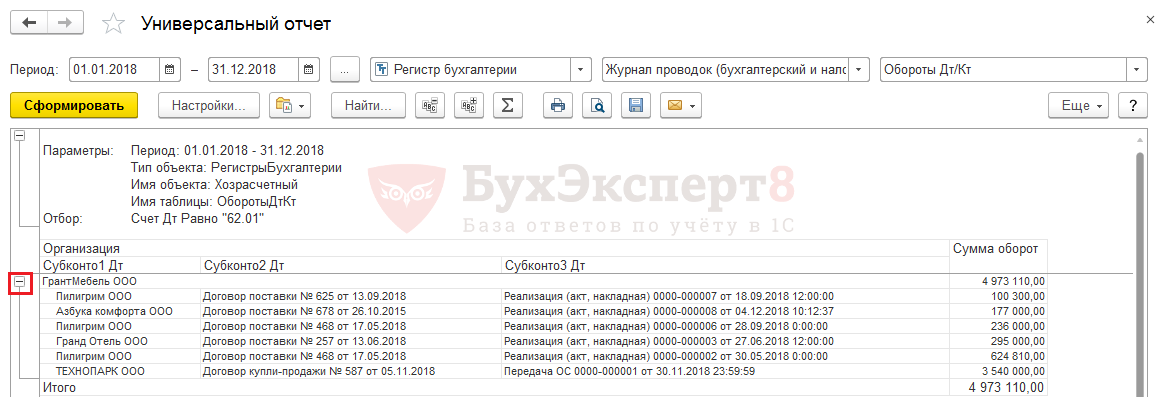
Таким образом, меняя настройки, можем составлять целые аналитические таблицы, с отбором, сортировкой и группировкой показателей.
В обновленной версии программы 1С 8.3 появилась возможность сформировать отчет по Планам видов расчетов , выбрав показатели — Начисления или Удержания .

Так, выбрав регистр, по которому необходимо получить сведения, выполнив настройки, можно получить любой отчет.
Например, сформируем в 1С Универсальный отчет по начислениям, с отбором данных по коду НДФЛ.
Нажав кнопку Настройка , отметим необходимые поля и для удобства отображения данных, установим сортировку их по коду (перенеся показатель для сортировки в правое окно, с помощью голубой стрелки вправо).
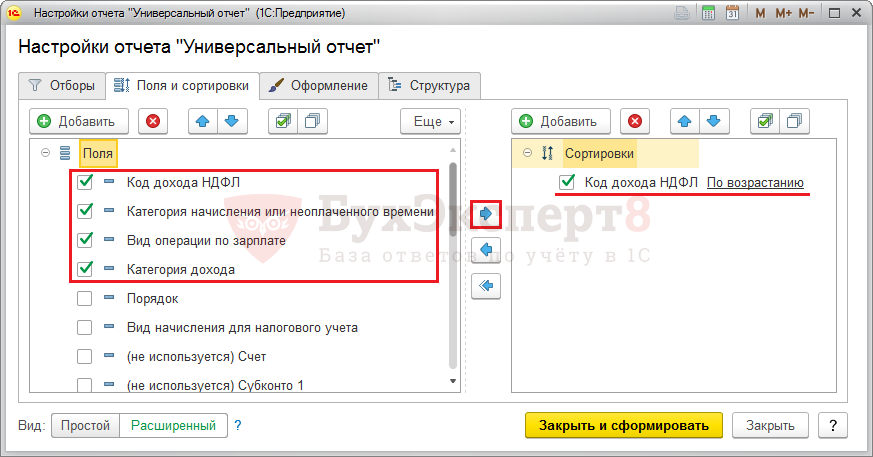
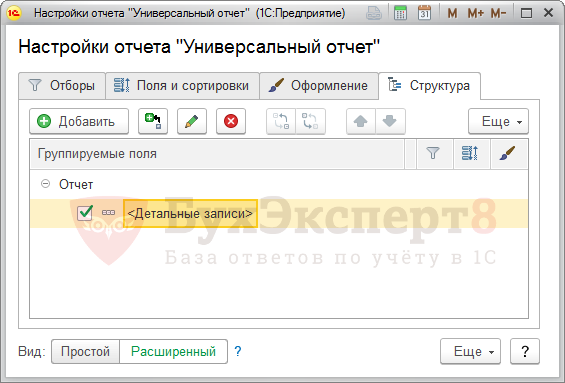
На вкладке Структура мы ничего не задаем, поэтому там должна остаться группировка Детальные записи (но не пустая строка).
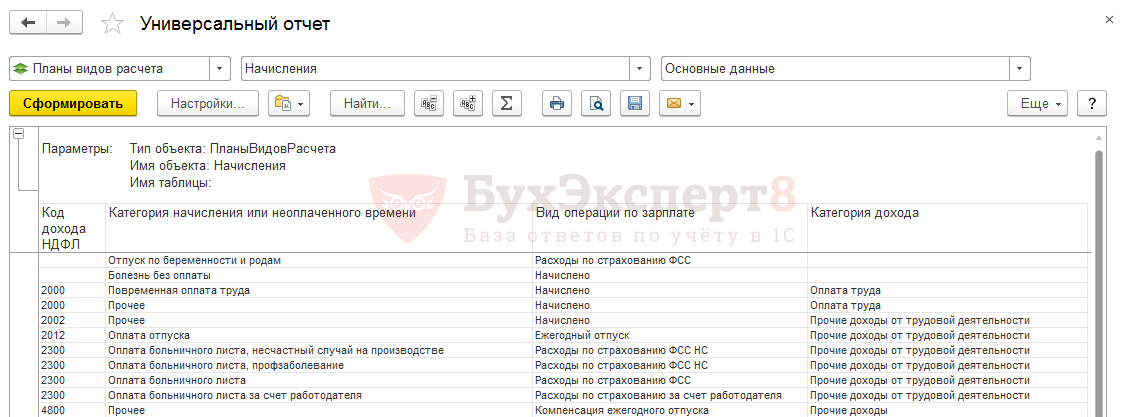
Сформировав отчет, получаем вот такие данные. Из него видим, по каким кодам у нас проходили начисления в программе.
Таким образом, с помощью Универсального отчета в 1С 8.3, можем формировать и анализировать необходимую информацию из информационной базы, распечатывать ее, отправлять по электронной почте, можем сохранять настройки отчета и выбирать настройки из ранее сохраненных с помощью кнопки на панели инструментов.

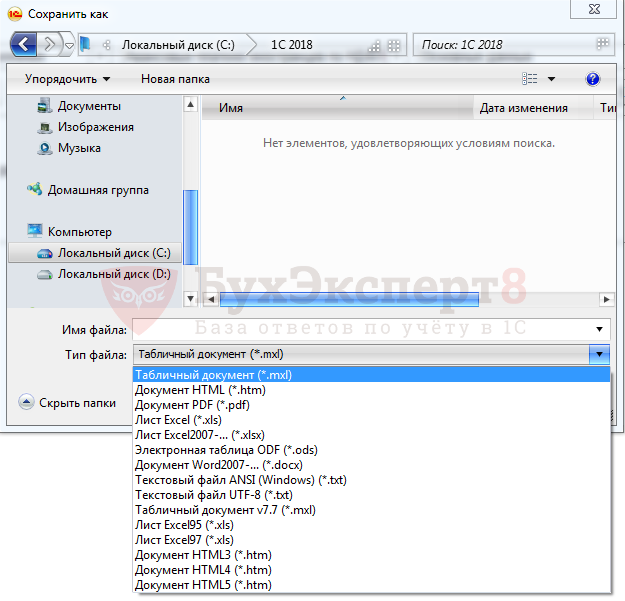
Также Универсальный отчет из 1С можно сохранить в различных форматах (Excel, PDF и др.).
Такой отчет доступен практически во всех конфигурациях 1С.
См. также:
- Дополнительные реквизиты и дополнительные сведения в 1С
- Как выгрузить документ, отчет из 1С 8.3 в Excel
- Выгрузка в 1С из xml: как выгрузить данные из 1С 8.3 и загрузить в 1С 8.3
- Групповое перепроведение документов в 1С 8.3 Бухгалтерия 3.0
- Групповая обработка справочников и документов в 1С 8.3
- Как удалить помеченные на удаление документы в 1С 8.3
- Сбилась нумерация документов в 1С 8.3: как исправить
- Помощник бухгалтера – Универсальный отчет
- Выгрузка и загрузка настроек Универсального отчета
- Отчет по покупкам в разрезе поставщиков и товаров
- Отчет по продажам в разрезе покупателей и товаров
Если Вы еще не подписаны:
Активировать демо-доступ бесплатно →
или
Оформить подписку на Рубрикатор →
После оформления подписки вам станут доступны все материалы по 1С Бухгалтерия, записи поддерживающих эфиров и вы сможете задавать любые вопросы по 1С.

Помогла статья?
Получите еще секретный бонус и полный доступ к справочной системе БухЭксперт8 на 14 дней бесплатно
Как работать с Универсальным отчетом в 1С
Универсальный отчет в программе 1С — настоящий помощник бухгалтера. Умение пользоваться этим инструментом позволит быстро получать нужные данные и анализировать их при возникновении проблем в программе.
Из статьи вы узнаете:
- кто может работать с Универсальным отчетом ;
- как настроить Универсальный отчет ;
- о полезных командах отчета.
- Как работать с УО
- Сохранение УО
- Выгрузка УО
- Загрузка УО
Как работать с УО
Для чего нужен Универсальный отчет и кто может с ним работать 
Универсальный отчет позволяет создать свой собственный отчет по данным 1С. Это палочка-выручалочка для случаев, когда ни один из отчетов 1С для вывода нужной информации не подходит. Используя Универсальный отчет , можно:
- строить свои отчеты по любому справочнику, документу и регистрам программы;
- проверять выполнение условий принятия расходов при УСН;
- выявлять зависший НДС;
- получать дополнительную информацию по нужным объектам;
- многое другое.
Универсальный отчет в программе можно открыть из раздела:
- Отчеты — Универсальный отчет .
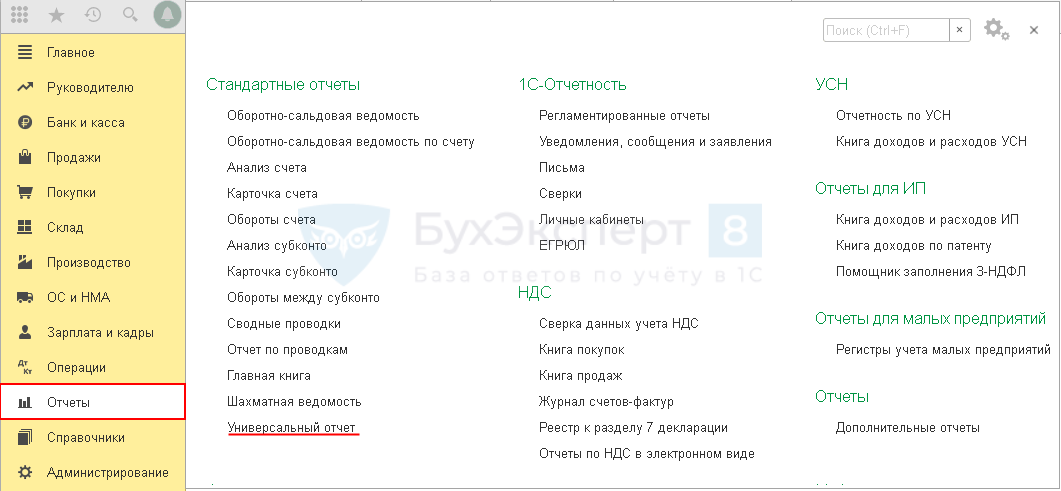
Работать с Универсальным отчетом могут пользователи с:
- Самоучитель по 1С Бухгалтерии 8.3;
- Самоучитель по 1С ЗУП 8.3.
- Полными правами (профиль пользователя Администратор );
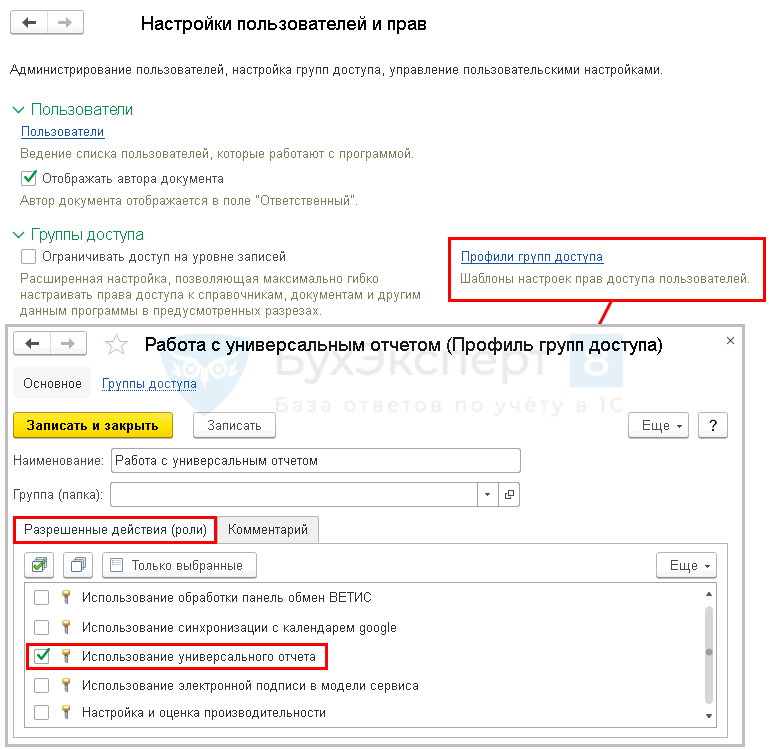
- правом Использование Универсального отчета .
Для пользователей с неполными правами создайте отдельный Профиль групп доступа с правом Использование Универсального отчета по кнопке Создать в профиле групп доступа: раздел Администрирование — Настройки пользователей и прав — Группы доступа — ссылка Профили групп доступа .
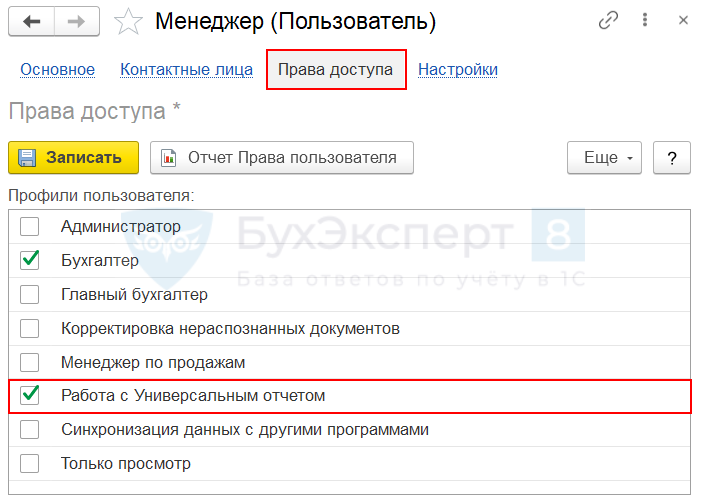
Новый профиль с правом Использование универсального отчета можно добавить пользователям, не имеющим Полные права : раздел Администрирование — Настройки пользователей и прав — Пользователи — ссылка Пользователи — кнопка Права доступа .
Порядок настройки Универсального отчета
Настройка Универсального отчета включает в себя:
- задание исходных данных;
- настройку отборов данных;
- настройку оформления отчета;
- настройку структуры отчета.
Заполнение данных в шапке Универсального отчета является обязательной настройкой, остальные настройки делают по мере необходимости.
Задание исходных данных

Заполнение исходных данных включает в себя установку первичной информации по отчету:
- Период — даты начала и окончания выборки данных. Задается при работе с:
- документами;
- регистрами накопления;
- периодическими регистрами сведений;
- регистром бухгалтерии.

Для справочников, планов вида расчета и регистров сведений, не сохраняющих историю значений по датам, в шапке отчета Период не отображается.
- Тип объекта — категория объектов, на основе которых будет сформирован отчет. Типы объекта предопределены разработчиками и выбираются из выпадающего списка. Удаление и добавление к этому списку новых источников не предусмотрено.
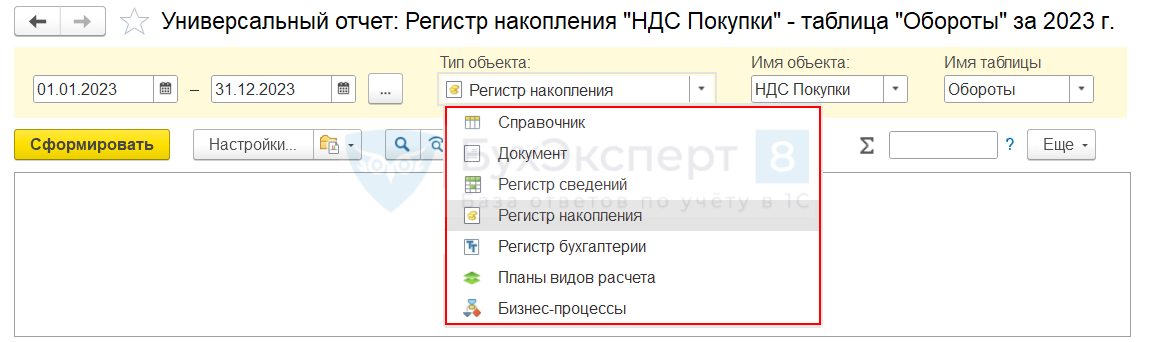
- Имя объекта — название выбранного справочника, документа, регистра и т. п. Имя объекта выбирается из выпадающего списка, в который включены все объекты конфигурации по указанному Типу объекта . Например, для Регистра накопления в выпадающем списке будет предложен весь список регистров накопления программы.
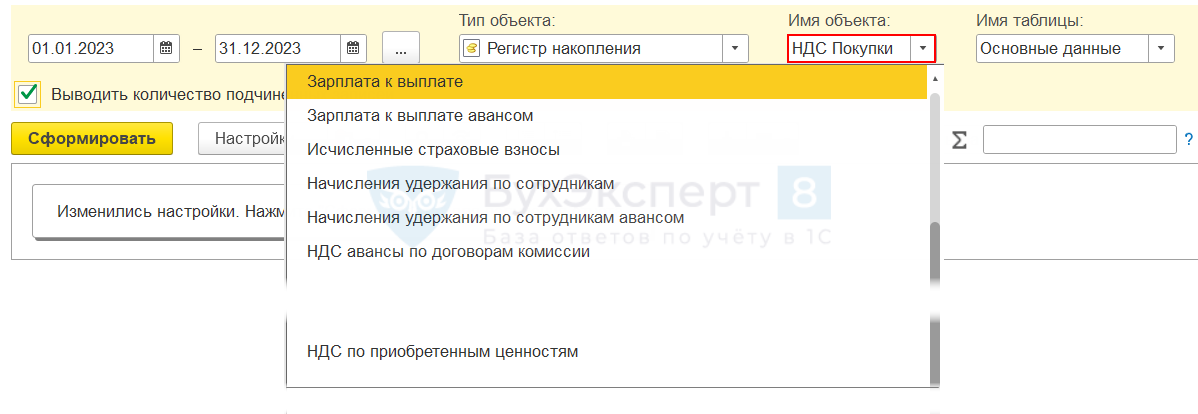
- Имя таблицы — дополнительная информация по выбранному источнику данных, например:
- выбор табличной части для справочников и документов;
 PDF
PDF - вывод информации полностью или только актуальной информации для регистров сведений; PDF
- выбор отражения цифровых данных для регистров накопления: PDF
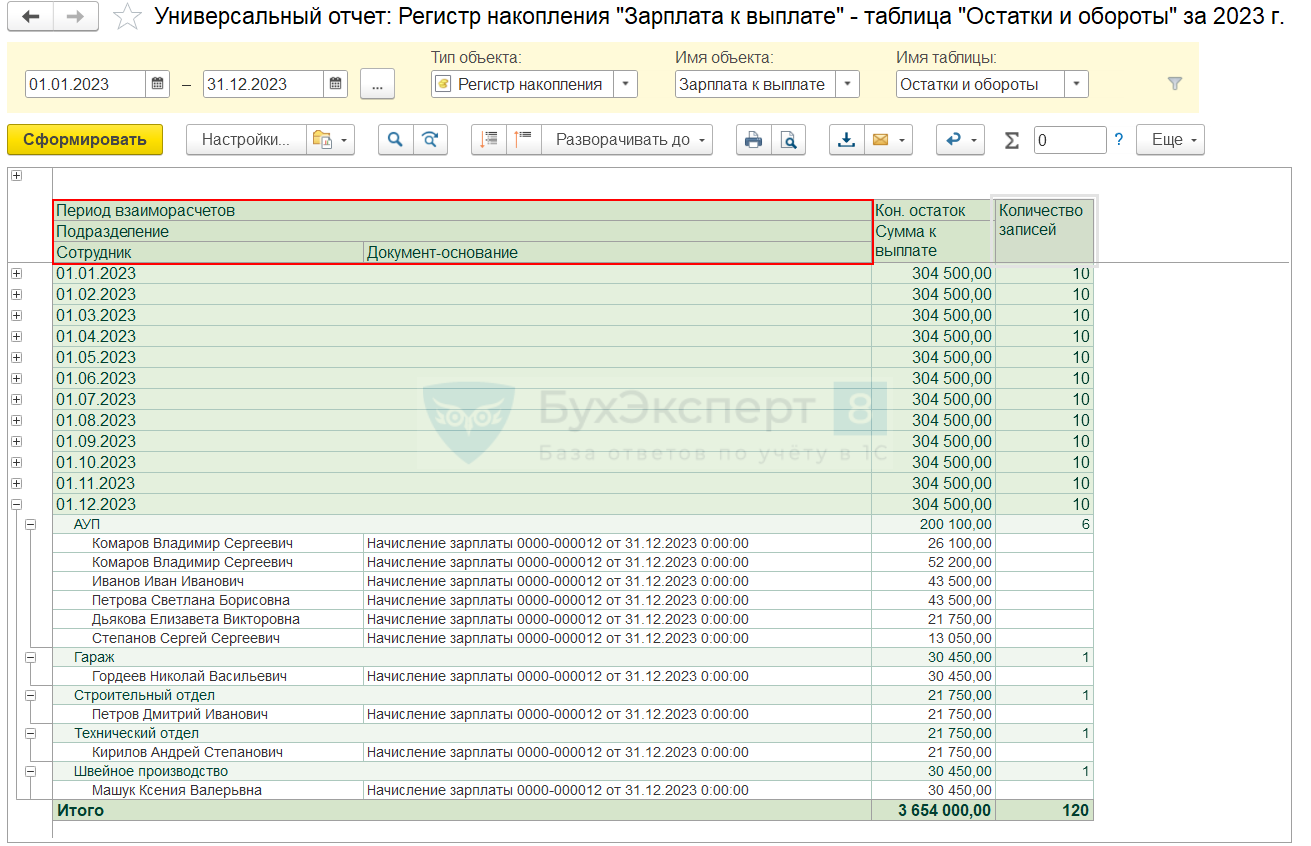
- таблицы остатков и оборотов с движением сумм; PDF
- таблица списком. PDF
- таблицы остатков и оборотов с движением сумм;
- выбор табличной части для справочников и документов;
Виды отчета
Задайте вид формируемого отчета по кнопке Настройки .
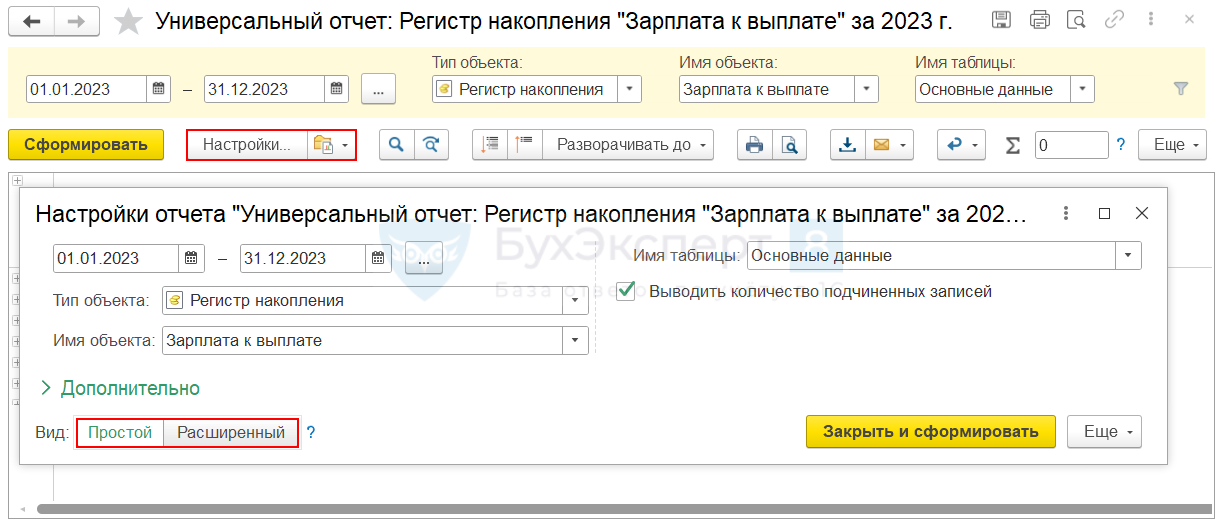
Универсальный отчет может быть:
- Простым — формируется по всем записям выбранного объекта без отбора и группировки данных. Отчет выводит детальный список всех показателей выбранного объекта, что бывает неудобно для просмотра. Простой вид отчета устанавливается по умолчанию при открытии Универсального отчета .
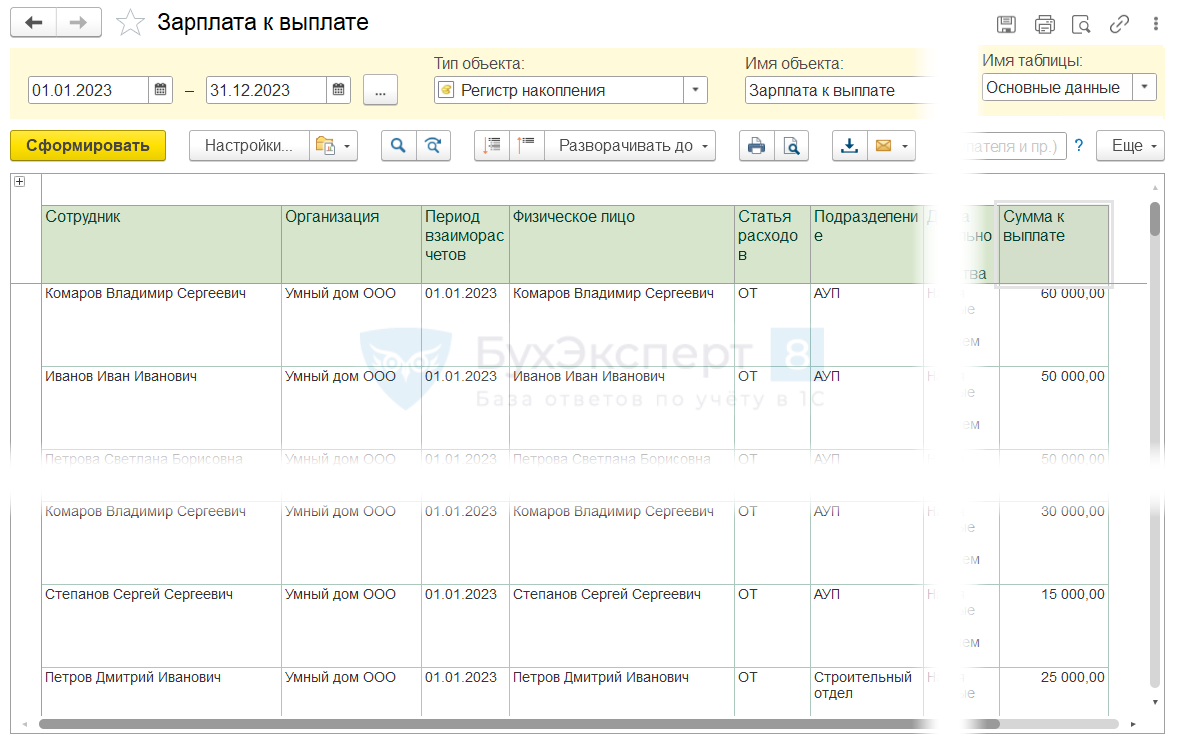
- Расширенным — формируется по настройкам, заданным пользователем.
Настройки отчета

Настройка выполняется только для расширенного вида отчета: кнопка Настройки — Вид — Расширенный .
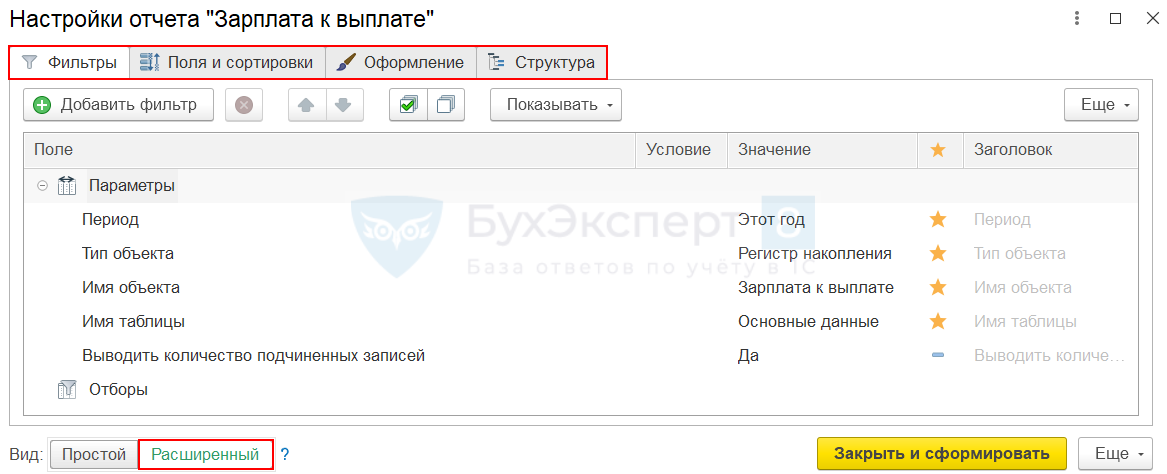
Настройка отчета позволяет работать с вкладками:
Рассмотрим правила заполнения и работы с этими вкладками.
Вкладка фильтры
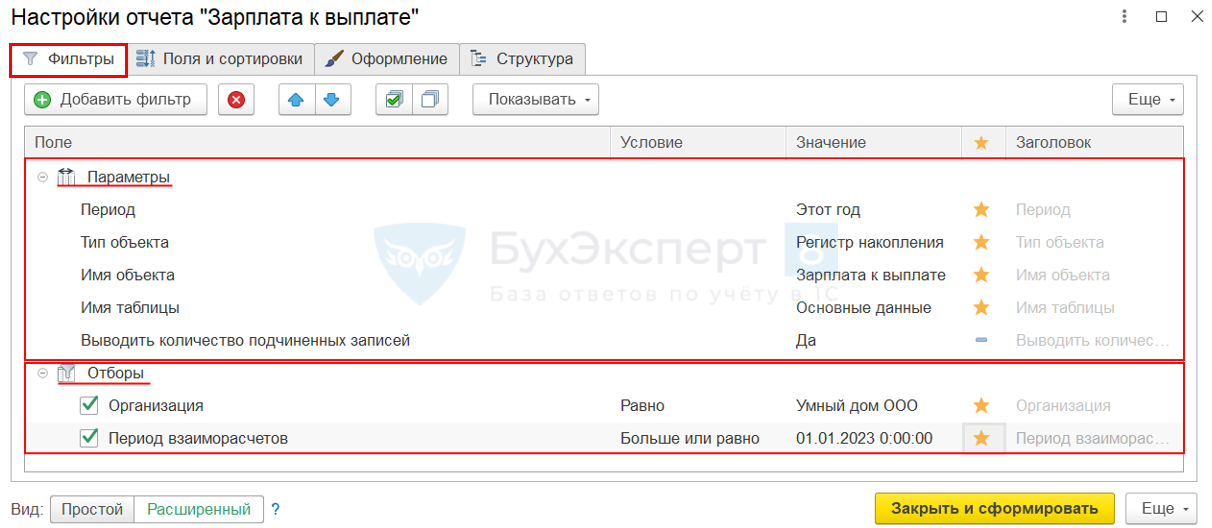
На вкладке Фильтры указываются:
-
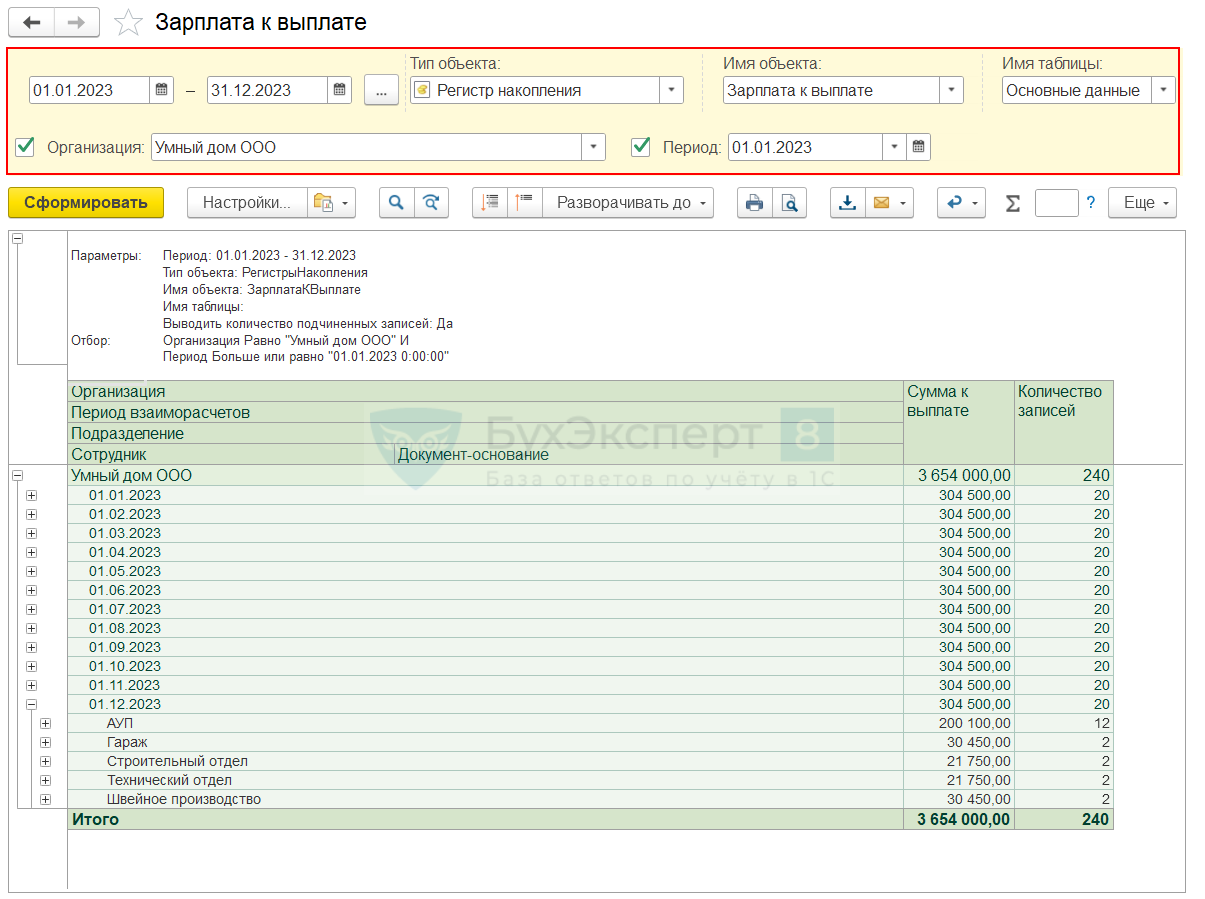
Параметры — заполняются по умолчанию из шапки отчета, где выставлены исходные данные:
- Поле — параметр или реквизит источника данных, по которому осуществляется отбор.
- Условие — предопределенный список из следующих вариантов:
- Равно — параметр должен быть точно равен выбранному значению.
- Не равно — параметр не равен выбранному значению.
- В списке — параметр должен быть равен одному из значений, указанных в колонке Значение . При выборе такого условия можно указать не одно значение, а список значений.
- В группе из списка — аналогично предыдущему условию позволяет отобрать данные, находящиеся в одной из указанных групп в списке значений.
- В группе — параметр должен быть равен либо самому значению, либо подчиненному значению.
- Не в списке — параметр не должен быть равен значению в заданном списке.
- Не в группе из списка — аналогично предыдущему условию для списка значений, позволяет дополнительно указывать группы в значениях.
- Не в группе — параметр не должен быть равен указанному значению либо подчиненному значению.
- Заполнено — отбор по заполненным значениям.
- Не заполнено — отбор по незаполненным значениям.
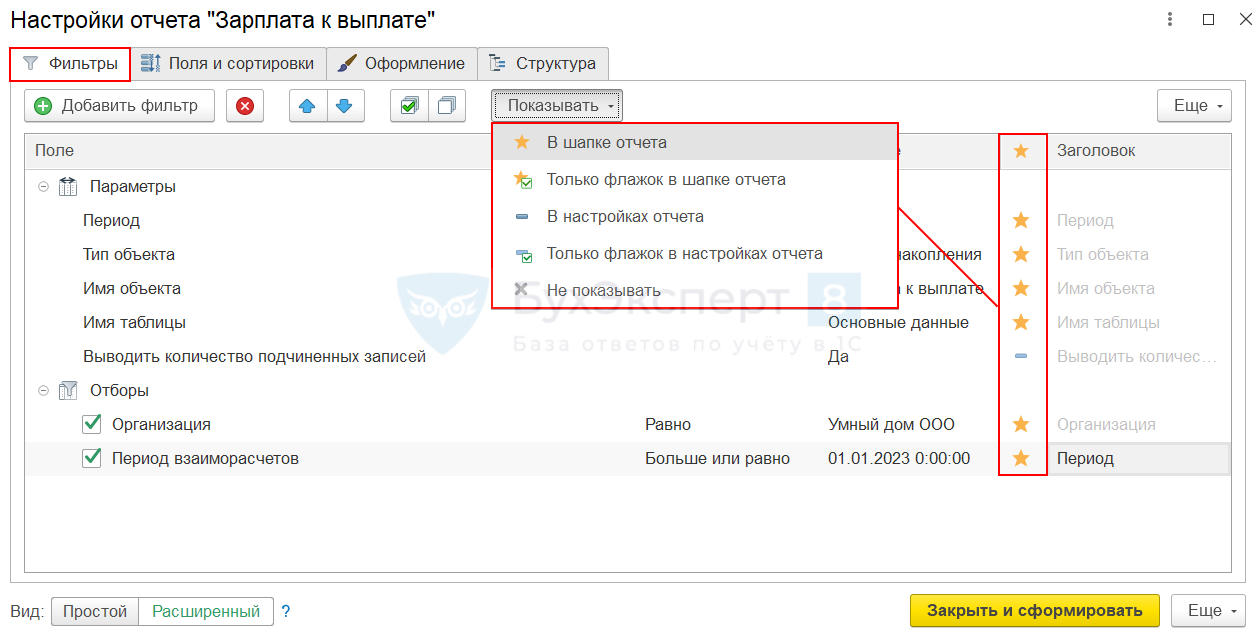
Для отображения отбора в шапке отчета, установите «звездочку». При необходимости измените название отбора, отображаемое для пользователя в графе Заголовок .
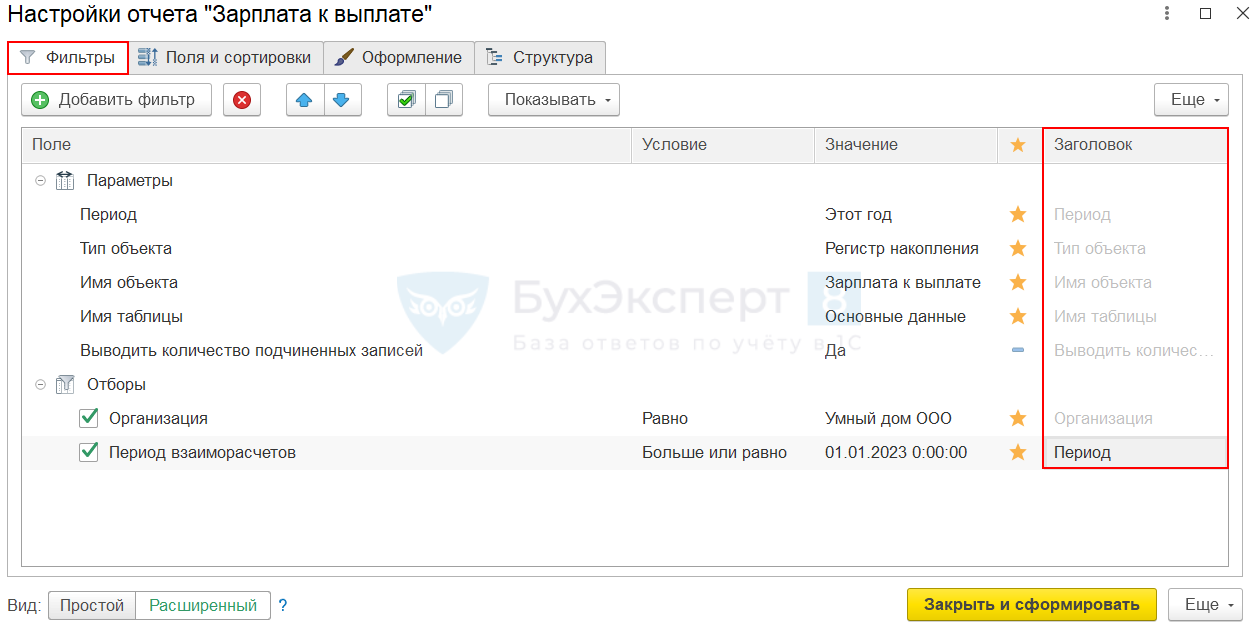
- Заголовок — название отбора в настройках сформированного отчета, например:
- Период взаиморасчетов — Период.
Вкладка Поля и сортировки
Поля
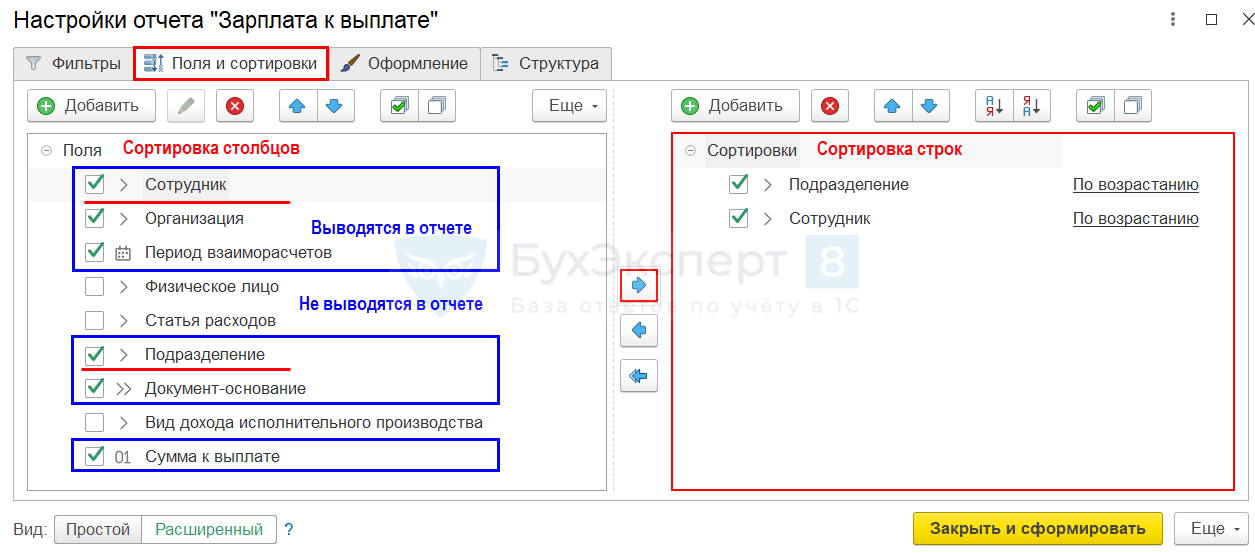
В разделе Поля отметьте флажками, какие столбцы и в какой последовательности они выводятся в отчете. По умолчанию список заполнен основными реквизитами выбранного объекта.
Если нужно расширить список, дополните его новыми данными по кнопке Добавить (в командной панели окна Поля ). Если данные не должны попадать в отчет, снимите флажок.
А еще здесь можно сгруппировать/разгруппировать колонки. Для этого в контекстном меню (или по кнопке Еще ) выберите Сгруппировать или Разгруппировать . Подробнее Группировка колонок в отчете.
Сортировки
В разделе Сортировки задайте, в какой последовательности выводятся данные в строках. Сделайте это:
- по кнопке Добавить (в командной панели окна Сортировки );
- перетаскиванием мышкой поля из окна Поля ;
- используя стрелочки между окнами Поля и Сортировки .
Направление сортировки задается:
- по возрастанию значений;
- по убыванию значений.
Заданная последовательность сортировки включается и отключается установкой флажков. Можно задавать сразу несколько настроек для сортировки, например:

Для управления списком Поля и Сортировки , кроме кнопки Добавить , предусмотрены специальные кнопки:
- Удалить («крестик») — удаляет из списка выбранное поле.
- Стрелка «вверх» — перемещает поле, на которое установлен курсор, на одну позицию вверх.
- Стрелка «вниз» — перемещает поле, на которое установлен курсор, на одну позицию вниз.
Программа позволяет перетаскивать поля в нужное место списка мышкой. Стрелки «вверх» и «вниз» пришли в настройки из старой программы 8.2, где перетаскивание объектов мышкой невозможно.
Группировка колонок в отчете
Группировка позволяет компоновать информацию так, чтобы она удобно смотрелась в печатной форме.
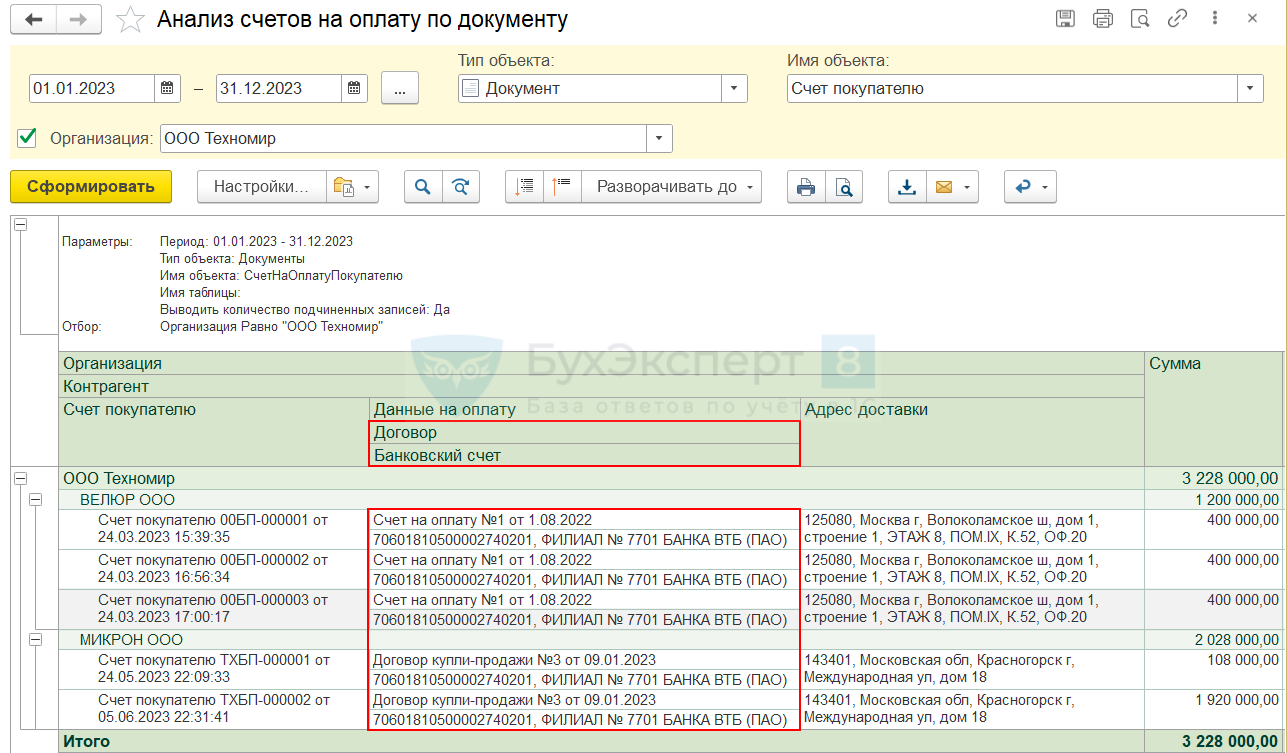
Для группировки колонок перейдите в настройки отчета (кнопка Настройки — Вид — Расширенный — вкладка Поля и сортировки ).
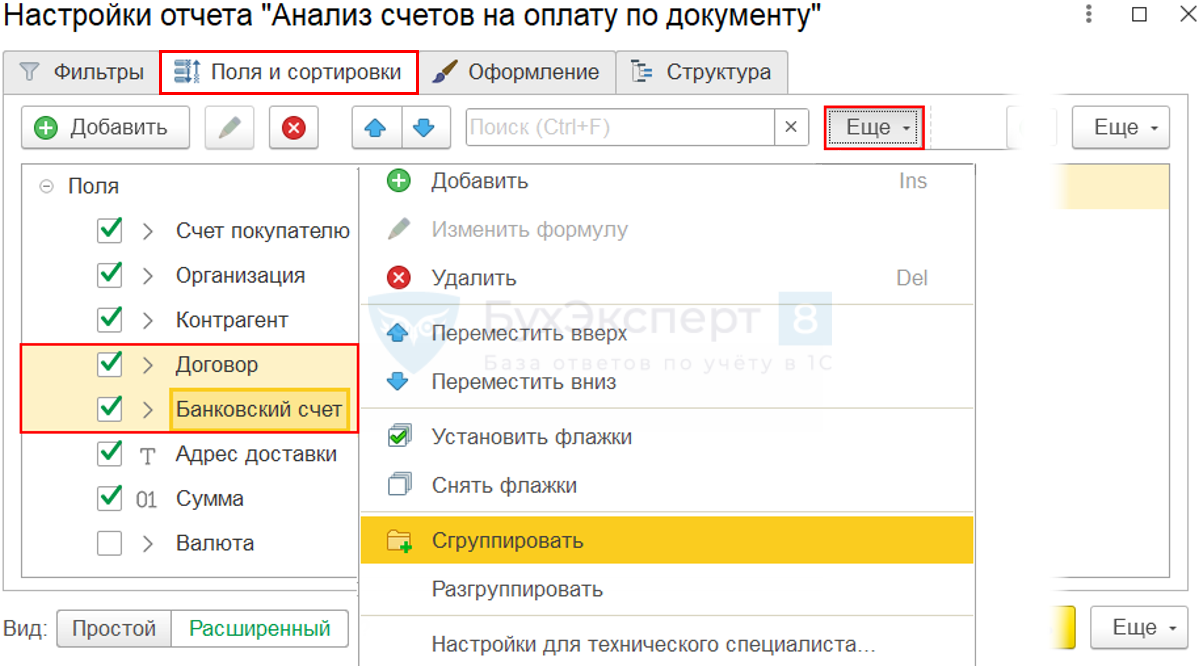
Выделите группируемые поля и нажмите Сгруппировать по кнопке Еще .
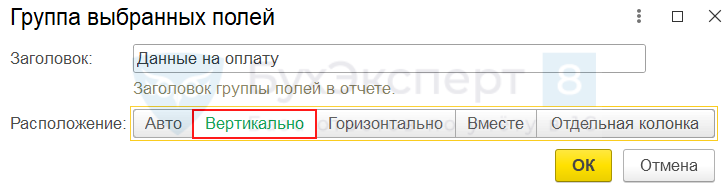
Откроется форма настройки Группа выбранных полей , где укажите:
- Заголовок — наименование общей колонки со сгруппированными полями в отчете.
- Расположение — отображение полей внутри группировки:
- Авто — по умолчанию, как задано разработчиками. Как правило, в этом случае используется горизонтальная группировка полей в разных колонках;
- Вертикально — поля группируются вертикально сверху вниз под общим заголовком;
- Горизонтально — поля группируются горизонтально слева направо под общим заголовком;
- Вместе — поля группируются под общим заголовком через запятую;
- Отдельная колонка — поля группируются в отдельной колонке отчета.
Сгруппированные колонки в разделе Поля отображаются иерархическом виде.
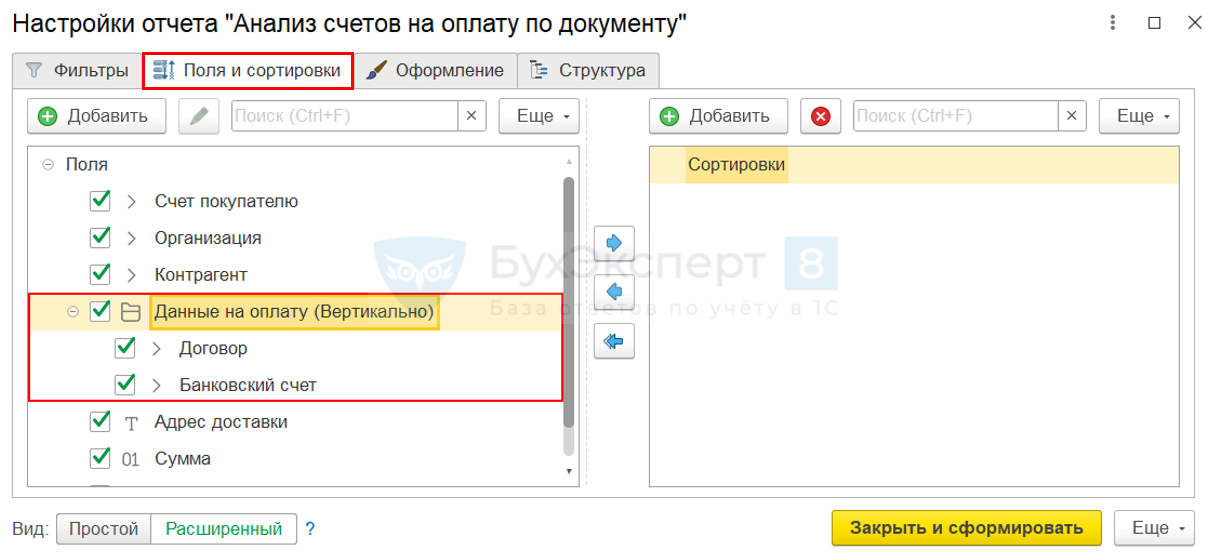
Также группируемые поля можно перетащить мышью в уже созданную группу.
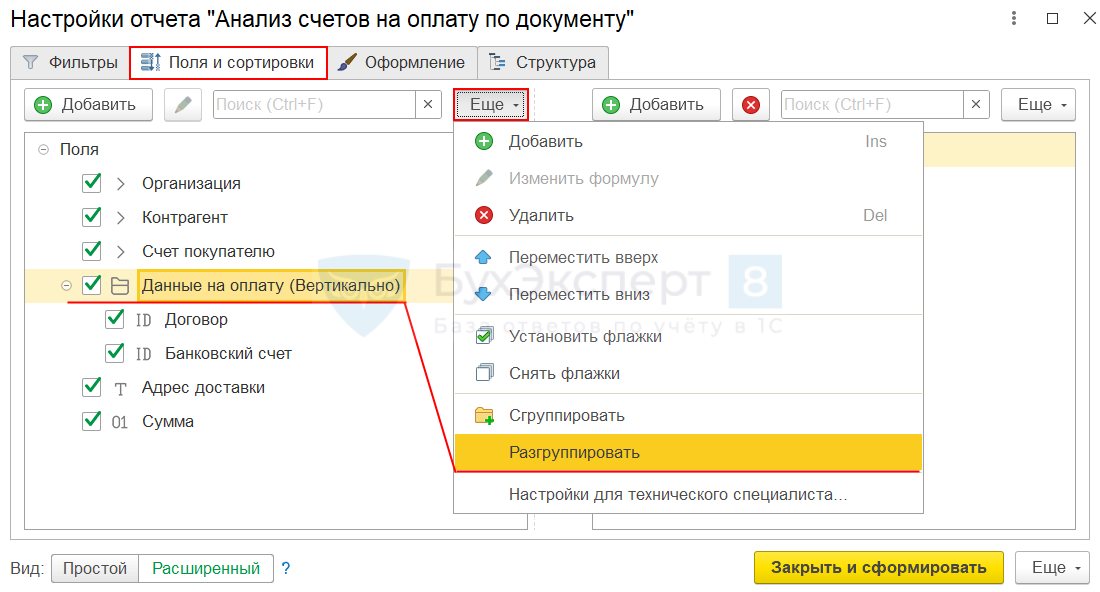
Для разгруппировки колонок установите курсор на удаляемую группу и нажмите Разгруппировать по кнопке ЕЩЕ .
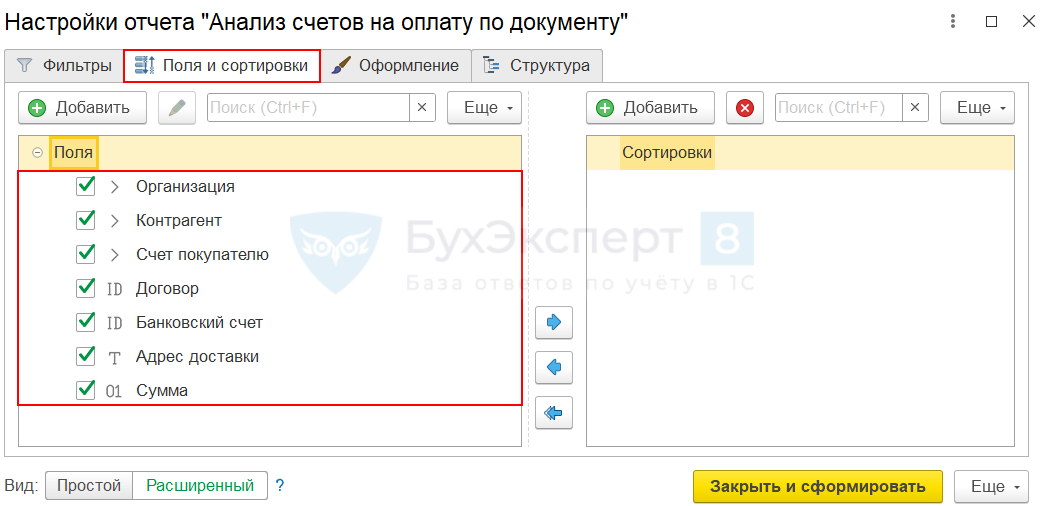
После выполнения команды все поля, входившие в группировку, отображаются в общем списке полей друг за другом.
Вкладка Оформление

На вкладке Оформление можно управлять настройками:
- заголовка;
- шрифта;
- цвета;
- ширины столбцов и строк;
- формата представления данных
- и т. д.
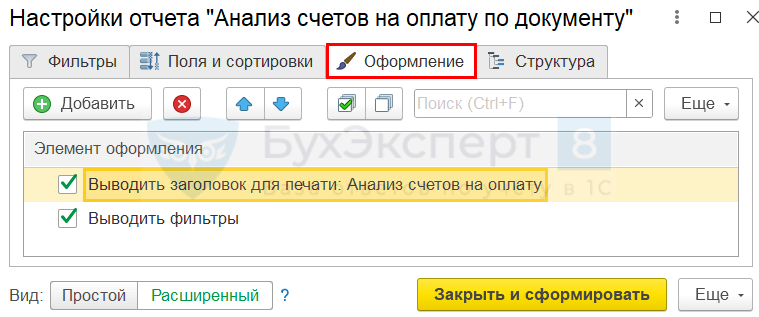
По умолчанию на вкладке Оформление могут быть заполнены Элементы оформления :
- Выводить заголовок для печати;
- Выводить фильтры.
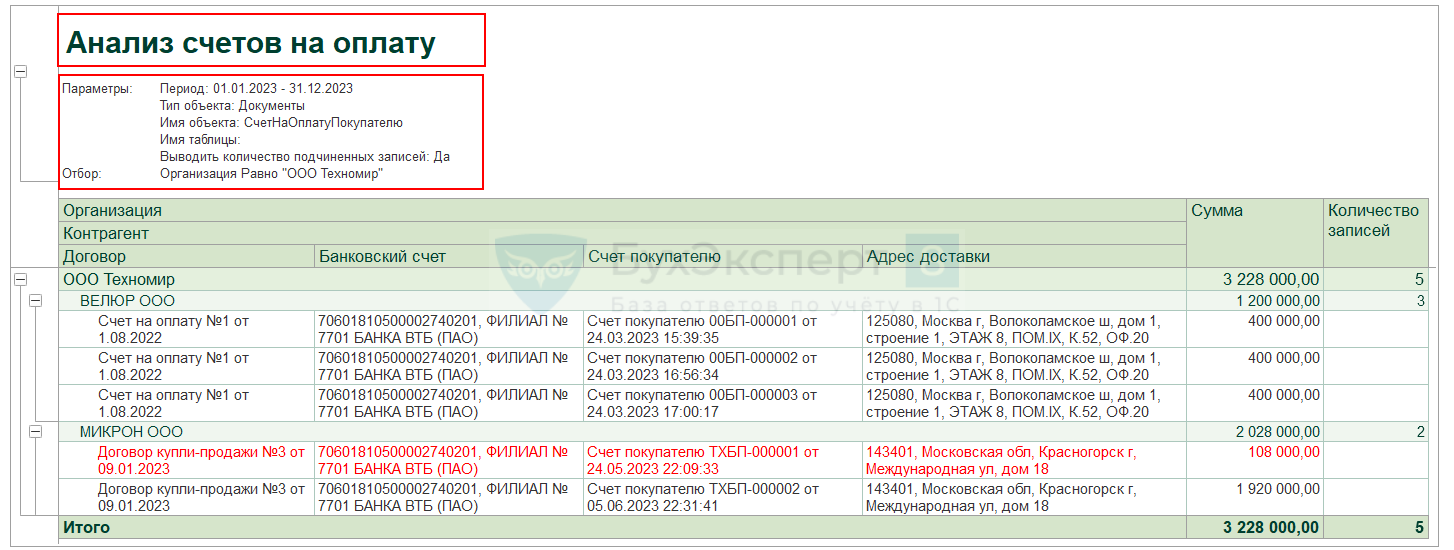
Пользователь может добавить свои настройки оформления отчета по кнопке Добавить.
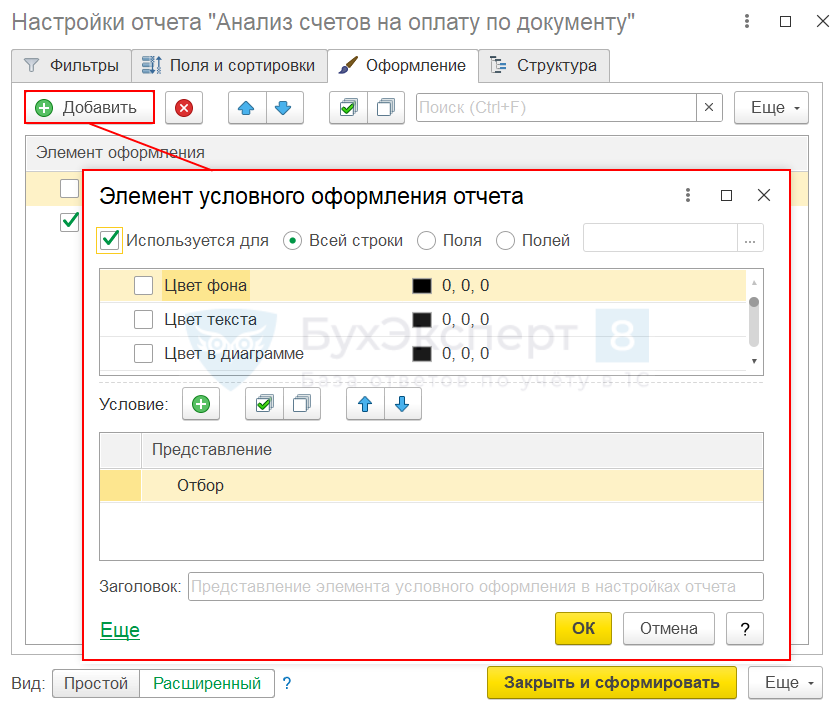
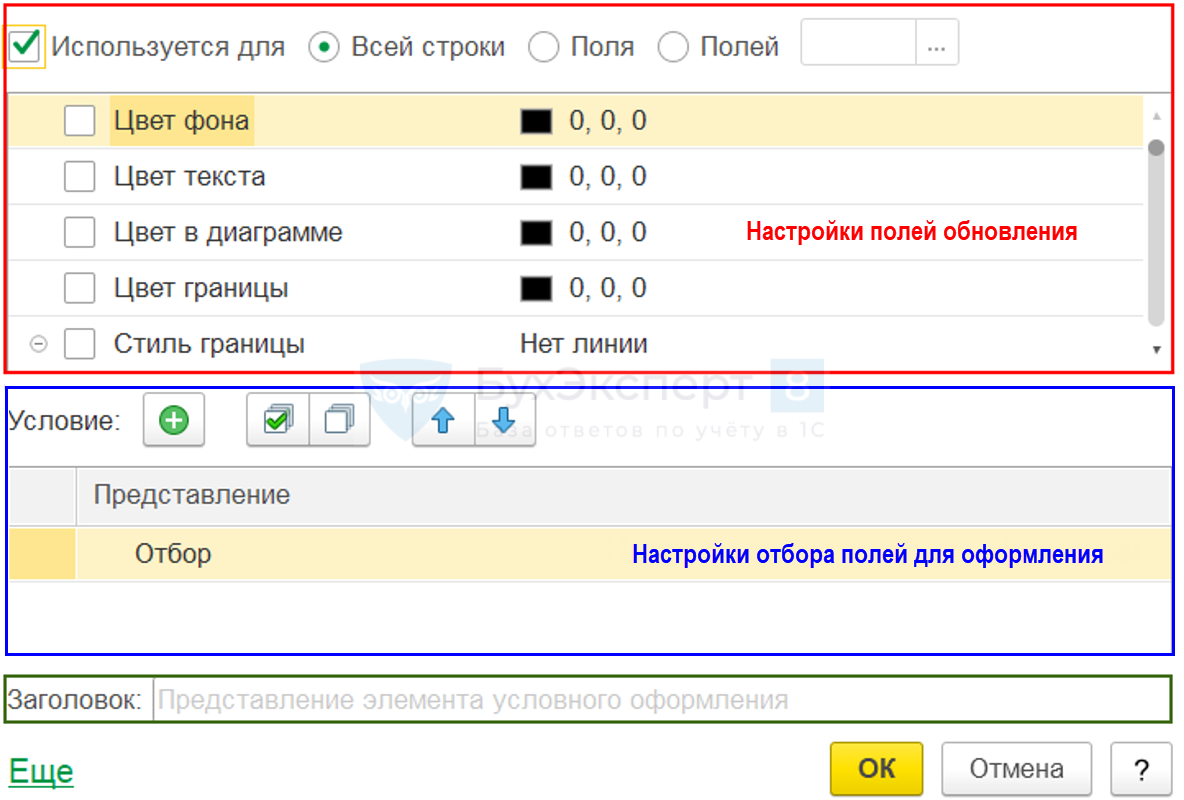
Выберите, для чего настраивается Оформление: Всей строки, Поля или нескольких Полей . Если для определенного поля (списка полей), укажите их.
Далее установите, какое используется оформление — цвет текста и фона, шрифт отчета, размер колонок и строк таблицы, ориентацию текста и т. д. Список настраиваемых параметров недоступен для изменения — пользователь может выбрать только стандартные значения параметров. Выбранный параметр помечается флажком и учитывается программой при построении отчета.
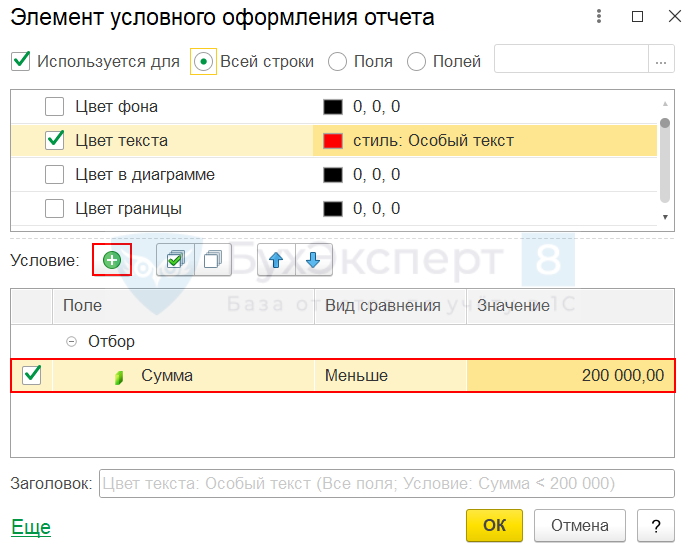
В таблице задайте Условие , когда действует настройка оформления по кнопке + ( Добавить ). Если условие не задано, настройка действует всегда.
В поле Заголовок укажите название отчета с выполненными настройками.
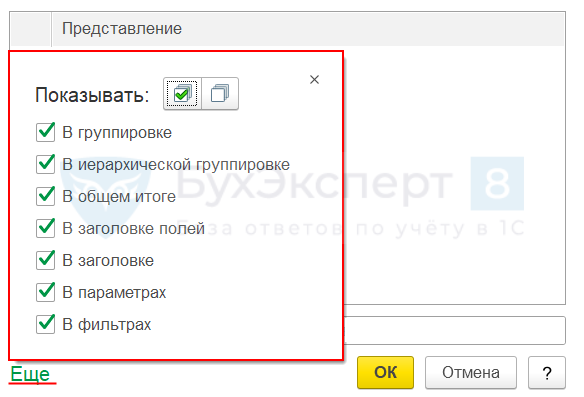
В разделе Еще установите места применения настройки. По умолчанию настройка действует на всех уровнях отчета:
Выделение информации в отчете цветом
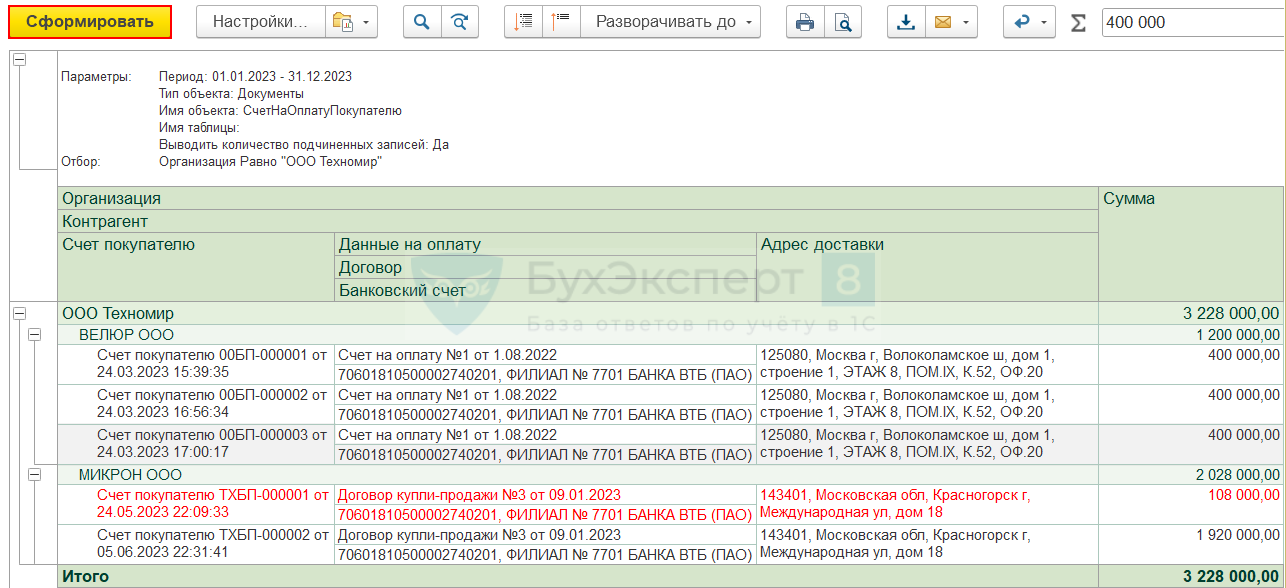
- красным цветом — для Суммы меньше 200 000 руб.
Шаг 1. Откройте форму настроек Универсального отчета по кнопке Настройки….
Шаг 2. Выставите вид отчета — Расширенный .
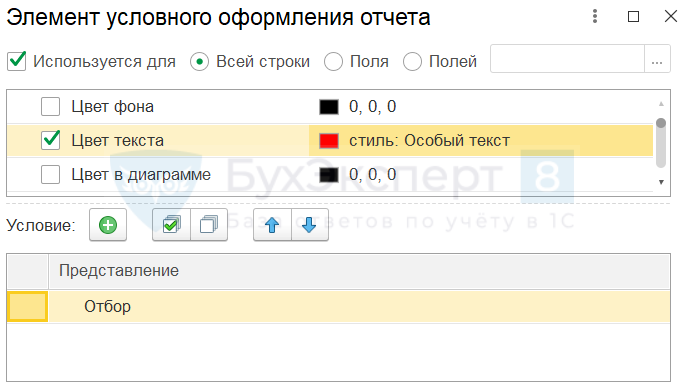
Шаг 3. Перейдите на вкладку Оформление . По кнопке Добавить вызовите форму настройки элемента условного оформления.
Шаг 4. В форме настройки Оформления отчета укажите:
Шаг 5. В таблице группы Условие задайте условие изменения цвета:
Шаг 6. Настройки оформления по умолчанию действуют в группировках, параметрах, итогах и заголовке отчета. Если нужно, чтобы настройка работала только в группировке или заголовке, по кнопке ЕЩЕ откройте форму Показывать и оставьте флажки только в нужных местах:
Можно оставить все флажки по умолчанию. Программа сориентируется по значениям оформления самостоятельно.
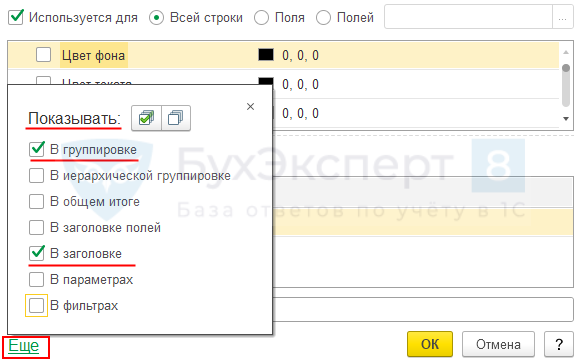
Вкладка Оформление после настройки выглядит так:
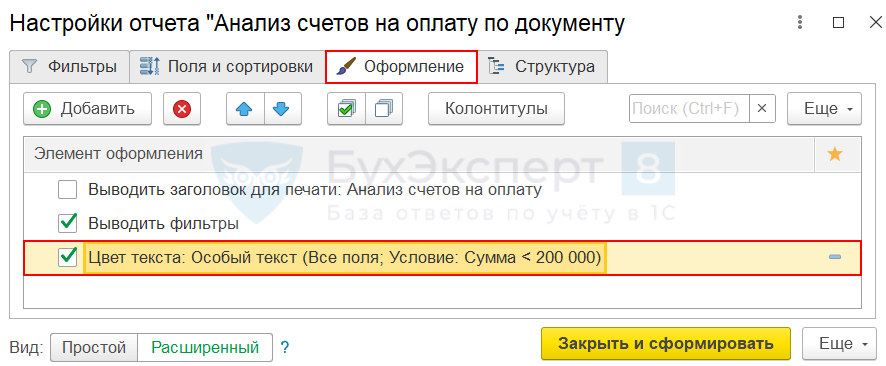
Сформируйте отчет по кнопке Сформировать . Суммы отчета меньше 200 000 тыс. руб. показываются красным цветом.
Переименование графы отчета
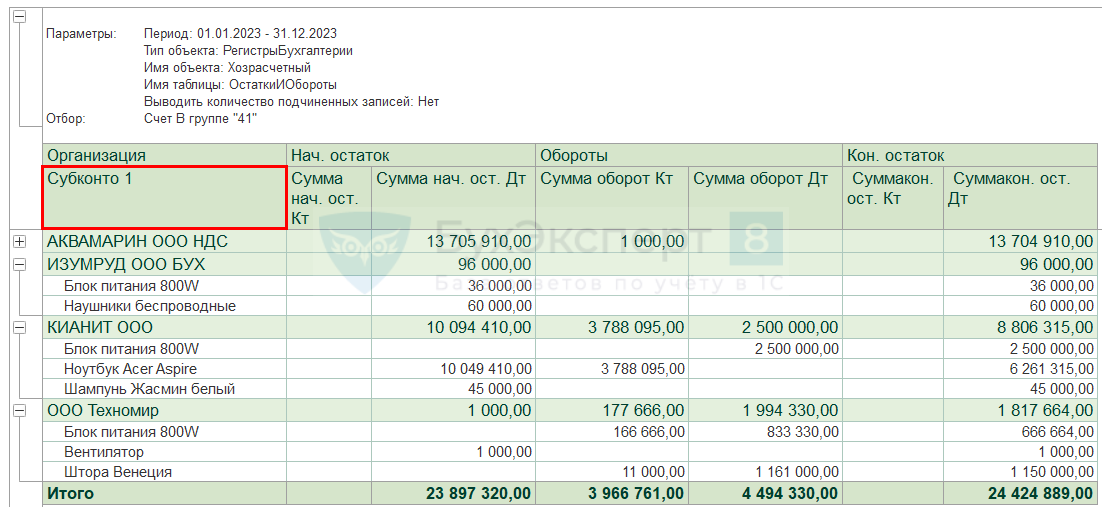
Используя настройки оформления, заменим заголовок колонки Субконто 1 на заголовок Номенклатура в Универсальном отчете по счету 41.
Шаг 1. Откройте форму настроек Универсального отчета по кнопке Настройки .
Шаг 2. Выставите вид отчета — Расширенный .
Шаг 3. Перейдите на вкладку Оформление . По кнопке Добавить вызовите форму настройки элемента условного оформления.
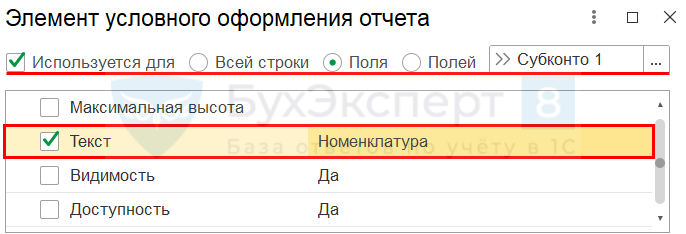
Шаг 4. В форме настройки Элемент условного оформления отчета укажите:
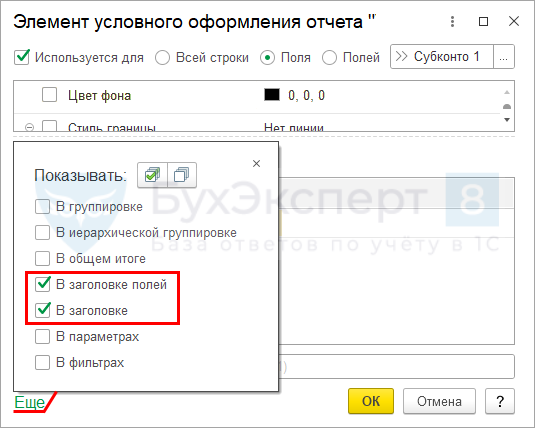
Шаг 5. Для изменения наименования графы отчета в раздел Еще оставьте только флажки:
Сформируйте отчет по сделанным настройкам.
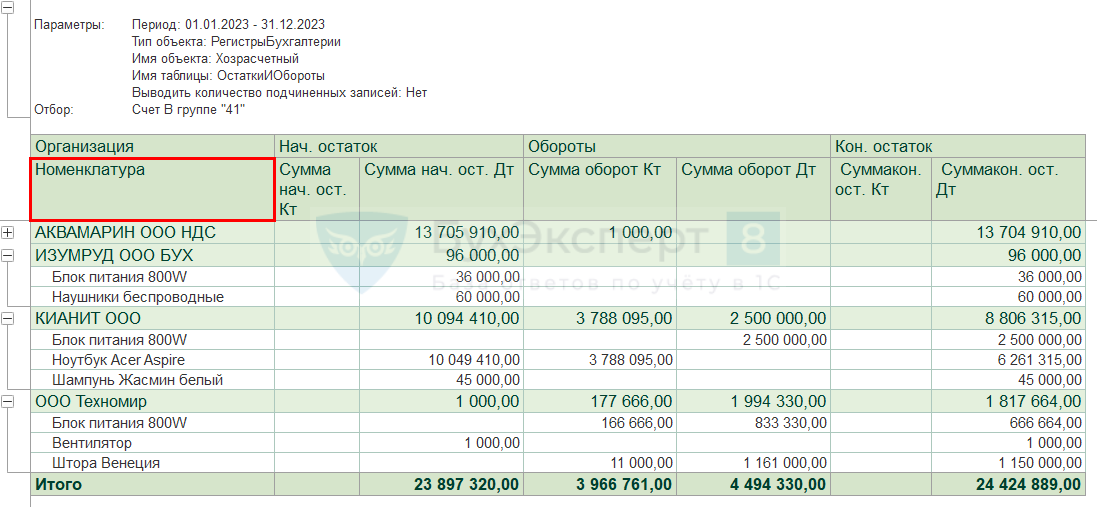
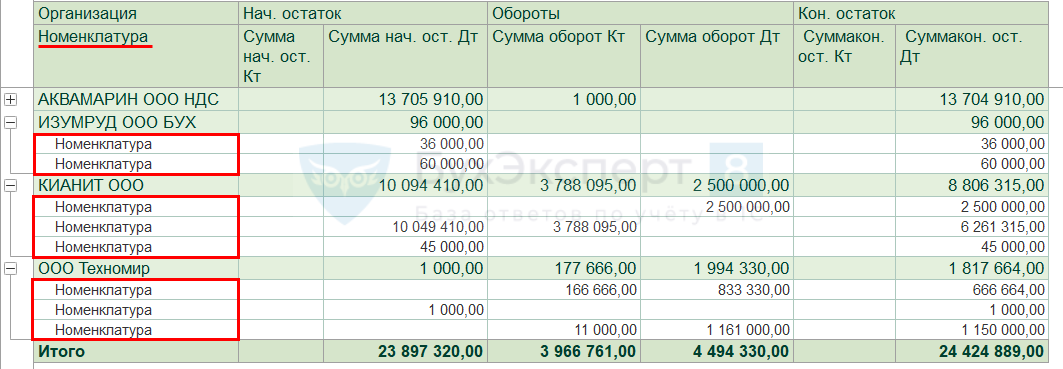
Если оставить в разделе Еще все флажки, в отчете будет выводиться текст Номенклатура не только в заголовке, но и везде, где используется поле Субконто 1 .
Вкладка Структура
По умолчанию программа предлагает свой вариант структуры отчета — с записями по всем полям настройки. Если нужен более компактный вариант с удобной структурой просмотра без лишних полей или с дополнительными полями, настройте свой вариант отчета по кнопке Добавить .

Универсальный отчет позволяет построить отчет в виде:
- Группировки данных — указанные в настройках поля группируются сверху вниз, согласно заданной структуры; PDF
- Таблицы — в структуре отчета задаются поля отдельно для строк и колонок; PDF
- Диаграммы — по выбранным полям отчета строится диаграмма. В 1С предлагается большой выбор вариантов диаграмм. PDF
В одном отчете можно вывести в структуру сразу все три вида одновременно. В этом случае при формировании отчета по кнопке Сформировать будут строиться три разных по форме отчета. PDF
Группировка данных
Такой отчет используется часто как самый простой и удобный в настройке. Работа с отчетом начинается с нажатия кнопки Добавить .
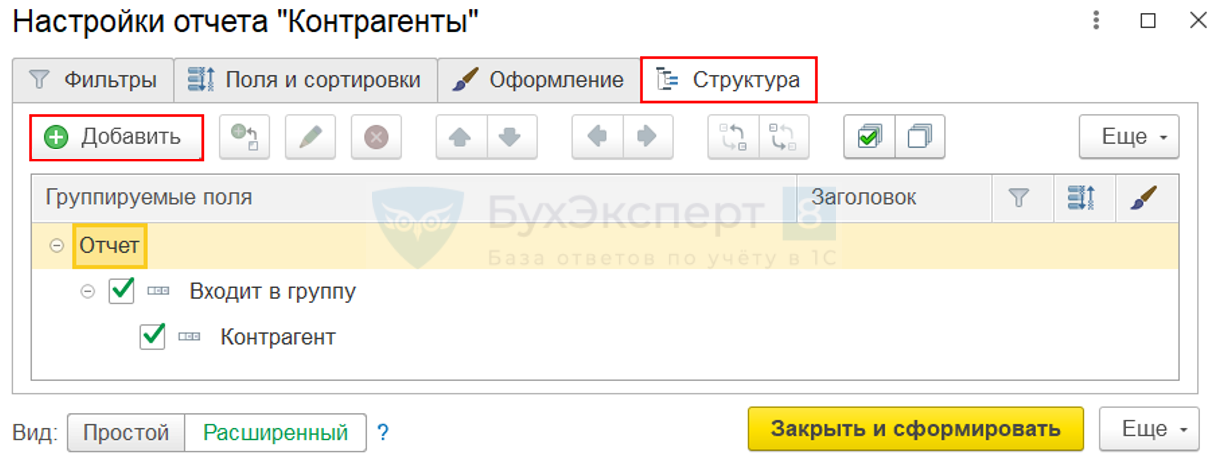
В окне доступных полей отбираются поля для группировки данных в отчете. По ним выводятся итоговые суммы, например:
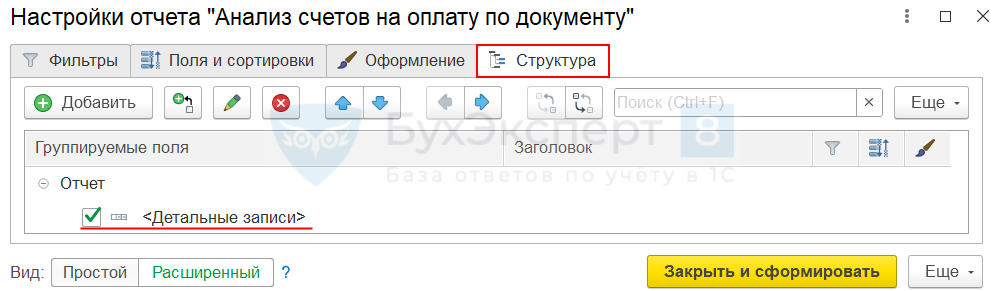
Поля, не включенные в группируемые поля, но отмеченные флажком на вкладке Поля и сортировки , выводятся в отчет специальной доступной к выбору группировкой Детальные записи . PDF
Внешний вид отчета, построенного по структуре Группировка данных :
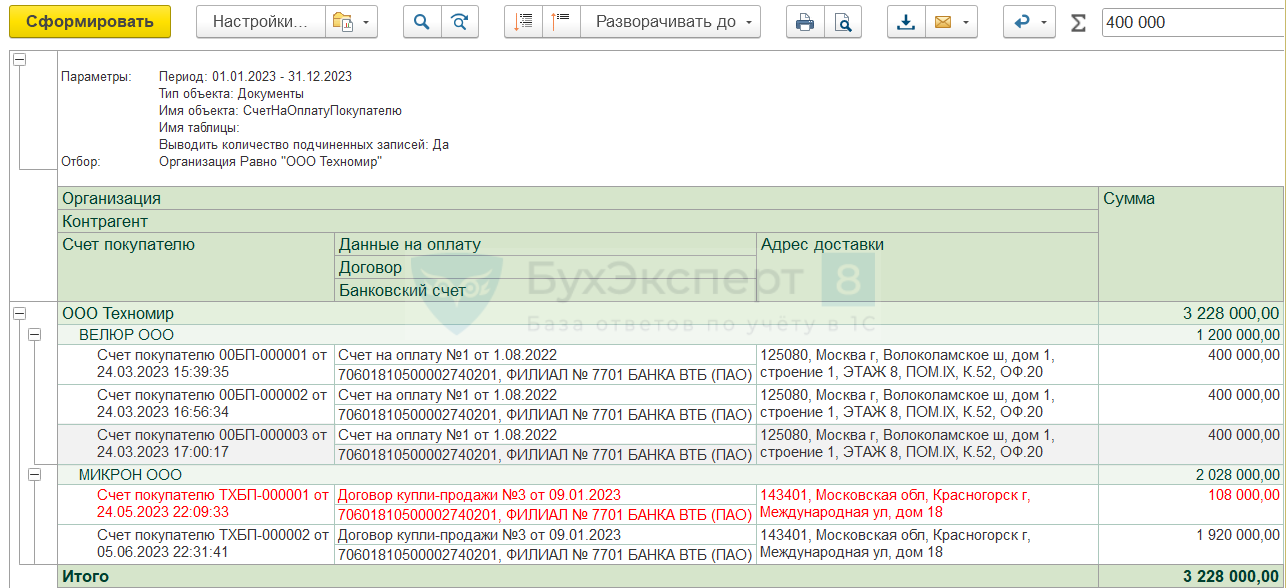
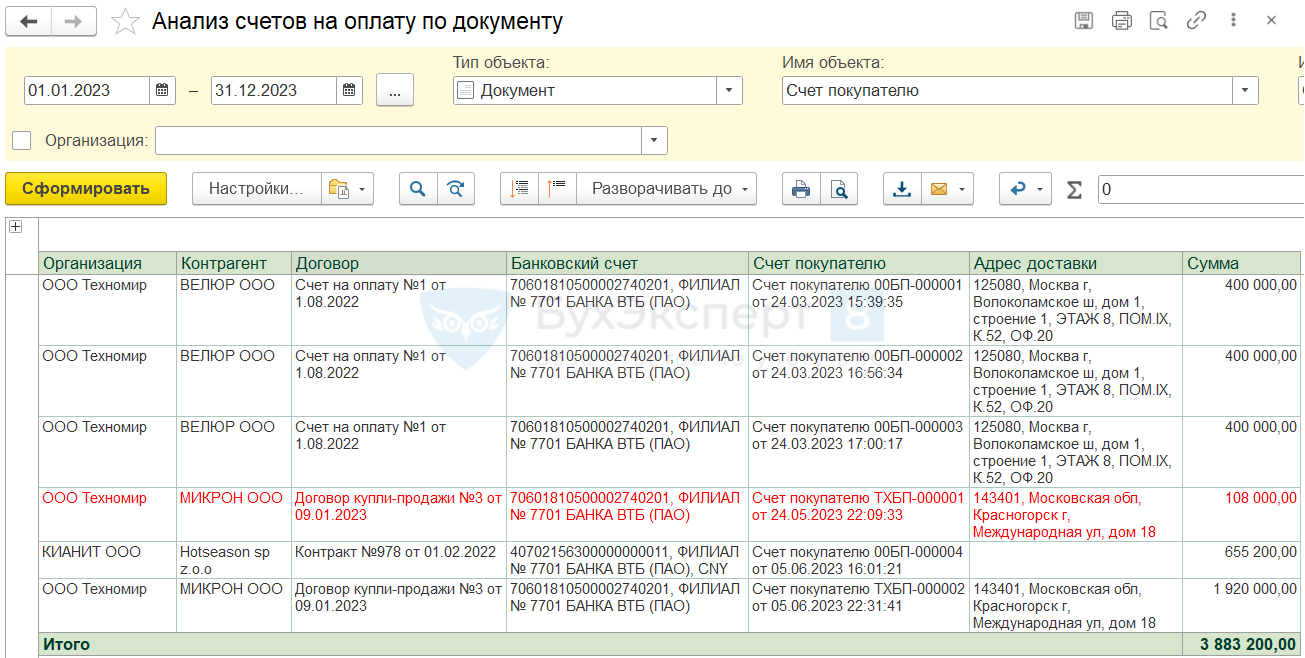
Если формируете общий список данных, указанных в списке полей вкладки Поля и сортировки , в группировке установите только Детальные записи .
Вариант без группировок, общим списком, выглядит так:
Таблица
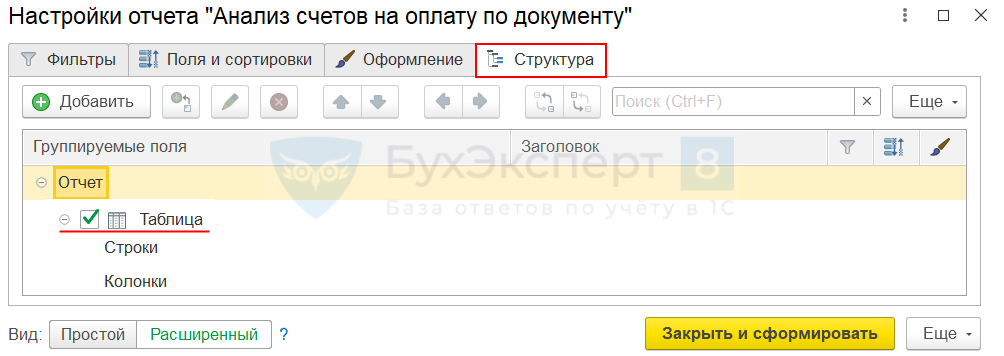
Добавить отчет в виде таблицы можно:
- по кнопке ЕЩЕ — Добавить таблицу ; PDF
- вызвав контекстное меню правой кнопкой мышки, встав курсором на поле Отчет . PDF
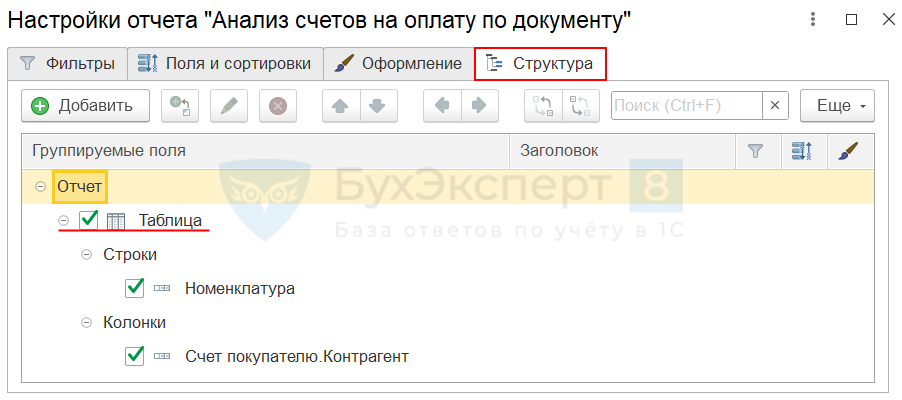
В структуре таблицы настройте поля:
Поля в группировки строк и колонок добавляются по кнопке Добавить .
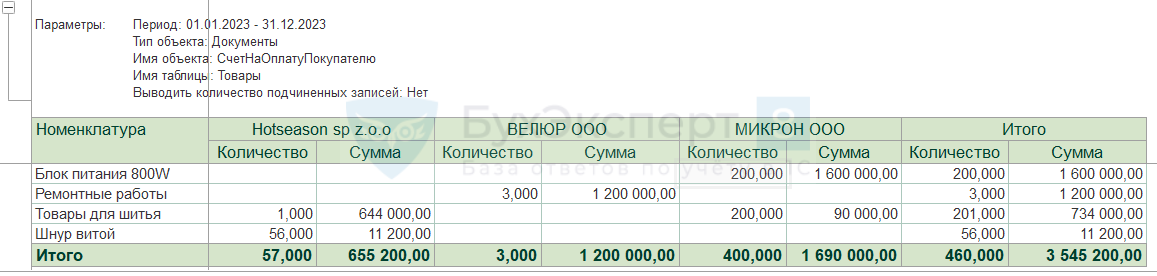
Согласно заданной структуре, сформированный отчет покажет таблицу с суммами на оплату по контрагентам и номенклатуре.
Диаграмма
Добавить отчет в виде диаграммы можно:
- по кнопке ЕЩЕ — Добавить диаграмму ; PDF
- вызвав контекстное меню правой кнопкой мышки, встав курсором на поле Отчет . PDF
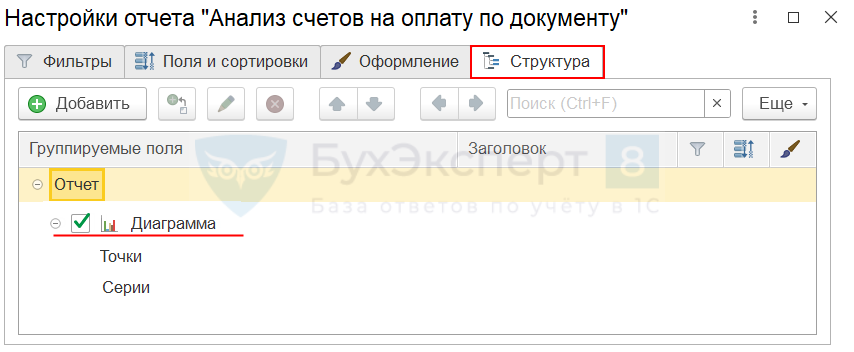
В структуре таблицы необходимо настроить поля:
Поля в группировки точек и серий добавляются по кнопке Добавить . Обязательно заполнение группы Точки . Группа Серии может быть не заполнена.
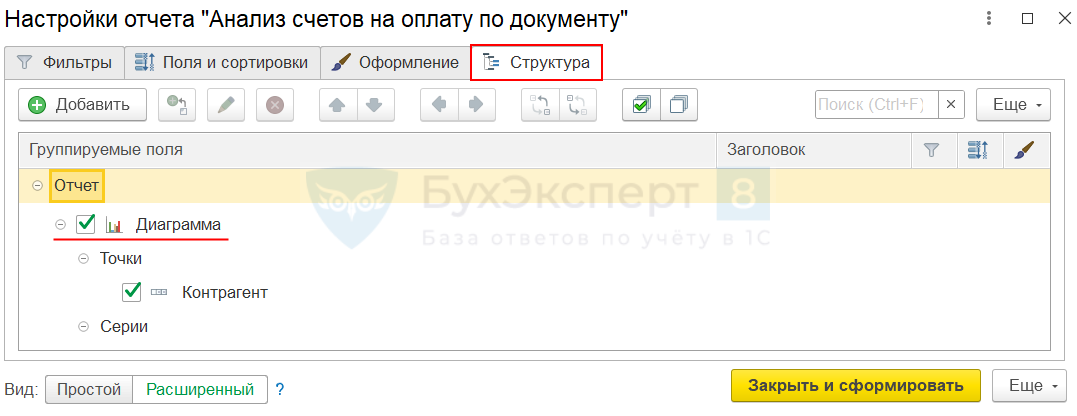
Согласно заданной структуре, сформированный отчет покажет диаграмму по доли каждого контрагента относительно общей суммы.
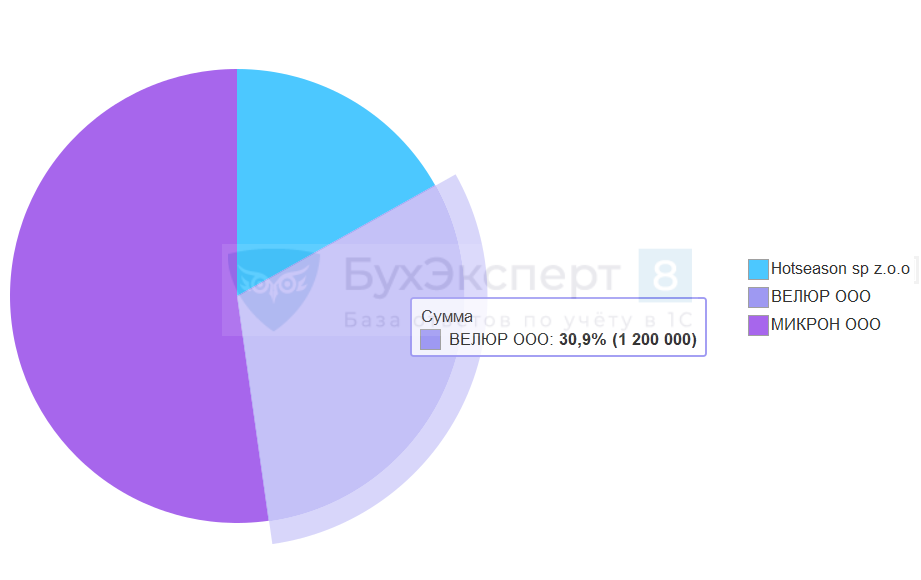
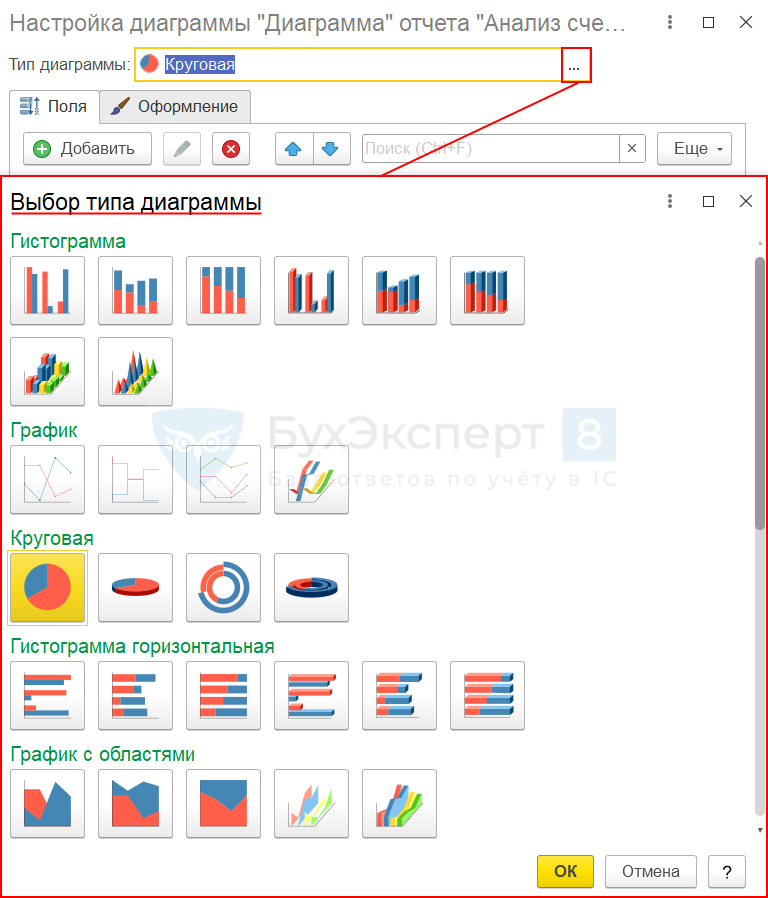
Настройте вид диаграммы, дважды кликнув мышкой по заголовку Диаграмма , выберите Тип диаграммы из выпадающего списка.
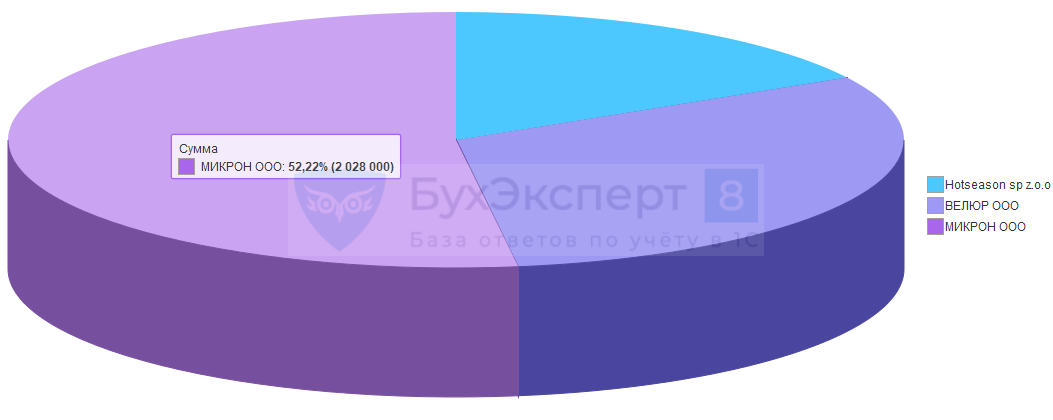
Диаграмма Круговая объемная по контрагентам.
Полезные кнопки отчета
В шапке отчета выведены кнопки команд, полезных при работе с Универсальным отчетом .

Список команд включает:
- сохранение вариантов отчета;
- поиск в отчете заданного текста;
- разворачивание группировок отчета;
- сворачивание группировок отчета;
- печать отчета;
- предварительный просмотр перед печатью;
- сохранение отчета в файл;
- отправку отчета по электронной почте;
- выгрузку и загрузку пользователем настроек.
Сохранение вариантов отчета
Для сохранения варианта отчета используются:
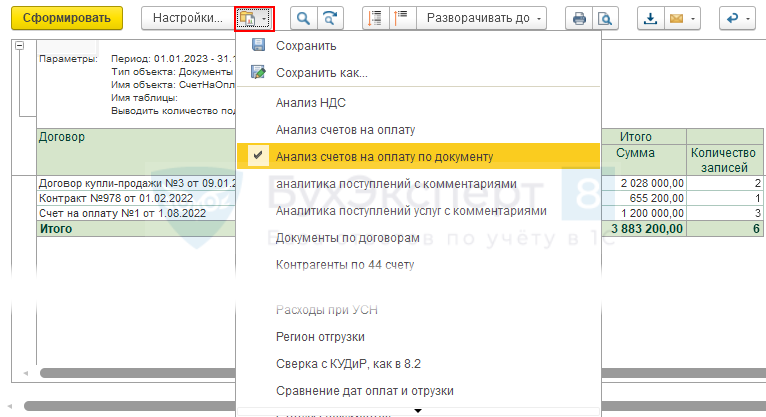
- команда Настройки — Сохранить (для измененного варианта отчета);
- команда Настройки — Сохранить как (для нового и измененного варианта отчета).
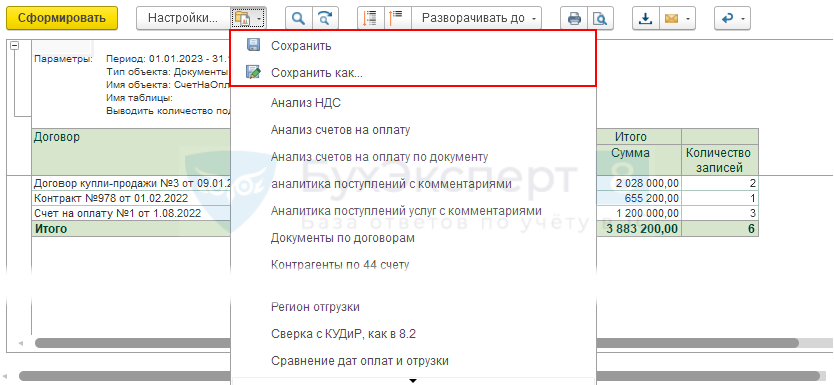
В открывшейся форме заполняются:

- Наименование — имя настройки в списке вариантов отчета;
- Назначение — место применения:
- Для компьютеров и планшетов;
- Для смартфонов;
- Для любых устройств.
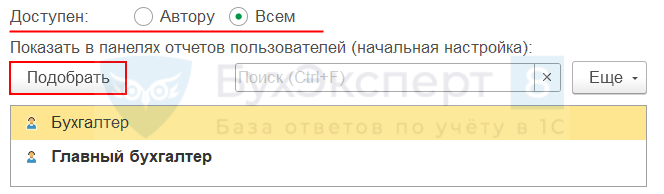
- Доступность отчета — пользователи, у которых отображается сохраненный вариант отчета. Его можно показать:
- Автору;
- Всем;
- пользователям, добавленным по кнопке Подобрать .
Сохраненные варианты Универсального отчета отображаются в списке вариантов отчета. Текущий вариант, с которым работает пользователь, помечается флажком.
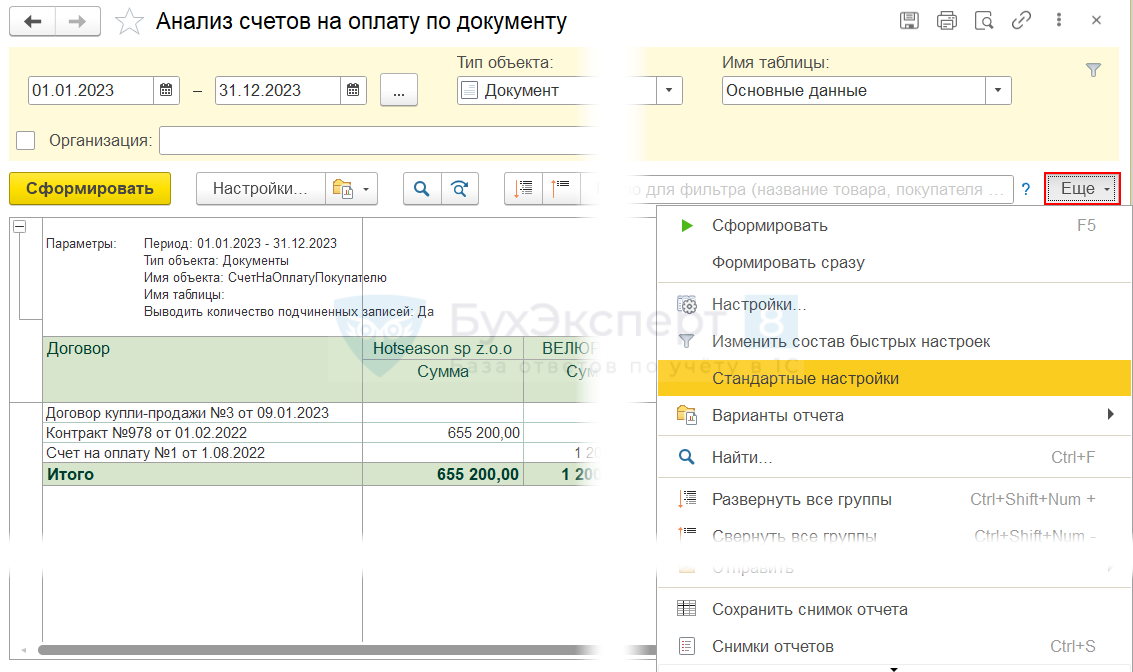
Сброс пользовательских настроек
Для сброса пользовательских настроек нажмите кнопку ЕЩЕ — Стандартные настройки .
Поиск заданного текста в отчете
При получении больших отчетов для поиска нужной информации удобно воспользоваться текстовым поиском. Для этого нажмите кнопку «лупа».
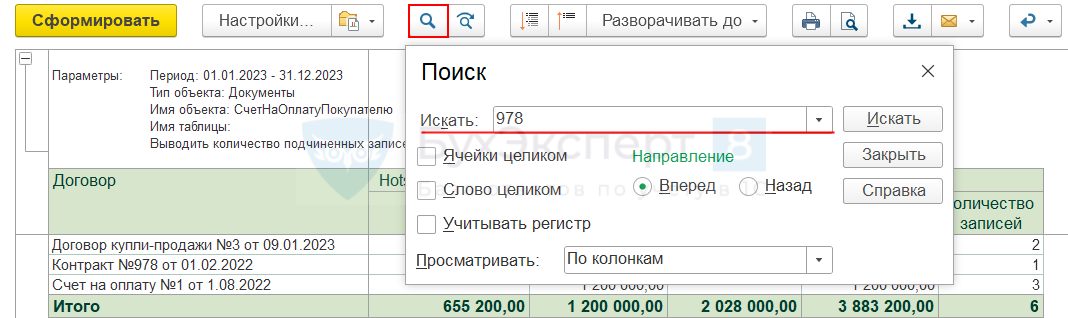
В поле Искать задайте искомый текст и Направление движения при поиске:
- Вперед — от положения курсора в отчете вниз;
- Назад — от положения курсора в отчете вверх.
Поиск может осуществляться:
Найденный в отчете текст обводится желтой рамочкой.
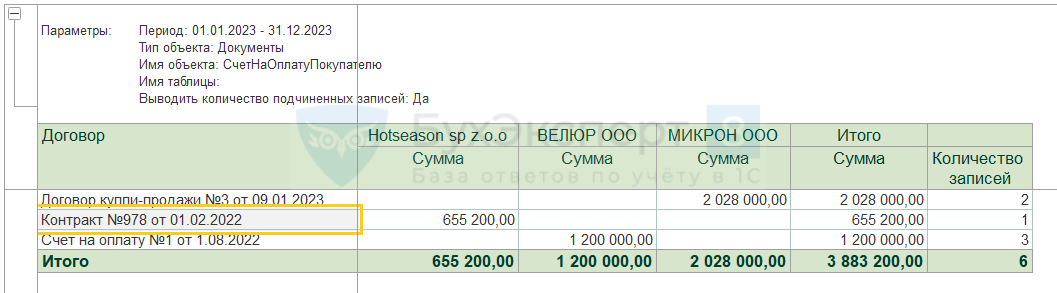
Вызов формы текстового поиска может выполняться комбинацией клавиш CTRL + F .
Развернуть группы
С помощью кнопки Развернуть группы все свернутые группировки отчета разворачиваются. В этом случае к просмотру открыта вся детальная информация отчета.
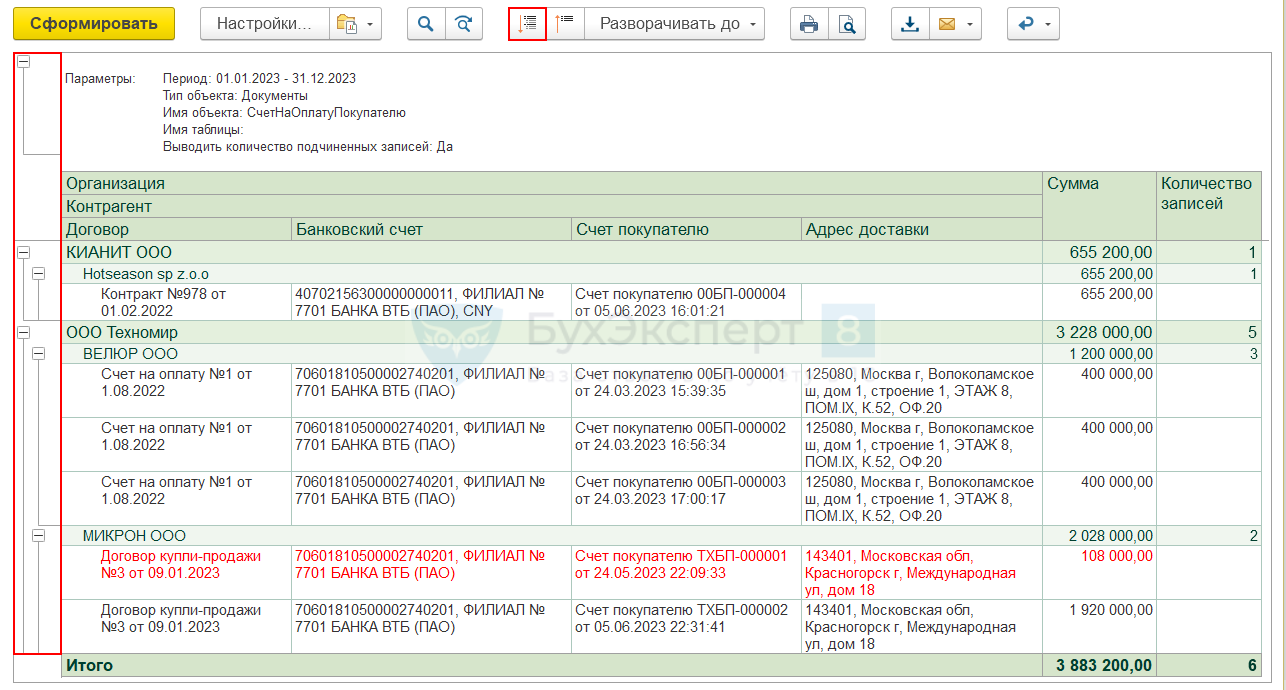
Развернуть группы отчета можно также по кнопке ЕЩЕ — Развернуть все группы PDF или по нажатию комбинации клавиш:
- CTRL+ SHIFT+NUM+
Свернуть группы
С помощью кнопки Свернуть группы детальная информация внутри группировки скрывается. Итоговый результат показывается по самой верхней группировке.

Использовать команду удобно при большом отчете, когда требуется быстро посмотреть итоговую сумму.
Свернуть группы отчета можно также по кнопке ЕЩЕ — Свернуть все группы . PDF
Разворачивать до
По кнопке Разворачивать до можно развернуть группировку до нужного уровня.

Рассчитать
Выделяя суммы в ячейках табличной части отчета, можно получить итоговую сумму в поле Сумма по выбранным ячейкам. При выделении нескольких ячеек удерживайте нажатой левую клавишу CTRL и одновременно мышкой отмечайте ячейку с суммой.
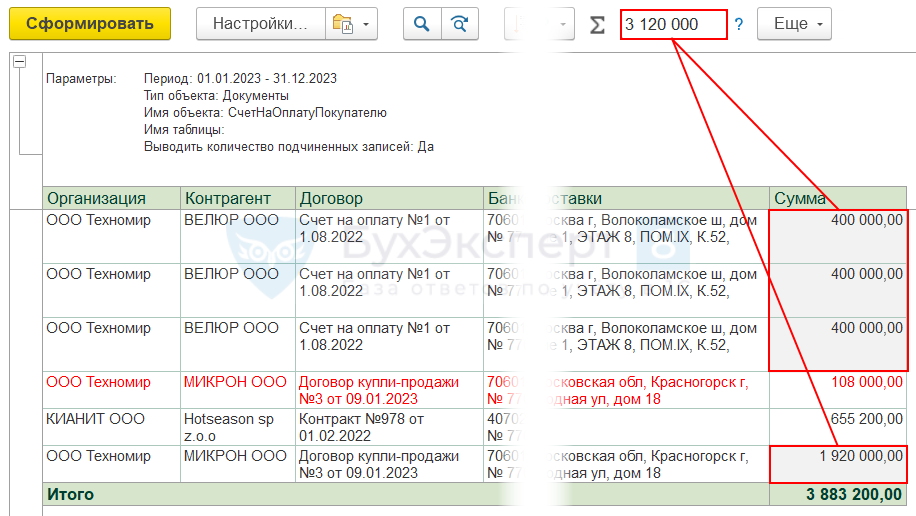
Помимо Суммы можно рассчитать следующие показатели выделенных ячеек:
- Количество ;
- Среднее ;
- Минимум ;
- Максимум ;
- Все показатели , которые отобразятся в подвале отчета. PDF
Выбранный показатель отобразится рядом с полем.
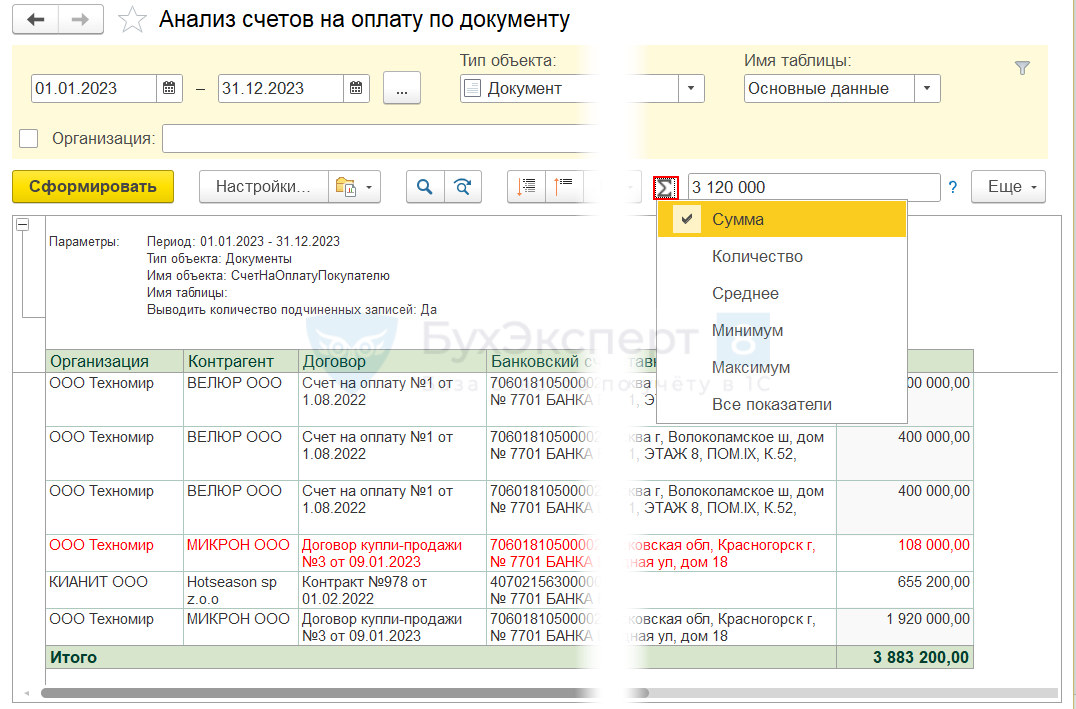
Этот же функционал доступен по кнопке ЕЩЕ — Рассчитать .
PDFПечать
Сформированный отчет можно распечатать. При нажатии кнопки Печать вызывается форма настройки печати.
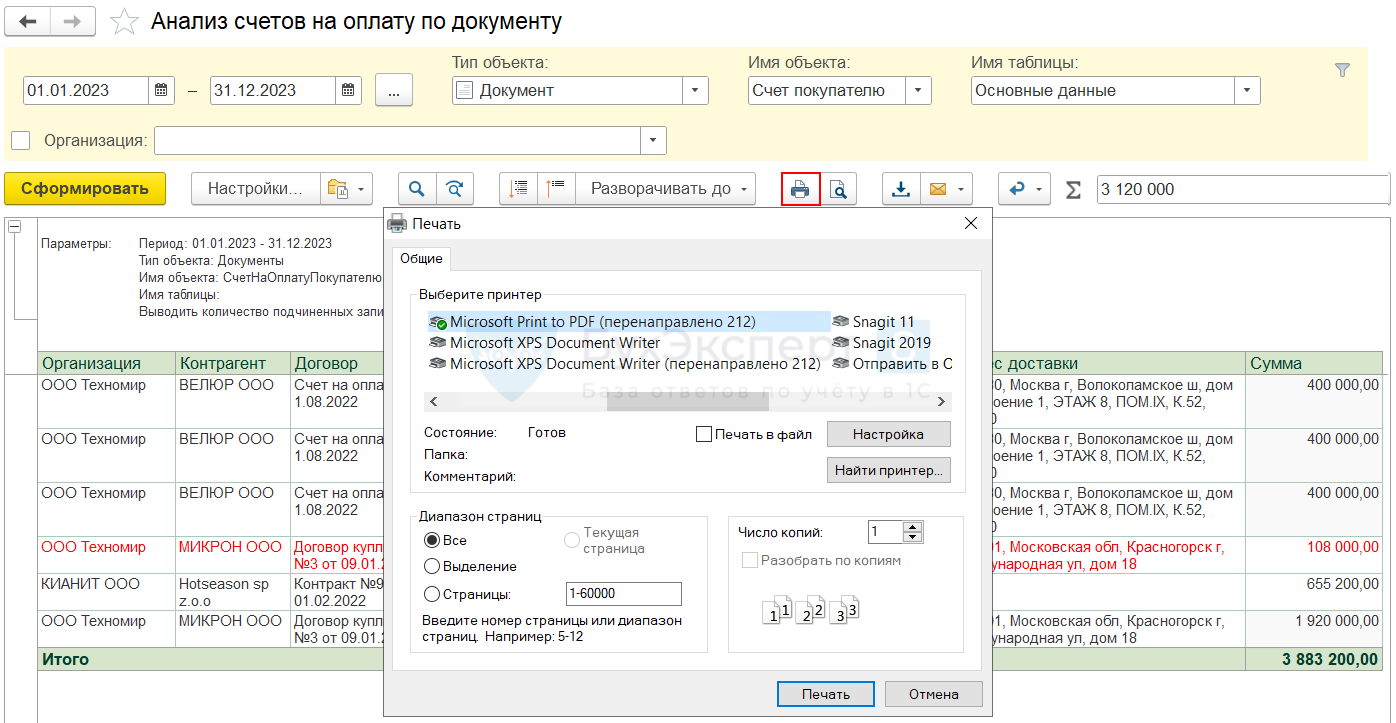
Также можно вызвать форму настройки печати комбинацией клавиш CTRL+ P или кнопкой ЕЩЕ — Печать . PDF
Если к компьютеру подключены несколько принтеров, то 1С будет использовать тот, который указан в настройках операционной системы по умолчанию.
Выставленный по умолчанию принтер выбирается до тех пор, пока пользователь не выберет другой принтер, настраивая печать какого-либо отчета. После этого программа станет ориентироваться на последний выбор.
Предварительный просмотр
Для просмотра отчета перед печатью используйте кнопку Предварительный просмотр .
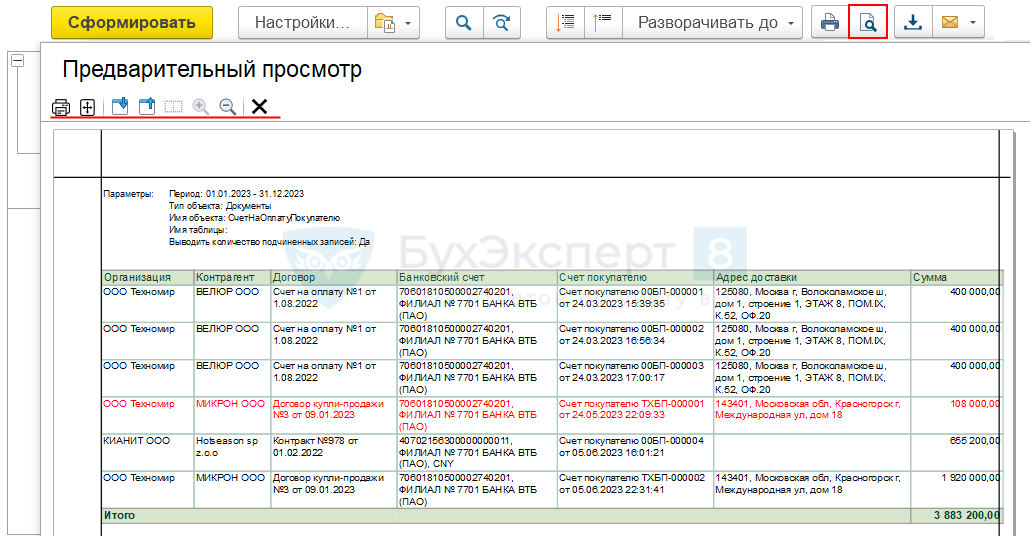
Из формы настройки предварительного просмотра можно:
- распечатать отчет по кнопке Печать ;
- настроить параметры страницы: PDF
- размер бумаги;
- ориентацию подачи бумаги;
- поля, колонтитулы;
- масштаб печати;
- и т. д.
- пролистать страницы отчета — кнопки «вниз» и «вверх»;
- увеличить или уменьшить изображение — кнопки лупы со знаком «+» и «-».
Вызвать предварительный просмотр перед печатью можно также кнопкой ЕЩЕ — Предварительный просмотр . PDF
Сохранить в файл
Сформированный отчет сохраните в файл кнопкой Сохранить или комбинацией кнопок CTRL+S . При сохранении отчета вызывается типовая форма настройки сохранения в файл Сохранить как .
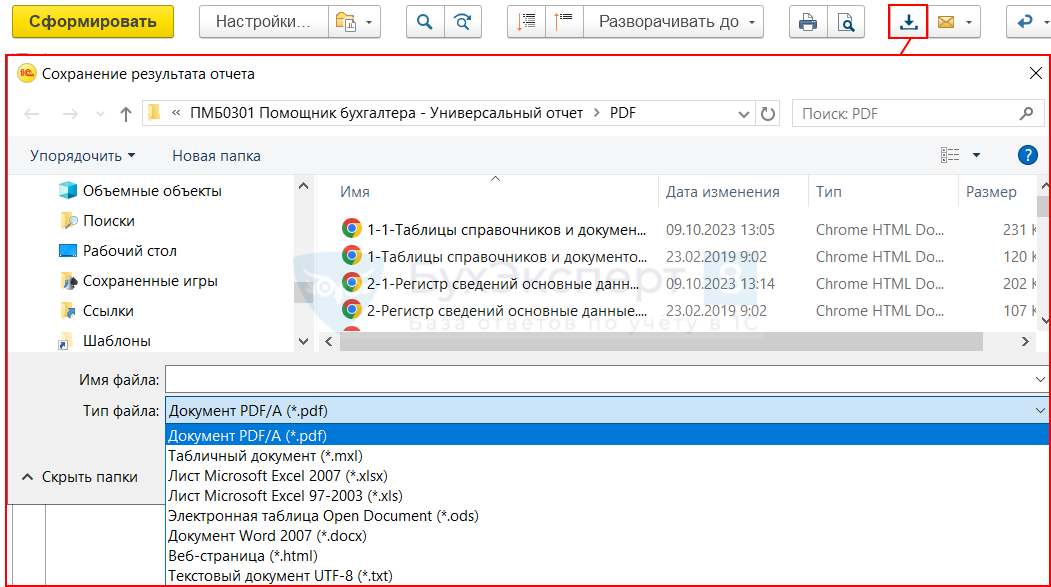
В форме настройки задайте:
- Имя файла — название, под которым отчет сохраняется в файл;
- Тип файла — конкретный вариант из предлагаемого списка доступных типов.
- Тип файла — Табличный документ (*.mxl).
Отправить по электронной почте
При настроенной учетной записи электронной почты сформированный отчет можно переслать через встроенный почтовый клиент 1С на любой электронный адрес.

Возможны следующие варианты отправки отчета:
- Отправить сейчас;
- Создать рассылку отчетов — формирование и рассылка отчетов автоматически. При выборе этой команды вызывается форма настройки рассылки отчетов, где задается расписание рассылки отчета, наименование отправляемого отчета и список лиц-получателей отчета.
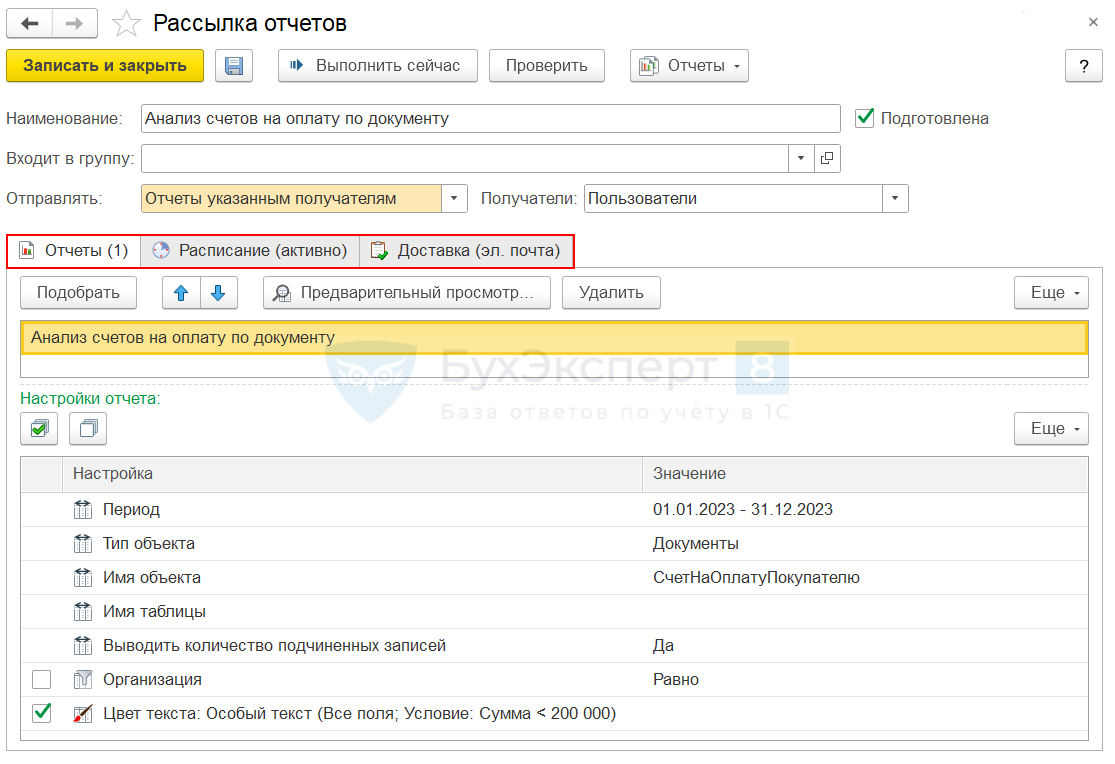
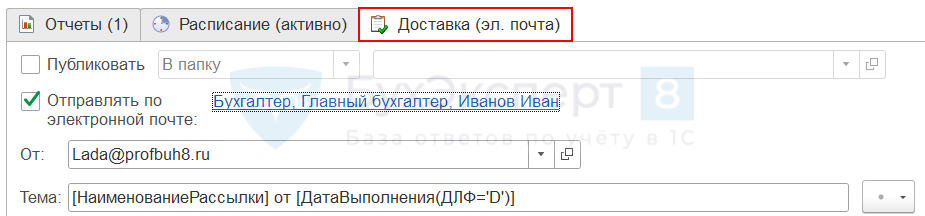
- Включить в существующую рассылку отчетов — отчет добавляется в уже настроенную ранее рассылку. Добавление происходит из формы настройки рассылки по кнопке Подбор .
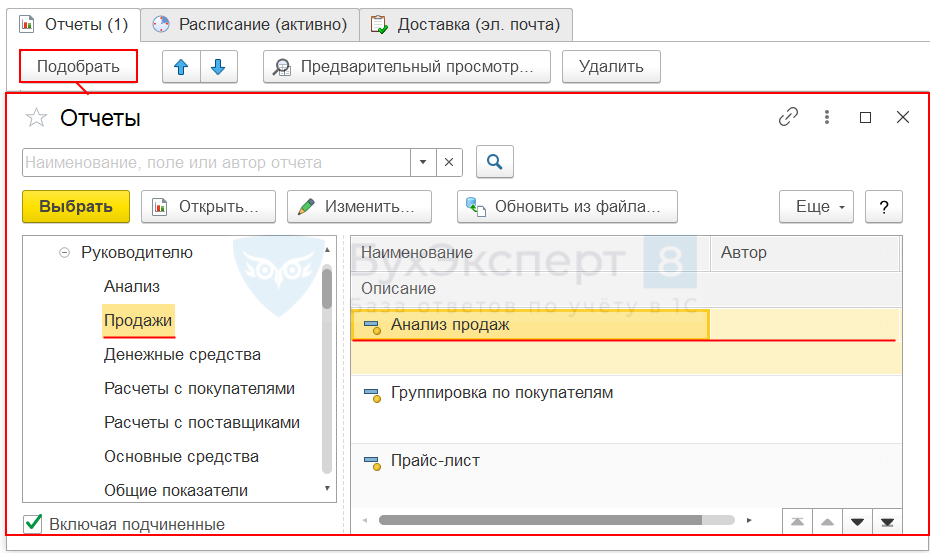
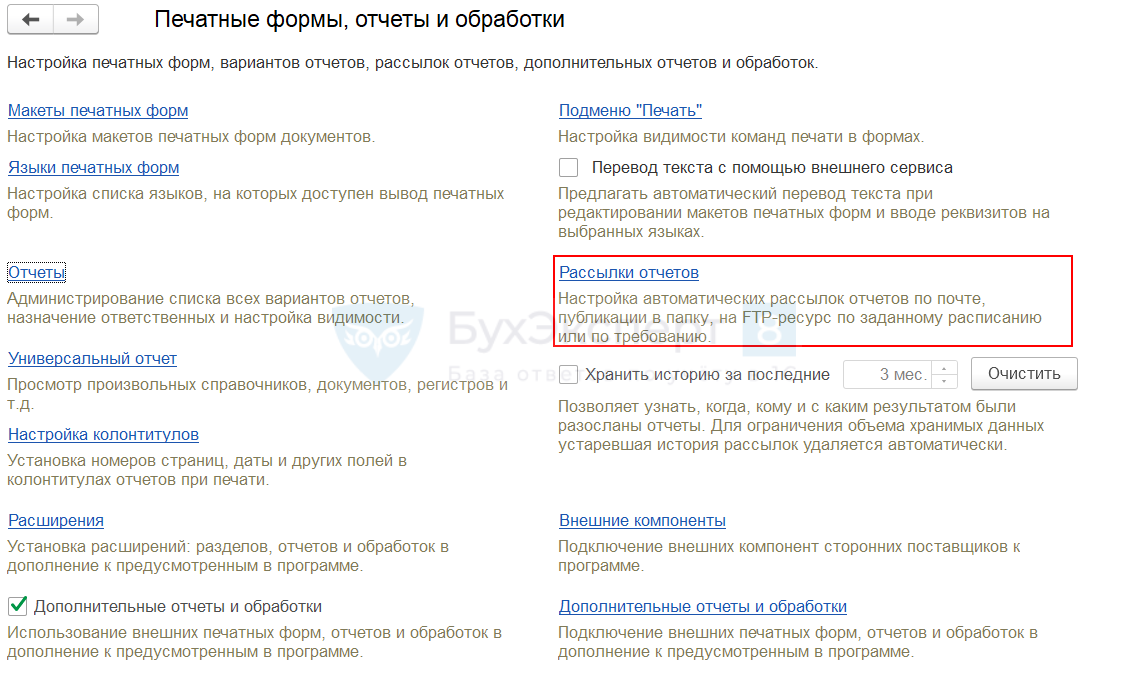
Для отправки отчетов двумя последними способами требуется настроить форму Рассылки отчетов : раздел Администрирование — Печатные формы, отчеты и обработки — Рассылки отчетов .
Выгрузка и загрузка настроек
Чтобы передать созданные настройки другим пользователям и установить их на другие базы данных, используйте команды:
Для этого перейдите в форму Изменение варианта отчета по кнопке Настройки — Расширенный — ЕЩЕ — Настройки для Технического специалиста .
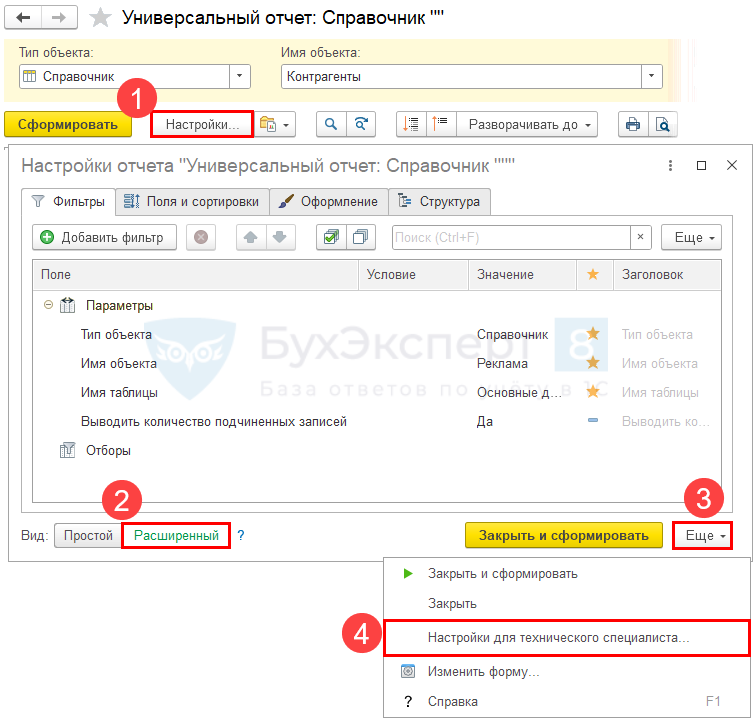
Далее кнопкой Еще выберите:
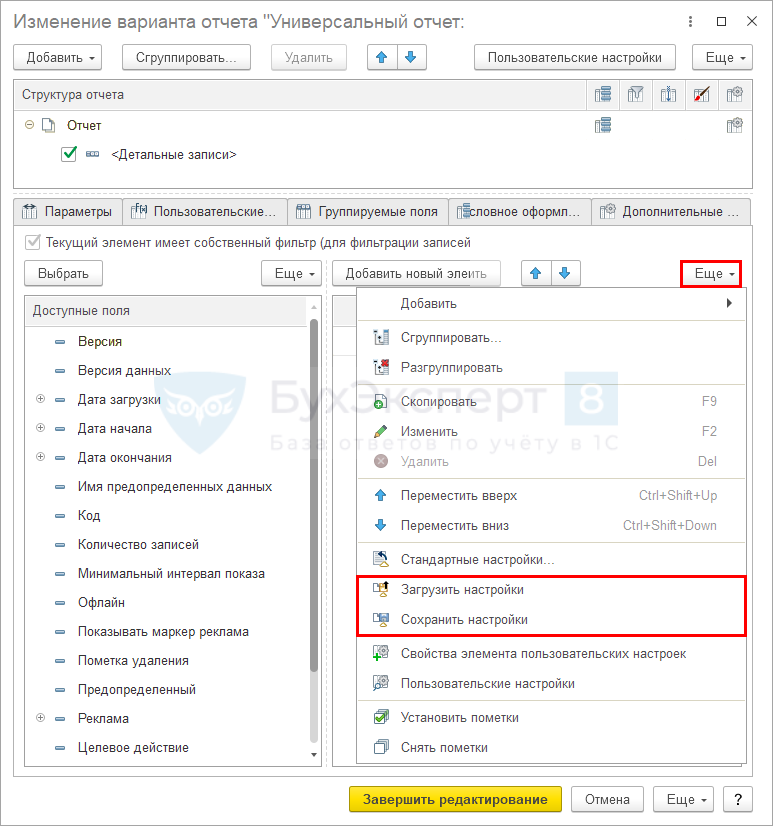
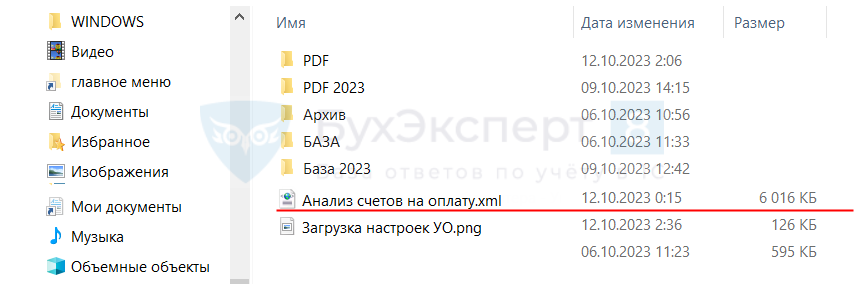
Настройки Универсального отчета выгружаются в файл XML.
Изменить название отчета
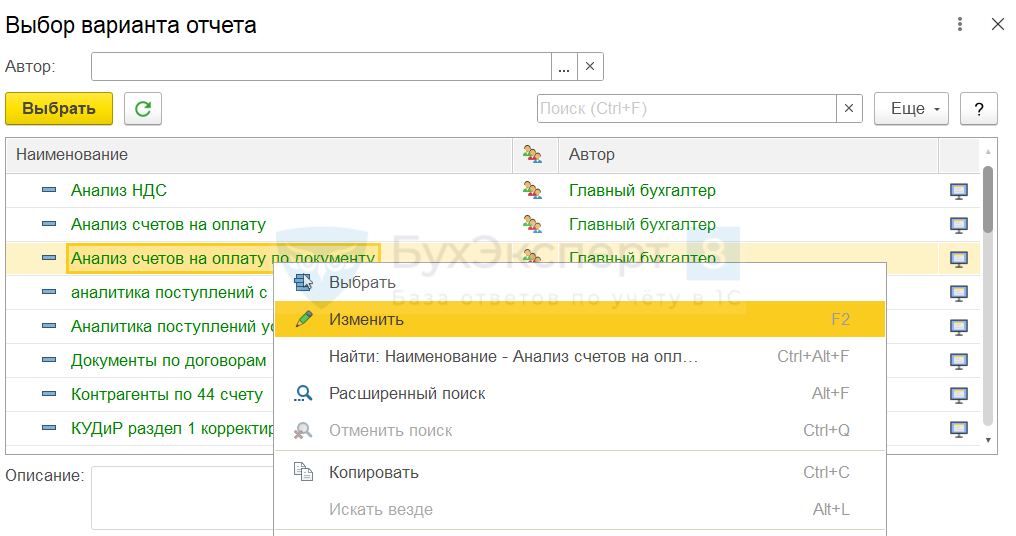
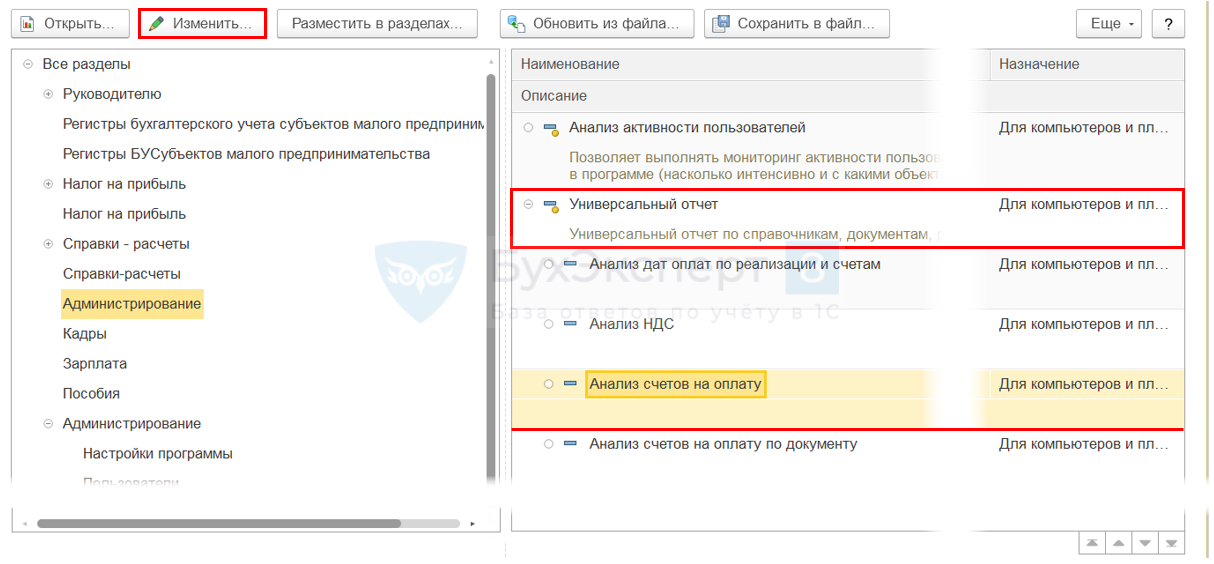
Для изменения названия отчета используется команда Изменить в форме Варианты отчета ( кнопка ЕЩЕ — Варианты настройки — Выбрать ).
Удалить вариант отчета
Для удаления варианта отчета из списка перейдите по кнопке ЕЩЕ — Варианты отчетов — Выбрать . Пометьте на удаление варианты отчета (или снимите пометку), например клавишей Delete и запустите процедуру Удаление помеченных объектов.
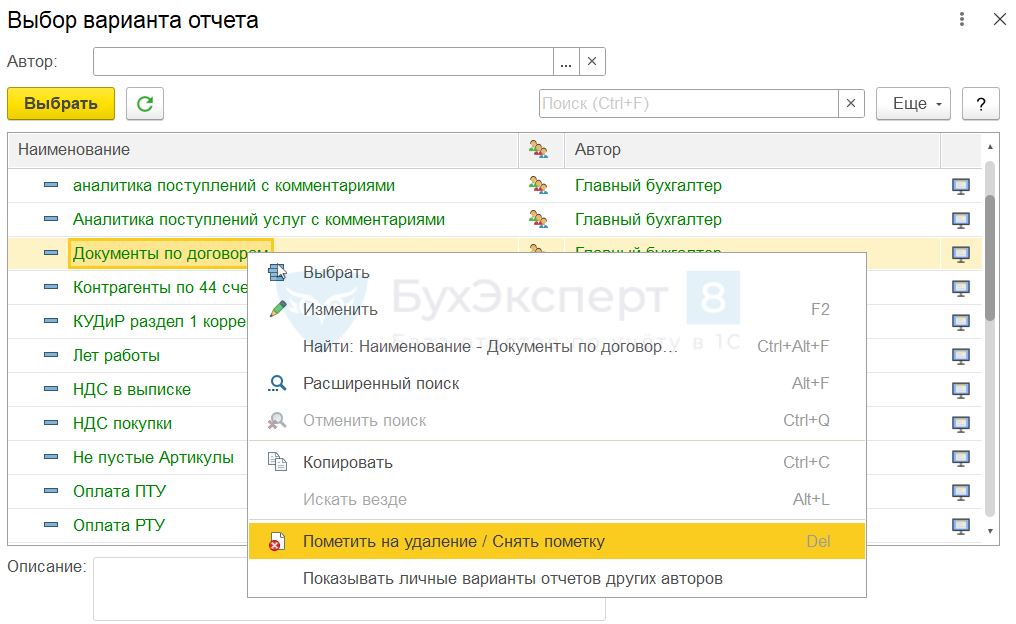
Также пометить на удаление отчет можно через справочник Отчеты ( кнопка меню Сервис и Настройки — Функции для Технического специалиста ).
См. также:
- Копирование настроек другим пользователям
- Прайс приобретенных товаров по поставщикам
- Выгрузка и загрузка настроек Универсального отчета
- Информация по всем реквизитам контрагентов
- Отчет по покупкам в разрезе поставщиков и товаров
- Отчет по продажам в разрезе покупателей и товаров
Помогла статья?
Получите еще секретный бонус и полный доступ к справочной системе БухЭксперт8 на 14 дней бесплатно
Похожие публикации
- Начисление пособия по уходу за ребенком до 1.5 лет в 1С 8.3 Бухгалтерия 3.0Если перед вами стоит вопрос, как провести в 1С 8.3.
- Себестоимость в 1С 8.3 Бухгалтерия — расчет и калькуляцияПри выбытии материальных ценностей — покупных или изготовленных — в.
- Справочник Валюты.
- Директ банк 1С — подключение, настройкаДирект банк позволяет организации обмениваться платежными документами с обслуживающим банком.
Оцените публикацию
(36 оценок, среднее: 4,92 из 5)
Публикацию можно обсудить в комментариях ниже.
Обратите внимание!
В комментариях наши эксперты не отвечают на вопросы по программам 1С и законодательству.
Задать вопрос нашим специалистам можно в Личном кабинетеКак настроить универсальный отчет в 1с
Конфигурации: БП, УТ, УПП и прочие фирмы 1С на платформе 8.1
Данная статья рассчитана на начинающих и продвинутых программистов.
Проблема создания красивого, функционального отчета актуальна для любого разработчика. Создать новый справочник, регистр накопления, документ, который двигает созданные тобой регистры, – не проблема, но как потом «родить» отчет, который будет работать, используя созданные тобой регистры? И не просто отчет, а отчет настраиваемый, с произвольными отборами и группировками, с приятным внешним видом? Я перепробовал все: традиционный вариант с циклами и отборами на форме, построитель отчета, компоновку данных. Делал вручную расшифровку, черт знает как еще извращался, но создание отчетов всегда занимало львиную долю времени.
В последнее время я использую Универсальный отчет в типовых решениях фирмы 1С.
В качестве примера рассмотрим задачу: Для прикладного решения 1С:Управление торговлей версии 10.3.7.9 создать отчет, показывающий остатки товара на выбранную дату, по складу (или складам), свободные и находящиеся в резерве, с ценами в выбранной цене и суммами остатков в выбранной цене. В отчете возможен отбор по складу, номенклатуре и реквизитам номенклатуры. В отчете возможны группировки по складам, номенклатуре и реквизитам номенклатуры. В отчет возможен вывод любых произвольных реквизитов номенклатуры. Замечу что задача не выдумана, вполне реальна.
Итак, что есть Универсальный отчет и с чем его едят. Откроем конфигурацию, раздел Отчеты. В разделе отчеты и находится объект «Универсальный отчет»:

Универсальный отчет – объект конфигурации, который можно использовать как самостоятельно, так и в других отчетах. Данный отчет присутствует во многих конфигурациях фирмы 1С: Управление торговлей, Бухгалтерия предприятия, Управление производственным предприятием и пр. Разбираться в его работе нет нужды, достаточно разобраться, как его можно использовать.
Откроем любой отчет, разработанный на его основе, и заглянем внутрь. Я открою отчет «Товары в резерве на складах», находящийся непосредственно перед Универсальным отчетом в разделе Отчеты. Если у кого из читателей возникают затруднения с тем, что бы данный отчет открыть, в конце статьи находится ссылка на готовый отчет.
Итак, сохраним данный отчет как внешний и откроем в конфигураторе:

Как видим, у данного отчета только один реквизит – Универсальный отчет. Зададим новое имя нашему отчету – «Товары на остатках и в резерве»:

Откроем форму отчета:

Форма отчета абсолютна безлика, нет даже названия в шапке. Зато есть две даты. Обратим внимание на это, ведь нам нужна одна дата. Но не спешим убирать одну из дат, это настраивается в модуле отчета, откроем его. Для этого закрываем форму, нажимаем «Действия – Открыть модуль объекта». Модуль объекта выглядит на диво лаконично, Вот он весь:

Обратим внимание на строки в конце модуля:

Собственно здесь настраивается то, как мы вводим период: 1 – на дату (как нам и нужно), 0 – произвольный период (в это случае будут две даты), неделя, декада и прочее. Оставим без изменения.
Теперь переходим к самой сложной части – формирование запроса к данным. Это единственное, что здесь может вызывать затруднения. Если по каким-либо причинам нужные данные не могут быть получены одним запросом, то универсальный отчет использовать нельзя. Но сегодня не тот случай, двигаемся далее.
Найдем функцию УстановитьНачальныеНастройки и посмотрим, что там внутри:

В начале, как мы видим, находятся некоторые настройки универсального отчета: какое название выводить в шапке, выводить ли отрицательное красным и пр. Нас это не интересует, листаем дальше, пока не найдем запрос. Запрос начинается со строки
ТекстЗапроса = «…:

Содержание этого запроса нас так же не интересует, ведь это запрос для старого отчета. Напишем вместо него новый.
Согласно условию задачи, нам нужны остатки товара на складе, остатки в резерве (то, что находится в резерве, то обязательно лежит на каком-либо складе) и цены. Не вдаваясь подробности, структура нашего запроса будет такой: основная таблица – таблица регистра накопления Товары на складах, к ней левым соединением присоединяем таблицу регистра накопления Товары в резерве и еще одну таблицу – таблицу регистра сведений Цены номенклатуры.
Замечание 1: Если у кого-то возникают вопросы вроде «Что такое левое соединение», то данные вопросы выходят за рамки статьи. Предполагается, что читатель знает язык SQL в той интерпретации, в которой он используется в платформе 1С 8.1.
Итак, переходим к запросу. Наведем мышь на текст запроса и нажмем правую клавишу мыши. В контекстном меню выберем пункт Конструктор запроса. Откроется следующее окно:

В левой части находятся возможные источники данных, в средней – таблицы, которые мы будем использовать, в правой части – те поля, которые будем использовать при выводе данных отчета.
Очистим среднюю часть и выберем необходимые нам таблицы: Товары на складах остатки, Товары в резерве на складах остатки и Цены номенклатуры срез последних:

Заполним поля (правая часть). Из таблицы Товары на складах выберем поля Склад, Номенклатура, Характеристика номенклатуры, Серия номенклатуры, Количество остаток. Из таблицы Товары в резерве на складах выберем Количество остаток (это другой остаток — резерв), из таблицы Цены номенклатуры Тип цен и Цена:


Кнопкой добавим два новых поля: Сумма на складе и Сумма в резерве (цена. помноженная на остаток на складе и остаток в резерве). После нажатия на указанную кнопку откроется окно в котором можно сконструировать нужное нам выражение:

Это Сумма на складе, аналогично, Сумма в резерве:

В итоге, в полях у меня получилось следующее:


Для таблиц Товары на складах, Товары в резерве на складах, Цены номенклатуры необходимо установить даты, на которые мы рассчитываем остатки и цены. Для этого выберем таблицу Товары на складах и нажмем кнопку — параметры виртуальной таблицы. Откроется окно параметров. В строке Период напишем & ДатаКон :

Этим мы указали, что остатки будут рассчитываться на конец периода, который мы будем задавать при формировании отчета. Аналогично настроим для других таблиц.
Дальше, зададим псевдонимы для выбранных полей на закладке «Объединения / псевдонимы»:

Отредактированные псевдонимы выделяются черным. Псевдонимы, которые мы присвоили полям, запоминаем, это понадобится дальше.
Установим связи между таблицами на закладке «Связи»:

На закладке «Итоги» выберем числовые поля, — по ним будут рассчитываться итоги. По полю Цена берем максимум, по остальным – считаем суммы.

Теперь выберем те поля, которые будут использованы в настройках построителя. Перейдем на закладку «Построитель». На закладке «Построитель» находятся еще пять закладок. На закладке «Поля» выберем те поля, которые будут использоваться при настройке отчета. В нашем случае выберем все поля:

Галочки в средней колонке «Использовать дочерние» означают, что мы можем выбирать не только Склад, Номенклатуру и т.п., но и любое дочернее поле – Тип склада у склада, ставку НДС, артикул у номенклатуры и т.д. Дочерние можем использовать только у сложных типов данных, у простых (Цена, Количество, Сумма) – нет.
На закладке «Условия» выберем те поля, на которые можно будет установить отбор. В нашем случае – поля Тип цен, Склад, Номенклатура:

На закладке «Порядок» выберем поля упорядочивания. Выберем поле Номенклатура:

Ну и наконец, закладка «Итоги». Выберем Склад, Номенклатура, — по этим полям будут вычисляться итоги:

Обращаю внимание, и здесь есть колонка «Использовать дочерние», т.е. итоги можно будет вычислять и по реквизитам этих полей.
Нажимаем Ок , — наш запрос сформирован.
После текста запроса находится настройка Свойств и Категорий. Закомментируем для простоты:

Ниже находится раздел, в котором настраиваются представление полей. Настроим представления для полей Склад, Номенклатура, Характеристика номенклатуры, Серия номенклатуры, Тип цен:

При этом первое поле – то, как мы настроили представление на закладке «Объединения / псевдонимы», второе поле – то, как оно будет отображаться в отчете. Например характеристика в запросе указана как « ХарактеристикаНоменклатуры », а представление укажем «Характеристика номенклатуры».
Настроим вычисляемые поля, — показатели:

При этом первое поле – то, как мы настроили представление на закладке «Объединения / псевдонимы». Второе поле – то, как оно будет отображаться в отчете. Третье – будет ли данный показатель включен по умолчанию. Четвертое – формат поля. Пятое и шестое – наименование группы и представление (можно несколько полей объединить в одно поле).
Для поля Цена, — ставим формат Число 15.2, группа Цена. Для остатков — формат 15.3, группа Количество. Для сумм формат 15.2, группа Сумма.
Настроим предопределенные группировки:

Этими настройками мы установили то, что по-умолчанию, строки будут группироваться сперва по складу, затем по номенклатуре. Могли бы и не ставить, а настраивать в самом отчете, но я считаю, что по-умолчанию группировки должны быть. Аналогично, есть настройка и для колонок, но их использовать не будем.
Теперь предопределенные отборы:

Эти поля будут отображаться в быстрых отборах. Пути к данным должны быть те, которые мы указали при настройки построителя на закладке Отборы. Причем, на закладке Отборы строк может быть больше, чем в быстрых отборах.
Ну и наконец, дополнительные поля. Что это такое? Мы указали, что в отчете будем использовать Номенклатуру, а так же указали, что будем использовать любые дочерние поля этого поля. Если требуется указать, что обязательно будет выводится Артикул, то это будет дополнительным полем и мы должны были бы написать:

Аналогично, если у нас есть поля, не показатели, по которым мы не группируем данные, то в отчет они по умолчанию не попадут. Но мы можем указать их в качестве дополнительных полей что бы отображались.
Собственно, это все. Можем запускать отчет. Сохраним изменения и откроем в режиме предприятия:

Как видите, дата одна и она не заполнена (расчет производится на конец текущего дня), три предопределенных отбора. Щелкнув по кнопке «Настройка» откроем настройки:

Есть показатели, настроены группировки. А если щелкнуть по кнопке «Расширенная настройка», то увидим в дополнительных полях Артикул:

Характеристику и Серию я выбрал сам. Выводиться данные поля будут с группировками (это у нас номенклатура) причем, показаны будут после Наименования.
Выберем Тип цены в отборе и сформируем отчет:

Замечание 2: В настройка запроса мы указали параметр ДатаКон . Кроме этого показателя есть еще три предопределенных: ДатаНач , ДатаНачала , ДатаКонца . Чем они отличаются? ДатаНачала и ДатаКонца это именно даты, первая – дата начала периода (если дата пустая, то начало ведения учета), вторая – дата конца периода (если дата пустая, то конец текущего дня). ДатаНач и ДатаКон – это границы периодов (дата + указание включения или исключения пограничного значения). Чем это грозит? К примеру, нужно отобрать документы по датам. Если в тексте запроса указать Документ.Дата >= & ДатаНачала , то все будет хорошо, если же сравнивать не с ДатаНачала , а с ДатаНач , то выполнение отчета будет прервано с ошибкой, ибо нельзя сравнивать Границу и Дату! Таблицы данных понимают все эти параметры.
Замечание 3: Если отчет строится как у нас На дату, то использовать можно показатели ДатаКон и ДатаКонца . Показатели ДатаНач и ДатаНачала будут указывать на начало ведения.
Замечание 4: В нашем отчете мы установили отбор по Типам цен. Немного подумав, можно заметить, что формировать отчет без выбора Типа цены смысла мало. Если мы забудем выбрать тип цены, отчет ругаться не будет, но толку от того, что окажется в колонках Цена, Сумма будет мало. Как с этим бороться? Можно вынести отбор типу цен на командную панель формы, в районе выбора даты, и запретить формировать отчет без выбора этого параметра, с этим сложност. Но как указать в запросе? В параметрах виртуальной таблицы Цены номенклатуры укажем:

Процедура СформироватьОтчет должна быть такой:

ТипЦен должен быть реквизитом отчета, иначе этот параметр не будет виден в модуле объекта!
На последок. Поначалу может показаться все слишком замороченным, но если составить план проделанных работ, то мы получим следующее:
- Указали настройку периода;
- Сформировали запрос и указали, какие поля мы будим настраивать построителем и как (по каким можно группировать данные, по каким сортировать, как итоги рассчитывать);
- Настроили представление полей;
- Задали начальные настройки.
Как видите, всего четыре пункта. Надеюсь, кому-нибудь сгодится.
-
Выводить количество подчиненных записей — в специальной колонке выводится количество записей по выбранной группировке. PDF
Для отключения видимости колонки Количество записей выставите значение параметра Выводить количество подчиненных записей — Нет. PDF
Отбор в отчет добавляется по кнопке Добавить фильтр .

В открывшейся форме выберите, по каким данным выполняется отбор, далее дозаполните фильтр: