
Витрина
Товары, указанные на картинке выше, входят в установку OpenCart, как демонстрационные образцы. Позже, эти товары могут легко быть удалены и заменены на продукцию вашего магазина. Ниже, представлены основные структурные составляющие витрины по-умолчанию. Другие темы витрины доступны в Каталоге Дополнений OpenCart.
Навигация
Навигация витрины по-умолчанию довольно проста и доступна каждому покупателю.
Структура домашней страницы
Домашняя страница — это самая важная презентационная страница интернет-магазина, так как, в большинстве случаев, она является первой страницей, взаимодействующей с покупателем (особенно, если покупатель был направлен на страницу интернет-магазина по средствам поисковых систем). Домашняя страница должна быть удобна в использовании и, в тоже время, выгодно подчеркивать ассортимент товара в магазине.
Знакомство с витриной интернет-магазина начинается с изучения структуры домашней страницы.
Заголовок
Заголовок виден не только на главной, но и на всех, без исключения, страницах интернет-магазина.

Заголовок обладает следующими навигационными опциями:
- Логотип магазина: клик по значку логотипа перемещает покупателя на домашнюю страницу.
- Валюта: позволяет выбрать валюту, соответствующую требованиям покупателя.
- Корзина покупок: содержит информацию о количестве выбранных единиц товара и общей сумме заказа. Клик по значку предоставит список добавленных товаров и доступ к опциями Просмотр корзины и Оформление заказа.
- Поле поиска: помогает покупателю быстро отыскать желаемый товар среди всего ассортимента.
- Строка приветствия: позволяет выполнить вход — войти, или создать учетную запись — зарегистрироваться. При входе в аккаунт, строка приветствия меняется на: «Вы вошли как (имя)» и становится доступной опция выхода из учетной записи выйти.
- Ссылки: здесь расположены ссылки на Главную страницу, Закладки, Постоянного покупателя, Корзину покупок и Оформление заказа.
Главное меню
В главном меню отображают исключительно родительские категории. Для получения дополнительной информации о том, как создавать и назначать категории товаров, смотрите раздел Категории.
Главное меню, также как и заголовок, доступно на каждой странице интернет-магазина. Курсор мыши, наведенный на одну из родительских категорий, активирует ее и выводит на экран, содержащиеся в ней, подкатегории, в виде выпадающего списка.

Клик по одной из категорий, перенесет покупателя на страницу с полным перечнем ассортимента товара данной категории.
Слайдшоу
Баннер (изображение товара) выводится на экран витрины в виде слайдшоу, где картинки чередуются спустя определенный промежуток времени. Слайдшоу акцентирует внимание на том или ином товаре, и делает его еще доступней покупателю, так как клик по баннеру способствует, непосредственному, переходу на страницу товара.
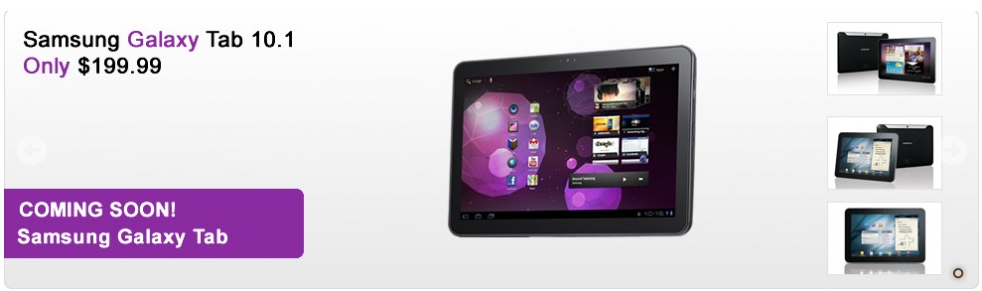
В отличии от заголовка и главного меню, слайдшоу доступно только на домашней странице.
Рекомендуемые товары
OpenCart предоставляет возможность размещать определенные товары, на выбор, на домашней странице магазина, как рекомендуемые.
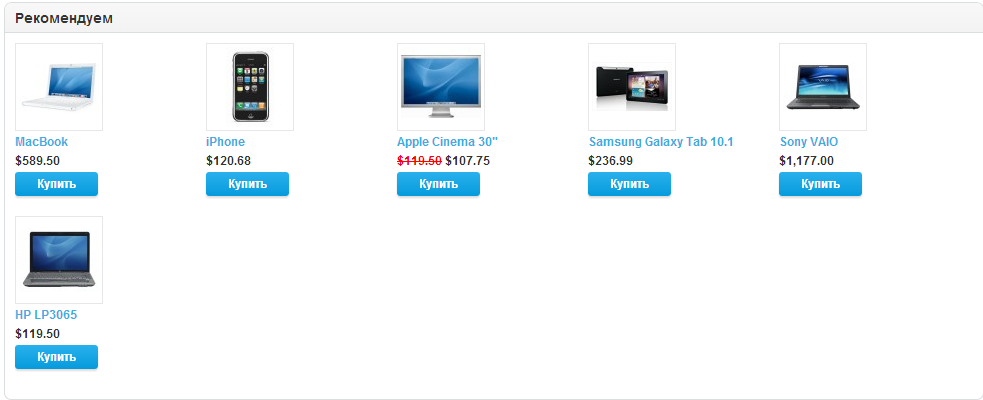
Данный блок содержит краткую информацию о товаре (изображение, наименование, цену), а также, опцию купить, что позволяет добавить товар сразу в корзину.
По-умолчанию, блок Рекомендуем расположен на домашней странице.
Карусель
Карусель выводит на экран бренды производителей товара в виде логотипов компаний. Данная функция позволяет покупателю видеть марки производителей товара, представленного в магазине.

Клик по логотипу, перемещает покупателя на страницу производителя, где представлен весь ассортимент товара выбранного бренда.
По-умолчанию, Карусель расположена на домашней странице.
Нижняя часть страницы (футер)
Футер расположен в нижней части каждой, без исключения, страницы магазина и содержит ссылки на все возможные страницы сайта, логически рассортированные по разделам.
Футер OpenCart содержит следующие разделы:
- Информация: «О нас», «Информация о доставке», «Политика Безопасности», «Условия соглашения»;
- Служба поддержки: «Связаться нами», «Возврат товара», «Карта сайта»;
- Дополнительно: «Производители», «Подарочные сертификаты», «Партнёрская программа», «Акции»;
- Личный Кабинет: «Личный Кабинет», «История заказов», «Закладки», «Рассылка».

Страница товара
Страница товара по-умолчанию, имеет более структурный формат (без заголовка/блока информации/главного меню).
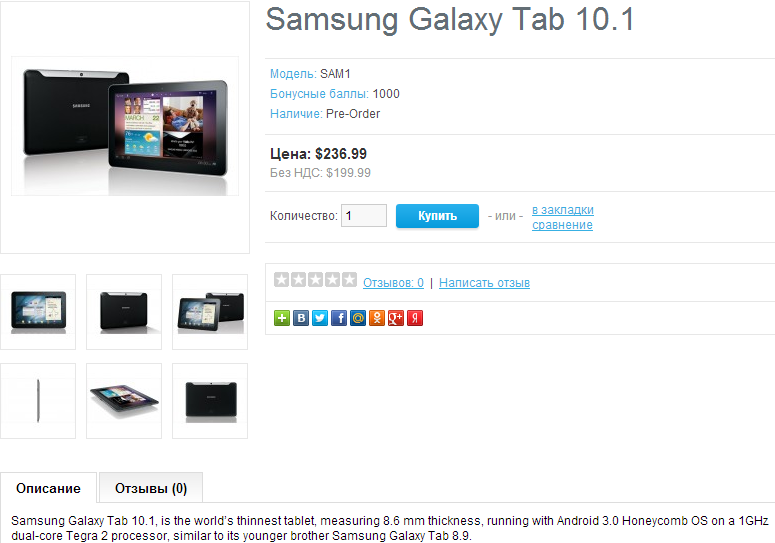
Страницу товара можно разделить на следующие разделы:
- Категории: весь товар интернет-магазина распределен по определенным категориям. Блок ссылок на доступные категории, на странице слева, позволяет покупателю просматривать ассортимент товара других категорий магазина.
- Изображение товара: состоит из основного и дополнительных изображений, расположенных слева под названием товара. Нажав на основное изображение, покупатель получает полноэкранную картинку и возможность лучше рассмотреть товар.
- Сведения о товаре: здесь содержится краткая информация о товаре: модель, наличие, цена. Расположена справа от изображения.
- Корзина: состоит из опций купить, в закладки, сравнить, а также, из возможности указать количество товара.
- Рейтинг/ Поделиться: раздел, который позволяет выставить рейтинг и/или поделиться ссылкой на товар в социальных сетях.
- Вкладка описание: содержит подробное описание товара.
- Вкладка отзывы: поле для отзывов о товаре.
Список категорий товара
Список категорий позволяет покупателю просматривать подобные товары в пределах одной категории, что особенно удобно при использовании опции Сравнить, подробнее см. раздел Категории. Доступ к странице категории можно получить, выполнив переход на домашнюю страницу интернет-магазина и выбрав одну из родительских категорий, либо же, на самой странице товара, где, также, можно выбрать интересующую категорию.
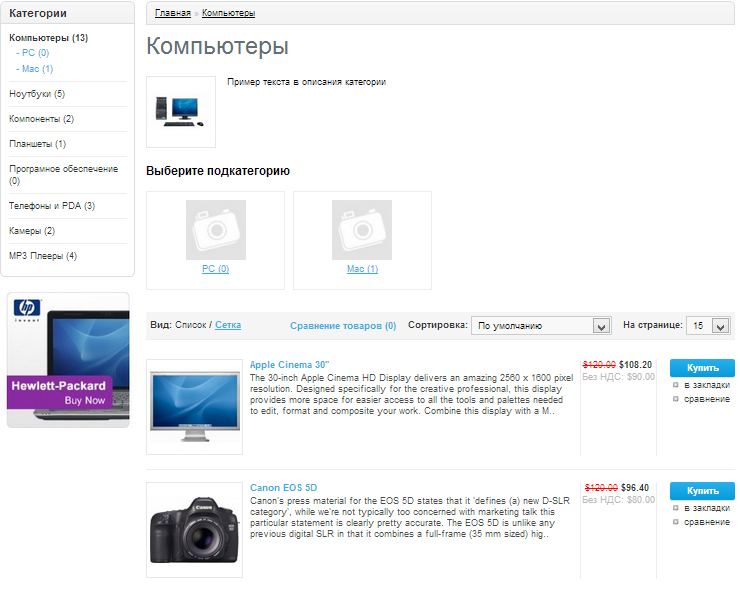
В качестве примера, рассмотрим страницу категории Ноутбуки (см. картинку выше). Слева на странице расположен блок родительских категорий. Вверху страницы находится название категории, небольшое изображение и краткое ее описание. В нашем примере, категория содержит несколько подкатегорий. Поэтому, далее следует блок Выберите подкатегорию. Под ним находится перечень товаров, представленных в категории. Здесь, можно изменить вид отображения списка — список/сетка; сортировать товар по наименованию, цене, рейтингу или модели — Сортировка; а также, установить количество, видимых на странице, товаров — На странице.
Далее расположен, непосредственно, сам список. Каждый товар имеет собственное пространство,содержащее краткую информацию о нем ( изображение, описание, цена). Здесь же, доступны опции купить, в закладки, сравнить.
Сравнение товара
Опция Сравнить позволяет покупателю сравнить схожие товары по определенным критериям, а именно: по стандартным характеристикам, по функциональности и по цене.
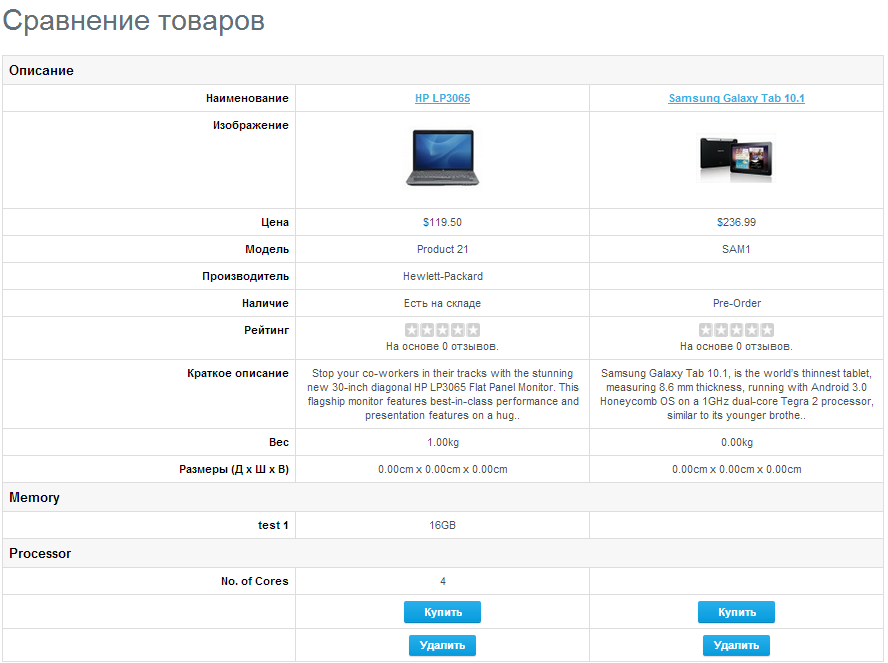
Непосредственно, на самой странице сравнения товаров, можно воспользоваться опциями купить и удалить. Выбор опции продолжить, вернет покупателя обратно на домашнюю страницу.
Корзина Покупок
Корзина покупок является частью заголовка и, соответственно, расположена сверху на каждой странице магазина. Выбрав опцию Купить, покупатель автоматически получает доступ к содержимому Корзины.
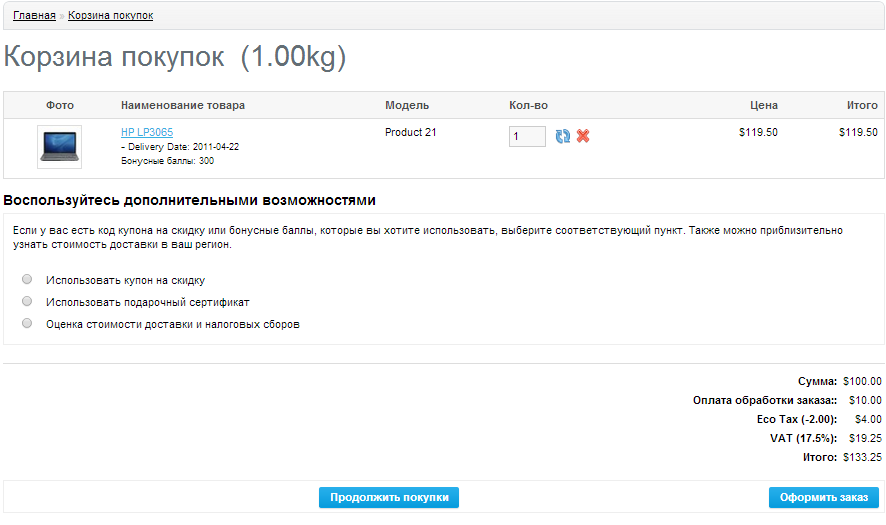
На странице просмотра корзины, покупателю будет доступна следующая информация о приобретаемом товаре: изображение(фото), наименование, модель, количество, цена, итого. Здесь же, может быть использован купон на скидку или подарочный сертификат, а также, рассчитана стоимость доставки и суммы налогового сбора. Выбор опции Продолжить, вернет покупателя обратно на домашнюю страницу.
Учетная запись
Прежде, чем продолжить процедуру оформления заказа, покупатель должен определить свой статус — является ли он Гостем, или же Зарегистрированным пользователем. Разница состоит в том, что при оформление заказа со статусом Гость, покупателю не нужно будет вводить данные для входа в Личный кабинет. При этом, зарегистрированный пользователь получает больше возможностей при совершении покупок в интернет-магазине.
Ниже, приведены несколько способов того, как можно создать учетную запись:
1. На странице Оформления заказа:
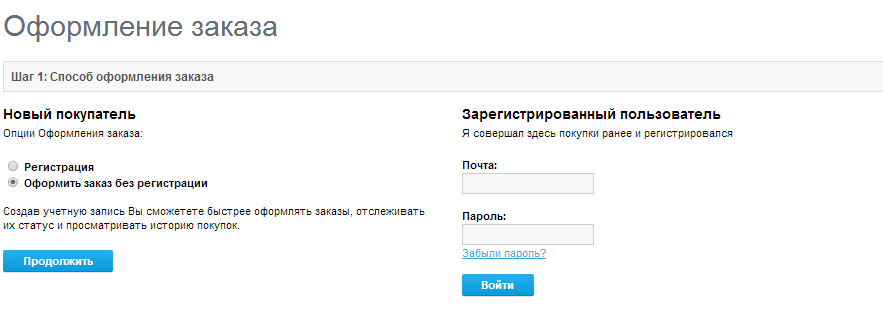
Шаг 1. Способ оформления заказа — позволяет клиенту создать учетную запись, либо продолжать оформлять покупку в статусе Гость. Выбор пункта Регистрация, немного изменить Шаг 2: Профиль & Платежная информация. Здесь, кроме персональных и адресных данных, покупателю необходимо будет ввести пароль входа в учетную запись. Заполнив все формы, покупатель сможет завершить процедуру оформления заказа и оплатить товар.
2. Заголовок — «Зарегистрироваться»

В правом верхнем углу страницы выберите опцию Зарегистрироваться (в OpenCart версии 1.5.5.1.1 данная опция расположена в верхнем левом углу страницы над логотипом OcStore ). Укажите персональные данные, адрес, пароль и нажмите продолжить.
3. Заголовок — «Постоянный покупатель/Личный кабинет»

Вверху страницы находим опцию Постоянный покупатель. Здесь, будут доступны две варианта входа в учетную запись такие, как Новый клиент или Зарегистрированный пользователь. Выбираем новый клиент и нажимаем продолжить. Данное действие перенаправит покупателя на страницу регистрации.
В OpenCart версии 1.5.5.1.1 данная форма регистрации будет доступна в футере внизу страницы.
Оформление заказа
Товар находится в корзине и покупатель может продолжить оформление заказа, чтобы завершить покупку. Доступ к странице заказа, можно получить выбрав опцию оформления заказа, расположенной сверху на каждой странице магазина.
Процесс оформления заказ OpenCart состоит из 6 простых шагов
- Шаг 1: Способ оформления заказа
Предоставляет покупателю выбор статуса для совершения покупки. Здесь, можно выполнить вход в учетную запись, пройти регистрацию или оставить за собой статус Гостя.
Здесь, необходимо указать персональные данные и адрес плательщика (ФИО, электронный адрес, номер телефона, адрес, город и т.д.).
Здесь, необходимо указать адрес доставки покупки. В случаи, если адрес доставки совпадает с адресом плательщика, Шага 3: Адрес доставки, пропускается.
Здесь, необходимо указать удобный способ доставки заказа. А также, можно добавить комментарий к своему заказу.
Здесь, необходимо указать удобный способ оплаты заказа и, также, как в Шаге 5, можно добавить комментарий к своему заказу.
Позволяет еще раз просмотреть детали заказа, включая описание товара, количество и цену (с учетом доставки и налогового сбора).
Настройка витрины в панели администратора
Все, перечисленные выше функции, в той или иной степени, настраиваются в панели администратора. Администратор может изменить позиции некоторых товаров, отключить категории, редактировать цену и описание, загружать баннеры и т.д. Подробно о взаимодействии витрины с панелью администратора, читайте в разделе Витрина.
Основы управления магазином OpenCart
Что я включил в основы управления магазином OpenCart

После установки Open Cart предстоит достаточно трудоемкая настройка магазина, формирование его структуры и наполнение магазина товаром. Для начала познакомимся с основами управления магазином Open cart. В основы управления магазином OpenCart, я включил отключение/включение магазина, установку своего логотипа, своего названия и иконки магазина. Также научимся делать резервную копию и восстанавливать данные магазина из панели управления магазином.
Как отключить магазин OpenCart 2.0
На время оформления магазина, отключите его, чтобы поисковики не могли пытаться индексировать его страницы, ведь они еще не готовы. Отключается магазин следующим образом:
- Входите в административную панель;
- В меню нужна вкладка Система→Настройки;
- Выделите магазин, назначенный магазином По-умолчанию;
- Нажать кнопку «Редактировать»;
- В верхнем Меню выбрать Сервер;
- Строка «Режим обслуживания» поставить «Да».
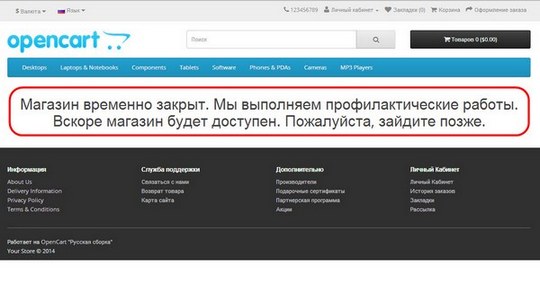
Теперь у вашего магазина останется шапка, меню и футер, а вместо товаров будет надпись:
Магазин временно закрыт. Мы выполняем профилактические работы.
Вскоре магазин будет доступен. Пожалуйста, зайдите позже.
Как установить свой фавикон (иконку) магазина OpenCart
- Подготовьте иконку магазина размером 32×32 в формате png.
- Дайте ей название: cart.png.
- Откройте каталог магазина по FTP;
- В папку Ваш_домен/image/catalog загрузите свою иконку, вместо фирменной иконки Opencart. У нее название cart.png.
Примечание: В интернет магазине ocStore (русская версия Open Cart) иконка для браузера находится в папке: image/data. Имя такое же, cart.png.
Очищаете кэш браузера (ctrl+F5) или чистите историю браузера, за последний час и видите свою иконку в адресной строке браузера.
Это может вас заинтересовать: Установить шаблон OpenCart
Как поменять фото в шапке магазина
В витрине магазина OpenCart в шапке отражаются фото логотипа этой платформы.
Ее нужно поменять на свой логотип или другое фото. Для этого:
- Подготовьте свое фото размером 269×50, в любом формате.
- Войдите в административную часть Интернет магазина;
- В меню ищем вкладку Система→Настройки. Выбираем магазин по умолчанию и нажимаем кнопку, «Редактировать». Это иконка с карандашом, она в строке с магазином.
- На странице редактирования меняем Изображение.
Очищаем историю браузера за прошедший час и смотрим результат.
Как поменять название магазина
Каждый магазин должен иметь свое название. Это ваш бренд, который должен быть виден при поиске магазина и виден поисковикам. Для установки своего названия магазина:
- Входим в административную часть магазина;
- Открываем вкладку: Система→Настройки. Выбираем магазин по умолчанию и нажимаем кнопку «Редактировать».
Примечание: В OpenCart версий 1.5 все кнопки управления подписаны. В OpenCart 2.0 кнопки управления сделаны в виде иконок с появляющимися пояснениями.
Есть две вкладки, где указывается название магазина. Это вкладки Основное и Магазин. Название магазина во вкладке Основное, для внутреннего пользования и видно только в административной части магазина в таблице с магазинами. Название магазина на вкладке Магазин, мета-тег Title, видна в браузерах и в поиске.
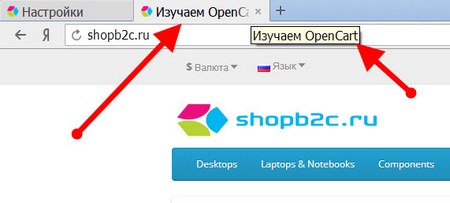
Это может вас заинтересовать: Как установить OpenCart 2.0 на практике
Как сделать резервную копию магазина
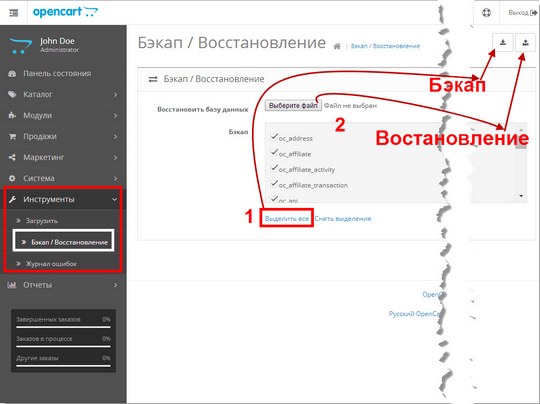
В платформе OpenCart предусмотрено резервное копирование (бэкап) и восстановление сайта из административной части магазина.
- Войдите в административную панель магазина;
- В меню выберите раздел «Инструменты» и откройте вкладку «Бэкап/Восстановление»;
- Выделите все файлы магазина;
- Нажмите кнопку бэкап, вверху;
- Файл резервной копии магазина скачается на ваш компьютер в формате типа 2014-11-05 _15-11-51_backup (дата-номер-название).
Важно понимать, что бэкап это копия базы данных магазина, в формате SQL. Резервную копию каталога магазина нужно сделать по FTP.
Это может вас заинтересовать: Модули Open Cart, размещение модуля на макете Open Cart
Как восстановить сайт из резервной копии
Из полученной резервной копии базы данных, а также из копии базы данных сделанной в phpmyadmin, вы можете восстановить все данные магазина.
- Войдите в административную панель магазина;
- Раскройте раздел «Инструменты» в меню, и нажмите вкладку «Бэкап/Восстановление»;
- Выберите файл SQL резервной копии магазина и нажмите кнопку (вверху) восстановить.
- Все, магазин должен восстановиться, если не были «убиты» каталоги и/или файлы магазина . Их нужно восстановить из резервной копии каталога магазина.
Это все, самые общие основы управления магазином OpenCart.
Другие статьи близкие по теме
- Перевод OpenCart 2.0 на русский язык
- Особенности оптимизации Интернет магазина
- Раскрутить Интернет магазин с нуля
- Продвижение интернет магазина в поисковых системах
- Установка OpenCart
- SEO Интернет магазина
- Установить шаблон OpenCart
- Способы продвижения интернет магазина
- Как включить ЧПУ Интернет магазина Open Cart
Витрина OpenCart интернет магазина — первое знакомство
За внешний вид магазина OpenCart отвечает расширение под названием шаблон или тема магазина. Поставляется OpenCart с темой по умолчанию, которая, так и называется, «default». На фото вы видит, как выглядит витрина OpenCart интернет магазина сразу после установки.

Обратите внимание, что OpenCart устанавливается с образцами товаров, которые разбиты по категориям, снабжены демо-описаниями и фото. Они предназначены для вашего знакомства и могут быть позже легко удалены и заменены.
Главная страница магазина (витрина OpenCart)
Витрина OpenCart открывается по вашему домену. Она является самой важной страницей сайта для первого знакомства. В большинстве случаев, главная страница, будет первой с которой взаимодействует покупатель. Особенно если они приходят за покупками из поисковых систем.
Главная или домашняя страница должна быть удобной и в то же время сразу показывать товары магазина. Посмотрим на структуру домашней страницы дефолтного шаблона OpenCart.
Шапка магазина
Header или шапка с названием магазина, будет отображаться в верхней части сайта, на каждой странице.
В шапке мы видим следующие варианты навигации:
Название магазина: нажатие на название направит покупателя обратно на главную страницу магазина.
Валютный блок (если настроен): покупатель может выбрать, в какой валюте будут показаны цены на товары магазина.
Корзина: отображает количество товаров выбранных для покупки и общую стоимость заказа. Нажатие на кнопку откроет окно, где покажет все товары, добавленные в корзину, и опции «Просмотреть корзину» или «Оформить заказ».
Поле поиска: Покупатели могут вводить в поле поиска искомый товар.
Группа ссылок (серый фон над шапкой): связывает покупателя с главной страницей, списком пожеланий, его учетной записью, корзиной покупок и формой оплаты.
Телефон: номер телефона для связи.
Моя учетная запись: Здесь гость может зарегистрироваться или войти в свой кабинет.
Главное меню OpenCart
Под названием магазина видим главное меню магазина. На дефолтном шаблоне оно синего цвета. В меню отображаются только (!) верхние (родительские) категории товаров. Дополнительные сведения о том, как создавать и назначать категории товаров, читаем в статье:Как создать категории Opencart магазина. Читать: Как работать с главным меню.
Как и заголовок, верхнее меню будет отображаться на каждой странице магазина. Нажатие на пункт меню, откроет выпадающее меню подкатегориями родительской категории товаров.
При нажатии на родительскую категорию покупатель будет перенаправлен на страницу категории, в которой отображаются все продукты этой категории. При нажатии на подкатегорию покупатель будет перенаправлен на страницу дочерней категории, в которой отображаются все продукты этой подкатегории.
Слайд-шоу магазина
По умолчанию на витрине магазина размещено слайд-шоу. Это несколько рекламных баннеров, которые по вашему выбору, создают слайд-шоу. Через определенное время одно фото поменяется на следующее.
Фото товаров в слайд-шоу полезны для того, чтобы выделить некоторые товары. При нажатии на фото слайдера покупатель будет перенаправлен на страницу товара.
В отличие от верхнего меню и заголовка, слайд-шоу в дефолтной теме OpenCart можно просматривать только на домашней странице и только в этой позиции (под меню).
Рекомендуемые
OpenCart дает вам возможность отображать определенные продукты по их выбору на домашней странице.
Рекомендуемые включают изображение продукта, его название, цену. Отсюда товар можно купить (добавить в корзину), добавить в сравнение и список нравиться. По умолчанию, добавлять товар в корзину может только авторизованный (зарегистрировавшийся) покупатель.
Это может вас заинтересовать: Дистрибутив OpenCart: как устроен, папки и файлы дистрибутива
Блок «Рекомендуемые» по умолчанию виден только на главной странице магазина.
Нижний колонтитул
Нижний колонтитул или футер или подвал магазина расположен внизу каждой страницы OpenCart, а не только домашней страницы (витрина OpenCart). В подвале магазина мы видим блоки из списков различных ссылок.
Подвал можно добавить ссылки, которые не могут быть логически отсортированы в другом месте сайта. Например,
- Информация: «О фирме», «Доставка», «Конфиденциальность», «Правила»,
- Обслуживание покупателей: «Обратная связь», «Как вернуть», «Карта-сайта»,
- Также: «Бренды», «Подарочные сертификаты», «Филиалы», «Специальные предложения»,
- Кабинет покупателя: «Учётная запись», «История покупок», «Пожелания», «Информация».
Все название ссылок и сами ссылки футера можно менять в настройках.
Страницы магазина с товарами
Страницы с товарами (карточки продуктов) дефолтной темы будет соответствовать структуре, показанной ниже.
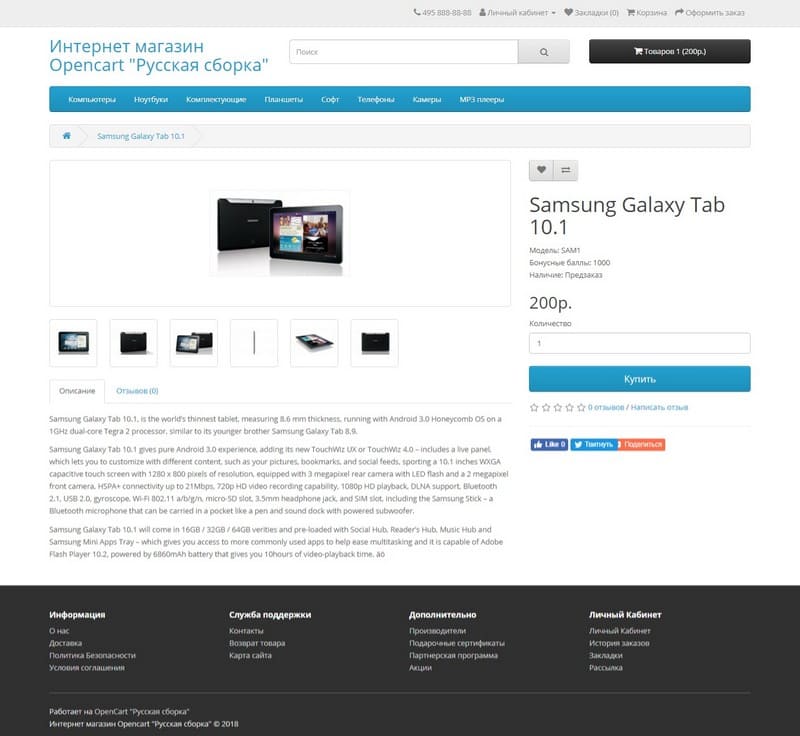
Карточку информационно делим на следующие блоки:
Изображение товара: Фото может отображаться под заголовком слева, а также альтернативные фото товара под основным фото в малом формате. Нажатие на основное изображение расширит изображение внутри окна, чтобы покупатель мог его увидеть более подробно.
Информация о продукте: справа от фото под названием видим код продукта, доступность, модель, цену и другую информацию о продукте.
Выбор количества: здесь покупатель может выбрать нужное ему количество. При добавлении товара вы можете указать их минимальное количество для покупки, например от 2-х.
Кнопка «Купить» синего цвета: Покупатель может выбрать количество покупок и добавить их в именную корзину. Как альтернатива, товар можно добавить в сравнение для последующего сравнения с другими вариантами покупок.
Звезды отзыва/Шаред кнопки: Есть возможность оценить товар, а также отправить товар в социальные сети.
Описание: область под основным сообщением о товаре, для более подробного описания.
Отзывы: здесь клиент может оставить отзыв о покупке.
Похожие продукты
Этот блок виден, если при оформлении карточки вы добавили похожие. Он позволяет покупателям просматривать товары, похожие на другие той же категории.
Страница категорий
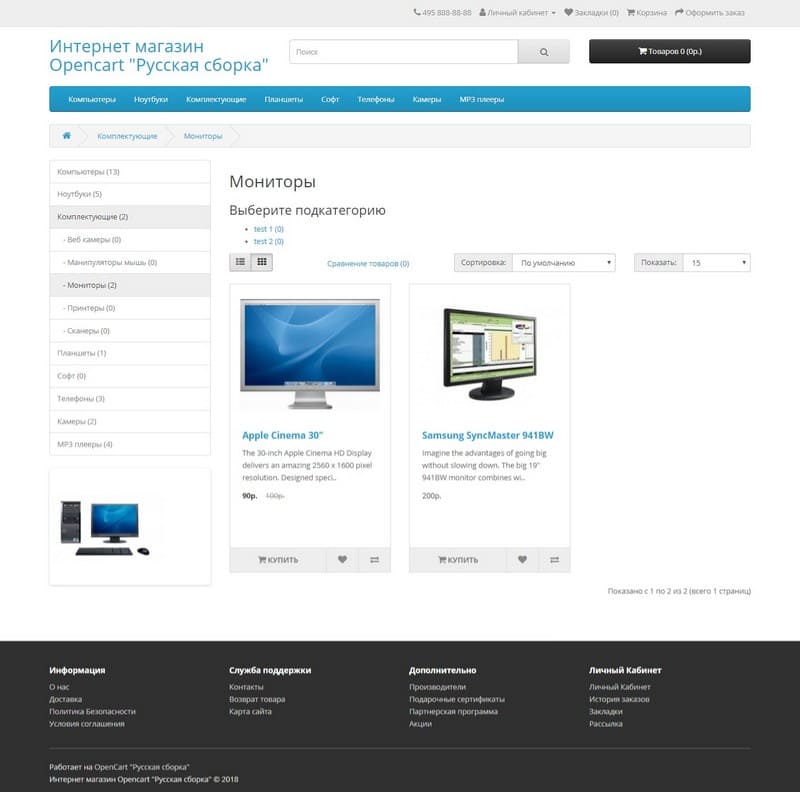
На странице товарной категории товары могут отображаться в соответствии с предпочтениями покупателя: в списке или сетке. Продукты можно сортировать в соответствии с именем, ценой, рейтингом или моделью в поле «Сортировка». Количество товаров в списке, может быть изменено в поле «Показать» от 15 (по умолчанию) до 100.
В списке товаров на странице товарной категории для каждого товара есть фото товара, его описание, цена и кнопка добавления в корзину. Есть вариант добавления товара, в список сравнений и нравится.
Сравнение товаров
Эта функция позволяет клиенту сравнить различные спецификации, функции и цену ряда товаров, которые заинтересовали клиента.

Также гость может добавить товар из списка сравниваемых в корзину. Нажатие кнопки «Продолжить» приведет пользователя на домашнюю страницу.
Страница с покупками
По умолчанию, как только покупатель добавит товар в корзину, он получает доступ к корзине покупок вверху страницы серая ссылка «Корзина» или черная «Товаров».

В корзине покупатель увидит все добавленные товары с информацией о покупках, включая их цену и общую стоимость.
Это может вас заинтересовать: Как установить OpenCart по FTP WinSCP

Здесь же, у него есть возможность добавить код купона или подарочный ваучер. Также посчитать доставку и налоги, прежде чем отправиться в кассу. Выйти из корзины можно кнопкой «Продолжить покупки». Она вернет покупателя на главную страницу.
Как создать учетную запись
Прежде чем гость, сможет оформить покупку он должен выбрать либо гостевую покупку, либо авторизоваться под своей учетной записью.
По умолчанию гость может сделать учётную запись до добавления товаров в корзину, а также при оформлении покупки. На главной странице под ссылкой личный кабинет, есть ссылки регистрация и авторизация.

Про страницу учётной записи
При нажатии на ссылку «Моя учетная запись» в шапке магазина, система покажет форму для входа или форму для регистрации. Здесь гость может либо войти в админ. панель, либо создать новую учетную запись.

Оформление товара
Как только продукт добавлен в корзину, гость может продолжить оформление товара для совершения покупки. Сделать это оформление можно за 6 шагов.

Шаг 1: Выбор вариантов оформления
Гость может войти в систему или зарегистрировать свою учетную запись (как описано выше) или выбрать гостевую покупку и совершить покупку без регистрации.
Важно! Переход к следующему пункту оформления возможет только через кнопку «Продолжить». Не заполнение нужных полей не пустит вас дальше.
Шаг 2: Детали оформления
Здесь покупатель, который НЕ зарегистрировался, должен оставить свои личные данные, включая Имя, Фамилия, Электронная почта и Телефон. Всего 9 обязательных полей с адресом покупателя.
Шаг 3: Информация о доставке
В разделе «Сведения о выставлении счетов» покупатель может выделить чек, чтобы указать, что данные о доставке и данные фактуры одинаковы. Это позволит пропустить оформление доставки. Если доставка отличается от данных о деталях оформления, покупатель может ввести эту информацию в форме раздела доставки.
Шаг 4: Способ доставки
Здесь выбирается способ доставки. Есть форма комментария для покупателя о нюансах заказа.
Шаг 5: Способ оплаты
Покупатель выбирает подходящий способ оплаты и может добавить комментарий.
Шаг 6: Подтвердите заказ
На последнем этапе покупатель увидит обзор своей покупки, включая описание продукта, количество и цену (с налогом и доставкой).
Вывод
В статье вы посмотрели, что такое витрина OpenCart магазина. Частично настройки витрины есть в панели администратора. Там их можно поменять и сохранить. Со всем функционалом магазина начиная с регистрации и заканчивая оформлением заказа мы будем знакомится подробнее, в следующих статьях сайта.
Еще статьи
- Как установить модуль Opencart
- Главное меню OpenCart: как добавить, удалить пункт верхнего меню Опенкарт
- Как включить отображение ошибок php в Opencart
- Фильтры Opencart магазина
- Модули Opencart 3: что такое, зачем нужны, модули коробочной версии
- Витрина OpenCart интернет магазина — первое знакомство
- Как установить счетчик Яндекс метрика на OpenCart 3
- Установка Opencart 3 на хостинг Linux по FTP
- Способы оплаты на OpenCart по умолчанию
- Как создать категории Opencart магазина
Витрина категорий / Стена категорий / ShowCase — Opencart 2.x [OCMOD]
Модуль предназначен для вывода
— плиток категорий
— плиток производителей
— вывод категорий и подкатегорий
— вывод категорий и вложенных товаров
— вывод блоков плиткой и каруселью
— разное количество товаров в строке для разных устройств
— скачать архив и открыть его
— выбрать нужную версию под версию вашего сайта
— установить с помощью OCMOD установщика
— обновить модификаторы
— установить модуль в «модули — модули»
— настроить модуль
— вывести модуль в нужный макет
и прочие модификации на основе этих версий