
Как форматировать телефон Самсунг полностью и без проблем?
Способы, как отформатировать телефон Самсунг, понадобятся вам, если вы хотите продать девайс или передать его другому человеку, родственнику. Также это «последний шаг» во многих инструкциях по исправлению неполадок, которые не удалось решить другими методами. Форматирование стирает с аппарата все данные, убирает учётные записи и возвращает его в состояние, в котором он был в коробке – если не считать его износа. Перед форматированием обязательно нужно сохранить все свои данные. О том, как отформатировать устройство от Самсунг, я подробно расскажу в данной статье.
Как отформатировать телефон Самсунг: инструкция
Чтобы полностью отформатировать телефон Самсунг существует несколько способов. В общем случае, нужно выполнить такие пункты:
- Стереть данные на карте памяти, если это нужно, или если она есть.
- Выйти из аккаунта Гугл.
- Выполнить сброс на телефоне – с помощь меню Андроид, с помощью специальной комбинации либо, более универсально, с помощью меню Recovery Mode.
Более подробная пошаговая инструкция, как форматировать телефон Самсунг, приведена далее.

Шаг 1. Как отформатировать SD карту памяти на Samsung
Отформатировать карту памяти на телефоне Samsung можно с помощью меню смартфона. Если вы не хотите передавать её вместе с девайсом, или хотите сохранить данные на ней, то просто достаньте её из гнезда. Если же вы хотите полностью «обнулить» и свой гаджет, и отдельную съёмную карту памяти, то выполните такие пункты:
- Сохраните и скопируйте данные, которые вам нужны.
- Перейдите в Настройки.
- Выберите пункт Оптимизация, если он есть. Иначе, листайте вниз.
- Перейдите на «Память» в нижней части экрана.
- Нажмите три точки вверху справа, вызвав меню. Либо, если точек нет, пролистайте вниз и сразу перейдите к пункту 8.
- Включите «Настройки памяти».
- В нижней части меню нажмите на надпись «Карта памяти».
- Нажмите «Форматировать».
- И затем подтвердите действие.
- Дождитесь завершения процесса.
Шаг 2. Выйти из аккаунта Google
Если вы «обнулите» смартфон без этого шага, то при следующем включении он потребует ввести логин и пароль аккаунта Гугл, который был на нём до форматирования. И при вводе будет заново подгружена информация из «облака», то есть очистка не будет иметь эффекта – телефон будет заполнен практически теми же данными. Конечно, «мусор» будет удалён, приложения обновлены, но если ваша цель – полное форматирование, то это не то, что вам нужно.
Если же вы вообще не помните логин и пароль аккаунта Гугл, то это приведёт к массе проблем – восстанавливать доступ придётся с документами. Поэтому я настоятельно рекомендую выполнить этот шаг перед сбросом.
Чтобы выйти из профиля Google, выполните такие действия:
- Откройте «Настройки».
- Найдите пункт «Учётные записи», если требуется, нажмите на этой надписи и на следующем экране.
- Вам нужно найти профиль Гугл, из которого необходимо выйти.
- Нажмите на надпись «Удалить учётную запись».
- Подтвердите выполнение действия.
- Если данный Google аккаунт был единственным, то нужно ввести пароль для подтверждения.
Шаг 3. Сброс к заводским настройкам
Этот шаг полостью сотрёт все данные из внутренней памяти телефона. Поэтому перед ним убедитесь, что всё ценное – сохранено, а вы помните все важные логины и пароли.
Есть несколько способов, как выполнить сброс. В качестве более универсального варианта я рекомендую последний из них. Но вы можете использовать любой.
Способ 1: с помощью меню телефона
- Зайдите в Настройки.
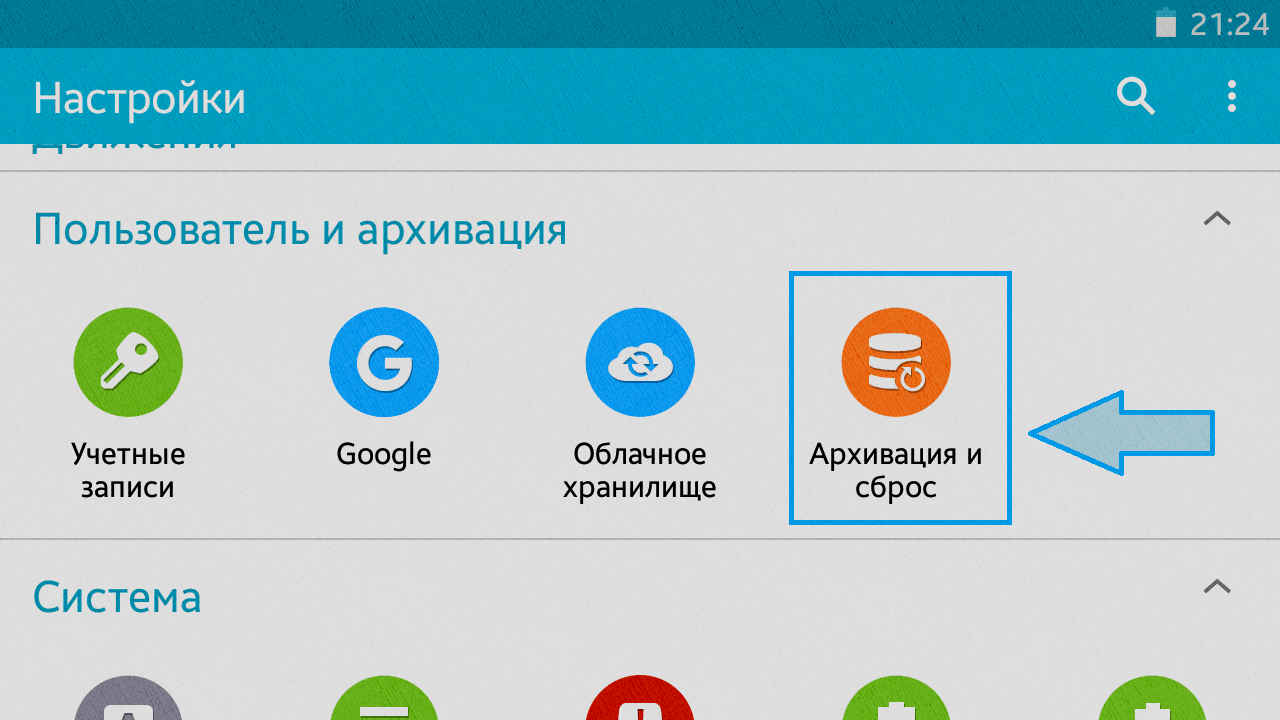
- Выберите «Общие настройки», если такой пункт есть. В других моделях, например J3, найдите пункт «Архивация и сброс».
- Нажмите «Сброс».
- Подтвердите действие.
Способ 2: с помощью комбинации символов
В смартфонах Самсунг есть специальная возможность быстро отформатировать девайс и вернуть его к заводским установкам. Нужно внести специальный сервисный номер. Для этого достаточно выполнить следующие действия:
- Откройте режим, где можно вводить цифры: набора номера либо разблокировки экрана.
- Введите комбинацию «*2767*3855#» без кавычек.

- Телефон выполнит полный сброс и удалит все настройки и информацию.
Способ 3: с помощью Recovery Mode
В этом варианте можно отформатировать девайс, если его ПО повреждено и не запускается обычным способом. Нужно зажать определённые механические кнопки Самсунга, и затем выполнить простую инструкцию.
- Выключите смартфон.
- В аппаратах с кнопкой «Home» зажмите её, включение и «увеличить звук». Так, например, можно отформатировать телефон Самсунг Дуос или Самсунг J5.

- В девайсах с кнопкой «Bixby» нажмите на неё, на включение и «увеличить звук».
- Если этих кнопок нет, то просто удерживайте включение и «увеличить звук».

- Когда на экране появится логотип Самсунг, то отпустите кнопку включения, а остальные клавиши продолжайте держать.
- Как только на экране появится меню Recovery Mode, отпустите кнопки. Если меню не появится, повторите предыдущие шаги снова.
- С помощью клавиши «уменьшить звук» перейдите к пункту «wipe data/factory reset». Нажмите на кнопку питания, чтобы подтвердить выбор.

- Перейдите к пункту «Yes» и снова подтвердите действие, чтобы отформатировать устройство.

- Дождитесь завершения процесса.
- Таким же образом перейдите к пункту «Reboot System Now».
Теперь вам известно, как полностью отформатировать Андроид телефон Самсунг несколькими способами. Обязательно сохраняйте важные данные перед этой операцией и запишите данные своих аккаунтов Гугл и Самсунг. Надеюсь, данная инструкция поможет вам быстро справиться с задачей.
Сброс данных до заводских настроек на смартфонах Samsung Galaxy
Сброс настроек, он же hard reset или сброс данных, на мобильных устройствах Samsung Galaxy позволит вам очистить память смартфона от лишних данных и восстановить работоспособность при помощи возврата к заводским настройкам. Перед совершением процедуры обязательно сделайте резервное копирование важных данных. Также при перезагрузке смартфона Galaxy после процесса сброса данных будет активировано включение устройства при помощи аккаунта Google, поэтому, если вы забыли логин и пароль, удалите подключенный аккаунт, создайте новый, активируйте его на вашем смартфоне и запомните пароль.
Сброс данных при помощи настроек смартфонов Samsung Galaxy
- Для сброса настроек мобильного устройства Samsung Galaxy откройте приложение настроек через значок в панели уведомлений или иконку на рабочем экране.
- Перейдите в Общие настройки (если строка отсутствует, пропустите шаг) >Сброс (возможно присутствие других наименований строки Архивирование и сброс, Конфиденциальность и т.п.) >Сброс данных >Сбросить >Удалить все.
- Мобильное устройство Samsung перезагрузится, данные будут удалены.
Сброс данных на смартфонах Samsung Galaxy при помощи функциональных клавиш
- Перед началом процесса сброса настроек до заводских установок отключите мобильное устройство.
- В зависимости от модели и наличия дополнительных клавиш на смартфоне, зажмите одновременно несколько функциональных клавиш:
- Есть кнопка Домой — зажмите клавиши блокировки, увеличения громкости и Домой.
- Есть кнопка Bixby — клавиши блокировки, увеличения громкости звука и Bixby.
- Нет кнопок Домой и Bixby — клавиши блокировки и увеличения громкости.
- Удерживайте нажатие на клавиши до появления заставки Samsung Galaxy на экране мобильного устройства.
- После открытия меню Recovery кнопкой уменьшения громкости звука выберите позицию Wipe data/factory reset и нажмите клавишу блокировки смартфона для подтверждения операции.
- Затем кнопкой регулировки громкости выберите строку Yes и также подтвердите клавишей блокировки.
- После сброса данных на мобильном устройстве Samsung Galaxy в меню Recovery при помощи функциональных клавиш выберите позицию Reboot system now для совершения перезагрузки смартфона.
Если после сброса настроек мобильное устройство Samsung Galaxy не включается или функционирует хуже, обратитесь в фирменный сервисный центр Samsung. Более подробно по поиску ближайшего сервисного центра в статье Доступные способы обращения в службу поддержки Samsung в России.
Если у вас остались вопросы по сбросу данных до заводских настроек на смартфонах Samsung Galaxy, напишите нам в комментариях.
Как сбросить до заводских настроек Samsung A12

Сброс до заводских настроек смартфона Samsung Galaxy A12. Подробная пошаговая инструкция. Factory Reset Samsung. Видео сброса настроек №1 Мягкий сброс Самый простой метод – через меню аппарата. Для этого потребуется: Перейти к настройкам Выбрать пункт «Общие настройки» Затем «Сброс» Открыть раздел «Сброс данных» Нажмите на кнопку «Сброс» Устройство перезагрузится, а данные и настройки будут удалены ———- Ставь лайк�� если тебе понравилось и было полезно и подписывайся! ———- #Samsung #Сброснастроек #resetsettings
Показать больше
Войдите , чтобы оставлять комментарии.
Сегодня расскажу, как Самсунг телефон отформатировать в домашних условиях
Добрый день постоянные читатели и только пришедшие, а также подписчики на мой блог, как с соц сетей, так и на сайт! Пользователи смартфонов Samsung могут столкнуться с необходимостью очистить устройство от любых данных. Этого можно добиться путем сброса аппарата до заводского состояния. О всех способах того, как отформатировать телефон Самсунг, читайте в сегодняшней статье.
Содержание
Для чего нужен сброс
Сброс смартфона – это процедура, после которой девайс возвращается в заводское состояние, то есть в его памяти не остается каких-либо данных владельца – контактов, фото, истории звонков, посещенных страниц в интернете и всего прочего.
Чаще всего необходимость отформатировать телефон возникает в следующих случаях:

- перепродажа девайса;
- после установки новой прошивки;
- из-за сбоев, которые не удается устранить любыми другими способами;
- с целью увеличения производительности – удаление всей информации, как правило, на некоторое время повышает производительность системы до ее повторного «засорения».
Как подготовиться
При форматировании мобильного устройства вся информация с него стирается. Это затрагивает внутреннюю память, но специалисты рекомендуют вынимать во время процедуры из телефона флешку и сим карты.
В том случае, если информация со смартфона нужна, то данные следует скопировать на ПК, а для аккаунта создать резервную копию. Существует несколько способов это сделать: резервная копия в Google или копия в сервисах Самсунг. Первый вариант актуальнее, так как google-аккаунт может быть перенесен на телефон Android не от южнокорейского бренда. Если переход планируется на новый девайс Galaxy, то рекомендуется воспользоваться фирменными сервисами Samsung.
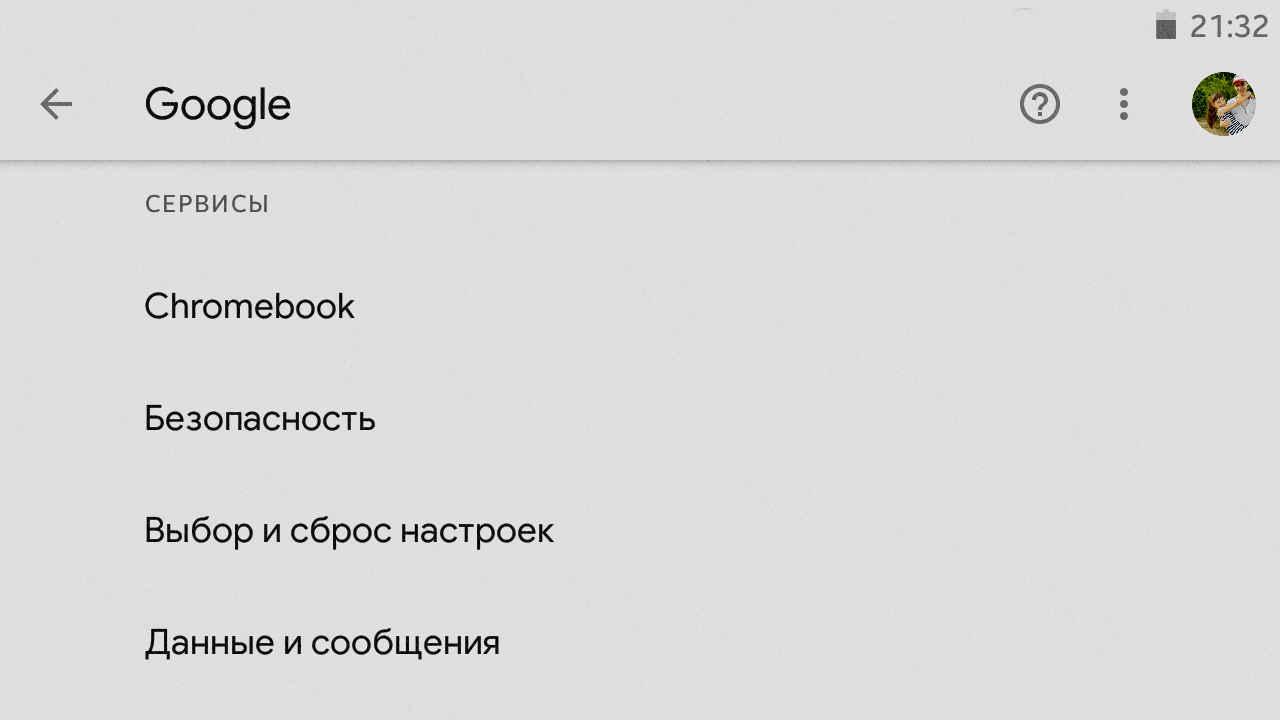
Важный момент – на девайс с Андроид старше версии 5.1 перед сбросом следует удалить аккаунт Google. Начиная с нее в политику безопасности для производителей было введено требование после сброса запрашивать вход в зарегистрированный аккаунт. Если его не удалить, то после обнуления потребуется вновь его ввести, иначе телефон будет заблокирован.
В случае, если самостоятельно разблокировать девайс не удалось (забыт пароль, почта или данные для восстановления), то в сервисных центрах компании могут провести разблокировку при условии доказательства на право владения. Им может быть чек, заполненный гарантийный талон или кредитный договор на покупку.
При сбросе телефона следует убедиться, что у него не сядет запас батареи и его не тронут. Устройство стоит подключить к питанию или предварительно зарядить его на 100% (в процессе сброса подключать или отключать шнур питания нельзя), а также убрать в место, где его случайно не зацепят или не доберутся дети.
Как отформатировать
Как форматнуть телефон, интересует многих. Как показывает практика, к такой необходимости приходит почти каждый пользователь Андроидом и подчас неоднократно. Существует три варианта.
Через средства ОС
Этот способ наиболее удобен и подойдет в том случае, если вы форматируете работоспособный телефон.
- Входим в настройки.
- Ищем пункт «Общие настройки». В зависимости от версии ОС он может отсутствовать, тогда переходим к пункту 3.
- Ищем «Архивация и сброс», «Конфиденциальность» или «Сброс».
- Выбираем «Сброс данных/устройства».
- Входим в пункт «Удалить все». У ряда девайсов предусмотрен дополнительный подпункт – «сброс с сохранением пользовательских данных». Он подразумевает, что в памяти сохранятся фото, музыка, видео. Если телефон перепродается или у него серьезные сбои, то следует удалять все, чтобы память подверглась полноценной чистке.
- После сброса девайс перезагрузится и попросит заново его настроить.
Сброс с помощью кнопок
Любой смартфон Андроид, включая устройства от Samsung можно обнулить с помощью горячих клавиш. Этот метод был придуман на тот случай, если из-за сбоя войти в систему не получается, но телефон подает какие-то признаки жизни.

В зависимости от модели, например, у J5, J7, S5 для входа в сервисное меню следует зажать комбинацию кнопок «домой» + «громкость вверх» + «питание». У более новых аппаратов без физической кнопки «Home», например, у A50, A70 зажимаются «питание» + «громкость». Если мобильник имеет кнопку Bixby, например, S9 или S10, то ее нужно также добавить к предыдущей комбинации.
Если все сделано верно, то появится черный экран с несколькими пунктами. Здесь сенсорное управление не работает. Переход между строками меню осуществляется клавишами громкости, а вход в подпункт или подтверждение действия кнопкой питания.
Искомая строка: «Wipe Data/Factory reset». Войдя в нее, нужно отыскать строку «Delete all user data» — «Yes» для подтверждения. После окончания процедуры – понять это можно по загрузке, которая будет отображаться в нижней части экрана следует выполнить перезагрузку выбрав «Reset system now».
Далее девайс загрузится в состоянии первоначальной настройки.
Сброс через ПК
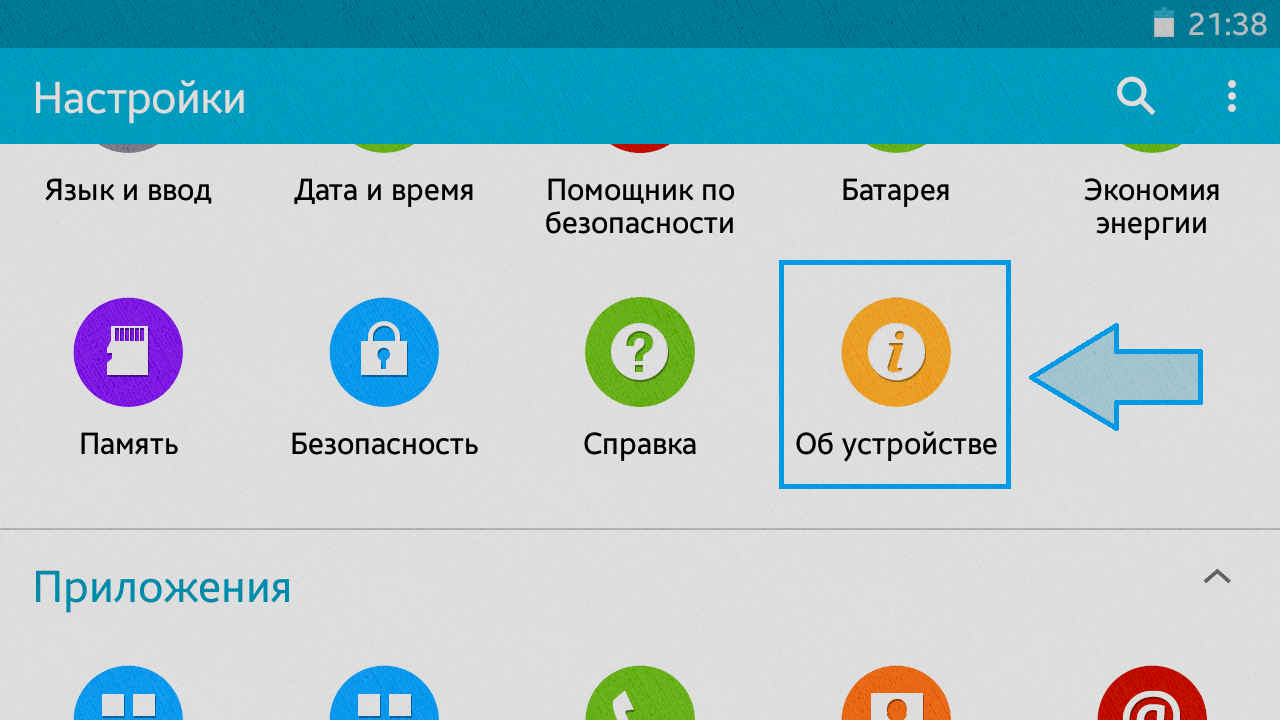
Последний способ форматирования смартфона – через компьютер. Чтобы это сделать необходимо активировать инженерное меню (в настройках найти пункт «Об устройстве» и тапнуть 7 раз по «Номер сборки») и в нем разрешить отладку по USB.
После этого на компьютер необходимо установить приложение Android Data Eraser и войти в него. Когда утилита запущена, телефон Самсунг подключается USB кабелем к ПК. В меню синхронизации на девайсе должен быть выбран пункт «передача данных» или «MTP». Если девайс подключен в режиме зарядки, то ничего не получится.
При правильном подключении в программе будет отображен подключенный смартфон, следует выбрать «стереть все данные», затем «стереть», после окончания сканирования вновь кликнуть по «стереть».
На этом процедура форматирования памяти мобильника Samsung завершена, остается лишь заново его настроить.

Заключение
Форматирование памяти в смартфоне – это процедура, которая не несет в себе вреда и наоборот во многих случаях помогает улучшить производительность. Но при этом важно знать – в процессе сброса аппарат нельзя трогать, нажимать клавиши или вытаскивать провода. Подобные действия могут привести к порче файловой системы и восстановить устройство получится только в фирменном СЦ.
Спасибо за внимание! Не забывайте делиться статьей в соц сетях, чтобы такие проблемы решались и у ваших знакомых, а не только у вас. До новых встреч! С уважением, Ростислав Кузьмин.