
Как сделать двойной экран на Хонор и использовать сразу 2 программы
Как сделать двойной экран на Хонор? Запустите пару приложений и не закрывайте их. Нажмите на сенсорную кнопку-квадратик в нижней части дисплея, чтобы отобразились открытые программы, и затем – на значок с двумя горизонтальными линиями. После этого дисплей разделится, а вы сможете выбрать вторую программу. В некоторых моделях Хонор достаточно провести по дисплею слева направо, и на этом месте появится разделитель.
Разделение экрана на Хонор
Большой размер и качество дисплея на Хоноре располагают к тому, чтобы работать на нём сразу с двумя приложениями. Вот для чего можно включить 2 экрана на Хонор:
- работа: можно смотреть видео или читать статьи, и одновременно сделать заметки, либо держать открытым мессенджер;
- развлечение: открыть Ютуб, и, не отвлекаясь, переписываться с друзьями;
- экономия времени: для любых задач, значительное сокращение срока выполнения операций. Например, можно открыть карту с навигатором и видео, чат и книгу, браузер и игру – и так далее.

В общем, вы сами можете придумать, как используете двойной режим. Для меня это функция, которая помогает работать с телефоном так, будто это компьютер. Уверен, вы сможете сделать массу полезных вещей с его помощью.
Есть всего одно ограничение: не все приложения поддерживают данный режим работы. Но в этом случае вы получите соответствующее оповещение, при попытке сделать двойной режим с таким приложением.

Как включить двойной режим
Способы, как сделать 2 экрана на Хонор 10, 20 или 8s, похожи между собой. Это либо действия с открытыми приложениями, либо разделение жестом – так называемое управление костяшками пальцев. Оба варианта простые и удобные, но второй намного быстрее.
Чтобы поделить экран на 2 части на Хонор стандартным способом, нужно выполнить такие действия:
- Запустите приложения, с которыми хотите открыть два экрана на Хоноре.
- Используйте один из способов, чтобы сделать отображение открытых программ видимым. Обычно достаточно нажать на иконку-квадратик в нижней части. Если вы используете не навигационную панель, а навигационную кнопку, то проведите по ней влево. Если настроено управление жестами, но смахните вверх.
- Появятся окна со всеми открытыми программами. В верхней части каждого их них есть иконка разделения – две горизонтальные полосы. Просто нажмите на неё.
- Теперь данная программа появится в верхней части, а для нижней будет предложено выбрать второе приложение. Это способ, как разделить экран на 2 части Хонор 10 и других моделях.

Второй, более быстрый способ, как сделать то же самое, доступен не на всех телефонах, и предусматривает предварительную настройку:
- Перейдите в Настройки.
- Откройте пункт «Управление».
- Перейдите в опцию «Включение нескольких окон».
- Передвиньте переключатель в положение «Включен».
- Вы активировали «управление костяшками». Теперь вы можете провести слева направо костяшкой пальца – и в этом месте появится граница. Это хороший способ, как разделить экран на Хонор 20 пополам с малейшими усилиями. Текущее приложение окажется в верхней части, а для нижней будет предложен выбор.

Есть ещё один способ, чтобы сделать два экрана на Хонор 8х, 10 лайт и других моделях. Достаточно провести двумя пальцами снизу вверх, чтобы текущая программа оказалась в верхней разделённой области. Какое приложение расположить внизу двойного дисплея, вы сможете выбрать самостоятельно.
Управление окнами
После того, как вам удалось сделать два экрана на Хонор 10, 9 а, 30 или другой модели, нужно понять, как управлять этими окнами. Есть всего несколько опций, которые вы можете использовать:
- изменение размеров разделённых областей: перетащите двойной разделитель вверх или вниз, таким образом увеличив верхнюю или нижнюю области;
- поменять местами: нажмите на центр разделителя, после чего выберите иконку «обмена» приложениями;
- закрыть нижнее: повторите предыдущее действие, но нажмите на иконку «крестик». Оно закроется, а верхнее займёт весь дисплей;

- закрыть одно из окон: просто перетащите двойной разделитель вверх или вниз до границы. Когда размер области будет 100%, то вторая просто закроется, и телефон уйдёт из режима разделения;
- когда уже настроены два приложения на одном экране Хонор, то можно отобразить в окне другое приложение: навигационные кнопки в нижней части преобразуются для управления двойным интерфейсом, так что они помогут легко переходить между программами.
Теперь вы знаете все нюансы, как сделать второй экран на телефоне Хонор. Надеюсь, данная инструкция окажется полезной, и вы сможете использовать весь потенциал этой замечательной функции. Многозадачность Хонора позволит запустить одновременно нужные вам приложения, и не подходит только для определённых программ. В остальных случаях вы сможете пользоваться этой функцией без ограничений.
Как сделать двойной экран : 2 комментария
- Стас04.03.2022 в 21:30 здравствуйте.
хонор 50.
не могу разделить экран,что бы работать сразу в двух приложениях.
нет двух прямоугольников в меню «недавно используемых» приложениях.
помогите пожалуйста разобраться.
Как разделить экран на Huawei Honor X7 на 2 части

Каждый современный пользователь мобильного телефона хотя бы раз замечал за собой желание одновременно использовать сразу несколько приложений. Типичный пример — просмотр видео на YouTube и одновременная с этим переписка с любимым человеком или другом. Многие уверены, что это невозможно и нужно выбирать что-то одно. Но благодаря обновлениям системы Android это давно не так. Разделить экран на Huawei Honor X7 на две части можно буквально за пару тапов пальцем.
Вывод двух приложений на экран Huawei Honor X7: инструкция №1
Первый вариант — это чистое разделение экрана, которое позволит максимально комфортно использовать две программы и менять размер их окон по показателю высоты. Для того, чтобы воспользоваться этой функцией, сделайте следующее:
- Откройте первое приложение, которое вас интересует (например Telegram).
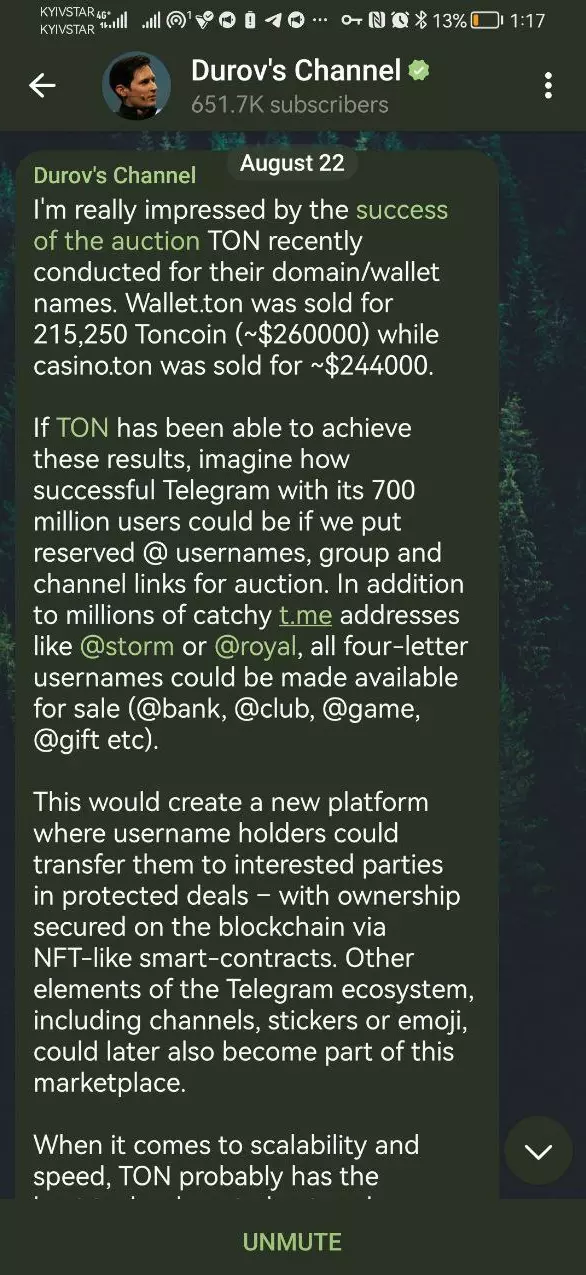
- Сделайте свайп с крайней правой грани экрана, не отпуская пальца, пока не дождетесь иконки с четырьмя квадратами (после нее появится также длинный столбик с остальными вашими программами).
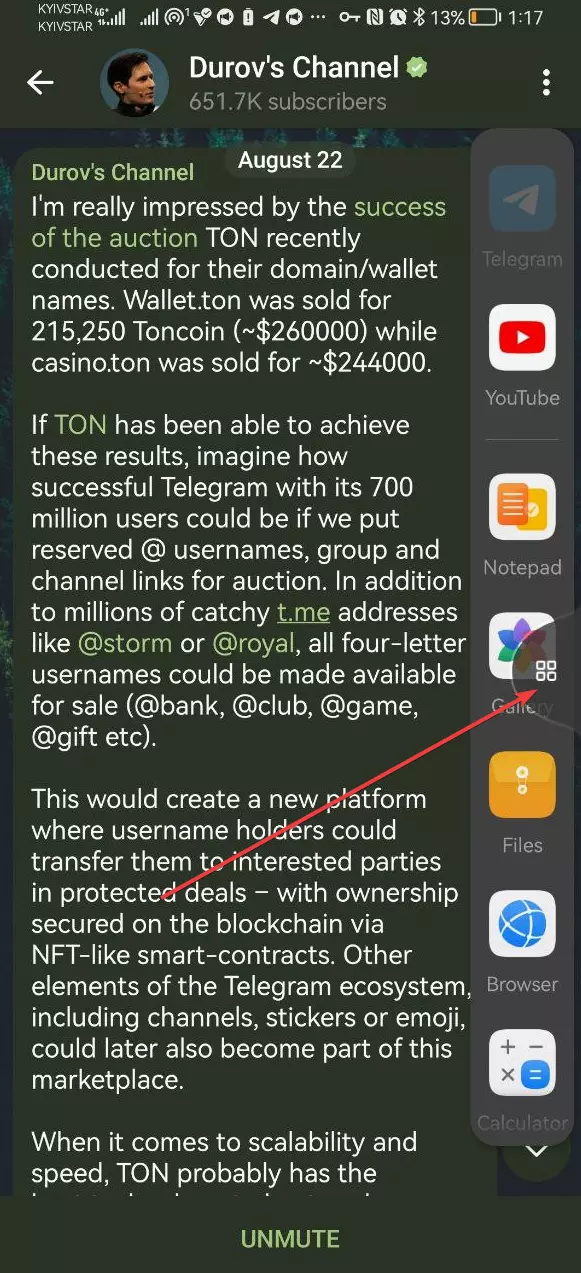
- Выберите нужное вам второе приложение для использования в режиме разделенного экрана (например YouTube) — зажмите его иконку пальцем и не отпускайте.
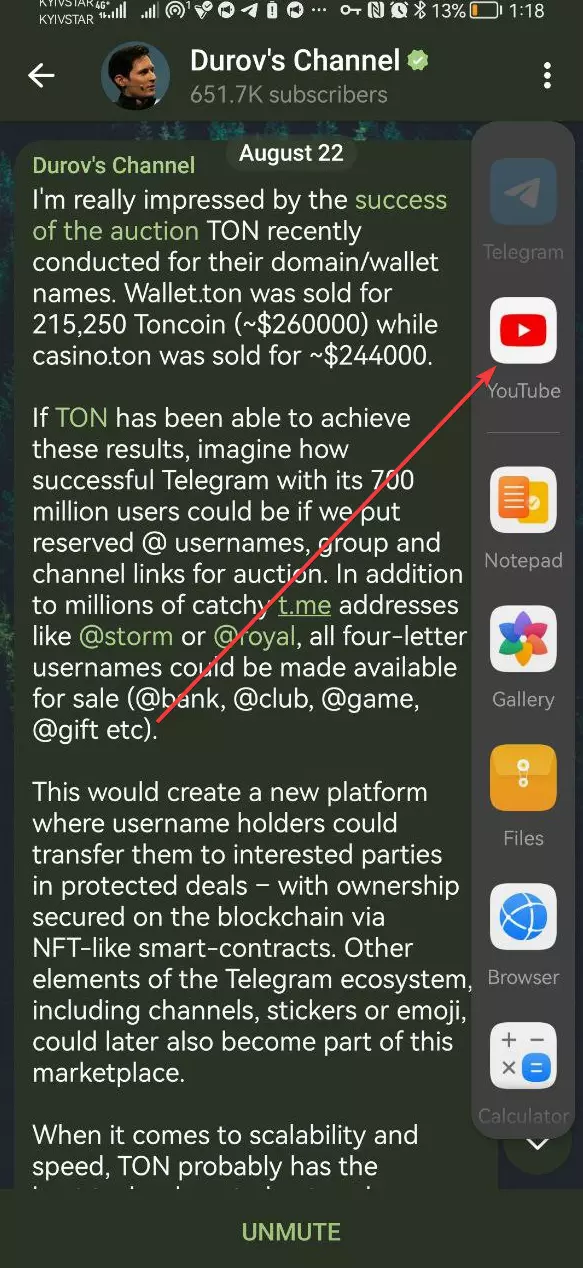
- Не отпуская иконку, перенесите ее немного левее в пустое пространство — можно выбрать верхнюю часть экрана относительно Telegram или перенести ее в нижнюю часть, если проигрывание YouTube нужно снизу.
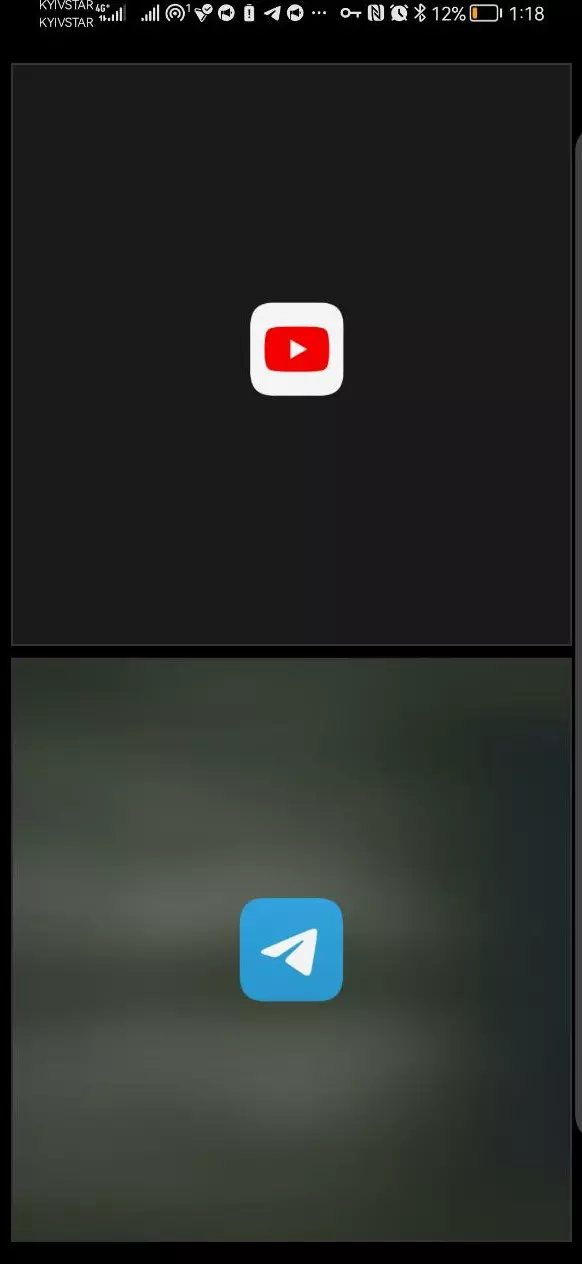
- Наслаждайтесь одновременной перепиской в Telegram и просмотром видео на YouTube (или другим одновременным использованием приложений) — в случае необходимости, можно перетягивать планку между двумя окнами вверх-вниз и делать окно одной из программ более длинным по вертикали, а другое — более коротким.
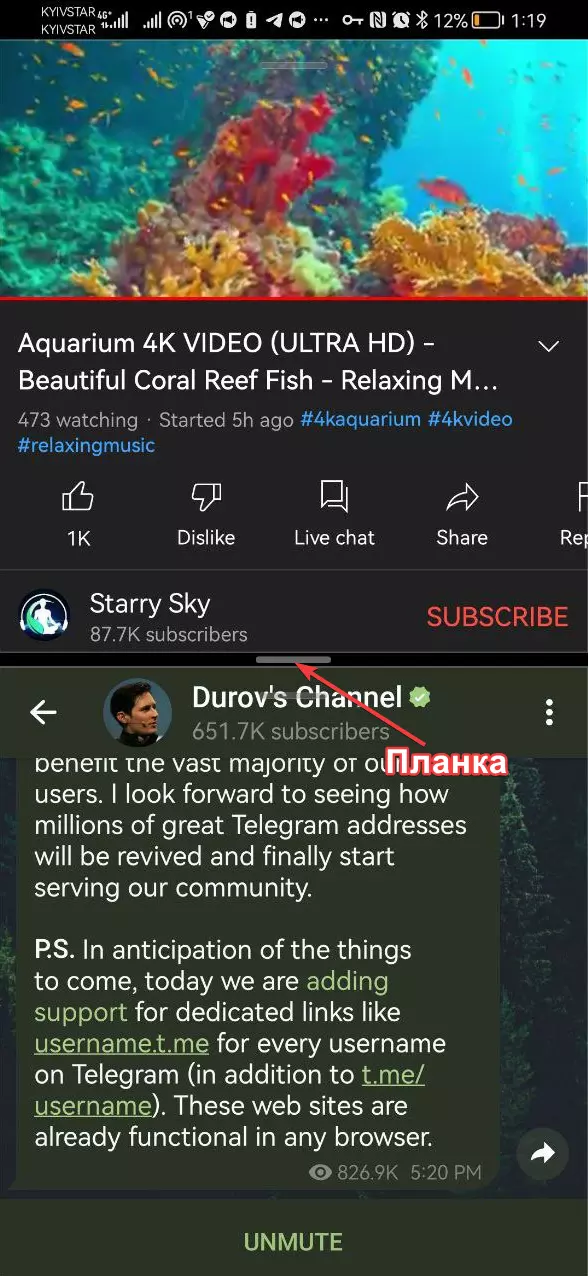
Надеемся, этот вариант настройки двухоконного режима вам поможет.
Одновременный вывод двух приложений на экран Huawei Honor X7: инструкция №2
Если же вас не интересует такой сугубо телефонно-планшетный вариант настройки разделения экрана, можно воспользоваться другим вариантом, который создает дополнительные окна приложений по примеру компьютерных. Для этого:
- Повторяем действия из пунктов 1 и 2 предыдущего варианта настройки.
- Вместо зажимания иконки нужной второй программы — просто кликаем по ее иконке.
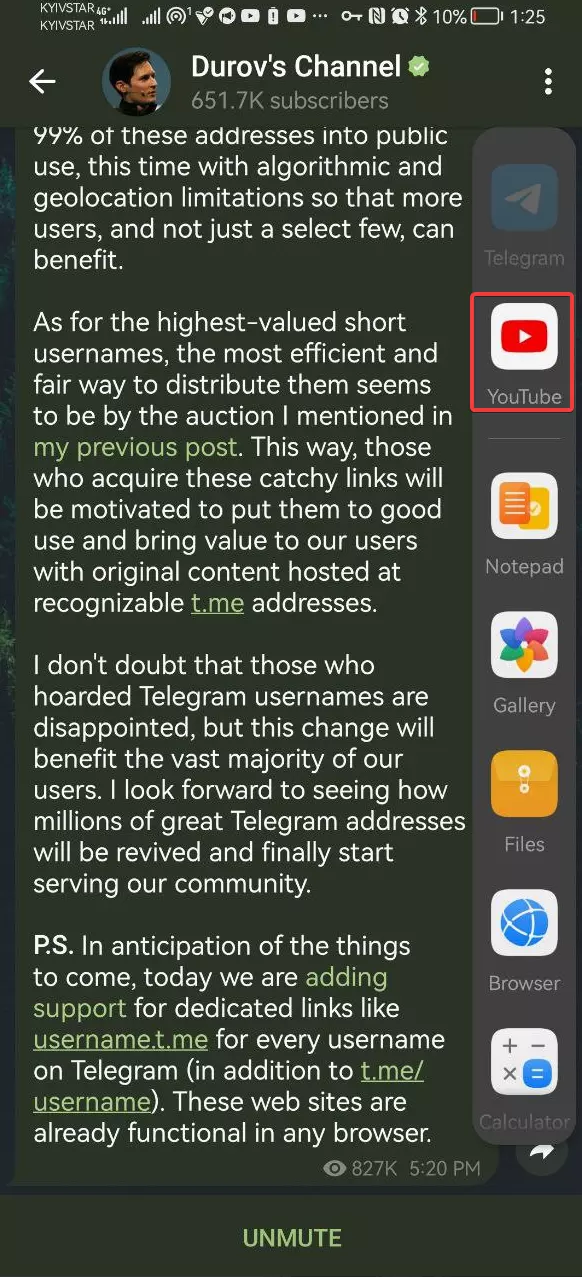
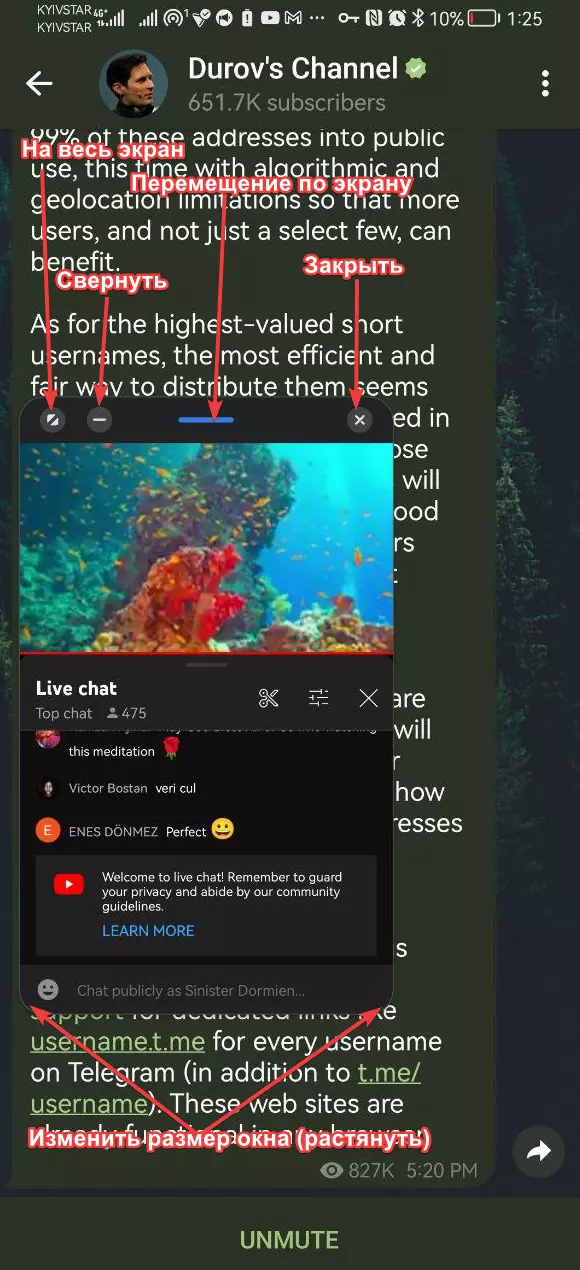
- На экране моментально появится дополнительное окно, которое будет находиться поверх первичного приложения и сможет использоваться параллельно.
P.s. Запустить подобный оконный режим приложения можно также и через страницу последних запущенных программ (свайп с нижней грани экрана вверх к его середине). Там нужно просто нажать на соответствующую иконку около одного из последних запущенных приложений.
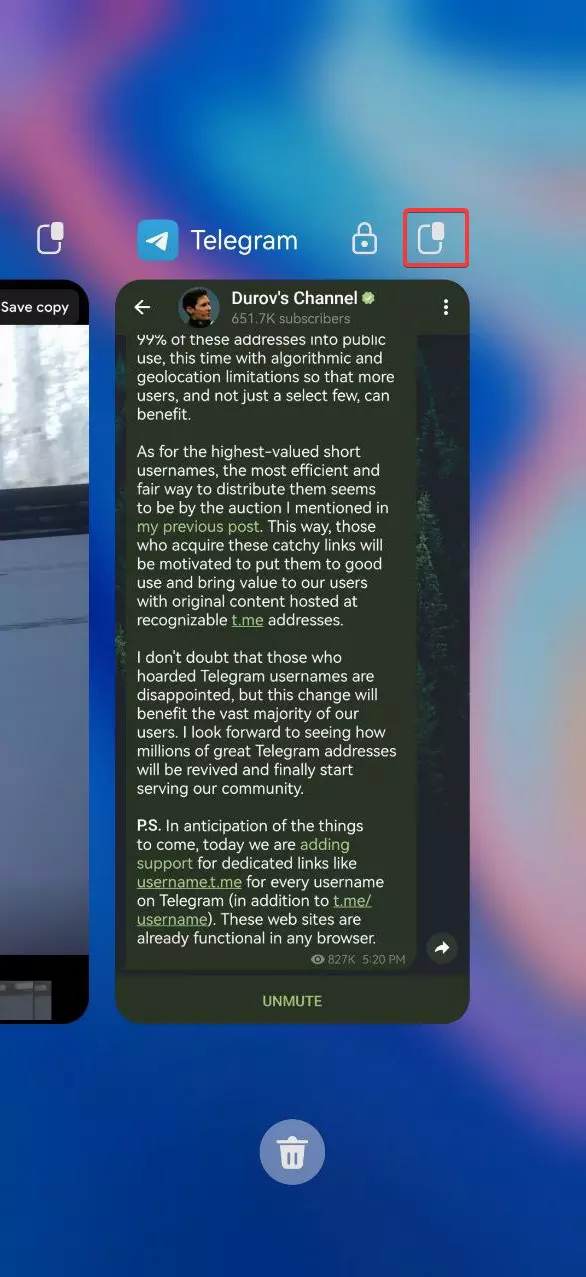
В таком случае, не обязательно даже будет выбирать какую-то первую программу. Новое окно появится прямо на главном экране, после чего вы сможете перейти в тот же Телеграм или Ютуб, чтобы реализовать свои сценарии использования режима.
Поделитесь страницей с друзьями:
Как на Honor открыть одновременно два приложения на одном экране. Режим двух окон на смартфонах Хонор.
Вы хотите открыть одновременно два приложения на одном экране Андроид и не знаете как это делать? В этой статье вы найдете информацию как смартфоне Honor разделить экран на две части, чтоб одновременно открыть и пользоваться несколькими приложениями. В нашем примере мы покажем, как включать и выключать режим нескольких окон на Хонор 9, возможно инструкция подойдет и к другим смартфонами и планшетам Huawei Honor. Например, вы можете смотреть видео в Ютубе и в то же время пользоваться другим приложением, или вы сидите в Ватсапе и в тоже время во второй части экрана просматриваете интернет страницы и тд.

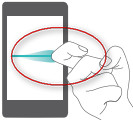
1) И так вы открыли одно или несколько приложений и хотите разделить экран Honor на две части чтоб пользоваться одновременно несколькими приложениями на одном экране. Вам нужно костяшкой пальца прикоснуться к дисплею и провести по нему с одного края на другой как показано ниже на прикрепленной картинке. Если все правильно сделали, то вы увидите, как дисплей телефона поделился на две части приблизительно от места, где вы провели линию. Как это выглядит смотрите на скриншот ниже. Вы можете одному приложению выделить больше место на экране чем другому потянув за меню в виде трех точек расположенном в центре линии деления экрана .
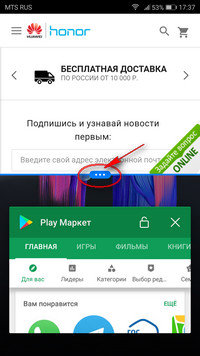
Возможно для тех, кто первый раз включает режим двух окон, с первого раза может и не получится и придется делать несколько попыток. Так же некоторые приложения не поддерживают функцию разделения экрана, о чем будет выведена информация при попытке деления экрана.
2) Есть еще один способ позволяющий запускать одновременно два приложения на одном экране Huawei Honor. Для этого на открытом приложении кончиками двух пальцев тянем от нижнего края экрана вверх, пока вы не увидите, как экран поделился на две части. Так же возможно придется сделать несколько попыток, пока не наберется опыт.
Вы можете открывать и другие приложения не выходя с режима двух окон, для этого нажимаем или прикасаемся к кнопке домой расположенном под экраном по центру и к другим кнопкам расположенными под экраном. Я думаю, если пару раз нажмете эти кнопки в режиме двух окон, то сразу поймете что к чему.
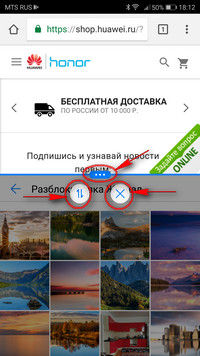
Чтоб выйти с режима двух окон можно прикоснуться к меню после чего появится крестик  нажатием на который мы выходим с разделения экрана. Есть еще возможность закрыть функцию открытия двух приложений на экране просто потянув тоже меню до самого верха или низа. Так же можно поменять приложениями местами, для этого нажимаем на меню в виде трех точек и если появится рядом с крестиком это иконка
  то нажимаем на него.
- Надеюсь, информация помогла вам узнать как разделить экран Андроид смартфона.
- Мы будем рады, если вы оставите отзыв, доп. информацию или полезные советы.
- Спасибо за отзывчивость, взаимную помощь и полезные советы по теме статьи.
⚡️ Как включить разделение экрана в Honor

Honor — смартфоны, которые являются идеальными помощниками. Они станут отличным компаньоном не только для современной молодежи, но и для старшего поколения. Смартфон оснащен крайне полезной опцией разделения экрана. Режим нескольких окон очень удобен, если пользователю приходится работать в режиме многозадачности.

Для активации разделения экрана вам необходимо включить режим многозадачности, чтобы вы могли увидеть все запущенные приложения. Если у вас имеются надэкранные кнопки, нажмите на сенсорную кнопку в виде квадрата. Если у вас стоит навигационная кнопка, проведите влево по сенсорной полосе. А если вы пользуетесь жестами, проведите пальцем вверх.

На каждом окне открытого приложения вы найдете иконку с двумя полосками. Нажав на нее, данное приложения расположится в верхней части вашего дисплея. А внизу отобразится список приложений, которые можно развернуть во втором окне.


Нажимаете на интересующую вас программу.

Такая возможность позволяет работать с Honor в режиме многозадачности. Кстати, соотношение окон можно настроить. Для этого необходимо протянуть разделяющую полосу до желаемого результата.

Если вы хотите изменить положение окон, нажмите на разделяющую полосу и на иконку смены положения.


Для закрытия режима разделения экрана следует нажать на иконку крестика, которая появится после нажатия на разделительную линию.
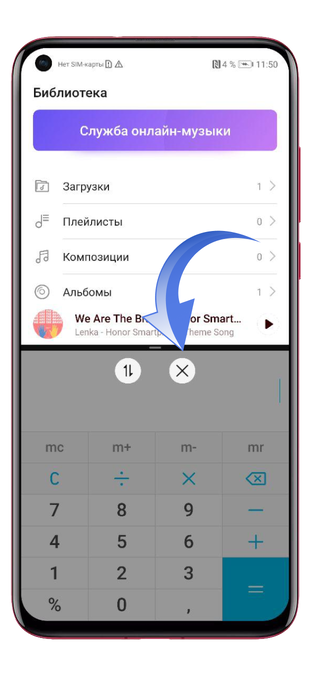
Двойной экран позволит вам смотреть видео и общаться одновременно или переводить текст, используя переводчик во второй части экрана. Наслаждайтесь удобством использования вашего Хонор!
Также вы можете посмотреть, как это сделать: