
Маленькие хитрости работы в CorelDRAW
Ежедневно работая в любом графическом редакторе, к примеру в CorelDRAW, возникает желание сократить время на часто используемые команды и ускорить выполнение рутинных операций. В настоящей статье приведено несколько приемов, которые позволят вам сэкономить уйму времени и эффективно использовать CorelDRAW для решения поставленных задач.
Выбор инструмента
Некоторые инструменты, за исключением мыши, можно выбрать с помощью клавиш. Подсказка отображается рядом с выбираемым инструментом. Например, клавиша Z выбирает инструмент Масштаб (Zoom), клавиша H — Панораму (Pan), F10 — Форму (Shape) — рис. 1.
Рис. 1. Отображение подсказки с клавишами, которые используются для выбора инструментов
Масштабирование
- Для увеличения/уменьшения масштаба можно использовать колесико мыши, при условии что умолчания не изменены. Этот способ удобен тем, что колесико масштабирует документ при любом выбранном инструменте.
- Для пошагового масштабирования используется инструмент Масштаб (Zoom): щелчок мыши увеличивает масштаб, Shift+щелчок уменьшает масштаб.
- Двойной щелчок по инструменту Масштаб (Zoom) изменяет масштаб так, чтобы отобразились все созданные объекты.
- Обрисовав рамку инструментом Масштаб (Zoom) вокруг нужного объекта или его фрагмента, можно быстро увеличить часть документа. Причем, в отличие от использования колесика, масштабирование происходит с одновременной центровкой документа относительно центра обрисованной рамки.
Экранные палитры
Помимо применения инструмента Заливка (Fill) можно быстро назначить выбранный цвет для внутренней области объекта и его абриса, используя экранные палитры. В правой и нижней частях окна программы находятся Палитра по умолчанию (Default pallete) и Палитра документа (Document Pallete) соответственно. При желании можно отображать другие палитры, выбрав их названия из меню Окно (Window) -> Цветовые палитры (Color Palletes).
- Щелчок левой кнопкой мыши по цвету в палитре назначает указанный цвет для внутренней области выбранного объекта, а щелчок правой кнопкой мыши — для абриса объекта. Щелчок по кресту в палитре снимает с объекта заливку. В этих случаях предварительно необходимо выделить объект инструментом Выбор (Pick).
- Когда требуется перекрасить внутреннюю область или абрис объекта, входящего в группу, удобно просто перетащить цвет из палитры на объект для перекраски его внутренней области или на абрис для перекраски абриса (рис. 2). В этих случаях предварительного выделения объекта не требуется.
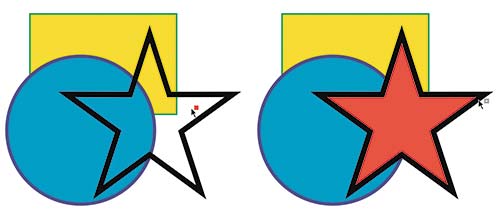
Рис. 2. Перекраска внутренней области объекта в группе (слева) и перекраска его абриса
- Если необходимо выбрать другой оттенок цвета в палитре, следует немного задержать левую кнопку мыши на выбранном цвете. В результате появится дополнительная палитра с оттенками. Этот прием работает как для Палитры по умолчанию (Default pallete), так и для Палитры документа (Document Pallete) — рис. 3.
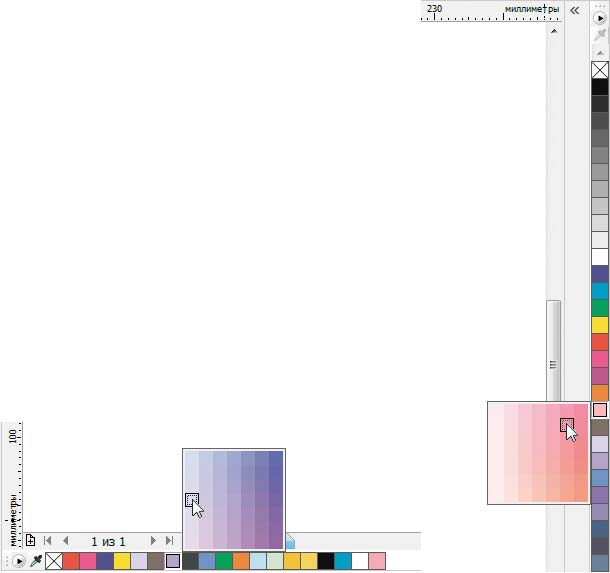
Рис. 3. Выбор оттенка в Палитре документа (слева) и в Палитре по умолчанию
Работа с объектами
- Для выделения нескольких объектов можно обрисовать вокруг них рамку инструментом Выбор (Pick) или этим же инструментом просто щелкать по каждому объекту, удерживая клавишу Shift.
- При работе с несколькими объектами часто приходится группировать их в один объект. Для быстрого выполнения этой команды удобно использовать не соответствующий пункт меню Упорядочить (Arrange), а комбинацию клавиш Ctrl+G (рис. 4). Разгруппировка выполняется комбинацией клавиш Ctrl+U. Если требуется объединить объекты так, чтобы места пересечений были прозрачными, используйте комбинацию клавиш Ctrl+L, для разъединения — Ctrl+K.
- Копию объекта в CorelDRAW можно создать несколькими способами: мышью, с помощью докера Преобразования или используя комбинации клавиш. Если требуется создать копию точно в том же положении, что и исходный объект, просто нажмите клавишу со знаком «+». Также можно воспользоваться традиционной парой клавиш: Ctrl+C и Ctrl+V.
- Для выравнивания и распределения совсем неудобно использовать команды меню Упорядочить. Можно воспользоваться диалоговым окном Выровнять и распределить (рис. 5) или комбинациями клавиш. Диалоговое окно содержит все команды выравнивания и распределения, а также позволяет уточнить область действия (активные объекты, по краям страницы и т.д.). Чтобы его открыть, выберите название окна из меню Упорядочить (Arrange) ->Выровнять и распределить (Align and Distribute).
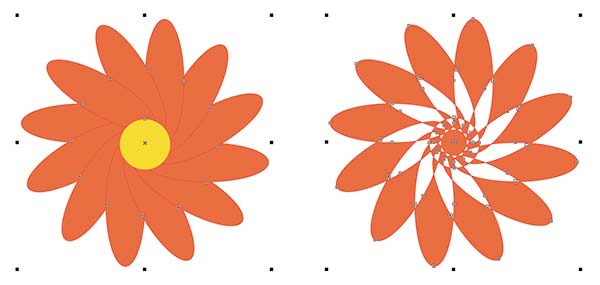
Рис. 4. Пример сгруппированных объектов (слева) и объединенных
При желании для выравнивания также можно использовать следующие клавиши:
- L — выравнивание по левому краю;
- R — выравнивание по правому краю;
- T — выравнивание по верхнему краю;
- B — выравнивание по нижнему краю;
- C — выравнивание центров по горизонтали;
- E — выравнивание центров по вертикали.
- Для изменения порядка объектов относительно друг друга удобно запомнить следующие комбинации клавиш:
- Ctrl+Page Up — на уровень вверх;
- Ctrl+Page Down — на уровень вниз;
- Ctrl+Home — на передний план страницы;
- Ctrl+End — на задний план страницы.
- Когда в работе используется много объектов, довольно трудно выбрать из них нужный: щелчок мыши, как правило, выделяет не тот объект. В этом случае удобно использовать докер Диспетчер объектов (Object Manager) — рис. 6. Для его отображения выполните команду Окно (Window) ->Окна настройки (Dockers) ->Диспетчер объектов (Object Manager).
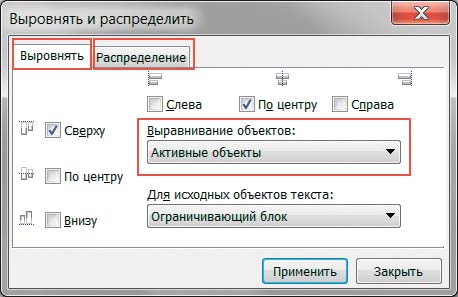
Рис. 5. Диалоговое окно Выровнять и распределить
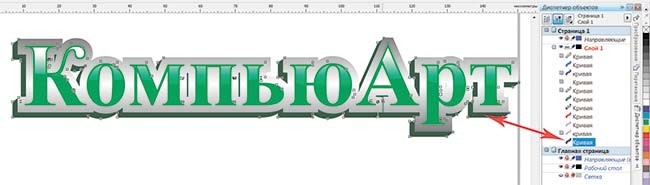
Рис. 6. Выделение объекта с помощью Диспетчера объектов
Графические примитивы
Графическими примитивами называются простейшие графические объекты: прямая линия, прямоугольник, эллипс, многоугольник и т.д. При работе с такими объектами часто возникает целый ряд проблем. Ниже приведены примеры решения некоторых из них:
- Когда требуется нарисовать круг, квадрат, правильный многоугольник, звезду или линии, кратные 15°, рисуйте графический примитив с нажатой клавишей Ctrl. Для рисования из центра используется клавиша Shift. При необходимости нарисовать правильный примитив из центра удерживайте обе клавиши: Ctrl+Shift.
- Если фигура, созданная графическим примитивом, ведет себя неправильно, например инструмент Форма (Shape) не создает узел двойным щелчком, на всякий случай преобразуйте примитив в кривую, выбрав эту команду из контекстного меню или нажав комбинацию клавиш: Ctrl+Q.
- Не забывайте, что к графическим примитивам применимы различные операции, которые доступны с панели атрибутов инструмента Выбор (Pick): Объединение (Weld), Пересечение (Intersect), Передние минус задние (Front minus Back), Задние минус передние (Back minus front) и т.д. Например, чтобы нарисовать символ Инь и Ян, нет необходимости переходить к работе с узлами, достаточно разрезать большой круг на две равные части инструментом Нож (Knife) и добавить два маленьких круга (рис. 7а), а потом, объединяя и вычитая необходимые фигуры, добиться нужного эффекта (рис. 7б). В завершение добавить недостающие кружки (рис. 7в).
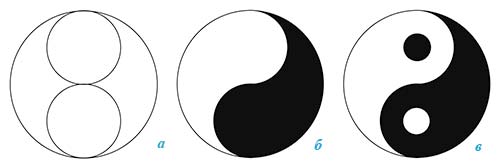
Рис. 7. Пример создания символа Инь и Ян: а — исходные фигуры (большой круг разрезан на две равные части), б — результат объединения и вычитания фигур, в — итоговый символ
Кривые
Для создания векторных рисунков часто используется прием отрисовки вектора по фотографии. Фотография импортируется в документ CorelDRAW, а потом поверх нее рисуются векторные объекты инструментом Кривая Безье (Bezier). Чтобы фотографию в процессе отрисовки случайно не сместить, ее лучше предварительно заблокировать, выбрав команду Заблокировать объект (Lock Object) из контекстного меню (инструмент Выбор). Для удобства создания и дальнейшего редактирования кривой назначьте цвет абриса контрастным фотографии, чтобы линия была более заметна и не терялась на фоне растрового изображения. Работе с инструментом Кривая Безье (Bezier) могут помочь следующие несложные приемы:
- Если нужно получить ломаную линию, достаточно просто щелкать мышью в вершинах будущего многоугольника. Если нужна плавная линия, следует нажать кнопку мыши и, не отпуская ее, отодвинуть указатель в сторону. Появятся две направляющие, которые позволят изменить форму кривой. С первого раза вполне может не получиться точно повторить контуры объекта на фотографии. Это можно сделать в процессе редактирования узлов, но уже другим инструментом — Форма (Shape). Причем не обязательно дорисовывать фигуру до конца. Отредактировать узел можно сразу же после его создания. А чтобы продолжить рисование, следует снова выбрать инструмент Кривая Безье (Bezier), щелкнуть им по последнему нарисованному узлу, а потом продолжить рисование кривой.
- Нажатая клавиша Alt в режиме работы инструмента Кривая Безье (Bezier) позволяет переместить создаваемый узел, а клавиша Ctrl во время регулировки направляющих позволит изменять угол их наклона с 15градусным приращением.
- Чтобы созданные в процессе отрисовки объекты можно было залить какимнибудь цветом, они должны быть замкнутыми. Если для замыкания кривой не удается попасть по первому узлу инструментом Кривая Безье (Bezier), воспользуйтесь функцией автозамыкания, выбрав команду Замкнуть кривую (AutoClose) из контекстного меню в режиме работы инструмента Форма (Shape). В этом случае первый и последний узлы контура соединятся прямой линией.
- Редактирование формы кривой происходит при выбранном инструменте Форма (Shape). Вот несколько приемов работы с узлами в этом режиме:
- двойной щелчок мышью по узлу позволит удалить его, а по сегменту — добавить узел;
- если из созданного узла не выходят две направляющие, щелкните по нему правой кнопкой мыши и выберите команду Преобразовать в кривую (To Curve);
- если узел имеет один или два криволинейных сегмента, то его можно преобразовать в точку перегиба, сглаженный или симметричный узел, выбрав соответствующие команды из контекстного меню.
Примечание
Точка перегиба (рис. 8а) — из узла выходят две направляющие, которые можно редактировать независимо друг от друга (изменять угол наклона и длину).
Сглаженный узел (рис. 8б) — из узла выходят также две направляющие, но они образуют развернутый угол, то есть лежат на одной прямой. Изменять независимо друг от друга позволяется только длину.
Симметричный узел (рис. 8в) — обе направляющие образуют развернутый угол и имеют одинаковую длину.
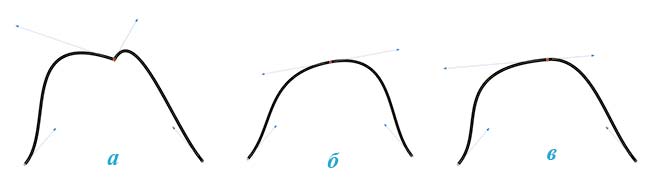
Рис. 8. Примеры различных типов узлов: а — точка перегиба, б — сглаженный узел, в — симметричный узел
Полиграфическая продукция
Создавая различные виды полиграфической продукции, дизайнеру приходится подготавливать макет с учетом требований типографии, но помимо этого есть еще ряд мелочей, которыми не следует пренебрегать.
Отступы
При подготовке визиток, листовок и буклетов необходимо учитывать две вещи. Первое — поля под обрезку, по 2 мм вполне достаточно. Второе — поля для информации: чтобы текст не был расположен близко к краям вашего изделия, величину полей следует задавать 35 мм. Поэтому перед тем, как приступить к созданию, например, визитки, следует начать с полей. Для этого можно воспользоваться инструментом Контур (Contour).
Стандартный размер визитки 90×50 мм. Рисуем прямоугольник этих размеров, потом создаем Контур абриса (Outside Contour) с шагом 1 и смещением 2 мм. Разъединяем объекты: Упорядочить (Arrange) -> Разъединить Контурная группа (Break Contour Group Apart) (Ctrl+K). Выделяем внутренний прямоугольник и применяем к нему Внутренний контур (Inside Contour) с шагом 1 и смещением 5 мм. Опять разъединяем объекты. У нас получилось три прямоугольника (рис. 9): зеленый — 90×50 мм — будущая визитка, красный — 80×40 мм — контейнер для информации, черный — 94×54 мм — поля под обрезку.
Теперь можно приступать к рисованию визитки. После того как она будет создана, вспомогательные прямоугольники следует удалить. Пример макета визитной карточки приведен на рис. 10.
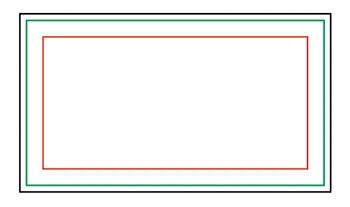
Рис. 9. Заготовка для визитки с учетом полей под обрезку и для информации
Текст
Перед тем как отдавать созданное изделие в печать, не забудьте перевести все используемые текстовые блоки в кривые. Для этого следует из контекстного меню выбрать команду Преобразовать в кривую (Convert to Curvers) или нажать комбинацию клавиш Ctrl+Q.
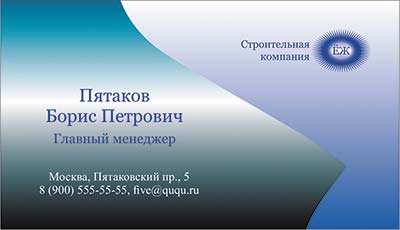
Рис. 10. Макет деловой визитки (вид до обрезки)
Автоматизация работы
Для автоматизации работы CorelDRAW предлагает использовать макросы. Один из готовых макросов позволяет сверстать календарную сетку буквально за несколько секунд. Вот что для этого необходимо выполнить:
- Вывести на экран панель Макросы (Macros), установив одноименный флажок в окне параметров (Инструменты (Tools) -> Настройка (Customization)) — рис. 11.
- На добавленной панели нажать кнопку Диспетчер макросов (Macro Manager), раскрыть списки CalendarWizard и Wizard. Щелкнуть дважды по имени макроса CreateCalendar (рис. 12).
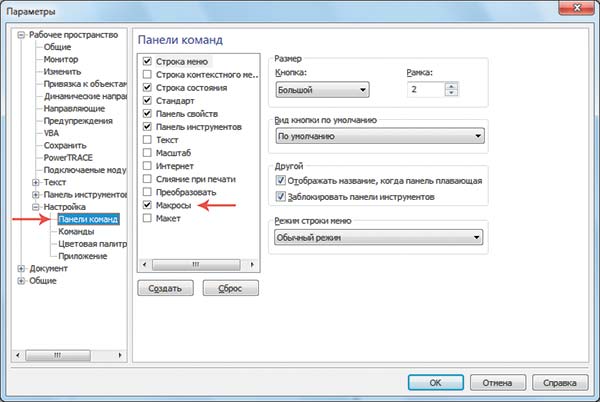
Рис. 11. Окно параметров
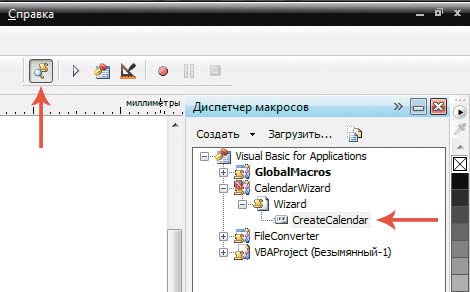
Рис. 12. Запуск макроса CreateCalendar
Примечание
В более ранних версиях CorelDRAW до X5 выполнить команду Инструменты (Tools) ->Visual Basic -> Воспроизвести (Play). В открывшемся окне Макросы выбрать команду Календарь (CalendarWizrd) и нажать кнопку Run.
- Выполнить настройку будущей календарной сетки в окне Oberon CalendarWizard:
- в разделе Calendar Date выбрать год, если календарь на весь год, нажать кнопку All;
- язык календаря Calendar Language установить Russian;
- нажав кнопку Holidays, можно выделить цветом те числа, на которые выпали праздники (для каждого праздника придется вводить имя, например Новый год или 8 Марта, иначе программа не позволит создать праздник);
- в разделе Layout выбрать вид будущего календаря (в примере на рис. 13 использован макет Year: Image+12 Small[Left/Bottom]);
- на вкладке Page Layout выбрать размер, ориентацию и отступы календаря;
- на вкладках Small: Header и Small: Body настроить шрифты и цвет фона для заголовков и дат (рис. 14);
- для применения всех настроек нажать кнопку Generate (пример календаря на год приведен на рис. 15).
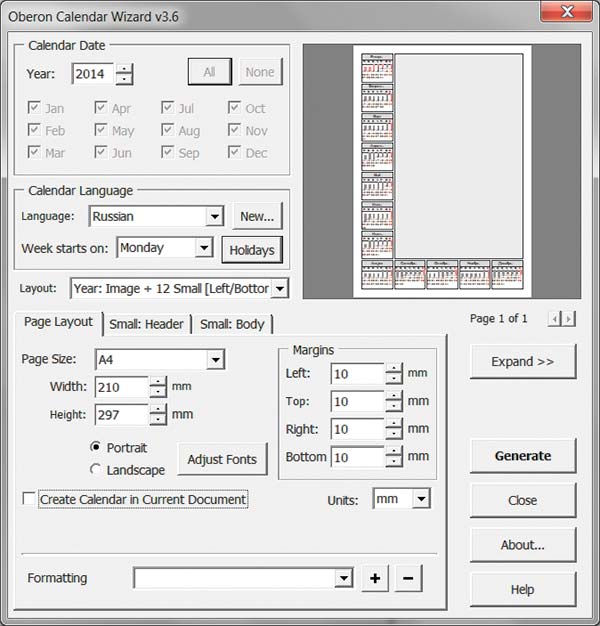
Рис. 13. Настройка календарной сетки на 2014 год
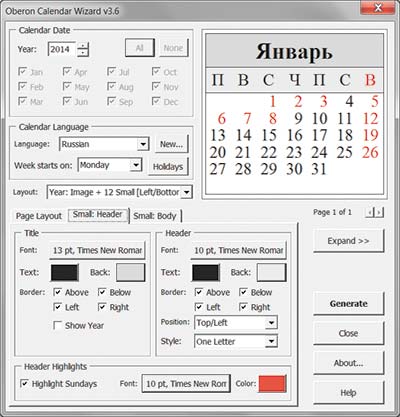
Рис. 14. Настройка шрифтов
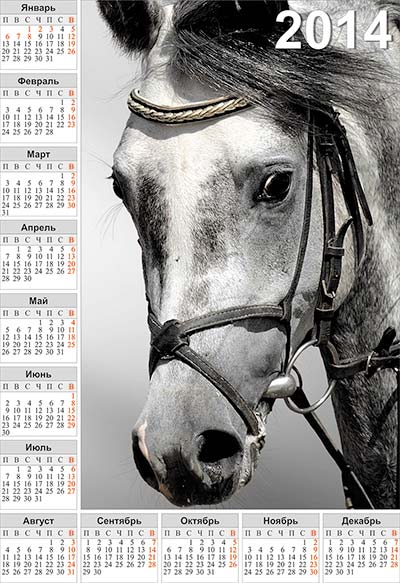
Рис. 15. Пример календаря на год
Эффект перетекания в CorelDRAW
Эффект перетекания создает серию объектов между двумя управляющими объектами. Управляющими объектами могут быть замкнутые и незамкнутые кривые или группа объектов. Если управляющие объекты совпадают по форме и цвету, то эффект создает серию из одинаковых копий, в противном случае происходит постепенное преобразование одного объекта в другой. Используя это интересное свойство инструмента, можно создавать объемные эффекты или объекты сложной формы. В настоящей статье мы рассмотрим технологию построения эффекта перетекания и приведем несколько примеров его применения.
Простое перетекание
Для формирования перетекания необходимо предварительно создать два объекта, которые могут отличаться друг от друга по форме и цвету. После выбора инструмента Blend (Перетекание) следует провести линию из центра одной фигуры в центр другой. Инструмент автоматически создаст серию объектов между этими исходными фигурами. На рис. 1 приведен пример построения перетекания между двумя фигурами: звездой и кругом. Синие стрелки указывают на маркеры управляющих объектов, красная — на индикатор пути перетекания, зеленая — на маркер ускорения объекта, а желтая — на маркер ускорения цвета. Первый и последний объекты перетекания называются управляющими, остальные, расположенные между ними, образуют группу перетекания. 
Рис. 1. Интерактивные маркеры, управляющие настройкой эффекта перетекания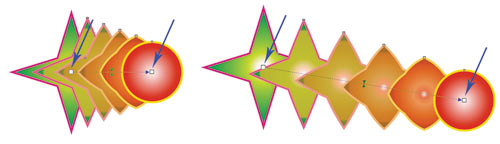
Рис. 2. Изменение положения управляющих объектов
С помощью следующих маркеров можно производить настройку эффекта:
- маркеры управляющих объектов используются для изменения положения первого и последнего объектов в перетекании, причем расстояние между объектами группы изменяется автоматически (рис. 2);
- маркеры ускорения применяются для изменения цвета и расстояния между объектами группы. Например, при смещении вправо маркера ускорения объекта (верхний треугольник) группа объектов сместится ко второму управляющему объекту (кругу), а при смещении вправо маркера ускорения цвета (нижний треугольник) зеленый цвет объектов группы будет преобладать над красным (рис. 3).

Рис. 3. Изменение ускорения объекта (а) и цвета (б)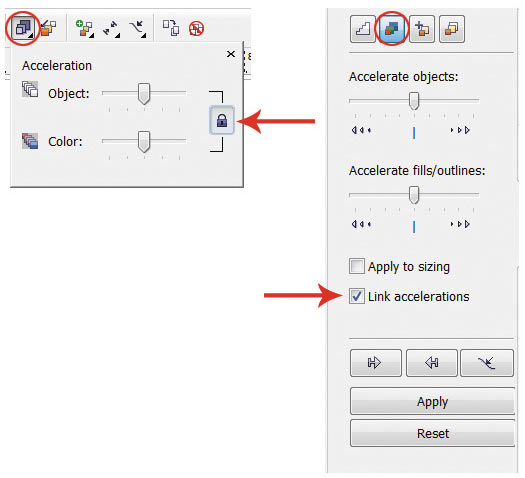
Рис. 4. Связывание и разъединение ускорений: а — на панели свойств, б — на панели Blend
По умолчанию, когда эффект перетекания назначен, оба маркера находятся в центре пути перетекания (см. рис. 1) и связаны между собой, то есть изменение ускорения объекта и цвета происходит одновременно. Для разрыва связи нажмите кнопку с замком на панели свойств инструмента или отключите флажок Link accelerations (Связь ускорений) на пристыковываемой панели Blend (Перетекание) — рис. 4.
Остальные настройки можно выполнить, используя кнопки на панели свойств инструмента или на панели Blend (Перетекание). Параметры Blend Steps (Шаги перетекания) и Blend Space (Интервал перетекания) задают число шагов перетекания и интервал между шагами, по умолчанию создается 20 объектов группы (рис. 5). 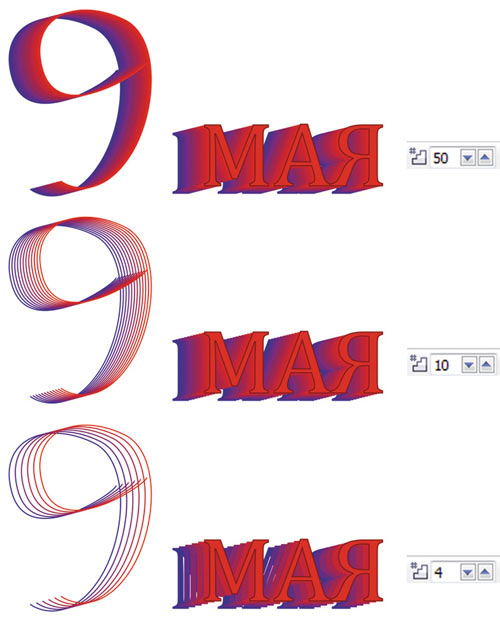
Рис. 5. Примеры использования параметра Blend Steps: а — значение равно 50; б — 10; в — 4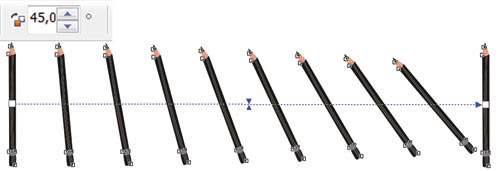
Рис. 6. Пример использования параметра Blend Direction
Параметр Blend Direction (Направление перетекания) позволяет создать перетекание с поворотом, на рис. 6 последний объект группы перетекания повернут на 45°.
В случае если направление перетекания задается не равным 0°, то становится доступным параметр Loop Blend (Перетекание с повтором). Нажатие кнопки Loop Blend (Перетекание с повтором) выполняет эффект вращения с одновременным смещением объектов группы перетекания относительно пути. На рис. 7 приведены два эффекта с одними и теми же настройками: для угла поворота задано значение –180° и нажата кнопка Loop Blend (Перетекание с повтором). Но на верхнем рисунке оба управляющих объекта оставлены без изменений, а на нижнем — один управляющий объект перетекания (обозначен красной стрелкой) отражен по горизонтали. 
Рис. 7. Примеры совместного использования параметров Blend Direction и Loop Blend
Следующие три кнопки на панели инструментов — Direct Blend (Прямое перетекание), Clockwise Blend (Перетекание по часовой стрелке) и Counterclockwise Blend (Перетекание против часовой стрелки) — отвечают за цветовой переход. Первая кнопка, нажатая по умолчанию, создает эффект плавного цветового перехода от одного цвета к другому. Остальные кнопки позволяют задать цветовой переход через видимый спектр (рис. 8). 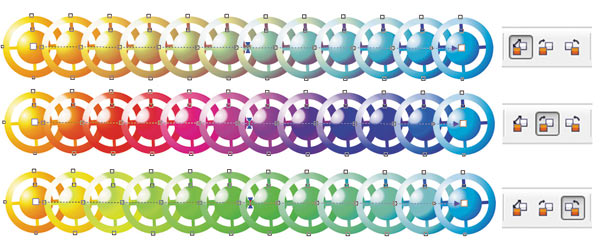
Рис. 8. Варианты цветового перехода
При настройке эффекта перетекания большое значение имеет то, какие объекты выделены. Если выполнить щелчок инструментом Pick (Выбор) по одному из управляющих объектов, то произойдет его выделение. С выбранным управляющим объектом можно производить различные действия, как с обычным векторным объектом: масштабировать, поворачивать, перемещать, редактировать его узлы, отражать по горизонтали или вертикали и т.д. После редактирования этого объекта происходит автоматическое преобразование объектов группы перетекания. Так, на рис. 9 при повороте верхнего управляющего объекта произошло автоматическое изменение всех объектов группы перетекания. 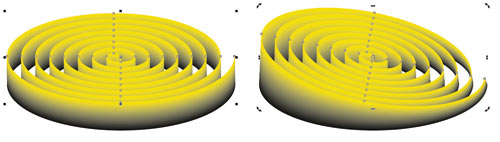
Рис. 9. Редактирование управляющего объекта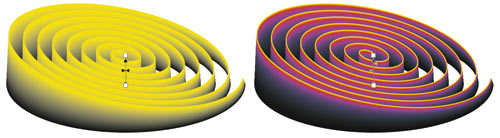
Рис. 10. Редактирование объектов группы перетекания
Если инструментом Pick (Выбор) выполнить щелчок по одному из объектов группы перетекания, то произойдет выбор всей группы. В этом случае мы получаем доступ к редактированию параметров перетекания, используя кнопки на панели свойств инструмента Blend (Перетекание), но предварительно следует опять выбрать этот инструмент (рис. 10).
Многоточечное перетекание
Каждый объект группы перетекания можно назначить дочерним объектом и редактировать как управляющий объект, что, в свою очередь, повлияет на внешний вид эффекта перетекания. Рассмотрим пример.
Создадим простое перетекание между двумя фигурами, затем выполним двойной щелчок по объекту группы, который будет являться точкой разъединения. На рис. 11а таких объектов два (они обозначены зелеными стрелками). Затем сместим маркеры дочерних объектов. На рис. 11б перемещены дочерние и один управляющий объекты. Обратите внимание, что любой дочерний объект можно редактировать как управляющий, при этом объекты группы перетекания автоматически будут перерисованы (рис. 11в). 
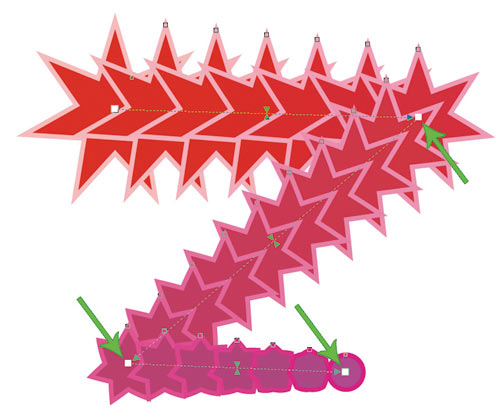
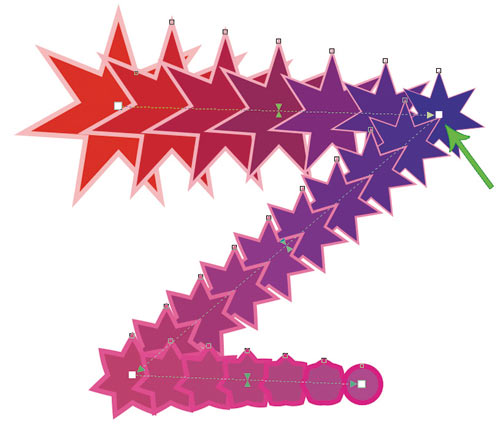
Рис. 11. Перетекание с двумя точками разъединения (а); изменение положения дочерних и управляющего объектов (б); результат редактирования дочернего объекта (в)
Для разъединения можно использовать также кнопку Split (Разъединить) на пристыковываемой панели Blend (Перетекание) или на панели инструментов. В результате нажатия этой кнопки указатель мыши отображается в виде изогнутой стрелки, которой следует выполнить щелчок по требуемому объекту из группы перетекания (рис. 12). 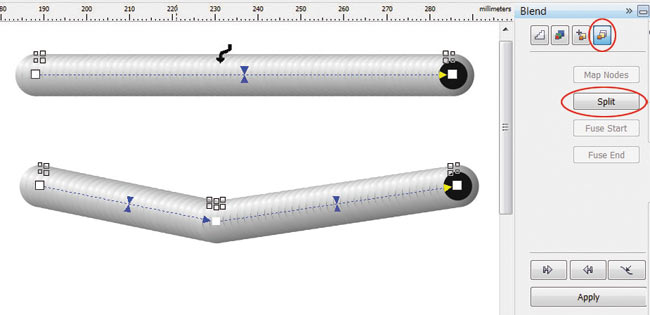
Рис. 12. Использование кнопки Split для разъединения перетекания
Чтобы соединить перетекание, выполним двойной щелчок по маркеру дочернего объекта.
Составное перетекание
Составное перетекание используется между тремя и более объектами. Необходимо предварительно подготовить управляющие объекты, а потом последовательно соединить их в режиме работы инструмента Blend (Перетекание). В результате этого мы получим несколько отдельных, связанных между собой эффектов перетекания, каждый из которых имеет свои управляющие объекты. Рассмотрим пример рисования гантели.
Создадим несколько овалов — будущих управляющих объектов, зальем их фонтанной заливкой (рис. 13а).
Затем выберем инструмент Blend (Перетекание) и последовательно соединим овалы слева направо (рис. 13б). В результате мы получим изображение, представленное на рис. 13в. И в завершение эффекта создадим копию последнего управляющего объекта, отразим его по горизонтали и назначим самый тонкий абрис (рис. 13г). 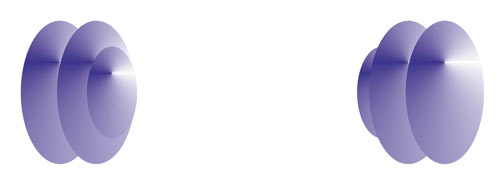

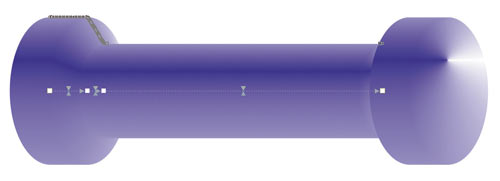
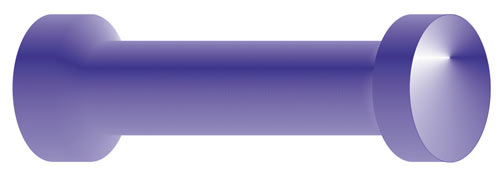
Рис. 13. Исходные объекты для составного перетекания (а); последовательность соединения овалов (б); результат применения эффекта перетекания (в); итоговое изображение гантели (г)
Перетекание вдоль пути
Эффект перетекания можно расположить не только вдоль прямолинейного пути или ломаной линии — в качестве пути можно использовать также замкнутую или разомкнутую кривую. Такое перетекание формируется в два этапа: сначала строится простое перетекание между двумя фигурами, а потом оно привязывается к заранее построенной кривой. Рассмотрим пример рисования гусеницы.
Создадим обычное перетекание между двумя фигурами. Нарисуем кривую, вдоль которой мы собираемся расположить овалы. Затем на панели свойств инструмента или в пристыковываемой панели Blend (Перетекание) нажмем кнопку Path Properties (Свойства пути) и выберем команду New Path (Новый путь). В результате указатель изменится на изогнутую стрелку, которой следует щелкнуть по кривой (рис. 14а). 
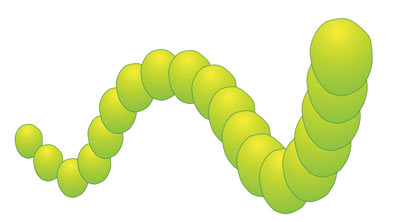
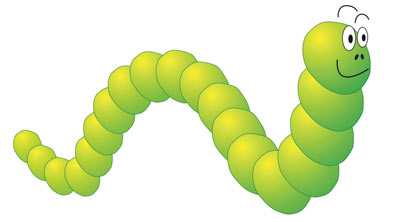
Рис. 14. Процесс назначения нового пути для простого перетекания (а); привязывание перетекания к незамкнутой кривой с помощью команды New Path (б); итоговое изображение гусеницы (в)
Если фигуры расположились не по всей длине пути, просто перетащим управляющие объекты к концам кривой. В результате наших манипуляций фигуры должны быть нанизаны на всю кривую (рис. 14б).
К перетеканию вдоль пути применимы все обычные действия: вращение управляющих объектов и объектов группы, изменение ускорения цвета и объекта, перекраска перетекания и т.д. Немного отредактировав полученный эффект и дорисовав рожицу, получим готовое изображение гусеницы (рис. 14в).
Отметим, что перетекание также можно автоматически разместить вдоль всего пути. Для этого необходимо установить флажок Blend along full path (Перетекание вдоль пути) на панели свойств инструмента или на пристыковываемой панели Blend (Перетекание) — рис. 15. 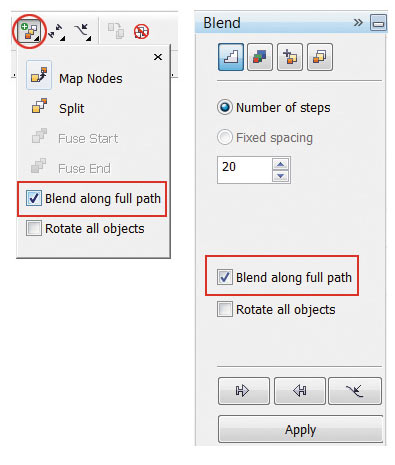
Рис. 15. Автоматическое размещение перетекания вдоль всего пути: а — на панели свойств инструмента Blend; б — на панели Blend
Вращение объектов перетекания вдоль пути
Помимо вращения объектов на произвольный угол, возможно автоматическое выравнивание объектов группы перетекания согласно ориентации самого пути. Для этого используется второй флажок Rotate all objects (Вращать все объекты) на панели свойств или в пристыковываемой панели Blend (см. рис. 15).
На рис. 16а представлена группа овалов, нанизанных на разомкнутую кривую.
Сделаем их похожими на бусы. Для этого необходимо каждый овал выровнять вдоль пути так, чтобы нитка «пронизывала» каждую бусину по длинной оси эллипса. Повернем требуемым образом каждый из управляющих объектов, но в результате этого размер овалов, расположенных в центре кривой, немного уменьшился (рис. 16б). Чтобы исправить этот недостаток, установим флажок Rotate all objects (Вращать все объекты) — рис. 16в. Теперь уменьшим количество объектов в группе перетекания и переместим «нитку» на задний план (рис. 16г). 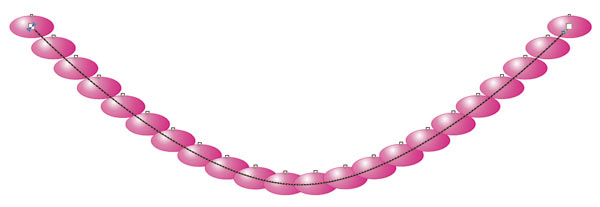
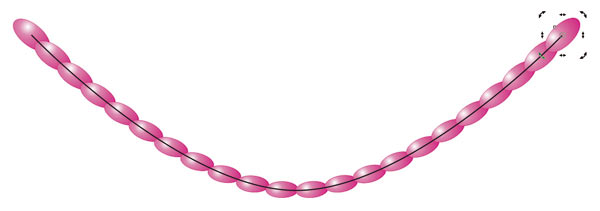
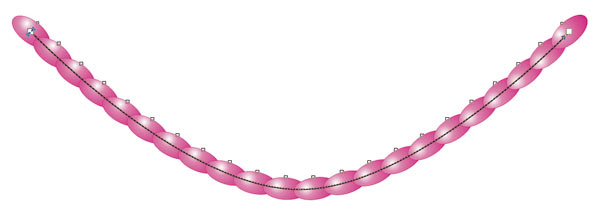
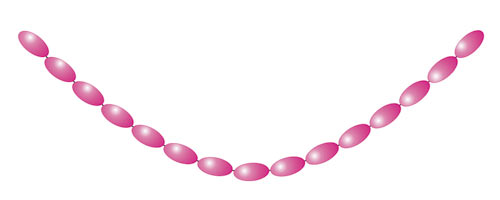
Рис. 16. Результат размещения простого перетекания вдоль кривой (а); результат вращения обоих управляющих объектов (б); результат установки флажка Rotate all objects (в); итоговое изображение бус (г)
Редактирование пути перетекания
Путь, на котором уже нанизаны объекты перетекания, можно редактировать, как обычную кривую. Но сначала его необходимо выделить — для этого используется команда Show Path (Показать путь) на панели свойств или на пристыковываемой панели Blend (Перетекание) — рис. 17. 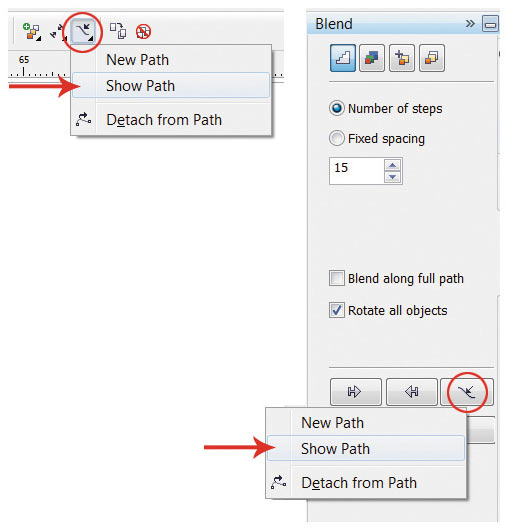
Рис. 17. Выделение пути с помощью команды Show Path: а — на панели свойств инструмента Blend б — на панели Blend 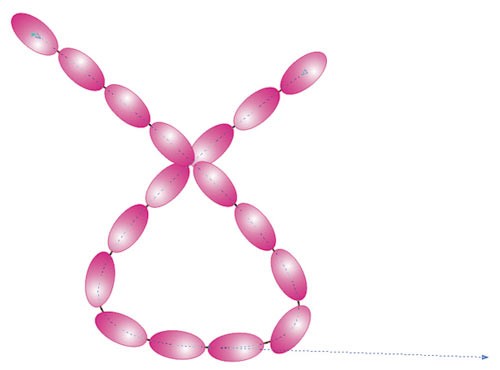
Рис. 18. Пример редактирования пути перетекания
После выделения с путем можно выполнять различные действия, например редактировать узлы и направляющие кривой (рис. 18).
Если требуется сделать путь невидимым в конечном эффекте, отмените для него цвет абриса. А когда вам понадобится его редактировать, выполните команду Show Path (Показать путь).
Отмена перетекания
Для отмены эффекта перетекания нажмите последнюю кнопку на панели свойств инструмента или выполните команду Effects (Эффекты) → Clear Blend (Удалить перетекание).
Как видите, возможности эффекта перетекания делают его действительно очень полезным и незаменимым инструментом для дизайнера при работе с объектами в редакторе CorelDRAW.
По материалам COREL Magazine
020. Двойной абрис у букв — CorelDRAW. Урок по дизайну. Виздизайн.

В этом видео: создание двойного и даже тройного абриса у букв. Это серия уроков посвящена дизайну, эффективности во время работы, моим успешным действиям. Просмотреть весь плей-лист целиком: https://www.youtube.com/watch?v=AF_UpBqnnhU&list=PLwnc0WE3kZ-_cEEX4adWOzYxKOs4HeFRG https://myshop.market/vizdizain
Показать больше
Войдите , чтобы оставлять комментарии.
Хитрости CorelDRAW. Двойные щелчки.
• Двойной щелчок левой кнопкой мыши на кнопке инструмента «Выбор» означает быстрое выделение всех объектов, находящихся как на листе документа, так и вне его, на рабочей области.


• Двойной щелчок левой кнопкой мыши на кнопке инструмента «Масштаб» аналогичен выполнению команды «Показать все объекты» на странице документа.
• Двойной щелчок левой кнопкой мыши на кнопке инструмента «Панорама» позволит мгновенно расположить по центру рабочей области текущую страницу документа.

• Двойной щелчок левой кнопкой мыши на кнопке инструмента «Форма» помогает выделить все узлы кривой и получить информацию о количестве узлов и фрагментов кривой.

• Двойной щелчок левой кнопкой мыши по инструменту «Прямоугольник» позволит сразу же создать рамку вокруг текущей страницы документа. И эта рамка будет расположена на самом нижнем плане слоя. Легко применить заливку нужного цвета и создать фон для всей композиции.

• Двойной щелчок левой кнопкой мыши по инструменту «Эллипс» откроет диалоговое окно настроек для задания свойств по умолчанию для всех новых эллипсов.

• Двойной щелчок левой кнопкой мыши по инструменту «Разлинованная бумага» откроет диалоговое окно настроек для задания свойств по умолчанию для всех новых сеток.

Аналогичным образом вызывается окно настроек параметров при двойном щелчке левой кнопкой мыши по инструментам: – «Таблица», «Размер», «Ластик».

• Двойной щелчок левой кнопкой мыши по инструменту «Текст» помогает быстро выделить все текстовые объекты, расположенные на странице документа. Будут выделены блоки и фигурного и простого текста. Практически аналог команды меню «Правка» > «Выбрать все» > «Текст».

• Двойной щелчок левой кнопкой мыши по иконке заливки в строке состояния без выделенных объектов поможет определить заливку, которая будет применена ко всем новым объектам, то есть назначение заливки по умолчанию.

• Двойной щелчок левой кнопкой мыши по иконке абриса в строке состояния без выделенных объектов поможет определить цвет и атрибуты абриса, применяемого ко всем новым объектам документа.

Двойной щелчок левой кнопкой мыши по иконке заливки в строке состояния для выделенного объекта, открывает окно выбора и редактирования типов заливок. Измененная заливка отображается на выделенном объекте
Двойной щелчок левой кнопкой мыши по иконке абриса в строке состояния для выделенного объекта определяет атрибуты абриса для графических или текстовых объектов. Измененный абрис отображается на выделенном объекте.
• Нажатие клавиши « Пробел» приводит к переключению с текущего инструмента на инструмент «Выбор», повторное нажатии клавиши «Пробел» возвращает пользователя к предыдущему используемому инструменту (это не касается инструмента «Текст).

• Двойной щелчок левой кнопкой мыши на контейнере PowerClip открывает окно редактирования содержимого контейнера.

Двойной щелчок левой кнопкой мыши на любом объекте позволяет перейти в режим редактирования узлов и изменить форму любой кривой.