
Двойная линия (двойное подчеркивание) в Ворде — как сделать?
Как в Ворде (Word) сделать двойную линию / подчеркнуть текст двойной линией?
комментировать
в избранное
10 ответов:
Simpl e Ein [207K]
4 года назад
Как в Ворде (Word) сделать двойную линию / подчеркнуть текст двойной линией?
Программа Ворд является одной из самых популярных программ для редактирования текста. Инструментарий программы позволяет выделять, редактировать текст множеством способов. Вчастности текст можно выделить двойным подчеркиванием.
Вам необходимо перейти на главную вкладку. Обратите внимание на строку под стилями шрифтов. Там располагаются элементы начертания символов: полужирный, курсив, подчеркнутый.
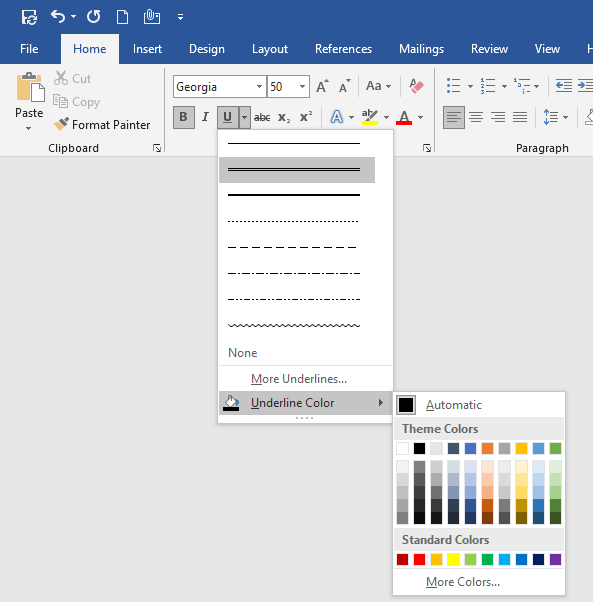
Справа от подчеркнутого текса есть стрелка вниз. Нажав на стрелку, можно выбрать тип подчеркивания. Выбираем двойное подчеркивание.

Выбрать тип подчеркивания можно в окне «Шрифт».

Для вызова окна нажмите на уголок на стандартной панели.

Или нажмите один раз правой кнопкой мыши по полю редактирования.

система выбрала этот ответ лучшим
комментировать
в избранное ссылка отблагодарить
Ксарф акс [156K]
4 года назад
Двойная линия:
Сначала нужно нарисовать обычную линию.
Затем щёлкните по ней правой кнопкой мыши и в контекстном меню выберите «Формат фигуры».

На вкладке «Тип линии» в специальном поле увеличьте ширину линии, а в поле «Составной тип» выберите один из предложенных типов двойной линии.

Двойное подчеркивание:
Выделите текст, для которого требуется сделать двойное подчёркивание.

Затем на панели инструментов Ворд в разделе «Шрифт» щёлкните на стрелочку, расположенную рядом с подчёркнутой буквой Ч.
В выпадающем меню выберите двойную линию (см. скриншот).

В результате текст будет подчёркнут двойной линией.

Для отмены подчёркивания достаточно нажать на букву Ч (она будет выделена жёлтым).
комментировать
в избранное ссылка отблагодарить
Бассе т-блоге р Тильд а [518K]
4 года назад
Программа Word является, пожалуй, одной из самых востребованных программ при работе с текстом. В ней заложены огромные возможности для редактирования.
Предусмотрена в Ворде и возможность двойного подчеркивания слов, которое часто требуется, например, при подчеркивании заголовков, важных мыслей и даже сказуемого при разборе предложения по членам.
Для создания двойной линии необходимо:
1.) Провести обычную одинарную линию.
2.) При щелчке по ней правой кнопкой мышки по является контекстное меню, в котором нас интересует вкладка Формат фигуры.
3.) Выбрав вкладку Тип линии, можно изменить толщину линии, а в поле Составной тип подобрать нужный вариант линии.
Можно пойти другим путем.
Слово, фразу или текст, который нужно подчеркнуть двойной линией, выделяем.
На панели инструментов выбираем в разделе Шрифт кнопку Ч, нажимаем на стрелку рядом с буквой. В открывшемся подменю кликаем по двойной линии.
Как сделать двойное зачеркивание в ворде?
В программе ворд действительно существует возможность сделать двойное зачеркивание текста и давайте рассмотрим пошаговую инструкцию, как это вы полнить действие.
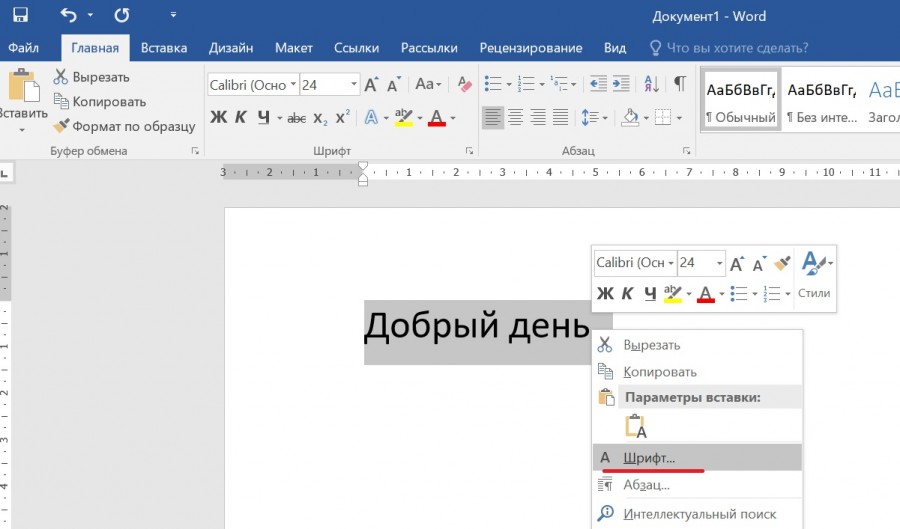
Первый шаг. Откроем новый документ в программе ворд, после на первой строке напишем словосочетание: «Добрый день». Дальше необходимо выделить написанные слова и нажать на правую клавишу мыши, чтобы появилось специальное меню, в нем находим строчку «Шрифт» и нажимаем на неё.
Второй шаг. В результате на экране появляется меню «Шрифт», в нем есть две вкладки, но нас интересует вкладка «Шрифт», где посередине находите блок с названием «Видоизменение», справа находите строчку «двойное зачеркивание» и ставите рядом с ней галочку. После необходимо закрыть данное меню, это можно сделать через клавишу «Enter» или нажать в самом низу кнопку «ОК».
Как сделать двойное подчеркивание текста в Microsoft Word?
Microsoft Word — это программный инструмент, который делает наш документ более привлекательным и красивым с помощью различных типов шрифтов, цветов, стилей, анимации, 3D-моделей, графиков, диаграмм, макета страницы и многого другого за очень небольшой промежуток времени. Он разработан корпорацией Microsoft в 1983 году. Это лучшая платформа для написания документов, проектов, писем, заметок, заданий и т. д. Он имеет специальные функции, такие как редактирование, удаление, исправление и форматирование файла за очень короткое время. Почти он используется во всех сферах, таких как бизнес, школы, офисы, предпочитающие это программное обеспечение для написания своих статей, служебных писем, документов и т. д.
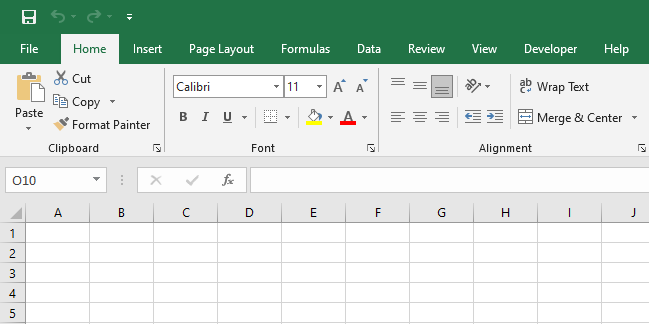
Возможности MS Word
- Различные типы шрифтов, стилей, цветов, анимации.
- Редактирование и форматирование документа
- Вставка гиперссылок, изображений и онлайн-видео
- Проверка орфографии и грамматики
- Таблица со строками и столбцом
- Защита вашего документа паролем
- Печать документов
- Слияние почты
- 3D-графика, модели, диаграммы и графики
- Макет страницы, размер и цвет страницы, а также граница.
- WordArt
- Номер страницы
Что такое подчеркивание?
Microsoft Word имеет специальную функцию подчеркивания для подчеркивания нашего текста. В основном подчеркивание используется, чтобы выделить слово или привлечь внимание к определенному тексту. Подчеркнутый текст выступает в качестве маркера или важной точки этого абзаца или текста.
Вы должны использовать подчеркнутый текст, когда в абзаце есть заголовок, подзаголовок или важное слово.
Microsoft Word имеет различные типы стилей подчеркивания, как показано на рисунке:
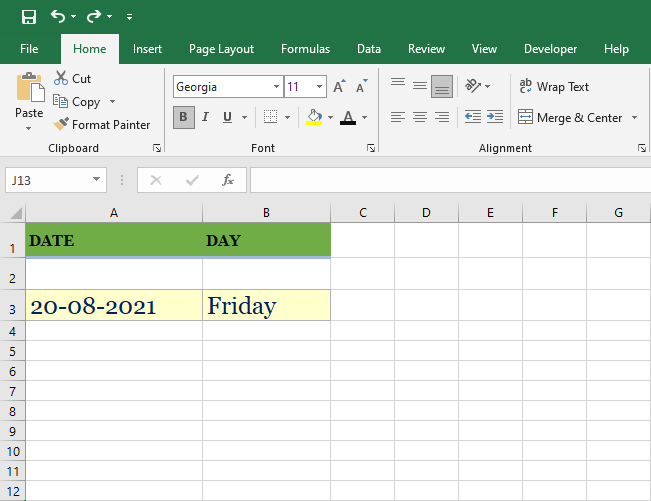
Некоторые изображения текста с двойным подчеркиванием:
Давайте посмотрим, как дважды подчеркнуть текст.
Шаги для двойного подчеркивания текста
Шаг 1: Сначала выберите текст , который вы хотите подчеркнуть.
Шаг 2: Теперь нажмите кнопку раскрывающегося меню со стрелкой , как показано на рисунке:
Шаг 3: После этого откроется меню, в котором вы можете выбрать различные стили подчеркивания.
Шаг 4: Выберите в меню опцию двойного подчеркивания .
Наконец, ваш текст был дважды подчеркнут, как показано на рисунке:
Как раскрасить подчеркивание?
Шаг 1: Выберите в меню параметр цвета подчеркивания .
Шаг 2: Теперь выберите цвет на цветовой панели , как показано на рисунке:
Наконец , цвет устанавливается на подчеркивание.
Как редактировать подчеркивание?
Шаг 1: В строке меню навигации нажмите кнопку раскрывающегося меню со стрелкой, как показано на рисунке:
Шаг 2: Теперь выберите в меню пункт « Больше подчеркиваний ».
Шаг 3: На экране появится диалоговое окно « Шрифт », как показано на рисунке:
Шаг 4: Теперь выберите стиль текста в меню «Шрифт».
Шаг 5: Затем выберите размер шрифта в меню размера.
Шаг 6: Выберите цвет шрифта на цветовой панели , как показано на рисунке:
Шаг 7: Затем нажмите на опцию стиля подчеркивания , а затем выберите стиль в соответствии с вашими потребностями.
Шаг 8: Затем выберите цвет подчеркивания в меню панели «Цвет» .
Шаг 9: Затем нажмите кнопку « ОК ».
Наконец , ваш текст готов с двойным подчеркиванием.
Вот несколько шагов для двойного подчеркивания текста в MS Word.
Как в ворде сделать двойную линию: 6 проверенных способов

В официальных документах без выделения важных частей текста порой не обойтись, а потому пора разобраться, как в «Ворде» сделать двойную линию с помощью таблицы, через раздел с «Границами» или даже подготовив элементы оформления вручную.
С помощью инструмента «Подчеркивание текста»
Двойная линия в Word быстрее всего добавляется через меню «Подчеркивание текста», вызываемое с верхней панели быстрого доступа, расположенной на вкладке «Главная». Перед добавлением оформления предстоит выделить текст на странице, а после вызвать вертикальный список с доступными стилями и выбрать вариант «Двойное подчеркивание».
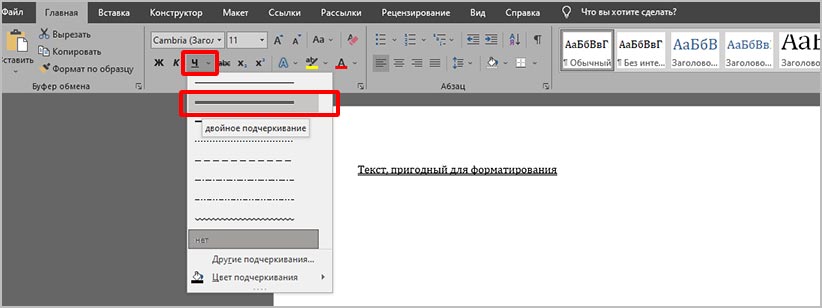
Применяются выбранные параметры сразу – результат появится на странице. Форматирование применяется лишь к выбранному фрагменту (или слову), а не ко всему документу сразу.
Используем расширенные параметры группы «Шрифт»
Кроме раздела «Подчеркивание текста» оформление выделенного фрагмента текста настраивается и через расширенные параметры «Шрифта»: достаточно воспользоваться комбинацией клавиш Ctrl + D и в появившемся меню воспользоваться центральной панелью с настройками.

Word предложит сменить цвет текста, задать вариант форматирования, а вместе с тем поменять оттенок добавляемого подчеркивания.

Если перечисленных элементов недостаточно для внесения графических перемен в оформление документа, то снизу дополнительно доступна кнопка «Текстовые эффекты».
Создание стиля подчеркивания для постоянной работы (по умолчанию) в Word
Выбираемые настройки подчеркивания распространяются лишь на конкретный документ офисного редактора: следующий раз добавлять настройки предстоит снова. Проблема решается подготовкой стиля оформления по умолчанию через дополнительные параметры шрифтов (связка клавиш Ctrl + D).
После перехода предстоит вновь выбрать цвет текста и подчеркивания, выбрать стиль линий (двойную), а после – нажать на кнопку «По умолчанию» в нижней части интерфейса слева.

Выбранные настройки закрепляются в Word для шаблона dat, который открывается вместе с новыми документами.
При возникновении проблем разработчики рекомендуют сбросить оформление (в том числе и шрифтов), а после – вновь обратиться к меню и задать «чистые» настройки по умолчанию. В последнем случае риск столкнуться со странным поведением параметров форматирования приближается к нулю.
Использование горячих клавиш
Комбинация клавиш Ctrl + U в Word подчеркивает выделенный текст исключительно в стандартном режиме (вне зависимости от того, какой стиль подчеркивания выбран по умолчанию). А потому каждый раз предстоит обращаться к разделу «Подчеркнутый» и выбирать подходящий стиль оформления.

Кроме связки Ctrl + U срабатывает и трюк с разметкой линий границ в автоматическом режиме: Word сходу преобразует три стоящих рядом знака равно в сплошное подчеркивание, если после ввода нажать на Enter.

Настроить оформление появившейся линии текстовый редактор не разрешает: доступно лишь перемещение по странице с помощью левой кнопки мыши.
Двойная линия с помощью таблицы
Добавлять таблицу с полями с нуля совсем необязательно: текстовый редактор Word давно содержит категорию инструментов «Граница», доступную на панели быстрого доступа на вкладке «Главная» (рядом со стилями текста). Если навести курсор на иконку и в появившемся списке выбрать «Нижняя граница», то добавленный текст сразу получит специальное подчеркивание.

По умолчанию вырисовывается лишь одинарная линия, но, если после выбора «Нижней границы» снова вызвать меню, а после нажать на «Границы и заливка», то появится шанс внести коррективы в оформление: выбрать тип и вариант заливки, цвет и способ добавления – к абзацу, слову или странице.

Вариант с таблицей тоже сработает, но понадобится дополнительно разобраться в деталях:

- Перейти на вкладку «Вставка» и вызвать контекстное меню «Таблица»;
- Добавить таблицу 1×1 с шириной на всю страницу;
- Перенести внутрь текст, нажать правой кнопкой мыши на получившемся результате и вновь открыть меню «Границы и заливка». Из появившегося списка предстоит снова выбрать двойное подчеркивание, а после – скрыть лишние границы справа, сверху и слева.

Если нужна обычная двойная линия
Альтернативный способ добавить подчеркивание – воспользоваться вкладкой «Вставка», включающей раздел «Иллюстрации». После перехода предстоит вызвать меню «Фигуры», а затем выбрать «Линии».

Добавляются интерактивные элементы и под введенным текстом, и в свободном месте на странице: достаточно зажать левую кнопку мыши и провести курсор влево или вправо – в подходящем направлении для выделения абзаца или слова.
Если зажать Shift, то линия вытянется строго горизонтально. Дополнительно при рисовании появятся направляющие, подсказывающие, где находятся поля на странице.
После рисования линию предстоит отформатировать: оформление меняется в разделе «Формат фигуры».

Последний штрих – задать «Ширину», выбрать подходящий «Составной тип», сменить цвет заливки.

Как удалить двойное подчеркивание
Настройки форматирования сбрасываются и с помощью комбинации горячих клавиш Ctrl + U (предварительно предстоит выбрать фрагмент текста для внесения корректировок) и через глобальную очистку параметров (специальная кнопка, расположенная в интерфейсе под или рядом с габаритами шрифтов на вкладке «Главная»).

Последний вариант предусматривает очистку и сторонних параметров, включая полужирное начертание и положение на странице, а заодно сбрасывает списки и прочие элементы дизайна, снижающие уровень читабельности.