
Установка двойного междустрочного интервала в документе
Вы можете увеличить двойной пробел во всем документе Word или его части.
Чтобы увеличить двойной интервал во всем документе, перейдите в конструктор >интервалмежду абзацем и выберите пункт Двойной.
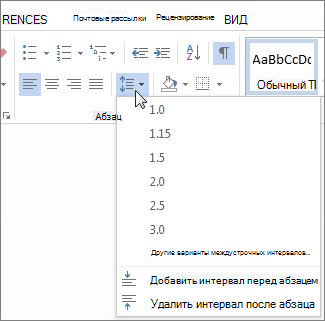
Совет: Чтобы увеличить интервал только в части документа, выберем абзацы, которые вы хотите изменить, перейдите на главная > междустрок и интервалов между абзацами и выберите 2.0.
Важно: Office 2010 больше не поддерживается. Перейдите на Microsoft 365, чтобы работать удаленно с любого устройства и продолжать получать поддержку.
Двойной пробел во всем документе
- На вкладке Главная в группе Стили щелкните правой кнопкой мыши обычный ивыберите изменить.
- В области Форматированиенажмите кнопку Двойной пробел и нажмите кнопку ОК. Форматирование всего документа изменяется на двойной интервал.
Двойной пробел для выбранного текста
- Выделите текст, цвет которого требуется изменить.
- На вкладке Главная в группе Абзац нажмите кнопку Интервалы между строками и абзацами (Междустрок в Word 2007) .
- Щелкните 2,0.
Как сделать двойной экран на Хонор и использовать сразу 2 программы
Как сделать двойной экран на Хонор? Запустите пару приложений и не закрывайте их. Нажмите на сенсорную кнопку-квадратик в нижней части дисплея, чтобы отобразились открытые программы, и затем – на значок с двумя горизонтальными линиями. После этого дисплей разделится, а вы сможете выбрать вторую программу. В некоторых моделях Хонор достаточно провести по дисплею слева направо, и на этом месте появится разделитель.
Разделение экрана на Хонор
Большой размер и качество дисплея на Хоноре располагают к тому, чтобы работать на нём сразу с двумя приложениями. Вот для чего можно включить 2 экрана на Хонор:
- работа: можно смотреть видео или читать статьи, и одновременно сделать заметки, либо держать открытым мессенджер;
- развлечение: открыть Ютуб, и, не отвлекаясь, переписываться с друзьями;
- экономия времени: для любых задач, значительное сокращение срока выполнения операций. Например, можно открыть карту с навигатором и видео, чат и книгу, браузер и игру – и так далее.

В общем, вы сами можете придумать, как используете двойной режим. Для меня это функция, которая помогает работать с телефоном так, будто это компьютер. Уверен, вы сможете сделать массу полезных вещей с его помощью.
Есть всего одно ограничение: не все приложения поддерживают данный режим работы. Но в этом случае вы получите соответствующее оповещение, при попытке сделать двойной режим с таким приложением.

Как включить двойной режим
Способы, как сделать 2 экрана на Хонор 10, 20 или 8s, похожи между собой. Это либо действия с открытыми приложениями, либо разделение жестом – так называемое управление костяшками пальцев. Оба варианта простые и удобные, но второй намного быстрее.
Чтобы поделить экран на 2 части на Хонор стандартным способом, нужно выполнить такие действия:
- Запустите приложения, с которыми хотите открыть два экрана на Хоноре.
- Используйте один из способов, чтобы сделать отображение открытых программ видимым. Обычно достаточно нажать на иконку-квадратик в нижней части. Если вы используете не навигационную панель, а навигационную кнопку, то проведите по ней влево. Если настроено управление жестами, но смахните вверх.
- Появятся окна со всеми открытыми программами. В верхней части каждого их них есть иконка разделения – две горизонтальные полосы. Просто нажмите на неё.
- Теперь данная программа появится в верхней части, а для нижней будет предложено выбрать второе приложение. Это способ, как разделить экран на 2 части Хонор 10 и других моделях.

Второй, более быстрый способ, как сделать то же самое, доступен не на всех телефонах, и предусматривает предварительную настройку:
- Перейдите в Настройки.
- Откройте пункт «Управление».
- Перейдите в опцию «Включение нескольких окон».
- Передвиньте переключатель в положение «Включен».
- Вы активировали «управление костяшками». Теперь вы можете провести слева направо костяшкой пальца – и в этом месте появится граница. Это хороший способ, как разделить экран на Хонор 20 пополам с малейшими усилиями. Текущее приложение окажется в верхней части, а для нижней будет предложен выбор.

Есть ещё один способ, чтобы сделать два экрана на Хонор 8х, 10 лайт и других моделях. Достаточно провести двумя пальцами снизу вверх, чтобы текущая программа оказалась в верхней разделённой области. Какое приложение расположить внизу двойного дисплея, вы сможете выбрать самостоятельно.
Управление окнами
После того, как вам удалось сделать два экрана на Хонор 10, 9 а, 30 или другой модели, нужно понять, как управлять этими окнами. Есть всего несколько опций, которые вы можете использовать:
- изменение размеров разделённых областей: перетащите двойной разделитель вверх или вниз, таким образом увеличив верхнюю или нижнюю области;
- поменять местами: нажмите на центр разделителя, после чего выберите иконку «обмена» приложениями;
- закрыть нижнее: повторите предыдущее действие, но нажмите на иконку «крестик». Оно закроется, а верхнее займёт весь дисплей;

- закрыть одно из окон: просто перетащите двойной разделитель вверх или вниз до границы. Когда размер области будет 100%, то вторая просто закроется, и телефон уйдёт из режима разделения;
- когда уже настроены два приложения на одном экране Хонор, то можно отобразить в окне другое приложение: навигационные кнопки в нижней части преобразуются для управления двойным интерфейсом, так что они помогут легко переходить между программами.
Теперь вы знаете все нюансы, как сделать второй экран на телефоне Хонор. Надеюсь, данная инструкция окажется полезной, и вы сможете использовать весь потенциал этой замечательной функции. Многозадачность Хонора позволит запустить одновременно нужные вам приложения, и не подходит только для определённых программ. В остальных случаях вы сможете пользоваться этой функцией без ограничений.
Как сделать двойной экран : 2 комментария
- Стас04.03.2022 в 21:30 здравствуйте.
хонор 50.
не могу разделить экран,что бы работать сразу в двух приложениях.
нет двух прямоугольников в меню «недавно используемых» приложениях.
помогите пожалуйста разобраться.
Как включить мультиоконный режим на Samsung Galaxy
Во время использования смартфона вам могут понадобиться несколько приложений одновременно, а переключаться между ними может быть неудобно. Поэтому на смартфонах Samsung Galaxy для одновременной работы с двумя приложениями предусмотрен мультиоконный режим.
Не все устройства поддерживают мультиоконный режим. Наличие функции на вашем Samsung Galaxy уточняйте в руководстве пользователя.
- Как включить мультиоконный режим
- Как отключить мультиоконный режим
- Что делать, если мультиоконный режим не запускается
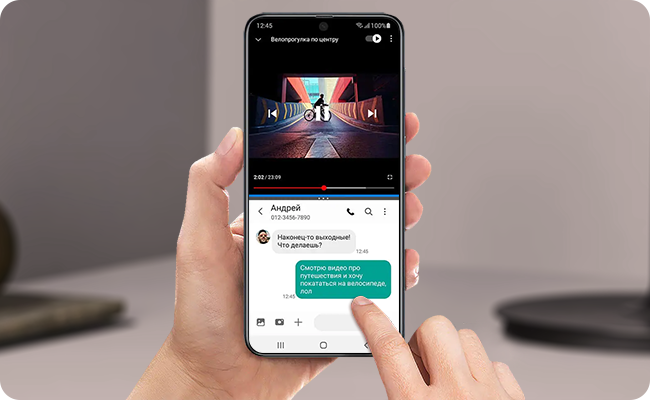
- Не все приложения можно открыть в мультиоконном режиме.
- На смартфонах серии Galaxy Z Fold в мультиоконном режиме можно одновременно открыть два или три приложения.
Как включить мультиоконный режим
Для того, чтобы включить мультиоконный режим, выполните рекомендации, представленные ниже.
Рекомендации отличаются в зависимости от версии программного обеспечения и прошивки. Уточните версию Android, установленную на вашем устройстве, и раскройте соответствующую инструкцию.
Нажмите здесь, если на вашем устройстве Android 13, 12 или 11
Для того, чтобы активировать функцию, сперва запустите одно из приложений, которые хотите использовать в мультиоконном режиме.
Затем выполните следующие шаги:


Шаг 1. На панели навигации нажмите III, чтобы открыть список запущенных приложений.


Шаг 2. Коснитесь значка того приложения, которое хотите запустить в мультиоконном режиме.


Шаг 3. Нажмите на Запуск в режиме разделенного окна.
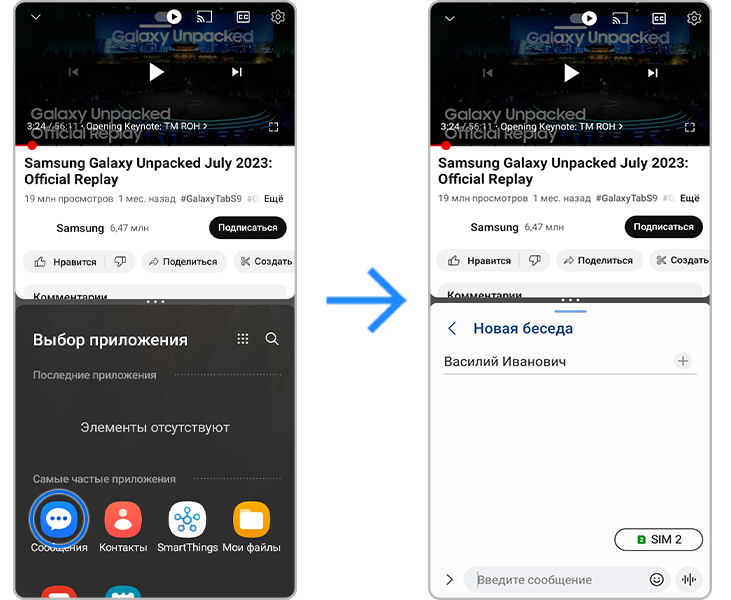
В верхней половине экрана откроется выбранное приложение, а в нижней появится список приложений. Пролистайте его и найдите приложение, которое хотите запустить одновременно с первым.
Нажмите на значок приложения – оно откроется в нижней части экрана.
Нажмите здесь, если на вашем устройстве Android 10 или 9
Посмотрите видео или прочитайте инструкцию ниже.
Для того, чтобы активировать функцию, сперва запустите одно из приложений, которые хотите использовать в мультиоконном режиме.
Затем выполните следующие шаги:


Шаг 1. На панели навигации нажмите III, чтобы открыть список запущенных приложений.
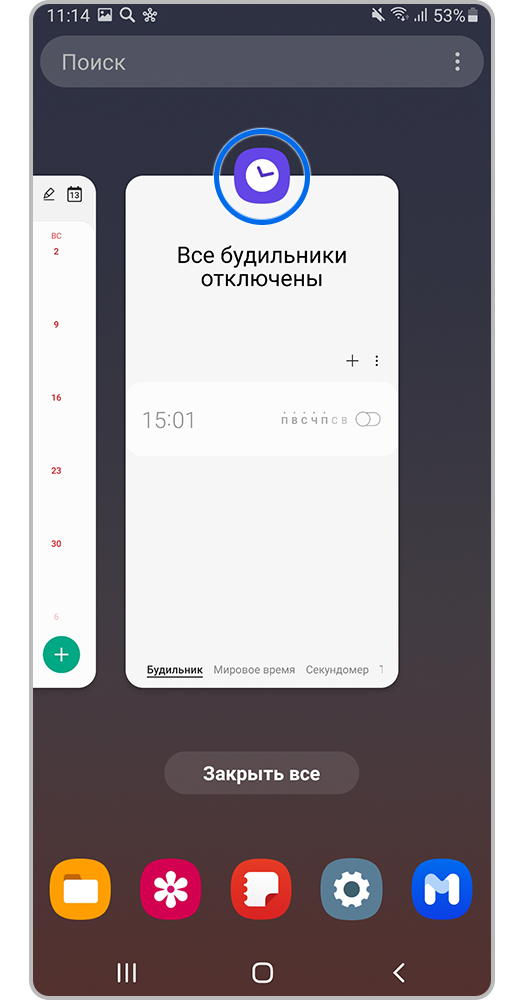
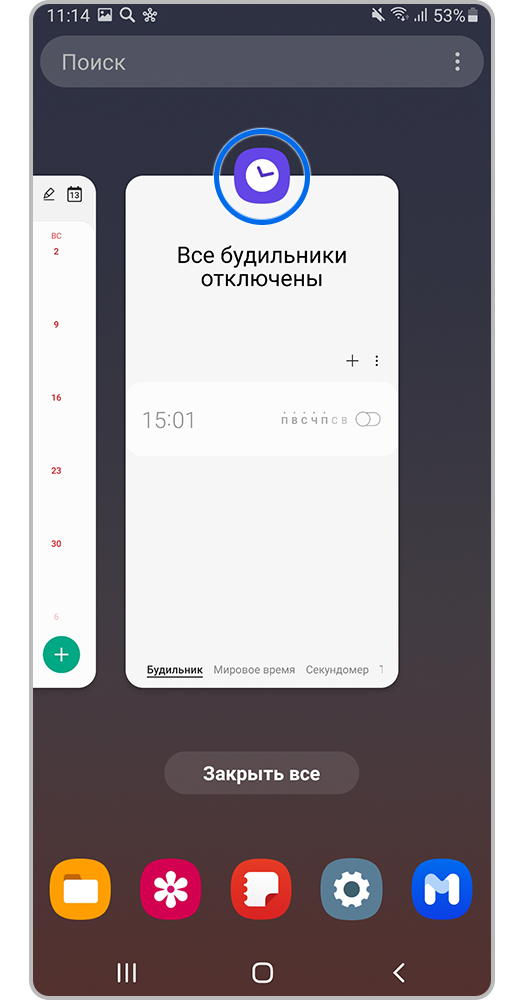
Шаг 2. Коснитесь значка того приложения, которое хотите запустить в мультиоконном режиме.


Шаг 3. Нажмите на Запуск в режиме разделенного окна.
Выбранное приложение откроется в верхней части экрана. Чтобы запустить второе приложение в нижней части экрана, вы можете выполнить одно из следующих действий:
- Открыть приложение из запущенных;
- Выбрать приложение из списка недавно использованных.
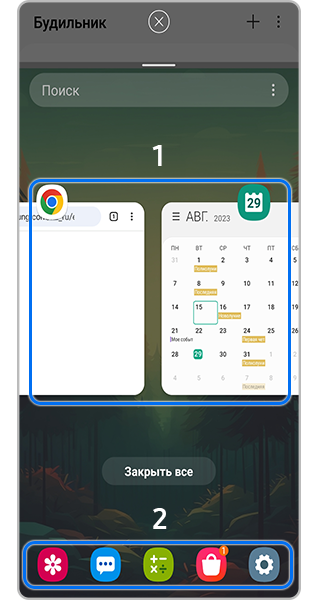
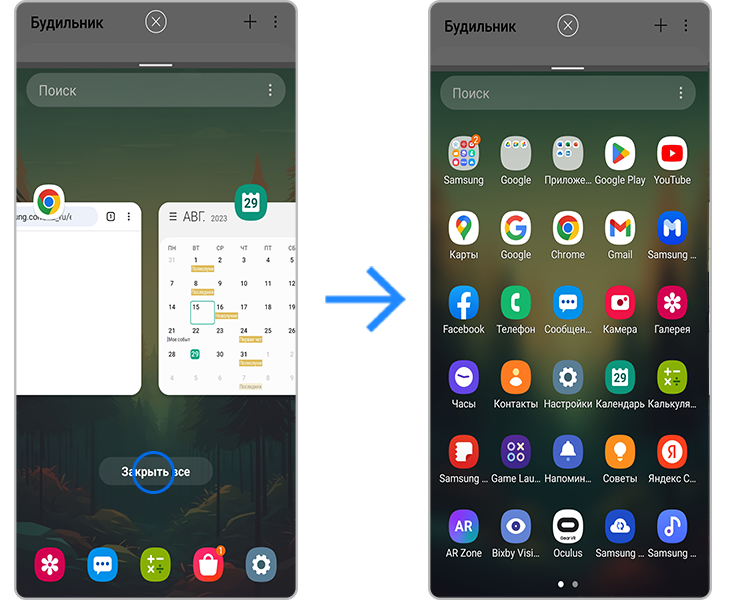
Чтобы открыть любое другое приложение, выполните следующие действия:
- Нажмите на кнопку Закрыть все. В результате закроются все активные приложения, кроме того, для которого применен режим раздельного экрана.
- Откройте нужное приложение с главного экрана или с экрана приложений. К нему применится режим раздельного экрана.
Как поменять открытые приложения местами
Вы можете в любой момент поменять верхнее и нижнее приложения местами так, как вам удобно. Для этого выполните следующее:
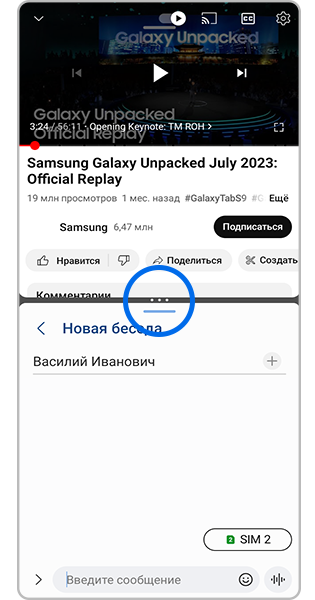
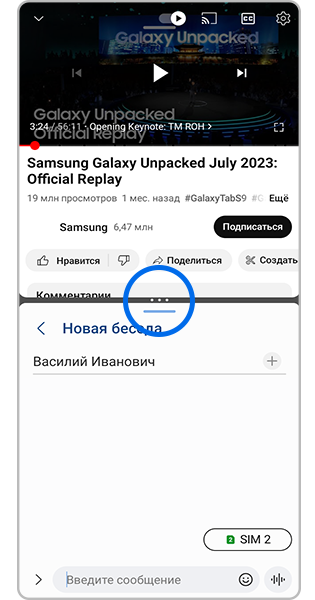
Шаг 1. Нажмите на три точки в центре разделительной линии.


Шаг 2. На появившейся панели коснитесь значка со стрелками.


Шаг 3. Готово. Верхнее и нижнее окно поменяются местами.
Как изменить размер окон приложений
Нажмите и удерживайте центр разделительной линии. Потяните вниз или вверх для изменения размера окон.
Как отключить мультиоконный режим
Чтобы остановить функцию, потребуется закрыть одно из приложений, запущенных в мультиоконном режиме.
Для этого нажмите на центр разделительной линии и подтяните ее к верхнему или нижнему краю экрана.
Если вы подтяните ее к верхнему краю — закроется верхнее окно, если к нижнему — закроется нижнее приложение.
Что делать, если мультиоконный режим не включается
1 Проверьте наличие обновлений ПО.
Проблемы в работе приложений, служб и виджетов могут быть вызваны устаревшей версией ПО. Убедитесь, что на вашем устройстве установлена актуальная версия ПО и обновлены системные приложения
- Как проверить обновление ПО на смартфон Samsung Galaxy
- Как посмотреть загруженные приложения и обновить их в Galaxy Store
2 Отключите функцию Voice Assistant / TalkBack.
При включенном голосовом ассистенте мультиоконный режим не работает.
Способы отключения функции различаются в зависимости от версии программного обеспечения. Уточните версию Android, установленную на вашем устройстве, и раскройте соответствующую инструкцию.
Нажмите здесь, если на вашем устройстве Android 13, 12 или 11
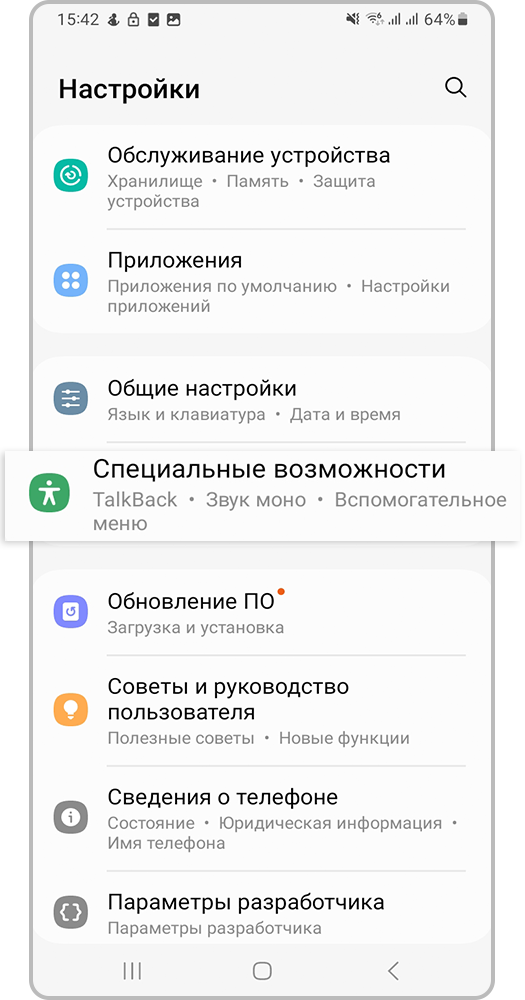
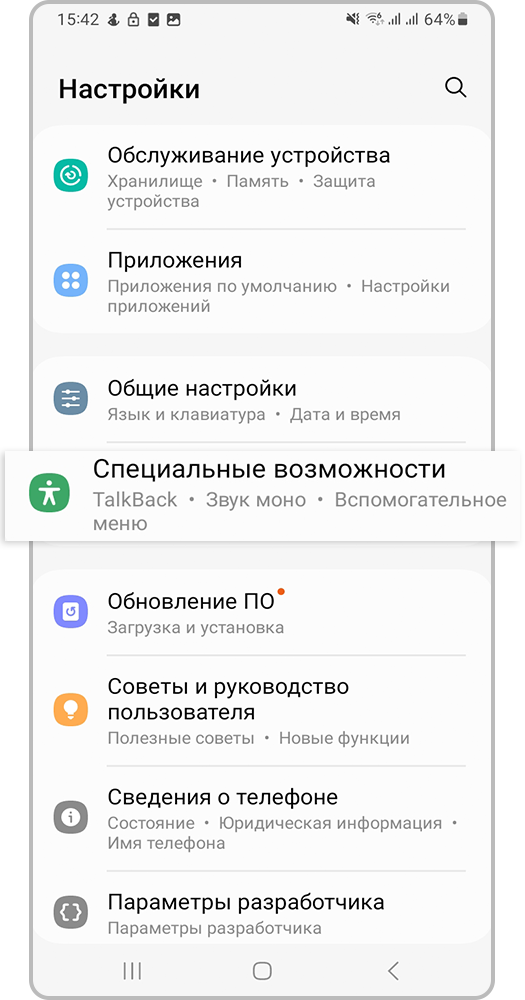
Шаг 1. Откройте Настройки и выберите Специальные возможности.


Шаг 2. Нажмите TalkBack.


Шаг 3. Если функция включена, отключите ее.
Нажмите здесь, если на вашем устройстве Android 10 или 9


Шаг 1. Откройте меню Настройки и выберите Специальные возможности.


Шаг 2. Нажмите Чтение с экрана.


Шаг 3. Если функция Voice Assistant включена, отключите ее.
3 Очистите данные приложения Главный экран UI.
В результате настройки приложения сбросятся к первоначальным, и оно будет работать так, как будто его запустили в первый раз.
4 Проверьте работу приложения в безопасном режиме.
На работу телефона может влиять одно из загруженных приложений. Чтобы проверить это, загрузите смартфон в безопасном режиме. В этом режиме все загруженные приложения отключаются и не влияют на работу устройства. Проверьте, возникают ли ошибки в работе мультиоконного режима.
Если в безопасном режиме мультиоконный режим работает корректно, проблема в каком-то из загруженных приложений. Удаляйте загруженные приложения по одному и проверяйте работу устройства. Лучше начать с тех, которые установили последними.
- Как загрузить Samsung Galaxy в безопасном режиме и для чего он нужен
- Как удалять приложения на Samsung Galaxy
5 Выполните сброс настроек смартфона.
Сброс настроек приведет к удалению всех данных с вашего устройства.
Мы настоятельно рекомендуем сделать резервную копию всех важных данных до сброса.
- Как сохранить контакты, фото, видео, музыку и другие данные с Samsung Galaxy
- Как сделать сброс настроек (hard reset, factory reset) на Samsung Galaxy
Если рекомендации выше не помогли устранить проблему, предлагаем вам обратиться в ближайший сервисный центр для проверки вашего устройства.
Двойная экспозиция: фото
Что такое двойная экспозиция? Речь идет об эффекте, весьма популярном в художественной фотографии: это эффект совмещения, наложения, который позволяет, по сути, совместить два снимка. То есть кадр экспонируется насколько раз, и в одном кадре фотограф запечатлевает два объекта. Двойная экспозиция, она же мультиэкспозиция, может быть достигнута и средствами самого фотоаппарата, и при помощи фоторедакторов.
Забавно, что этот эффект появился из-за ошибки, но в итоге распространился как один из интереснейших художественных приемов.
Мультиэкспозиция при помощи фотоаппарата
Если у вас камера-«пленка», то можно просто нажать дважды на кнопку пуска, не прокручивая собственно пленку. Разумеется, нужна тренировка и очень хорошее понимание, чего именно вы хотите достичь, чтобы кадры получились интересными, однако технически никаких проблем тут нет, нужно только правильно рассчитать выдержку – не для каждого отдельного кадра, а для итогового.
Что касается цифровых камер – тут мультиэкспозиции в чистом виде быть не может, зато ее замена реализована очень удобно. Здесь многократная экспозиция доступна, если соответствующая опция есть у конкретной модели фотоаппарата. Они встречаются обычно лишь в профессиональных камерах, например у Canon 70D, Olympus OM-D, есть во многих камерах Nikon (например, D750) и в некоторых аппаратах Fujifilm. Возможно, чтобы сделать такой кадр, потребуется RAW-формат. Можно делать съемку в live mode-режиме, либо в режиме, который так и называется: multiple exposure.
Если присматриваете камеру с этой опцией, то самое главное в таком случае – выяснить, как именно будет делать мультиэкспозицию данная модель.
В некоторых камерах наложения делаются на один кадр до тех пор, пока функцию мультиэкспозиции не отключат. В других камерах опция отключается автоматически, например, у камер Nikon это обычно происходит через полминуты.
Какой вариант удобен для фотографа – решить может только он сам, «хороших» и «плохих» решений тут нет, вопрос исключительно в алгоритме работы с камерой.
Кстати, мультиэкспозиция может использоваться не только для создания эффекта наложения. Пример от пейзажистов – применение функции для углубленной проработки цветов и подавления шумов. Также ее используют для фото в интерьере с разной освещенностью, чтобы усилить глубину резкости.