
Что такое Связка ключей на Mac?
Связка ключей — это приложение macOS, предназначенное для хранения Ваших паролей и учетных данных. Связка ключей сокращает количество паролей, которые Вам необходимо помнить и за которыми Вам необходимо следить.
При подключении к веб-сайту, учетной записи электронной почты, сетевому серверу или другому защищенному паролем ресурсу Вам может предоставляться возможность запомнить или сохранить пароль. Если Вы решите сохранить пароль, он будет сохранен в Вашей связке ключей, и Вам не придется вспоминать и вводить пароль при каждом входе в систему.
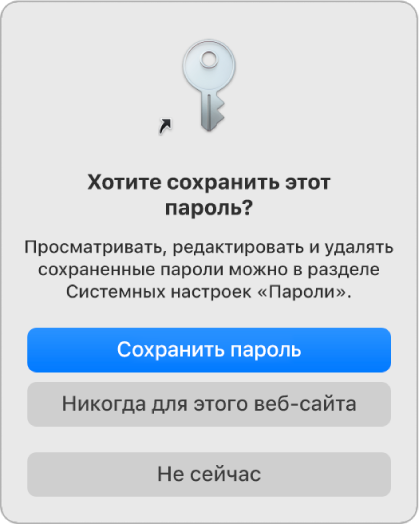
Поскольку Связка ключей обеспечивает безопасное хранение и извлечение имен пользователей, паролей и других учетных данных, Вы можете задавать более сложные пароли, которые будет трудно взломать. Это позволяет повысить безопасность отдельных учетных записей.
Чтобы быстро открыть Связку ключей, найдите ее через Spotlight, затем нажмите клавишу Return. Узнайте, как открывать приложения.
Важно! Для защиты паролей и других данных, хранящихся в связке ключей, обязательно настройте для Вашего компьютера пароль входа. См. Изменение пароля для входа в систему.
Приложение «Связка ключей» можно также использовать для управления сертификатами, выдаваемыми специальными организациями для подтверждения подлинности веб-сайтов, цифровых документов и других веб-материалов.
Приложение «Связка ключей» поддерживает Связку ключей iCloud, которая позволяет обмениваться связками ключей с другими Вашими устройствами Apple. Чтобы создать и настроить свою связку ключей iCloud, выполните вход в iCloud со своим Apple ID. См. статью службы поддержки Apple: Настройка службы «Связка ключей iCloud».
Управление различными паролями на Mac через доступ к цепочке ключей
Теперь вы используете разные пароли для входа в приложения, службы, веб-сайты и многое другое. С таким количеством кодов доступа вам может быть трудно запомнить их все или вы не можете напрямую ввести правильный.
Mac использует связку ключей Apple iCloud для управления различными паролями. Связку ключей можно использовать для отслеживания и защиты номеров учетных записей, паролей и другой личной информации на MacBook.
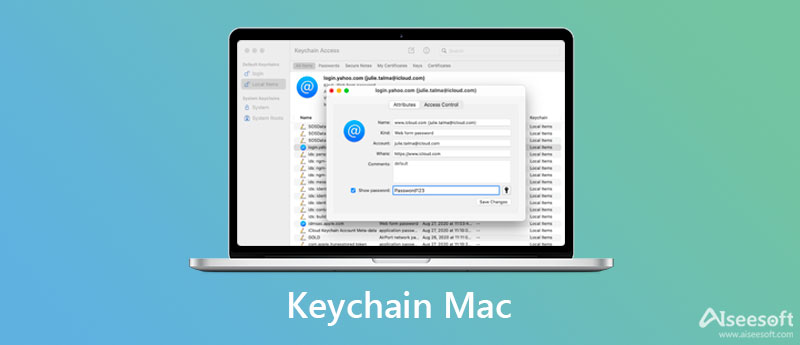
Этот пост охватывает то, что Брелок для Mac где найти Keychain Access и как использовать Keychain для доступа и управления паролями Mac. Вы можете изучить подробное руководство по просмотру и управлению связками ключей на Mac с помощью приложения Keychain Access.
- Часть 1. Что такое брелок для Mac
- Часть 2. Как работает Keychain Access на Mac
- Часть 3. Используйте связку ключей для доступа к паролям Mac
- Часть 4. Лучшая защита данных и конфиденциальности Mac
- Часть 5. Часто задаваемые вопросы о связке ключей для Mac
Часть 1. Что такое брелок для Mac
Как упоминалось выше, macOS использует цепочки для ключей, чтобы запоминать и сохранять ваши пароли и другую защищенную информацию. А брелок для Mac — это зашифрованный контейнер, который в основном используется для хранения имени вашей учетной записи и пароля. Он может хранить все типы этого содержимого для приложений, серверов, веб-сайтов, ключей, сертификатов, заметок, номеров кредитных карт, PIN-кодов банковских счетов и других. Он существует на Mac с момента выпуска Mac OS X.
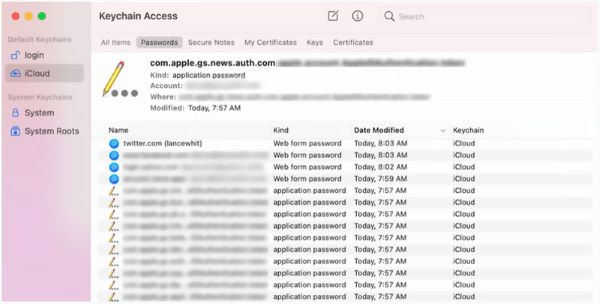
Keychain Access на Mac предварительно устанавливает Связка ключей приложение безопасно хранить и извлекать ваши пароли. Он предлагает эффективный способ сделать отдельные пароли более сложными и трудными для взлома. Кроме того, Keychain Access на Mac может помочь вам запомнить разные пароли и сделать все ваши учетные записи более безопасными.
Часть 2. Как работает Keychain Access на MacBook
Keychain Access поставляется с macOS и предустановлен на каждом устройстве Mac. После того, как вы включите его на своем Mac, вы сможете использовать приложение Keychain Access для запоминания или сохранения паролей. В этом случае вы можете уменьшить количество паролей, которые вы должны помнить, и избежать ситуации, когда пароль забыт.
Когда вы открываете приложение, переходите на страницу веб-сайта или получаете доступ к своей учетной записи электронной почты, сетевому серверу и другим объектам, защищенным паролем, вы увидите всплывающее окно Связка ключей окно, чтобы сохранить свою учетную запись и соответствующий пароль. В следующий раз, когда вы зайдете на защищенный паролем сайт или приложение, вы сможете напрямую войти в свою учетную запись через связку ключей, не вводя пароль вручную.
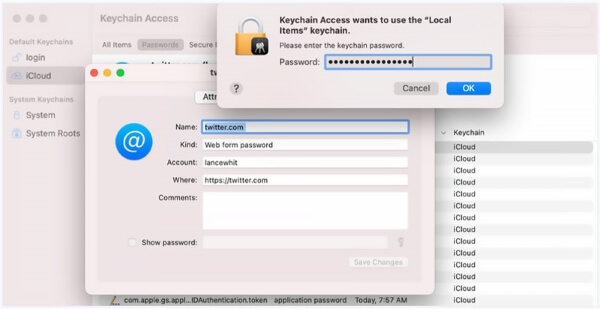
Связки ключей есть как на компьютерах Mac, так и на устройствах iOS, таких как iPhone и iPad. Приложение «Связка ключей» на Mac может работать совместно со «Связкой ключей iCloud». Благодаря этому все ваши учетные записи, пароли и другие личные файлы можно синхронизировать через iCloud. Таким образом, вы можете легко получить доступ к цепочкам ключей на всех устройствах Apple.
Часть 3. Как использовать доступ к связке ключей для управления паролями на вашем Mac
Где находится «Связка ключей» на Mac ? Если вы хотите запомнить и сохранить разные коды доступа на своем Mac с помощью Keychain Access, вам следует сначала включить его. Эта часть покажет вам, как использовать Keychain Access на вашем Mac для управления паролями.
Найдите и откройте Finder из дока на вашем Mac. Выберите Приложения на левой боковой панели. Затем справа Приложения окно, найдите и введите Утилиты .
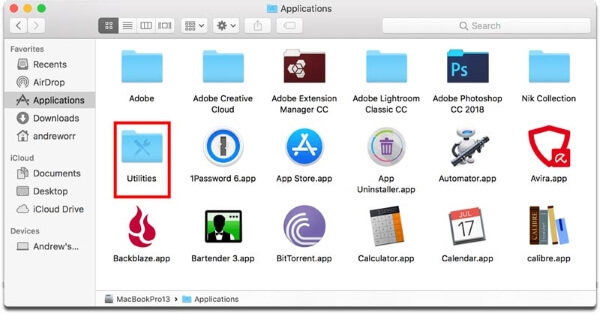
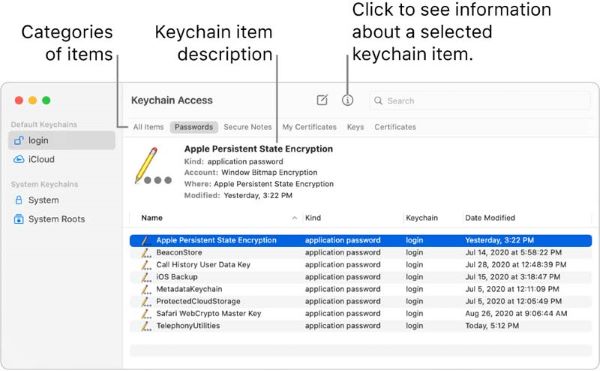
Когда ты видишь Связка ключей в папке «Утилиты» вы можете дважды щелкнуть его значок, чтобы открыть приложение. После этого вы можете проверить сохраненную информацию об учетной записи и пароле. Кроме того, вы можете найти приложение Keychain Access в Прожектор чтобы быстро открыть его.
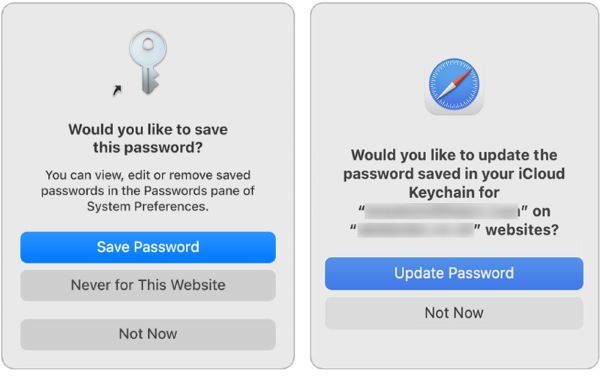
Когда вы переходите на защищенный паролем веб-сайт, Keychain Access предложит вам всплывающее окно и спросит, хотите ли вы сохранить пароль. Здесь вам предлагается 3 варианта, Сохранить пароль , Никогда для этого сайта , и Не сейчас . Вы можете просто нажать на кнопку Save. Кнопка пароля для безопасного хранения этого пароля в связке ключей. Когда вы попадаете на веб-страницу или открываете приложение, где пароль хранится в цепочке для ключей, вы можете выбрать просмотр, редактирование или обновление пароля в зависимости от ваших потребностей. Нажмите здесь, чтобы узнать, как это сделать, когда забыл пароль на мак.
Часть 4. Лучший способ защитить данные, пароль и личные файлы Mac
Чтобы управлять всеми типами данных на вашем Mac, защитить личные файлы и конфиденциальность, а также защитить Mac от различных угроз, включая вирусы, вредоносное ПО, рекламное ПО и т. д., вы можете положиться на многофункциональный Mac Cleaner .

161,522 Скачать
- Защитите конфиденциальность, пароли и другие личные данные на Mac
- Отслеживайте текущее состояние Mac и повышайте производительность Mac в режиме реального времени.
- Удалите бесполезные данные и удалите неиспользуемые приложения, чтобы освободить место на Mac.
- ACarry Privacy, Hide, File Manager, NTFS, WiFi и другие полезные инструменты в наборе инструментов.
После бесплатной установки и запуска Mac Cleaner вы можете нажать Статус для отображения состояния вашего Mac, включая использование диска, батареи, процессора, графического процессора и памяти.

Этот рекомендуемый Mac Cleaner предлагает 3 основные функции: Status, Cleaner и ToolKit. Ты можешь пойти в очиститель для доступа к 8 категориям данных для точного управления данными вашего Mac. Все виды бесполезных файлов на вашем Mac, такие как системный мусор, большие файлы, старые файлы, дубликаты, кеши, файлы cookie и другие файлы можно легко удалить с Mac.

Когда вы вводите Инструментарий , вы можете получить другие полезные инструменты, такие как «Диспетчер файлов», «Скрыть», «Конфиденциальность», «Оптимизировать», «Удалить», NTFS и другие, чтобы лучше оптимизировать Mac.

Часть 5. Часто задаваемые вопросы о связке ключей для Mac
1. Как сбросить настройки связки ключей по умолчанию?
Вы можете перейти в Finder на своем Mac, в раскрывающемся списке меню «Переход» выберите параметр «Утилиты». Найдите и откройте приложение Keychain Access. Нажмите на верхний доступ к связке ключей, а затем выберите параметр «Настройки» в раскрывающемся списке. В окне «Настройки» найдите и нажмите кнопку «Сбросить мою связку ключей по умолчанию». После этого вы можете следовать инструкциям на экране, чтобы сбросить доступ к связке ключей.
2. Где включить связку ключей iCloud на моем Mac?
Если вы хотите включить iCloud Keychain на своем Mac, вы можете щелкнуть верхнее меню Apple и перейти в «Системные настройки». Нажмите Apple ID, а затем выберите iCloud на левой боковой панели. После этого вы можете найти Связку ключей и включить ее в iCloud.
3. Что произойдет, если я отключу связку ключей iCloud на Mac?
После того, как вы отключите связку ключей iCloud на своем устройстве Mac, ваши новые сохраненные пароли и другая личная информация будут храниться только на этом Mac локально. Эти файлы не будут синхронизированы с другими вашими устройствами Apple. Когда вы решите выйти из iCloud на своем Mac, вам будет предложено сохранить или удалить связки ключей.
Вы не должны использовать один и тот же пароль для разных учетных записей, веб-сайтов или служб. Благодаря Доступ к связке ключей на MacBook, вы можете легко запомнить различные пароли на Mac. В этом посте в основном говорилось о связке ключей для Mac. Вы можете узнать о его основных функциях, о том, как он работает на Mac и как использовать его для сохранения паролей на Mac. Чтобы задать дополнительные вопросы о Keychain Access, вы можете оставить нам сообщение.
Что вы думаете об этом посте.
Рейтинг: 4.8 / 5 (на основе голосов 167) Подпишитесь на нас в
Более Чтение

Оставьте свой комментарий и присоединяйтесь к нашему обсуждению
Mac Cleaner
Mac Cleaner — это профессиональный инструмент управления Mac, который удаляет ненужные файлы, беспорядок, большие / старые файлы, удаляет дубликаты файлов и отслеживает производительность вашего Mac.
Просмотр содержимого связки ключей на Mac
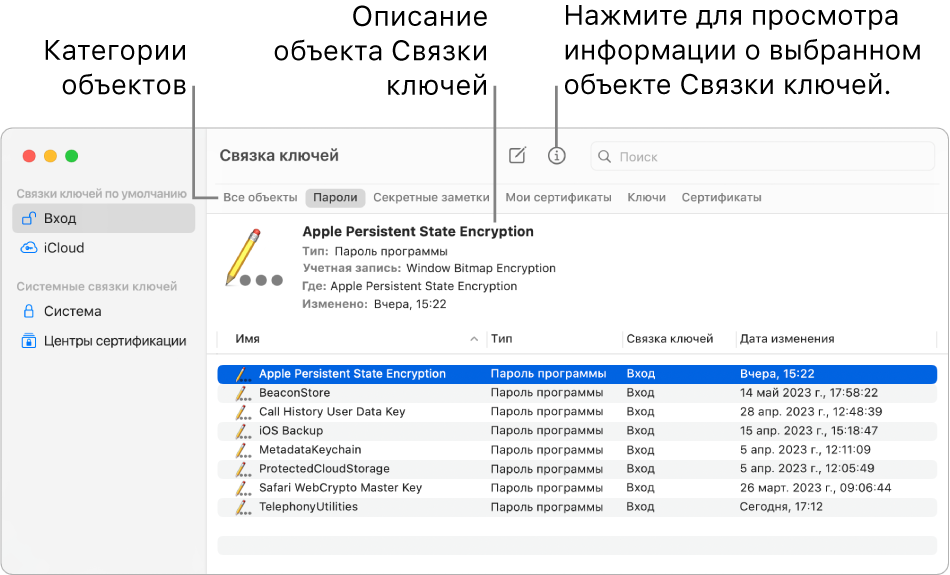
Приложение «Связка ключей» позволяет просматривать ключи, сертификаты, пароли, учетные данные, примечания и другие данные, хранящиеся в связке ключей.
- В приложении «Связка ключей»
 на Mac выберите «Окно» > «Просмотр связки ключей» или нажмите Command-1, если список связок ключей не отображается.
 - Выберите связку ключей, которую Вы хотите отобразить.
- Чтобы посмотреть дополнительные сведения об объекте, дважды нажмите его или выберите его и нажмите кнопку «Информация»
 в панели инструментов. Если объект является ключом:
- Панель атрибутов в окне «Свойства» отобразит основные конкретизированные сведения об объекте, например, его имя и тип. Если Вы хотите увидеть пароль объекта, нажмите «Показать пароль» и затем введите пароль для связки ключей, которая содержит пароль для данного объекта.
- На панели «Доступ» в окне «Свойства» можно указать, нужен ли пароль для использования объекта. Например, если Вы выбираете для объекта параметр «Спрашивать пароль связки ключей», для получение доступа к объекту необходимо будет ввести пароль связки ключей и пароль для объекта.
Если объект является сертификатом:
- Раздел параметров доверия отображает детальную информацию об условиях доверия сертификата.
- Раздел подробной информации отображает данные об источнике и параметрах сертификата.
Совет. Вы также можете просмотреть свои пароли в Системных настройках и в настройках приложения Safari. Выберите меню Apple > «Системные настройки», затем нажмите «Пароли» в боковом меню (возможно, потребуется прокрутить вниз); или откройте Safari, выберите меню «Safari», затем нажмите «Пароли».
Подробное руководство по паролю связки ключей для входа на iPhone и Mac
Совершенно необходимо хранить наши пароли в безопасности. Одним из важных аспектов управления паролями на устройствах Apple является логин брелок пароль. Этот пост призван дать исчерпывающий обзор пароля связки ключей для входа и того, как его найти на вашем iPhone и MacBook. Понимая и эффективно управляя паролем связки ключей для входа, вы можете обеспечить повышенную безопасность и простоту использования на своих устройствах Apple.

Какой у меня пароль для входа в систему?
- Часть 1. Что такое пароль для входа в систему
- Часть 2. Найдите и измените пароль связки ключей для входа
- Часть 3. Управление паролями iPhone
- Часть 4. Часто задаваемые вопросы о пароле связки ключей для входа
Часть 1. Что такое пароль Apple Login Keychain
Пароль связки ключей для входа в систему является важным компонентом системы управления паролями Apple. Он доступен на устройствах Apple и помогает пользователям безопасно хранить свои пароли, сертификаты, закрытые ключи и другую конфиденциальную информацию и управлять ими. Эта связка ключей автоматически разблокируется, когда пользователи входят в свой Mac или iPhone, обеспечивая беспрепятственный доступ к сохраненным паролям. Он действует как виртуальное хранилище, защищая данные и обеспечивая удобство для пользователей, автоматически вводя пароли и другие учетные данные, когда это необходимо.
Пароль связки ключей создается, когда пользователи впервые настраивают свои устройства Apple. Этот пароль защищает связку ключей, гарантируя, что только авторизованные пользователи могут получить доступ к сохраненной информации. Пароль связки ключей отличается от пароля пользователя для входа в систему и обеспечивает дополнительный уровень безопасности. Пароль связки ключей для входа использует алгоритмы шифрования, чтобы гарантировать, что даже если кто-то получит доступ к устройству, он не сможет легко восстановить пароли, хранящиеся в связке ключей.
Часть 2. Как найти и изменить пароль связки ключей для входа на Mac и iPhone
Если вам нужно изменить пароль связки ключей для входа на iPhone или Mac, это может быть сделано из соображений безопасности или если вы забыли текущий пароль. В этой части рассказывается, как найти и изменить пароль связки ключей для входа.
Найдите и измените пароль связки ключей для входа на Mac
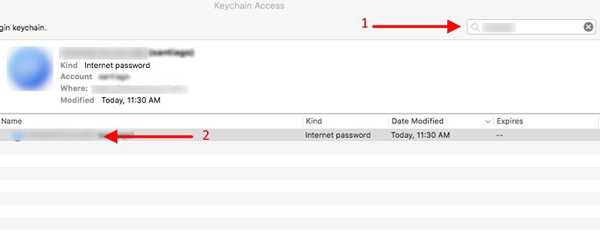
Шаг 1Открой Доступ к связке ключей приложение на вашем Mac. Вы можете найти его в папке «Утилиты» в папке «Приложения». Нажмите на Искатель кнопку на док-станции вашего Mac. Открой Приложения папка, за которой следует Утилиты папка. 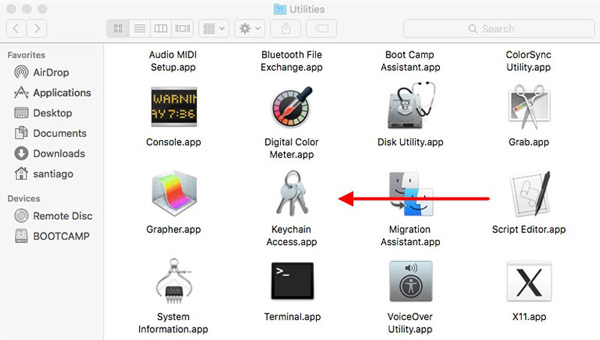 Шаг 2Выберите «Связка ключей» в строке меню и нажмите Настройки . Тип авторизоваться в поле поиска в правом верхнем углу. Дважды щелкните цепочку ключей входа в систему, которая появляется в списке. Шаг 3Нажмите на Показать пароль установите флажок и введите пароль своей учетной записи пользователя Mac при появлении запроса. Пароль для связки ключей входа теперь будет отображаться в столбце пароля.
  Шаг 4Чтобы изменить пароль связки ключей для входа в MacBook, перейдите по ссылке Настройки в меню «Связка ключей», затем выберите Сбросить мою связку ключей по умолчанию вариант. Следуйте инструкциям, чтобы продолжить.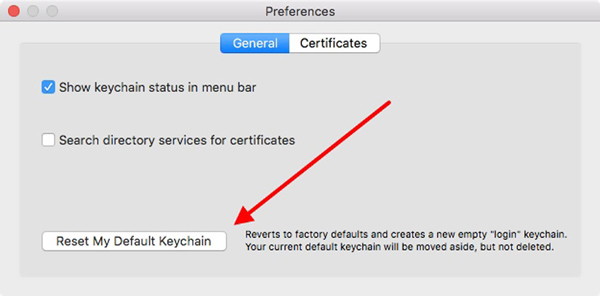
Обратите внимание, что для изменения пароля связки ключей может потребоваться ввод нового пароля при доступе к определенной сохраненной информации, такой как сохраненные пароли или защищенные заметки.
Найдите и измените пароль для входа в систему на вашем iPhone
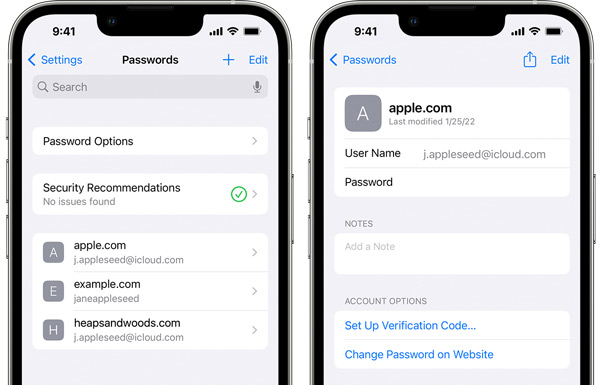
Шаг 1На iPhone найти пароль связки ключей для входа относительно просто. Откройте приложение «Настройки» и коснитесь Пароли . В iOS 13 или более ранней версии прокрутите вниз и коснитесь Пароли и учетные записи , тогда Пароли веб-сайтов и приложений . Выполните аутентификацию с помощью Face ID, Touch ID или пароля для входа на iPhone. Теперь вы можете просматривать и управлять всеми сохраненными паролями на вашем iPhone, которые хранятся в цепочке ключей для входа. Шаг 2Если вы хотите изменить и обновить пароль связки ключей для входа, коснитесь Изменить пароль и введите текущий код доступа к устройству. Следуйте инструкциям на экране, чтобы создать новый пароль для связки ключей iPhone. Изменение пароля связки ключей на вашем iPhone повлияет на все устройства, использующие одну и ту же связку ключей iCloud.
Часть 3. Как управлять паролями на iPhone
Управление паролями на iPhone можно выполнить за несколько простых шагов. Не забывайте использовать надежные уникальные пароли для всех своих учетных записей и рассмотрите возможность включения двухфакторной аутентификации для дополнительной безопасности. Вы можете ознакомиться с полезными советами ниже, чтобы лучше управлять паролями iPhone.
Включить связку ключей iCloud
Чтобы безопасно хранить и синхронизировать свои пароли на устройствах Apple, перейдите на Настройки , коснитесь имени своей учетной записи Apple, выберите iCloud, затем коснитесь Брелок . Здесь вы можете включить iCloud Keychain, чтобы включить его.
Используйте связку ключей iCloud для автозаполнения паролей
Перейти к Настройки > Пароли > Пароли автозаполнения включить автозаполнение паролей. Включите параметр «Автозаполнение паролей» и выберите «Связка ключей iCloud» в качестве диспетчера паролей по умолчанию.
Используйте приложение для управления паролями iPhone
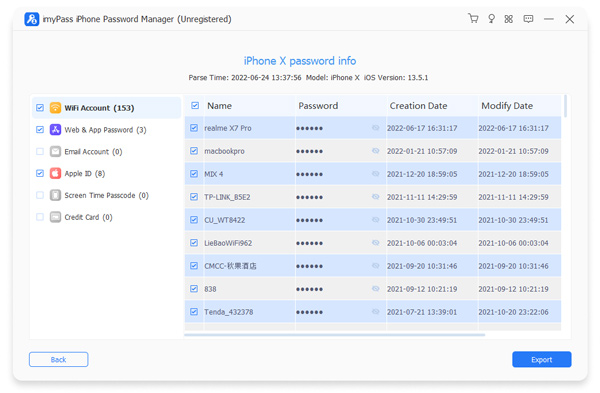
Вы можете использовать стороннее приложение для управления паролями, например imyPass. Менеджер паролей iPhone для дополнительной безопасности и удобства. Рекомендуемое приложение диспетчера паролей предлагает дополнительные функции, такие как шифрование паролей и безопасная синхронизация на нескольких устройствах. Он позволяет находить и редактировать различные пароли на вашем iPhone и iPad. Он может управлять паролями связки ключей iCloud, логинами в веб-браузерах, учетными записями Apple и паролями приложений.
- Полное руководство по сбросу и изменению пароля Mac
- Что делать, если вы забыли пароль Mac и как этого избежать
Часть 4. Часто задаваемые вопросы о пароле связки ключей для входа
Как включить связку ключей iCloud на моем iPhone?
Чтобы включить «Связку ключей iCloud» на iPhone, перейдите в «Настройки», коснитесь своего имени вверху и выберите «iCloud». Прокрутите вниз, чтобы найти параметр «Связка ключей», и включите «Связка ключей iCloud».
Как защитить пароль от связки ключей для входа?
Используйте надежный, уникальный пароль для входа в систему, который трудно угадать. Регулярно обновляйте пароль связки ключей для входа, чтобы обеспечить максимальную безопасность. Включите двухфакторную аутентификацию для расширенной защиты связки ключей при входе. Не сообщайте кому-либо свой пароль от связки ключей для входа. Использовать менеджер паролей приложение для безопасного хранения паролей.
Как найти сохраненные пароли Safari на Mac?
Чтобы проверить сохраненные пароли Safari, откройте приложение Safari, щелкните меню Safari, затем выберите параметр «Настройки». Выберите «Пароли» и введите свой текущий пароль. Теперь вы можете щелкнуть конкретный веб-сайт, чтобы просмотреть его пароль.
The логин брелок пароль играет жизненно важную роль в управлении паролями на устройствах Mac, iPhone и iPad. Мы надеемся, что после прочтения этой страницы вы сможете контролировать свои пароли, обеспечивая баланс между удобством и безопасностью.
- Как отключить блокировку экрана и пароль на вашем iPhone
- Конкретное руководство по изменению пароля на вашем iPhone или iPad
- Полное руководство о том, как сбросить или изменить код доступа к экранному времени