
Порядок работы в 1С:Розница
Если у вас только появилась программа 1С:Розница 2, то сразу возникает вопрос с чего начать работу в этой программе. Разберем по пунктам с чего начать. Порядок работы можно разбить на нексколько пунктов.
1. Нужно начать это настройка организации, собственного магазина, кассы и фискального регистратора(можно эмулятора) Настройка магазина 1С:Розница 8.3 с нуля (РМК) разобраться с Открытием и Закрытием(z-отчет) кассовых смен.
2. Следующим шагом может быть настройка Настройка USB сканера штрихкодов и Настройка эквайринга если вы будете пользоваться этим в своем магазине, как мне кажется без сканера штрих кодов трудно обойтись розничному магазину, это существенно тормозит скорость продаж, а ведь не кто не любит очереди на кассе.
3. Теперь надо определиться с ценовой политикой магазина, как будет формироваться наценка на товар и настроить Виды цен.
4. Теперь надо пополнить склад товарами по этому перейдем к Поступление товаров от поставщика, поступление это основа всей работы в программе.
5. После того как товар уже на складе нам необходимо задать ему цену. Установка цен номенклатуры.
6. Можно настроить бонусные программы, системы скидок или любые программы лояльности. Настройка скидок, Накопительные скидки по дисконтной карте или Скидки по дисконтной карте без штрихкода.
7. Можно перейти к торговле, начнете торговать зададитесь вопросом о сложной оплате. Оплата покупки Наличными и Банковской картой(Сложная оплата).
8. Иногда товар даже надлежащего качества подлежит возврату, по этому надо уметь выполнять Возврат товара от покупателя.
9. Так же в процессе работы надо контролировать остатки по этому учимся работать с отчетами по складам. Остатки товара на складах. А если остатки не совпадают, то придется овладеть техникой Инвентаризации(оприходованием или списанием). Инвентаризация в 1С:Розница (Списание и Оприходование).
Есть еще много интересных статей, которые понадобятся вас в процессе работы, но основной порядок работы в 1С:Розница 2 можно считать именно таким.
Ваши замечания, дополнения и пожелания выслушаю в комментариях к статье.
Комментарии ( )
Денис 06 марта 2017, 12:58 # ↓ 0
Огромное вам спасибо за полезные статьи и потраченное время.
Александр 26 апреля 2017, 11:35 # ↓ 0
Здравствуйте.
Как в Рознице 2.2 оформлять продажу в рассрочку? Каков порядок действий?
Спасибо.
Администратор сайта 04 мая 2017, 15:41 # ↑ ↓ 0
Добрый день, только дописывать функционал за $. Эта программа предназначена для «Деньги в кассе держи товар», весь смысл в том, что это розничные продажи, а там либо кредит либо не как. Максимум, что можете это работать с Заказами.
Пшенников Денис 16 мая 2017, 05:14 # ↓ 0
Доброго времени суток, подскажите пожалуйста как можно автоматически отправлять отчеты ежедневных продаж на E-mail?
Администратор сайта 21 мая 2017, 16:29 # ↑ ↓ 0
Добрый день, дописывать конфигурацию.
Денис 14 февраля 2019, 20:33 # ↑ ↓ 0
через «все функции — справочники — рассылки отчетов»
Аня 13 июня 2017, 14:44 # ↓ 0
Добрый день! У вас достаточно подробные инструкции. Но хотелось бы уточнить такой момент. Компания занимается только услугами. В бухгалтерию сдается выручка раз в месяц. Программа нужна только чтобы была возможность выбить чек, т.к. услуг более 50 наименований посоветовали приобрести 1с розницу базовую, товар поставили вот только на днях, времени очень мало до 1 июля. Как правильно внести перечень услуг в программу, чтобы потом назначить цены. Цены на услуги утверждаются раз в год и цена нужна только розничная. Я так понимаю это ст с п 4. Как правильно адаптировать на услуги?
Администратор сайта 23 июня 2017, 05:02 # ↑ ↓ 0
Услуги не надо приходовать, просто создаете «Номенклатуру» с «Типом номенклатуры» «Услуга». Потом Установкой цен устанавливаете цены на услуги и используете в работе.
1. НСИ — Виды номенклатуры — Создать — Тип Номенклатуры — Услуга — Наименование — Услуга
2. Значения по умолчанию заполняете.
3. НСИ — Номенклатура — Создать — Наименование вводите — Вид номенклатуры выбираете, то что ввели в 1м пункте.
Ну вот и все.
Татьяна 22 июня 2017, 18:13 # ↓ 0
Здравствуйте!
Не могу найти где сформировать акты сверки расчетов. спасибо
Администратор сайта 23 июня 2017, 04:58 # ↑ ↓ 0
Доброе утро, такого документа в рознице нету. Это не бухгалтерская программа, максимум на что вы можете рассчитывать — это Закупки — Отчеты по запасам и закупкам — Состояние расчетов с поставщиками.
Александр 02 августа 2017, 19:42 # ↓ 0
Здравствуйте! Подскажите, пожалуйста, есть ли возможность в Рознице сделать продажу на юрлицо, по безналу? Т.е. сделать счет, накладную и счет-фактуру? Раньше пользовался 1с7.7, там все было. Сейчас перешел на 8-ку, кошмар какой-то… Сказали установить еще в добавок УТ, и синхронизировать… Может, есть вариант дописАть в Рознице? Заранее благодарю за ответ.
Администратор сайта 03 августа 2017, 05:42 # ↑ ↓ 0
Добрый день, начнем с того что в 7.7 вы пользовались другой конфигурацией (Бухг, ут, комплексная. ), а тут мы говорим о программе Розница, в 7.7, такой программы не существовало.
Итак далее, вы можете дописать ВПФ «Счет на оплату» для документа «заказ покупателя», на основании его водить «Регистрация безналичной оплаты», и документ «Реализация товаров». Документ «Реализация товаров» может зарегистрировать счет-фактуру имеет печатные формы Торг-12, счет-фактура и УПД.
Так что в целом, не вижу не каких проблем. Не знаю сложность вашего товарного учета, не могу сказать, надо ли вам УТ или нет, но как правило Франчи 1С специально накручивают, хотя реальной необходимости покупки нету.
Михаил 01 сентября 2017, 05:38 # ↓ 0
Доброго времени суток! Хотелось бы узнать, как удалять ненужные документы, то есть я ставлю пометку на удаление, а когда удалится? Спасибо
Администратор сайта 07 сентября 2017, 08:48 # ↑ ↓ 0
Добрый день, Администрирование — Обслуживание — Удаление помеченных объектов.
Мария 23 сентября 2017, 19:06 # ↓ 0
Добрый вечер, после закрытия смены, товар не списывается со склада. В течении дня торгуют, остатки списывает, но после закрытия всё как было. Как с этим бороться?
Администратор сайта 27 сентября 2017, 06:15 # ↑ ↓ 0
Добрый день, смотрели движения документов Чек и Отчет о розничных продажах?
Лариса 21 октября 2017, 20:40 # ↓ 0
Здравствуйте.Установили программу, а РМК ещё нет. Можно ли начать ей пользоваться? Приход товара отразить можем, а вот как с продажами быть? Как их можно отразить?
Администратор сайта 25 октября 2017, 09:11 # ↑ ↓ 0
Добрый день,
Формируйте документ «Отчет о розничный продажах»
Shtushu Kutushu 29 августа 2018, 09:46 # ↓ 0
Подскажите пожалуйста, а как можно пробить товарный чек на номенклатуру с помощью фискального регистратора? То есть не открывая чек, а просто напечатать информацию о карточке товара с ФР?
Shtushu Kutushu 29 августа 2018, 10:24 # ↓ 0
Не могу понять главного; К примеру стоит задача автоматизации всего лишь 2-х розничных магазинов, но удаленно друг от друга расположенных. Каков оптимальный алгоритм действий, с какого объекта начинать установку 1сРТ и куда дальше дублировать базу? Можно ли поступить следующим образом; устанавливаю Розницу2.2 на компьютер «директора», с которого потом можно и нужно будет управлять магазинами, далее настраиваю всё что необходимо в ней же, добавляю 2 магазина, номенклатуру, пользователей и т.п. и т.д. Затем запускаю мастер РИБ, который сам создает подчиненные базы для магазинов, далее несу эти базы 1с «приготовленные» мастером РИБа на главном компьютере «директора» в магазины и переношу туда. Ну и под конец, наверное придется подключаемое оборудование уже на месте в каждом магазине настраивать.
Я правильно мыслю или всё не верно и надо в каждом магазине настраивать свою 1сРТ отдельно и по-очереди.?
Мария 01 июня 2019, 09:59 # ↓ 0
Добрый день! Подскажите, а насколько важна выемка ДС. Можно работать с программой без этой функции?
Она нужна только для внутренней отчетности?
2-й вопрос. Иногда, в РМК, при закрытии смены сумма снимается частично… сама по себе. Например: Нал-1500руб., Выемка пишет 640 руб. Почему такое происходит?
Благодарю за ответ
Мария 01 июня 2019, 10:04 # ↓ 0
Добрый день! Подскажите, насколько важна выемка ДС. Мы новички в программе, все настроили, но выемку ДС никогда не производили.
Она нужна только для внутренней отчетности?
2-й вопрос. Иногда, в РМК, при закрытии смены, выемка разбивается. Например: Сумма всего 1500р, а выемку пишет 640руб. Из за чего такое происходит?
Настройка магазина с нуля 1С: Розница 2.2.
 В открывшемся окне выбираем Юридическое лицо или Индивидуальный предприниматель. После этого заполняем соответствующие реквизиты: Наименование в программе, Сокращенное наименование, Полное наименование, ИНН и другие.

Следующим шагом будет создание Видов цен. Переходим в раздел Маркетинг, в панели навигации выбираем Виды цен и нажимаем клавишу Создать.

Нам потребуется создать два вида цен: Закупочная и Розничная.
Вначале создадим Закупочную для это в открывшемся окне заполняем: Наименование, Способ задания цены и Схема компоновки данных. Закупочная цена будет заполнять из документа поступления товаров.

После добавления Закупочной цены надо добавить Розничную цену, то есть ту цену по которой мы будем осуществлять продажу. Заполняем новую цену: Наименование, Использовать при продаже, Способ задания цены и Правила расчета. В данном случае, мы получим автоматический расчет цены, то есть Цена Поступления товара + 50% наценки = Розничная цена. В дальнейшем вы можете изменять цену вручную.

Дальнейшим шагом будет создания Правила ценообразования, заходи в Маркетинг, в панели навигации выбираем Правила ценообразования и нажимаем Создать.

В открывшемся окне заполняем Наименование и Вид цен.

Программа 1С:Розница для работы требует создания Магазина который будет отпускать товары. Заходим в Нормативно-Справочная Информация (НСИ), в панели навигации выбираем Магазины и нажимаем Создать.

В открывшемся окне заполняем основные реквизиты: Наименование, В магазине тут нужно выбрать либо работу с одним складом либо с несколькими, Наименование склада, Организация продаж это та организация с которой будут осуществляться продажи, Правило Ценообразования, Вид минимальных цен продажи это та самая закупочная цена, ниже этой цены будет невозможно продать, что бы не работать себе в убыток, Порядок округления суммы чека этот пункт позволит округлять сумму чека, что бы не возиться с копейками, если вы думаете что у вас и так будут ровные цены и это не требуется, то вы заблуждаетесь, потому что при применении скидок все равно появятся копейки, в пункте Тип округления выбираем Округлять итоговую сумму этот пункт позволит терять меньше денег на округление. После заполнения всех реквизитов нажимаем кнопку Записать и закрыть.

РМК (Рабочие место кассира) не может функционировать без Фискального регистратора, по этому следующим шагом добавляем фискальный регистратор в систему. В нашем случаем мы добавим эмуляцию фискального регистратора. Заходим в раздел Администрирование, выбираем в меню навигации Подключаемое оборудование.

Далее ставим галочку Использовать подключаемое оборудование и заходим в Подключаемое оборудование.

Список оборудования пуст, добавляем новое оборудование. Нажимаем клавишу Создать.

Заполняем открывшуюся форму: Тип оборудования выбираем Фискальные регистраторы, Драйвер оборудования выбираем 1С:Фискальный регистратор (эмулятор), ставим галочку на пункте Устройство используется, нажимаем на кнопку Записать объект и переходим на Настроить…

Если драйвер устройства не установлен на компьютере нажимаем: Функции и выбираем Установить драйвер. Если драйвер установлен, то появиться настройка параметров чека. Их можно поменять на ваше усмотрение или оставить по умолчанию.

Следующим шагом будет настройка Кассы ККМ которая будет пробивать чеки в Вашем Магазине. Переходим в раздел Нормативно справочная информация (НСИ), Кассы ККМ и нажимаем Создать.

Заполняем основные пункты. Тип кассы, Магазин, Наименование, Рабочее место, Подключаемое оборудование в поле должен появиться Фискальные регистратор который мы создавали ранее. Затем нажимает Записать и закрыть.
Теперь нам потребуется добавить нашему пользователю права на использование всех функций РМК. Этот пункт очень важен. Заходим в Администрирование, Пользователи и права и выбираем Дополнительные права пользователей.  Для начала дадим пользователю все права. Нажимаем на Кнопку с зеленой галочкой и нажимаем Записать. Все необходимые права будет даны пользователю.

Далее нам надо оприходовать товар на склад для этого нужно создать документ Поступление товаров. Данные для заполнения берем из накладной поставщика. Заходим Закупки, выбираем пункт Поступления товаров.

Появиться список всех документов Поступления товаров созданных ранее, для того чтобы создать новый документ нажимаем Создать.
Не будем подробно рассматривать как создается документ Поступления товаров, с этим можно ознакомиться в статье Поступления товаров от поставщика в Рознице 2.2.

Для реализации товаров у нас должны быть установлены Розничные цены на товар. Для этого после создания и заполнения документа Поступления товара выбираете Создать на основании далее мы выбираем Установка цен номенклатуры.

Откроется документ Установки цен номенклатуры. Этот документ формирует Закупочные и Розничные цены. Программа сама рассчитывает цену исходя из формулы которую мы задали ранее. Закупочная равна цене поступления 50 руб., а Розничная равна Закупочная +50% наценки составила 75 руб. Вы можем изменить рассчитанные цены вручную, для этого нужно дважды кликнуть мышкой в поле цены и после этого ввести свою цену. Для сохранения документа нужно нажать Провести и закрыть.

Вот мы и сделали основные настройки РМК теперь заходим непосредственно в Рабочее место кассира. Для этого переходим в раздел Продажи и выбираем РМК (управляемый режим).

Открывается панель РМК, первоначально нам надо Открыть смену, нажимаем Открытие Смены, а затем нажимаем Регистрация продаж.

В открывшемся окне нажимаем кнопку Меню(F10) при нажатие на нее появиться нижнее меню, потом нажимаем кнопку Поиск (F11) для подбора товара из списка.

В открывшемся окне Поиск и подбор товара в РМК включим отображение дополнительной информации по ценам и остаткам. Для этого нажимаем внизу кнопку Показать Информацию.

В следующем окне выберем две галочки Отображать: Остатки и Цены. В нижней части подбора появится текущие остатки на складе и розничная цена.
Выберем товар двумя щелчками мышки и закроем окно подбора товара. В окне РМК Введем количество продаваемого товара нажмем кнопку Наличные (F6) для осуществления продажи, введем сумму внесенных денег, программа рассчитает сдачу и нажимаете кнопку Enter.


Справа снизу отобразится ваш чек на продажу. Если вы используете не Эмулятор, а реальный фискальный регистратор, то ваш фискальный регистратор напечатает Чек.
После того как вы отработали рабочий день, надо сделать закрытие смены. Для этого выходим из РМК нажав клавишу Выход(F12). Откроется окно запуска РМК. Теперь нам надо закрыть кассовую смену. Нажимаем кнопку Закрытие смены.

Программа спросит подтверждение закрытия смены. Если вы готовы закрыть смену нажимаем Да.

Если все в порядке и суммы реализаций за день совпадают с продажами, нажимаете кнопку Закрытие смены.

Кассовая смена закрыта. Программа выдаст информационное окно о кассовой смене. Если вы используете реальный фискальный регистратор (не эмулятор), то он распечатает вам Z-ОТЧЕТ.
Настройка «1С: Розница» – как правильно настроить программу 1C, руководство пользователя

Детально разберем параметры конфигурации удобнейшего приложения, автоматизирующего продажи. Посмотрим, как должна проводиться установка и настройка «1С: Розница» (версия 1C:8,3) с нуля для РМК, то есть для рабочего места кассира. Сразу отметим, мы выбрали наиболее популярную версию ПО, рассчитанную на торговые точки с какой угодно пропускной способностью. Ее функционал более чем достаточен для комфортного выполнения тех или иных операций. В первую очередь — еще до распределения прав и внесения реквизитов — необходимо сделать так, чтобы программа распознала ту технику, которую вы в дальнейшем будете использовать. Для этого: Перейдите в пункт «Администрирование» и выберите вкладку «Подключаемое оборудование».
Откроется форма — в ней отметьте птичкой позицию «Использовать» (так, как показано на скриншоте ниже) и кликните на стоящую напротив ссылку.
Появится меню — там найдите тот считыватель, фискальный регистратор или терминал, который собираетесь применять, и нажмите «Создать». Далее заполните поля появившегося окна, поставьте галочки и кликните на «Записать и закрыть».
Если система сообщает, что нет драйвера, следует кликнуть на «Установить…» — инсталляция произойдет автоматически. Это была обязательная подготовка. А теперь посмотрим, как же должна настраиваться программа «1С: Розница»: руководство пользователя, представленное ниже, мы постарались сделать максимально подробным и дополнили его скриншотами на каждом этапе — для наглядности.
Распределение прав
Для задания возможностей перейдите из меню «Администрирования» во вкладку «Настройка пользователей» и уже там выберите блок «Дополнительные…».
В открывшейся форме отметьте птичками актуальные разрешения и подтвердите их нажатием на «Записать».
Внесение данных предприятия
Все они должны быть правильно заполнены, чтобы программа могла корректно создавать отчетность и фискальную документацию. Для этого найдите вкладку «НСИ» и кликните на строчку «Реквизиты организации» в выпавшем меню.
Появится форма — укажите в ней ОПФ вашей организации (юрлицо или ИП), а также другую информацию, последовательно вписывая соответствующие поля. О дополнительных — адресе и телефоне — тоже не забудьте.
1С:Розница 8.3 обзор, описание, возможности
Программа «1С:Розница 8.3» представляет собой надежную учетную систему, предназначенную для оптимизации деятельности малых и крупных предприятий розничной торговли, включая торговые сети. Это комплексное решение позволяет предприятиям эффективно управлять различными аспектами своей деятельности, такими как продажи, закупки, ценообразование, программы лояльности покупателей (включая акции и скидки), финансовый учет, управление персоналом. Кроме того, «1С:Розница» позволяет формировать подробные отчеты за любой заданный период времени, что дает возможность получить важные статистические данные.
Программа поддерживает новейшие форматы фискальных данных, совместимые с онлайн-кассами, и легко интегрируется с широким спектром оборудования известных производителей. Она также обеспечивает интеграцию с такими информационными системами, как ЕГАИС, «Меркурий» и «Честная Знак». Кроме того, «1С:Розница» обладает возможностью доработки, что позволяет организациям адаптировать ее под свои конкретные задачи и требования.
1С:Розница может использоваться совместно с различными другими программными продуктами фирмы «1С». Она обеспечивает бесперебойный обмен данными со следующими продуктами:
- 1С:Бухгалтерия 8
- 1С: Рабочее место кассира
- 1С:Управление нашей фирмой
- 1С:Управление торговлей 8
- 1С:Касса
- 1С:Мобильный кассир
- 1С:Кладовщик
- 1С:Проверка ценников
- 1С:Заказы
Благодаря такой бесшовной интеграции предприятия розничной торговли могут легко управлять своими учетными потребностями и интегрироваться в стандартную среду 1С, даже используя современные мобильные приложения от 1С.
Примечательно, что важным компонентом программы является модуль «Рабочее место кассира» (РМК), который особенно подходит для использования в розничных магазинах. Хоть «Розница» включает в себя основные функции данного решения, у вас также есть возможность приобрести более продвинутую версию системы 1С:РМК.
Кроме того, в программу встроен набор стандартных маркетинговых инструментов, упрощающих решение общих задач для розничных торговых точек. Существенной особенностью программы является возможность ее доработки и создания дополнительных инструментов, отвечающих уникальным требованиям вашей компании. Такая адаптивность является отличительной и ценной характеристикой программы «1С».
Заказать помощь специалиста
Версии программы 1С:Розница
Программа «1С» выпускается в нескольких версиях, что является традицией для всех продуктов «1С». Выбор версии зависит от текущих потребностей. Как правило, “ПРОФ” версии предлагают полный набор функций, в то время как версии, обозначенные как «Базовые», предоставляют подмножество специализированных функций.
Одним из важнейших отличий базовой версии является невозможность внесения изменений и доработок в программу. Если вам понадобится расширить стандартные возможности, то такая возможность будет недоступна.
В целом различные версии «1С Розницы» придерживаются стандартной логики в распределении конкретных функций.
Также, вариант поставки 1С: Розница Фреш (система находится в облаке). Это полноценная система с широким спектром возможностей, сопоставимая с локальной версией ПРОФ и обладающая множеством дополнительных сервисов. Однако важно отметить, что модификации, выходящие за рамки стандартной конфигурации, в этом облачном решении невозможны. Преимущество заключается в том, что для работы с системой не требуется мощный компьютер, а адаптация системы не требует особых усилий.
В течение 30 дней вы можете бесплатно изучить 1С:Розница Фреш, чтобы ознакомиться со всеми ее функциями. В течение пробного периода вы получаете доступ к полнофункциональной программе, хотя и с ограниченным сроком использования. По окончании пробного периода можно просто подключиться к тарифу и продолжать пользоваться конфигурацией, настроенной под ваши нужды.
Отраслевые решения 1С:Розница
Несмотря на высокую адаптивность программных продуктов 1С Розница к различным отраслям бизнеса, существуют и специализированные версии, предназначенные для удовлетворения специфических потребностей. Эти отраслевые решения заранее сконфигурированы таким образом, чтобы полностью соответствовать уникальным требованиям конкретных отраслей, что избавляет от необходимости длительной доработки и, соответственно, снижает затраты на внедрение.
Вот некоторые из предлагаемых отраслевых решений:
- 1С:Розница. Магазин одежды и обуви
- 1С:Розница. Магазин бытовой техники и средств связи
- 1С:Розничная торговля. Магазин оптики
- 1С:Розничная торговля. Книжный магазин
- 1С:Розничная торговля. Ювелирный магазин
- 1С:Розничная торговля. Магазин строительных и отделочных материалов
- 1С:Розничная торговля. Магазин автозапчастей
- 1С:Розница 8.3 Основные возможности программы
Возможности программы 1С:Розница 8.3
Товарный учет
1С:Розница позволяет тщательно отслеживать товарные запасы от момента поступления на склад до момента продажи покупателям. Вкладка «Склад» позволяет отслеживать поступление товара, отгрузки и остатки на складе. В системе фиксируются все складские операции, включая прием товаров, отгрузки, перемещения, проверки запасов, переоценки, списания, а также создание и, при необходимости, расформирование товарных наборов. Система также поддерживает управление товарами и наборами на разных складах, отделах магазина, характеристиками, сериями, партиями и сроками годности. Когда покупатели делают заказ, можно зарезервировать товар на складе, а если товара нет в наличии, его можно зарезервировать для будущей поставки, что гарантирует покупателям получение необходимого им товара, как только он появится в наличии.
В программу «1С:Розница» также входит карточка склада, в которой указывается подробная информация о складе, например, организация, владеющая складом, и система налогового и кассового учета. Приемка товаров может осуществляться в один или два этапа, при этом есть возможность одновременной или раздельной приемки и проверки товаров. В программе предусмотрена сортировка товаров по количеству, срокам годности или недостачам, а также возможность ручного или автоматического пересчета товаров.
Ценообразование
1С:Розница» позволяет владельцам магазинов устанавливать различные цены на товары в отдельных магазинах. Для этого необходимо перейти в раздел «Поступление товаров» и с помощью функции «Создать на основании» установить цены на конкретные товары.
Системы скидок и лояльности
Важной функцией для розничной торговли является возможность реализации бонусных систем и применения процентных скидок к различным товарам. Получить доступ к этой функциональности можно, перейдя на вкладку «Скидки», указав данные о товаре в разделе «Основные» и заполнив необходимые поля.
Кроме того, в «1С:Рознице» предусмотрена возможность создания программ дисконтных карт, повышающих лояльность покупателей в крупных торговых предприятиях. Менеджеры магазинов могут устанавливать скидки на несколько однотипных товаров или вводить специальные скидки на отдельные категории товаров — все это легко управляется с помощью надежных механизмов «1С:Розницы».
Продажи
В программе можно осуществлять оптовые, розничные, комиссионные продажи, а также заниматься интернет-торговлей. Система обеспечивает тщательное отслеживание и пошаговое управление выполнением заказов. Система поддерживает резервирование товаров и предоставляет исчерпывающие отчеты о продажах за любой выбранный период времени. Кроме того, «1С» позволяет вести базу данных клиентов и хранилище договоров. При оптовой торговле можно выполнять предварительные расчеты и оценку стоимости для определения скидок или увеличения наценки. В программе реализованы различные способы продаж, включая продажи со склада, под заказ, в кредит или по предоплате.
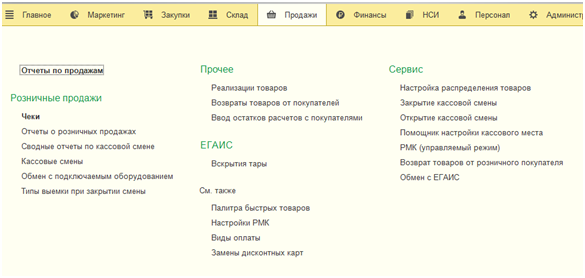
Особенности комиссионной торговли:
- Прием и передача товаров на комиссионной основе
- Управление базой данных по договорам комиссии
- Переоценка товаров
- Работа с возвратами от комитентов и списаниями.
- Формализация услуг путем заключения специализированных договоров с принципалами
- Документальное оформление агентских услуг с использованием различных документов, таких как накладные, акты розничных продаж, акты выполненных работ
- Отражение выполненных услуг в отчете «Агентские услуги».
Торговое оборудования
Предприятия розничной торговли оснащены широким спектром современного оборудования, включая кассовые аппараты, фискальные регистраторы, терминалы сбора данных, электронные весы и др. Это оборудование играет важнейшую роль в осуществлении торговых операций и нуждается в бесшовной интеграции в систему «1С». Для подключения торгового оборудования к «1С:Рознице» необходимо перейти в раздел «Администрирование», где можно сконфигурировать оборудование и задать необходимые параметры.
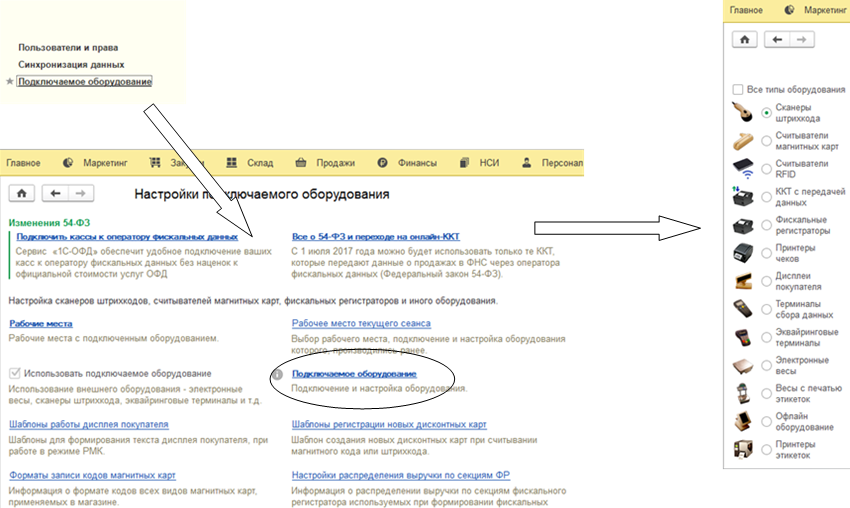
В программе также предусмотрена возможность редактирования кассовых чеков. Для этого необходимо зайти в раздел «Детализация итогов табличных частей» и выбрать форму редактирования шаблона фискального чека. Ссылки на элементы чека позволяют вносить изменения в соответствии с обстоятельствами в торговой точке, такими как смена кассира, замена продавца или аннулирование товара.
Алкоголь и ЕГАИС
1C Розница поддерживает учет алкогольной и пивной продукции и обеспечивает обмен данными с системой ЕГАИС. Программа поставляется с предустановленными необходимыми справочниками. Для установки и настройки интеграции с ЕГАИС необходимо зайти в раздел «Администрирование», перейти в «Настройки номенклатуры» и включить «Учет алкоголя», отметив соответствующую опцию для алкогольной продукции.
Аналитика и отчетность
В «1С Рознице» реализованы широкие возможности по учету товарных запасов, позволяющие учитывать все действия с товарами и формировать более 150 аналитических и статистических отчетов. Эти отчеты охватывают продажи, платежи, возвраты и многое другое. Например, отчет «Анализ ассортимента» позволяет получить подробную информацию о товарах и их оценках покупателями на основе автоматических опросов. Отчеты логически распределены по категориям, их можно просматривать по отдельным магазинам или кассам. Анализ маркетинговых кампаний становится проще: можно оценить эффективность акций и скидок, проследить рост продаж, отследить размер среднего чека. На главной странице менеджера расположен монитор «Пульс бизнеса», объединяющий в одном месте всю необходимую информацию о бизнесе: продажи, выручку, долги. Можно проводить анализ затрат и прибыли, оценивать рентабельность продаж с учетом затрат, а также проводить анализ продаж по принципу «план-факт» для оценки соотношения плановых и фактических продаж.
Запасы и закупки
В «1С:Рознице 8.3» реализована возможность формирования заказов на закупку товаров у поставщиков и анализа спроса на конкретные позиции. Программа обладает широкими аналитическими возможностями, позволяющими учитывать запросы покупателей и эффективно удовлетворять потребность в тех или иных товарах.
Оценить спрос и инициировать заказы можно в разделе «Анализ продаж и формирование заказов». В этом разделе можно выбрать поставщика и получить доступ к списку товаров, доступных для приобретения. Менеджеры также могут выбрать подходящую дату поставки в зависимости от спроса на товар.
Анализ продаж позволяет снизить нагрузку на сотрудников. Программа автономно рассчитывает потребность в товарах, оценивая показатели продаж различных видов продукции. Еще одним преимуществом «1С:Розницы» является возможность организации и сортировки заказов по их стоимости, а товаров — по степени их необходимости для закупки.
Программа включает в себя инструмент для управления перемещением товаров на складах. Благодаря гибкой системе перемещений менеджеры могут легко перераспределять товары между магазинами. Данный инструмент позволяет идентифицировать магазин-получатель и магазин-отправитель, что упрощает процесс определения потребности магазина в тех или иных товарах и облегчает перемещение товаров на склад.
Движение денег
В 1С Розница реализованы широкие возможности финансового учета, позволяющие работать с банковскими и кассовыми документами и анализировать движение денежных средств. Основные возможности финансового учета включают:
- Учет денежных средств по местам хранения
- Учет денежных средств в кассах при расчетах с клиентами и снятии денег из кассы
- Отслеживание возвратов покупателей
- Управление расчетами с деловыми партнерами и покупателями, а также мониторинг задолженности
- Планирование расходов и доходов, перечисление средств и формирование платежного календаря
- Анализ поступлений средств (наличные, операции по картам, кредиты, переводы и т.д.)
Складские операции
Эффективное управление складом является залогом эффективной работы розничной торговли. Поэтому «1С:Розница» предоставляет широкие возможности для управления складскими операциями. Система формирует специализированные карточки склада, на которых указывается наименование организации, владеющей складом, а также сведения о системах налогообложения и кассового обслуживания.
Контроль сотрудников
Программа обеспечивает комплексный контроль посещаемости и рабочего времени сотрудников. Вы можете эффективно планировать смены и графики, контролировать отработанное время, отслеживать сверхурочные, фиксировать достижения каждого сотрудника. История продаж сотрудников позволяет оценить эффективность работы каждого кассира, что способствует мотивации персонала и расчету заработной платы.
Зарплата
Каждый сотрудник имеет свой профиль, содержащий сведения о его рабочем времени, отпусках и достижениях. В «1С:Рознице» также предусмотрена возможность создания премий сотрудникам в зависимости от процента проданных ими товаров, которая доступна на вкладке «Состав» и уточняется в разделе «Правила расчета премий».
Расчет заработной платы производится в разделе «Администрирование — Организация и финансы». Преимущество программы заключается в возможности формирования ведомостей на выплату заработной платы и кассовых чеков, что позволяет настроить ее под конкретные нужды торговой точки.
Цена 1С:Розница
Стоимость программного продукта «1С:Розница» зависит от выбранной конфигурации. Доступно несколько вариантов, включая базовую версию, версию ПРОФ и облачную версию. Подробную информацию о ценах на эти продукты можно найти тут.
Цена продукта вполне разумна и соизмерима с тем облегчением, которое он дает владельцам торговых точек при решении типовых задач за счет автоматизации.
Заключение
Внедрение конфигурации 1С:Розница 8.3 существенно экономит время владельцев торговых точек, позволяя автоматизировать важнейшие торговые операции, независимо от масштабов бизнеса. 1С:Розница 8.3 позволяет оптимизировать работу персонала, выстраивать эффективные ценовые стратегии и улучшать управление складом.
Конфигурация легко интегрируется с другими решениями «1С» и без проблем взаимодействует с различными кассовыми аппаратами и торговым оборудованием. Что немаловажно, она соответствует требованиям 54-ФЗ, что делает «1С:Розницу» незаменимой программой для автоматизации торговли в различных сферах розничной торговли.
Остались вопросы по 1С:Розница? Просто заполните форму, мы перезвоним в течение 10 минут и поможем вам!