
Настройка наушников AirPods с компьютером Mac и другими устройствами Bluetooth
В этой статье описано, как настроить наушники AirPods с компьютером Mac, смартфоном с ОС Android или другим устройством Bluetooth для прослушивания музыки, принятия вызовов и много другого.
Использование наушников AirPods с компьютером Mac
Если у вас AirPods (2-го поколения), убедитесь, что на компьютере Mac установлена macOS Mojave 10.14.4 или более поздней версии. Для наушников AirPods Pro (1-го поколения) требуется macOS Catalina 10.15.1 или более поздней версии. Для наушников AirPods (3-го поколения) требуется macOS Monterey или более поздней версии. Для AirPods Pro (2-го поколения) требуется последняя версия macOS. Если вы настраиваете наушники AirPods для использования с iPhone, а на компьютере Mac выполнен вход в iCloud с помощью того же идентификатора Apple ID, возможно, они готовы для использования с компьютером Mac. Вставьте наушники AirPods в уши и щелкните «Пункт управления» в строке меню. Нажмите «Bluetooth», а затем выберите AirPods из списка. 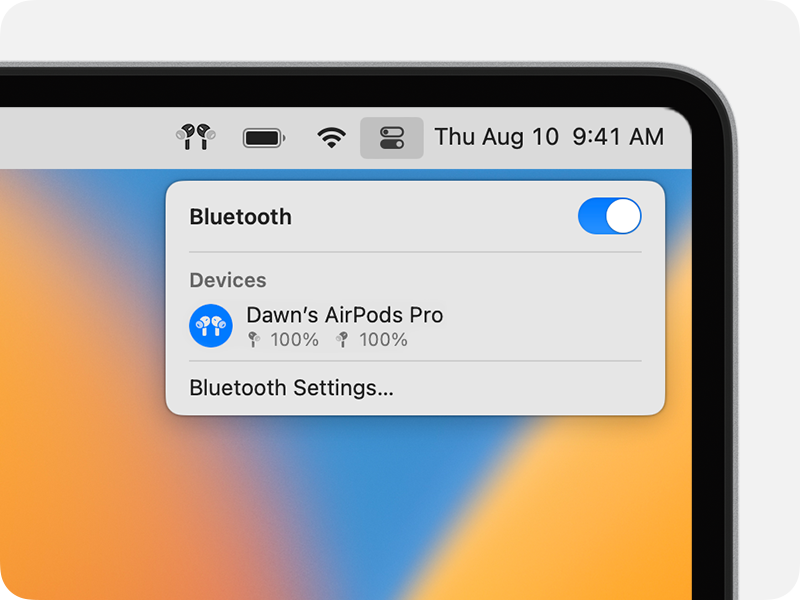
Если наушники AirPods не отображаются в Пункте управления 1  , создайте пару между ними и компьютером Mac, выполнив указанные ниже действия.
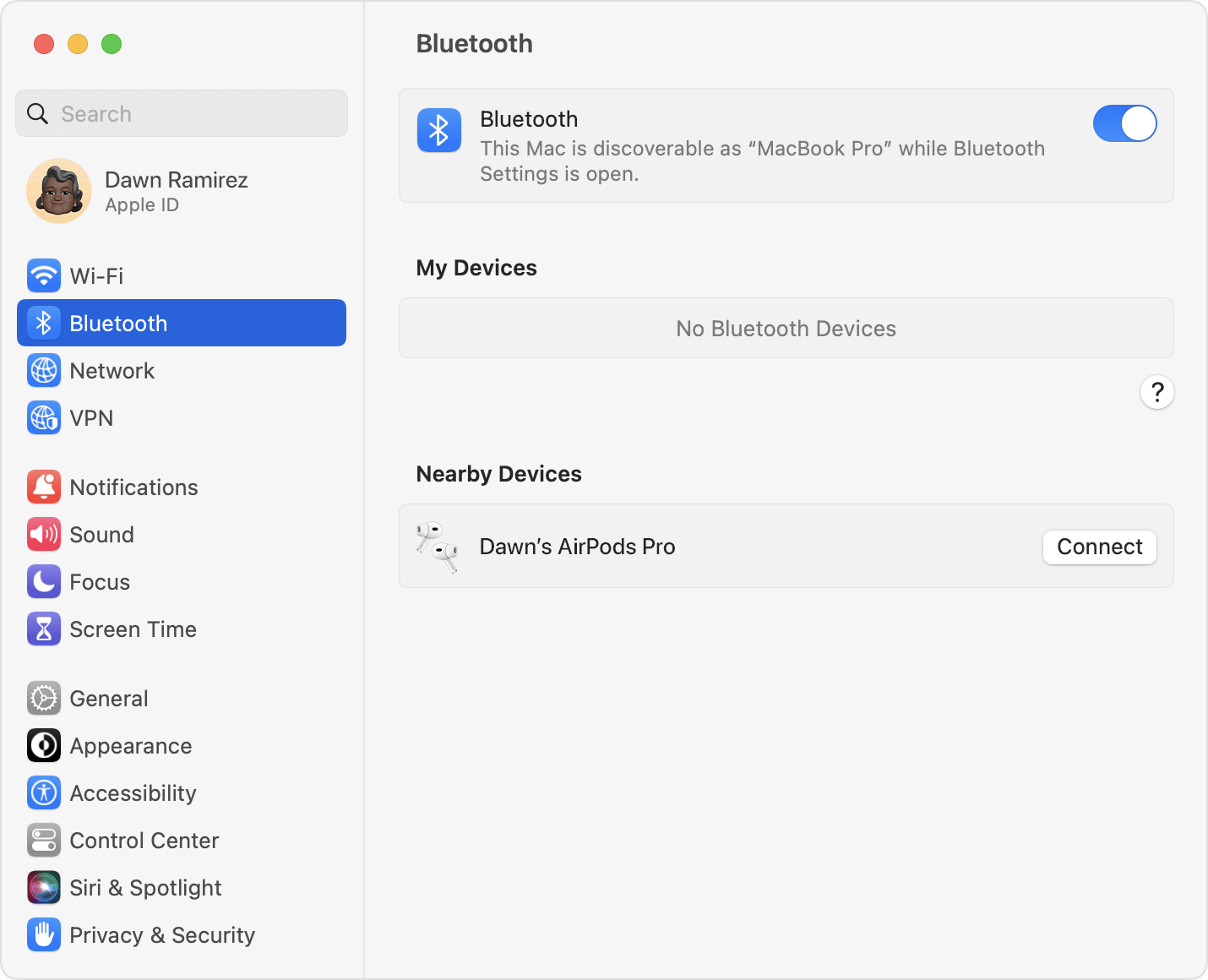
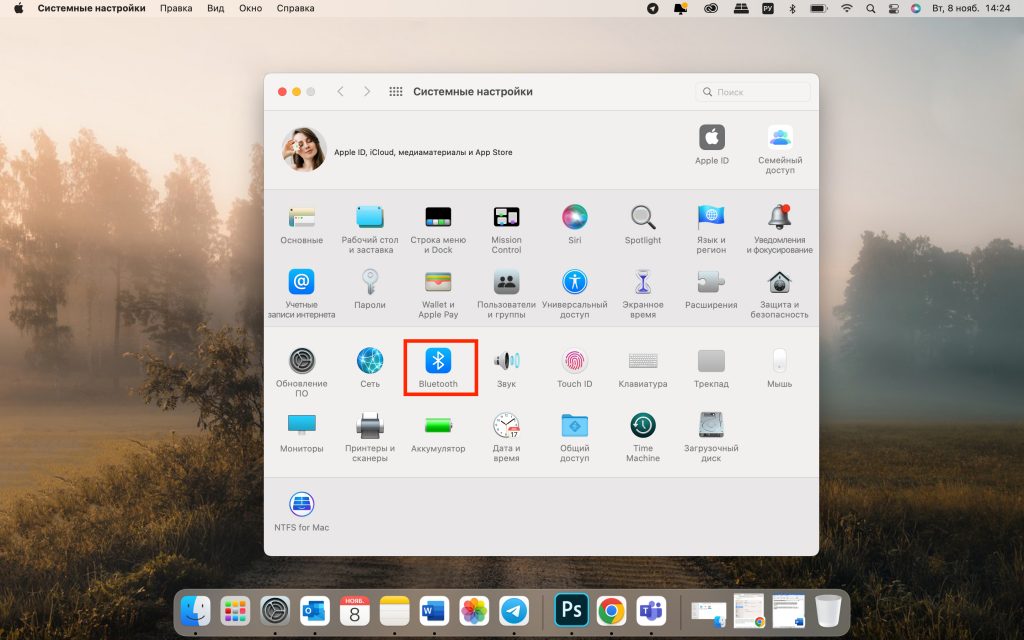
- На компьютере Mac выберите пункт «Системные настройки» в меню Apple () и нажмите Bluetooth.
- Убедитесь, что Bluetooth включен.
- Поместите оба наушника AirPods в зарядный футляр и откройте крышку.
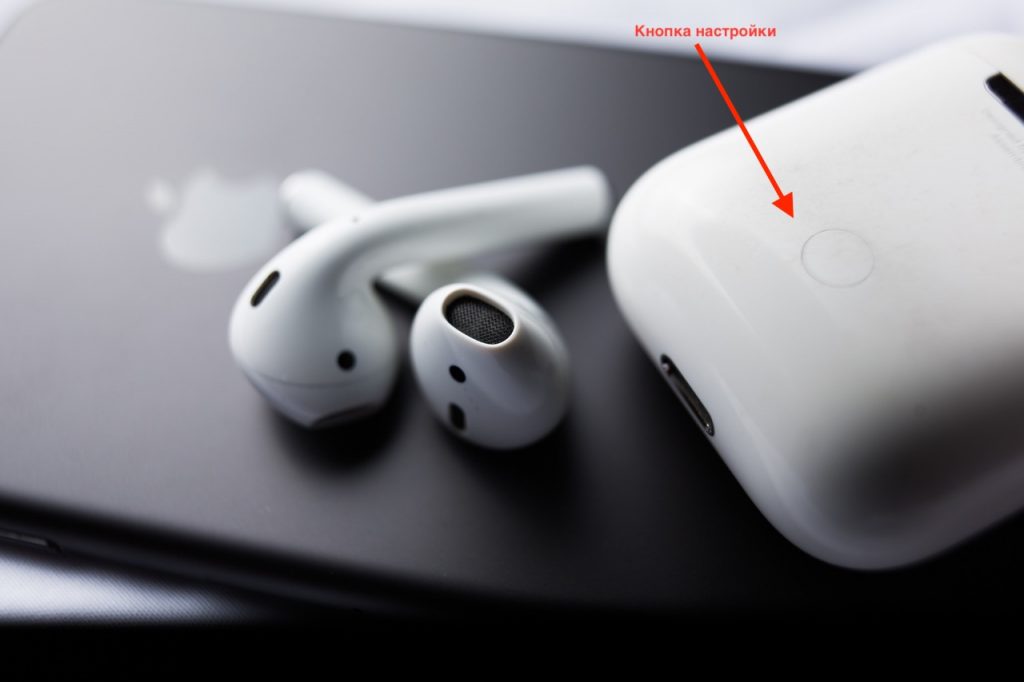
- Нажмите и удерживайте кнопку настройки на обратной стороне чехла до тех пор, пока индикатор состояния не замигает белым.
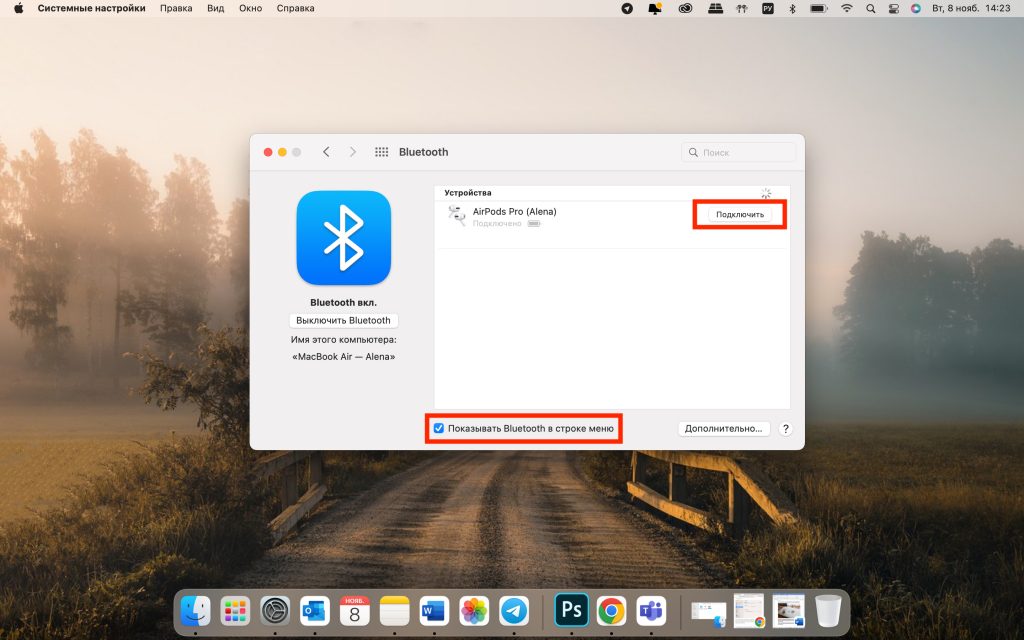
- Нажмите «Подключить» рядом с AirPods в списке «Ближайшие устройства».
Если звук все равно воспроизводится через динамики компьютера Mac, щелкните «Пункт управления» в строке меню и убедитесь, что в качестве устройства вывода выбраны наушники AirPods.
Использование наушников AirPods с устройством стороннего производителя
Наушники AirPods можно использовать в качестве гарнитуры Bluetooth с устройством стороннего производителя. Вы не сможете использовать Siri, но сможете слушать и говорить. Чтобы настроить наушники AirPods для смартфона Android или другого устройства стороннего производителя 2 , выполните указанные далее действия.
- На устройстве стороннего производителя перейдите в меню настроек Bluetooth и убедитесь, что Bluetooth включен. 3 . Если у вас смартфон с ОС Android, перейдите в раздел «Настройки» > «Подключения» > Bluetooth.
- Не вынимая наушники AirPods из зарядного футляра, откройте крышку.
- Нажмите и удерживайте кнопку настройки на обратной стороне чехла до тех пор, пока индикатор состояния не замигает белым.
- Когда наушники AirPods появятся в списке устройств Bluetooth, выберите их.
Автоматическое переключение между устройствами
Наушники AirPods (2-го и 3-го поколений) и AirPods Pro (1-го и 2-го поколений) могут автоматически переключаться между компьютером Mac с macOS Big Sur или более поздней версии, iPhone с iOS 14 или более поздней версии и iPad с iPadOS 14 или более поздней версии. На устройствах необходимо войти в систему с помощью того же идентификатора Apple ID, используя двухфакторную аутентификацию. С функцией автоматического переключения вы можете отвечать на звонки на iPhone, когда слушаете музыку на Mac. Звук в AirPods автоматически переключится с Mac на звонок на iPhone.
В некоторых случаях на экране компьютера Mac появится уведомление о наушниках AirPods. Если вы наведете указатель мыши на уведомление, появится кнопка «Подключить». Щелкните «Подключить», чтобы подтвердить переключение наушников AirPods на компьютер Mac или сохранить подключение к нему.
Чтобы выключить автоматическое переключение для компьютера Mac, откройте настройки Bluetooth на компьютере Mac, вставив наушники AirPods в уши. Нажмите кнопку «Параметры» рядом с наушниками AirPods в списке устройств. Нажмите «Подключаться к этому Mac», а затем выберите «Если последнее подключение было к этому Mac». Чтобы снова включить эту функцию, выберите «Автоматически».
Звук не будет автоматически переключаться с одного устройства на другое во время разговора, например, во время телефонного звонка, вызова FaceTime или видеоконференции.
Как подключить наушники AirPods к компьютеру Mac?


Большинство пользователей активно слушают AirPods в паре с iPhone. Но хотим напомнить, что беспроводные наушники Apple так же легко синхронизируются с MacBook или, например, iPad. При желании на них можно вывести звук даже с вашего телевизора.
Сегодня iSpace делится пошаговой инструкцией, как подключить AirPods к Mac. Модели ваших устройств не имеют абсолютно никакого значения – набор действий будет одинаковый.
Как подключить AirPods к Mac, если наушники уже подключены к iPhone?
Сперва стоит напомнить о том, что будет лучше синхронизировать ваши девайсы, выполнив вход в iCloud с помощью одного и того же идентификатора. Общая экосистема позволит всем устройствам работать так, словно они представляют собой единый организм. Это не только упростит взаимодействие с ними, но и значительно расширит их возможности.
Поэтому если ваши наушники AirPods уже сопряжены со смартфоном iPhone, а сам iPhone и Mac привязаны к одной учётной записи Apple ID, то и делать ничего не придётся.
- Откройте кейс наушников рядом с вашим компьютером.
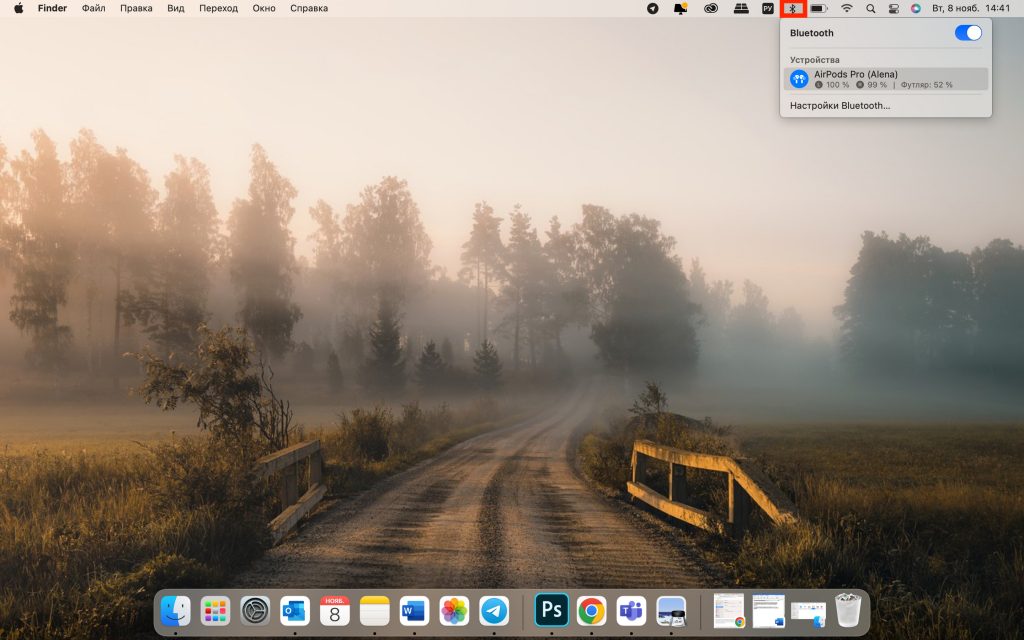
- Вверху в строке меню macOS щёлкните по значку Bluetooth.
- В появившемся окошке выберите свои AirPods.
Собственно, на этом всё. Всего пара секунд – и вы сможете насладиться музыкой в полной свободе от проводов. А в следующий раз вам достаточно будет просто вставить AirPods в уши: система сделает всё за вас при условии активированного Bluetooth. Здесь же вы увидите информацию о заряде кейса и самих наушников.
Как подключить AirPods к Mac, если наушники ещё не подключены к iPhone?
Если же ваша акустика ещё не сопряжена с iPhone, логично, что и к Mac она тоже не подключится автоматически. Чтобы создать пару из AirPods и Mac, следуйте подсказкам ниже.
- Откройте крышку кейса, оставив наушники внутри.
- Зажмите и удерживайте кнопку настройки на задней панели кейса AirPods, пока индикатор на нём не замигает белым светом. В случае с AirPods Max нужно удерживать кнопку управления шумом.
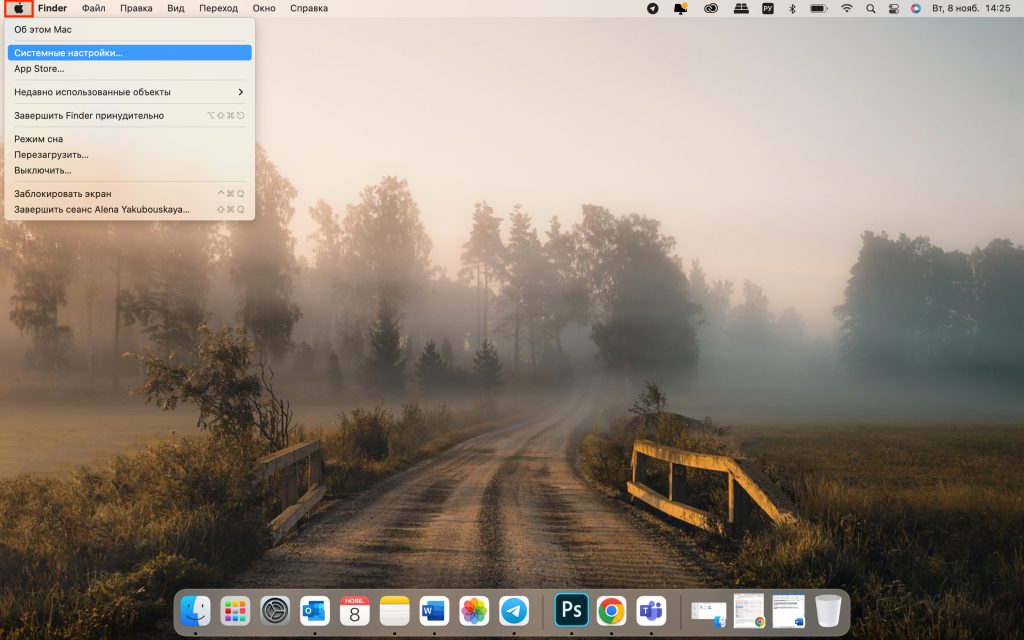
- На Mac откройте главное меню, нажав на иконку. Затем выберите раздел «Системные настройки», а в появившемся меню – Bluetooth.
- В списке устройств найдите AirPods и нажмите «Подключить».
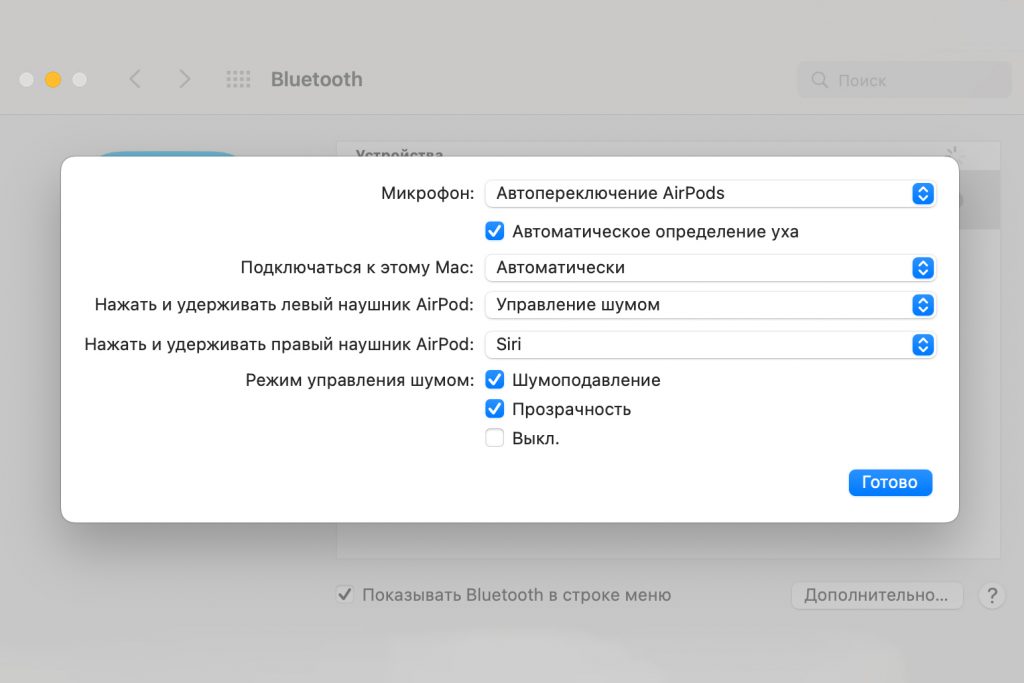
Совет. Значок подключения можно вынести в строку меню. Для этого поставьте галочку напротив предложения «Показывать Bluetooth в строке меню». Также пользователь может настроить элементы управления, выбрав кнопку «Дополнительно». Параметры будут зависеть от конкретной модели наушников.
Что делать, если AirPods не подключаются к Mac?
Если с подключением беспроводных наушников возникли проблемы, не спешите огорчаться: ну всякое бывает. Главное знать, как исправить ситуацию.
- Для начала проверьте, обновлена ли macOS до последней версии. Сделать это можно на сайте support.apple.com.
- Убедитесь, что Bluetooth активирован. Для этого нажмите иконку в строке меню вверху экрана.
- Проверьте процент заряда AirPods. Сделать это можно в том же разделе меню, где находится Bluetooth. Или просто откройте зарядный кейс: светодиодный индикатор должен гореть зелёным цветом.
- Если наушники подключены, но всё равно не играют, проверьте, выбраны ли они в качестве активного аудиоустройства. А если в списке устройств вы их видите, но они всё равно не подключаются, попробуйте удалить их из списка и привязать их к Mac заново.
- Если ничего из вышеперечисленного не сработало, восстановите заводские настройки. Для этого нажмите и удерживайте кнопку на «спинке» кейса AirPods в течении 3-5 секунд – до тех пор, пока индикатор не подмигнёт вам трижды жёлтым цветом.
Никакой суеты, дополнительных загрузок, сложных инструкций. Достаточно подключить AirPods один раз, чтобы пользоваться ими с удовольствием.
Если у вас ещё остались вопросы или вы хотите получить подробную консультацию, специалисты нашего сервисного центра буду рады вам помочь.
ЧИТАЙТЕ ТАКЖЕ:
Как подключить AirPods к MacBook
AirPods — это беспроводные наушники, которые позволяют наслаждаться качественным звуком и удобством. Когда вы работаете на своем MacBook, можно установить связь между ним и AirPods, чтобы слушать свою музыку или прослушивать аудиокниги, не отрываясь от работы. Но как подключить AirPods к MacBook?
В этой статье мы расскажем вам о нескольких простых способах, как подключить AirPods к MacBook, чтобы вы могли легко настроить свои наушники и наслаждаться музыкой или любимыми подкастами на своем MacBook.
Шаг 1: Установка на MacBook
Перед тем, как начать подключение AirPods к вашему MacBook, убедитесь, что на компьютере установлена последняя версия операционной системы macOS. Если обновление требуется, выполните его перед началом процедуры подключения наушников.
MacBook не видит Airpods
Подключение AirPods к компьютеру Mac и другими устройствами Bluetooth
В этой статье мы расскажем, как подключить наушники AirPods к компьютеру Mac, смартфонам или другим устройствам Bluetooth. Слушайте музыку, осуществляйте вызовы и пользуйтесь другими функциями с помощью AirPods.
Синхронизация AirPods с компьютером Mac
Используя наушники AirPods (2-го поколения), убедитесь, что на вашем компьютере Mac загружено более новое ПО или версия не ранее, чем macOS Mojave 10.14.4. Для использования наушников AirPods Pro следует обновить РО вашего устройства до версии не ранее, чем macOS Catalina 10.15.1.
В случае, когда на iPhone и компьютере Mac осуществлен вход в iCloud при помощи одного идентификатора Apple ID, если AirPods подключены к одному из устройств, вероятно, они готовы для использования и на другом. Вставьте наушники AirPods в уши и откройте меню Bluetooth ( ) или выберите элемент управления громкостью
  в строке меню на компьютере Mac. После чего в списке доступных устройств выберите наушники AirPods.
Если Вам все еще не удалось подключить наушники AirPods к компьютеру Mac, создайте между ними пару.

- Перейдите в «Системные настройки» на Вашем устройстве в меню Apple () и выберите Bluetooth ().
- Включите Bluetooth, если это не сделано.
- Переместив наушники AirPods в зарядный футляр, откройте крышку.
- Зажмите кнопку настройки, которая находится на обратной стороне чехла. Индикатор состояния должен замигает белым.
- Выбрав наушники AirPods в списке доступных устройств, нажмите «Подключить».
Если звук все равно не воспроизводится через наушники AirPods, убедитесь, что они выбраны в качестве устройства для вывода звука, перейдя в меню Bluetooth () или нажав элемент управления громкостью () в строке меню.