
Как включить и показать индикатор заряда батареи на Samsung
Индикатор заряда батареи является одним из самых важных элементов на любом смартфоне. Он позволяет пользователям контролировать оставшуюся мощность батареи и знать, когда нужно зарядить устройство. В самсунге есть возможность настроить отображение индикатора заряда батареи в процентах, чтобы всегда быть в курсе остаточного заряда.
Чтобы включить индикатор заряда батареи на самсунге, необходимо зайти в настройки устройства. Для этого откройте приложение «Настройки» на вашем смартфоне Samsung.
Находим раздел «Аккумулятор» и входим в него. В появившемся меню включите опцию «Показывать процент заряда». Теперь в верхнем правом углу экрана вашего Самсунга будет отображаться индикатор заряда батареи в процентах, чтобы вы всегда могли следить за оставшимся зарядом.
Способы включения индикатора заряда батареи на Samsung
Индикатор заряда батареи на Samsung позволяет видеть текущий уровень заряда батареи в процентах. Это удобная функция, так как позволяет заранее понять, как долго еще хватит заряда и когда следует подключить устройство к зарядке. Следующие методы помогут включить и настроить индикатор заряда на Samsung.
1. Включение через настройки
Чтобы включить индикатор заряда батареи на Samsung, выполните следующие действия:
- Откройте «Настройки» на своем Samsung.
- Прокрутите вниз и выберите «Аккумулятор и энергосбережение».
- Включите опцию «Показывать проценты батареи».
2. Использование стороннего приложения
Если ваше устройство не предлагает включить индикатор заряда батареи через настройки, вы можете воспользоваться сторонними приложениями. Некоторые из них доступны в Play Маркет:
- Battery Percentage
- Super Status Bar
- Battery Widget Reborn
3. Замена прошивки (для опытных пользователей)
Если вы более опытный пользователь и имеете навыки в области прошивки устройства, то можете рассмотреть замену прошивки, которая предлагает включить индикатор заряда батареи. Это более сложный и рискованный способ, поэтому перед тем как заменять прошивку, убедитесь, что вы полностью понимаете, что делаете.
Включение индикатора заряда батареи на Samsung — полезная функция, которая поможет вам контролировать уровень заряда вашего устройства и заранее понимать, сколько еще времени вы сможете использовать его без подзарядки.
Как настроить отображение индикатора заряда батареи на Samsung
Индикатор заряда батареи на Samsung позволяет видеть текущий уровень заряда устройства. Он полезен для контроля за состоянием батареи и определения оставшегося времени работы устройства.
Настройка отображения индикатора заряда на Samsung
Чтобы настроить отображение индикатора заряда батареи на Samsung, выполните следующие шаги:
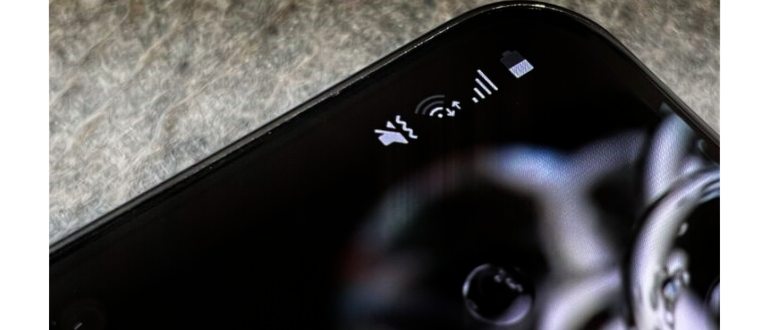
- Откройте меню «Настройки» на вашем устройстве Samsung.
- Прокрутите вниз и выберите пункт «Аккумулятор» или «Батарея».
- Включите опцию «Показывать проценты».
После выполнения этих шагов индикатор заряда батареи на Samsung будет отображаться в процентах, что позволит вам лучше контролировать уровень заряда устройства.
Дополнительная информация
Настройка отображения индикатора заряда батареи может незначительно отличаться в зависимости от модели вашего устройства Samsung.
Если у вас возникли сложности или вы не нашли нужных настроек, рекомендуется обратиться к руководству пользователя вашего устройства или обратиться в сервисный центр Samsung для получения подробной информации.
Как Поставить на Самсунге Батарею в Процентах
Если у вас есть телефон Samsung и вы хотите видеть процент заряда батареи вместо стандартной иконки, вы можете легко включить эту функцию.
Шаг 1: Откройте настройки
Перейдите в меню настроек на своем устройстве Samsung. Обычно иконка настроек выглядит как шестеренка.
Шаг 2: Найдите «Батарея»
Прокрутите список настроек и найдите раздел «Батарея». Нажмите на него, чтобы открыть дополнительные настройки батареи.
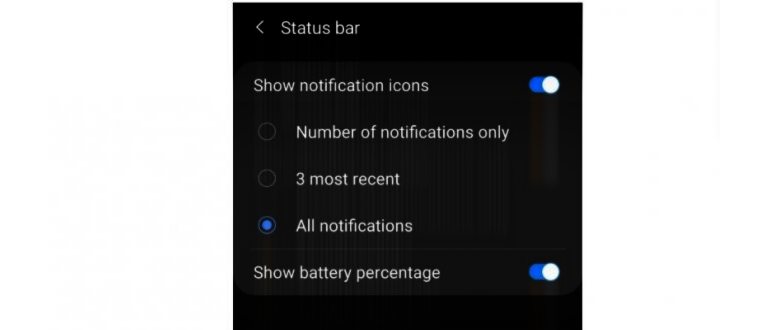
Шаг 3: Включите «Оставшийся заряд в %»
В разделе настроек батареи найдите опцию «Оставшийся заряд в %» и переключите ее в положение «Вкл». После этого на экране вашего Samsung будет отображаться процент оставшегося заряда батареи.
Теперь вы знаете, как поставить на Samsung батарею в процентах и всегда будете видеть точное количество заряда.
Как настроить отображение батареи в процентах на Samsung
Настройка отображения батареи в процентах на устройствах Samsung позволяет вам всегда видеть точное количество заряда аккумулятора. Это полезная функция, особенно когда вы хотите знать, сколько заряда осталось.
Шаг 1: Перейдите в настройки
На главном экране вашего устройства найдите иконку «Настройки». Она обычно находится на рабочем столе или в панели уведомлений. Нажмите на иконку «Настройки» для перехода в меню настроек.
Шаг 2: Найти раздел «Батарея»
- В меню настроек пролистайте вниз, пока не найдете раздел «Батарея». Нажмите на него, чтобы перейти к настройкам батареи.
Шаг 3: Включите отображение батареи в процентах
- В разделе «Батарея» найдите опцию «Показывать процент заряда». Она может находиться в различных местах, в зависимости от версии ОС и модели устройства. Обычно она расположена в верхней части раздела.
- Нажмите на переключатель рядом с опцией «Показывать процент заряда», чтобы включить эту функцию.
Готово!
После включения этой функции на экране будет отображаться батарея в процентах. Теперь вы всегда будете знать точное количество заряда вашего устройства Samsung.
Взаимная помощь и поддержка — наш дevise
Как включить индикатор заряда батареи на Samsung?
Чтобы включить индикатор заряда батареи на Samsung, перейдите в «Настройки», затем выберите раздел «Экран» и найдите «Статусная панель». В этом разделе вы сможете включить опцию «Показывать процент заряда батареи». После включения, индикатор заряда будет отображаться в правом верхнем углу экрана.
Как можно показать процент заряда батареи на Samsung?
Для того чтобы показать процент заряда батареи на Samsung, вам необходимо перейти в «Настройки», затем выбрать раздел «Экран» и найти «Статусная панель». В этом разделе вы увидите опцию «Показывать процент заряда батареи». Включите эту опцию, и после этого процент заряда будет отображаться в правом верхнем углу экрана.
Как включить индикатор батареи на Samsung и показывать заряд в процентах?
Чтобы включить индикатор батареи на Samsung и показывать заряд в процентах, вам нужно открыть «Настройки», выбрать раздел «Экран» и найти «Статусная панель». В этом разделе вы выберите опцию «Показывать процент заряда батареи». Включите эту опцию, и затем индикатор батареи с процентом заряда будет отображаться в правом верхнем углу экрана.
Где можно найти настройки для отображения индикатора заряда батареи на Samsung?
Настройки для отображения индикатора заряда батареи на Samsung находятся в разделе «Экран». Чтобы найти их, откройте «Настройки», прокрутите вниз и найдите раздел «Экран». В этом разделе найдите «Статусная панель» и включите опцию «Показывать процент заряда батареи». После этого индикатор заряда будет отображаться в правом верхнем углу экрана.
Гаджет заряжается только от компьютера
Когда телефон заряжается только от компьютера, но при этом смартфон включенный и нормально работает, стоит проверить зарядное устройство. Но если зарядка в порядке, а смартфон ее не видит или пишет, что зарядка идет, но на самом деле это не так-неисправность в телефоне.
В некоторых случаях помогает прошивка гаджета или замена входа, но это сможет сделать только профессионал после того, как изучит устройство и установит проблему.
Смотрим проценты заряда батареи в открытой шторке
При этом способе, чтобы посмотреть процент заряда, не требуется производить каких-либо настроек смартфона или устанавливать сторонние приложения. Просто раздвиньте шторку вертикальным движением пальца от верхнего края дисплея и посмотрите процентный показатель заряда аккумулятора вашего устройства.
Для тех, кому нужен этот показатель лишь время от времени, данного метода будет вполне достаточно.
Открываем настройки смартфона и в разделе “Батарея” выбираем пункт “Процент заряда”.
На выбор предлагается три различных варианта отображения уровня заряда:
- не показывать (в этом случае будет лишь графическое отображение индикатора без числового значения);
- рядом со значком (рядом с графической иконкой отобразиться числовое значение уровня заряда);
- в значке (наиболее информативный и компактный вариант при котором числовое значение уровня заряда отображается внутри графического).
Также можно использовать дополнительные приложения, которые в строке состояния отображают свой индикатор (но не убирают при этом “родной”). Найти их можно в магазине приложений Google Play по запросу: виджет индикатора батареи.
Google запустил собственный сервис VPN по цене от $10 в месяц. Им могут воспользоваться владельцы смартфонов на Android, которые пользуются .
Если вам надоело присматриваться к значку батарейки или маленьким цифрам процента заряда, вы можете превратить панель уведомлений Android в огромный индикатор заряда.
Каким бы большим не был экран смартфона, а информационные элементы, такие как заряд аккумулятора, остаются маленькими. Если вам надоело присматриваться к значку батарейки или маленьким цифрам процента заряда, вы можете превратить панель уведомлений Android в огромный индикатор заряда.
Телефон заряжается очень долго
Если ваш смартфон стоял на зарядке всю ночь, но зарядился не полностью или показатели не больше 1 процента, значит проблема кроется в аккумуляторе. Конечно, на первое время можно зарядить телефон даже до 100 процентов, но мало того, что процесс займет много времени, так еще и гаджет разрядится буквально за пару часов, если не раньше.
В этом случаи у вас только один выход — купить новый аккумулятор и дальше спокойно пользоваться своим незаменимым гаджетом.
Выяснить проблему можно и самостоятельно, но, если у вас не получилось узнать почему не заряжается телефон и вы перепробовали практически все вышеперечисленные способы, лучше всего отнести смартфон к мастеру, ведь только специалист сможет установить истинную причину неисправности.
Теперь, когда мы поставили проценты зарядки на смартфоне, можно знать, когда нам следует начать тщательнее экономить заряд. Так как его уровень снижен до минимума. Для мобильных устройств данного бренда была разработана полезная утилита — Samsung Max. Загрузить её можно в Play Market по этой ссылке.
Как отобразить процент заряда батареи на Samsung Galaxy S9 и S9 плюс
Индикатор заряда батареи имеет несколько цветов отображения: красный – когда батарея практически разряжена, желтый при заряде АКБ от 70 до 20% и зеленый при полном уровне заряда.
В сегодняшней статье я расскажу вам как на Samsung Galaxy S9 включить/отключить индикатор уровня заряда батареи и отобразить состояние заряда АКБ в процентах
Экономия аккумулятора на Samsung
Теперь, когда мы поставили проценты зарядки на смартфоне, можно знать, когда нам следует начать тщательнее экономить заряд. Так как его уровень снижен до минимума. Для мобильных устройств данного бренда была разработана полезная утилита — Samsung Max. Загрузить её можно в Play Market по этой ссылке.
- Управлять вашими приложениями;
- Хранить данные приложений, которые установлены в смартфоне;
- Проверить файловую систему мобильного телефона на вирусы и жучки, отслеживающие ваши действия;
- Полностью контролирует заряд, который расходуют приложения. Для самых потребительных приложений можно ограничить трафик, если это допустимо;
- Пользователь получит самый точный график с потреблением Интернет-трафика приложениями на Самсунге;
- Включать режим «Инкогнито» в приложениях для препятствия отслеживания ваших действий рекламными платформами. Приложение «Samsung Max»
Всё это и не только вы получите, установив на телефон Samsung Max.
Как мы уже говорили, в разных моделях Самсунг могут быть разные способы изменения параметров зарядки. Для владельцев мобильных телефонов Samsung S7 и S8 процесс вывода уровня заряда в процентах является одинаковым.
Что делать, если телефон не заряжается, но зарядка подключена
Бывает, что телефон показывает зарядку, но не заряжается, и даже после нескольких часов подзарядки батарея остается на нуле. Или же, если не заряжать телефон долго, батарея не принимает заряд. В обеих случаях причин может быть несколько:
Если дело в зарядном устройстве, гаджет обнаруживает зарядник, но из-за технических неисправностей не набирает заряд. Такая ситуация наверняка известна обладателям iphone, поскольку от частого использования кабель приходит в неисправность. Попробуйте заменить провод, быть может дело именно в нем.
В случае, когда проблема кроется в аккумуляторе, вам придется покупать новый или даже обратится к мастеру, видь в таких моделях смартфонов как Samsung Galaxy S6, LG Optimus Vu, HTC One X батарея встроенная, а это значить, что заменить ее самостоятельно не получится.
Батарея в процентах на Андроид встроенными средствами системы (System UI Tuner)
Первый способ обычно работает почти на любых Android устройствах с актуальными версиями системы, где пункт включения заряда в процентах в настройках отсутствует. Причем метод работает даже в тех случаях, когда производителем установлен свой лаунчер, отличный от «чистого» андроида.
Суть способа — включить опцию «Показывать уровень заряда батареи в процентах» в скрытых настройках System UI Tuner, предварительно включив эти самые настройки. Для этого потребуется выполнить следующие шаги:
- Откройте шторку уведомлений так, чтобы видеть кнопку настроек (шестеренку).
- Нажмите и удерживайте шестеренку, пока она не начнет вращаться, а затем отпустите её.
- Откроется меню настроек с уведомлением о том, что «Функция System UI Tuner была добавлена в меню настроек». Учитывайте, что шаги 2-3 не всегда получаются с первого раза (отпускать следует не сразу, как началось вращение шестеренки, а спустя где-то секунду-две).
- Теперь в самом низу меню настроек откройте новый пункт «System UI Tuner».
- Включите параметр «Показывать уровень заряда батареи в процентах».
Готово, теперь в статусной строке на вашем Андроид планшете или телефоне будет показываться заряд в процентах.
Как Включить Индикатор Заряда Батареи на Самсунге
Что касается всех возможностей, то это зависит от вашего телефона самсунг, так как не все поддерживают всю цветовую палитру (некоторые 5 цветов, а некоторые лишь 3).
Как включить процент заряда батареи на смартфонах Samsung Galaxy?
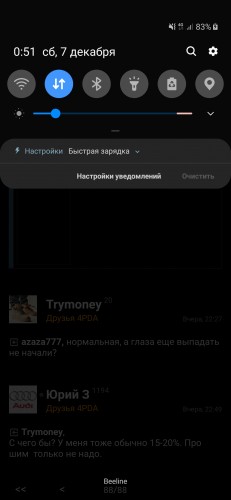
Большинство Android-смартфонов индицирует уровень заряда батареи в графической форме в отведенном для этого окошке. Но, согласитесь: довольно трудно ориентироваться по светящейся части миниатюрного поля, особенно когда львиная доля заряда уже израсходована. Практически невозможно предсказать, продержится ли аппарат в рабочем режиме до вечера или после пары минут беседы начнет подавать сигналы бедствия, требуя немедленного подключения зарядного устройства. Многие владельцы также заметили, что смартфон на протяжении достаточно долгого времени работает с полностью подсвеченным окном зарядки, а потом индикация показывает его быстрое убывание. То есть, визуально расход заряда они могут наблюдать не от 100%, а с того момента, когда пора уже начинать беспокоиться о подзарядке устройства.
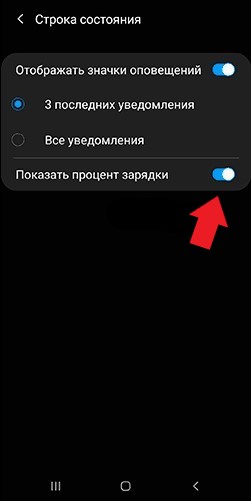
- Если на вашем смартфоне работает One UI (модели А10, А30, А50, S10 и т.п.), для начала вам нужно зайти в «Настройки»;
- Затем нужно открыть раздел «Уведомления»;
- В разделе «Уведомления» выбрать пункт «Строка состояния»;
- Остается только перевести тумблер «Показывать процент зарядки» в положение «Вкл».
Как включить процент заряда батареи на устройствах Samsung и Xiaomi
Уровень заряда батареи — это один из самых значимых показателей на экране смартфона. Ведь каждому пользователю важно знать, сколько его устройство прослужит до ближайшей зарядки.
Не исключением являются и владельцы современных устройств Samsung серии Galaxy. Как правило, на этих устройствах установлена, сравнительно новая, фирменная оболочка Samsung One UI. Так как эта оболочка появилась недавно, ещё не все пользователи знают, как включить процент заряда батареи на устройствах Samsung Galaxy. Вместо отображения процента заряда батареи, пользователи могут наблюдать значок батареи, который меняет свой цвет в зависимости от уровня заряда. К тому же отзывы показывают, что такой значок батареи работает не всегда корректно. То же самое актуально и для фирменной оболочки Xiaomi MIUI 12.
Другими словами, для многих было бы намного удобнее видеть на своем экране отображение процента заряда, а не просто значок. Поэтому возникает вопрос: как включить процент заряда на устройствах Samsung и Xiaomi? Сделать это можно очень легко.
Как включить процент заряда батареи?
Samsung

Для того чтобы включить процентное отображение заряда батареи на устройствах Samsung Galaxy с One UI сделайте следующее:
1) перейдите в «Настройки» и выберите раздел «Уведомления»;
2) нажмите «Строка состояния» и активируйте функцию «Показать процент зарядки».
Xiaomi
Для того чтобы включить процентное отображение заряда батареи на устройствах Xiaomi c MIUI 12 сделайте следующее:
1) перейдите в «Настройки» и выберите раздел «Экран»;
2) откройте «Центр управления и шторка уведомлений»;
3) нажмите «Индикатор батареи» и выберите нужный значок.
Надеемся, что эта статья будет полезна всем, кто задается вопросом: как включить процент заряда на устройствах Samsung и Xiaomi?
Как включить проценты зарядки на Самсунг
Приобретая новенький смартфон, мы вынуждены его настраивать под свои нужды и предпочтения. Так как по умолчанию настройки далеко не всегда являются приемлемыми. Важно не только изменить рабочий стол, но и сменить некоторые системные параметры. В этой статье вы прочитаете о том, каким образом поставить проценты зарядки на ваш смартфон Самсунг.
Панель с индикаторами на смартфонах Самсунг
В верхней части наших смартфонов Samsung всегда отображается несколько маленьких иконок или индикаторов. Включение любой технологии — Wi-Fi, Bluetooth, Передача данных — сопровождается появлением соответствующего значка. На ней также отображается индикатор заряда.
Панель индикаторами в Самсунг
В большинстве мобильных телефонов Android есть возможность настроить вид этого индикатора. Мы можем сделать так, чтобы отображалась только маленькая батарейка. Или сделать так, чтобы отображение оставшегося заряда аккумулятора было представлено в процентах.
Как поставить отображение процентов зарядки в Samsung
Во многих современных моделях смартфонов Samsung «с магазина» процент заряда показан в виде маленькой батарейки в правом верхнем углу экрана.
Батарейка в верхнем углу экрана Самсунг
Такое представление остатка энергии батарейки не даёт понять, сколько часов мы ещё можем пользоваться устройством. Особенно это важно знать при низком показателе. Большинство пользователей ещё мало знакомы с системой Android.
Для них мы подготовили простую инструкцию:
-
Выберите иконку настроек на главном экране;
Нажмите кнопку с шестерёнкой в главном меню
Выберите кнопку для поиска по настройкам смартфона
Введите слово «Проценты» в поиске по настройкам
Выберите пункт «Показать процент заряда»
На этом же окне с настройками можно изменить способ отображения уведомлений на Самсунге.
Выполните соответствующие настройки смартфона Самсунг
После изменения этих параметров окно можно закрыть.
Способ установить проценты зарядки на Samsung S7
Как мы уже говорили, в разных моделях Самсунг могут быть разные способы изменения параметров зарядки. Для владельцев мобильных телефонов Samsung S7 и S8 процесс вывода уровня заряда в процентах является одинаковым.
Это можно сделать так:
- Снова переходим в настройки телефона. Для этого откройте меню быстрого доступа (смахните «шторку» Android);
- Выберите кнопку с шестерёнкой ;
Откройте настройки смартфона в меню быстрого доступа
Выберите пункт «Оптимизация» в смартфоне
Нажмите кнопку «Батарея»
Выберите три точки вверху экрана
Передвиньте ползунок «Отображать в процентах»
Сразу же после активации этого параметра вверху экрана вы сможете увидеть процентные доли энергии аккумулятора вашего телефона Samsung.
Экономия аккумулятора на Samsung
Теперь, когда мы поставили проценты зарядки на смартфоне, можно знать, когда нам следует начать тщательнее экономить заряд. Так как его уровень снижен до минимума. Для мобильных устройств данного бренда была разработана полезная утилита — Samsung Max. Загрузить её можно в Play Market по этой ссылке.
Это приложение умеет многое:
- Управлять вашими приложениями;
- Хранить данные приложений, которые установлены в смартфоне;
- Проверить файловую систему мобильного телефона на вирусы и жучки, отслеживающие ваши действия;
- Полностью контролирует заряд, который расходуют приложения. Для самых потребительных приложений можно ограничить трафик, если это допустимо;
- Пользователь получит самый точный график с потреблением Интернет-трафика приложениями на Самсунге;
- Включать режим « Инкогнито » в приложениях для препятствия отслеживания ваших действий рекламными платформами.
Приложение «Samsung Max»
Всё это и не только вы получите, установив на телефон Samsung Max.
| Преимущества приложения: | Недостатки приложения: |
|---|---|
| Можно включать функцию процентной индикации, экономии трафика и ограничивайте его как для смартфона, так и для отдельного приложения. | Приложение не ориентировано для планшетов (нет горизонтальной ориентации экрана). |
| Можно устанавливать лимит трафика можно на разные промежутки времени. | Потребляет немало оперативной памяти (до 200 Мб). Но их разработчики обещают скоро устранить. |
Что делать, если не приходят уведомления о процентах зарядки на экран блокировки Samsung Galaxy S10
В новых моделях популярного бренда Самсунг разработчики продолжают допускать ошибки. В случае с моделью Galaxy S10 на заблокированном экране не появляются уведомления об объеме заряда аккумулятора. Они должны оповещать нас о получении писем на E-mail или в соцсетях. Эту проблему можно решить сторонним приложением «Always on Edge Lighting».
Приложение «Always on Edge Lighting»
В нём большое количество настроек, связанных с уведомлениями мобильного устройства. А также с подсветкой. Вы также сможете поставить отображение процентов зарядки на ваш Самсунг через программу. И включить подсветку индикаторов при получении уведомлений.