
Как включить проценты зарядки батареи на Android
На старых моделях телефонов состояние заряда батареи часто отображалось в процентах. Многие пользователи привыкли к этому решению и при переходе на современный Android смартфон испытывают неудобства. Ведь по умолчанию на Android не отображаются проценты зарядки батареи.
Если вы также столкнулись с подобной проблемой и хотите включить проценты зарядки батареи на Android, то данная статья вам должна помочь. Здесь мы расскажем, как это можно сделать на Android 10, а также на более старых версиях операционной системы.
Процент зарядки батареи на Android 9 и 10
Если вы пользуетесь телефоном с операционной системой Android 9 или 10, то включить процент зарядки батареи будет не сложно. Все что нужно сделать, это зайти в настройки устройства и открыть раздел «Батарея».
Здесь среди прочего будет доступна опция «Уровень заряда батареи». После ее включения, рядом с иконкой аккумулятора начнет отображаться точное значение зарядки в процентах.
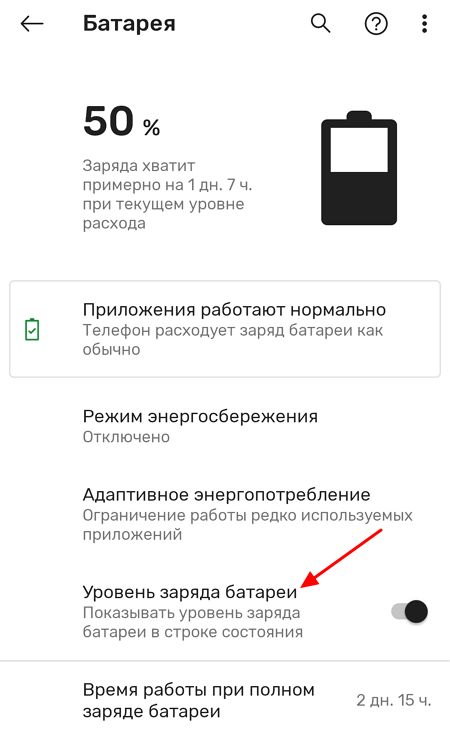
Если же у вас более старая версия Android, то рекомендуем попробовать другие способы, которые мы рассмотрим ниже.
Процент зарядки батареи на Android 6, 7 и 8
Данный способ появился в Android 6 и был доступен в нескольких последующих версиях. Способ заключается в использовании скрытых функций операционной системы Android. Для получения доступа к этим функциям нужно открыть верхнюю шторку, нажать на кнопку в виде шестеренки (кнопка для открытия настроек Android) и удерживать эту кнопку около 5 секунд. После чего кнопку нужно отпустить.
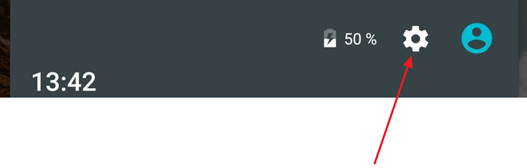
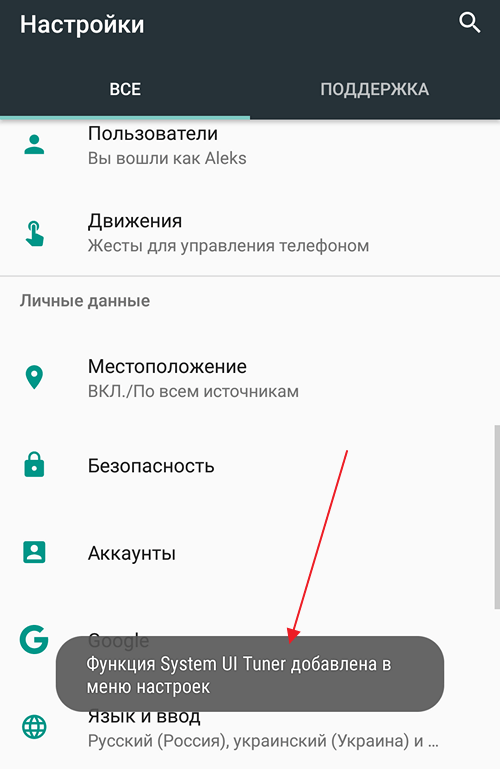
Если все было сделано правильно, то после этого перед вами должны открыться настройки Андроида. При этом в низу экрана должно появиться сообщение о том, что функция «System UI Tuner» была добавлена в меню настроек. Если такое сообщение появилось, значит вы сделали все правильно, если нет, то попробуйте еще раз.
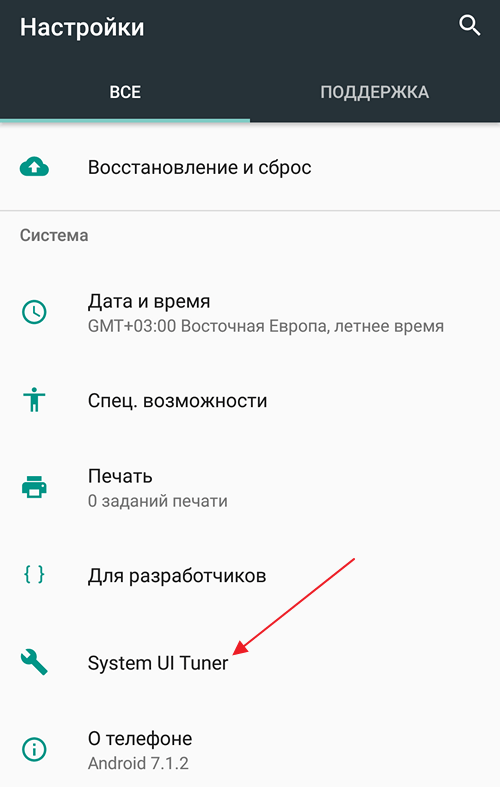
Если сообщение появилось, то теперь нужно пролистать настройки Андроид в самый конец и открыть раздел «System UI Tuner», который должен там появиться.
После открытия раздела «System UI Tuner» появится предупреждение о том, что это экспериментальная функция и она может не работать в будущих версиях Андроид. Нажимаем «ОК» для того чтобы продолжить.
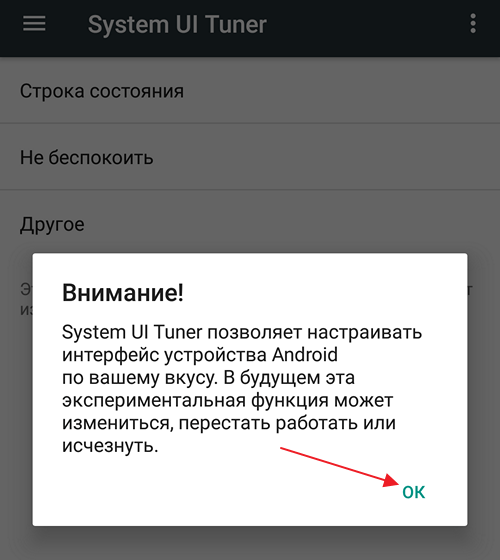
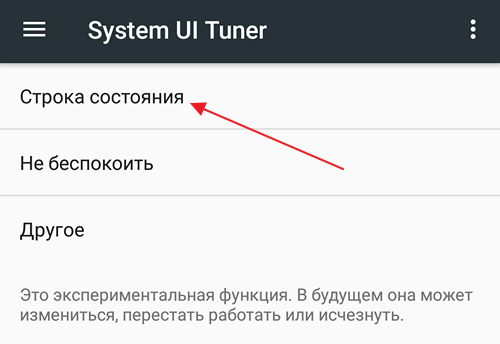
Дальше переходим в раздел «Строка состояния».
И находим функцию «Батарея». По умолчанию, данная функция работает в режиме «Показывать процент во время зарядки».
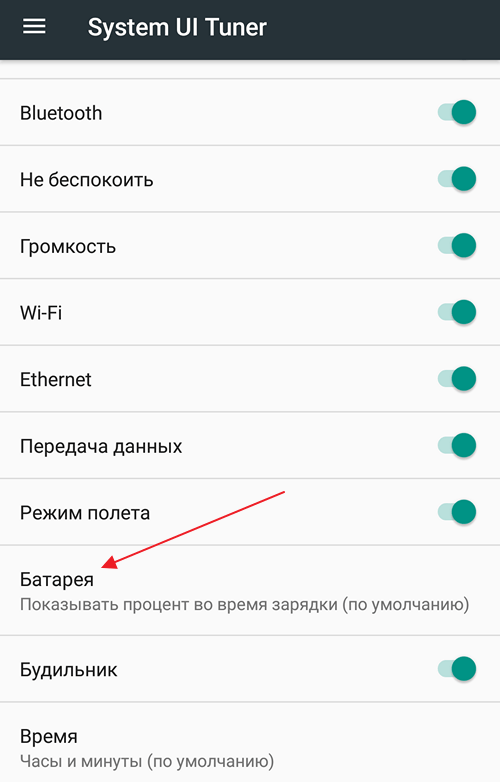
Кликните по функции «Батарея» и измените режим ее работы на «Всегда показывать процент заряда батареи».
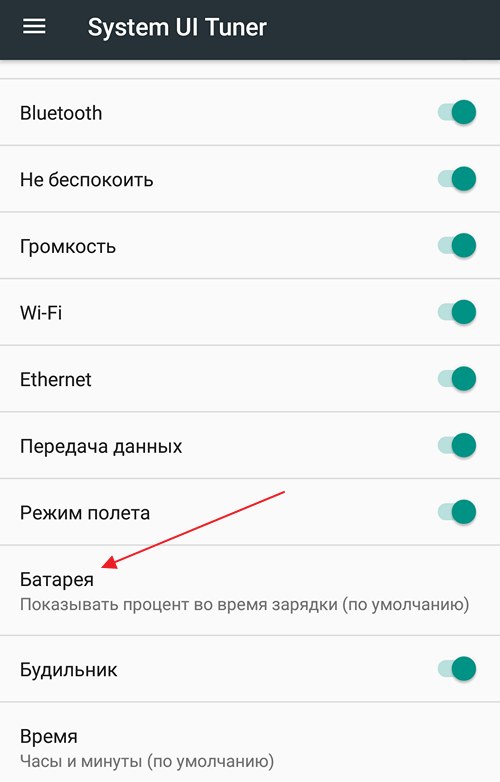
После этого, внутри иконки аккумулятора, которая отображается в строке состояния, появится число, которое обозначает процент зарядки батареи. Недостатком данного метода является то, что число отображается очень мелким шрифтом и его может быть трудно прочитать.
Альтернативный вариант для Android 6 и выше
Кроме описанного выше способа, для Android 6 и выше доступен еще один вариант. Дело в том, что проценты зарядки батареи можно посмотреть после открытия верхней шторки.

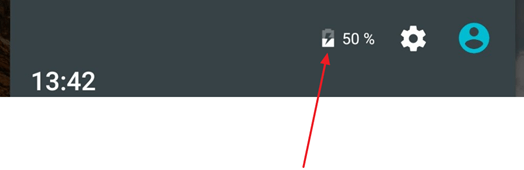
Недостатком такого способа является, то что для просмотра информации о зарядке батареи в процентах нужно каждый раз открывать верхнюю шторку. С другой стороны, если эта функция нужна вам не так часто, то это может быть вполне удобно.
Сторонние приложения
Если описанные выше способы включения процентов заряда батареи вам не подходят или если они не работает на вашем Андроид телефоне, то вы можете прибегнуть к использованию сторонних приложений. В магазине Play Market есть не мало приложений, которые позволяют вывести процент заряда батареи в статусную строку.
Заряд батареи в процентах на Андроиде
Насколько нам известно, в первых версиях операционной системы Android возможность вывода заряда аккумулятора в процентах на экран в статус-баре была недоступной. Однако на более современных прошивках это можно легко сделать даже без сторонних приложений. Покажем полностью сам процесс.
Заходим в настройки.
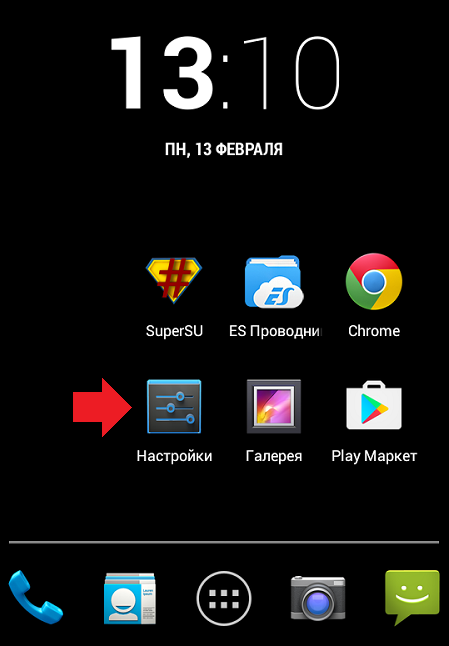
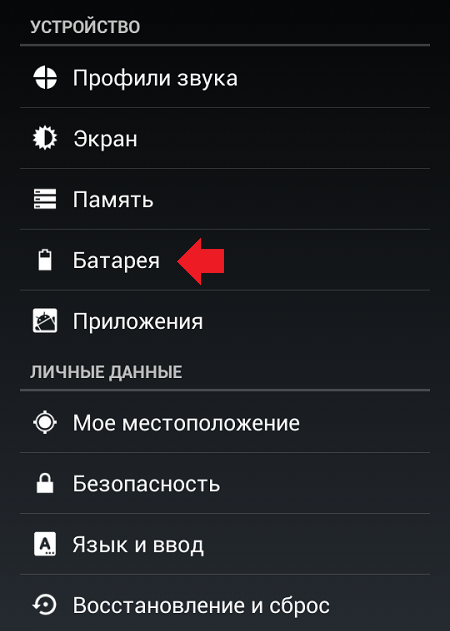
Здесь находим раздел “Батарея” (иногда он называется “Электропитание”).
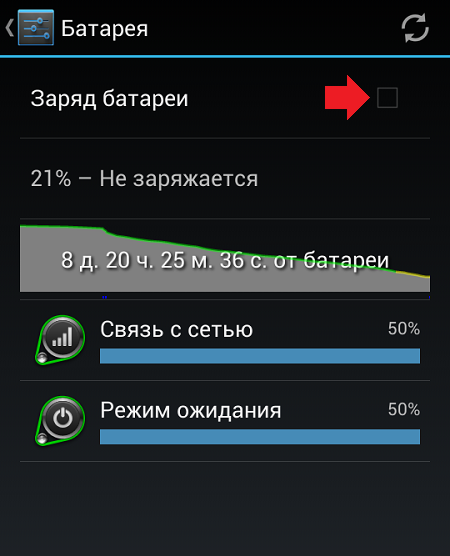
Ставим галочку рядом с пунктом “Заряд батареи”.
Смотрим в статус бар и видим, что заряд отображается в процентах.
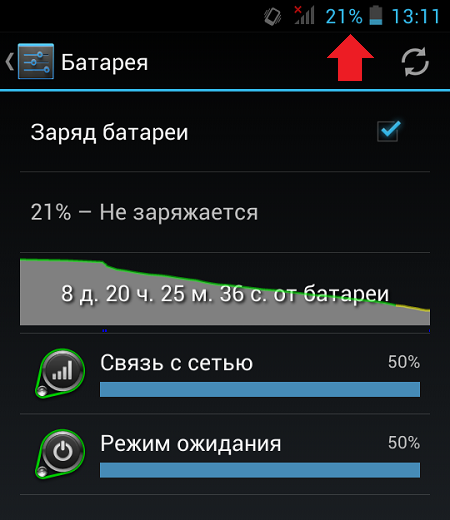
На некоторых прошивках этот пункт может называться иначе. Например, на Sasmung он так и называется – “Процент заряда батареи”.
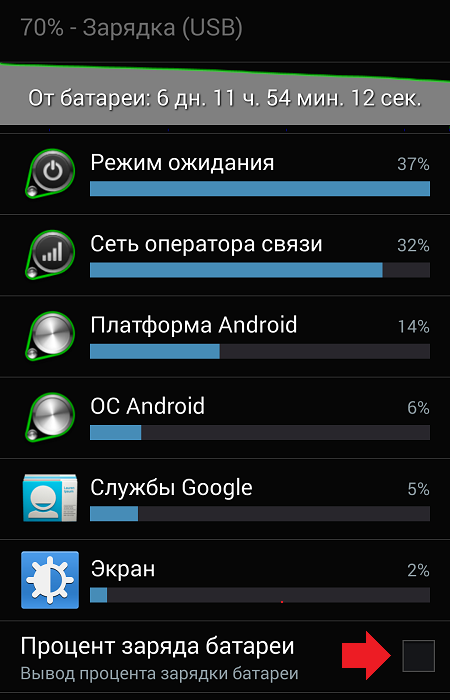
Сами понимаете, что название никакой роли не играет, суть процесса не изменяется.
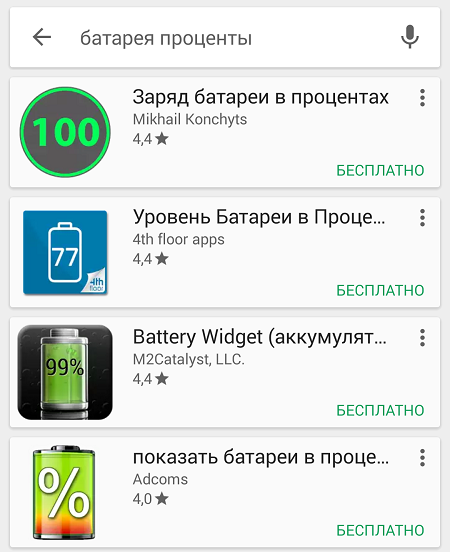
Если по каким-то причинам у вас не получается воспользоваться данной инструкцией, вы можете воспользоваться Play Market. Пишите в поиске что-то вроде “батарея проценты” (без кавычек) и выбираете приложение на свой вкус. Приложения также позволяют вывести проценты на экран.
Свои вопросы вы можете задавать с помощью комментариев.
- Оставить комментарий к статье.
- Подписаться на наш канал на YouTube.
- Подписаться на наш канал в Телеграме.
- Подписаться на нашу группу ВКонтакте.
- Подписаться на наш канал в Дзене.
Как включить заряд в процентах на Android и iOS
Казалось бы, включить заряд в процентах — простая задача, которая не требует специальных знаний и должна быть доступна любому владельцу смартфона. На деле же каждый производитель располагает ее так, как ему удобнее, что оказывается не всегда удобно для пользователя, особенно недавно сменившего устройство. Сегодня мы решили разобраться, где искать эту простую настройку на устройствах нескольких популярных производителей.
На Android
Чтобы включить отображение заряда аккумулятора в процентах, вам нужно будет перейти по пути Настройки — Экран — Строка состояния. Здесь находим переключатель “Показать заряд батареи в процентах” и активируем его.
На Xiaomi
Переходим по пути Настройки — Уведомления и Центр управления — Строка состояния — Индикатор батареи. Владельцам смартфонов с MIUI на борту доступно три варианта отображения заряда: просто батарейка, батарейка и процент заряда в цифрах рядом с ней (крупный шрифт) или же процент внутри абриса батарейки, при этом варианте цифры будут мельче, но и места в строке состояния больше.
На Samsung
На смартфонах южнокорейского производителя путь к нужной настройке будет немного другим. Переходим по пути Настройки — Уведомления — Дополнительные параметры. Здесь находим переключатель “Показать процент зарядки” и активируем его.
На iPhone без “челки”
Устройства на iOS используют несколько другую философию и предлагают включать интересующую нас индикацию через настройки аккумулятора. Для этого переходим по пути Настройки — Аккумулятор и активируем переключатель “Заряд в процентах”.
На iPhone с “челкой”
Описанный выше вариант не подходит для iPhone, дополненных выемкой в экране. Здесь процент заряда можно увидеть только на специальном виджете или в Пункте управления. Ранее мы уже описывали эти способы, так что останавливаться подробно на них не будем.
А что с другими?
К сожалению, мы не можем описать способы для всех существующих смартфонов и прошивок. Но если вы не нашли интересующую вас оболочку Android в нашем списке, попробуйте воспользоваться поиском по настройкам. Ищите пункт “Строка состояния”, именно к ней относится индикация заряда в процентах.
На этом закончим. Надеемся, наша короткая инструкция помогла вам лучше разобраться в настройках смартфона, а чтобы понимать технику еще лучше, подписывайтесь на ТЕХМО в Telegram, у нас еще много интересного.

Автор Алеся Шарапова
- поделиться
Как увеличить значок заряда батареи и изменить размер иконки в Андроид

Интерфейс смартфона на базе Android обладает таким элементом интерфейса, как системная панель. Это область в верхней части экрана, где отображаются уведомления, а также другая полезная информация, будь то наличие подключения к сети, уровень сигнала или заряда аккумулятора. Увы, последний индикатор зачастую оказывается очень мал для считывания данных об автономности. А потому важно знать, как увеличить значок заряда батареи в операционной системе Андроид.
Зачем менять размер значка
Среди всех иконок, которые отображаются в статус-панели, значок заряда играет самую важную роль. С его помощью владелец смартфона может спрогнозировать, как долго будет работать смартфон до момента необходимости подключения к розетке. Но иконка имеет несколько недостатков. Во-первых, далеко не всегда она показывает точный заряд в процентах. Во-вторых, она очень мала, из-за чего страдают люди с нарушениями зрения. Владелец устройства не может понять, сколько еще проработает смартфон, и зачастую отправляется по делам, когда уровень энергии находится на отметке 20-30 %. Из-за этого в самый неподходящий момент аппарат разряжается, а его хозяин лишается связи. В подобной ситуации изменение размера иконки позволяет оптимизировать элемент интерфейса, делая его более выразительным и читабельным.
Как это сделать
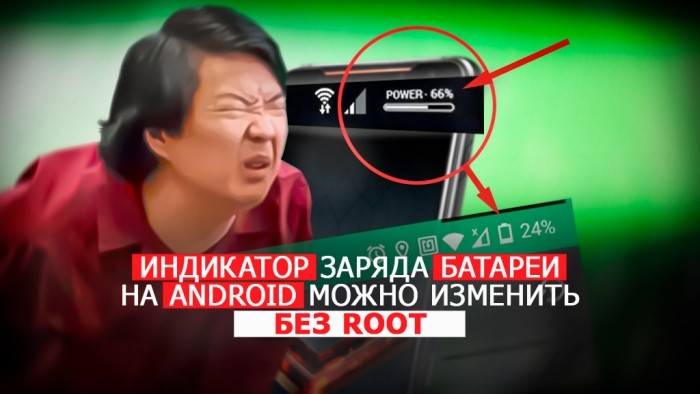
Закончив вводную часть, можем перейти к рассказу о том, как изменить размер и другие настройки зарядного значка. Операция выполняется несколькими методами. Вы можете воспользоваться как встроенными средствами смартфона, так и сторонним ПО.
Через встроенные средства
- Откройте настройки телефона.
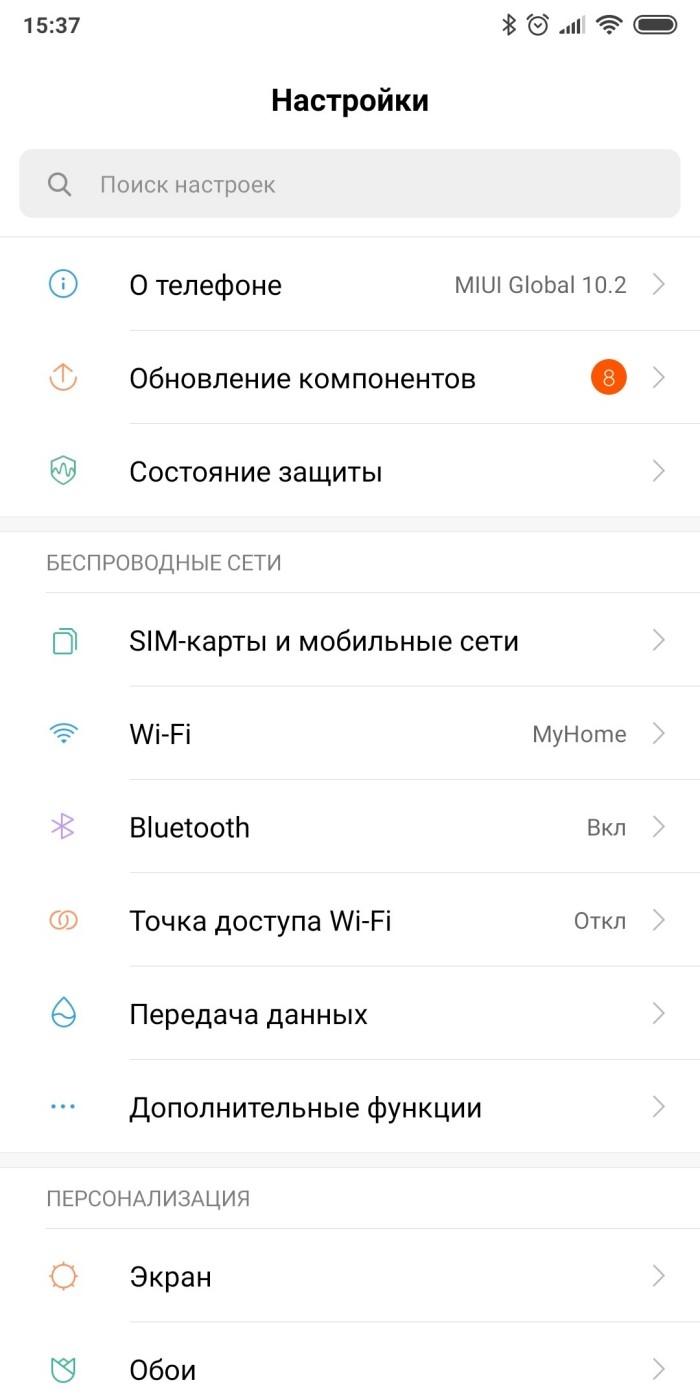
- Перейдите в раздел «Батарея».
- Активируйте опцию «Уровень заряда батареи».
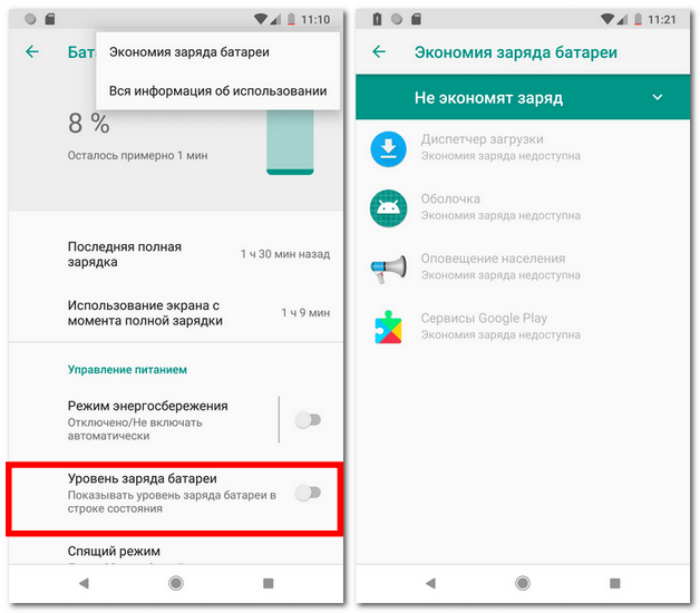
Выполнив эти несложные действия, вы будете знать количество процентов, на которые заполнен аккумулятор вашего смартфона. Однако проблема видимости значка останется. Решить ее можно путем установки виджета, демонстрирующего всю необходимую информацию:
- Откройте рабочий стол смартфона.
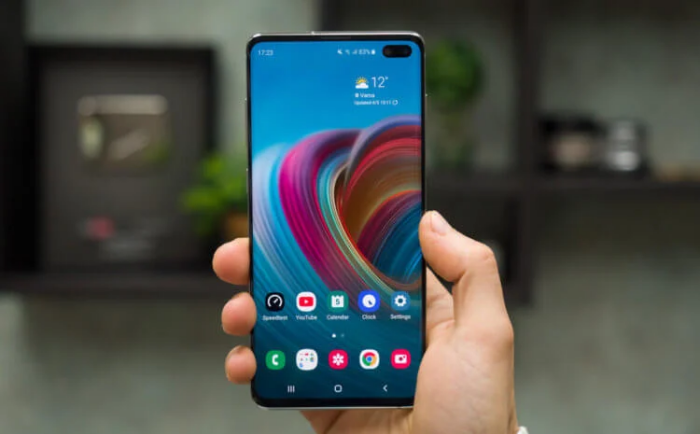
- Задержите палец на свободной области экрана.
- Перейдите в раздел «Виджеты».
- Выберите виджет, на котором показывается заряд.
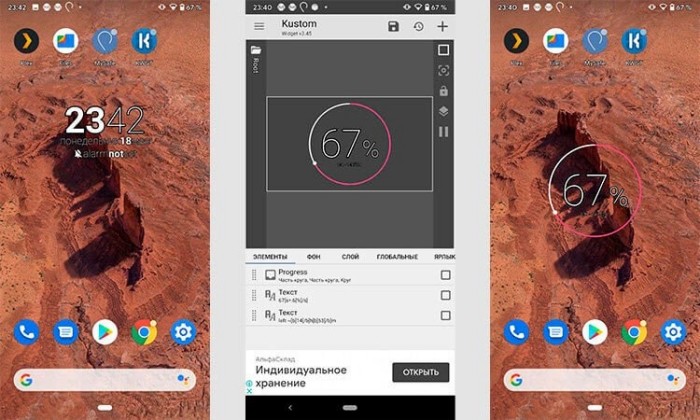
- Разместите элемент интерфейса в любом удобном для вас месте.
Теперь степень зарядки будет отображаться не только в правом верхнем углу экрана, но и на одном из рабочих столов смартфона. Как правило, размеров виджета оказывается даже тем, кто страдает нарушениями зрения.
При этом сам виджет может отсутствовать по умолчанию, в связи с чем проблему приходится решать за счет установки стороннего софта.
Приложение Super Status Bar
Если среди виджетов вам не удалось обнаружить элемент интерфейса, показывающий проценты аккумулятора, установите на свой телефон приложение Super Status Bar. Далее останется выполнить несколько простых шагов:
- Запустите приложение.
- Выдайте все запрашиваемые разрешения.
- Нажмите кнопку «Старт».

- Ознакомьтесь с базовыми возможностями S
- Перейдите в раздел «Статус бар».

- Выберите подходящее оформление статус-панели.
- Откройте вкладку «Значки».
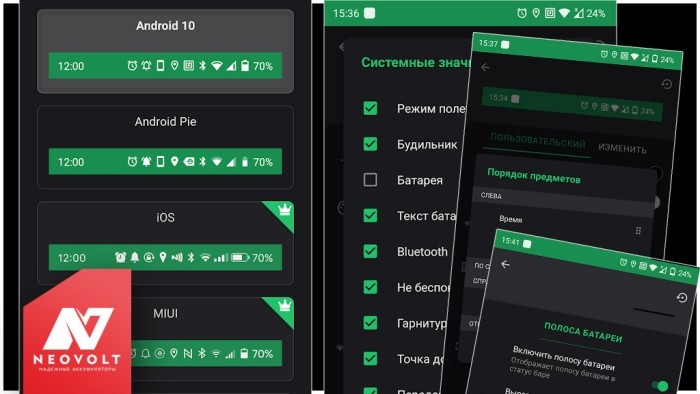
- Выберите иконку аккумулятора и отрегулируйте ее размер.
Также Super Status Bar позволяет добавить на главный экран дополнительный индикатор, настройка которого скрывается в одноименном разделе приложения. Наконец, не забывайте, что SSB – это только одна из множества программ, позволяющих решить проблему маленьких размеров иконки батареи. Не поленитесь подобрать софт, используя каталог Google Play Маркета.