
Как перенести контакты на телефон Xiaomi Redmi 9A
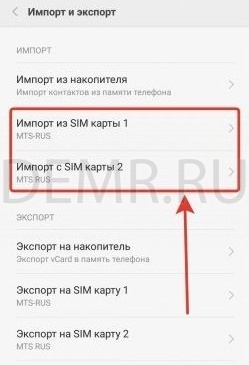
Скопируйте контакты на сим-карту, нажав экспорт на Sim-карту. Установите sim-карту в Ваш телефон Xiaomi Redmi 9A, затем перейдите в этот же раздел меню и выберите Импорт с Sim-карты.
Трансфер контактов на смартфон Xiaomi Redmi 9A
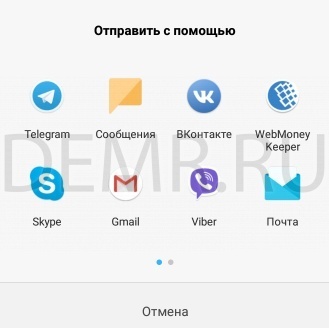
Для трансфера контактов на смартфон Xiaomi Redmi 9A зайдите по тому же пути: Настройки, Системные приложения, Контакты. Далее нажмите Отправить контакты и выберите удобный для Вас способ трансфера контактов: отправка по почте, по Bluetooth, через приложение Mi Drop и др.
Как перенести контакты на телефон Xiaomi Redmi 9A с помощью Mi Mover
Выполните установку приложения Mi Mover на старый смартфон, если оно отсутствует.
На смартфоне Xiaomi Redmi 9A зайдите в Настройки, Система и устройство, Расширенные настройки, Mi Mover.
Подключите оба гаджета к Wi-Fi.
На телефоне Xiaomi Redmi 9A в Mi Mover выберите «Я получатель», после чего на экране сгенерируется QR-код.
Отсканируйте QR-код с помощью старого смартфона.
Выберите Контакты. Передача контактов выполнится в автоматическом режиме.
Перенос контактов на смартфон Xiaomi Redmi 9A через облако
Синхронизация контактов с использованием Mi облака
Чтобы добавить аккаунт в телефон Xiaomi Redmi 9A, откройте Настройки смартфона, Синхронизация и нажмите Добавить аккаунт.
Чтобы выполнить синхронизацию контактов, зайдите в Настройки, в разделе Аккаунты выберите Синхронизация.
Нажмите Mi аккаунт.
Нажмите Контакты и убедитесь, что синхронизация контактов включена.
В этом случае синхронизация контактов с использованием Mi аккаунта будет выполняться автоматически.
Перенос контактов с помощью Google аккаунта
Зайдите в Настройки Xiaomi Redmi 9A, в разделе Аккаунты коснитесь Синхронизация, нажмите Google
Выберите Ваш Google аккаунт и убедитесь в том, что синхронизация контактов включена.
Читайте также
Как синхронизировать контакты Xiaomi (Redmi) с облаком Mi и Google
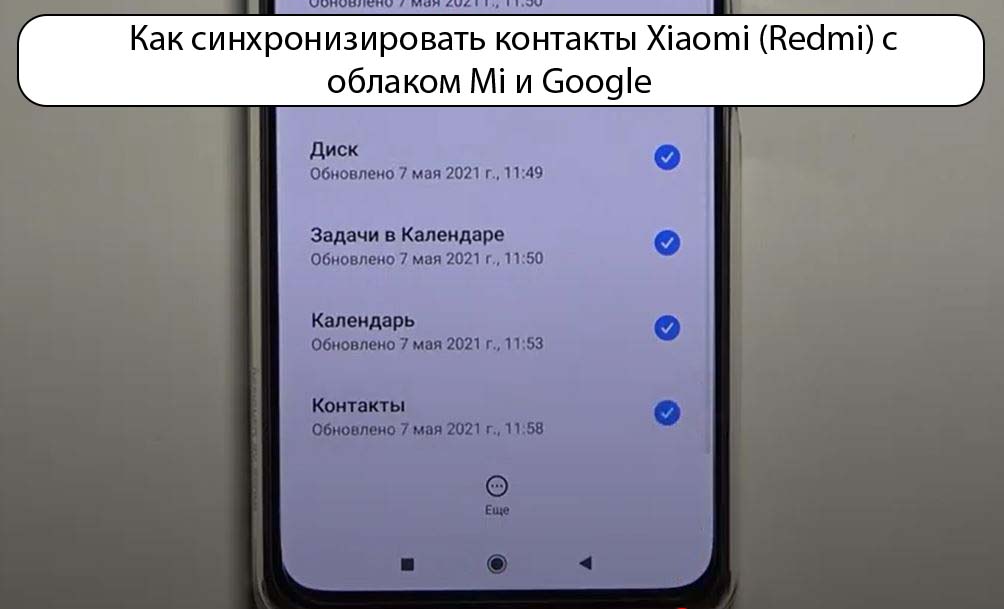
Как синхронизировать контакты Xiaomi с облаком Mi и Google посредством создания. Входа в Mi и Google аккаунт, входа в раздел настроек аккаунты и синхронизации. И переключением нужных ползунков в высветившемся меню.
Комментарии:
- Включить функцию и синхронизировать контакты Xiaomi с помощью пошаговой инструкции получилось быстро. Те, кто давно пользуется облаком от Ми — проверяйте заполненность памяти. Иначе контакты перестанут автоматически синхронизироваться, а вручную это делать накладно. Не каждый помнит об этом, внося новый номер в свой список.
- Давно пользуюсь синхронизацией с Google. Храню там фотографии, контакты, игры. Единственный минус у функции заключается в оплате тарифного плана, если вдруг не хватит 15 бесплатных гигабайт.
Как синхронизировать контакты Xiaomi (Redmi) с облаком Mi и Google
Многие пользователи думают, что обновленная базовая функция современного смартфона, синхронизирующего контакты в облако, работает самостоятельно. Она не нуждается в пользовательском внимании и работает в автоматическом режиме. Однако иногда возникает необходимость лично синхронизировать контакты Xiaomi. Ниже представлена наиболее полная информация по теме.
Инструкция
До того, как синхронизировать контакты Xiaomi, нужно предусмотреть. Чтобы весь перечень соответствующих аккаунтов Mi был в наличии. Следует зарегистрировать Mi аккаунт и авторизоваться в нем заблаговременно. Затем необходимо действовать по следующей инструкции:
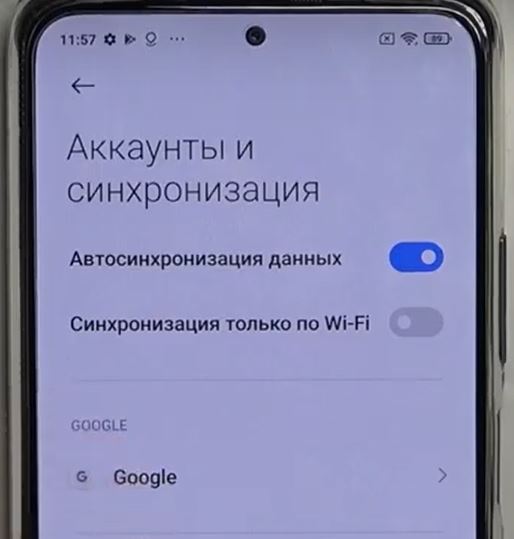
- Открыть настройки, найти, войти в раздел аккаунтов и синхронизации.
- Найти Mi аккаунт и войти в него.
- Убедиться в активации пункта контактов, нажав на раздел.
При активности обоих переключателей, синхронизация будет осуществляться постоянно, пользователю в деле не потребуется участвовать. Также он сможет увидеть дату со временем последней синхронизации в облачное хранилище. Понять это он сможет при запуске браузера, входа в него через Mi облако и изучение соответствующего раздела.
Обратите внимание! При желании отключить синхронизацию контактов Xiaomi с облаком Mi следует действовать аналогично представленной выше схеме . Н о отключать соответствующие опции у переключателей.
Как синхронизировать контакты Xiaomi с облаком Google
Процедура похожа на описанную выше, однако, вместо облака Mi нужно выбрать хранилище Google. Затем пользователю система предложит выбрать конкретный аккаунт, поскольку на смартфоне может быть подключено несколько хранилищ. После этого система переведет пользователя к меню синхронизации. Ему потребуется убедиться в том, что у раздела данных контакты находится галочка.
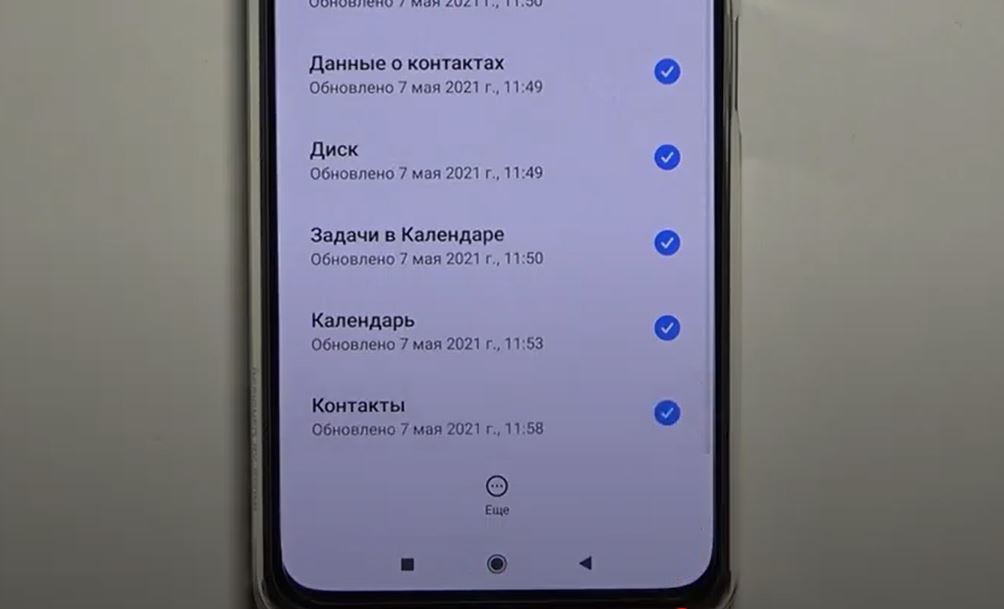
Обозначаемая активность передачи данных. Это будет означать, что синхронизация контактов осуществляется два раза в сутки автоматически.
ПОСЛЕДНИЕ ЗАПИСИ В РУБРИКЕ
На Redmi buds 4 не работает один наушник — Что делать?
Почему на Redmi buds 4 не работает один наушник, и как можно исправить проблему с наушником? Redmi Buds 4 — это популярные .
Трансляция на телевизор с телефона Xiaomi — Настройка
Трансляция на телевизор с телефона Xiaomi — Как самостоятельно настроить трансляцию с помощью Wifi, блютуз, hdmi. Технологии постоянно развиваются, и .

Звонки через Ватсап на Xiaomi — Настройка
Звонки через Ватсап на Xiaomi, как настроить, убрать различные проблемы и использовать WhatsApp. Звонки через Ватсап на Xiaomi стали .
Музыка на xiaomi redmi note 9 в приложении музыка
Музыка на xiaomi redmi note 9 в приложении музыка, её полная настройка и исправление возможных неисправностей. Музыка — это неотъемлемая часть нашей .
Как полностью очистить телефон Xiaomi — Перед продажей
В статье разобрались как полностью очистить телефон Xiaomi перед продажей, или просто для очистки, от ненужной информации. Когда наступает время .
Как ускорить телефон Xiaomi — Готовые решения
Как эффективно ускорить телефон Xiaomi до максимума, через встроенные настройки и приложения для ускорения. Смартфоны марки Xiaomi стали очень популярными .
Как перенести контакты с Android на iPhone – ТОП 3 удобных способа

Если Вы все-таки решились стать счастливым обладателем суперсовременного смартфона и купить iPhone – перед Вами почти наверняка встанет непростая задача: перенести контакты с Android на iPhone. Сегодня мы поможем Вам разобраться с ее решением!
65003 , Украина , Одесская область , Одесса , улица Одария, 2/1
Если вы ищете интернет-магазин телефонов в Одессе и желаете купить дешево телефон со склада по хорошей цене от поставщика — рекомендуем ознакомиться с ассортиментом нашего каталога.
Всем хорош новенький смартфон, кроме одного момента: все свои данные, любимые приложения, фотографии и, конечно же, важные контакты — необходимо каким-то образом перенести из старого устройства в новое. И, если перспектива вручную, по-старинке, вбивать контакты в новый смартфон или передавать 2000+ фотографий небольшими порциями по Bluetooth в течение ближайших 2-3 недель Вас не устраивает – то давайте познакомимся с более легкими и современными способами, при помощи которых можно перенести контакты и другие данные с Android на iPhone.
Способ №1: адаптер для быстрого переноса данных

Компания Google всегда стремится выявлять насущные проблемы пользователей и в кратчайшие сроки предлагать комфортные решения для их устранения. К примеру, для того, чтобы упростить пользователям перенос данных со старого смартфона на новый, в Google разработали специальное устройство: адаптер для быстрого переноса данных. Данный прибор можно купить отдельно, а также он входит в базовую комплектацию всех новеньких смартфонов Google Pixel и представляет собой небольшое устройство, похожее на флешку, с разъемом USB с одной стороны и штекером Type-C — с другой. Посредством данного устройства Вы можете перенести со старого смартфона такие данные: фото и видео, контакты, сообщения, музыку, события календаря, журнал звонков, — словом, практически все, к чему Вы привыкли в старом смартфоне.
Адаптер Google Pixel Quick Switch
- Убедитесь, что оба устройства заряжены достаточно для того, чтобы не прерваться в процессе передачи данных
- Подключите адаптер к старому устройству
- При помощи USB-кабеля соедините оба устройства через адаптер
- Старое устройство запросит установку соединения – разрешите
- После этого просто следуйте подробным пошаговым инструкциям на экране смартфона для переноса всех необходимых данных.
Данный способ подходит практически для всех устройств с операционной системой Андроид 5.0 и выше, а также iOS 8 и выше.
Однако, если по какой-то причине вышеуказанный способ Вам не подходит – читайте далее.
Способ №2: Move to iOS для Android
Если Вы уже успели сходить в магазин для того, чтобы купить iPhone и не хотите идти туда снова, чтобы приобрести специальный адаптер от Google, — давайте рассмотрим методы, способные помочь перенести контакты с Андроида на Айфон без покупки адаптера.
Одним из удобнейших средств достижения данной цели является программа Move to iOS для Android. Воспользовавшись ее помощью, Вы сможете легко и быстро переместить контакты и иные данные со смартфона на смартфон.

Move to iOS на Google Play
Как это сделать:
- Скачайте и установите приложение на старый Андроид-телефон
- Проверьте, достаточно ли новому устройству свободной памяти, необходимой для переносимых данных
- Запустите приложение на старом устройстве и подтвердите свое согласие с условиями использования приложения
- Скачайте и установите это же приложение на новое устройство с iOS
- Выберите пункт меню «Перенести данные с Андроид»
- На Вашем Айфоне высветится несколько цифр — введите их на телефоне с Андроид, чтобы начать синхронизацию смартфонов.
После того как устройства установят связь, Вам будет предложен список данных, которые Вы можете скопировать, – в списке можно выбрать все предлагаемые данные или только некоторые из них, к примеру, отдельно контакты. Подтвердив выбор, не сворачивайте программу и постарайтесь вообще не трогать смартфоны до окончания процесса копирования данных.
Способ №3: через SIM-карту
Старый, как мир, способ перенести контакты с Андроида на Айфон и не только – это обычная СИМ-карта. Данный метод хорош своей предельной простотой, но плох тем, что на СИМ-карту помещается не более 255 записей из телефонной книги.

Перенос контактов на СИМ-карту
Если Вас устраивает подобный лимит, тогда:
- Зайдите в меню «Контакты» на старом смартфоне
- Тапните «Импорт/экспорт»
- Обозначьте «галочками» откуда Вам необходимо скопировать контакты – из Гугл, мессенджеров или просто из телефонной книги. Подтвердите сделанный выбор
- Переставьте карточку в Айфон
- Зайдите в настройки
- Тапните «Контакты» — «Импортировать контакты SIM»
- Готово!
Существуют различные методы, посредством которых пользователь может перенести контакты с Android на iPhone максимально просто. Надеемся, что наша инструкция поможет Вам найти удобный и надежный способ перенести данные и начать пользоваться новым устройством от Apple как можно скорее!
Как сохранить контакты на Самсунг, чтобы они не потерялись
На смену блокнотам и записным книжкам пришло приложение “Контакты”, которое имеется на любом смартфоне, в том числе и Samsung. В процессе эксплуатации устройства в этом приложении накапливаются номера телефонов различных пользователей. Зачастую среди них есть очень важные, которые нельзя потерять. Поэтому возникает вопрос, как сохранить контакты, чтобы они не пропали в случае потери или поломки смартфона? Подробно об этом расскажем ниже.

Самый надежный способ сохранения контактов на смартфоне Samsung — синхронизация с облаком
Сохранение контактов в облаке
В первую очередь необходимо привязать смартфон к аккаунту Google. Если он еще не привязан, откройте приложение Google Play и в предложенные поля введите логин (номер телефона или электронную почту и пароль). Если у вас еще нет аккаунта Google, тапните по надписи “Зарегистрировать” и заполните все предложенные поля, а также подтвердите указанный вами номер телефона кодом из СМС.
После того, как вы совершите вход со своим аккаунтом в приложение Google Play, или любой другой сервис Google, аккаунт автоматически будет привязан к вашему устройству. После этого нужно настроить синхронизацию, чтобы каждый новый контакт автоматически сохранялся в облаке. Для этого выполните такие действия:
- Откройте на смартфоне “Настройки”,
- Перейдите в раздел “Облако и учетные записи”.
- Тапните по строчке “Учетные записи” и выберите “Google”.
- Тапните по строчке “Данные контактов”, чтобы немедленно синхронизировать все сохраненные на смартфоне контакты.
- Опустите шторку уведомлений.
- Найдите значок “Синхронизация” и активируйте, его, если он не активен.

Синхронизируйте контакты вручную в настройках учетной записи Google
В результате все новые контакты будут автоматически сохраняться в облаке. Причем из облака они будут автоматически загружены в любой другой ваш смартфон Android, как только вы привяжете к нему свой аккаунт Google.
Параллельно вы также можете привязать к смартфону аккаунт Samsung. Для этого нужно выполнить такие действия:
- Открыть настройки смартфона.
- Зайти в раздел “Облако и учетные записи”
- Тапнуть по строчке “Облачный сервис Samsung Cloud”.
- Ввести данные существующего аккаунта или зарегистрироваться.
- Напротив строчки “Контакты” перевести ползунок в положение “Вкл”
- Тапнуть по строчке “Архивировать данные”, чтобы немедленно создать резервную копию.

Настройте синхронизацию контактов в облаке Samsung Cloud
В результате контакты будут сохраняться сразу в двух облачных сервисах, что гораздо надежнее. Если вы утратите доступ к одному из них, сможете загрузить контакты со второго сервиса.
Надо сказать, что существует еще один способ переноса контактов в облако, непосредственно через приложение Google “Контакты”:
- Откройте приложение “Контакты” (нужно открыть именно это приложение, а не “Телефон”, где также есть список контактов).
- Откройте меню приложения и выберите пункт “Управление контактами”.
- Тапните по строчке “Перемещение контактов с телефона”.
- Выберите аккаунт, в которые будут сохранены данные и тапните по кнопке “Переместить”.
В результате контакты будут сохранены в облаке.
Сохранение контактов в отдельный файл
Все контакты на смартфоне Samsung можно сохранить в виде файла, который впоследствии можно сохранить вручную на облаке, на жестком диске компьютера и т.д. Кроме того, файл можно скопировать на другой смартфон, если в этом есть необходимость.
Чтобы создать файл с контактами, выполните такие действия:
- Откройте приложение “Контакты”.
- Тапните по значку меню (кнопка “Опции” на старых моделях).
- Коснитесь строчки (Импорт/экспорт контактов).
- Коснитесь кнопки “Экспорт”.
- Выберите куда скопировать файл — память смартфона или карту памяти, если она имеется, затем подтвердите действие.
В результате файл будет сохранен в корневую папку смартфона или карты памяти.