
Как синхронизировать контакты в Телеграмме на Айфоне и на Андроиде
Как синхронизировать контакты в Телеграмме на смартфоне, чтобы не потерять ни одного важного пользователя из телефонной книжки? Разберемся за несколько минут, есть специальная опция!
Как настроить
Сначала разберемся, что значит синхронизировать контакты в Телеграмме – а потом приступим к проверке алгоритма на устройствах iOS. Синхронизация – это возможность переносить данные из памяти системы в мессенджер. Вы добавляете нового пользователя в телефонную книжку и можете увидеть информацию, открыв приложение (или наоборот). Удобно!
На Айфоне
Готовы разобраться, как работают Айфоны? Сейчас выставим нужные настройки и перенесем данные в мгновение ока.
- Откройте мобильный мессенджер;
- Нажмите на иконку настроек снизу справа;
- Перейдите к разделу «Конфиденциальность» ;
- Найдите подраздел «Управление данными» ;
- Здесь вы найдете иконку синхронизации контактов Телеграмм;
- Чтобы активировать опцию, переключите тумблер в активное (зеленая подсветка) положение;
- Чтобы отключить опцию, просто переключите тумблер в неактивное положение.
На Андроиде
Владельцы яблочной техники довольны! А как перенести контакты с Телеграмма на телефон, если вы пользуетесь Андроидом? Для вас инструкция ниже:
- Войдите в приложение на смартфоне;
- Нажмите на три полоски наверху слева;
- Перейдите к иконке настроек;
- Найдите вкладку «Конфиденциальность» ;

- Мы пытаемся разобраться, как синхронизировать контакты с Телеграмм на телефон – ищем соответствующую строку;
- Чтобы активировать процесс, переведите переключатель в положение «Включено» ;

- Чтобы отказаться от использования функции, отключите тумблер. Готово!
Вы узнали, как скопировать контакты из Телеграм в телефон и наоборот. Удобная опция, которая действительно может пригодиться каждому – не пренебрегайте этой возможностью!
Как синхронизировать контакты Telegram с телефонной книгой Android смартфона?
Всем привет! Пользуюсь Telegram в котором бесит одна особенность. При добавлении контакта через Telegram в Android, он не добавляется в телефонную книгу смартфона при этом добавляя контакт в Telegram в iOS в телефонную книгу добавляется его мобильный номер и фото! Такой же принцип работы и у Viber на Android и iOS. И суть проблемы состоит в том, что если мне написал неизвестный человек в Telegram, то мне его номер нужно вручную добавить в телефонную книгу через сам смартфон.Для компьютера есть программа ExportTelegramContacts, которая экспортирует контакты с Telegram в файл который можно импортировать в телефонную книгу Android смартфона
- Вопрос задан более года назад
- 1869 просмотров
Инструкция, как импортировать контакты в записную книжку телефона из Telegram

Аккаунт
Автор Анна Сергеева На чтение 3 мин Просмотров 70.5к.
Хочу рассказать начинающим пользователям, как перенести контакты из «Телеграма» в телефон. Я применяла несколько способов для различных устройств и могу дать советы, как импортировать данные быстро и без потерь.
Особенности экспорта контактов из Telegram в телефон
Скопировать из программы можно следующие виды данных:
- адресную книгу;
- содержимое чатов и групп;
- фотографии;
- аудио- и видеофайлы;
- прочий контент, которым обмениваются посетители.
Прежде всего перед экспортом необходимо проверить версию мессенджера. Выгрузить данные можно из десктопной прошивки или мобильного приложения генерации 1.30 и новее.
Обновить утилиту доступно на главной странице telegram.org. Однако из-за блокировки программы на территории России необходима настройка прокси.
Для мобильных устройств лучше воспользоваться следующими сайтами, каналами или ботами:
- socs-proxy.net;
- MSSG.me;
- free-proxy.cz;
- «Вам Телеграм»;
- «Прокси MTProto»;
- telegram.info.
Второй способ – установка VPN-подключения.
Самыми надежными соединениями считаются:
- hide.me VPN;
- ProtonVPN;
- NordVPN;
- Speedify;
- Windscribe.
Однако проще всего пойти другим путем:
- Открыть магазин приложений Play Market или App Store.
- В поисковой строке набрать название мессенджера.
- Найти номер последней прошивки.
- Нажать на поле «Загрузить».
- Дождаться окончания установки.
- Запустить «Телеграм» заново.
- Проверить номер прошивки.
Скачивать инсталлятор на других сайтах не рекомендуется из-за угрозы попадания на смартфон вирусов, троянов, программ-вымогателей и прочих мошеннических закладок.
Мессенджер сам отметил рекомендуемые параметры для выгрузки, однако пользователю доступно изменить перечень, куда входят такие параметры:
- информация о «Личном кабинете»;
- телефонная книга;
- личная переписка;
- бот-чаты;
- собственные посты в частных группах;
- приватные и публичные каналы;
- фото- и видеоматериалы;
- голосовые сообщения;
- стикеры и анимационные картинки;
- активные переписки и т.д.
Затем надо выбрать место для хранения выгружаемых данных и их формат:
- рекомендуемый и удобочитаемый HTML;
- компьютерный 3JSON.
Инструкция для Android
Руководство, как перенести контакты из «Телеграма» в телефон, для пользователей мобильной техники под управлением операционной системы «Андроид»:
.jpg)
- Открыть сам мессенджер.
- Ввести логин и пароль от своего аккаунта.
- Тапнуть по иконке с 3 полосками в левом верхнем углу.
- Открыть меню настроек и выбрать из них «Продвинутые».
- Найти вкладку, содержащую сведения о конфиденциальности информации.
- Нажать на строку «‘Экспорт данных».
- Выбрать тип данных, предназначенных для переноса.
- Отметить требуемый формат.
- Тапнуть по полю «Экспортировать».
Однако для начала копирования данных телефонной книги и чата необходимо синхронизировать их между смартфоном и мессенджером:
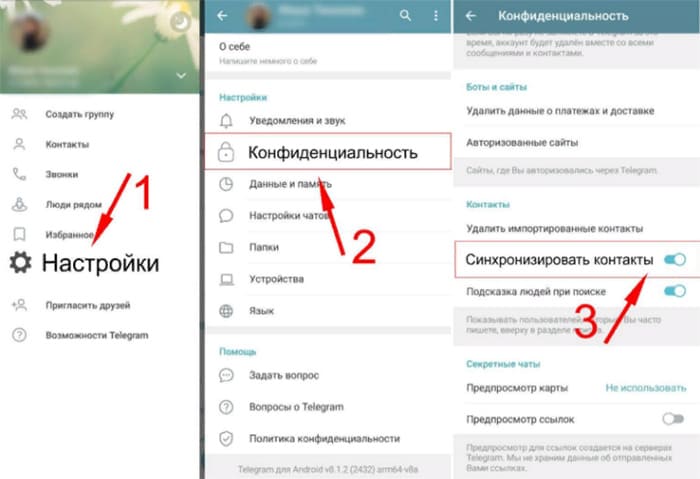
- В меню «Конфиденциальность» найти пункт «Синхронизация».
- Перевести ползунок в положение «Включено».
- Для отмены операции вернуть переключатель в начальное состояние.
Действия на iPhone
Настроить синхронизацию на «айфоне» можно таким образом:
- Найти в открытом «Телеграме» меню «Настройки».
- Перейти к вкладке «Безопасность и приватность».
- Выбрать «Контакты».
- Переместить колесико в зеленую зону.
Далее нужно перейти к копированию самих контактов:
- Открыть меню «Экспорт данных из Telegram».
- Отметить в нем список контактов.
- Подтвердить свои действия.
Процесс переноса номеров телефонов длится не так много времени и зависит от объема передаваемых сведений. Выгрузка файлов общим размером 200 Мб занимает не более 10 минут.
Как синхронизировать контакты с Telegram на телефон в 2023 году — подробная инструкция
Telegram является одним из самых популярных мессенджеров в мире. Он предоставляет множество функций, в том числе возможность синхронизации контактов с вашим телефоном. Это очень удобно, так как позволяет быстро находить и добавлять новые контакты в свой телефонный книгу через Telegram. В данной статье мы подробно расскажем о том, как синхронизировать контакты с Telegram на телефон в 2023 году.
Синхронизация контактов с Telegram на телефоне происходит автоматически, если у вас в настройках аккаунта в Telegram включена функция «Синхронизация контактов». Для проверки этого вам необходимо открыть приложение Telegram на вашем телефоне и перейти в настройки аккаунта.
Однако, в некоторых случаях возможны проблемы с автоматической синхронизацией контактов. В таких ситуациях вам необходимо вручную обновить список контактов в Telegram. Для этого вам нужно будет зайти в раздел «Контакты» в настройках Telegram и нажать на кнопку «Обновить список контактов».
Теперь, после синхронизации контактов с Telegram на вашем телефоне, вы сможете легко найти и добавить новых контактов в свой телефонный книгу через мессенджер. Благодаря этой функции вы сможете быстро находить друзей и коллег, которые также пользуются Telegram, и добавлять их в свой контактный список всего в несколько кликов.
Синхронизация контактов с Telegram на телефоне — простой и удобный способ добавить новые контакты в свою телефонную книгу. Благодаря этой функции вы сможете с легкостью обмениваться сообщениями со своими контактами, даже если у вас нет их номеров телефонов. Не забудьте включить синхронизацию в настройках аккаунта Telegram, чтобы пользоваться этой удобной функцией.
Подготовка к синхронизации
Перед тем как начать синхронизацию контактов с Telegram на телефон, необходимо выполнить ряд несложных предварительных действий:
- Установите Telegram на свой телефон. Для этого перейдите в официальный магазин приложений (Google Play для Android-устройств или App Store для iOS-устройств), найдите Telegram Messenger и установите его на свой телефон.
- Авторизуйтесь в Telegram. Запустите приложение Telegram на своем телефоне и пройдите процесс авторизации. Если у вас уже есть аккаунт Telegram, введите свой номер телефона и следуйте инструкциям на экране для входа в свой аккаунт. Если у вас еще нет аккаунта Telegram, создайте новый, следуя инструкциям на экране.
- Настройте доступ к контактам на своем телефоне. Для того чтобы синхронизировать контакты с Telegram, необходимо предоставить приложению доступ к вашим контактам. Для этого перейдите в настройки телефона, найдите раздел «Приложения» или «Защита и безопасность», выберите Telegram в списке приложений и включите опцию «Доступ к контактам».
- Проверьте соединение с интернетом. Для синхронизации контактов с Telegram необходимо быть подключенным к интернету. Убедитесь, что ваш телефон имеет активное подключение Wi-Fi или мобильные данные.
Установка Telegram на телефон
Telegram – это популярное приложение для обмена сообщениями, которое позволяет не только общаться с друзьями, но и синхронизировать контакты на телефоне. В этом разделе я расскажу, как установить Telegram на свой телефон и начать пользоваться всеми его возможностями.
- Откройте официальный магазин приложений на вашем телефоне. Если у вас устройство на базе Android, это будет Google Play Store, а для устройств на базе iOS – App Store.
- В поисковой строке магазина введите название приложения «Telegram». Найдите его среди результатов поиска и нажмите на его иконку.
- На странице приложения вы увидите кнопку «Установить». Нажмите на нее, чтобы начать установку Telegram на ваш телефон.
- После установки откройте Telegram и следуйте инструкциям по настройке. Вам потребуется ввести номер телефона, на который будет привязан ваш аккаунт в Telegram.
- После ввода номера телефона вам придет SMS-код подтверждения. Введите его в соответствующее поле и нажмите кнопку продолжения.
- Поздравляю, вы успешно установили Telegram на свой телефон! Теперь вы можете добавить контакты, общаться с друзьями и синхронизировать контакты с телефона.
Telegram производит регулярные обновления, поэтому рекомендуется устанавливать последнюю версию приложения для доступа ко всем новым функциям и исправлению возможных ошибок. Успешной эксплуатации!
Вход в аккаунт Telegram
Для того чтобы синхронизировать контакты с Telegram на телефоне, необходимо войти в свой аккаунт Telegram. Для этого следуйте инструкциям:
- Откройте приложение Telegram на своем телефоне.
- На главном экране приложения найдите поле для ввода номера телефона.
- Введите свой номер телефона в формате +7XXXXXXXXXX (или соответствующий код страны).
- Нажмите на кнопку «Продолжить» или используйте клавишу «Ввод» на клавиатуре телефона.
- На следующем экране введите код подтверждения, который придет вам в виде СМС-сообщения.
- Нажмите на кнопку «Войти» или используйте клавишу «Ввод» на клавиатуре телефона.
После успешного входа в аккаунт Telegram вы сможете использовать все функции мессенджера, включая синхронизацию контактов с телефоном.
Обратите внимание: Если у вас уже есть аккаунт Telegram, но вы его забыли или потеряли доступ к нему, вам потребуется восстановить аккаунт. Для этого следуйте инструкциям, предлагаемым самим приложением Telegram.
Открытие списка контактов
Перед тем как начать синхронизацию контактов с Telegram на телефоне необходимо открыть список контактов на вашем устройстве. Процесс может немного отличаться в зависимости от операционной системы вашего телефона, но в целом идея одинакова.
Вот пошаговая инструкция о том, как открыть список контактов на разных операционных системах телефонов:
- Android:
- На домашнем экране вашего устройства найдите иконку «Контакты» или «Телефон».
- Нажмите на эту иконку, чтобы открыть список контактов.
- iOS (iPhone):
- На главном экране вашего iPhone найдите иконку «Телефон».
- Нажмите на иконку «Телефон», чтобы открыть приложение.
- Внизу экрана найдите и выберите вкладку «Контакты».
- Windows Phone:
- На главном экране вашего устройства найдите иконку «Люди».
- Нажмите на иконку «Люди», чтобы открыть список контактов.
По завершении этих шагов у вас должен открыться список контактов на вашем телефоне. Теперь вы готовы приступить к синхронизации контактов с Telegram.
Информационные настройки аккаунта
Как владелец аккаунта в Telegram, вы можете настроить различные информационные данные, которые будут отображаться в вашем профиле и доступны для других пользователей. Это помогает создать полноценный профиль и обеспечить личную информацию о себе для вашего окружения. В данном разделе мы рассмотрим различные информационные настройки аккаунта в Telegram.
Фото профиля
Владелец аккаунта может загрузить фотографию профиля, которая будет отображаться в его профиле и при показе в списках контактов других пользователей. Чтобы загрузить или изменить фото профиля в Telegram, выполните следующие шаги:
- Откройте приложение Telegram на своем телефоне.
- Перейдите в настройки аккаунта, нажав на иконку меню в верхнем левом углу экрана (обычно это три горизонтальные линии) и выберите «Настройки».
- В настройках аккаунта выберите пункт «Изменить профиль».
- Найдите раздел «Фото профиля» и нажмите на него.
- Выберите фотографию из галереи телефона или сделайте новое фото с помощью камеры.
- Обрежьте фотографию (если требуется) и нажмите «Готово».
- Новое фото профиля будет сохранено и отображаться в вашем профиле и списках контактов других пользователей.
Рекомендуем к прочтению → Почему возникают ошибки при входе в WeChat и как их решить
Имя пользователя
В Telegram у вас есть возможность установить уникальное имя пользователя, которое будет использоваться в качестве уникальной идентификации вашего аккаунта. Это позволяет другим пользователям находить вас в Telegram, используя ваше имя пользователя. Чтобы установить имя пользователя, выполните следующие шаги:
- Откройте приложение Telegram на своем телефоне.
- Перейдите в настройки аккаунта, нажав на иконку меню в верхнем левом углу экрана (обычно это три горизонтальные линии) и выберите «Настройки».
- В настройках аккаунта выберите пункт «Имя пользователя».
- Введите желаемое имя пользователя и нажмите «Сохранить».
- Проверьте доступность выбранного имени пользователя. Если имя уже занято, Telegram предложит вам выбрать другое.
- Однажды установленное имя пользователя нельзя изменить, поэтому выберите его внимательно.
Описание профиля
Вы также можете добавить описание в ваш профиль в Telegram. Описание профиля представляет собой короткий текст, который помогает другим пользователям узнать вас лучше или предоставляет дополнительную информацию о вас. Чтобы добавить описание в ваш профиль, выполните следующие шаги:
- Откройте приложение Telegram на своем телефоне.
- Перейдите в настройки аккаунта, нажав на иконку меню в верхнем левом углу экрана (обычно это три горизонтальные линии) и выберите «Настройки».
- В настройках аккаунта выберите пункт «Описание профиля».
- Введите желаемое описание профиля и нажмите «Сохранить».
- Описание будет отображаться в вашем профиле и будет доступно для просмотра другим пользователям.
Контактные данные
Telegram также предлагает возможность добавить дополнительные контактные данные в ваш профиль. Это может включать в себя такие данные, как номер телефона, адрес электронной почты, ссылку на сайт и другие контактные данные, которые вы желаете предоставить. Чтобы добавить контактные данные, выполните следующие шаги:
- Откройте приложение Telegram на своем телефоне.
- Перейдите в настройки аккаунта, нажав на иконку меню в верхнем левом углу экрана (обычно это три горизонтальные линии) и выберите «Настройки».
- В настройках аккаунта выберите пункт «Контакты».
- Выберите необходимый пункт (номер телефона, адрес электронной почты, сайт и т. д.) и введите соответствующую информацию.
- Нажмите «Сохранить», чтобы добавить контактные данные в свой профиль.
Ваши контактные данные будут отображаться в вашем профиле и составлять доступную информацию об вас для других пользователей.
Выбор способа синхронизации
При синхронизации контактов с Telegram на телефоне в 2023 году, есть несколько способов, из которых вы можете выбрать наиболее удобный для вас. Вот некоторые из них:
- С помощью официального Telegram — Telegram предлагает встроенную функцию синхронизации контактов. Вы можете включить эту функцию в настройках приложения. После включения, Telegram будет автоматически обновлять контакты на вашем телефоне, используя информацию из аккаунта Telegram.
- С использованием стороннего приложения — Существуют различные сторонние приложения, которые позволяют синхронизировать контакты с Telegram на телефоне. Вы можете найти их в Google Play или App Store, загрузить и установить на свой телефон. После установки, следуйте инструкциям в приложении для синхронизации контактов.
- Вручную добавлять контакты — Если вам не нужно синхронизировать все свои контакты с Telegram на телефоне, вы можете вручную добавить контакты, которые вам интересны. Для этого просто откройте приложение Telegram, найдите контакт, нажмите на него и выберите опцию «Добавить в контакты» или «Добавить новый контакт». Далее, следуйте инструкциям на экране, чтобы добавить контакт в вашу адресную книгу на телефоне.
Выберите наиболее удобный для вас способ синхронизации контактов с Telegram на телефоне в 2023 году и наслаждайтесь удобством работы с вашей адресной книгой!
Автоматическая синхронизация
Если вы хотите, чтобы контакты Telegram синхронизировались автоматически с вашим телефоном, то у вас есть несколько вариантов.
1. Использование сторонних приложений и сервисов
На рынке существует множество сторонних приложений и сервисов, которые предлагают автоматическую синхронизацию контактов Telegram с вашим телефоном. Некоторые из них платные, но большинство предлагают бесплатный период использования или бесплатный функционал.
Прежде чем выбрать приложение или сервис, рекомендуется изучить отзывы пользователей, ознакомиться с функционалом и сравнить различные варианты.
2. Использование встроенной функции синхронизации
Возможно, ваш телефон уже имеет встроенную функцию синхронизации контактов с аккаунтом Telegram. Такие функции доступны в некоторых Android-устройствах или могут поддерживаться производителем телефона. Обычно такая функция позволяет синхронизировать контакты и сохранять номера телефонов, имена и другую информацию.
Чтобы включить автоматическую синхронизацию, пройдите в настройки вашего телефона, найдите раздел, отвечающий за аккаунты или синхронизацию, выберите Telegram и следуйте инструкциям на экране.
3. Запрос у разработчиков Telegram
Если ни один из вышеуказанных вариантов не подходит, вы можете обратиться к разработчикам Telegram с запросом о добавлении ф
Проверка доступа к контактам
Перед тем, как приступить к синхронизации контактов с Telegram на вашем телефоне, необходимо проверить доступ к контактам. Это позволит убедиться в том, что у вас есть необходимые права и возможности для совершения данного действия.
Для проверки доступа к контактам на вашем телефоне следуйте следующим инструкциям:
- Откройте настройки телефона. Для этого обычно нужно нажать на иконку «Настройки» на экране с приложениями или на рабочем столе.
- Найдите раздел «Приватность» или «Безопасность». Обычно этот раздел находится в верхней или нижней части списка настроек.
- Перейдите в раздел «Контакты» или «Приложения». В некоторых устройствах может быть назван по-другому, но обычно он связан с управлением доступом к контактам.
- Убедитесь, что доступ к контактам для Telegram включен. Обычно рядом с именем приложения должен быть переключатель, позволяющий разрешить или запретить доступ к контактам. Убедитесь, что переключатель находится в положении «Включено».
После того, как вы выполните эти шаги, проверка доступа к контактам будет завершена. Если у вас возникли проблемы или вы обнаружили, что доступ не разрешен, вам следует обратиться к руководству по использованию вашего конкретного устройства или свериться с инструкциями производителя.
Выбор контактов для синхронизации
Перед началом синхронизации контактов с Telegram на телефоне вам потребуется выбрать, какие контакты вы хотите синхронизировать.
Telegram предоставляет возможность выборочной синхронизации контактов. Это значит, что вы можете выбрать только те контакты, которые вам действительно интересны, чтобы поместить их в адресную книгу на телефоне.
Чтобы выбрать контакты для синхронизации, следуйте этим простым шагам:
- Откройте приложение Telegram на своем телефоне.
- Перейдите в раздел «Настройки», который обычно расположен в правом верхнем углу экрана.
- В настройках найдите пункт «Контакты», «Адресная книга» или что-то подобное. Это может варьироваться в зависимости от версии приложения.
- В разделе «Контакты» вы увидите список доступных контактов, которые можно синхронизировать.
- Выберите контакты, которые вы хотите синхронизировать. Обычно для выбора контактов используется чекбокс или свайп.
- После выбора контактов, сохраните настройки синхронизации.
Теперь выбранные контакты будут синхронизированы с адресной книгой на вашем телефоне. Вы сможете увидеть их в контактах и использовать при отправке сообщений или звонках через приложение Telegram.
Следует отметить, что синхронизация контактов между Telegram и телефоном может требовать разрешения доступа к контактам на вашем устройстве. Если приложение попросит вас предоставить доступ к контактам, следуйте указаниям на экране и разрешите доступ, чтобы завершить процесс синхронизации.
Синхронизация контактов
Контакты играют важную роль в каждой телефонной книге. Они позволяют хранить информацию о людях, с которыми мы поддерживаем связь, и облегчают процесс поиска нужного контакта. Было бы удобно иметь возможность синхронизировать контакты с другими устройствами или приложениями, чтобы всегда иметь актуальную информацию о своих друзьях, родственниках и коллегах. В этой статье мы рассмотрим, как можно синхронизировать контакты с Telegram на телефоне в 2023 году.
Рекомендуем к прочтению → Как получить ОСАГО в Азербайджане для проезда из Твери: подробная инструкция
Шаг 1: Установка Telegram
Сначала необходимо установить мессенджер Telegram на свой телефон. Для этого перейдите в соответствующий магазин приложений для вашего устройства (Play Market для Android или App Store для iOS) и найдите приложение Telegram. Установите его на свой телефон, следуя указаниям на экране.
Шаг 2: Регистрация и вход в Telegram
После установки Telegram запустите приложение и пройдите процесс регистрации. Вам потребуется указать свой номер телефона, на который придет смс-сообщение с кодом подтверждения. Введите полученный код и произведите вход в Telegram.
Шаг 3: Загрузка контактов в Telegram
После успешного входа в Telegram откройте главное меню приложения, где расположена панель навигации. Найдите раздел «Контакты» и перейдите в него. В этом разделе вы увидите список контактов, которые уже есть в Telegram. Однако, они не синхронизированы с контактами вашего телефона.
Для того чтобы синхронизировать контакты с Telegram на вашем телефоне, вам следует нажать на кнопку «Загрузить контакты» или «Синхронизировать контакты». Таким образом, Telegram получит доступ к контактам на вашем телефоне и синхронизирует их своей базой данных.
Шаг 4: Проверка синхронизации контактов
После того как Telegram завершит процесс синхронизации контактов, вам будет предоставлена возможность проверить, какие из ваших контактов уже зарегистрированы в Telegram.
Для этого вам следует опять открыть раздел «Контакты» и обратить внимание на список контактов. Они будут отображаться с иконками Telegram рядом с именами тех пользователей, которые уже зарегистрированы в этом мессенджере. Таким образом, вы сможете легко определить, какие из ваших контактов также используют Telegram, а какие еще нет.
Примечание: Если как-то изменились их настройки безопасности remember.link, вернитесь обратно и активируйте «Удалить публичный доступ». Имейте в виду, что эта опция включает верификацию, что не всегда удобно, а проверку выбирать Ваше усмотрение. При выборе «из сети» будет доступен ТОЛЬКО публичный доступ без подтверждения, а «удалить публичный доступ» означает отключение публичного доступа.
Шаг 5: Обновление и управление контактами
Одной из полезных особенностей синхронизации контактов с Telegram является возможность автоматического обновления данных контактов. Если кto-нибудь из ваших контактов добавит или изменит свою информацию в Telegram, она также будет обновлена в вашей телефонной книге. Это позволяет вам всегда иметь самую актуальную информацию о своих контактах, без необходимости самостоятельно вносить изменения.
Кроме того, вы также можете управлять контактами в Telegram, изменять их данные и добавлять новые. Все изменения будут синхронизированы с вашим телефоном, так что вы всегда будете иметь актуальный список контактов в обоих приложениях.
Заключение
Синхронизация контактов в Telegram на телефоне — это простой и удобный способ обновлять и управлять своими контактами. Следуя указанным выше шагам, вы сможете с легкостью загрузить и синхронизировать контакты с Telegram на своем телефоне в 2023 году.
Ожидание завершения процесса
После того как вы произвели настройки и добавили аккаунт Telegram на вашем телефоне, начинается процесс синхронизации контактов. Время, необходимое для завершения данного процесса, может зависеть от количества контактов, а также от скорости интернет-соединения.
Во время синхронизации можно будет наблюдать прогресс бар, который отображается на экране вашего устройства. Ожидайте завершения процесса. Скорость завершения синхронизации контактов может быть разной в зависимости от объема ваших контактов и от службы вашего интернет-провайдера.
Кроме того, при синхронизации контактов с Telegram могут возникнуть такие проблемы, как отсутствие подключения к интернету, перегрузка серверов Telegram или временные технические неполадки. В таких случаях необходимо проверить подключение к интернету, дождаться устранения проблемы на стороне Telegram и повторить процесс синхронизации позже.
После завершения процесса синхронизации контактов вы сможете увидеть список ваших контактов в приложении Telegram на телефоне. Они будут отображаться в списке «Контакты» или в вкладке «Чаты», в зависимости от версии приложения и его настроек.
На данном этапе синхронизации контактов вы также можете настроить дополнительные параметры и настройки приложения Telegram, такие как уведомления, звонки, группы и другие функции. Обратите внимание на возможности настройки приложения, чтобы сделать его более удобным и функциональным для вас.
Теперь у вас есть полная информация о том, как синхронизировать контакты с Telegram на телефоне в 2023 году. Следуйте инструкциям выше и наслаждайтесь комфортом и удобством использования мессенджера Telegram с вашими синхронизированными контактами!
Проверка результата синхронизации
После выполнения всех предыдущих шагов, вам следует проверить, правильно ли прошла синхронизация ваших контактов с Telegram на телефоне. Для этого выполните следующие действия:
- Откройте приложение Telegram на своем телефоне.
- Перейдите в раздел «Контакты».
- Убедитесь, что контакты, которые вы хотели синхронизировать, теперь отображаются в списке.
- Для проверки работы функции «связных контактов» откройте профиль одного из своих контактов в Telegram.
- Перейдите во вкладку «Дополнительно».
- Если контакт имеет привязку к аккаунту WhatsApp или Viber, убедитесь, что иконки этих приложений отображаются рядом с именем контакта.
Если все шаги выполнены правильно, и вашим контактам удалось синхронизироваться с Telegram на телефоне, вы успешно завершили процесс синхронизации контактов. Теперь вы сможете использовать удобные функции Telegram для обмена сообщениями и звонками с вашими контактами без необходимости сохранять их номера в адресной книге телефона.
Настройка синхронизации групп
Синхронизация групп в Telegram позволяет автоматически добавлять контакты групп в адресную книгу вашего телефона. Это удобно, если вы часто общаетесь с участниками групп и хотите иметь их контакты в одном месте.
Чтобы настроить синхронизацию групп, выполните следующие шаги:
- Откройте приложение Telegram на вашем телефоне.
- Перейдите в меню, нажав на три горизонтальные линии в левом верхнем углу экрана.
- Выберите пункт «Настройки».
- В списке настроек выберите «Синхронизация контактов».
- В разделе «Группы» активируйте переключатель «Синхронизировать группы».
- Согласитесь на доступ приложения к вашей адресной книге, если появится соответствующее окно.
- После этого Telegram начнет синхронизацию ваших групп, и контакты участников появятся в адресной книге вашего телефона.
Если вы хотите остановить синхронизацию групп, просто вернитесь в настройки синхронизации контактов и отключите переключатель «Синхронизировать группы».
Примечание: Синхронизация групп доступна только на телефонах, работающих под управлением операционных систем Android или iOS.
Ручная синхронизация контактов
Ручная синхронизация контактов — это способ обновить информацию о ваших контактах в Telegram на вашем телефоне вручную. Этот метод подходит, когда автоматическая синхронизация не работает или вы хотите обновить контакты непосредственно. Для процесса ручной синхронизации следуйте инструкциям:
- Откройте приложение Telegram на своем телефоне.
- Найдите и нажмите на иконку меню в верхнем левом углу экрана.
- В меню выберите «Настройки».
- В настройках найдите раздел «Контакты».
- В разделе «Контакты» выберите «Синхронизировать контакты».
- Выберите опцию «Синхронизировать с телефоном».
- Подождите, пока процесс синхронизации завершится. Время его завершения зависит от количества контактов в вашем телефоне.
- После завершения синхронизации вы увидите обновленную информацию о контактах в приложении Telegram.
Важно отметить, что ручная синхронизация требует активного подключения к интернету и доступа к вашему списку контактов на телефоне. Если у вас возникли проблемы с синхронизацией, убедитесь, что у вас установлена последняя версия приложения Telegram и проверьте настройки приватности на вашем телефоне.
Теперь вы знаете, как сделать ручную синхронизацию контактов в Telegram на своем телефоне. Это поможет вам иметь актуальную информацию о своих контактах в приложении Telegram.
Рекомендуем к прочтению → По статистике: количество случаев изнасилования мужчин
Отключение синхронизации контактов
Telegram позволяет синхронизировать контакты с вашим телефоном для быстрого доступа к информации о ваших друзьях и знакомых. Однако, если вам необходимо отключить эту функцию, вы можете выполнить следующие шаги:
- Откройте приложение Telegram на своем телефоне.
- Откройте меню, нажав на иконку гамбургера в верхнем левом углу экрана.
- Перейдите в раздел «Настройки».
- Выберите пункт «Конфиденциальность и безопасность».
- В разделе «Контакты» найдите опцию «Синхронизировать контакты».
- Выключите переключатель рядом с опцией «Синхронизировать контакты».
После выполнения этих шагов приложение Telegram перестанет синхронизироваться с контактами вашего телефона. Учтите, что при отключении синхронизации вы можете потерять доступ к информации о некоторых контактах, которые были добавлены через эту функцию.
Особенности синхронизации с iOS
iOS – операционная система, используемая на устройствах компании Apple, таких как iPhone и iPad. Синхронизация контактов с Telegram на устройствах с iOS имеет некоторые особенности, которые необходимо учитывать.
1. Telegram Contacts Sync
Для синхронизации контактов с Telegram на устройствах iOS можно использовать приложение Telegram Contacts Sync. Оно позволяет экспортировать контакты из адресной книги iPhone в Telegram и обновлять их автоматически при добавлении новых контактов.
Чтобы использовать Telegram Contacts Sync:
- Установите приложение Telegram Contacts Sync из App Store.
- При первом запуске приложение потребует разрешение на доступ к адресной книге iPhone. Подтвердите эту операцию.
- В приложении выберите опцию экспорта контактов в Telegram.
- Просмотрите список контактов и выберите те, которые хотите импортировать в Telegram.
- Нажмите на кнопку «Экспортировать».
- Подтвердите экспорт контактов в Telegram.
После синхронизации контакты будут отображаться в Telegram в разделе «Контакты». При обновлении адресной книги iPhone, контакты в Telegram также будут автоматически обновляться.
2. iCloud
Если вы используете облачное хранилище iCloud для резервного копирования данных на устройстве iOS, то при входе в Telegram на другом устройстве, например, на iPad, с помощью одной учетной записи Apple ID, вы автоматически получите доступ к контактам, синхронизированным через iCloud.
Для этого убедитесь, что в настройках iCloud на обоих устройствах включена синхронизация контактов:
- На iPhone перейдите в раздел «Настройки» > [ваше имя] > «iCloud» > «Контакты» и включите опцию «iCloud Drive».
- На iPad перейдите в раздел «Настройки» > [ваше имя] > «iCloud» и убедитесь, что опция «Контакты» активирована.
После этого контакты, хранящиеся в iCloud, автоматически синхронизируются с Telegram на другом устройстве iOS.
3. Встроенные функции iOS
iOS также предлагает встроенные функции синхронизации контактов с Telegram. Для этого выполните следующие шаги:
- Перейдите в раздел «Настройки» > «Паспорт» на вашем iPhone или iPad.
- Включите функцию «Фамилия», чтобы Telegram синхронизировал контакты, соответствующие вашему номеру телефона, и отобразил их в разделе «Контакты».
- Нажмите на кнопку «Добавить» и выберите опцию «Добавить адрес» или «Добавить номер телефона».
- Введите информацию о контакте и сохраните изменения.
- Контакт будет добавлен в раздел «Контакты» в Telegram и синхронизирован с вашим Apple ID.
Теперь вы знаете особенности синхронизации контактов с Telegram на устройствах iOS. Пользуйтесь этой функцией для удобного управления вашими контактами и общения с друзьями и знакомыми в Telegram!
Особенности синхронизации с Android
Android – одна из самых популярных операционных систем для мобильных устройств. При синхронизации контактов с Telegram на устройствах с Android есть несколько особенностей, которые следует учесть.
1. Интеграция с Google-аккаунтом:
Android тесно интегрирован с сервисами Google, поэтому для синхронизации контактов с Telegram рекомендуется использовать Google-аккаунт. Благодаря этому контакты будут сохранены в облачном хранилище Google и автоматически синхронизироваться с устройствами на Android.
2. Установка Telegram:
Первым шагом для синхронизации контактов с Telegram на устройстве Android является установка приложения Telegram из Google Play Market. Убедитесь, что у вас установлена последняя версия приложения.
3. Подключение к Google-аккаунту:
Для синхронизации контактов с Telegram на Android необходимо подключить свой Google-аккаунт в настройках устройства. Для этого перейдите в раздел «Настройки» на своем Android-устройстве, затем выберите «Учетные записи» или «Аккаунты». В списке доступных типов аккаунтов выберите Google и затем войдите в свою учетную запись Google или добавьте новую.
4. Включение синхронизации контактов:
Для включения синхронизации контактов с Telegram на Android необходимо зайти в настройки Telegram. Для этого откройте приложение Telegram на вашем устройстве, затем нажмите на три полоски в левом верхнем углу экрана, перейдите в раздел «Настройки» и выберите «Контакты». В этом разделе активируйте опцию «Синхронизация контактов» и укажите Google-аккаунт, к которому вы хотите синхронизировать контакты.
5. Обновление контактов:
После включения синхронизации, Telegram начнет обновлять контакты с указанного Google-аккаунта. Однако, если вы добавите новый контакт в Google-аккаунт, он может не сразу появиться в контактном списке Telegram. Для проверки обновления контактов в Telegram, можно перезапустить приложение или войти в раздел «Контакты» в настройках Telegram и нажать на кнопку «Обновить контакты».
6. Ручная настройка синхронизации:
В случае, если автоматическая синхронизация не происходит, либо вы хотите настроить синхронизацию под свои потребности, вы можете вручную выбрать, какие контакты синхронизировать с Telegram. Для этого в настройках Telegram в разделе «Контакты» можно задать фильтры, которые определят, какие контакты будут синхронизированы.
Итак, синхронизация контактов с Telegram на устройстве с Android возможна через интеграцию с Google-аккаунтом. Установите приложение Telegram, подключите Google-аккаунт в настройках устройства, включите синхронизацию в настройках Telegram, и контакты будут автоматически синхронизироваться и обновляться с вашим Google-аккаунтом.
Проблемы с синхронизацией и их решение
Синхронизация контактов с Telegram на телефон может иногда вызвать определенные проблемы, которые могут влиять на корректную передачу и обновление информации. Ниже перечислены некоторые из этих проблем и предложены возможные способы их решения.
- Отсутствие интернет-соединения: Самой частой причиной неудачной синхронизации контактов является отсутствие интернет-соединения на телефоне или недостаточно стабильное соединение. Проверьте настройки Wi-Fi или мобильных данных и убедитесь, что у вас есть подключение к интернету перед попыткой синхронизации. Решение: Включите Wi-Fi или мобильные данные и убедитесь в стабильном интернет-соединении. Перезапустите Telegram и попробуйте синхронизировать контакты еще раз.
- Неправильные разрешения приложения: Если Telegram не имеет необходимых разрешений для доступа к контактам на вашем телефоне, синхронизация может быть проблематичной или невозможной. Решение: Проверьте настройки разрешений для Telegram на своем телефоне. Убедитесь, что приложение имеет разрешения на доступ к контактам. Если они отключены, включите их и попробуйте повторно синхронизировать контакты.
- Проблемы с аккаунтом Telegram: Некоторые пользователи могут столкнуться с проблемами с аккаунтом Telegram, которые могут затруднить или заблокировать синхронизацию контактов. Решение: Попробуйте выйти из аккаунта Telegram и заново войти. Если это не помогает, обратитесь в службу поддержки Telegram для получения дополнительной помощи и решения проблемы с аккаунтом.
- Неактивные пользователи: Если контакт неактивен или не использует Telegram, ваши контакты могут не синхронизироваться или не отображаться на вашем телефоне. Решение: Проверьте, активны ли эти контакты в Telegram. Если контакт не использует Telegram, вы можете попросить их установить приложение и активировать аккаунт. Это позволит вам синхронизировать контакт на вашем телефоне.
В большинстве случаев проблемы с синхронизацией контактов на Telegram в 2023 году могут быть решены путем проверки настроек интернет-соединения, разрешений приложения и аккаунта Telegram. Если не удается решить проблему самостоятельно, всегда можно обратиться в службу поддержки Telegram для получения подробной инструкции и дополнительной помощи.