
Синхронизация Контактов Gmail 4+
Разработчик Playa Apps указал, что в соответствии с политикой конфиденциальности приложения данные могут обрабатываться так, как описано ниже. Подробные сведения доступны в политике конфиденциальности разработчика.
Не связанные с пользователем данные
- Данные об использовании
- Диагностика
Конфиденциальные данные могут использоваться по-разному в зависимости от вашего возраста, задействованных функций или других факторов. Подробнее
Информация
Провайдер Playa Apps
Размер 25,4 МБ
Совместимость iPhone Требуется iOS 15.0 или новее. iPad Требуется iPadOS 15.0 или новее. iPod touch Требуется iOS 15.0 или новее. Mac Требуется macOS 12.0 или новее и компьютер Mac с чипом Apple M1 или новее.
русский, английский, испанский, итальянский, корейский, немецкий, португальский, традиционный китайский, упрощенный китайский, французский, японский
Как удобно переносить контакты с iPhone на Android, или наоборот с Android на iPhone
Сегодня мы расскажем Вам способ, как оперативно перебрасывать контакты с iPhone на Android, или наоборот с Android на iPhone. И самое главное при таком подходе, даже если Вы потеряете свой телефон, или он неожиданно умрет. Вы сможете купить новый, нажать несколько кнопок, и все контакты появятся в новом телефоне, будь то iPhone, Samsung или другой апппарат на Android.
Заинтересовал? Тогда давайте учиться вместе. Могу сразу сказать, я лично давно уже пользуюсь этим методом, совершенно не беспокоясь за сохранность своих контактов.
Все операции по перемещению контактов делаются через учетную запись почты gmail от компании google.
Поэтому первым делом идем на google и создаем себе электронную почту вида «ВАШЕ_ИМЯ@gmail.com». У кого она уже есть, можем использовать ее.
Чтобы весь процесс заработал, сначала необходимо синхронизировать ваш iPhone с облачным сервисом Google Contacts, а затем точно также синхронизировать свой Android-смартфон с этой же службой. В результате на обоих смартофонах будет одинаковый список контактов.
Теперь Вы спокойно можете взять любой телефон, и не бояться, что не можете определить, кто Вам звонит. Все на своем месте. А значит Вы не пропустите свои дела, и проблема с телефоном не спутает Ваших планов.
И так, Инструкция для телефонов Android:
На этом шаге мы синхронизируем все контакты Android-телефона с облачным сервисом Google. Новые контакты с телефона закачаются в Google, и те контакты, которых нет в телефоне, закачаются из Google.
Откройте «Настройки», далее «Учетные записи», затем выберите «Google». Теперь укажите свой gmail-аккаунт и нажмите кнопку «Синхронизировать Контакты», все ждем. Процесс может затянуться в том случае, если у вас большая телефонная книга или слабый интернет. Согласитесь, это несложно, даже проще чем залить мелодию в iPhone :-)).
И конечно же, инструкция для iPhone:
Все действия будут производиться на iPhone. Компьютер не нужен. Произойдет, та же манипуляция с контактами, что и для Android, Новые контакты с iPhone закачаются в Google, и те контакты которых нет в телефоне закачаются из Google.
Для этого откроем «Настройки», далее выберем пункт меню «Почта, адреса, календари». Здесь нажимаем «Добавить учетную запись», затем «Другое», и «Учетная запись CardDAV» для контактов. Осталось внести следующие данные:
Сервер: google.com
Пользователь: ваш_адрес_в_google@gmail.com
Пароль: ваш пароль

Синхронизация начнется сразу после нажатия кнопки Вперед. Не забываем, что и тут процесс будет идти какое-то время, пока контакты полностью не синхронизируются с google. Как Вы уже заметили, не намного больше телодвижений :-)).
Ну и конечно же, главный бонус от этих манипуляций:
Так как теперь оба устройства (и Android, и iPhone) настроены на постоянную синхронизацию с серверами Google, любое изменение контактов на одном из телефонов мгновенно отразится на другом. И вам не нужно постоянно запускать процесс синхронизации.
Спокойно пользуйтесь своими телефонами и не переживайте за сохранность своих данных.
Присоединяйтесь к нам в ВК, Instagram, Одноклассники, Twitter, чтобы быть в курсе последних новостей из мира Apple и нашей компании.
Как синхронизировать контакты iPhone с Gmail
В экосистеме созданной Apple синхронизация данных между устройствами осуществляется через облако iCloud. Связать устройство с аккаунтом Google для переноса контактов может потребоваться при переходе с Android или при параллельном использовании устройств на разных ОС. Наши эксперты рассказывают, как выполняется эта операция на iPhone.
Учетная запись
Чтобы привязать смартфон Apple к сервису Google нужно создать на нем соответствующую учетную запись.
Открываем настройки iPhone и находим в общем списке параметров раздел, выделенный на скриншоте рамкой.
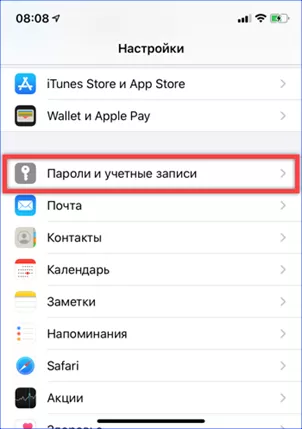
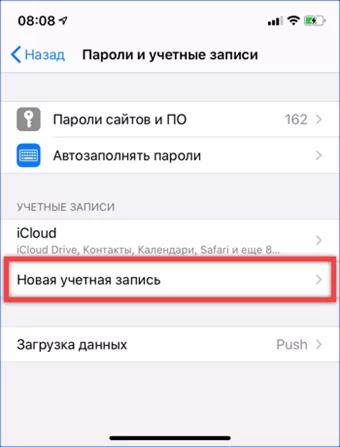
По умолчанию на устройстве имеется учетная запись Apple ID связанная с iCloud. Тапаем по строке «Новая».
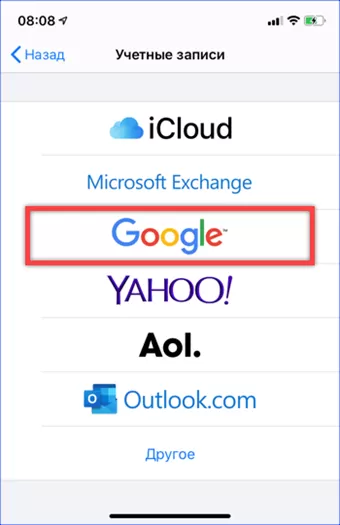
В списке сервисов выбираем Google, нажимая на область с логотипом компании.
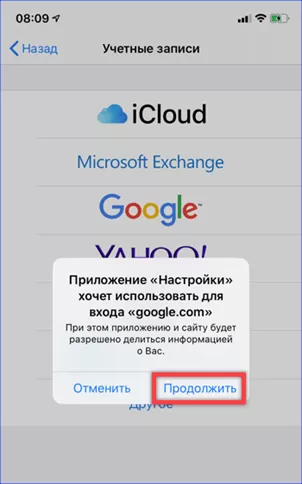
Разрешаем переключение на веб-сервис для прохождения авторизации.
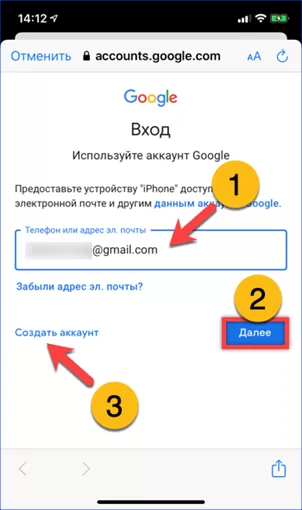
При наличии действующего адреса электронной почты Gmail набираем его в указанном стрелкой поле и жмем кнопку, отмеченную двойкой. Если у владельца iPhone нет зарегистрированного аккаунта Google тапаем по ссылке «Создать».
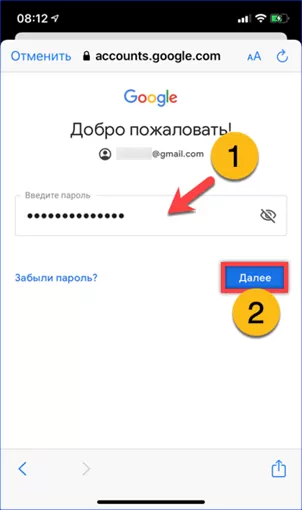
Подтверждаем владение указанным e-mail вводя пароль в указанное стрелкой поле. Жмем «Далее» для прохождения процедуры аутентификации.
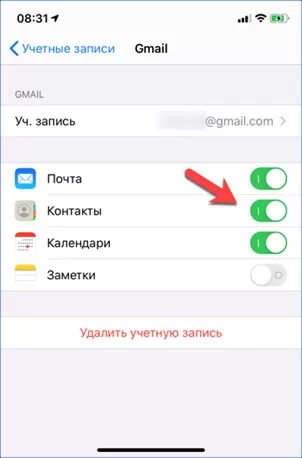
После завершения проверки пользователь попадает в окно выбора опций почтового сервиса. Отмечаем нужные области передвигая переключатели. В данном примере наши эксперты привязали почтовый ящик, контакты и календарь.
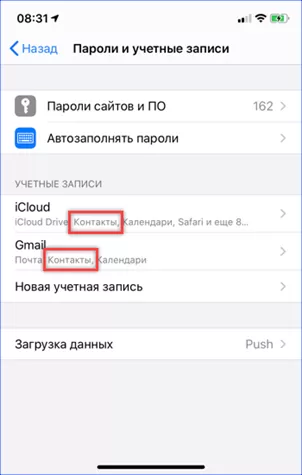
Вернувшись на основную страницу, раздела видим две учетные записи. Синхронизации контактов включена для обеих и начинается автоматически при наличии подключения к мобильной или беспроводной сети.
Синхронизация
После привязки к аккаунту Google, iCloud по-прежнему остается основным сервисом хранения записей адресной книги iPhone.
Открываем настройки смартфона и заходим в раздел, обозначенный на скриншоте рамкой.
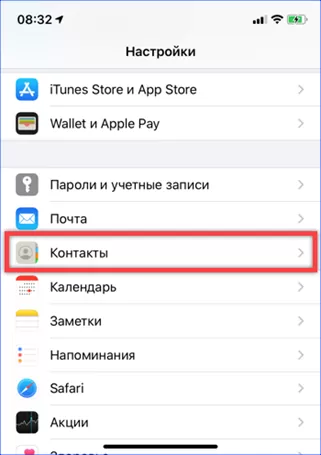
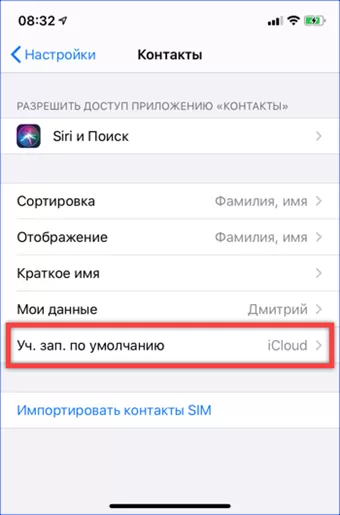
Последней строкой в списке опций адресной книги указана основная учетная запись. Тапаем по ней открывая диалог выбора.
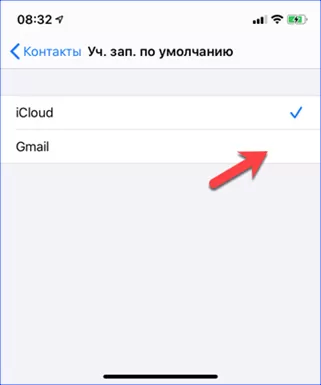
Нажимаем на область «Gmail» переключая смартфон на приоритетную работу с сервисом Google. После проделанной операции новые записи адресной книги сначала будут сохраняться в него и только потом в iCloud.
В заключение
Наши эксперты рассказали, как настроить синхронизацию контактов сохраненных в iPhone с почтовым сервисом Google. Процедура не занимает много времени и выполняется в фоновом режиме. Не отключая хранение адресной книги в iCloud, пользователь получает дополнительную резервную копию повышая общую надежность.
Как синхронизировать ваши контакты из Gmail на iPhone или с iPhone на Gmail
Gmail — это популярный способ управления устройствами, пересекающими контакты. Тем не менее, это трудно синхронизировать контакты между Gmail и iPhone, Например, при переходе с Android на iPhone контакты Google — это простой способ переноса ваших контактов. Для пользователей с несколькими устройствами это удобный способ управления контактами. В любом случае, если вам интересно, как синхронизировать контакты между Gmail и iPhone, вы попали в нужное место. Продолжайте читать, и вы можете узнать о трех различных подходах, которые вы можете использовать.
- Часть 1: Синхронизация контактов Gmail с iPhone напрямую
- Часть 2. Синхронизация контактов из Gmail в iPhone с помощью iCloud
- Часть 3: Синхронизация контактов Gmail с iPhone с помощью AnyMP4 iPhone Transfer Pro
Часть 1: Синхронизация контактов Gmail с iPhone напрямую
Раньше вам нужно было импортировать контакты из Gmail в iTunes, а затем синхронизировать контакты Gmail с iPhone через кабель USB. Теперь, благодаря новой поддержке CardDAV, вы можете быстро настроить синхронизацию контактов прямо на вашем iPhone всего за несколько шагов.
Шаг 1 : На вашем iPhone откройте приложение «Настройки», нажмите на свое имя и перейдите к Пароли и учетные записи , Прокрутите вниз и коснитесь Добавить учетную запись .
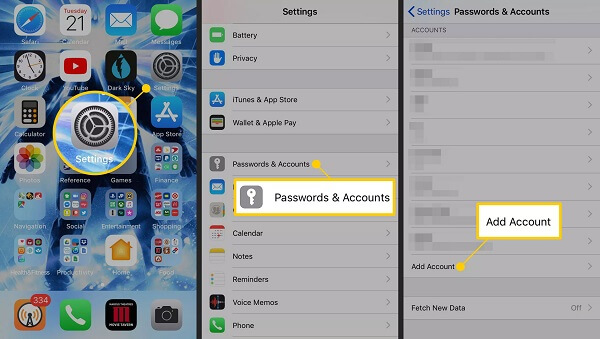
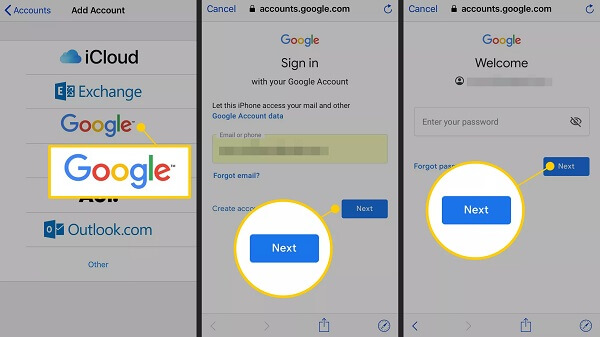
Шаг 2 : Затем вам будут представлены несколько провайдеров электронной почты, которые вы можете добавить на свой iPhone. выберите Google или нажмите Другое > Gmail и введите свою учетную запись Gmail на следующем экране. Нажмите Далее, введите свой пароль и нажмите Следующая чтобы подтвердить это.
Шаг 3 : Затем переключите на Контакты вариант и нажмите Save. в правом верхнем углу. Если ваш iPhone подключен к сети, контакты Gmail синхронизируются с iPhone и немедленно объединяются с существующими контактами.
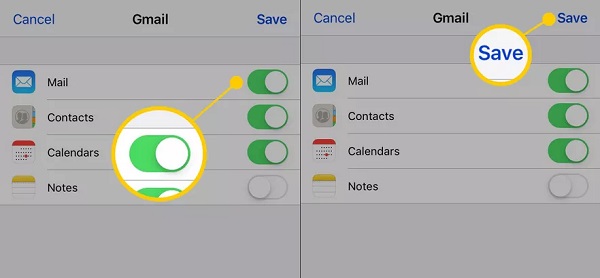
Примечание: Имейте в виду, что это двусторонняя синхронизация. После синхронизации лучше отключить функцию синхронизации контактов на iPhone. В противном случае любые изменения в контактах iPhone будут сохранены в контактах Gmail. Более того, если вы уже использовали другую учетную запись Google или Outlook на iPhone, вы можете увидеть дубликаты контактов.
Часть 2. Синхронизация контактов из Gmail в iPhone с помощью iCloud
Помимо синхронизации всех контактов Gmail с iPhone, вы также можете синхронизировать определенные элементы между Gmail и iPhone с iCloud и вашим компьютером.
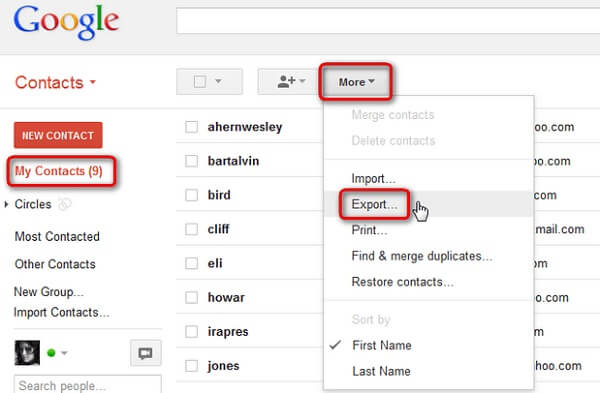
Шаг 1 Доступ Веб-сайт Gmail в браузере войдите в свой аккаунт, выберите Контакты с верхней левой стороны, и перейдите к Мои контакты на левой стороне.
Шаг 2 : Проверьте контакты, которые вы хотите синхронизировать с iPhone, нажмите Больше , а затем выбрать Экспортировать сохранить контакты Gmail в виде файла vCard.
Шаг 3 Далее создайте новую вкладку в браузере и перейдите на страницу www.icloud.com, войдите в свой Apple ID и пароль. Введите код подтверждения появляется на вашем iPhone, если вы настроили двухфакторную аутентификацию.
Шаг 4 : Выберите Контакты открыть страницу контактов. Затем нажмите принадлежности значок в левом нижнем углу, выберите Импорт визитной карточки и откройте файл vCard со своего жесткого диска.
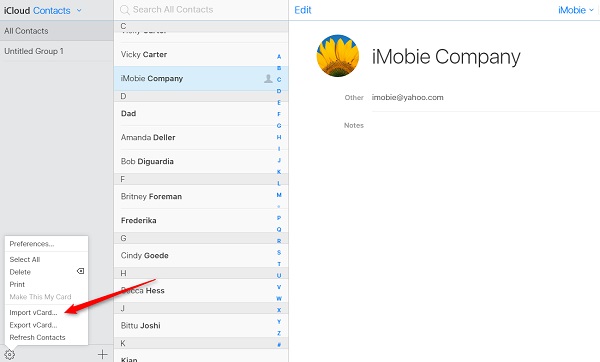
Шаг 5 : Включите свой iPhone, перейдите на Настройки > [ваше имя]> ICloud и включите Контакты , Если ваш iPhone подключен к сети, контакты Gmail начнут синхронизироваться с iPhone через iCloud.
Примечание: Процесс синхронизации контактов iPhone с Gmail аналогичен. Все, что вам нужно сделать, это сделать резервную копию ваших контактов в iCloud с iPhone, экспортировать контакты из iCloud на ваш компьютер в виде файла vCard, а затем импортировать его в контакты Gmail.
Часть 3: Синхронизация контактов Gmail с iPhone с помощью AnyMP4 iPhone Transfer Pro
Для обычных людей синхронизация контактов между Gmail и iPhone все еще остается сложной задачей. Кроме того, различные процедуры, используемые в Интернете, также запутывают людей. С этого момента мы рекомендуем AnyMP4 iPhone Transfer Pro, Он может удовлетворить ваши потребности в синхронизации контактов, независимо от того, являетесь ли вы неопытным или опытным пользователем.

AnyMP4 iPhone Transfer Pro
- Резервное копирование контактов iPhone на компьютер или добавление новых контактов на iPhone напрямую.
- Позволяет просматривать контакты iPhone для выборочной синхронизации.
- Управляйте контактами на вашем iPhone с помощью компьютера просто.
- Не повредить существующие контакты iPhone при синхронизации.
- Совместим со всеми iPhone под управлением iOS 17/16/15/14/13/12 или более ранних версий.
Бесплатная загрузка Для Windows
Бесплатная загрузка Для macOS
Одним словом, это самый простой способ управления и синхронизации контактов из Gmail на iPhone или с iPhone на Gmail.
Как синхронизировать контакты из Gmail на iPhone
Шаг 1 : Получить инструмент синхронизации контактов
Если вам нужно синхронизировать контакты Gmail с iPhone, загрузите и установите iPhone Transfer Pro на свой компьютер. Затем подключите iPhone к компьютеру с помощью кабеля Lightning, поставляемого с устройством. После запуска программного обеспечения ваш iPhone будет распознан.
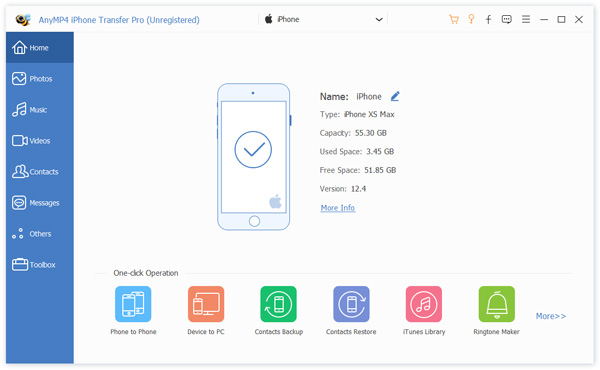
Шаг 2 : Резервное копирование контактов iPhone на компьютер
Перейдите в Контакты на левой боковой панели и просмотрите все свои контакты на iPhone. Для резервного копирования контактов с iPhone на компьютер выберите нужные контакты, нажмите кнопку PC значок в верхней части окна и выберите свой компьютер. В окне проводника выберите конкретную папку для хранения контактов и начните резервное копирование.
Если вы хотите синхронизировать контакты iPhone с Gmail, зайдите в свою учетную запись Gmail в браузере, перейдите на Мои контакты , нажмите Больше > Импортировать и импортируйте файл с вашего компьютера.
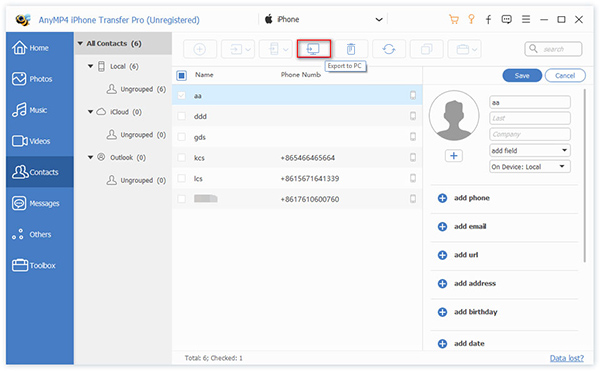
Шаг 3 : Добавление новых контактов в iPhone
Чтобы синхронизировать контакты Gmail с iPhone, экспортируйте их из своей учетной записи Gmail на компьютер. Затем перейдите к Контакты вкладку в программном обеспечении и нажмите Дополнительная значок на верхней ленте. Затем добавьте контакты Gmail на свой iPhone. Когда это будет сделано, выйдите из программного обеспечения и отсоедините ваш iPhone.
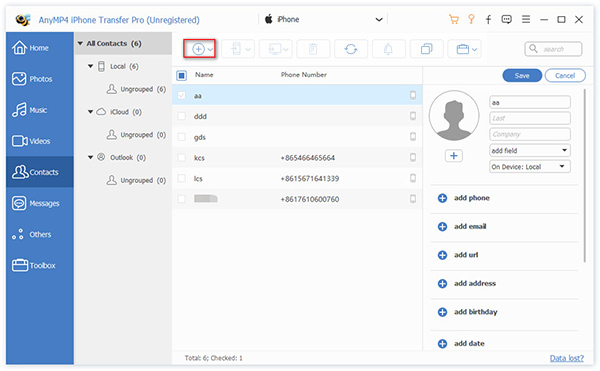
Примечание: iPhone Transfer Pro использует USB-кабель для резервного копирования и синхронизации контактов на вашем iPhone. Для этого не требуется сеть или iCloud. Кроме того, процесс займет всего несколько минут.
Заключение
В этой статье рассказывается, как 3 синхронизирует контакты между Gmail и iPhone. Имеет смысл, что люди предпочитают хранить и управлять контактами в учетной записи Gmail. Прежде всего, вы можете синхронизировать все контакты Gmail на iPhone напрямую. Если вы просто хотите синхронизировать определенные контакты с вашего Gmail на iPhone, вы можете сделать это с помощью iCloud. С другой стороны, мы также поделились мощным способом резервного копирования, синхронизации и управления контактами iPhone, AnyMP4 iPhone Transfer Pro. Он не только прост в использовании, но и предлагает дополнительные функции. Больше вопросов? Пожалуйста, оставьте сообщение ниже.
Что вы думаете об этом посте.
Рейтинг: 4.7 / 5 (на основе рейтингов 101)
Размещено от Райли Митчелл в Мобильный перевод