
Как подключить домен к сайту на Wix
Одно из преимуществ перехода на премиум-план при использовании Wix — возможность подключения к сайту домена второго уровня вместо стандартного имени с упоминанием конструктора.
В этом материале мы рассмотрим порядок подключения домена, зарегистрированного на другой площадке. Добавить можно любое имя — главное, чтобы вы были его владельцем и имели доступ к настройкам хостинга.
Выбор способа подключения
На Wix доступно два вида подключения — с помощью DNS (серверов доменных имен) и через указывание (pointing).
Справка Wix рекомендует использовать для подключения стороннего домена первый способ. В этом случае вашими записями DNS будет управлять конструктор. Это даёт дополнительные возможности — например, техническую поддержку со стороны Wix и помощь в создании любой DNS-записи, которая вам понадобится. Кроме того, при использовании именных серверов DNS обновляется автоматически каждый раз, когда вы добавляете новые функции и возможности.
Метод указания подходит лишь в исключительных случаях — например, если есть несколько записей DNS, которые вы не хотите перенастраивать. В этом случае ими будет управлять хост домена. Из недостатков такого подхода можно отметить отсутствие технической поддержки со стороны Wix и ручное изменение DNS при добавлении новых функций и возможностей. Для совершения любых операций с доменом придётся обращаться к сервису, на котором он был зарегистрирован.
Подключение с помощью именных серверов
Первый шаг — добавление домена в аккаунт Wix.
-
Откройте настройки аккаунта и перейдите на вкладку «Домены».


Второй шаг — обновление именных серверов в аккаунте на сервисе, где вы зарегистрировали домен.
- Откройте настройки аккаунта.
- Перейдите к параметрам DNS зарегистрированного домена.
- Замените текущие именные сервера следующими значениями (значения ns могут отличаться для вашего аккаунта)
- ns4.wixdns.net (216.239.36.101)
- ns5.wixdns.net (216.239.38.101)
Добавлять IP-адреса стоит только в том случае, если этого требует хост домена. Если такого требования нет, то ограничьтесь вводом DNS-записей.
Если самостоятельно обновить записи DNS не получается, обратитесь за помощью в поддержку регистратора. В сообщении необходимо:
- написать доменное имя, которое вы приобрели;
- сказать о том, что хотите подключить его к сайту на Wix;
- указать записи DNS, размещённые выше;
- попросить заменить текущие записи.
После успешной замены записей DNS вернитесь на страницу, которую оставили открытой после выполнения первого шага, и нажмите на кнопку «Проверить подключение». Если всё сделано правильно, мастер настройки сообщит об успешном добавлении домена.

Если вы закрыли окно после первого шага, то для проверки подключения выполните следующие действия:
- Откройте раздел «Мои домены».
- Выберите домен, который добавили ранее и хотите теперь проверить.
- Откройте вкладку «Дополнительно».
- Нажмите «Проверить подключение».
- Перезапустите мастера подключения.
- Снова нажмите «Проверить подключение».
Сайт на Wix будет доступен по новому домену не сразу. Обновление настроек именных серверов занимает от 48 до 72 часов. После обновления вы можете вводить в адресной строке доменное имя — под ним будет открываться опубликованный сайт на Wix.
Подключение домена через указывание
Чтобы подключить домен через указывание, вам нужно:
- Добавить домен к аккаунту Wix, как на первом шаге в предыдущем разделе.
- Получить записи для указывания.
Для подключения необходимо добавить следующие записи DNS:
- Для domain.ru — создать запись А с указанием на 23.236.62.147.
- Для www.domain.ru — создать запись Cname с указанием на www242.wixdns.net.
После создания записей в хосте домена подключите его к сайту на Wix.
- Перейдите в раздел «Мои домены» в настройках аккаунта Wix.
- Нажмите «Подключить существующий домен».
- Выберите сайт, к которому нужно подключить домен.
- Нажмите на пункт «Способ подключения: DNS» и выберите «Указывание».
После этого на экране появятся инструкции по добавлению DNS-записей Wix в аккаунт хоста домена. Следуйте им, чтобы завершить подключение через указывание.
Информация о записях обновляется в течение 24 часов. По истечении суток сайт будет доступен по домену, который вы подключили.
Вывод
Для подключения домена от стороннего регистратора Wix рекомендует использовать именные серверы. Этот способ обеспечивает вам техническую поддержку в управлении доменом со стороны конструктора, а также автоматическое обновление DNS-записей. Единственный недостаток способа — сайт будет доступен по привязанному имени как минимум через 48 часов.
Подключение через указывание выполняется в 2 раза быстрее, но сопровождается ограничениями — все вопросы, связанные с работой домена, придётся решать через поддержку регистратора. Это не всегда удобно, особенно если вы планируете не просто подключить домен и вспоминать о нём только при снятии денег за продление, а пользоваться всеми возможностями: привязывать почтовые ящики, делать поддомены.
Как подключить свой домен на wix
Веб-студия Александра Иванова


Подключение домена к сайту, созданному в конструкторе Wix
Вы, по совету друзей или поддавшись на навязчивую рекламу в интернете, решили создать сайт в конструкторе Wix. Идея замечательная, вот только сервис Wix (Викс), к сожалению, далеко не лучший выбор для этой цели. Да, он позволит вам сделать красивый и динамичный проект, но на этом все его плюсы заканчиваются.
Серьезных недостатков у данного инструмента конструирования сайтов очень много, это:
• желеобразный «скелет» — все элементы «плавают» на страницах и по-разному отображаются в различных браузерах;
• нарушение форматирования набранных в MS Word текстов при их размещении на страничках;
• возникновение проблем с индексированием текстового контента;
• медленная загрузка веб-страниц.
Причем, большинство негативных моментов проявляется, когда сайт уже полностью готов, и надо приступать к его поисковому продвижению.
Полный перечень недостатков конструктора сайтов Wix читайте в обзорной статье.
На сегодня в интернете представлено много качественных онлайн конструкторов сайтов: Tilda, Jimdo, Vigbo, Ukit, Mozello. Они так назойливо себя не рекламируют как Wix, потому что им незачем это делать — они по многим параметрам лучше, чем Викс. Посему, если вы еще не далеко продвинулись в разработке своего проекта, то есть смысл присмотреться к иному варианту и перенести весь контент (тексты, картинки, фотографии, видео-материалы) в другой веб-конструктор.
Еще одним «скрытым» изъяном конструктора Викс является то, что при регистрации и внесении первой оплаты вам будет предложен домен в подарок (или с 50% скидкой). Этим они хотят накрепко привязать вас к своему сервису. Дело в том, что если вы в будущем захотите сделать сайт на базе другого web-конструктора, то «подарочное» доменное имя, скорее всего не удастся переподключить к новому проекту — по факту оно является собственностью Wix, а сервис Американский. Вы можете ругаться, требовать, писать письма, но полагаю, что результат будет отрицательный. Поэтому, не принимайте американских подарков, а самостоятельно покупайте домен у официального российского регистратора доменных имен (например, WebNames.ru, Reg.ru, Nic.ru, R01.ru, Reggi.ru, 101Domain.Ru, Domenus.Ru), и он юридически будет вашей собственностью.
К слову, для привлечения одного потенциального клиента, Wix.com расходует на рекламу более 3.000 руб. (первая позиция в результатах поисковой выдачи по запросу «создать сайт», стоимость клика от 200 руб.), и, естественно, рекламные затраты затем ложатся на плечи зарегистрированных пользователей. Поэтому предлагаемые тарифные планы такие дорогие.
Но российский юзер даже в этих условиях может найти свои плюсы! Готов с вами ими поделиться.
Если вы еще не оплатили годовой тарифный план, то не торопитесь этого делать.
Как правило, два раза в году сервис Wix предоставляет 50% скидку на свои услуги. Это на Хэллоуин (31 октября, у нас тыква выращивается для того, чтобы ее есть, а в Америке для того чтобы использовать в упомянутый праздник) и в предновогодние дни (с 25 по 31 декабря).
Но вернемся к нашему основному вопросу — как прикрепить доменное имя к сайту, сделанному на базе конструктора Wix?
Все достаточно просто и ниже будет подробно описано.
База знаний
В данном руководстве вы ознакомитесь с тем, как подключит свой домен к конструктору Wix .
В персональном кабинете перейдите в раздел Мои домены. В открывшемся окне выберите домен, который хотите перенаправить на конструктор Wix нажав на кнопку Управление .
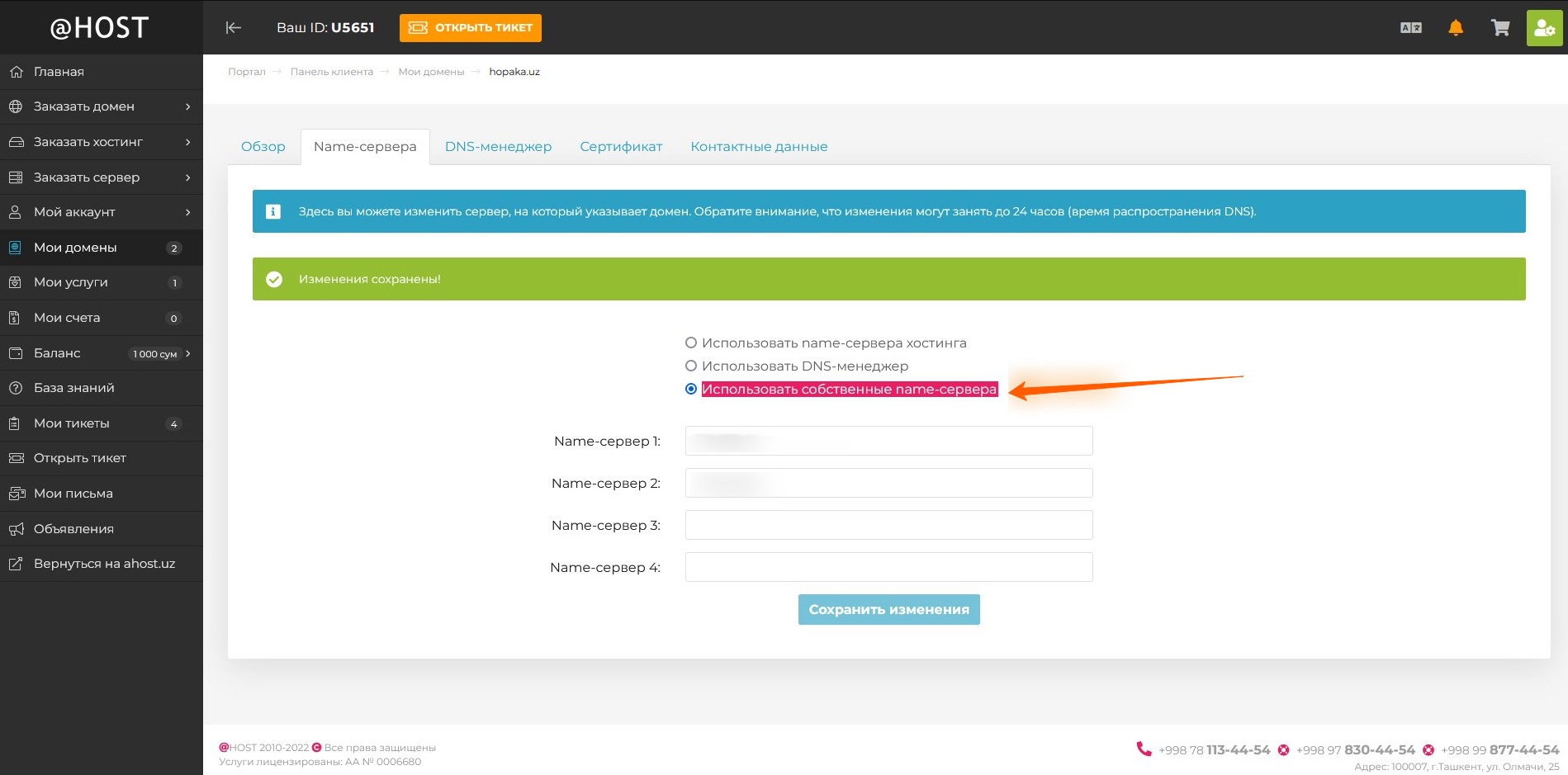
1) Выберите раздел Name-сервера и установите галочку напротив, Использовать собственные name-сервера .
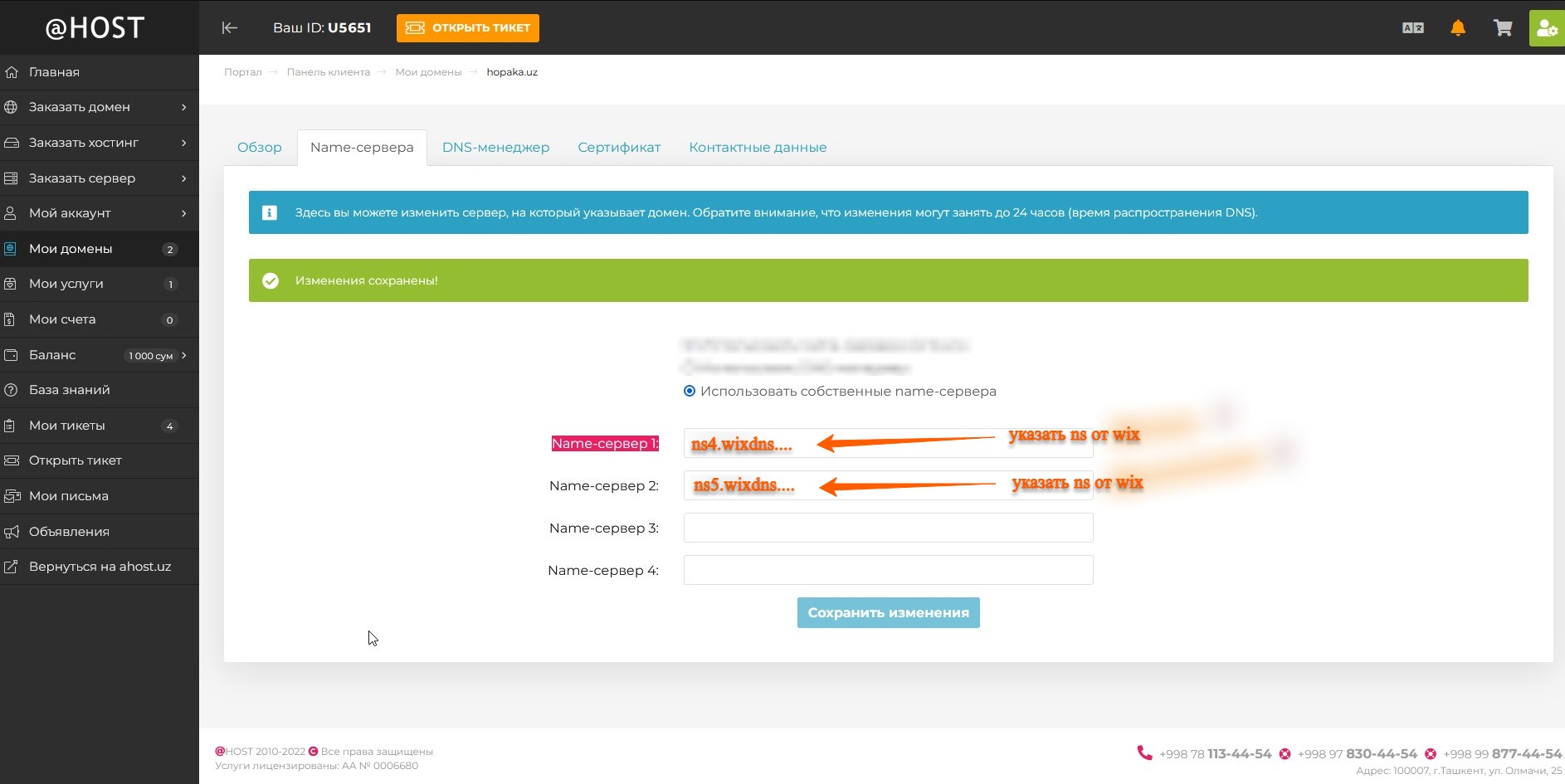
2) В открывшейся вкладке заполните поля: Name-сервер :
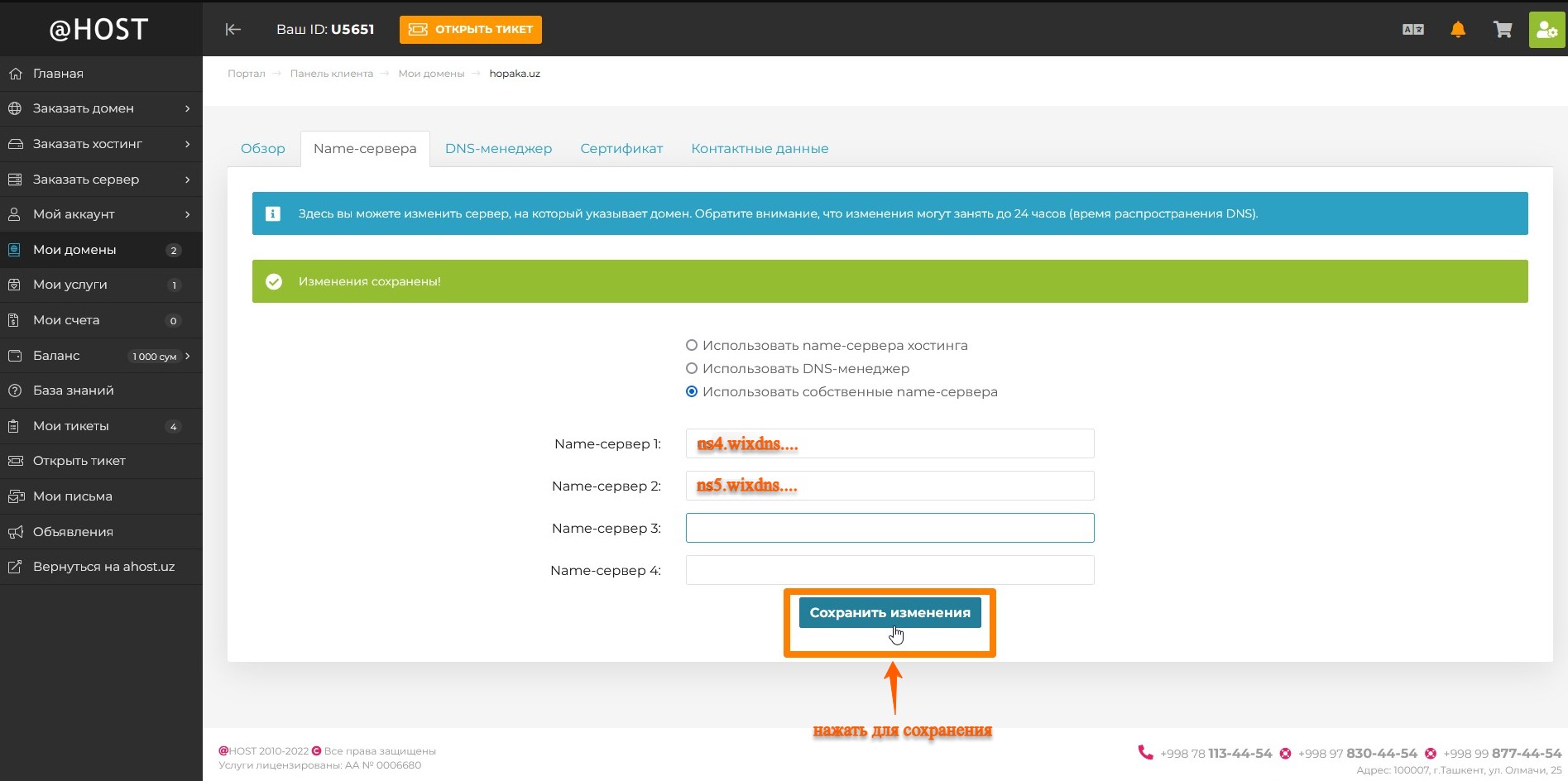
3) Нажмите Сохранить изменения :
Изменения вступят в силу сразу же после того, как система сохранит запись.
Примечание: Нужно только дождаться обновления DNS записей у провайдеров, это время колеблется от 2 до 24 часов .
Bu muhim: Yaratgandan so’ng, yozuvlar darhol yangilanmaydi: odatda yangilanish 24 soat davom etadi (bu bir kun).
Внимание! Наша компания не имеет не какого отношения к сервису Wix . Статья носит ознакомительный характер и предназначена для того, чтобы дать представление о базовых действиях, необходимых для перенаправления трафика.
- Инструкция от Wix: DNS-записи для подключения домена к Wix
Связанные статьи
В данном руководстве вы ознакомитесь с тем, сменить MX запись домена. В персональном кабинете.
В данном руководстве вы ознакомитесь с тем, как направить домен на свой VDS сервер в DNS.
Свой домен вы всегда сможете направить на любой сервис через TXT, для этого в персональном.
Чтобы направить домен на хостинг воспользуйтесь одним из способов: 1) Когда домен.
В данном руководстве вы ознакомитесь с тем, как добавить сменить NS домена. В персональном.
Подключение домена к Wix с помощью именных серверов
Вы можете подключить имеющийся у вас домен к Wix, изменив данные его серверов имен (именных серверов). При использовании этого метода подключения ваши DNS записи размещаются на Wix, в то время как домен остается зарегистрированным на текущем хосте, то есть там, где вы его приобретали.
В большинстве случаев мы рекомендуем подключение через именные серверы. Однако метод указывания может быть лучшим вариантом, если у вас есть несколько записей DNS, которые вы предпочитаете не перенастраивать. Подробнее о различиях между подключением домена через именные серверы и при помощи указывания.
- Чтобы подключить домен, вам нужен премиум-план.
- Wix не поддерживает использование DNSSEC и DNS-прокси, такие как Cloudflare. Чтобы обеспечить распространение DNS, пожалуйста, убедитесь, что эти параметры не включены, прежде чем подключать домен к сайту Wix.
Шаг 1 | Добавьте домен в аккаунт Wix
Перед обновлением настроек DNS в аккаунте хостинга домена перейдите в раздел Домены в своем аккаунте Wix и добавьте домен.
Чтобы добавить домен:
- Перейдите на страницу Домены в своем аккаунте Wix.
- Нажмите Добавить существующий.
- Нажмите Подключить существующий домен.
- Выберите сайт, к которому вы хотите подключить домен, и нажмите Вперед.
- Введите доменное имя и нажмите Вперед.
- Нажмите Я владею этим доменом.
- Просмотрите информацию на экране и нажмите Начать.
Совет
Если домен уже подключен к аккаунту Wix, вам не нужно выполнять инструкции Шага 2. В этом случае на экране появится соответствующее сообщение.
Шаг 2 | Измените записи именных серверов в аккаунте хоста домена
Чтобы подключить домен, необходимо изменить DNS-записи вашего домена в аккаунте регистратора домена (обычно это компания, у которой вы купили домен).
Вы увидите пошаговую схему в панели управления Wix, которая поможет вам выполнить шаги по изменению DNS-записей в аккаунте хоста вашего домена.
Не закрывайте страницу с инструкциями Wix и выполните действия в аккаунте регистратора домена. В этих инструкциях вы найдете все, что необходимо знать, в том числе данные именных серверов (NS), которые следует использовать.
Чтобы обновить данные именных серверов:
- Войдите в аккаунт на сайте хоста домена
- Откройте новую вкладку в браузере.
- Перейдите на сайт регистратора домена и войдите в аккаунт.
- Вернитесь на страницу доменов Wix.
- Нажмите Готово.
- Перейдите на страницу доменов на сайте регистратора домена.
- Найдите свой домен и перейдите в панель настроек.
- Вернитесь на страницу доменов Wix.
- Нажмите Готово.
- В настройках домена найдите управление или редактирование записей именных серверов.
- Вернитесь на страницу доменов Wix.
- Нажмите Готово.
- На сайте хоста вашего домена замените текущие серверы имен Wix, указанные на странице доменов Wix. Совет: используйте записи NS, которые вы видите в виджете ниже:
б. Нажмите Я заменил серверы имен.
Если у вас возникли проблемы с изменением данных именных серверов, обратитесь за помощью к регистратору домена. Для вашего удобства мы создали шаблон письма, которое поможет объяснить регистратору, что вам нужно сделать.