
Как легко и полностью удалить Tuxera NTFS на Mac
Всемогущий эксперт по написанию текстов, который хорошо разбирается в проблемах Mac и предоставляет эффективные решения.
Компьютеры Mac не могут управлять дисками, отформатированными для компьютеров Windows. Это приводит к тому, что программное обеспечение NTFS позволяет вам читать и писать на дисках, отформатированных Microsoft, с помощью macOS. Однако иногда они не работают. Например, вы можете захотеть удалить Tuxera NTFS Mac потому что вы не можете заставить его работать должным образом.
Или вы можете удалить его, потому что вам нужен более полезный инструмент. Если вам остро нужно место для хранения и вы больше не пользуетесь некоторыми приложениями, вы можете удалите их с вашего Mac.
Независимо от вашей цели по удалению Tuxera NTFS, мы здесь, чтобы помочь вам. Это руководство научит вас, как полностью удалить Tuxera NTFS на Mac. Обучат ручному, утомительному методу. Кроме того, мы дадим вам лучший способ легко удалить приложение.
Часть 1. Что такое Tuxera NTFS на моем Mac?
Прежде чем мы поговорим о процессе удаления Tuxera NTFS на Mac, мы сначала дадим вам краткий обзор этого инструмента.
Такс NTFS это инструмент, специально созданный для компьютеров Mac. Это драйвер для файловых систем. В целом, он позволяет компьютерам Mac фактически читать и даже записывать на диски, отформатированные для Windows NTFS. Это связано с тем, что дисками, отформатированными в Windows, нельзя управлять на компьютерах Mac без такого инструмента. С Tuxera NTFS вы можете копировать, вырезать, удалять, вставлять и иметь полный контроль над всеми данными, содержащимися на дисках, отформатированных Microsoft.
Мы всегда рекомендуем вам использовать последнюю версию Tuxera, чтобы избежать проблем. Для этого вы можете перейти на вкладку «Обновления» на своем компьютере или Mac, которую можно найти в Системных настройках. Если доступно обновление, обязательно обновите инструмент перед его использованием.
Последнюю версию Tuxera NTFS для Mac можно использовать в macOS Mojave версии 10.14. Кроме того, он обеспечивает обратную совместимость с более ранними версиями macOS. Вы можете использовать его до Mac OS X Tiger версии 10.4.
Часть 2. Как удалить Tuxera NTFS для Mac?
Сначала поговорим о ручном методе. Затем в следующем разделе мы научим вас более простому методу.
Итак, вручную удалить Tuxera NTFS с Mac очень утомительно. Это потому, что на вашем Mac осталось много связанных бесполезных папок и файлов, которые занимают место. Чтобы вручную удалить Tuxera NTFS на Mac, выполните следующие действия:
- Убедитесь, что приложение Tuxera закрыто, включая все связанные файлы.
- Найдите папку для Mac Приложения.
- Найдите файл Tuxera Disk Manager, у него есть APPрасширение. Теперь перетащите этот файл на свой Корзину.
- Теперь мы запустим ваш компьютер Mac Finder. Когда он откроется, проверьте левую панель и щелкните устройство для этого конкретного компьютера Mac.
- Теперь на панели справа выберите Библиотека.
- После этого найдите все папки и файлы, связанные с Tuxera. Удалите эти файлы и папки. Как правило, эти папки находятся в папке библиотеки и расположены по следующим адресам:
- /Library/StartupItems/TuxeraNTFSUnmountHelper
- /Library/Preferences/com.tuxera.NTFS.plist
- /Library/PreferencePanes/Tuxera NTFS.prefPane
- /Library/Application Support/Tuxera NTFS
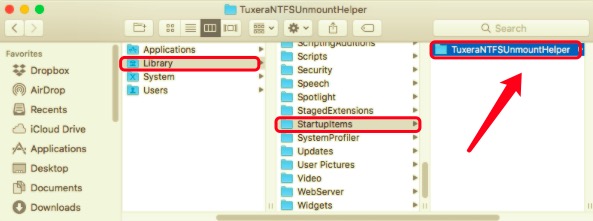
- Следующее, что нужно сделать, это удалить служебные файлы. Посетите папку библиотеки, запустив Finder. Затем нажмите Go, а затем нажмите Перейти в папку. Откроется окно. В строке поиска введите ~/Library . После этого нажмите Go.
- Теперь удалите служебные файлы в подпапках папки библиотеки. Эти подпапки обычно следующие:
- ~/Library/Saved Application State
- ~/Library/Preferences
- ~/Library/Application Support
- ~/Library/Logs
- ~/Library/Caches
- Вы также можете удалить другие файлы и папки, которые, по вашему мнению, имеют отношение к Tuxera.
- Теперь очистите корзину. Наконец, перезагрузите компьютер, чтобы завершить процесс удаления Tuxera NTFS на Mac.
Как эффективно удалить Tuxera NTFS на Mac?
Существуют сторонние приложения, которые помогают пользователям Mac эффективно удалять свои приложения. Это стороннее программное обеспечение различается по функциям и эффективности. Но лучший из них — это программа под названием PowerMyMac разработан компанией iMyMac.
iMyMac PowerMyMac по сути, это инструмент оптимизации для компьютеров Mac. И из-за этого разработчик решил добавить в него мини-инструмент Uninstaller. Конечно, если вы не можете эффективно удалять приложения со своего Mac, значит, вы не полностью избавляетесь от бесполезных файлов и папок.
Таким образом, модуль App Uninstaller был создан для полного удаления приложений. Когда мы говорим полностью, мы имеем в виду удаление основных файлов и удаление всех второстепенных и временных файлов. Таким образом, кэши, журналы, связанные папки, связанные файлы и многое другое удаляются. Это приводит к полному процессу удаления. Таким образом, вы можете эффективно удалить Tuxera NTFS.
Вот шаги по использованию PowerMyMac для реализации того, как удалить Tuxera NTFS на Mac:
- Возьмите инструмент. Сначала посетите веб-сайт iMyMac и возьмите PowerMyMacустановочный файл.
- Установите и затем откройте. Затем установите инструмент на свой Mac. После этого откройте его.
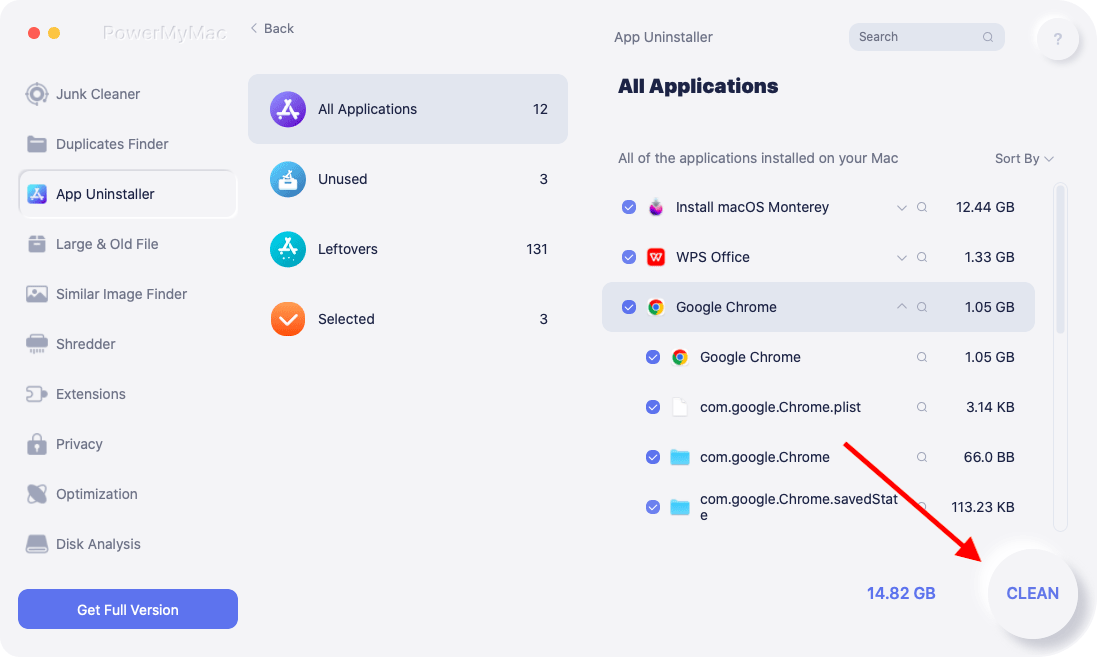
- Щелкните Деинсталлятор. На левой панели нажмите кнопку для ПриложениеДеинсталлятор.
- Теперь, нажмите Сканировать в нижней центральной части. PowerMyMac найдет все установленные приложения.
- Выберите Tuxera NTFS. Чтобы удалить Tuxera NTFS, выберите приложение в списке. Убедитесь, что выбраны все связанные с ним файлы и папки.
- Нажмите Чистка кнопку, чтобы начать удаление.
- Ждите подтверждения. Подождите, пока приложение PowerMyMac не сообщит вам, что процесс завершен.
Часть 3. Вывод
В этой статье мы научили вас, как удалить Tuxera NTFS на Mac. Поскольку этот инструмент не так популярен, мы дали вам краткий обзор того, что он делает. Затем мы перешли к сути гида. Сначала был дан способ удаления Tuxera вручную. Вы заметите, что этот метод требует много времени и немного технических знаний.
Вот почему лучше всего воспользоваться нашим предложением. Вы можете использовать PowerMyMac для автоматического удаления Tuxera NTFS с Mac. Несколькими щелчками мыши вы можете удалить все оставшиеся файлы и папки. Кроме того, вы уверены, что программа безопасна. Возьми это отличный инструмент для удаления Mac Cегодня!
Рейтинг: 4.6 / 5 (на основе 65 рейтинги)
Как удалить Tuxera
Microsoft NTFS для Mac, разработанная и выпущенная Tuxera, предназначена для предоставления необходимых драйверов для поддержки USB-накопителей в формате NTFS. Некоторые альтернативы предоставляют аналогичные функции, поэтому пользователи могут больше не желать устанавливать Tuxera в своих системах. В этом случае первым шагом процесса удаления является полное закрытие приложения.
Затем откройте Finder и перейдите в папку «Приложения». Найдите файл Tuxera Disk Manager.application и перетащите его в корзину. Очистите корзину, чтобы завершить удаление. Для большинства пользователей этого должно быть достаточно, но тем, кто хочет удалить все следы Tuxera из своей системы Mac, возможно, придется вручную удалить файлы службы или поддержки приложения.
Вернитесь в Finder. На левой панели окна выберите «Macintosh HD», а затем выберите «Библиотека» на правой панели. Оказавшись внутри папки библиотеки, найдите и удалите следующие файлы или папки, связанные с Tuxera:
/ Библиотека / Поддержка приложений / Tuxera NTFS
/ Библиотека / PreferencePanes / Tuxera NTFS.prefPane
/ Библиотека / StartupItems / TuxeraNTFSUnmountHelper
К сожалению, это может быть не конец процесса, так как некоторые служебные файлы могут остаться в скрытой папке библиотеки системы. Сделав папку доступной, вернитесь в Finder, но на этот раз выберите меню «Перейти», а затем «Перейти в папку». В новом окне введите ~ / Library и нажмите «Перейти». Теперь просмотрите обычные места для служебных файлов и удалите все, что связано с Tuxera:
~ / Библиотека / Поддержка приложений
~ / Библиотека / Сохраненное состояние приложения
Осталось только очистить корзину еще раз, чтобы завершить удаление приложения.
Ваш комментарий ожидает модерации.
Убедитесь, что вы не робот.
Показать форму комментариев (0)
Отправить комментарий
Пожалуйста, НЕ используйте эту систему комментариев для поддержки или выставления счетов. Для запросов технической поддержки SpyHunter, пожалуйста, свяжитесь с нашей службой технической поддержки напрямую, открыв билет поддержки клиентов через SpyHunter. По вопросам оплаты, пожалуйста, обратитесь к нашей странице « Вопросы по оплате или проблемы? ». Для общих запросов (жалобы, юридические, пресса, маркетинг, авторское право), посетите нашу страницу « Запросы и обратная связь ».
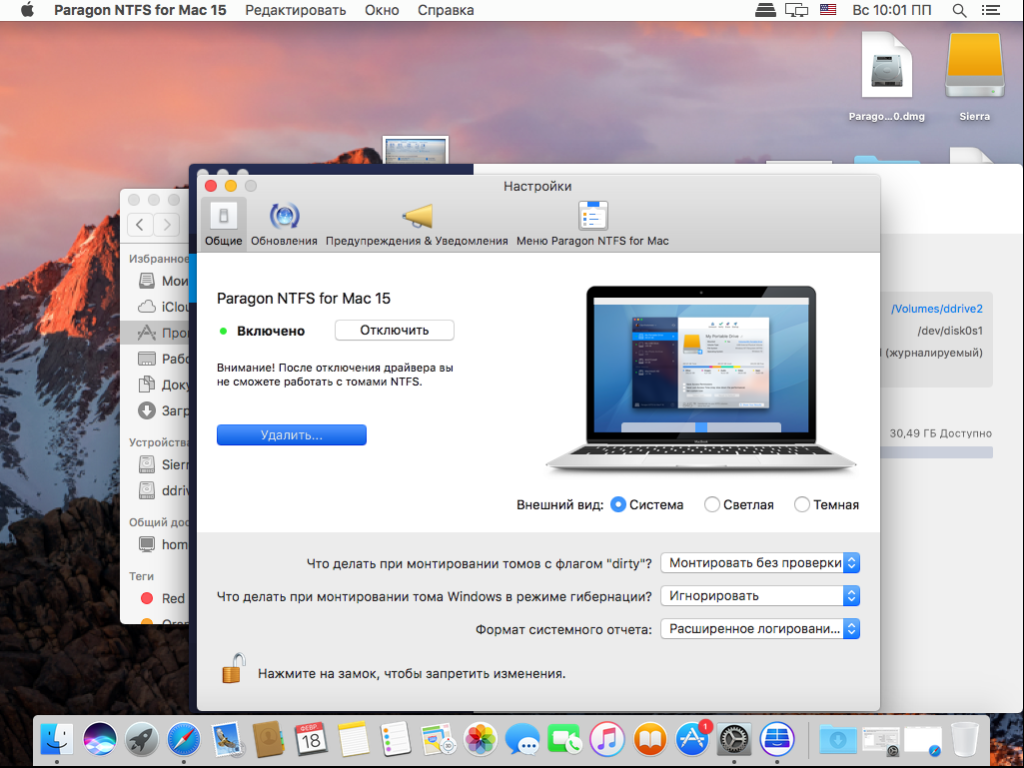
Удаление NTFS For Mac 15
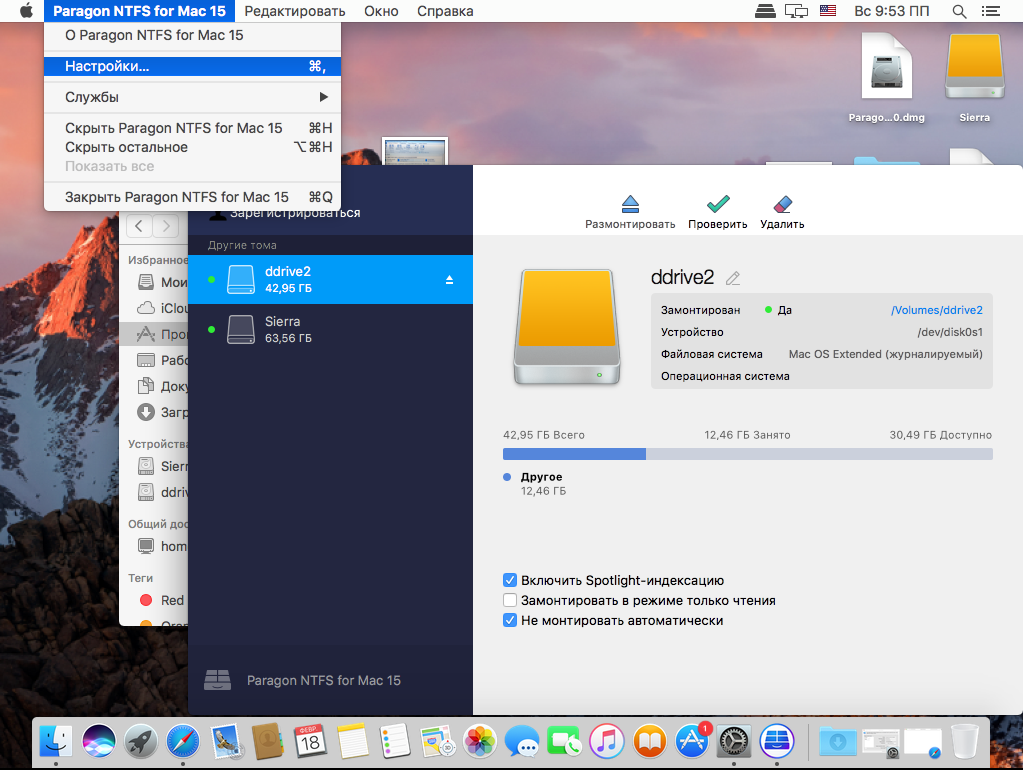
Нажмите Удалить. Если данная опция неактивна, нажмите на замок, чтобы внести изменения.
Подтвердите удаление нажатием на кнопку Удалить.
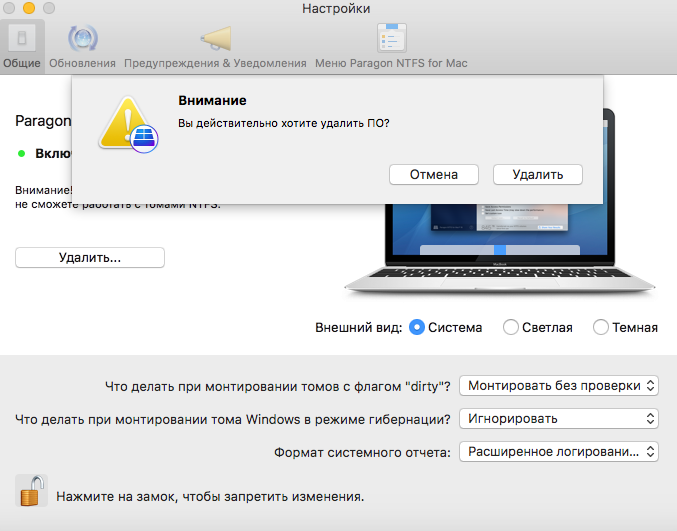
После успешного удаления необходимо перезагрузить Мак.
Способ 2: через Терминал
- Перейдите в Приложения – Утилиты – Терминал
- Введите:
sudo /Library/Application\ Support/Paragon\ Software/com.paragon-software.ntfs.uninstall - Введите пароль пользователя macOS для подтверждения.
После успешного удаления необходимо перезагрузить Мак.
Помогла ли Вам эта статья в поиске решения?
(84 оценки, средняя оценка 2.24 из 5)
Как удалить Tuxera
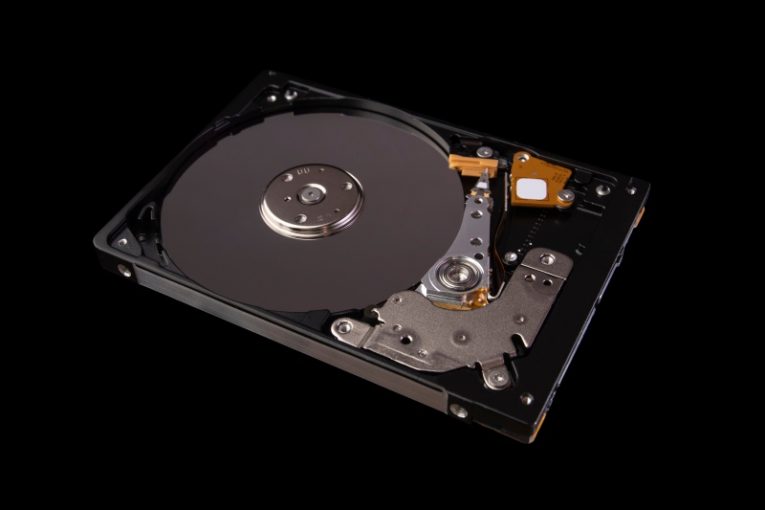
Tuxera — это название финской компании-разработчика программного обеспечения, которая производит файловые системы и продукты для управления хранилищами данных.
Одним из самых популярных продуктов Tuxera среди пользователей Mac является Microsoft NTFS. Это позволяет компьютерам Mac использовать драйвер NTFS.
У вас может быть установлен Tuxera на вашем Mac под названием Tuxera Disk Manager. Это универсальный портал для управления функциями Tuxera на вашем Mac.
Если вам больше не нужна совместимость с NTFS на вашем Mac, вы можете удалить Tuxera, чтобы освободить немного места на диске.
Удалить Tuxera с Mac так же просто и понятно, как и удалить любое приложение на Mac. Чтобы удалить Tuxera с вашего Mac, сделайте следующее:
Table of Contents
Убедитесь, что Tuxera не запущена.
Перейдите в папку с приложениями. Вы можете получить к нему доступ либо через Finder, либо с помощью ярлыка док-станции.
Найдите значок Tuxera Disk Manager, затем перетащите его в корзину.
Затем удалите все оставшиеся файлы.
Сначала войдите в свою папку библиотеки. Используйте параметр «Перейти к папке» и введите в поле «~ / Library /», затем нажмите «Перейти». Удалите все ненужные папки и файлы, расположенные в следующих местах:
/ Библиотека / Поддержка приложений / Tuxera NTFS
/ Библиотека / PreferencePanes / Tuxera NTFS.prefPane
/ Библиотека / StartupItems / TuxeraNTFSUnmountHelper
Наконец, просканируйте любые файлы, в названии которых есть Tuxera, в следующих местах:
~ / Библиотека / Поддержка приложений
~ / Библиотека / Сохраненное состояние приложения
5. Очистите корзину.
Это должно позаботиться о процессе удаления и удалении всех оставшихся файлов.
К Zaib году
April 2, 2021
April 2, 2021
Популярные Посты
Pinaview — полнофункциональное рекламное приложение
7 months назад
Файл и процесс RSEngineSvc.exe
12 months назад
Мошенничество по электронной почте «American Express: обновите.
3 months назад
Всплывающие окна «Ваш iCloud взломан» и «Ваш iPhone взломан»
4 months назад
Вредоносное ПО для криптомайнинга Aluc Service
1 month назад
Обнаружение вредоносных программ Trojan Al11
8 months назад
Ваш комментарий ожидает модерации.
Убедитесь, что вы не робот.
Показать форму комментариев (0)
Оставьте Ответ
Продукты
Мы разрабатываем программные решения для управления данными, предназначенные для обеспечения доступности шифрования, а также для обеспечения простоты и организации вашей повседневной онлайн-жизни.
Компания
Программные решения для управления данными, разработанные и разработанные для упрощения работы в Интернете.
Cyclonis Backup Details & Terms
The Free Basic Cyclonis Backup plan gives you 2 GB of cloud storage space with full functionality! No credit card required. Need more storage space? Purchase a larger Cyclonis Backup plan today! To learn more about our policies and pricing, see Terms of Service, Privacy Policy, Discount Terms and Purchase Page. If you wish to uninstall the app, please visit the Uninstallation Instructions page.
Cyclonis Password Manager Details & Terms
FREE Trial: 30-Day One-Time Offer! No credit card required for Free Trial. Full functionality for the length of the Free Trial. (Full functionality after Free Trial requires subscription purchase.) To learn more about our policies and pricing, see EULA, Privacy Policy, Discount Terms and Purchase Page. If you wish to uninstall the app, please visit the Uninstallation Instructions page.
Главная
Products
Support
Компания
Legal (Post Merger)
EnigmaSoft Limited (fka Cyclonis Limited)
Подписывайтесь на нас
© 2017-2023 Cyclonis Ltd. CYCLONIS is a trademark of EnigmaSoft Limited (Cyclonis was merged into EnigmaSoft Limited effective November 25, 2023.) All rights reserved.
Registered Office EnigmaSoft Limited: 1 Castle Street, 3rd Floor, Dublin 2 D02 XD82, Ireland.
EnigmaSoft Limited, Private Company Limited by shares, Company Registration Number 597114.
Windows является товарным знаком Microsoft, зарегистрированным в США и других странах.
Mac, iPhone, iPad и App Store являются товарными знаками Apple Inc., зарегистрированными в США и других странах.
iOS является зарегистрированным товарным знаком Cisco Systems, Inc. и / или ее дочерних компаний в США и некоторых других странах.
Android и Google Play являются товарными знаками Google LLC.
Cyclonis.com uses cookies to provide you with a better browsing experience and analyze how users navigate and utilize the Site. By using this Site or clicking on «OK», you consent to the use of cookies. Learn more.