
[3 Способа] Как Зайти в Чужой Gmail Без Пароля?
Domicile > Мониторинг компьютера > [3 Способа] Как Зайти в Чужой Gmail Без Пароля?
Cody Walsh
Mis à jour: July 25, 2023
1725 views , 5 min read
Gmail — это популярная платформа для общения по электронной почте. Многие люди по всему миру используют эту платформу как в официальных, так и в личных целях. Бывали случаи, когда вам хотелось зайти в чей-то аккаунт Gmail.
Причин для этого может быть много. Вы можете быть обеспокоенным родителем, пытающимся присмотреть за своим ребенком, или напряженным супругом, беспокоящимся о том, что ваш партнер вам изменяет. Особенно это касается работодателей, которые хотят контролировать Gmail своих сотрудников, чтобы знать, не слили ли они конфиденциальные файлы в открытый доступ.
Если эта ситуация кажется вам знакомой, вы, возможно, задавались вопросом о том, как получить доступ к чужому Gmail без пароля. В этой статье мы подробно расскажем вам об этом.
- Часть 1: Можно ли войти в чей-то аккаунт Gmail без пароля
- Часть 2: Как войти в чужой Gmail без пароля — 3 действенных способа
- Используйте инструмент для взлома Gmail MoniVisor — без пароля
- Сброс пароля учетной записи пользователя
- Фишинг целевого пользователя
Можно ли войти в чужой аккаунт Gmail без пароля?
Да, конечно, можно войти в чей-то аккаунт Gmail, не зная его пароля. Существует множество способов сделать это, но лишь некоторые из них более эффективны, чем другие. Ниже приведены некоторые из наиболее распространенных способов, с помощью которых можно войти в чужой аккаунт Gmail, не зная его пароля.
Атака грубой силой
Этот способ взлома пароля чужого аккаунта Gmail довольно сложный. Вам потребуется либо профессиональный опыт кодирования, либо очень сложное и продвинутое программное обеспечение, которое поможет вам узнать пароль Gmail методом перебора.
Перебор может занять много времени в зависимости от количества анализируемых паролей. Хотя это может быть довольно эффективным способом узнать чей-то пароль, существует несколько веб-сайтов, которые могут помешать вам осуществить такую атаку. Таким образом, этот метод может быть эффективен только в том случае, если пароль слишком прост для взлома.
Взлом пароля
Существует множество способов взлома пароля Gmail. Этот процесс может быть очень простым, если нужно просто найти файл с паролем в старой системе, или если можно просто перехватить пароль у пользователя целевого устройства.
Этот метод будет не очень эффективным, если пароль слишком длинный или сложный. Существует несколько программ, которые могут помочь вам в такой атаке, но большинство из них просто взломают ваши данные и информацию и окажутся вредными для вас.
Мошенничество пользователя
Если вы хотите опробовать более практичный способ проникновения в чей-то Gmail, вы можете попробовать обмануть этого человека. Это очень неэтичный способ проникновения в Gmail, поскольку перед тем, как совершить мошенничество, необходимо попытаться завоевать доверие пользователя. Это способ, при котором заинтересованный человек манипулирует вами, заставляя сообщить свою личную информацию, с помощью которой вы можете взломать его аккаунт Gmail.

[3 способа] Получить доступ к чужому Gmail без пароля
Описанные выше способы не всегда эффективны и не рекомендуются. Если вы хотите узнать другие эффективные способы получить доступ к чужому Gmail, читайте дальше.
Способ 1: Используйте инструмент для взлома Gmail MoniVisor — без пароля
Самый простой способ взлома Gmail — это использование программы для взлома Gmail, например MoniVisor. Это один из самых эффективных инструментов компьютерного мониторинга, с помощью которого вы можете получить доступ ко всему содержимому аккаунта Gmail целевого пользователя. Вам нужно будет только установить это приложение на целевой компьютер, и данные Gmail можно будет читать удаленно с вашей стороны.
При использовании этого инструмента пользователь целевого устройства не узнает, что приложение работает в фоновом режиме. С помощью этого приложения можно контролировать сообщения (как отправленные, так и полученные), отслеживать, с кем взаимодействует владелец аккаунта, узнавать все детали любого письма, например, время и дату отправки или получения, а также проверять вложенные файлы в письмах.
Следуйте приведенным ниже инструкциям, чтобы узнать, как с помощью этого приложения получить доступ к чужому Gmail.
Шаг 1: Создайте учетную запись на MoniVisor, используя действующий адрес электронной почты. Вы можете просто нажать кнопку Мониторинг Сейчас ниже. Затем приобретите тарифный план в соответствии с вашими потребностями.
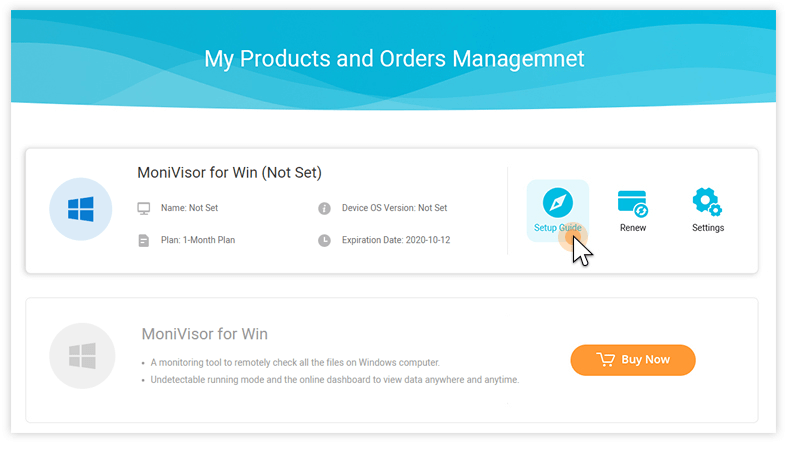
Шаг 2: После успешной регистрации перейдите к настройке, следуя руководству по настройке.
Теперь вы попадете на страницу «Мои продукты и управление заказами», следуйте шагам, указанным в «Руководстве по настройке», и загрузите приложение на целевое устройство.
Шаг 3: Используйте данные своей учетной записи для входа в онлайн-панель приложения и просмотра всех действий и доступа ко всей информации на Gmail-аккаунте целевого устройства.
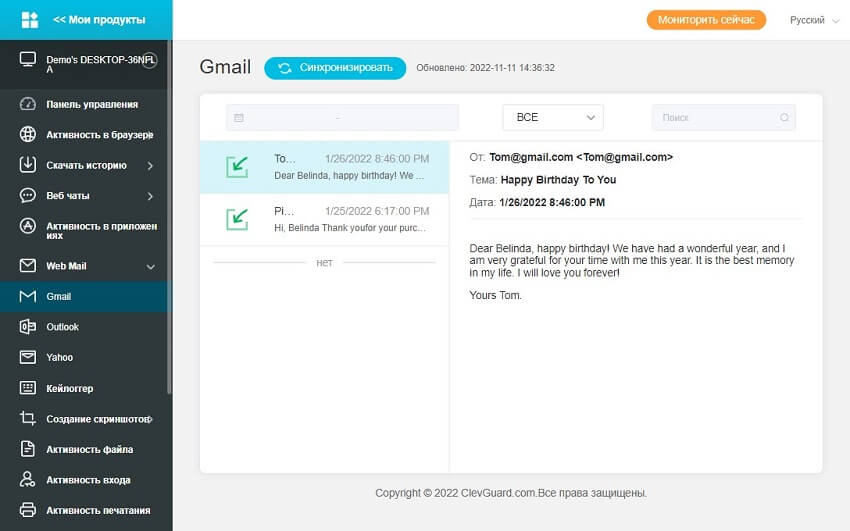
Вот так просто и эффективно можно получить доступ к чужому Gmail с помощью MoniVisor.
Способ 2: Сброс пароля аккаунта цели
Это немного рискованный метод проникновения в Gmail. Однако ниже приведены шаги для его осуществления.
Шаг 1: На странице входа в Gmail нажмите на «Не можете получить доступ к своему аккаунту?».
Шаг 2: Введите адрес электронной почты и нажмите «Я не знаю свой пароль», а затем «Продолжить».
Шаг 3: После подтверждения имени целевого пользователя нажмите «Да, продолжить».
Шаг 4: Вы можете попробовать ввести номер телефона, и если вы его не знаете, нажмите на «Verify your identity».
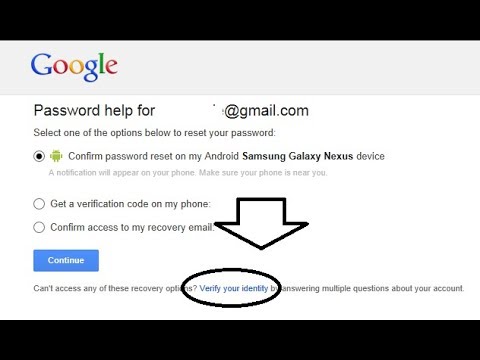
Чтобы этот способ сработал, необходимо иметь физический доступ к устройству целевого пользователя.
Way 3: Фишинг целевого пользователя
Фишинг целевого пользователя — это еще один способ взломать чей-либо аккаунт Gmail. Этот способ потребует гораздо больше усилий, чем другие методы, рассмотренные в этой статье. Вот шаги, которые необходимо выполнить для этого.
Шаг 1: Загрузите любой из доступных пакетов файлов фишинговых страниц Gmail.
Шаг 2: Зарегистрируйтесь бесплатно на 000Webhost.

Шаг 3: Верифицируйте свой аккаунт и загрузите свой сайт, используя опции, доступные в панели управления.
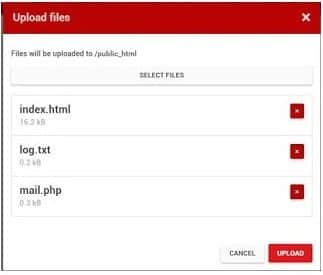
Шаг 4: Вы можете отправить эту ссылку целевому пользователю.
Этот метод потребует от вас много времени и усилий, которые не нужны.
Заключение
Если вы пытаетесь заглянуть в чей-то Gmail по причинам, указанным выше, вы можете попробовать любой из методов взлома, приведенных в этой статье. Однако большинство из этих методов имеют свои недостатки. Если вы хотите преодолеть эти недостатки и взломать чей-то Gmail самым простым способом, настоятельно рекомендуем использовать MoniVisor.
вам также может понравиться:

Posté sur February 22, 2023 ( Mis à jour: July 25, 2023 )
Сертифицированный специалист по контент-маркетингу с большой страстью к интернету и онлайн-безопасности. Она стремится просвещать аудиторию о советах и хитростях кибербезопасности.
(Cliquez pour évaluer ce message)
Généralement évalué 4.7 ( 170 participé)
Évalué avec succès!
Vous avez déjà noté cet article!
Как создать аккаунт Google без номера телефона?
Как создать аккаунт Google без использования и подтверждения номера телефона? Что делать, если Gmail требует ввести номер?
Электронная почта может использоваться для разных целей, поэтому многие пользователи заводят сразу несколько аккаунтов Google: для работы, личных дел или, например, временную почту для спама и регистрации на различных сайтах. Использовать свой личный многие не хотят, но это и не проблема — Google позволяет регистрировать аккаунт без номера телефона. Этот шаг во время регистрации учетной записи Gmail можно пропустить с помощью соответствующей кнопки.
Важно! Google известен тем, что часто ставит под сомнение безопасность аккаунта пользователя или его личность. Компания может в любой момент потребовать добавить номер телефона, и без этого не позволит получить доступ к учетной записи. Другими словами, создать аккаунт Google без номера телефона можно, но есть вероятность потерять к нему доступ при любой подозрительной активности, которую может обнаружить Google.
Как создать учетную запись Google без номера телефона?
Учетная запись Google без указания номера телефона создается как обычно. С компьютера пользователю понадобится выполнить следующие шаги:
- Открыть сайт Google.
- Нажать на иконку аккаунта в углу страницы (или кнопку «Войти»).
- Нажать на строку «Создать аккаунт».
- Ввести имя, дату рождения, название почты и придумать пароль.
- При запросе номера телефона нажать на кнопку «Пропустить».
Важно! Без указания номера телефона сложнее вернуть доступ к странице, если забыть пароль. Рекомендуем указать резервную почту, на которую в случае необходимости придет письмо для восстановления доступа к аккаунту.
Создать аккаунт Google без номера со смартфона можно следующим образом:
- Открыть настройки телефона.
- Выбрать раздел «Пользователи и аккаунты».
- Пролистать вниз и выбрать действие «Добавить аккаунт».
- Выбрать вариант «Google».
- Нажать на действие «Создать аккаунт».
- Ввести все необходимые данные, а при запросе номера выбрать действие «Пропустить».
Создать аккаунт со смартфона можно и в мобильном браузере — в таком случае стоит воспользоваться инструкцией по созданию учетной записи для компьютера.
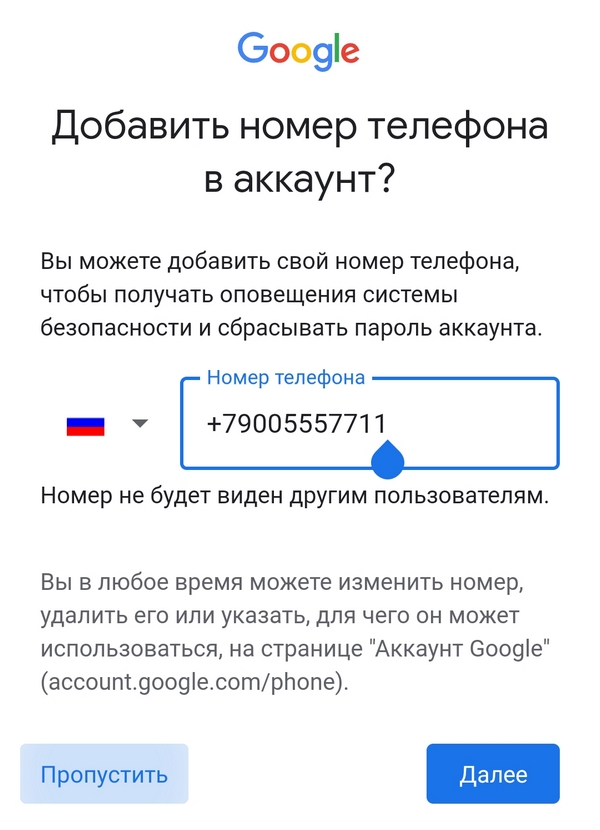
Что делать, если Google при регистрации требует указать номер телефона?
В некоторых случаях Google все же просит указать номер телефона при регистрации. Это происходит по нескольким причинам:
- Пользователь зарегистрировал уже слишком много учетных записей Google.
- Пользователь регистрирует аккаунт с IP-адреса, который проявляет подозрительную активность.
- Пользователь слишком часто вводил неправильные пароли к своему аккаунту.
В этих ситуациях Google может запросить номер телефона как обязательное условие для регистрации. Однако и его можно обойти несколькими способами, которые позволяют не афишировать свой номер.
Регистрация почты на другой возраст
При регистрации аккаунта пользователь может указать возраст с 13 примерно до 18 лет — чаще всего для лиц этой возрастной группы Google не требует указания номера телефона, так как у них его может и не быть. Поэтому если при создании учетной записи Gmail требуется номер, стоит вернуться на несколько пунктов регистрации назад и поменять дату рождения. Если это не сработало, стоит обновить страницу и начать регистрацию заново — в этом случае шансы обойтись без номера при создании аккаунта повысятся.
Использование виртуального номера
Для единоразового указания номера при регистрации аккаунта Google можно использовать и виртуальные номера. Их предоставляют многочисленные онлайн-сервисы, которые можно найти в открытом доступе. Стоимость одноразового номера небольшая и составляет несколько десятков рублей. Не рекомендуется пользоваться бесплатными номерами, так как все SMS-сообщения, приходящие на них, будут отображаться и другим пользователям тоже.
После аренды виртуального номера достаточно ввести его в поле регистрации Google-аккаунта, дождаться SMS в своем личном кабинете на сервисе виртуальных номеров и ввести код в форму на странице создания учетной записи Gmail. Стоит отметить, что этот код будет виден только в личном кабинете и другие пользователи не смогут о нем узнать или воспользоваться им.
Важно! Так как эти номера одноразовые, использовать их можно только при регистрации аккаунта. Если на нем обнаружат подозрительную активность или пользователь забудет пароль к своей учетной записи, восстановить доступ с помощью этого же номера не получится.
Рекомендуем почитать:
- Как создать электронную почту на телефоне?
- Как и зачем мошенники устанавливают двухфакторную аутентификацию?
- Вход с нового устройства в аккаунт — что это значит и когда стоит переживать?
- Не приходит код подтверждения WhatsApp — почему и что делать?
- Почему не приходят SMS с кодом подтверждения и что делать?
Пошаговая инструкция по восстановлению доступа к почте Gmail
У каждого активного пользователя интернета скапливаются десятки, а порой и сотни аккаунтов. К каждому из них желательно придумывать уникальный пароль. Разработчики не рекомендуют устанавливать одинаковые пароли на всех профилях. В случае слива или похищения базы паролей с одного из сайтов, все аккаунты пользователя станут дискредитированы. Нет ничего удивительного, что приходится придумывать много паролей, а затем пользователи часто забывают один из них.
Пользователи постоянно забывают пароли и/или логины от своей почты Gmail. Сразу становится вопрос, как восстановить логин с паролем и возможно ли это? Да, существуют способы восстановления доступа к почте, но нужно обладать некоторыми знаниями или доступом к телефону, другому привязанному аккаунту.
Что делать, если нет доступа к почте Gmail
Дальше рассмотрены разные ситуации и способы восстановления доступа в них.
Есть логин, но нет пароля
Если человек помнит хотя бы адрес электронного ящика, это уже очень хорошо. Шансы на успешное восстановление резко повышаются.
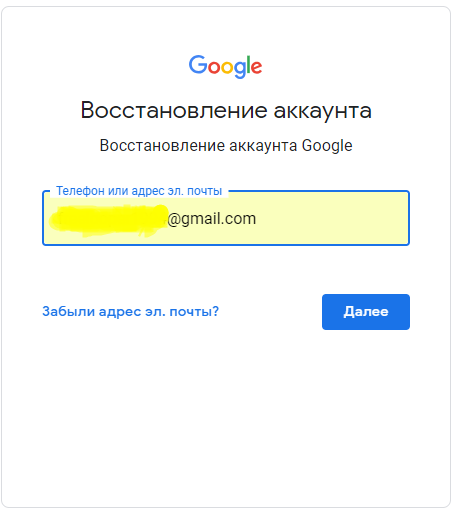
- Перейти на страницу для восстановления доступа к аккаунту Google.
- В единственную строку посередине окна нужно ввести email-адрес. Вместо него можно задать номер телефона, к которому привязан аккаунт.
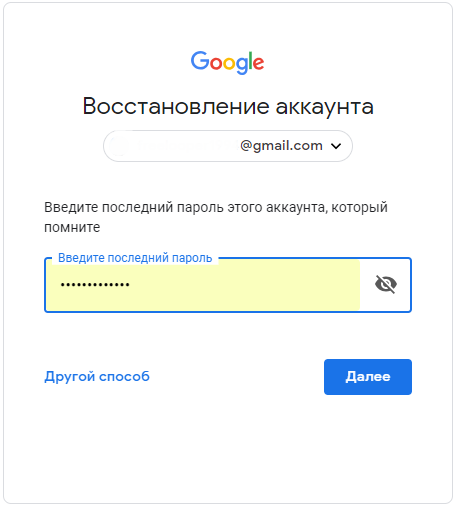
- Указать последний, оставшийся в памяти, пароль. Очевидно, что сейчас он уже не используется. Зато он поможет определить, что пользователь действительно является владельцем аккаунта.
- Что делать при неправильном указании пароля в прошлом пункте? Если не удалось вспомнить ни одного пароля, не страшно. Можно подтвердить право собственности иным способом – через смартфон. Система отправит запрос на мобильный телефон, где использовалась почта раньше.
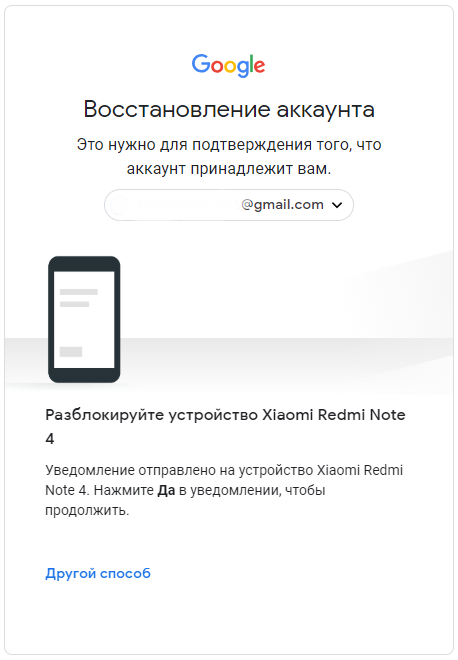
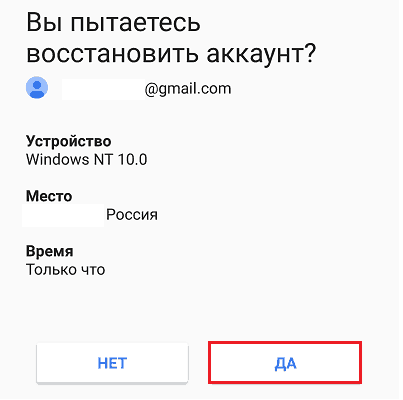
- В уведомлении на смартфоне нужно нажать на кнопку «Да», таким образом подтвердив намерение восстановить пароль.
- Осталось только установить новый пароль и кликнуть на кнопку «Изменить пароль».
Как восстановить пароль: альтернативный способ
В других методах появляется необходимость у тех пользователей, которые не смогли вспомнить ни одного пароля или других данных для входа никогда не существовало.
- Выполнить 2 шага из предыдущего пункта, а на конечной странице нажать «Другой способ».
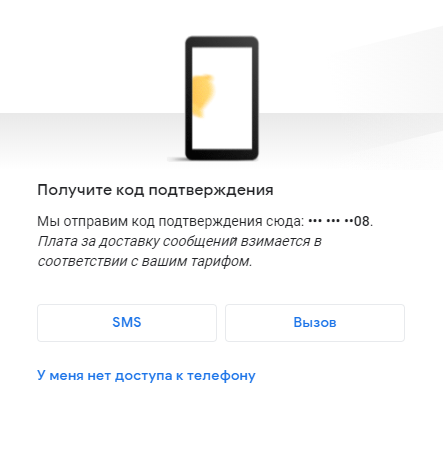
- Подтвердить доступ к профилю посредством мобильного телефона (кнопка «Да» в сообщении). Если доступа к смартфону нет, снова следует нажать на кнопку «Другой способ».
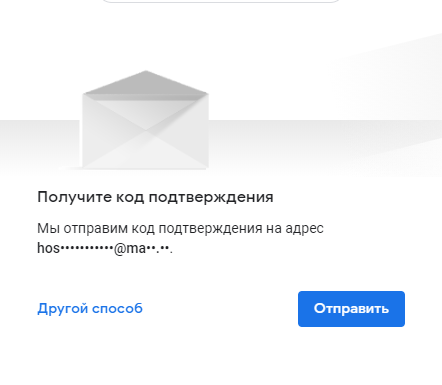
- Google попросит ввести код, отправленный на другую почту, к которой также привязан этот же номер телефона. Нужно авторизоваться на почте и ввести код с сообщения.
- Если нет доступа и к номеру телефона, можно восстановить доступ, ответив на «Секретный вопрос». Для получения доступа к данному разделу нужно опять кликнуть на «Другой способ» на вкладке восстановления пароля через другую почту.
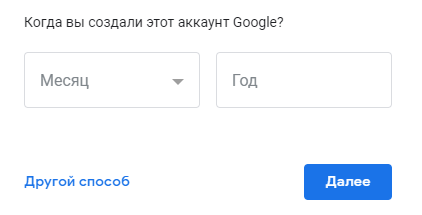
- После очередного клика на «Другой способ» есть возможность ввести месяц и год, когда профиль зарегистрирован. С помощью этих данных также можно вернуть доступ к профилю.
- Последний вариант восстановления – служба поддержки. Здесь следует лишь оставить email для связи и набраться терпения. Может быть техподдержка поможет восстановить пароль.
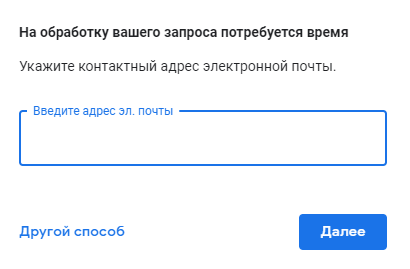
Для восстановления доступа есть масса способов, но любой из них требует доступа к определённым данным. Если пользователь заблаговременно позаботился о возможности восстановления, у него всё получится. Надеемся, что юзер: привязал почту к номеру телефона, резервному email или запомнил ответ на секретный вопрос. В противном случае всё печально.
Забыт и логин, и пароль
Процедура восстановления в данном случае несколько дольше, чем в прошлом варианте. Изначально Google потратит время на восстановление логина от почты. Эта процедура относительно проста, но все равно требует некоторых данных для подтверждения.
- Перейти на страницу «Восстановления» и кликнуть на строку «Забыли адрес электронной почты?».
- Указать номер телефона или альтернативный адрес почты, к которым привязан аккаунт.
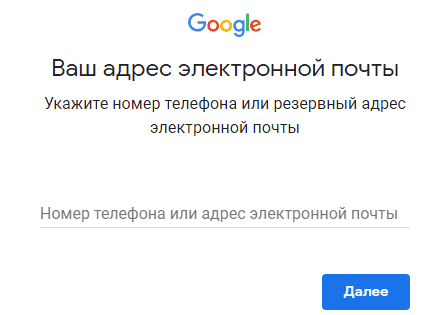
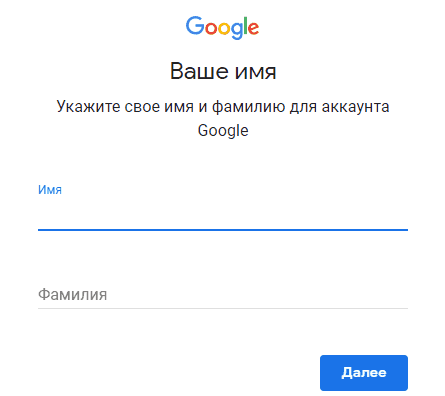
- Ввести имя с фамилией владельца аккаунта в таком же виде, как в паспорте профиля. В случае неправильного ввода логина появится уведомление об отсутствии такого пользователя.
- Заказать SMS с кодом, который нужно перенести в соответствующее окно с формой восстановления.
В случае правильного указания кода из SMS, сервис Google любезно предоставит адрес от почты. Останется только восстановить пароль, о чем рассказывали раньше.
Есть и другой способ получить адрес почты, который работает в случае активного использования ящика в недавнем прошлом. Этот метод ещё проще в исполнении. Нужно лишь спросить владельца email, с которым недавно общались со своей почты.
Ещё несколько запасных способов:
- Посмотреть программу или расширение в браузере на компьютере, с которых были отправлены или приняты письма. Рекомендуем проверить и «Историю» браузера, вдруг где-то в заглавии страниц есть адрес почты или намёк на него. Часто адрес хранится на смартфоне;
- Проверить сохранённые пароли в браузере. Многие пользователи сохраняют данные для входа в браузер, хоть это и небезопасно. Скорее всего в качестве логина у одного из них и появится адрес электронной почты. Нужную информацию можно найти в настройках браузера.
Как вернуть удалённый электронный ящик на Gmail?
Ещё недавно была возможность восстановить email только в случае, если со времени удаления ещё не прошло 5 дней. Сегодня в официальной документации указали только то, что можно восстановить недавно удалённый ящик. Какой сейчас промежуток времени даётся для восстановления не указано.
Весь процесс восстановления аналогичен инструкциям по восстановлению пароля. Как только удастся получить и логин, и пароль, ящик автоматически восстановится. Если истекло время ожидания, покажется сообщение о том, что профиль не обнаружен в системе. В случае удаления аккаунта ничего не поделать, придётся регистрироваться заново.
На этом всё, других способов восстановления не существует. Если пользователь точно хочет не потерять доступ к аккаунту, лучше заранее позаботиться о способах восстановлениях. Стоит указать актуальный адрес резервной почты, не терять SIM-карты или восстанавливать их номера. Также рекомендуем ответственно относиться к указанию ответа на секретный вопрос.
Как получить доступ к своей учетной записи Google без кода подтверждения, если включена двухфакторная аутентификация
Google предоставляет «Двухэтапная аутентификация», чтобы защитить вашу учетную запись в таких службах, как AdSense и Gmail. Процесс завершается отправкой проверочного кода на зарегистрированный номер мобильного телефона.
Часто случается, что вы забываете взять с собой телефон и хотите получить доступ к своей учетной записи Gmail. Или, может быть, вы потеряли свой мобильный телефон и хотите получить доступ к своей учетной записи Gmail, но у вас может не получиться получить доступ к своей учетной записи, поскольку ее невозможно подтвердить.
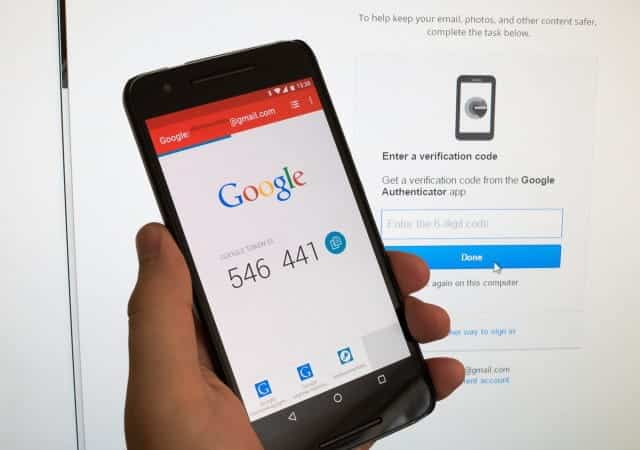
Двухэтапная проверка, несомненно, является лучшим способом безопасного и надежного доступа к любому веб-сайту или услуге. Поэтому всякий раз, когда вы пытаетесь войти в свою учетную запись Google с помощью нового устройства, оно запрашивает подтверждение вашей личности. Однако недавно я столкнулся с запутанной ситуацией, когда я не мог войти в свою учетную запись Google на новом устройстве, потому что у меня не было под рукой телефона для подтверждения моей личности. Если вы оказались в ситуации, когда вам необходимо войти в свою учетную запись Google без использования телефона, вот простой способ войти в систему без кода подтверждения, включив двухэтапную аутентификацию. Давайте начнем. Проверять Как проверить, продают ли компании ваш адрес электронной почты.
Как войти в свой аккаунт Google без кода подтверждения
Хотя существует несколько различных способов подтверждения вашей личности, для большинства из них требуется другое устройство, на котором вы вошли в свою учетную запись. Если у вас нет доступа к каким-либо другим устройствам, вот что вам нужно сделать.
Попробуйте войти в систему с надежного устройства
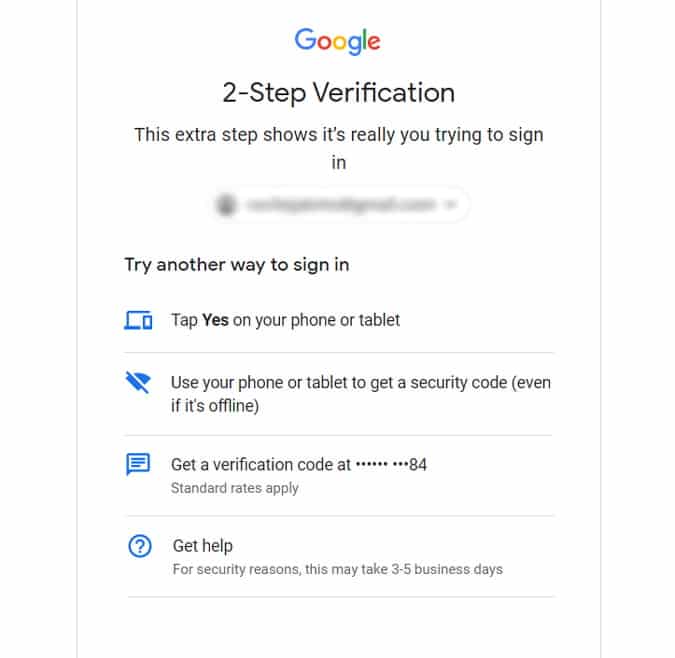
Google запоминает, с каких устройств вы успешно вошли в систему, даже если впоследствии вы выйдете из системы. Позвольте мне объяснить на примере. Несколько недель назад я зашел в систему на ноутбуке моего друга, чтобы проверить электронную почту, а затем вышел из системы. Google будет доверять этому устройству и не будет запрашивать у вас проверочный код в будущем. Если вы не можете войти в учетную запись Google на новом устройстве, попробуйте найти устройство, на которое вы вошли ранее. Google позволяет вам войти в систему без кода подтверждения с помощью этого метода. Просто, не правда ли?
Предупреждение: Вы не должны были снимать флажок Больше не спрашивать на этом компьютере
Попробуйте войти в знакомую сеть Wi-Fi
Google считает ваш домашний или рабочий Wi-Fi надежным местом, и вы действительно можете пройти аутентификацию, подключив свое устройство к домашней или рабочей сети. Однако, если вы находитесь вдали от дома или на работе, этот метод не сработает, это очевидно.
Получите помощь от Google
Если вы находитесь вдали от дома и не можете подключиться к Wi-Fi из дома или на работе, вы можете попросить Google восстановить вашу учетную запись. Выберите вариант Попробуйте другой метод -> Перейти к восстановлению учетной записи -> Получить помощь На странице верификации правильно ответьте на все вопросы. Вам будет предложено ввести некоторые данные, такие как номер телефона и адрес электронной почты. После ввода этих данных Google рассмотрит ваш запрос, и вы получите код доступа в резервном электронном письме. Google может отправить вам электронное письмо в течение 3-5 рабочих дней. Это никоим образом не эффективно, поскольку Google запрашивает множество данных вашей учетной записи для подтверждения вашей личности. Так что ответьте как можно большему количеству людей и надейтесь, что с вами произойдет лучшее.

Давайте будем честными, вы не сможете попасть в свою учетную запись, если Google не позволит вам. Однако вы можете избежать этой проблемы в будущем, применив эти методы. Я перечислил все, что вы можете использовать для входа в свою учетную запись Google.
Избегайте этой проблемы в будущем
Вы можете избежать возникновения такой проблемы, выполнив одно из следующих действий:
1. Резервные коды
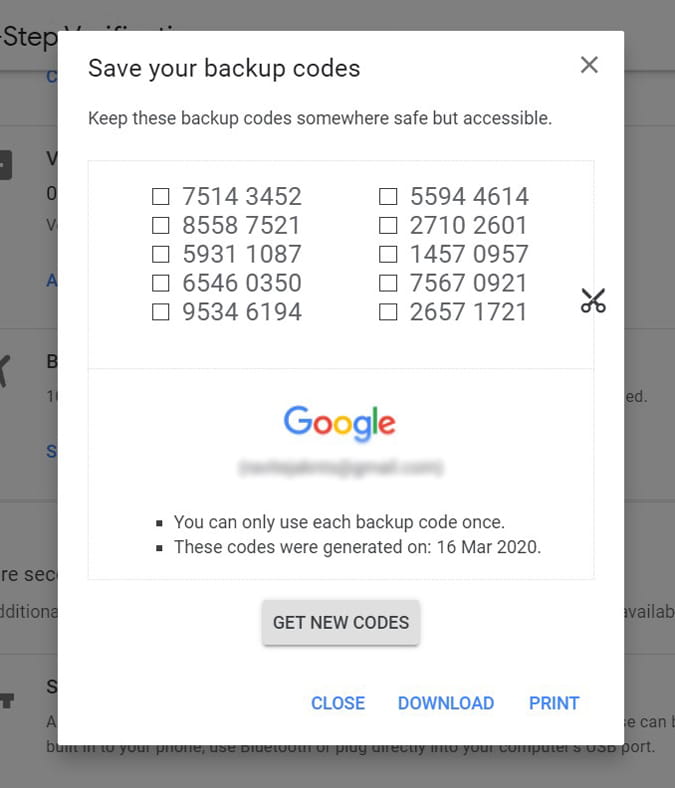
Вы можете найти вариант под названием резервные коды В настройках учетной записи Google двухэтапная аутентификация. Включите эту опцию, и вы получите 10 резервных кодов. Это означает, что вы можете использовать этот метод до десяти раз для доступа к своей учетной записи Google без какой-либо проверки, и вы всегда можете запросить новые резервные коды, поскольку старые будут неэффективными. Чтобы создать резервные коды, перейдите в Страница настроек аккаунта Google Щелкнув по этой ссылке. в الأمان , Искать Двухэтапная аутентификация После повторного ввода пароля учетной записи нажмите на резервные коды, чтобы создать его. Запишите эти коды в безопасное место, где вы сможете получить к ним доступ в будущем. Теперь, когда вы не можете войти в свою учетную запись Google в будущем, просто используйте один из этих кодов, и все будет в порядке. Вы можете использовать резервный код только один раз.
2. Ключ безопасности
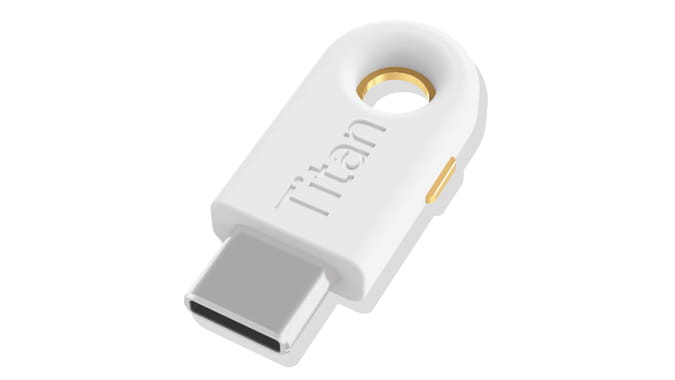
- Используйте компьютер с USB-портом и последней версией совместимого браузера, например Chrome.
- Используйте ключ безопасности, вставленный в порт USB, совместимый с FIDO Universal 2nd Factor (U2F) или FIDO2.
Чтобы использовать ключ, вы должны сначала связать его со своей учетной записью. Чтобы включить электронный ключ, перейдите в Настройте свой аккаунт -> Безопасность -> Двухэтапная проверка -> Электронный ключ И следуйте инструкциям, чтобы связать ключ безопасности с вашей учетной записью.
Теперь просто используйте его для входа в систему. На странице подтверждения коснитесь Попробуйте другой метод -> Электронный ключ И подключите ключ безопасности для входа в систему. Если ключ правильно связан с вашей учетной записью, вы сможете без проблем войти в систему.
3. Приложение Authenticator.
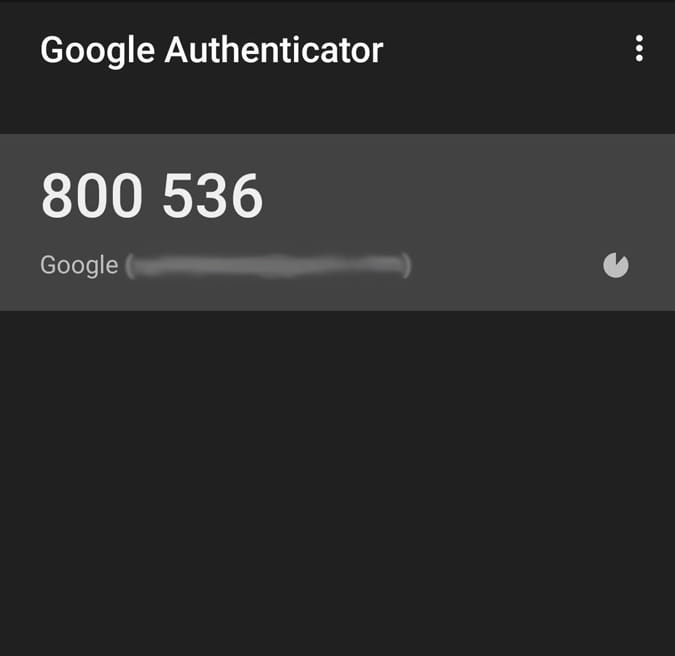
У Google есть приложение под названием Authenticator Позволяет вам войти в свою учетную запись Google, если вы не можете получить к ней доступ обычным способом. Вам нужно будет связать приложение со своей учетной записью, отсканировав QR-код. Я рекомендую использовать телефон члена семьи, поэтому, даже если вы потеряете свой телефон, вы все равно сможете позвонить им и попросить у них код. Нет, он не сможет получить доступ к вашей учетной записи с помощью этого кода, только ему также нужно ввести пароль.
Перейти к Настройте свой аккаунт -> Безопасность -> Двухэтапная проверка -> Настройка приложения Authenticator. Отсканируйте QR-код с помощью Приложение Authenticator на вашем смартфоне, и он должен начать отображать значок, который меняется каждые 30 секунд. Теперь вы можете использовать этот код для входа в свою учетную запись Google.
Существуют также другие сторонние приложения и устройства, которые вы можете использовать для настройки альтернативной аутентификации. Например, Authy работает на нескольких устройствах одновременно, в отличие от Authenticator. Его даже упрощает использование в повседневной жизни, поскольку вам не нужно каждый раз доставать телефон, чтобы войти в свою учетную запись.
Общие вопросы
Вопрос: Что такое двухфакторная аутентификация в учетной записи Google?
Двухфакторная аутентификация — это дополнительный способ защитить вашу учетную запись Google помимо пароля. Если эта функция включена, вам потребуется что-то дополнительное для подтверждения вашей личности при входе в систему, например, код подтверждения по SMS, приложение для аутентификации, отпечаток пальца и т. д.
Вопрос: Что делать, если я потерял свой код подтверждения или он мне больше не доступен?
Если вы потеряли или больше не имеете свой код подтверждения, вы можете восстановить свою учетную запись, используя резервные коды или обратившись в службу поддержки клиентов Google. Вам потребуется предоставить некоторую личную информацию, чтобы подтвердить свою личность и подтвердить право собственности на учетную запись.
Вопрос: Как мне не потерять доступ к своей учетной записи, если код подтверждения отключен?
Чтобы не потерять доступ к своей учетной записи при включенной двухфакторной аутентификации, попробуйте альтернативные варианты, такие как активация приложения аутентификации на вашем мобильном телефоне и сохранение резервных кодов в безопасном месте. Вы также можете установить резервный номер телефона, чтобы восстановить свою учетную запись, если исходный код подтверждения будет утерян.
Вопрос: Могу ли я отключить двухфакторную аутентификацию, если не хочу ее использовать?
Да, вы можете отключить двухфакторную аутентификацию в любое время в настройках своей учетной записи Google. Но лучше сохранить его, чтобы повысить безопасность вашего аккаунта. Проверять Как создать аккаунт гугл без номера телефона.
Вы можете получить доступ к своей учетной записи Google
Независимо от того, с какими проблемами вы можете столкнуться, я все же настоятельно рекомендую использовать двухэтапную аутентификацию, поскольку это лучше, чем ставить под угрозу безопасность ваших данных. Не только для своей учетной записи Google, вы можете использовать двухэтапную аутентификацию во всех следующих сервисах, которые ее поддерживают: Twitter, Dropbox, Discord, Twitch, Facebook, LastPass , так далее.