
Настройка и подключение Smart TV на телевизоре Samsung
Развитие телевидения привело к росту возможностей и для пользователей. Сегодня технологии позволяют смотреть вещание высокой четкости, а также использовать другие мультимедийные функции. Наибольшую популярность получили телевизоры Samsung, которые сегодня считают их самыми продвинутыми. Однако такая техника требует сложной настройки, которую может выполнить не каждый. Ниже информация поможет понять, как подключить и настроить Смарт-ТВ Самсунг на телевизоре.
Что важно знать

Дословно термин Смарт означает «умный». Ожидаемо, что такой телевизор должен предоставить больше возможностей, чем обычная модель для цифрового ТВ. В большинстве случаев такие устройства предоставляет выход в интернет и поддержку большого числа форматов мультимедиа.
Пользователь может использовать устройство для обычного просмотра цифровых каналов, воспроизведения любых графических файлов (видео или фотографий) из интернета или накопителя, а также использовать предустановленные развлечения (игры, соцсети и т.д.).
Также существуют умные ресиверы, но Смарт-ТВ на телевизоре и приставке, разные темы. Если телевизор полноценное устройство, то ресивер только улучшает его возможности и открывает доступ к «умной» опции на старых моделях.
Сегодня умные телевизоры выпускаются многими разработчики, а в дополнение к нему предлагается большой набор приложений и сервисов. По этой причине возможности устройств с поддержкой Smart-TV разных производителей отличаются.
Функции и характеристики
На телевизорах Samsung функции умного телевидения — это отдельный интерфейс, который предоставляет пользователю большой набор инструментов по управлению устройством. В зависимости от конфигурации конкретной модели, пользоваться Смарт ТВ можно с помощью встроенных виджетов или взаимодействием с облачным сервисом, доступ к которому открывается через интернет.
Как и обычные телевизоры, модели Samsung со расширенными возможностями предоставляют пользователю современное и качественное телевидение.
- поддержка и воспроизведение видеоконтента всех форматов (mpeg-4, acc, m3u, avi и др.);
- высокое пиксельное разрешение экрана (от 1080p);
- присутствие портов под кабели с высокой пропускной способностью.
С помощью умного телевизора пользователь может наслаждаться цифровым ТВ высокой четкости с тем же комфортом, что и при использовании компьютера или цифровой приставки.
Опция Smart-TV от Samsung работает независимо от основных функций телевидения, она представлена платформой Smart Hub.
- Полноценный выход в интернет . Пользователь может просматривать любые онлайн-сервисы, совершать покупки и оплачивать их.
- Общение . Интерфейс поддерживает Social-TV, благодаря которому можно выполнить вход в любую учетную запись и общаться в социальных сетях.
- Игры . Все Смарт-телевизоры Samsung оснащены мощным видеоадаптером для поддержки современных компьютерных игр.
- Ретрансляция . Благодаря функции Smart-TV View пользователь может использовать смартфон, планшет или другое устройство для продолжения просмотра телепередач. Приложение поддерживается операционными системами Windows, iOS и Android. Также утилита позволяет превратить пульт дистанционного управления в геймпад или иное устройство.
- Синхронизация . Программное обеспечение и встроенные сервисы постоянно обновляются путем взаимодействия с удаленным сервером.
Каждая модель предусматривает отдельный набор возможностей, который пользователь может в любой момент расширить с помощью загрузки новых виджетов с сервиса разработчика Samsung Apps.
Подключение и настройка
Настройка цифрового ТВ для Smart-TV выполняется по такой же схеме, что на обычном телевизоре или ресивере.
Модели с поддержкой умного телевидения при настройке цифровых каналов также решают проблему сохранения уже присутствующих каналов. В них присутствует системная настройка, позволяющая выбрать источник излучения (антенна, спутник, кабель).
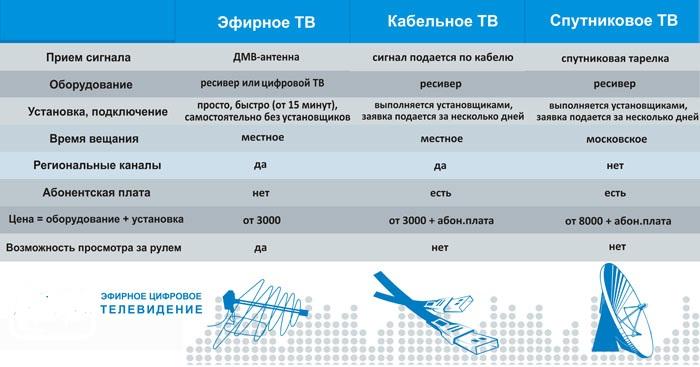
Например, при ручной настройке каналов цифрового ТВ и выборе в качестве источника сигнала кабель, в других диапазонах поиск не происходит и программы эфирного и спутникового ТВ сохраняются
Но настройки цифровых каналов на телевизоре недостаточно, чтобы в полной мере использовать функцию умного телевидения и необходимо выполнить подключение к интернету.
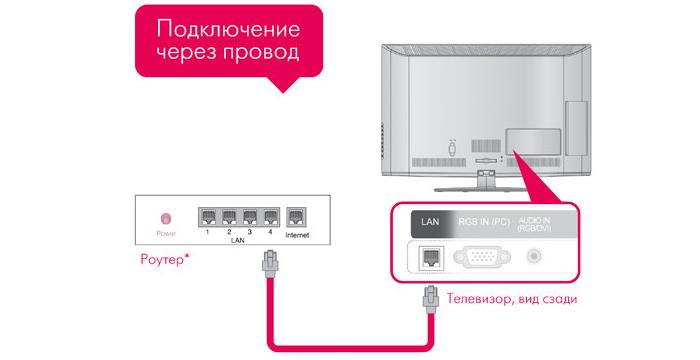
- Проводной интернет. Подключение выполняется с помощью сетевого Ethernet-кабеля RJ45 к LAN-разъему. Для соединения потребуется домашний интернет.
- Wi-Fi . Беспроводное соединение со скоростью передачи данных до 30 Кб/с. Не у всех телевизоров с функцией Smart-TV есть встроенный Wi-Fi модуль. При его отсутствии нужно приобрести роутер с подключением к USB-входу.
- WPS . Данная технология позволяет подключиться к Wi-Fi сети с помощью роутера без ввода дополнительных настроек. Она доступна только при использовании маршрутизатора и должна поддерживаться им.
- Plug&Access . Уникальная технология интернет-соединения от Samsung, которая поддерживается только устройствами данного производителя.
После выбора способа подключения устанавливается соединение. Нужно перейти в меню настроек нажатием соответствующей кнопки на телевизоре или пульте. После открытия интерфейса Smart-TV необходимо войти в настройки и там выбрать пункт «Соединение».
Внимание! Если предполагается использовать частый выход в сеть и загрузки файлов, рекомендуется отдать предпочтение проводному интернету, т.к. его скорость на порядок выше, чем у беспроводного соединения.
Совет! При подключении услуги «Домашний интернет» оператор может в дополнение предложить бесплатно «Домашнее ТВ». Не следует отказываться, т.к. с ним будет доступ к интернету и качественному IP-телевидению за эту же цену.
Установление соединения
В открывшемся меню отобразится список доступных сетей.
- Прямое соединение . Выбирается доступное подключение и вводится пароль, предоставленный оператором сети, после чего подтверждаются введенные данные кнопкой «ОК». Через несколько секунд установится соединение.
- С помощью маршрутизатора. В этом случае прописываются данные роутера (IP-адрес, порт, DNS-адреса и пароль), которые можно найти в инструкции по эксплуатации или получить у оператора (если предоставлен в аренду).
- Plug&Access . Требуется войти в пункт настроек «Соединение». После этого вставить USB-накопитель в роутер, дождаться смены индикатора на устройстве, вытащить флешку и вставить в телевизор со Смарт-ТВ. Спустя несколько секунд соединение установится автоматически.
После успешного подключения можно приступать к настройке Смарт-ТВ на телевизоре Самсунг.
Регистрация устройства
Если меню не на русском языке, нужно зайти в системные настройки и изменить его, а также выбрать регион (Россия или Восточная Европа).
На первом этапе важно зарегистрировать устройство Samsung и активировать синхронизацию устройства с удаленным сервером.
- Во-первых , это подтвердит использование лицензионного оборудования и будет вестись его удаленная поддержка.
- Во-вторых , пользователю будет поступать обновление для программного обеспечения и отдельных виджетов.
- В-третьих , без регистрации пользователя функции умного телевидения станет недоступными.
Регистрация пользователя
Для выполнения этой процедуры нужно включить Smart Hub, для входа в которую есть соответствующая кнопка (у старых телевизоров Самсунг F-серии и др. моделей 2011 — 2014 года выпуска на пульте зеленая кнопка). Сразу откроется меню с предложением зарегистрироваться.
- выбрать пункт «Создать учетную запись»;
- принять пользовательское соглашение (политика конфиденциальности);
- ввести желаемый логин и пароль;
- отметить галочкой пункт «Receive E-Mail on Samsung Smart TV.
Важно! В поле ввода логина будет предложено ввести адрес электронной почты, на который придет письмо с подтверждением регистрации. Рекомендуется вместо него ввести более простой логин, а уже после регистрации зайти в настройки пользователя, ввести E-mail и запросить подтверждение регистрации.
После регистрации будет предложено пройти авторизацию или войти под статусом «Гость» (Ghost). Нужно выбрать пользователя и выполнить вход в учетную запись. Для гостей скрытые настройки Смарт-ТВ недоступны
Синхронизация
Авторизированному пользователю доступны системные настройки Smart-TV, среди которых и синхронизация. Необходимо вызвать меню настроек (кнопка В или TOOLS) и выбрать пункт «Разработка». В открывшемся меню потребуется ввести IP-адрес маршрутизатора для соединения (при прямом подключении IP-адрес телевизора Самсунг определится автоматически).
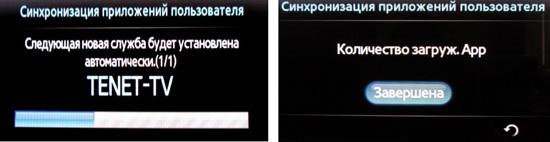
По завершению выдаст сообщение «Приложение TENET успешно установлено». Нужно вернуться в главное меню и снова зайти в только что загруженный виджет. Приложение предложит ввести логин с паролем, который закреплен за устройством.
- в руководстве по эксплуатации;
- у продавцов;
- в сервисном центре Samsung (телефон в Москве — +7 (495) 925-00-03).
По завершению подтвердить введенные данные и подождать несколько секунд. Будет установлена синхронизация с удаленным сервером, за которой последуют следующие изменения:
- будет настроено точное время, выдан прогноз пагоды, курс валют и прочая информация;
- поступят новостные сообщения о разработчике и его продуктах.
Благодаря синхронизации устройство будет проверяться на наличие доступных обновлений.
Совет! Синхронизация устройства предусматривает постоянную передачу данных. Если скорость интернет-соединения не выше 5 Мб/с и Smart-TV подвисает, проблему можно решить отключением синхронизации. Но нужно помнить, без нее не будут поступать обновления.
IPTV
Для просмотра интернет-каналов на Смарт-ТВ потребуется установить IPTV-плеер, который можно скачать на сервисе Samsung Apps.

- Подключить для Смарт-ТВ у интернет-провайдера услугу «Домашнее ТВ» . Оператор предоставит список популярных каналов высокой четкости по тарифу за небольшую плату.
- Использовать бесплатные каналы . Ссылки на просмотр и скачивание можно найти в интернете. Плейлисты полностью бесплатны, однако большинство каналов не вещает в Full-HD качестве. Также они создаются с расчетом на массовку и содержат по сотни каналов, среди которых только несколько десятков будут интересными.
Для IP-телевидения потребуется высокая скорость передачи данных, т.к. интернет-вещание поступает в потоковом режиме со всех каналов, включенных в плейлист. Рекомендуемая скорость интернета от 30 Кб/с.
TOP приложений
Официальные приложения Smart-TV для телевидения, мультимедиа, интернета, игр и т.д. с подробным обзором всегда доступны на сервисе разработчика Samsung Apps.
- IVI.ru . Крупнейший каталог фильмов и сериалов для Smart-TV онлайн. Предоставляет богатый выбор бесплатных фильмов, а также есть платный контент. Всего за 300 — 500 руб можно получить доступ ко всем отечественным и зарубежным новинкам. Рекомендуется всем, кому недоступно интерактивное телевидение из-за низкой скорости интернета.
- Tvigle.ru . еще один бесплатный каталог. В отличие от предыдущего, здесь больше бесплатного контента.
- Explore 3D . Утилита для просмотра видеоконтента на 3D-телевизорах Samsung. Интерфейс на английском языке.
- Стрим интерактив . Архив русскоязычных короткометражных сериалов и передач. Здесь присутствует большой выбор роликов с телеигр, репортажей, документальных фильмов и т.д.
Если по какой-нибудь причине (например, при покупке б/у модели Samsung) удалены стандартные виджеты YouTube и Social-TV, их требуется заново установить.
С установкой игр для Смарт-ТВ будет сложно, т.к. большинство телевизоров Samsung не отличаются высокой графической производительностью и поддерживают только простые 2D-игры. Если хочется поиграть во что-нибудь интересное и красочное, то лучше использовать для этого компьютер, а на телевизор только выводить изображение.
Настройка телевизора Samsung Smart TV – подробное руководство
Умное телевидение открывает перед пользователем новые возможности. С функцией Smart TV можно забыть об эфирном телевидении. Сотни каналов доступны онлайн. Кроме того, прямо с телевизора можно пользоваться соцсетями, мессенджерами и любыми сайтами. В этой статье речь пойдёт о том, как настроить Смарт ТВ на телевизоре Самсунг разных моделей.
Узнаем серию телевизора
До того, как приступить к настройке Smart TV на телевизоре Samsung, следует разобраться, какие возможности у вашего ТВ и как подключить его к интернету. Функция Smart TV в последних моделях Samsung реализована через операционную систему Tizen. На устройствах, выпущенных до 2014 года, установлено программное обеспечение Orsay. Все они могут подключаться к интернету, но некоторые модели не имеют встроенного Wi-Fi адаптера. Поэтому придётся использовать кабель. Он подключается к LAN разъему для соединения с роутером. Или покупать внешний USB модуль.
Чтобы узнать о том, как подключается к сети ваш ТВ-приёмник, достаточно знать его серию. На задней панели телевизора есть наклейка. Модель указана в её верхней части, рядом с логотипом.

Буквы в начале – это тип телевизора, следующие за ними цифры диагональ экрана, а буквы после них это и будет серия. В данном случае на фото телевизор серии Е.
Другой способ – посмотреть модель в настройках. Может пригодиться, если наклейка на корпусе повреждена.
Откройте настройки и перейдите в пункт «Поддержка» — «Обращение в Samsung». В открывшемся окне будет информация о вашем устройстве.
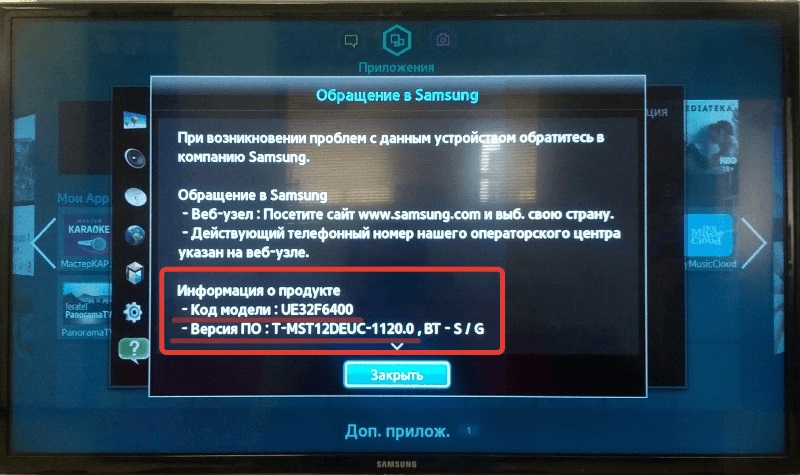
Телевизоры серии K, N, M, Q, LS, R, T оснащены встроенным модулем беспроводной связи и могут подключаться к интернету по кабелю и Wi-Fi.
У телевизоров E, F, H, J такой опции нет. Для них доступно только проводное подключение.
Устройства других серий не поддерживают Смарт ТВ и выйти в интернет не могут.
Настройка со смартфона
Современные модели Samsung, выпущенные в 2020 году и позже можно настроить с помощью смартфона. Это самый простой и удобный способ. Если ваш Smart TV поддерживает такую возможность, воспользуйтесь ею. Для этого вам понадобятся:
- Телевизор Samsung с функцией Smart TV и Wi-Fi модулем;
- Смартфон с OS Android или iOS;
- Зарегистрированный Samsung ID;
- Приложение SmartThings.
Телефон или телевизор должны быть подключены к одной Wi-Fi сети или соединяться напрямую по технологии Wi-Fi Direct.
Сначала нужно зарегистрировать аккаунт Samsung. Если у вас телефон этой фирмы, сделать это можно так. Найдите в настройках раздел «Аккаунты», «Учётные записи» или «Облако и учётные записи». Название зависит от версии прошивки. Нажмите «Добавить аккаунт» и выберите Samsung Account.

Потребуется ввести действующий адрес электронной почты или войти с помощью аккаунта Google.
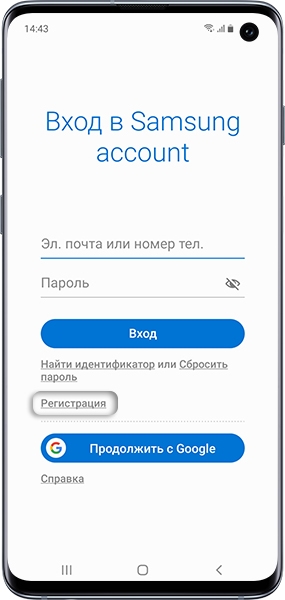
На почту вам придёт письмо со ссылкой. По ней нужно перейти для подтверждения регистрации. Вместо мейла можно указать номер телефона. Тогда вам пришлют СМС с кодом, который следует ввести для завершения процедуры.
Другой способ получить Samsung ID — это регистрация через сайт https://account.samsung.com. Нажмите «Создать учётную запись».

Примите условия использования и пройдите регистрацию через адрес электронной почты.
Установите приложение SmartThings. На новых моделях телефонов Samsung чаще всего оно уже есть. Загрузить программу можно бесплатно из магазина Galaxy Store. Для смартфонов других производителей воспользуйтесь Google Play Market или AppStore.
Войдите в аккаунт Samsung на телефоне. Запустите SmartThings. Сразу начнётся поиск устройств. Доступный для подключения телевизор отобразится на экране.
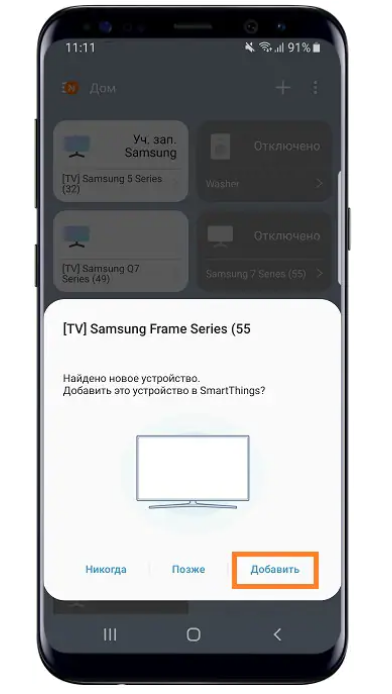
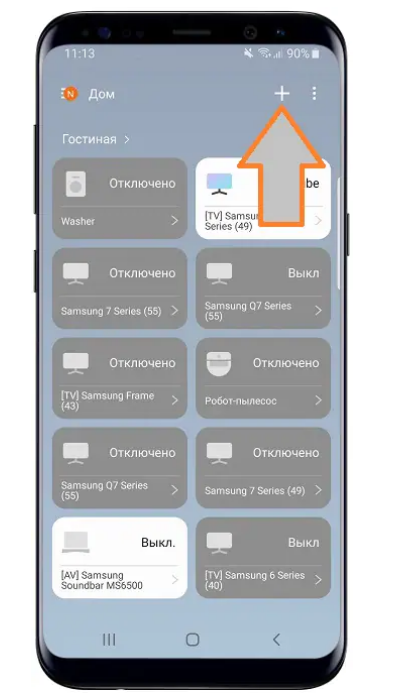
Этот способ срабатывает не со всеми устройствами. Вам придётся добавить телевизор вручную. Для этого в приложении нажмите плюсик в правом верхнем углу, из выпадающего списка выберите пункт «Добавить устройство» и затем категорию TV.
Коснитесь кнопки «Обнаруживать автоматически».
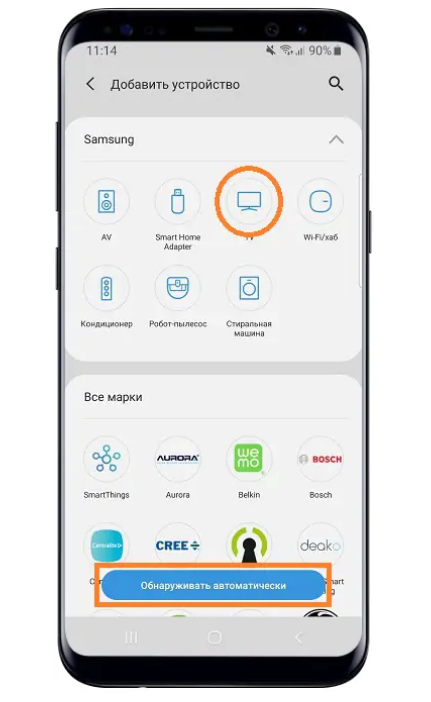
Выберите ваш телевизор из списка и следуйте инструкциям.
На экране телевизора отобразится PIN-код, который нужно ввести в приложении.
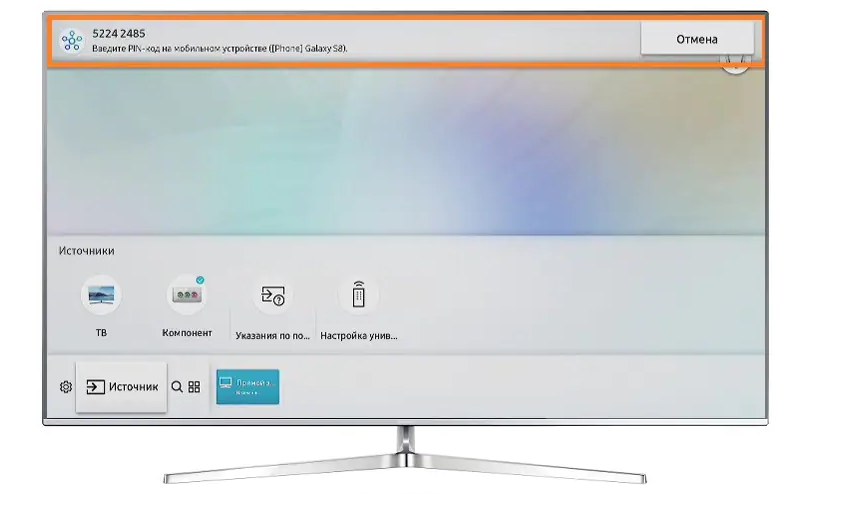
Подождите, пока телевизор загрузит данные о вашем аккаунте. Теперь вы можете пользоваться Смарт ТВ на телевизоре «Самсунг» и управлять им с телефона.
Используем пульт
Если на ваш смартфон не удаётся установить SmartThings, ТВ не поддерживает настройку с телефона или пользоваться пультом вам кажется привычней, вот инструкция по настройке Смарт ТВ на телевизоре «Самсунг» традиционным способом.
Подключение интернета
Начнём с подключения к сети. Для этого у вас дома должен быть подключен интернет и настроен роутер. Если будете использовать проводное подключение, дополнительно потребуется приобрести кабель нужной длины, чтобы соединить маршрутизатор и телевизор. Интерфейс Smart TV Samsung разных серий внешне отличается, но общий алгоритм действий одинаков.
По кабелю
Один конец кабеля подключите к Lan-порту вашего роутера. Второй к такому же разъёму на телевизоре. Автоматически интернет не заработает. Чтобы настроить подключение, нужно зайти в настройки телевизора «Самсунг».
Для этого на пульте жмём кнопку Home (иконка с домиком) или Menu в зависимости от модели. Входим в настройки и открываем раздел «Сеть» — «Настройки сети» или «Общие» — «Сеть» — «Настройки сети».
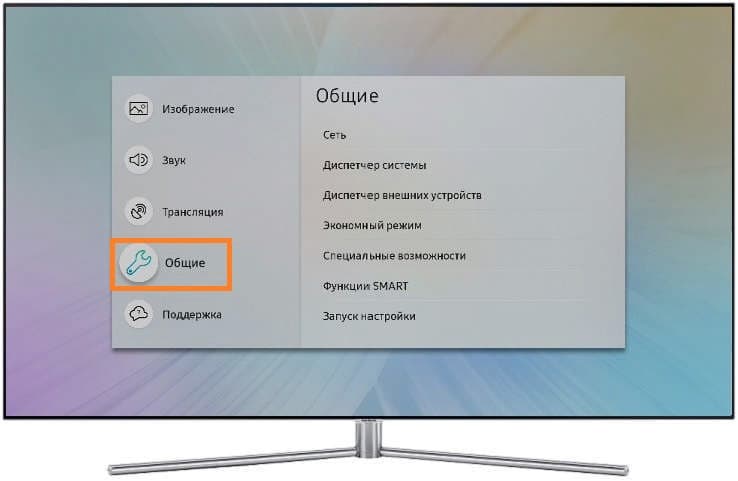
Здесь в строке «Тип сети» выбираем «Кабель» и ждём, пока включится интернет.
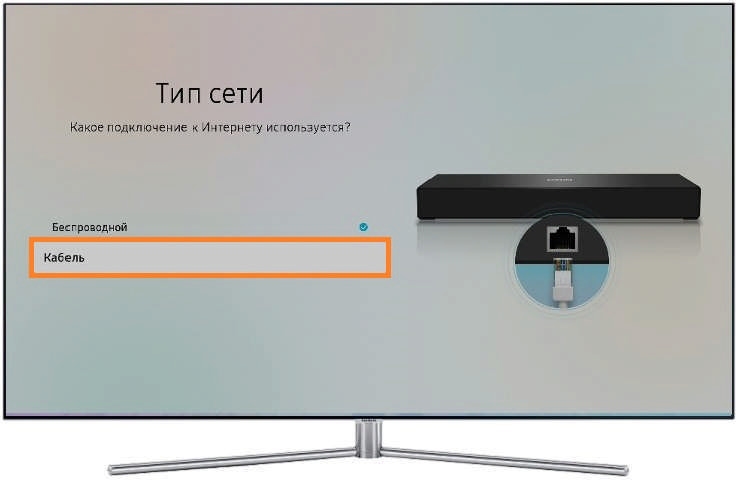
Закрываем окно и проверяем соединение.
Wi-Fi
Здесь есть два способа – подключиться с паролем или по технологии WPS. Порядок действий здесь такой же, только на последнем этапе выбирать нужно беспроводное подключение.

Откроется список доступных сетей, в котором нужно найти ваш роутер.
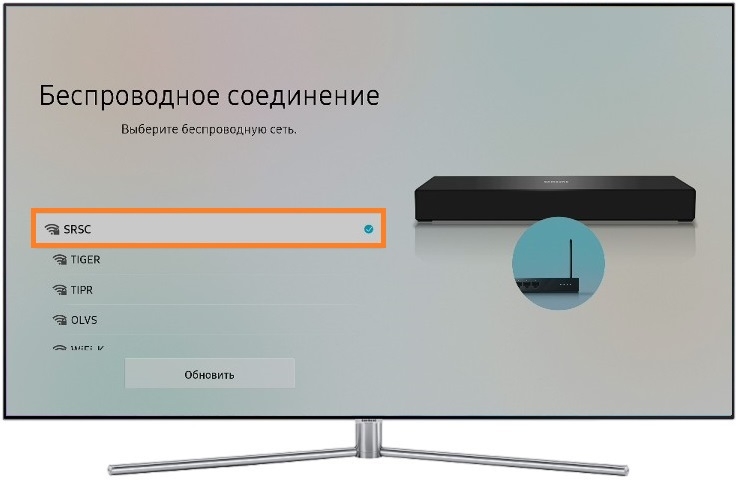
Система запросит пароль. Введите его пультом с помощью экранной клавиатуры. Проверьте правильно ли впечатаны все символы. Для этого нужно включить опцию «Показать пароль».

Нажмите «Готово» и дождитесь завершения подключения.
Можно не вводить пароль, а воспользоваться подключением WPS. Эту технологию должны поддерживать роутер и телевизор.
На этапе выбора беспроводной сети кликните пультом на экране кнопку WPS (PBC).
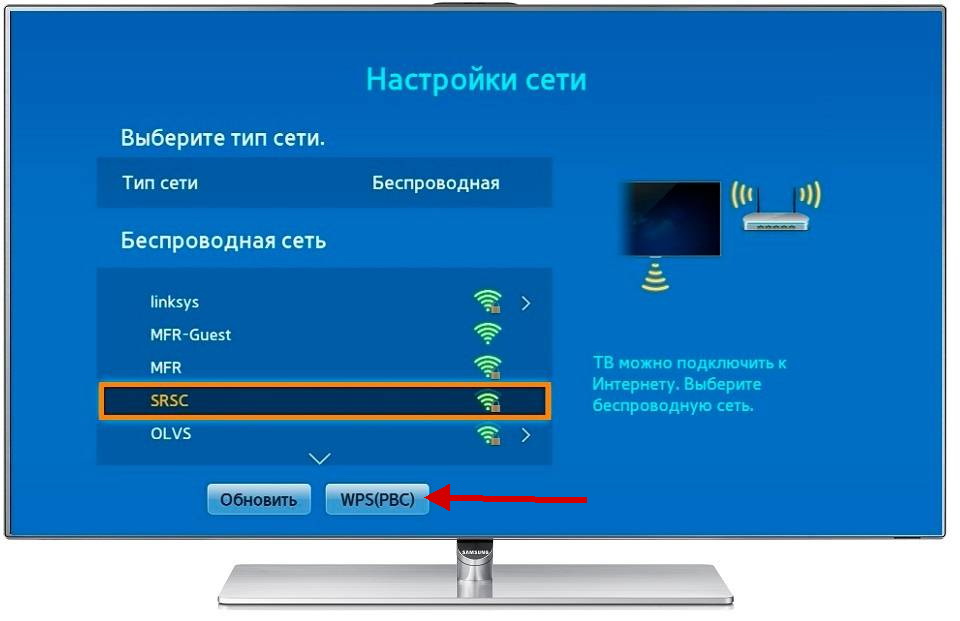
На роутере нажмите такую же на корпусе. Обычно она обозначена двумя круговыми стрелками. В некоторых маршрутизаторах функция активируется через меню настроек. Подключение может занять примерно полминуты. На экране появится сообщение о том, что сеть подключена.
Plug & Access
Ещё один быстрый способ подключения к интернету называется Plug & Access. Нужно, чтобы ваш роутер умел работать с этой технологией. Также понадобится USB накопитель. Флешку подсоединяют к разъёму на роутере и активируют Plug & Access. Настройки подключения записываются на носитель информации. Теперь, чтобы подключить к роутеру телевизор, флешку вставляют в его USB порт. Настройки загружаются автоматически.
Регистрация и создание аккаунта
Если вы не регистрировались в Samsung ID раньше, самое время это сделать. Регистрация нужна для доступа к функциям Smart TV и магазину приложений Samsung Apps. Вся процедура выполняется с помощью пульта дистанционного управления прямо на телевизоре.
Войдите в меню Smart. Если при первом включении телевизора не появилось предложение зарегистрироваться, выберите пункт Samsung Account («Учётная запись Samsung»). Нажмите «Создать учётную запись» и выполните регистрацию по адресу электронной почты.
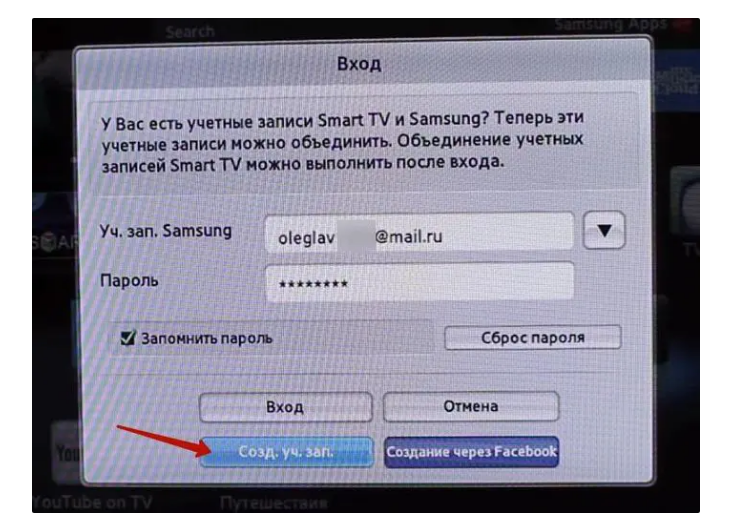
В некоторых версиях возможен вход с уже существующего аккаунта Google или Facebook.
В ваш почтовый ящик придёт письмо с ссылкой-подтверждением. Для завершения регистрации нужно перейти по ней, а затем войти в аккаунт на телевизоре. Поставьте галочку в пункте «Запомнить пароль», чтобы не вводить его каждый раз заново.
Настраиваем каналы
Чтобы смотреть эфирное или кабельное телевидение, вам нужно настроить каналы. Эта функция не связана с аккаунтом Samsung и Smart TV. Смотреть передачи можно без подключения к интернету.
Перейдите в настройки TV и откройте раздел «Трансляция».
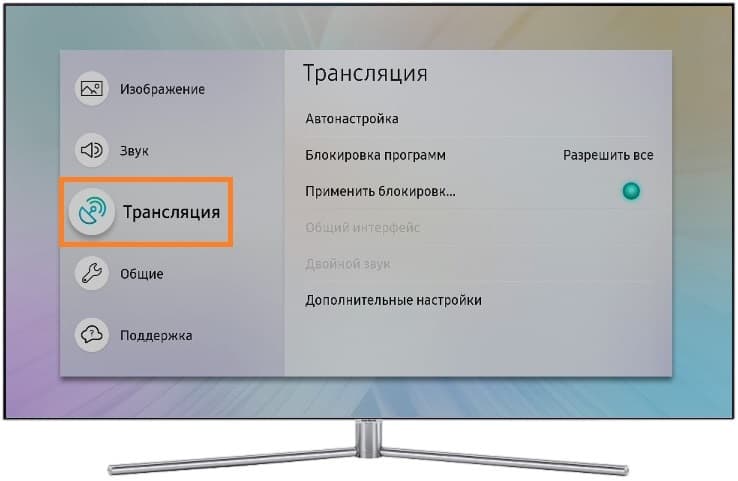
Воспользуйтесь автопоиском. В большинстве случаев телевизор сам находит все доступные каналы.
- Для этого кликните по пункту «Автонастройка». Здесь потребуется выбрать источник сигнала – кабельное или эфирное ТВ.
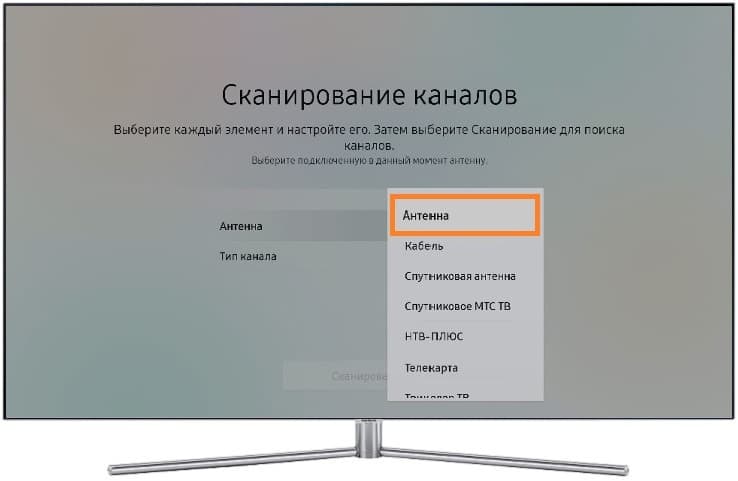
- Это важно, потому что при неправильно заданных параметрах каналы настроить не получится. Запустите сканирование и дождитесь завершения процесса.
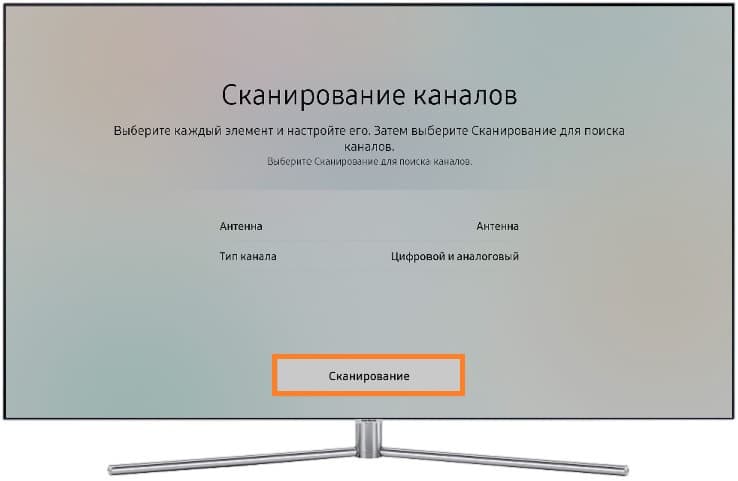
- Количество каналов зависит от региона и вашего оператора.
Изображение и звук
Чтобы настроить изображение на телевизоре Samsung, откройте настройки и войдите в пункт «Изображение» — «Режим изображения». Здесь можно выбрать один из стандартных режимов: «Динамический», «Стандартный», «Кино». В зависимости от модели, могут быть другие варианты. Чтобы вручную выставить параметры изображения, нажмите на «Дополнительные настройки». В этом окне вы сможете изменить контраст, яркость и другие опции.
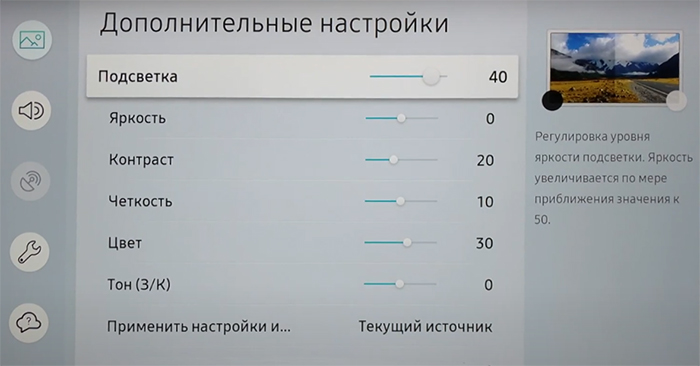
Точно так же регулируются параметры звука. Вы можете выбрать один из стандартных вариантов или настроить воспроизведение аудио вручную.
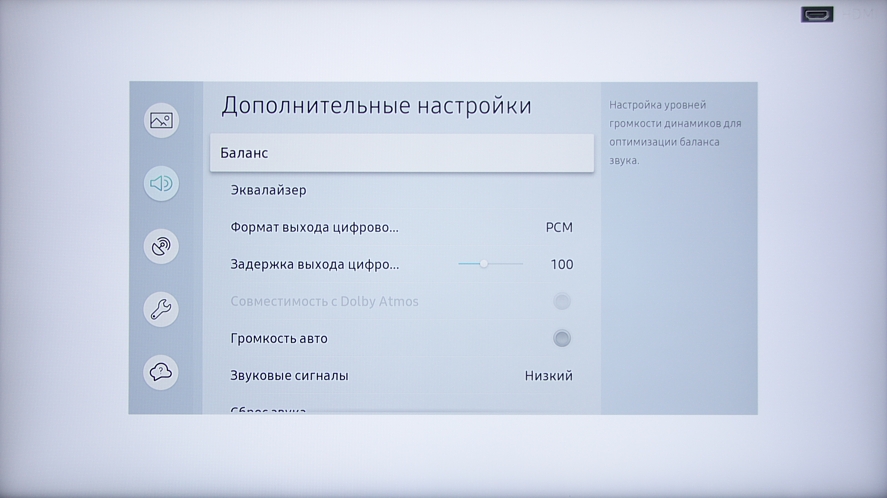
Громкость регулируется кнопками на пульте.
Приложения
После того, как вы настроили Smart TV на Samsung, у вас появится доступ к программному обеспечению устройства. Базовый набор приложений уже установлен на телевизор. Они объединены в меню Smart HUB, которое открывается кнопкой «Смарт» на пульте «Самсунг». Дополнительный список программ на выбор вы найдёте в магазине Samsung Apps. Его иконка вынесена на главный экран Smart Hub.

Для просмотра киноновинок установите каталоги IVI и Tvigle. Их нет в стандартном наборе. YouTub обычно уже предустановлен. Вы можете выбирать платные или бесплатные приложения. Для установки современных игр технические параметры вашего телевизора должны соответствовать минимальным требованиям. К сожалению, не все игрушки будут работать на бюджетных моделях.
IPTV
Онлайн-каналы — главное преимущество умного телевизора. Чтобы подключить и смотреть IPTV на Смарт ТВ Самсунг, понадобится специальная программа. Рекомендуем использовать приложение SS IPTV. Собственного контента в нём нет, но вы можете добавить любые плейлисты и телепрограммы.
Получить контент для просмотра можно несколькими способами:
- Использовать плейлист своего интернет провайдера;
- Найти ссылку в интернете;
- Купить подписку.
Существуют программы, в которых уже есть ссылки на бесплатные IP-каналы. Например, ForkPlayer для телевизора Самсунг. Но в Samsung Apps это приложение недоступно. Его придётся скачивать и устанавливать вручную.
Возможные проблемы
Телевизор не подключается к интернету
Проблема может быть из-за неправильных настроек соединения. Проверьте ввод пароля. Убедитесь, что роутер настроен верно и на нём не заблокировано подключение новых клиентов. Выполните настройку согласно руководства к нему.
Не получается зарегистрировать Samsung ID
Чаще всего эта проблема связана с использованием VPN. Если вы используете такую программу, временно отключите её.
Зависает или вылетает Smart Hub
Возможно, произошёл программный сбой. Выполните сброс настроек. Для этого откройте настройки, войдите в пункт меню «Поддержка» — «Самодиагностика» и нажмите «Сброс Smart Hub». Телевизор попросит ввести PIN-код. Если вы его не меняли, то это 0000.
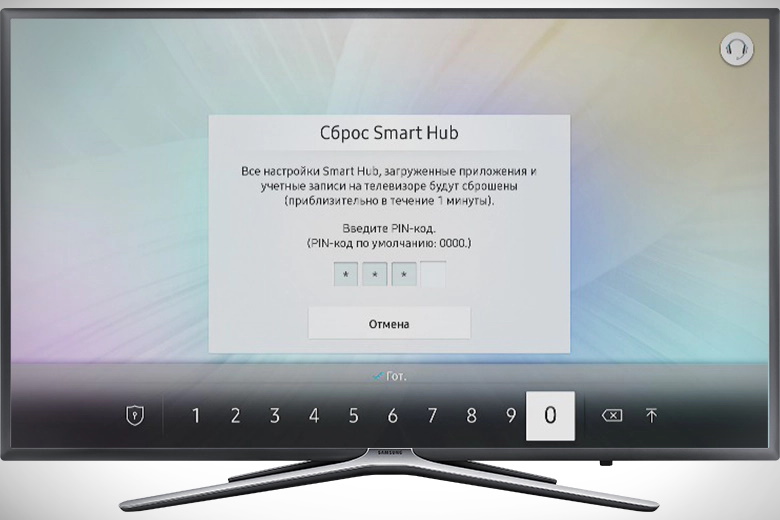
Также выполните общий сброс настроек. В разделе «Самодиагностика» нажмите «Сброс». После этого вам заново нужно будет настроить Smart HUB: подключить интернет, войти в ваш аккаунт и установить приложения.
Если сброс не помог, обратитесь в сервисный центр.
Не работают некоторые приложения
Переустановите неработающую программу. Для этого войдите в магазин Samsun Apps, найдите её и нажмите «Повторная установка». Эта функция работает не на всех моделях телевизоров.
Приложение может не запускаться из-за параметров DNS. Вручную пропишите DNS адреса Google 8.8.8.8 и 8.8.4.4. или Яндекс 77.88.8.8, 77.88.8.88, 77.88.8.7. Сделать это можно в разделе меню Смарт ТВ Самсунг «Сеть» — «Состояние сети» — «Настройки IP».
Автор статьи

Сергей Сакадынский
Занимался созданием и администрированием интернет-ресурсов. 10 лет опыта работы с электроникой и интернет-технологиями.
Как настроить Smart TV на телевизоре Samsung: инструкция по подключению через интернет, настройка каналов на телевизоре

Функция Smart TV превращает обычный телеприемник в многофункциональную платформу, которая позволяет владельцу не только просматривать любимые каналы, но и наслаждаться видеороликами различных форматов, устанавливать интернет-приложения, общаться в соцсетях и изучать любой контент, выложенный в сети.
Функции и характеристики
Компания Samsung в этом отношении превосходит конкурентов за счет того, что оснащает каждый свой смарт-телевизор отдельным блоком с расширенным набором инструментов, позволяющих владельцу управлять своим телеприемником при просмотре Smart TV с помощью встроенных приложений или за счет взаимодействия с удаленным сервером, размещенным в сети.
Более того, владелец смарт-телевизора получит доступ к высококачественному TV вне зависимости от конфигурации устройства, так как среди обязательных опций изделий этой южнокорейской компании значатся:
- просмотр видеоконтента разных форматов;
- высокое разрешение дисплея – от 1080p;
- наличие разъемов для подключения кабелей, обладающих большой пропускной способностью.

Однако основной «фишкой» компании Samsung является интернет-платформа Smart Hub, которая позволяет владельцам «умного» телеприемника:
- приобрести полноценный доступ в интернет;
- использовать телевизионный пульт в качестве геймпада для современных компьютерных игр и управляющего устройства для входа на любой портал или соцсеть;
- получать своевременные обновления программного обеспечения через удаленный сервис;
- регулярно расширять возможности своего телевизора за счет установки новых приложений с интернет-сервиса Samsung Apps;
- просматривать любой контент, в том числе и видео с внешних накопителей;
- использовать для ретрансляции телетрансляций компьютеры, ноутбуки, планшеты, смартфоны и другие цифровые устройства.

Весь этот набор будет доступен пользователю, если он сумеет настроить смарт на своем телевизоре Самсунг Смарт ТВ, в котором предварительно должно быть установлено соединение с сетью.
Подключение к сети с помощью WPS
Также существует более быстрый способ, используя технологию WPS (у роутеров TP-Link название этой функции – QSS). Необходимо, чтобы и роутер, и телевизор поддерживали эту функцию. Для подключения этим методом:
- Откройте пункт меню “Настройка” -> “WPS”.
- Найдите на роутере кнопку WPS, нажмите её и удерживайте в течение некоторого времени. Обычно этот процесс выполняется за несколько секунд, но в некоторых случаях может понадобиться до 1 минуты времени.
- На экране Вашего ТВ отобразится результат подключения.
Как видите, при использовании этой технологии не надо вводить вообще никаких настроек, всё прописывается автоматически. В этом её большой плюс.
Первое подключение и настройка Smart TV
Сложностей с тем, как настроить Смарт ТВ не должно возникнуть, если следовать предложенной ниже инструкции. Многое зависит от правильности первого подключения и последовательного выполнения всех необходимых шагов.
Подключение интернета
Первое, с чего надо начать — это подключение интернета. Существуют два способа:
- проводной при помощи LAN-разъёма и кабеля;
- беспроводной при использовании Wi-Fi.
Рассмотрим подробнее, как подключить Smart tv на Samsung при помощи кабеля. Необходимо взять интернет-кабель и подсоединить телевизор к роутеру или модему. Связь устанавливается сразу же. Иногда требуется в настройках выбрать проводное подключение.
Недостатки:
- при повреждении кабеля могут возникнуть неполадки в работе операционной системы;
- старение оболочки кабеля со временем;
- дополнительные траты на кабель;
- провода могут мешать ходить, так как спрятать их иногда не представляется возможным.
- простота в подключении и настройке;
- если появились проблемы в трансляции, то необходимо заменить кабель, и работа восстановится;
- низкая стоимость провода;
- видео транслируется без потери качества.
Чтобы выполнить подключение телевизора через Wi-Fi, необходимо удостовериться, что в нём встроен соответствующий модуль. Если модуля нет, то соединение устанавливается посредством специального адаптера. Но как правило, все телевизоры Смарт оснащены передатчиком Wi-Fi. Настройки производятся 2 способами:
- Вручную. Надо выбрать «Сеть», потом «Настройка» и «Тип соединения». Дальше указать «Беспроводное соединение».
- Автоматически. В «Настройках IP» поставить «Получать автоматически», после чего система сама выполнит подсоединение к домашней сети, а вам необходимо будет только ввести пароль.
Также потребуется настроить Smart Hub и создать на официальном сайте учётную запись.
Настройка каналов на телевизоре Samsung 6 серии
Для этого необходимо зайти во вкладку «МЕНЮ», выбрать категорию НАСТРОЙКА/ПОИСК каналов. Выбрать тип подключения и подходящий способ поиска (автоматический).
После правильно выполненной настройки появятся все каналы. Все каналы нужно можно пронумеровать в удобном для пользователя порядке. Родителям малолетних детей рекомендуется проверить автоматически настроенный список на наличие каналов для взрослых.
Синхронизация с другой техникой Samsung
«Умные» телевизоры Samsung обладают практически неограниченными способностями. Например, ТВ-панель можно синхронизировать со смартфоном и управлять ею не используя пульт ДУ. Для этого надо знать, как настроить smart tv и как подключить к нему смартфон. Существует несколько вариантов подключения:
- Использование функции Screen Mirroring, которая полностью производит дублирование экрана смартфона.
- Использование аксессуаров DeX, которые позволяют дублировать экран. (DeX Pad, DeX Station, DeX Cable.)
- Через USB-кабель.
- Через HDMI-кабель.
- Программа Smart View или Miracast.
Создание учетной записи и установка приложений
Завершающим этапом подключения Смарт ТВ к Интернету является регистрация на Samsung Apps. Наличие учетной записи позволяет своевременно получать обновления и использовать возможности интернета в полном объеме. Чтобы зарегистрироваться, необходимо проделать следующие манипуляции.
- Включить ТВ Самсунг в розетку питания.
- Нажать на клавишу «Smart» и открыть приложение «Smart Hub», после чего войти в меню.
- На пульте дистанционного управления нажать кнопку А.
- В появившемся на экране меню выбрать опцию «Создание учетной записи».
- В окне «Логин» вести адрес электронной почты.
- В поле пароль придумать и ввести комбинацию из 8-15 символов. Использовать латинский шрифт.
- Напротив появившегося сообщения «Receive E-mail on Samsung Smart TV» поставить галочку.
- Кликнуть по клавише «Создание учетной записи».
Свой логин и пароль нужно запомнить или записать, и вводить из каждый раз при входе в приложение «Smart Hub».
Чтобы начать пользоваться технологией Смарт На телевизоре Самсунг, следует скачать актуальные приложения. Для этого нужно:
- зайти в меню, нажав по соответствующей кнопке на пульте ДУ;
- найти и запустить магазин «Samsung Apps»;
- в открывшемся окне выбрать интересующее приложение и кликнуть по иконке;
- на вкладке нажать кнопку «Установить» и подождать несколько секунд, пока закончится операция.
Все другие приложения скачиваются аналогичным способом. Для этого лишь требуется вернуться назад на страницу магазина.
Контроль скорости соединения
Перепады скорости передачи данных могут быть вызваны:
- недостаточным функциональным потенциалом маршрутизатора (потребуется замена роутера);
- сильной загруженностью канала передачи (задействованы несколько устройств);
- условиями тарифного плана провайдера (рекомендуется перейти на более скоростной).
Проверка соединения
Если ранее установленное соединение по каким-либо причинам прервалось, необходимо определить факторы сбоя на каждом направлении взаимодействия устройств. Решение проблемы следует искать в разделе «Сеть». В поле «Состояние» рекомендуется обратить внимание на канал доступа и IP-адрес.
Обычно выявляются две причины, препятствующие стабильному соединению:
- Ошибки в цепочке: Смарт ТВ – маршрутизатор.
- Сбои в цепочке: роутер – интернет.
Как подключить телевизор Самсунг к роутеру при возникновении проблем и проверить соединение, рассмотрим на каждом примере.
Телевизор – маршрутизатор
Здесь потребуется повторно произвести настройку на Smart-TV:
- активируем клавишу «IP», выбираем ручной ввод параметров и указываем свойства маршрутизатора (информация отражена на корпусе устройства);
- сохраняем Ethernet-подключение;
- тестируем созданное подключение.
Если в процессе тестирования выявляются ошибки, рекомендуется удалить старую информацию о роутере из памяти телевизора и повторно активировать установку соединения.
Роутер – интернет
Здесь причина отсутствия соединения заключается в работе маршрутизатора. Возобновить передачу данных рекомендуется посредством:
- перезагрузки устройства (возможно потребуется осуществить полный сброс настроек);
- устранения помех в секторе передачи сигнала (предлагается сократить расстояние между телевизором и роутером);
- обращения к провайдеру на предмет получения информации о периоде проведения ремонтных мероприятий на линии;
- отключения внешнего устройства Wi-Fi (при его использовании). Рекомендуется извлечь модуль из USB-порта и через несколько секунд установить повторно.
Следует принять во внимание, что при отсутствии файла с характеристиками сети (после активации Hard-reset), потребуется вызвать специалиста компании, предоставляющей интернет-услуги.
Как смотреть фильмы через интернет
И все-таки телевизоры Самсунг с функций Смарт покупаются, прежде всего, для просмотра фильмов и передач на большом экране в отменном качестве. Для этого нет нужды скачивать их с интернета, как прежде, поскольку существует много платных и бесплатных сервисов с онлайн-просмотром в любое время суток. Популярные картины, полнометражные ленты, сериалы, мультфильмы имеются в свободном доступе в онлайн-кинотеатрах IVI и Tvigle, на канале YouTube.
Найти бесплатные сервисы можно с помощью виртуальной клавиатуры и пульта дистанционного управления либо посредством использования портативного устройства для ТВ. Поиском лучше заниматься через браузер Яндекс, поскольку он чаще других выдает свежие видео онлайн-сервисы. Отыскав подходящий, нужно быть готовым к просмотру рекламных роликов, поскольку подобные ресурсы существуют за счет рекламодателей.
На данных сайтах можно без проблем наслаждаться просмотром всех старых кинолент и сериалов, завоевавших известность и популярность. Однако чтобы получить доступ к просмотру новых фильмов, почти всегда требуется оформить платную подписку.
Как подключиться с применением технологий Plug & Access и WPS
Как подключить Смарт ТВ на телевизоре samsung, используя WPS? Система WPS сама справится со всеми нужными настройками, но сначала ее нужно включить. WPS можно включить, в случае, когда ваши приборы рассчитаны на ее поддержку.

Как осуществить подключение:
- Найдите WPS в настройках телеприемника.
- На маршрутизаторе должна быть кнопка с соответствующим названием. Нажмите ее.
- После этого, на экране должна отобразиться информация об успешном подключении.
Чтобы подключить Plug & Access:
- Вставьте в роутер флэш-накопитель.
- Извлеките его после серии световых сигналов на индикаторе.
- Загрузите флэшку в USB-порт на телевизоре Самсунг.
- Система начнет настраиваться. Извлеките флэшку, когда завершится автоматическая настройка.
Характерные особенности настройки технологии Смарт ТВ на устройствах других марок
Подключение Смарт ТВ на устройствах от разных производителей, в каждом конкретном случае имеет свои особенности.
Если вы хотите настроить Смарт ТВ на телевизоре марки LG, вы можете воспользоваться функцией автоматической настройки. Для этого телевизор должен обладать встроенным модулем Wi-FI. В случае, когда модуль отсутствует, вам нужно провести подключение через модем. Для этого вам понадобится кабель.
Пройдите по следующим шагам:
- «Home»;
- «Setting»;
- «Сеть»;
- «Сетевое подключение».
Как настроить Смарт ТВ на телевизоре LG через Wi-Fi:
- Пройдите в меню по уже указанным выше шагам.
- Выберите раздел «Настроить подключение».
- Вы увидите «Список сетей». Найдите свою точку доступа в этом перечне.
- Введите пароль.
Чтобы настроить Смарт ТВ на телевизоре Phillips через кабель:
- Найдите клавишу «Home» на ПДУ. Она должна быть выделена рисунком, изображающим миниатюрный домик.
- Откройте раздел «Конфигурация».
- Перейдите в раздел «Подключение к сети».
- Укажите нужный вам тип подключения. ПО проведет автоматическую настройку.
Как настроить Смарт ТВ на устройстве бренда Sony:
- Настраивать Smart TV на телевизоре марки Sony нужно через Wi-Fi, раздаваемый роутером. Нажмите кнопку «Home».
- Зайдите в раздел «Установки».
- Выберите пункт «Сеть».
- Вы увидите кнопку «Настройка». Нажмите ее.
- Нажмите далее на кнопку «Просто».
- Мастер подключения будет выдавать подсказки. Воспользуйтесь ими.
Техника марки Сатурн подключается после прохождения аналогичных шагов. Чтобы зайти в Смарт, установите соединение телевизора с интернетом, и воспользуйтесь изложенными выше инструкциями.
После завершения процедуры, настройте список каналов. Последовательность действий при настройке каналов на телевизорах каждой конкретной марки может различаться.
Подключаем смарт-телевизор Самсунг к интернету
Как вы поняли из предисловия, пользоваться функцией Smart TV можно только в том случае, если ваш телевизор подключен к Интернету. Предпочтительно иметь широкий канал высокой скорости, но в целом это не является обязательным условием. Вы можете подключиться с помощью одного из двух методов, описанных ниже:
- Используйте кабель, установленный оператором мобильной связи в Вашем доме или исходящий от сплиттера или маршрутизатора.
- Для приема сигнала используется встроенный в телевизор модуль Wi-Fi. Конечно, в этом случае маршрутизатор должен работать в квартире.
Лучше всего заранее определить, какой метод подключения будет использоваться, чтобы не торопиться перестраивать его позже. Если у вас есть высокопроизводительный маршрутизатор, вы можете воспользоваться вторым способом: он удобнее, потому что не требует протягивания интернет-кабеля через всю квартиру. В случаях, когда скорость соединения оставляет желать лучшего, мы рекомендуем остановиться на проводном методе, чтобы избежать постоянных заторов. Кстати, это не все возможные способы подключения Smart TV к Интернету, а только два самых популярных, подробнее об остальных вы можете узнать, перейдя по этой ссылке.
Настройка беспроводного подключения к Интернету
Как использовать Smart TV на телевизоре Samsung? Сразу отметим, что Smart TV — это не просто использование Интернета для доступа к различным интернет-ресурсам. Фактически, ваш «умный» телевизор имеет развитую операционную систему, позволяющую просматривать фото и видео с внешних носителей (подключенных к USB-портам и маршрутизатору), таких как флэш-накопители и внешние HDD и SSD-накопители, записывать телевизионные программы (в том числе и по расписанию) на носители, подключенные к USB-порту, и даже играть в различные игры. Все это не требует подключения к Интернету.

Однако большинство функций связано с сетью, и поскольку ваш новый телевизор теперь «умный», при первом входе в систему дома он будет самостоятельно сканировать радиус действия Wi-Fi и предлагать подключение к точкам, которые он находит. Все, что вам нужно будет сделать, это выбрать вашу конкретную домашнюю беспроводную сеть. Когда вы подключитесь, у вас спросят сетевой ключ (пароль вашей домашней беспроводной сети). Это необходимо для защиты вашей сети от несанкционированного доступа.

Вводить такую клавишу, особенно если она достаточно длинная и сложная, не очень удобно, так как приходится пользоваться клавишами пульта дистанционного управления телевизора и экранной клавиатурой телевизора. Вам не придется вводить никаких других параметров и DNS — все уже должно быть настроено в вашем домашнем маршрутизаторе.

После подключения к Интернету телевизор автоматически проверит наличие обновлений прошивки для вашей модели, а если она доступна на сервере производителя, то предложит вам скачать и установить ее. Здесь вы должны принять и подождать завершения установки.

Но это не единственная операция авторизации в функции Smart TV на телевизорах Samsung. Чтобы получить доступ к их магазину приложений, необходимо зарегистрировать личную учетную запись в онлайн-сервисе Samsung. Создайте учетную запись и введите свой почтовый адрес (адрес электронной почты) и подходящий пароль. После регистрации учетной записи Samsung вы сможете получить доступ к магазину приложений, запустить уже установленные приложения и добавить новые.

Его легко найти — нажав цветную кнопку Smart Hub на пульте ДУ, откроется соответствующее меню на экране, где с помощью левой и правой кнопок можно перейти в раздел APPS. Здесь также можно использовать встроенное приложение YouTube, которое позволяет смотреть бесплатные фильмы в высоком качестве.

Следует отметить, что большинство предустановленных на телевизор приложений — это доступ к различным онлайн-кинотеатрам, требующим платной подписки. Но есть и приложения для просмотра эфирных каналов в высоком качестве абсолютно бесплатно. Разумеется, смарт-телевизор также позволяет смотреть эфирные каналы со спутникового ресивера, где для регистрации требуется специальная карта. Но эта опция опять же требует платной подписки. Ниже мы расскажем, как подключить смарт-телевизор к телевизору Samsung через Ethernet-кабель.
Подключение к Интернету по кабелю
Даже если ваш телевизор оснащен модулем Wi-Fi, вы можете получить более высокую скорость передачи данных через проводной порт Ethernet. И это то, что вы должны использовать, если у вас есть возможность проложить такой кабель к телевизору. С помощью проводного подключения вы сможете без задержек просматривать медиаконтент в высоком качестве (4K) не только с интернет-ресурсов, но и с носителей, подключенных к домашнему маршрутизатору в качестве сетевого диска. Это означает, что вы можете смотреть свои праздничные видео в 4K или извлечь максимальную пользу из торрент-ресурсов.

Подключение через кабель к домашней сети немного проще, чем через Wi-Fi, потому что для этого не требуется авторизация в беспроводной сети. В конце концов, ни один неавторизованный человек не будет подключаться к вам через кабель, а сам маршрутизатор защищает от постороннего вмешательства. Но здесь опять же необходимо быть внимательным при настройке доступа к дискам, подключенным к маршрутизатору. На следующем этапе мы покажем вам, как настроить Samsung Smart TV беспроводным способом.
Подключение с помощью WPS

Функция WPS широко используется для подключения устройств через WPS. Для реализации такого подключения необходимо выполнить следующее:
- перейдите в «Настройки сети»;
- для выбора положения «WPS»;
- Нажмите соответствующую кнопку с надписью WPS на маршрутизаторе и удерживайте ее около 2 минут;
- В этот момент телевизор получит все необходимые настройки и введет их в соответствующие поля.
Таким образом, одна кнопка отправляет всю информацию на телевизор и выполняет автоматическую настройку беспроводной сети. После завершения настройки появится экран тестирования сети. Это означает, что соединение прошло успешно.
С помощью технологии Plug & Access
Если ваш модем или маршрутизатор поддерживает Plug & Access, вы можете использовать его для настройки беспроводного соединения. Чтобы сделать это, тебе нужно:
- Вставьте запоминающее устройство в USB-порт маршрутизатора (если индикатор мигает, у вас есть доступ к сети);
- устройство извлекается из маршрутизатора и вставляется в телевизор;
- Сразу же после этого устройство начнет передавать необходимую информацию и установит соединение автоматически.
При появлении экрана тестирования сети конфигурация была успешно завершена.
Если настройки маршрутизатора меняются во время использования устройств, то для обновления данных необходимо повторить процедуру.
Что делать, если телевизор не подключается к Wi-Fi сети
К сожалению, даже точное следование указанным выше инструкциям может привести к неудаче. Не отчаивайтесь — и перед тем, как перейти к проводному варианту, выполните следующие корректирующие действия:
- Во-первых, убедитесь, что пароль введен правильно:
- Отделите кириллицу от латиницы, а также верхний и нижний регистр.
- Как правило, пароль должен содержать не менее 6-8 символов. К ним могут относиться латинские буквы, цифры, а также всевозможные символы, такие как пробелы, подчеркивания, точки и тире. Использование кириллических букв не допускается.
- Выключите маршрутизатор, а затем, подождав несколько секунд, включите его снова. Вы можете просто отключить маршрутизатор от сети и подключить его обратно.
- Убедитесь, что сеть Wi-Fi, которую вы собираетесь использовать, работает. В частности, вы можете временно создать точку доступа на смартфоне и попытаться подключить к ней свой Samsung.
- Если вы внимательно следовали инструкциям по подключению Samsung Smart TV к Интернету, но результат так и не был получен, позвоните своему провайдеру и уточните, заблокировано ли ваше интернет-соединение и, если да, то почему.
- Наконец, вы можете попробовать выполнить полный сброс как на телевизоре, так и на маршрутизаторе. Не стоит начинать с этого шага — после сброса настроек на заводе вам придется настраивать оборудование с нуля.
Как установить и настроить Смарт-ТВ на телевизоре Самсунг
Несмотря на то, что все смарт-телевизоры Samsung объединены единой концепцией, модели разных поколений имеют существенные отличия в плане набора функций и их использования. Но в целом, для ввода в эксплуатацию телевизора Самсунг с технологией Смарт ТВ пользователю требуется совершить три действия:
- подключить «умное» устройство к виртуальной сети и выполнить требуемые настройки;
- создать персональный аккаунт;
- найти и установить понравившиеся программы, приложения, а также необходимые виджеты.
Разблокировка Smart Hub
Это проблема, с которой сталкиваются купившие свой телевизор за границей. Тогда необходимо поработать с сервисным меню телевизора. Если покупка совершена у официального представителя в своей стране проживания, то такие проблемы не возникают. Поэтому лучше приобретать технику в том регионе, где проживает пользователь.
Внимание! Без острой необходимости изучать и вносить изменения в сервисное меню не стоит. После такого вмешательства техника может некорректно работать, и придется обращаться в центр обслуживания техники Samsung.
Изменения языка
Часто предварительно требуется изменить язык интерфейса. Для этого находят на пульте кнопку «Menu», а в самом меню на экране — кнопку «System». Из выпадающего меню выбирают функцию «Language» и «Menu Language». Все шаги показаны в коллаже ниже.
Здесь указывается английский язык, но настройки выполняются на языке страны, для которой выпускалась техника. Если язык не знаком, придется воспользоваться словарем или найти в меню хотя бы частично понятный язык.

Чтобы изменить язык нажимаем на пульте кнопку «Menu», а в самом меню на экране жмем кнопку «System», из выпадающего меню выбираем функцию «Language» и «Menu Language»
Смена региона
На следующем этапе следует сменить регион по такому алгоритму:
- Не включая телевизор, поочередно нажимают кнопки с функциями «Info», «Menu», «Mute», «Power».

Не включая телевизор, поочередно нажимаем кнопки с функциями «Info», «Menu», «Mute», «Power» - На экране открывается меню. Из существующих позиций выбирают раздел «Option».

Выбираем раздел «Option» - В «Local Set» меняют регионы — вместо «EU» указывают «CIS_Russia».

В «Local Set» меняем регионы - На ПДУ нажимают кнопку «Return», выбирают «Factory Reset» и выключают устройство.

На ПДУ нажимаем кнопку «Return», выбираем «Factory Reset» и выключаем устройство
Повторно включают телевизор и повторяют действия по выбору языка, как описано выше. Снова выключают устройство.
Затем заходят в сервисное меню, выбирают «Control» — «Sub option», параметр «RS-232 Jack Debug», за ним — «Watchdog Off».
После того, как перенастройка завершена, пытаются подключить Smart Hub.
Правила безопасности при коррекции настроек в сервисном меню:
- Всякое нарушение инструкции может вывести из строя телевизор.
- Каждый шаг лучше фотографировать, чтобы потом знать, как выполнялось действие.
- Не стоит пробовать, если есть сомнения в собственных силах.
Настройка Smart TV на Samsung несложна, справиться с задачей любой, кто раньше пользовался интернетом на персональном компьютере или смартфоне. Если же возникают сомнения в собственных силах, то лучше позвать мастера по настройке, чтобы быть уверенным наверняка в том, что техника будет работать корректно.
Как настроить беспроводное соединение «смарт ТВ» на «Самсунге»
Если в вашем районе хороший сигнал мобильного интернета, можно подключить Smart TV через встроенный модуль Wi-Fi. Если в вашем телевизионном приемнике нет подобной опции, потребуется приобрести специальный USB адаптер беспроводного соединения.
Если в вашем доме или квартире нет настроенной сети Wi-Fi, нужно купить роутер и настроить его под параметры поставщика интернет сигнала вручную или автоматически.
Для ручного управления в настройках телевизора:
1. Кликните по иконке «Сеть».
2. Во вкладке «Настройки» найдите раздел «Тип».
3. Выбирайте «Беспроводное соединение» (в некоторых моделях – «Кабельное»).
Для автоматической настройки следует выбрать функцию «Получать автоматически». Встроенная в телеприемник программа найдет все доступные беспроводные подключения и предложит список на выбор. Найдите свою локальную сеть Wi-Fi и введите пароль.
Если вы правильно выполнили подключение, на экране загорится значок, оповещающий, что соединение с интернетом установлено. Чтобы полностью настроить телевизор «Самсунг» на «смарт ТВ», необходимо выполнить еще несколько действий:
1. В главном меню выбрать опцию «Поддержка».
2. Активировать функцию Smart Hub.
3. Запустить сервис, обозревающий систему.
Если вы все сделали правильно, функция «умного телевизора» включится. Теперь можно наслаждаться просмотром передач в высоком качестве. Так как цифровые каналы передают аудио в стерео формате, можно подключить телевизор к акустике домашнего кинотеатра, чтобы получить отличное звучание. (Можно сделать линк на статью «Как подключить домашний кинотеатр» от 18.03.19)
Как настроить «смарт ТВ» на «Самсунге», используя Plug & Access
Для владельцев моделей, которые поддерживают технологию Plug & Access, вопрос, как настроить телевизор «Самсунг» на «смарт ТВ» решается очень легко. Алгоритм действий:
1. Вставьте в USB разъем роутера флеш-карту или другой накопитель.
2. Извлеките накопитель, когда индикатор замигает.
3. Вставьте флеш-карту в слот телевизионного приемника.
4. Дождитесь, пока система закончит автоматическую настройку.
5. Извлеките накопитель.
Теперь техника готова выполнять свои «умные» функции.
Как настроить беспроводное подключение к интернету «смарт ТВ» LG
Техника данного бренда оснащается операционной системой webOS. Это собственная разработка корпорации «Эл Джи Электроникс», которая превращает телевизионный приемник в мультимедийный центр. Разберемся, как настроить «смарт ТВ» на телевизоре LG.
Чтобы активировать «умные» функции, необходимо установить соединение с всемирной сетью интернет. Подключение с помощью витой пары и разъемов Ethernet аналогично подобной операции для гаджетов Samsung, которые мы описали выше. Расскажем о настройке беспроводного соединения.
Чтобы подключить Smart TV LG к интернету по беспроводному каналу, нужно выполнить следующую последовательность действий:
- Войти в настройки телевизора.
- Выбрать в меню «Сеть» вкладку «Подключение к сети Wi-Fi».
- Выберите из списка свою «локалку» и нажмите «Ok» на пульте д/у.
- Введите пароль своего «вай-фая».
- Нажмите кнопку «Подключение».
Если вы все сделали правильно, система отметит вашу локальную беспроводную сеть «галочкой». Осталось только нажать клавишу Smart на пульте дистанционного управления.
В нижней части экрана появится перечень установленных по умолчанию приложений. Выбирайте и запускайте с помощью пульта. Чтобы добавить другие приложения, следует нажать кнопку My Apps на устройстве д/у. В появившемся меню нужно выбрать вкладку LG Store.
Сервис выведет на экран список всех приложений, которые доступны для вашей модели телевизора. Выбранное и установленное приложение будет выводиться в нижней части экрана в полном списке установленных программ.

Как настроить «смарт ТВ» при помощи WPS
Эта технология разработана, чтобы упростить подключение к интернету. Сначала убедитесь, что телевизор и роутер поддерживают данную функцию. Если результат положительный, достаточно выполнить несколько простых действий:
- Откройте вкладку «Меню».
- Перейдите в «Настройки».
- Активируйте пункт WPS.
- Нажмите на адаптере аналогичную кнопку и держите примерно минуту.
- ОС телевизора выведет на экран сообщение о подключении.
Не нужно ничего регистрировать и настраивать – все операции автоматизированы.
ТЕЛЕВИЗОР НЕ СОЕДИНЯЕТСЯ С ИНТЕРНЕТОМ
Причины, из-за которых телевизор не соединяется с интернетом могут быть различные. К ним относятся: неправильное подключение и настройка Smart TV, настройки маршрутизатора, проблемы со стороны провайдера.
Рассмотрим самые распространенные решения этой проблемы. В большинстве случаев их достаточно для успешного подключения телевизора к интернету.
- Выбрана другая Wi-Fi сеть — Перейдите в настройки подключения и укажите нужное вам беспроводное соединение.
- Введен неверный пароль Wi-Fi — Укажите правильный ключ безопасности.
- Проверьте, включена ли в маршрутизаторе DHCP (динамическая конфигурация сетевого узла) и выставлено ли в настройках Смарт ТВ автоматическое получение IP и DNS. В телевизоре откройте меню «Сеть» — «Состояние сети» — «Настроить IP» — IP и DNS получать автоматически.
- В случае некорректной работы DHCP, отключите его в роутере. Затем перейдите в меню Смарт ТВ — «Сеть» — вкладка «Состояние сети» — «Настроить IP». Вместо «получать автоматически» для IP и DNS выберите «Ввести вручную». Укажите соответствующие вашему маршрутизатору параметры сети, например:
- IP-адрес: 192.168.1.2
- Маска подсети: 255.255.255.0
- Шлюз: 192.168.1.1
- DNS: 192.168.1.1
- Программный сбой и ошибки в телевизоре Samsung — обновите прошивку.
Шаги подключения к Wi-Fi
Владельцы домашней сети, уже установивший роутер и настроившие на нем вай фай, для начала должны проверить настройки соединения сети интернет на Smart TV. После входа в «Меню» выберите опцию «Сеть», затем клавишу «Состояние сети» и нажмите по функции «Настройки IP».
Состояние IP и DNS должно соответствовать приему «Получать автоматически». Затем убедитесь, что маршрутизатор использует сценарий динамической конфигурации сетевого узла (DHCP) и вообще допущен в интернет.

Не забудьте, что подключение маршрутизатора на смарт телевизоре Samsung через кабель обеспечит настройку соединения через него. Отключив кабель от SMART TV, обеспечите автоматическую настройку с помощью беспроводного соединения вай фай.
Возьмите пульт дистанционного управления и после нажатия клавиши «Меню» в открывшемся окне навигации отыщите пункт «Сеть». В предложенном списке кликните по опции «Настройки сети». Первый шаг поможет настроить беспроводное соединение с помощью внутреннего адаптера локальной сети. Кликнув по клавише «Пуск», запустите поиск вай фай роутера.
Второй шаг отразит результаты поиска и составление списка ближайших маршрутных потоков в вай фай сети. Выбрав свой маршрутизатор, нажмите пункт «Далее». Это позволит проверить и установить дистанционное соединение.
Третий шаг подразумевает ввод ключа безопасности, выбранный ранее для защиты беспроводной передачи, то есть пароль идентичный восьмизначному коду маршрутизатора.
Подключение и настройка
Существует несколько способов подключения современных телеприемников к интернету. Рассмотрим каждый из этих вариантов подробно. Соединить телевизоры Самсунг с сетью можно через: Wi-Fi, сетевой кабель (LAN); опцию WPS и технологию Plug & Access.
Подключение по проводу (LAN)
Этот вариант подключения подходит для всех смарт-телевизоров. «Умный» телеприемник в этом случае соединяется с сетевой розеткой при помощи обычного LAN-кабеля. Если в конструкции конкретной модели отсутствует встроенный роутер, то рекомендуется добавить в схему внешний маршрутизатор, который будет синхронизировать различные типы подключений, используемых провайдерами, с программным обеспечением блока Смарт ТВ телевизора Samsung.

Современные модели смарт-телевизоров устанавливают интернет-соединение такого типа в автоматическом режиме. Пользователю нужно просто подключить сетевой кабель к разъему LAN, а телевизор самостоятельно обнаружит и подключится к интернету по подходящему типу соединения.

Если же смарт-телевизор был выпущен до 2012 года и поддерживает интернет-соединение по протоколу DHCP, его владельцу придется подключать свой ТВ-приемник к Всемирной паутине вручную. Действовать необходимо по следующей схеме:

- заглянуть в «Меню»;
- перейти в пункт «Сеть»;
- щелкнуть по ссылке «Настройки сети»
- активировать пункт «Кабель»;
- отследить процедуру проверки;
- завершить процесс подключения щелчком по кнопке «ОК».
Беспроводное подключение (Wi-Fi)
Современные модели телевизоров чаще всего подключают к интернету через Wi-Fi даже при отсутствии в конструкции встроенного маршрутизатора. В последнем случае придется докупить адаптер Samsung-WIS12ABGNX или подобрать аналогичный модем и подключить его к телеприемнику через USB-разъем.

Данный способ соединения смарт-телевизора с интернетом можно использовать только в том случае, когда в помещение уже установлена действующая точка доступа Wi-Fi.
Для установки беспроводного соединения с интернетом владельцу телевизора Samsung нужно:
- найти в меню раздел «Сеть»;
- выбрать там пункт «Настройки сети»;
- нажать на кнопку «Пуск»;
- выбрать раздел «Беспроводное соединение»;
- подтвердить свои действия путем щелчка по кнопке «Далее».

После этого пользователь приблизительно через 15 секунд получит список из всех доступных беспроводных сетей, из которого нужно выбрать свой WiFi, чтобы ввести пароль и установить интернет-соединение. Если пароля у выбранного пользователем беспроводного соединения нет, то телевизор свяжется с интернетом в автоматическом режиме.
При этом специалисты все-таки советуют устанавливать на Wi-Fi пароль, чтобы посторонние пользователи не использовали трафик и не тормозили скорость сетевого соединения, а злоумышленники не могли использовать ваши цифровые устройства в своих неблаговидных целях.
Перед окончательной установкой соединения по Wi-Fi рекомендуется проверить и при необходимости вручную прописать, затем выставить автоматический режим получения IP и DNS адресов.
Подключение к сети с помощью WPS
Это еще один вариант подсоединения современных телевизоров Samsung, поддерживающих стандарт WPS, к интернету при помощи автоматической установки беспроводного соединения.

Пользователю следует разыскать в меню пункт «Настройки сети», чтобы активировать там опцию WPS. Одновременно необходимо нажать на аналогичную клавишу на модеме и продержать ее в таком состоянии порядка 2 минут. Этого времени будет достаточно для того, чтобы телевизионный роутер самостоятельно ввел нужные настройки и установил устойчивое сетевое соединение.

Подключение технологии Plug & Access
Этот вариант предусматривает очередную возможность настройки «воздушного» соединения телевизора Самсунг с интернетом. Правда для осуществления такого подключения пользователю придется приобрести маршрутизатор с опцией Plug & Access и действовать по следующей инструкции:
- присоединить флэш-накопитель к USB-разъему модема;
- дождитесь, когда индикатор роутера выдаст серию световых сигналов;
- извлеките флэшку из роутера;
- подсоедините внешний накопитель к USB-входу телевизора.

Процесс подключения к интернету в этом случае будет проведен в автоматическом режиме, а по его окончании на экране появится оповещение о состоянии сетевого соединения.
Если в процессе эксплуатации настройки роутера изменились, то придется повторить всю процедуру обновления данных на телевизионном блоке.
- https://TehnoPanorama.ru/smart-tv/nastroit-tv-na-smart-tv-samsung.html
- https://ProSmartTV.ru/samsung/nastrojka.html
- https://IPTV-Russia.ru/help/samsung-smart-tv-setup/
- https://televopros.ru/tehnologii/smart-tv/kak-bystro-nastroit-smart-tv-na-televizorah-marki-samsung.html
- https://provayder.net/useful/articles/podklyuchenie-smart-tv-na-televizore-samsung/
- https://WiFiGid.ru/samsung-smart-tv/kak-podklyuchit-wi-fi-k-televizoru-samsung
- https://kaktv.ru/smarttv/kak-polzovatsya-smart-tv-na-televizore-samsung
- https://tehnofaq.ru/nastroyka-smart-tv-na-televizore-samsung-i-ne-tolko/
- https://TwNews.ru/tv/nastrojka-smart-na-samsung.html
- https://pc-consultant.ru/raznoe/kak-nastroit-smart-tv-na-televizore-samsung/
- https://www.pult.ru/articles/kak-ustanovit—-/rukovodstvo-kak-nastroit-smart-tv/
- https://www.wekom.ru/kak-nastroit-smart-tv-na-televizore-samsung/
- https://ZnaiWifi.com/instrukciya/kak-nastroit-smart-tv-na-televizore-samsung-cherez-wi-fi.html
Настройка каналов на телевизоре Samsung
Вы с неимоверным трудом выбрали, купили и с трудом дотащили до дома новенький телевизор Самсунг. Теперь осталось произвести настройку каналов, подключить его к Интернет и наконец-то плюхнуться на диван, чтобы посмотреть фильм на большом экране. В этой статье затронем тему поиска и распределения телепрограмм по своим местам. Как подсоединить Smart TV к роутеру (Wi-Fi сети) и прочие моменты, разобрали в этой статье.
Всего есть 4 основных источника получения медийного контента:
Основные источники
- Аналоговые. Настроить бесплатные каналы не так уж сложно. Пользователь самостоятельно может включить поиск найти все и изменить порядок, не приглашая специалиста.
- Цифровые. Цифровое ТВ, иначе называемое ДТВ (DTV от англ. Digital Television) быстро вошло в нашу жизнь, оно радует многочисленными преимуществами. Однако, при всех безусловных плюсах этого вида передачи сигнала, у некоторых пользователей возникают проблемы при самостоятельном подборе телепрограмм, например, на одном из наиболее популярных телевизоров – samsung.
- Спутниковые. Это исключительно платная услуга, если не брать в расчет кард-шаринг (вскрытие закодированных телепередач) и прочие серые схемы.
- IpTv. Работает исключительно через интернет, и только на телевизорах со смарт ТВ или специальной аппаратурой, например, TV BOX на Android. Имейте ввиду, иногда передачи пропадают из списка плей-листа, значит требуется его обновление, но об этом подробнее в соответствующем разделе.
Общая инструкция
Приведем общую схему для всех моделей, для конкретно вашего аппарата, рекомендуем изучить приложенную в комплекте инструкцию.
Что вам понадобится:
- Телевизор samsung – жидкокристаллический, LED, плазма, Smart TV или др.
- Если у вас старый аппарат, обязательно стоит приобрести ресивер (тюнер) для поддержки цифрового ТВ.
- Антенна либо приставка, кабель.
Процесс настройки примерно одинаков для любого представителя семейства самсунг:
- Изначально убедитесь, что приставка или антенна (уличная, комнатная или аналоговая) подключены к устройству. Кабель должен идти к специальному гнезду на задней панели.
- Из «Menu» выберите опцию «Настройка каналов».
- Программа предложит вам два варианта – настроить аналоговые каналы либо ДТВ (цифровые).
- Затем нужно определиться со способом – автоматический либо ручной.
Автоматически
Самсунг смело можно назвать умным устройством благодаря функции «автонастройка». Это подразумевает автоматический поиск телепрограмм, а также их расстановку – соответственно TV-компаниям или алфавиту. Для этого щёлкните предпочтительный способ поиска: антенна, кабель, спутник. Некоторые модели Смарт-тв могут вам предоставить выбор телевизионных компаний: NTV-Plus, Телекарта, Триколор и тд.

При выборе любого из первых трёх вариантов поиск произойдёт самостоятельно, телепрограммы расставятся привычным порядком. Когда автонастройка закончится выберите программы конкретной телевизионной компании. Они встанут так, как их распределили специалисты данной компании.

Желая выстроить перечень (список) лично под себя, воспользуйтесь функцией перемещения:
- Сначала нажмите кнопку «Menu».
- Выберите значок с надписью «Трансляция» (выглядит как небольшая белая спутниковая тарелка).
- Пролистайте вниз, пока не увидите «Изменить номер канала». Смело щелкайте и активируйте, нажав «Включить».
- Для перехода к следующему шагу, нажимаем «Home», снова перейдите к «Трансляции», «Вправо», «Изменение».
- Найдите телеканал, местоположение которого хотите изменить, отметьте его галочкой, щелкните «Изм. номера».

Важный пункт! При перемещении телеканала, имеющего название, он может просто поменяться местами с каким-либо другим. Например, если вы хотите перенести СТС с 20 места на 2, на котором находится Россия-1, смещения не произойдёт, СТС станет 2, а Россия-1– 20. А вот если речь идёт о телепрограммах без названий, имеющих порядковый номер, то при перемещении одного из них вверх остальные сдвинутся вниз.
Вручную
Чтобы перенастроить каналы на старом телевизоре самсунг вручную без мастера, нужно понимать:
- Во-первых, этот процесс для более старых моделей проходит немного сложнее.
- Во-вторых, у старых модификаций нет автонастройки – настраивать придётся вручную.
- В-третьих – зачастую устаревшая техника плохо показывает и не позволят в полной мере ощутить качество современного телевидения.
- В-четвертых, можно заблудиться в меню.
Более того, осуществление регулировки на старенькой модели затрагивает изменение некоторых важных параметров. Иногда неподготовленных пользователей это пугает, но ничего страшного в этом нет, поскольку навредить технике таким образом невозможно.
Итак, нужно сделать следующее:
- Активировать «Menu», затем открыть вкладку «Антенна».
- «Настройка вручную» – «Настройка цифровых к-в» – «Создать»;
- Перед вами откроется окно параметров – чистота, модуль, передача. По умолчанию следует ввести такие данные – 170000 кГц, 128 QAM и 6900 KS/s соответственно. Какое-то время устройство будет настраиваться, определяя телевизионные программы. Картинка на экране будет меняться, будут мелькать кадры разных программ. Могут попасться чёрно-белые картинки. Не пугайтесь.
- Когда поиск закончился, нажмите кнопку «Ок» («Сохранить»). Снова появится окно с частотой, модулем и передачей. Два последних оставьте неизменными, частоту смените на 178000 кГц, затем повторите действия.
- По аналогии можно искать телепрограммы, каждый раз прибавляя к частоте 8000. Проводить такие эксперименты можно до частоты 226000 кГц – это конечная точка.
По такому же принципу удастся настроить картинку или звук, сделав их более качественными. Для этого нужно нажать «Меню», подпункт «Изображение», затем произвольно настроить чёткость, цвет, контрастность, яркость.
Можно вручную отсортировать и упорядочить телеканалы на ТВ Samsung:
- Кнопка «Menu» откроет список подпунктов. Вам следует щёлкнуть окно «Трансляция». Отметьте галочкой необходимые программы.
- Отсюда можно добавлять в избранное, удалять, переименовывать, менять местами. Чтобы сохранить расстановку программ, следует нажать кнопку «Ввод».
Как удалять и редактировать
Чтобы на телевизоре Самсунг удалить ненужные телеканалы, добавить новые и сортировать их, разместив любимые повыше, а редко просматриваемые пониже – используем функцию «Изменение».

- Зайдите в меню, выберите «Трансляция» или «Прямой эфир»;
- Перейдите «Вправо», потом – «Изменение»;
- Отметьте галочкой те телеканалы, от которых хотите избавиться, нажмите «Удалить».
- Те, которые хотите передвинуть – отмечаете и с помощью стрелок на пульте «сдвинуть». В этом случае происходит передвижение названий телеканалов по местам. Отрегулируйте как будет удобно вам и пользуйтесь.

Изредка произведенные настройки будут сбиваться и слетать, в этом случае всю процедуру нужно производить заново.
Блокируем отдельные передачи
Чтобы заблокировать телеканал от детей:
- Зайти в меню, перейти на пункт «Трансляция».
- Щёлкнуть по «Блокировка».
- Кликнуть «Включить».
- Далее путь известен – «Изменение», выбор галочками того пункта, который требуется заблокировать, снова кнопка «Блокировка»
- Пароль по умолчанию – 0000, но в показавшемся окне вам предложат ввести любой другой набор цифр.
Когда вам покажется, что вопрос блокировки более не является актуальным, легко сможете отключить её тем же путём – с помощью «пду» (пульт дистанционного управления).
Заключение
Помните, что у разных моделей телевизоров Samsung варианты настройки и сортировки каналов могут немного отличаться. Не волнуйтесь – инструкция по эксплуатации наверняка содержит отдельный пункт по поиску медийного контента, а также по подключению ТВ, антенны, декодера и пр. А если у вас случаются затруднения – не получается настроить телепрограммы, они с трудом меняют местоположение, не удаляются – будьте терпеливы (техника требует «холодной» головы) и вновь тщательно перечитайте инструкции.