
Как поменять пароль в Zoom
Для входа в учетную запись Зум пользователю нужно ввести свой email-ящик и установленный при регистрации пароль. Так вот один из основных советов по интернет-безопасности – регулярное изменение данных для авторизации. Это сильно повышает защиту пользовательских данных. В статье мы поговорим о том, как поменять пароль в Zoom. Также мы разберем способ редактирования и отключения кода для подключения к видеоконференции.
Инструкция
Сначала речь пойдет именно о смене пароля от учетной записи. Данная процедура присутствует только на официальном сайте. То есть через программу для компьютера или мобильное приложение ей воспользоваться не получится.
Теперь рассмотрим саму инструкцию. Порядок действий в данном случае таков:
- В любом интернет-обозревателе перейдите на эту страницу.
- Введите данные от учетной записи, а также код с изображения, если он требуется.
- Подтвердите вход с помощью синей кнопки.
- Перейдите в раздел «Профиль», если открыт не он.
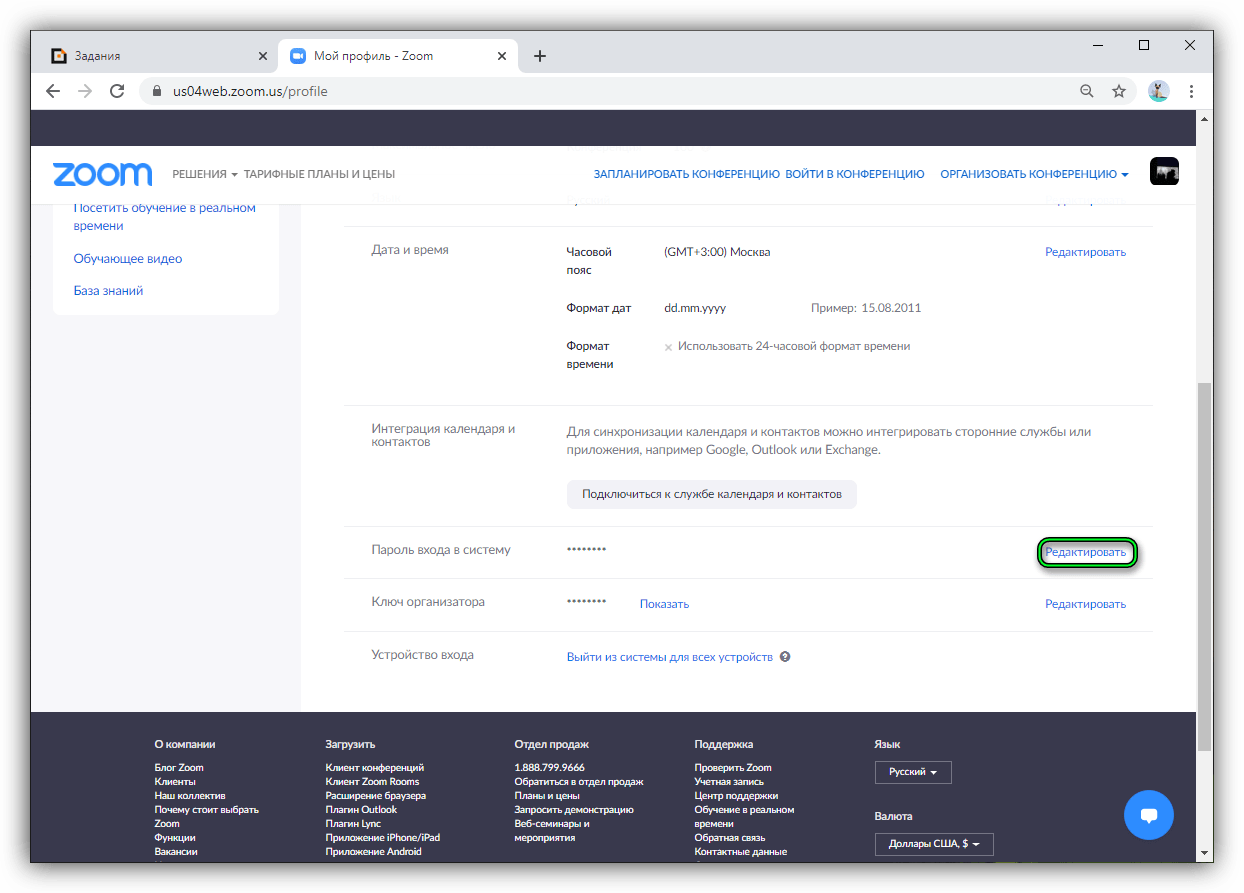
- Отыщите графу «Пароль для входа в систему».
- Кликните мышкой по кнопке «Редактировать».
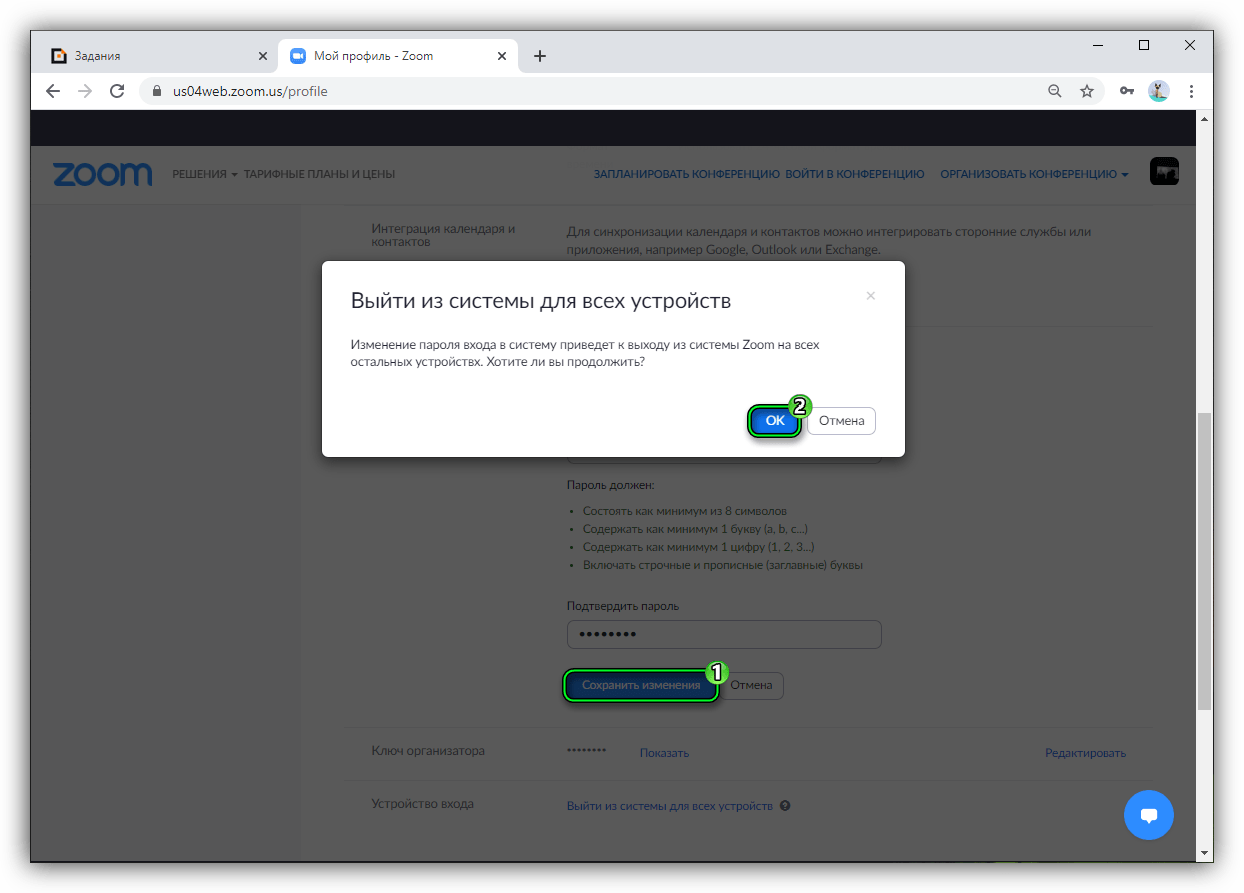
- Откроется специальная форма. В верхнюю графу введите старый код от аккаунта. А в две остальные – новый.
- Нажмите на кнопку «Сохранить изменения».
- А затем – на «ОК» в новом окошке.
Теперь заново войдите в свой профиль на всех устройствах.
Изменение пароля конференции
Изначально войти в видеоконференцию можно либо по специальной ссылке от организатора, либо с помощью идентификатора и кода доступа. Так вот его можно тоже отредактировать или совсем убрать. Сначала разберем первый случай.
Инструкция для компьютеров и ноутбуков:
- Авторизуйтесь в аккаунте в программе Zoom, если не делали этого ранее.
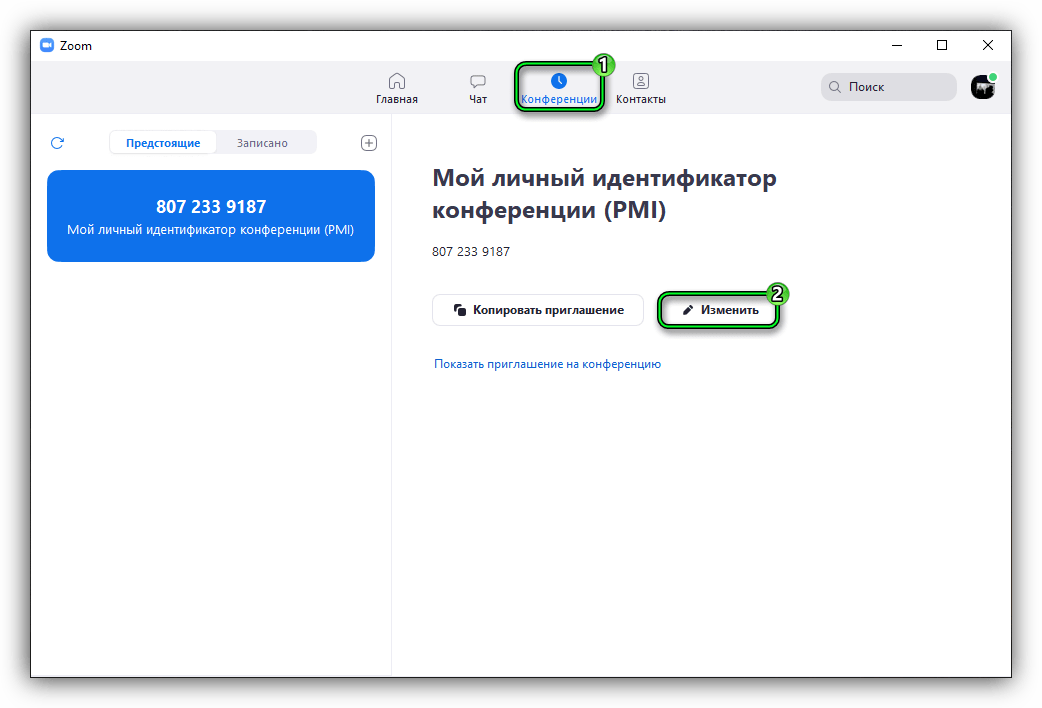
- Перейдите ко вкладке «Конференции».
- Нажмите на отмеченную кнопку:
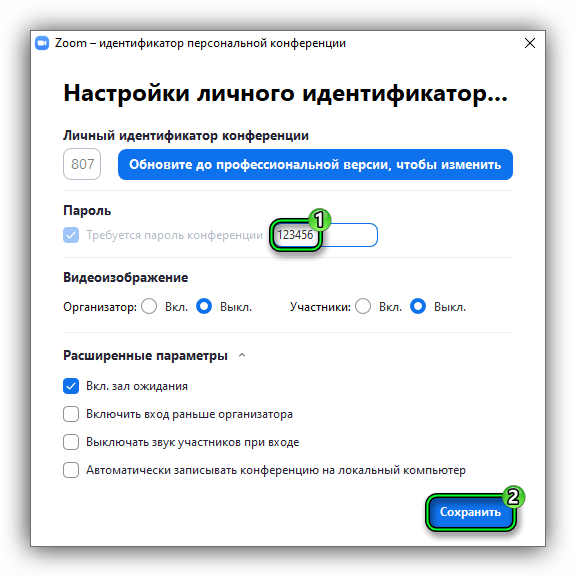
- Задайте новый код в текстовом поле.
- Кликните на пункт «Сохранить».
Инструкция для смартфонов и планшетов:
- Запустите мобильное приложение Зум и войдите, если это потребуется.
- Посетите раздел «Конференции», нажав на соответствующий пункт с нижней панели.
- Теперь тапните на кнопку «Редактировать».

- Отредактируйте код для подключения в соответствующей графе.
- Сохраните изменения, нажав на соответствующую кнопку в верхнем правом углу экрана.
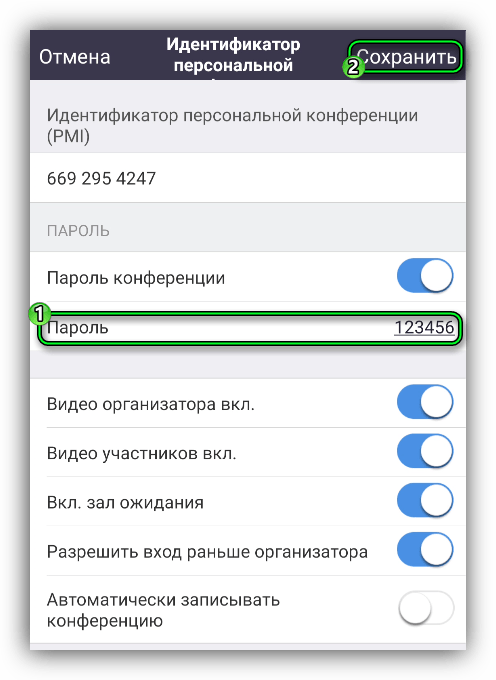
А если вы хотите совсем убрать код доступа для подключения к конференции через идентификатор, то ознакомьтесь с нашей статьей доступной по этой ссылке. Там детально описанная данная процедура для мобильного приложения и программы для компьютера.
Изменить пароль
Чтобы изменить свой пароль войдите в профиль и в меню кликните на «Мои настройки».


В самом конце вкладки «Основые» есть ссылка на изменение пароля, кликните на нее.

На открывшейся странице напишите старый пароль, два раза новый и нажмите «Сохранить».

Алтайский государственный университет
656049, Барнаул, пр. Ленина, 61
Телефон: +7 (385-2) 66-75-84, Факс: +7 (385-2) 66-76-26
ИНСТРУКЦИЯ: СБРОС ПАРОЛЯ НА ОБОРУДОВАНИИ DAHUA
Примем за правило, что первоначальные настройки произведены правильно, у пользователя есть доступ к электронной почте, на которую была произведена регистрация, и он помнит секретный вопрос и ответ.
Восстановление доступа при помощи опции «Вопрос-ответ»
Открываем окно интерфейса настроек оборудования.
Видеорегистратор должен быть подключен к монитору (через GUI-интерфейс), на котором и будет отображаться меню навигации. Для настройки камер используется браузер, в адресной строке которого вводится IP-адрес камеры (по умолчанию это 192.168.1.108). Или запускаем приложение DMSS.
Во всех случаях доходим в интерфейсе до момента ввода логина и пароля.
В интерфейсе выбираем «Забыл пароль» (Forgot Password) и выбрать метод восстановления – «ответить на вопросы».
Указав нужные данные на латинице, следует указать новый пароль и нажать кнопку «сохранить». Новый пароль следует записать в надежном месте. В противном случае в следующий раз придется повторить процедуру заново. Заметим, что настройки оборудования при таком методе сохраняются.
Сброс пароля при помощи QR-кода
Если в прошлом методе мы рассматривали вариант – «вопрос/ответ», то в данном случае следует нажать кнопку «Забыл пароль» и выбрать метод восстановления «при помощи QR-кода».
Вариант 1. Скачиваем приложение DMSS
Открываем и входим в настройки.
- Входим в приложение. Выбираем «Основное меню»;
- Выбираем «Дополнительно»;
- «Сброс пароля»;
- Нажимаем «Ок»;
- Сканируем QR-код.
После этого придет письмо, где будет содержаться специальный проверочный код.
Затем следует снова обратиться к интерфейсу (монитору, браузеру или меню Password Resetting в DMSS) и ввести в поле Secure code полученный по почте из приложения код. Нажать «Далее» и ввести новый пароль. Подтверждается новый пароль нажатием кнопки «Ок». Настройка завершена.
Вариант 2. Скачиваем утилиту Configtool
При помощи утилиты находим оборудование и напротив него нажимаем Reset. Утилита передаст специальное окно с QR-кодом. Дальнейшие действия аналогичны действиям при помощи приложения DMSS. Полученный Security Code вводим во все тот же интерфейс, где производится сброс пароля.
Это были основные варианты сброса настроек пароля к моделям оборудования после 2017 года производства.
Если эти методы не подходят, —
можно воспользоваться
двумя дополнительными методами.
Сброс пароля при помощи локальной учетной записи «888888»
Многие мастера по монтажу систем видеобезопасности знают, что учетная запись с названием «888888» и пароль к ней, состоящий из такой же комбинации «888888», в регистраторах Dahua устанавливается по умолчанию. Для того чтобы произвести сброс пароля к логину «admin», вполне можно воспользоваться существующей по умолчанию парой: 888888/888888.
Для этого входим в интерфейс и на этапе ввода данных выбираем «888888» и пароль «888888». Переходим далее в меню, где производится «Сброс пароля». Маршрут: Главное меню; Система; Сброс пароля.
Выбираем вариант «по умолчанию» и все настройки оборудования сбрасываются.
Далее потребуется заново сгенерировать пароль для учетной записи «admin».
При этом методе восстановления пароля сбрасываются все настройки оборудования до заводских, и необходимо будет после процедуры заново произвести желаемые настройки видеорегистратора.
Аппаратный сброс пароля при помощи кнопки Reset
Если не удалось воспользоваться приложением или по какой-то иной причине нет возможности восстановить пароль – можно воспользоваться грубым способом и сбросить настройки до заводских при помощи кнопки Reset. Чаще всего кнопка установлена внутри оборудования на его плате. После сброса пароля все настройки откатываются до заводских, потому придется заново настраивать оборудование.
Если все вышеперечисленные методы не удалось по каким-либо причинам произвести, можно воспользоваться еще одним дополнительным методом.
Сброс через XML-файл
Запускаем утилиту ConfigTool и напротив необходимого оборудования нажимаем иконку скачивания. Выбираем формат XML File.
Полученный файл отправляется на почту техподдержки в приложении к нему. В самом же письме необходимо указать: Ф.И.О. покупателя оборудования, контактный телефон, модель и серийный номер устройства, адрес магазина, где приобретено оборудование, приложить фотографию устройства с той стороны, где отчетливо видно модель и серийный номер. В теме письма следует указать: «Reset_название_устройства_».
Через некоторое время в ответном письме вам будет отправлен файл result.xml, который следует загрузить в меню Import XML. После этой процедуры необходимо перейти к меню ввода нового пароля.
В любом случае, если не удалось восстановить пароль – обращайтесь в компанию, где было приобретено оборудование.
Nano Zoom – официальный золотой партнер Dahua
Являясь Золотым Партнером Dahua в России, компания Nano Zoom, естественно, помогает своим покупателям решать любые вопросы, касающиеся своих товаров. Наша служба технической поддержки поможет в восстановлении пароля к оборудованию Dahua.
По вопросам приобретения, монтажа и обслуживания товаров Dahua обращайтесь в компанию Nano Zoom.