
Документы
Документы — это прикладные объекты конфигурации. Они позволяют хранить в прикладном решении информацию о совершенных хозяйственных операциях или о событиях, произошедших в «жизни» предприятия вообще. Это могут быть, например, приходные накладные, приказы о приеме на работу, счета, платежные поручения и т. д.
Структура документа
Каждый документ характеризуется номером, датой и временем. Система поддерживает режим автоматической нумерации документов, при котором она самостоятельно может генерировать номер для нового документа. Кроме этого система позволяет осуществлять контроль уникальности номеров документов, не разрешая создавать документы с одинаковыми номерами:
Система автоматически поддерживает режим, при котором уникальность номеров и автоматическая нумерация могут выполняться в пределах определенного периода (день, месяц, квартал, год). Например, если периодичность установлена год, то с нового года система опять начнет нумерацию указанных документов с 1.
Важными характеристиками документа являются дата и время. Они позволяют установить строгую временную последовательность совершения операций. Таким образом, документы могут отличаться друг от друга не только номером, но и своим положением на временной оси. В результате всегда можно сказать, какая из двух операций была совершена раньше.
Помимо номера, даты и времени, каждый документ, как правило, содержит некоторую дополнительную информацию, которая подробно описывает этот документ. Например, для документа Поступление товаров и услуг это может быть информация о поставщике товаров (контрагенте), складе, на который приходуются товары и т. п. Набор такой информации является одинаковым для всех документов конкретного вида, и для ее хранения служат реквизиты документа:
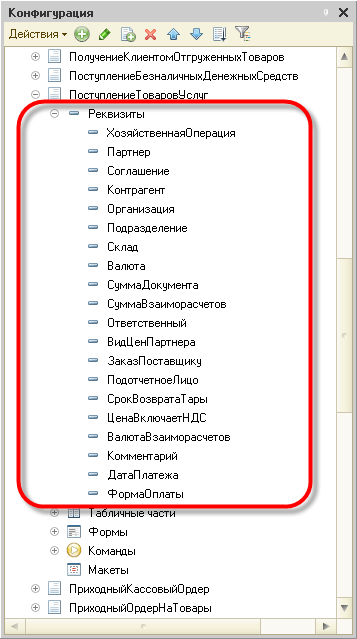
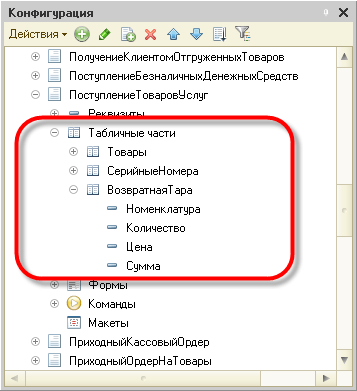
Кроме этого, каждый документ может содержать некоторый набор информации, которая одинакова по своей структуре, но различна по количеству, для разных документов. Например, для документа Поступление товаров и услуг это может быть информация о товарах, поступивших на предприятие (наименование, количество, и т. д.), серийных номерах и возвратной таре. Для хранения подобных данных служат табличные части документа:
Проведение документа
Важным свойством документа является возможность его проведения. Если документ проводится, то он может изменить состояние тех или иных учитываемых данных. Если же документ не является «проводимым» это значит, что событие, которое он отражает, не влияет на состояние учета, который ведется в данном прикладном решении.
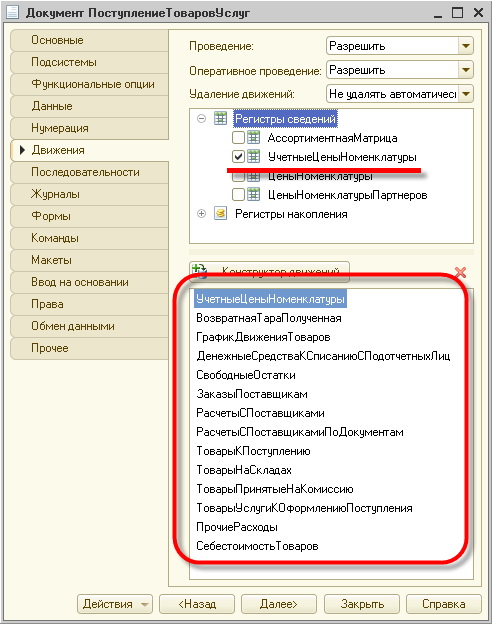
Например, документ Поступление товаров и услуг при своем проведении может вносить изменения в состояние расчетов с поставщиками, в учет остатков товаров, в состояние заказов покупателей и другие учетные данные:
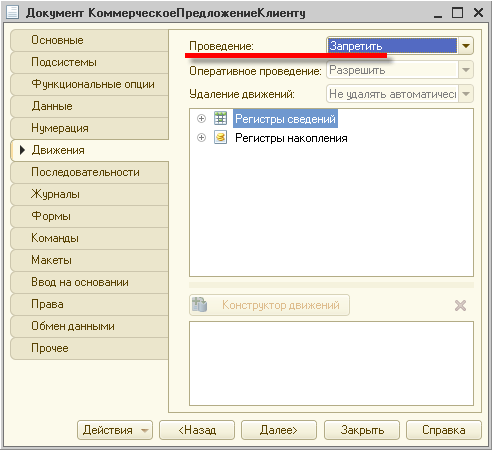
Для документа Коммерческое предложение контрагенту напротив, проведение может быть запрещено, потому что этот документ никак не влияет на состояние учета:
Конструктор движений
Алгоритм, на основании которого документ вносит те или иные изменения в состояние учетных данных при своем проведении, описывается средствами встроенного языка на этапе разработки прикладного решения. Система содержит конструктор движений, который помогает разработчику создавать алгоритмы проведения документа. Подробнее…
Формы документа
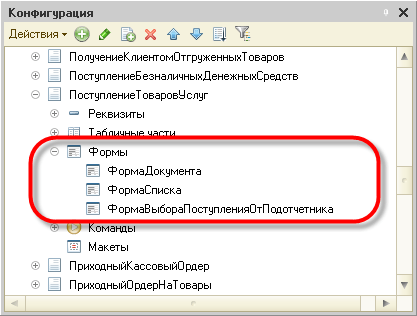
Для того чтобы пользователь мог просматривать и изменять данные, содержащиеся в документах, система поддерживает несколько форм представления документа. Система может автоматически генерировать все нужные формы документа. Наряду с этим разработчик имеет возможность создать собственные формы, которые система будет использовать вместо форм по умолчанию:
Форма списка
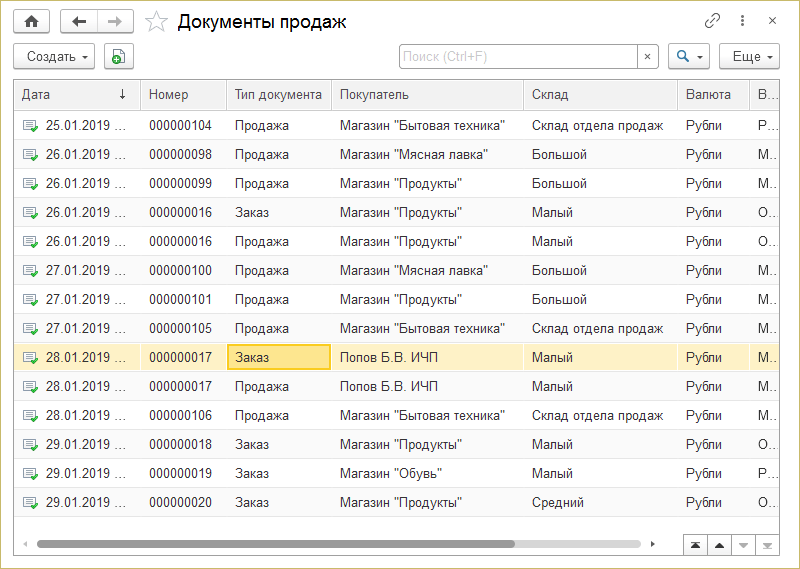
Для просмотра документов одного вида используется форма списка. Она позволяет выполнять навигацию по списку документов, задавать временной интервал отображаемых документов, добавлять, помечать на удаление и удалять документы. Форма списка позволяет выполнять сортировку и отбор отображаемой информации по нескольким критериям:
Форма документа
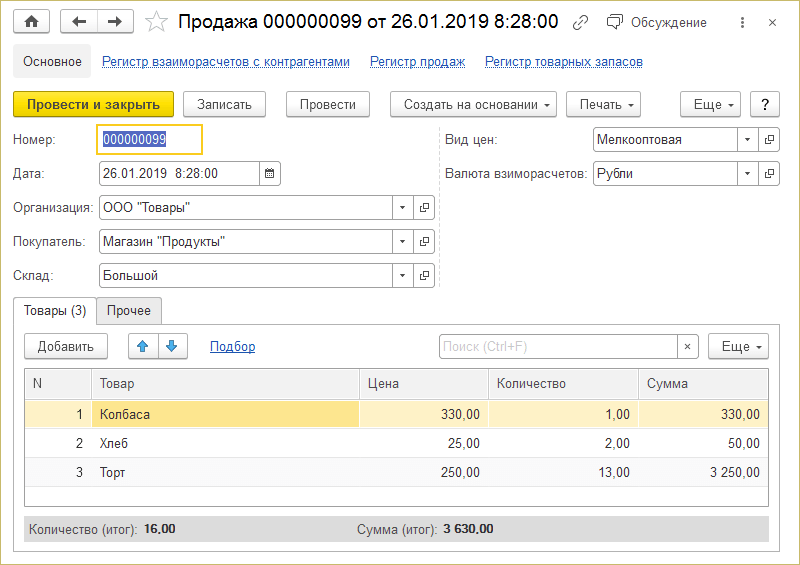
Для просмотра и изменения данных отдельных документов используется форма документа. Как правило, она представляет данные в удобном для восприятия и редактирования виде:
Форма выбора
Кроме этих двух форм для документа поддерживается форма выбора конкретных документов из списка. Она, обычно, содержит минимальный набор информации, необходимой для выбора того или иного документа и может использоваться, например, при создании документа Поступление товаров и услуг, в котором должен быть указан заказ поставщику, на основании которого формируется поступление товаров.
Макеты документа
Документу могут быть сопоставлены несколько макетов, содержащих данные, необходимые для обеспечения работы документа:
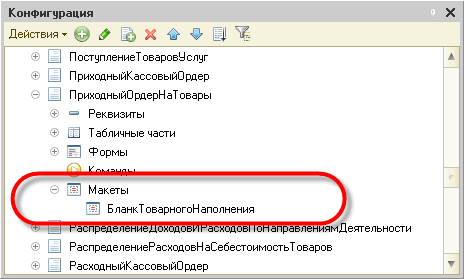
Макеты могут использоваться для формирования печатных форм документа или для отображения дополнительной информации, имеющей отношение к документу:
Документ в 1С 8.3: настройка, проведение и формирование
Документы – это объекты конфигурации и метаданных в системе учета 1С:Предприятие 8.3. Они используются для хранения данных о событиях и операциях, которые происходили на предприятии. Это могут быть, например: документы на отгрузку, платежные поручения, выписки, приказы о приеме на работу и тому подобные. В данной статье будут рассматриваться формы этих документов, как они вводятся, формируются, а так же их параметры и изменения.
Структура документа в 1С
Продуманная система документооборота в 1С автоматические каждому новому документу присвоит порядковый номер, время и дату создания документа. Для того чтобы не позволить пользователям запутаться, в системе у каждого документа может быть только свой уникальный номер, без повторений.
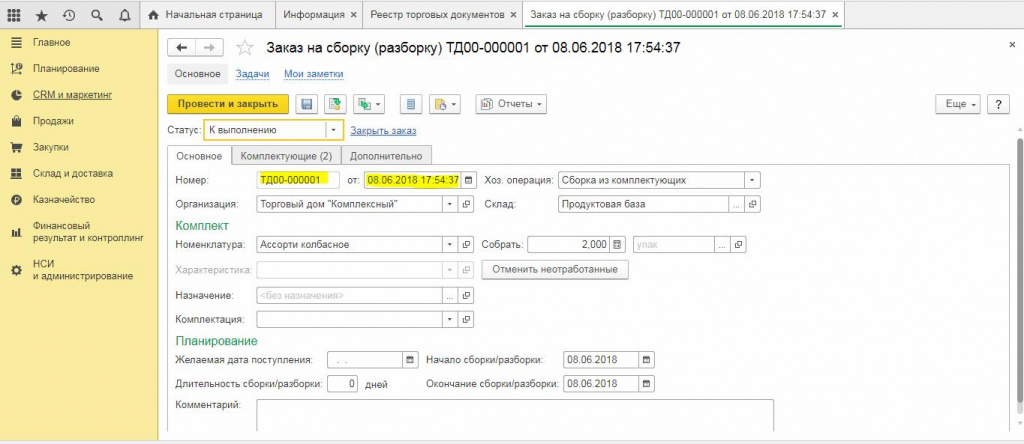
Дата документа, то есть время – одна из ключевых характеристик в документах 1С. Благодаря этому можно легко узнать хронологический порядок создания документов и проследить всю цепочку по какому-то процессу.
В 1С:Бухгалтерия используются три вида документов: исходящие, входящие и внутренние. Для каждого документа прилагаются реквизиты, которые пользователь системы должен заполнить подробной информацией. Например, в документе типа «Заказ Поставщику» в обязательном порядке должно быть отражено наименования товара, склада, поставщика, а так же указан контрагент по операции и вид хозяйственной операции в системе.
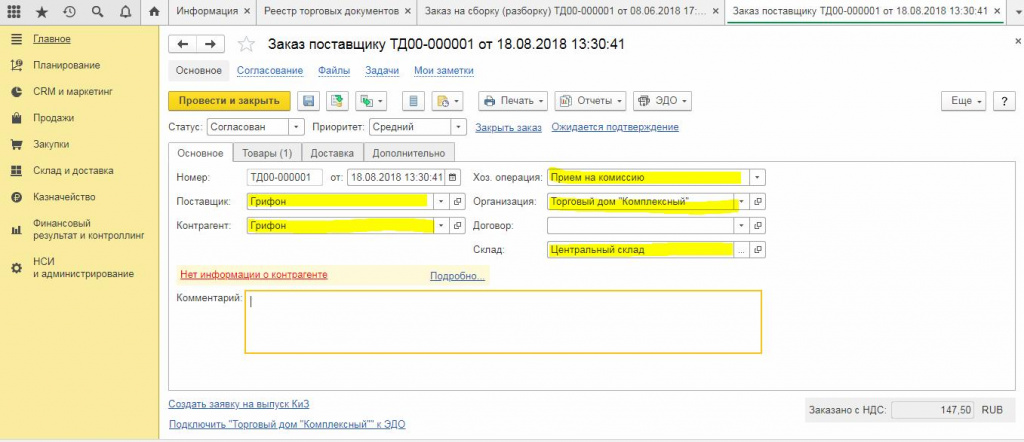
Всем документам такого типа присущи эти характеристики, что позволяет соблюдать принципы ведения бухгалтерского учета. Каждый документ обязательно содержит свой набор информации. Она может быть однотипна по своей структуре, но различаться по количеству.
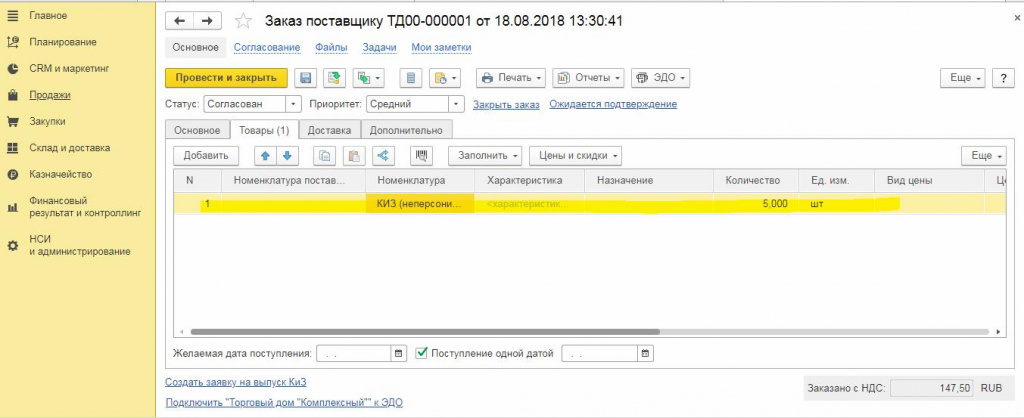
В большинстве случаев в документах 1С присутствует табличная часть, для удобства прописи однотипных данных. В качестве такие данных могут выступать, например: перечень отгружаемых или приобретаемых товаров, их количество и цены.
Дополнительные сведения документа
Для удобства работы в 1С пользователь может в любой документ добавлять дополнительные сведения. Для того чтобы сохранить порядок в документации, функциями добавления дополнительных сведений обладает только ограниченный круг пользователей с полными правами в системе. Как добавляются дополнительные сведения рассмотрим на примере документа «Заказ поставщику». Для этого сначала заполним настройки и далее заходим в пункт меню «Администрирование-Общие настройки».
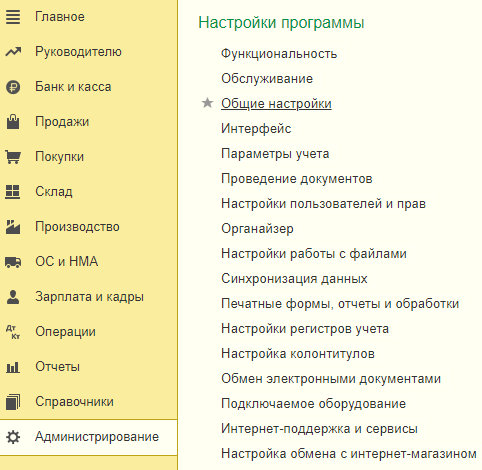
В этом окне выберем вкладку «Дополнительные реквизиты и сведения» и поставим галочку в поле, которое так же называется. Затем переходим в меню «Администрирование-Формы-Дополнительные сведения».
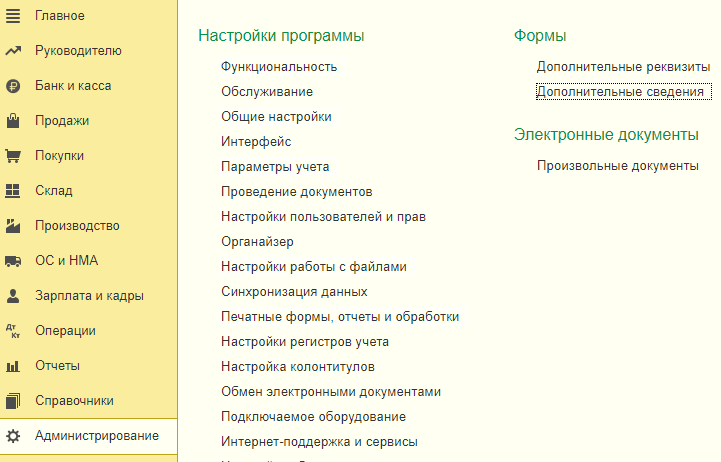
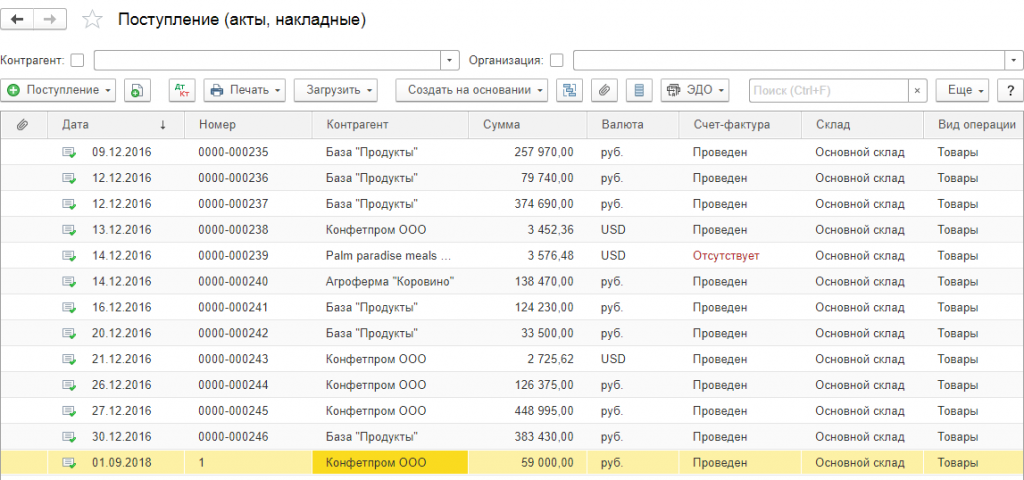
В списке документов, открывшемся перед нами, мы можем задать дополнительные сведения. Например, для документа «Поступление (акты, накладные)» мы решили ввести дополнительные пункты. Находим нужный документ, выделяем его и кликаем на кнопку «Создать».
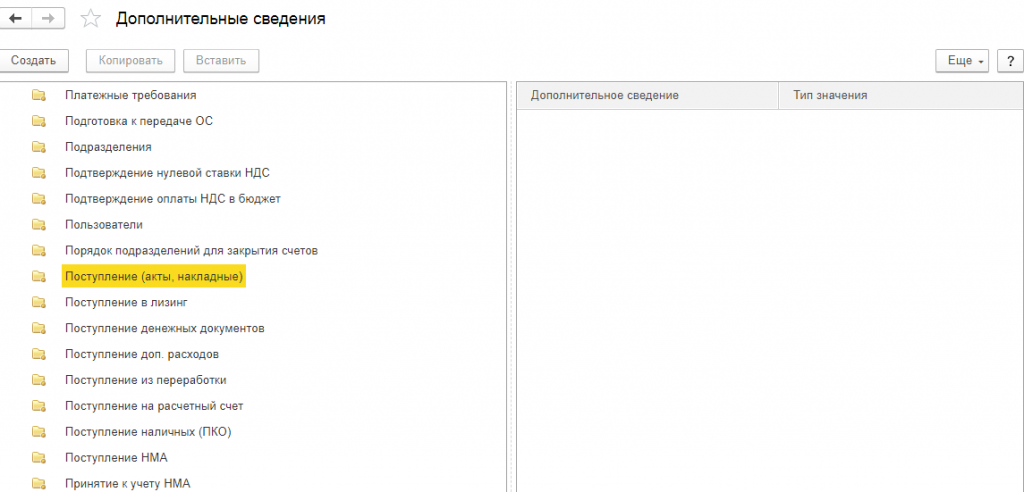
Откроется таблица, где создаются дополнительные сведения. Заполняем всё как необходимо. Укажем наименование дополнительного сведения и его тип значения. Тип значения для удобства может содержать различные варианты: договор, число, валюта, дата, договор и т. д.
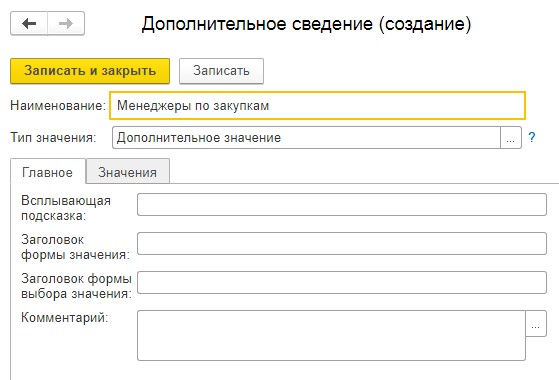
Затем последуем на вкладку «Значения» и жмем на кнопку «Создать». Во всплывающем окне заполняем нужные пункты сведений.
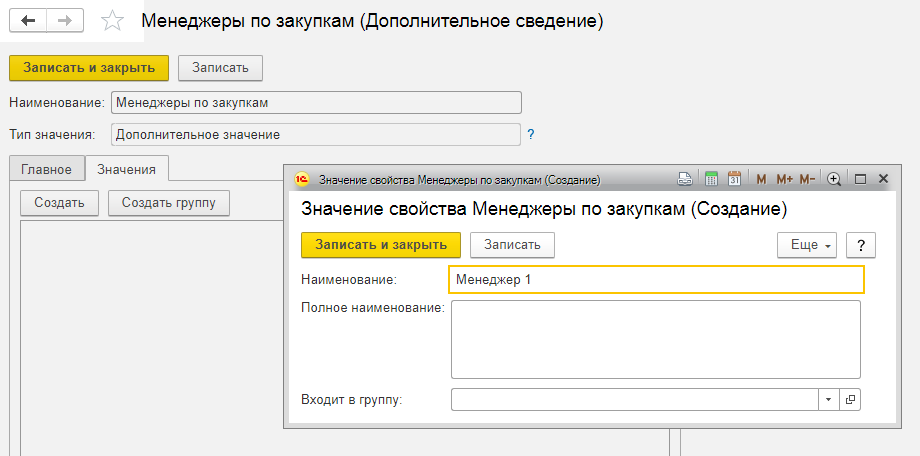
Дополнительные сведения, которые создали, будут отображены в списке.
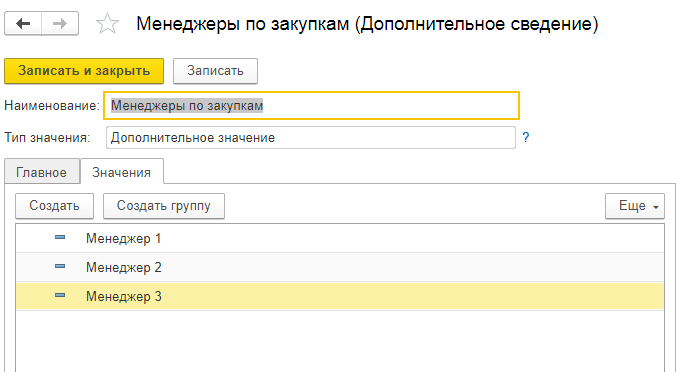
Жмем «Записать и закрыть». С этого момента в документах типа «Поступление (акты, накладные)» появляется возможность присоединить менеджера по закупкам, который занимается этим заказ.
Для проверки, что все отлично работает перейдем в «Покупки-Покупки-Поступление (акты, накладные)». Мы увидим список документов поступления. В верху списка находим значок «Дополнительные сведения», который появится после того, как создали и настроили дополнительные сведения.
Проведение документов в 1С
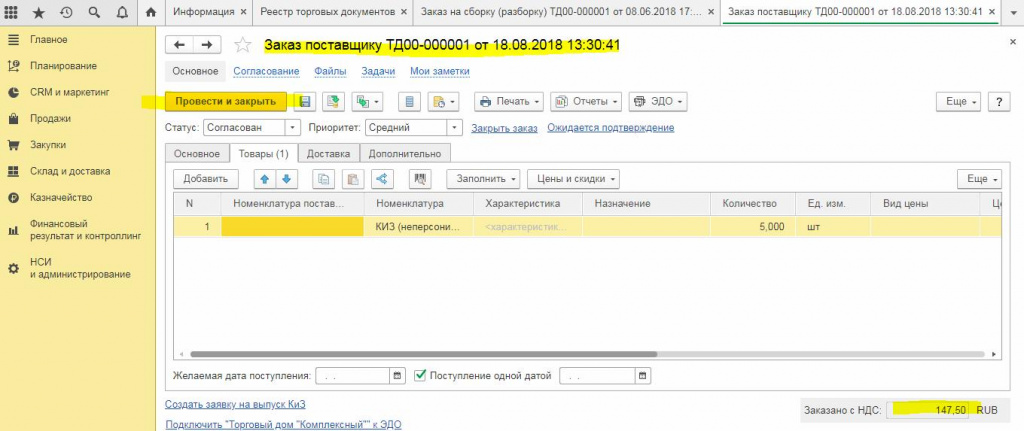
Важной особенностью документа является то, что возможна его запись и проведение. Если документ просто записывается, то он никак не влияет на учет других данных. Чтобы каждый документ влиял на общий учет предприятия и вносил изменения в общую картину, он имеет свойство проведения.
В каждом документе в верхней части есть кнопки типа «Провести и закрыть» или «Записать и закрыть». Например, документ «Заказ Поставщику» должен вносить изменения в состояние расчетов, текущих остатков на складе готовой продукции и заказов, так как у него есть свойство проведения. Для того, чтобы все работало как надо необходимо, чтобы у документа был статус «проведен».
Формы документов в 1С
Чтобы пользователю было удобно работать с системой, легко просматривать и изменять данные в документах, программа имеет несколько форм для одного и того же документа. 1С умеет генерировать все необходимые для документа формы. Разработчикам предоставляется возможность конфигурировать самостоятельно формы для документов, которые им необходимы. Увидеть все формы документа можно в конфигураторе системы. Для этого нужно зайти в него и в окне конфигурации выбрать интересующий объект. В раскрытой ветке документа будут отображены все формы документа.
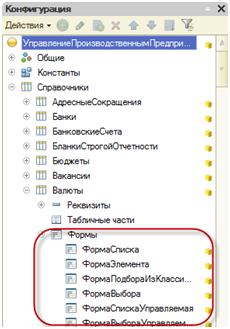
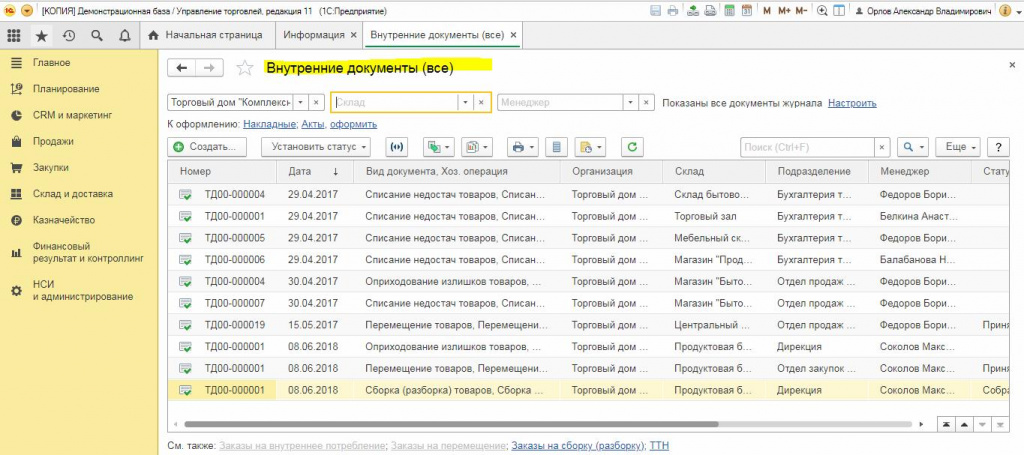
Если необходимо просмотреть весь список документов или только определенный тип в 1С существует «Форма списка». В этих списках можно легко отобрать нужные документы, быстро изменить их или произвести поиск данных.
Макеты документов в 1С
Все документы в 1С сопровождаются макетами, которые будут содержать информацию внесенную в документ. Эти макеты используются для создания формы документа пригодной к печати
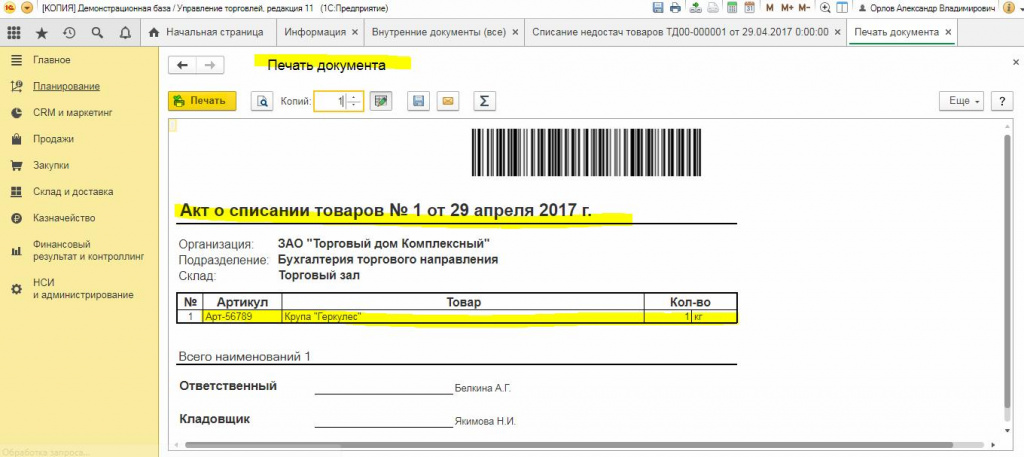
Макеты можно использовать не только для печати, но и чтобы просмотреть дополнительную информацию, которая имеет отношение к выбранному типу документа.
В них подробно отражена вся хозяйственная деятельность предприятия, связанная с налоговым учетом, покупками, продажами и другими операциями. Все документы в совокупности представляют собой единый учет компании.
Хотите получать подобные статьи по четвергам?
Быть в курсе изменений в законодательстве?
Подпишитесь на рассылку
Объекты 1С «Документы»
Объект 1С «Документы» — объект метаданных, с помощью которого в прикладном решении хранится информация о совершенных хозяйственных операциях или о событиях, произошедших в «жизни» предприятия вообще. Это могут быть, например, приходные накладные, приказы о приеме на работу, счета, платежные поручения и т.д.
Каждый созданный документ в конфигурации создается для отражения своего типа операции (например, поступление товаров, списание товаров и т.д.).
- проводиться;
- просто записываться.
Состояния документа 1С:
- не помечен на удаление и не проведен;
- не помечен на удаление и проведен;
- помечен на удаление и не проведен.
Объект встроенного языка «Момент времени» содержит дату проведения документа и ссылку на него, что позволяет однозначно идентифицировать положение документа на временной оси .
Значения свойств «Дата» и «Ссылка» реальных полей таблицы документа определяют его хронологическую позицию среди других документов.
Структура документа в 1С
Каждый документ 1С содержит:
- номер ;
- дату и время (позволяют установить строгую временную последовательность совершения операций);
- набор реквизитов (набор информации, которая является одинаковой для всех документов этого конкретного вида);
- табличные части (набор информации, которая одинакова по своей структуре, но различна по количеству, для разных документов этого конкретного вида);
Рекомендуется устанавливать строковый тип номера, так как в дальнейшем возможно потребуется указывать в номере и префикс организации.
Таким образом, документы могут отличаться друг от друга не только номером, но и своим положением на временной оси (моментом времени). В результате всегда можно сказать, какая из двух операций была совершена раньше.
Пример программного получения момента времени:
Процедура ПолучитьМоментВремени ( Команда )
ПолучитьМоментВремениНаСервере ( Объект . Ссылка ) ;
КонецПроцедуры
Процедура ПолучитьМоментВремениНаСервере ( Ссылка )
Если Ссылка . Пустая ( ) Тогда Сообщить ( «Документ не записан!» ) ;
ДокументОбъект = Ссылка . ПолучитьОбъект ( ) ;
МоментВремен и = ДокументОбъект . МоментВремени ( ) ;
Сообщить ( МоментВремени ) ;
КонецПроцедуры

Возможные значения свойства «Периодичность»:
- Непериодический;
- В пределах года ( как правило , означает, что в новом году нумерация документов начнется сначала);
- В пределах квартала;
- В пределах месяца;
- В пределах дня.
Реквизиты и табличные части документа 1С
Помимо номера, даты и времени, каждый документ, как правило, содержит некоторую дополнительную информацию, которая подробно описывает этот документ. Например, для документа «Поступление товаров и услуг» это может быть информация о поставщике товаров (контрагенте), складе, на который приходуются товары и т.п. Набор такой информации является одинаковым для всех документов конкретного вида, и для ее хранения служат реквизиты документа .
Кроме этого, каждый документ может содержать некоторый набор информации, которая не имеет объектной сущности , одинакова по своей структуре, но различна по количеству, для разных документов. Например, для документа Поступление товаров и услуг это может быть информация о товарах, поступивших на предприятие (наименование, количество, и т.д.), серийных номерах и возвратной таре. Для хранения подобных данных служат табличные части документа .

Система 1С поддерживает:
- режим автоматической нумерации документов (автоматической генерации номера для нового документа);
- осуществление контроля уникальности номеров документов, не разрешая создавать документы с одинаковыми номерами (флаг «Автонумерация» на вкладке «Нумерация»);
- автоматический режим, при котором уникальность номеров и автоматическая нумерация могут выполняться в пределах определенного периода (день, месяц, квартал, год). Например, если периодичность установлена год, то с нового года система опять начнет нумерацию указанных документов с 1.
Иногда возникают ситуации, когда для нескольких видов документов необходима сквозная нумерация. Для этих случаем в системе предусмотрен такой объект как нумератор.
Проведение документа 1С
Движения документа – это записи в регистрах, которые создаются в процессе проведения документа и отражают изменения, производимые документом.
Важным свойством документа является возможность его проведения:
- если документ проводится , то он может изменить состояние тех или иных учитываемых данных, и как правило, при проведении создает записи в регистрах сведений, регистрах накопления, регистрах бухгалтерии, регистрах расчета, тем самым внося изменения в учет организации;
- если же документ не является «проводимым», значит, что событие, которое он отражает, не влияет на состояние учета, который ведется в данном прикладном решении (документы, у которых запрещено проведение, обычно используются как печатные формы, например: счет, доверенность и т.д.).
Если флаг «Проведен» у документа установлен в «Истина», то для системы это означает, что документ проведен (в общем списке такие документы выделены соответствующей пиктограммой). С точки зрения логики программы проведенный документ может влиять на отчетность (финансовый результат компании).
Когда происходит интерактивное или программное проведение срабатывает процедура ОбработкаПроведения () , которая находится в модуле объекта документа.
Оформление и контроль первичных документов в 1С:Бухгалтерии 8
В программе 1С:Бухгалтерия 8 пользователь может контролировать не только отражение хозяйственных операций, но и наличие первичной учетной документации по ним. Особенно это удобно в том случае, если в компании не настроен электронный документооборот с контрагентами и приходится вручную вносить всю первичку.
Возможность обмена документами с контрагентами
Любой факт хозяйственной деятельности субъекта регистрируется с помощью первичного учетного документа. Он должен включать обязательные реквизиты (ст. 9 Закона от 06.12.2011 г. № 402-ФЗ).
Первичный документ можно зарегистрировать двумя способами:
- в обычном бумажном виде;
- в электронном виде с подписью ЭЦП.
При работе с бумажными первичными документами часто возникают ситуации, когда они поступают несвоевременно или их вообще нет. Также возможны ошибки в оформлении или представление в виде сканированных копий. В этом случае бухгалтер должен найти первичные документы, а при наличии ошибок привести документацию в надлежащий вид. В основном этот момент касается первички, поступающей от контрагентов — поставщиков, покупателей, исполнителей.
Если первичный учетный документ создается в электронном виде в программе 1С, то он полностью соответствует требованиям законодательства. Кроме того, ЭДО с контрагентами имеет такие преимущества:
- сокращение времени на обмен документами;
- отсутствие необходимости вносить информацию в программу вручную;
- снижение ошибок из-за исключения человеческого фактора;
- сокращение времени на обработку документов;
- сокращение времени на подготовку и отправку документации в ИФНС;
- уменьшение затрат на бумажный документооборот (зарплата, расходные материалы, бумага);
- отсутствие необходимости вести бумажный архив;
- возможность ведения электронного архива с периодическим созданием копии;
- возможность контролировать статусы документооборота (ожидается подтверждение, ожидается исправление, ЭДО завершен);
- возможность подписания сразу группы документов с помощью ЭЦП;
- высокая безопасность и конфиденциальность электронного документооборота.
Разработчик предлагает использовать сервис 1С-ЭДО (включая 1С-Такском). С его помощью пользователь может обеспечить качественный электронный документооборот с партнерами, в т.ч. с теми, которые используют другие бухгалтерские программы, а не 1С.
Для того чтобы работать с сервисами, необходимы подключение к Интернету и усиленная квалифицированная ЭЦП, а также установка на рабочем месте специального криптопровайдера. ЭЦП может быть выдана удостоверяющим центром или оформлена при подключении к сервису 1С-Отчетность. Если у пользователя нет ЭЦП, ее можно оформить через сервис 1С:Подпись — заявка направляется напрямую из 1С.
Возможна ситуация, при которой ЭДО не используется для обмена с контрагентом. В этом случае можно применять сервис «ЭДО без электронной подписи для участников 1С:Бизнес-сеть». С его помощью можно передавать и получать документацию в программах 1С, при этом не устанавливая настройки обмена и криптографии и не имея ЭЦП. Для использования сервиса необходимо иметь только подключение к Интернету.
Когда электронные документы поступают от партнера, они автоматически вносятся в 1С. Этот момент позволяет существенно сократить время обработки поступающей документации, а также уменьшить количество ошибок. Важно учесть, что такие документы, в отличие от передаваемых при полноценном ЭДО, не имеют юридической силы и требуют оригинального дублирования на бумаге.
Если партнер не применяет сервисы 1С-ЭДО, 1С-Такском или ЭДО без электронной подписи для участников 1С:Бизнес-сеть, то упростить процесс обмена документами и их регистрации в базе можно через электронную почту. Кроме того, приходные учетные документы пользователь может загрузить из отправленных контрагентом файлов. Но при этом также необходимо их оригинальное дублирование на бумаге.
Упростите работу в 1С с помощью бесплатных сервисов, входящих в 1С:Комплект поддержки ИТС. Бесплатно настроим популярные сервисы: 1С-Отчетность, 1С:Контрагент, 1С-ЭДО, 1С-Коннект и др. Оставьте заявку или звоните нашим специалистам в вашем городе!
Какие существуют требования к первичным документам на бумажном носителе
При документообороте первички, оформленной на бумажном носителе, бухгалтер должен периодически проводить контрольные мероприятия наличия и правильности ее заполнения.
По документам, полученным от контрагентов
Бумажные документы, получаемые от контрагентов, должны в физическом смысле поступить в организацию. При этом в них должны содержаться все обязательные реквизиты, установленные Законом № 402-ФЗ.
Можно ли вместо бумажного оригинала иметь его сканированную копию? У Минфина на этот вопрос несколько позиций.
Законом № 402-ФЗ не предусмотрено принятие к бухучету электронных образов первичной документации. Об этом указано в Письме Минфина от 02.10.2020 г. № 03-03-06/1/86376. И при этом в исключительных случаях компания имеет право использовать сканированные копии первички для регистрации и хранения информации. Этот момент содержится в Письмах Минфина от 22.10.2020 г. № 03-03-06/1-92073, от 20.11.2020 г. № 03-03-06/3/101451. Предполагается, что распространение коронавирусной инфекции — одна из таких исключительных ситуаций.
Однако для снижения риска компания обязана приложить максимальные усилия, чтобы она могла получить юридически значимые документы от контрагента. Для этого как вариант может быть запрос партнеру прислать не оригинал бумажного документа, а сканированный образ этого документа, подписанный ЭЦП.
Важно! Согласно Закону № 402-ФЗ, должность, ФИО и подписи лиц, ответственных за сделку, должны быть такими же, как и в обязательных реквизитах первичного документа. Если в первичке нет этих реквизитов, его нельзя принимать к бухучету (Письмо Минфина от 05.11.2020 г. № 03-03-07/96407).
По документам, выставленным контрагентам
Иногда возможны ситуации, когда на выставленных контрагентам документах нет их подписи. Как быть в этом случае?
Есть Рекомендации № З-113/2020-КпР от Бухгалтерского методологического центра (субъекта негосударственного регулирования бухучета в пределах компетенций по ст. 24 Закона № 402-ФЗ). В них указывается, что Законом № 402-ФЗ допускается возможность, при которой первичные документы не подписываются несколькими лицами. Эти подписи со стороны партнера не являются обязательными реквизитами в соответствии с данным законом.
Кроме того, в законе установлены обязательные реквизиты, но не определены конкретные виды документов, которые должны использоваться хозяйствующим субъектом для оформления факта деятельности.
На основании данных положений Центр считает, что компания имеет право оформлять и подписывать первичный документ, отражающий факт деятельности, без участия других сторон.
Однако нужно различать хозяйственные документы (товарные накладные, акты приема-передачи имущества и т.д.) и первичные документы. Хозяйственные документы не считаются по умолчанию первичными, и их роль — предоставление информации для ее отражения в первичном документе. Однако субъект может применять хозяйственные документы как первичные, чтобы оформлять факты хозяйственной деятельности, но только если они соответствуют требованиям Закона № 402-ФЗ.
Статусы первичных документов в 1С
Программа 1С:Бухгалтерия 8 ред. 3.0 позволяет пользователю контролировать наличие оригиналов первичной документации и счетов-фактур, поступающих от контрагентов. Для этого в разделе «Покупки» в стандартных документах на поступление имеется поле «Оригинал».
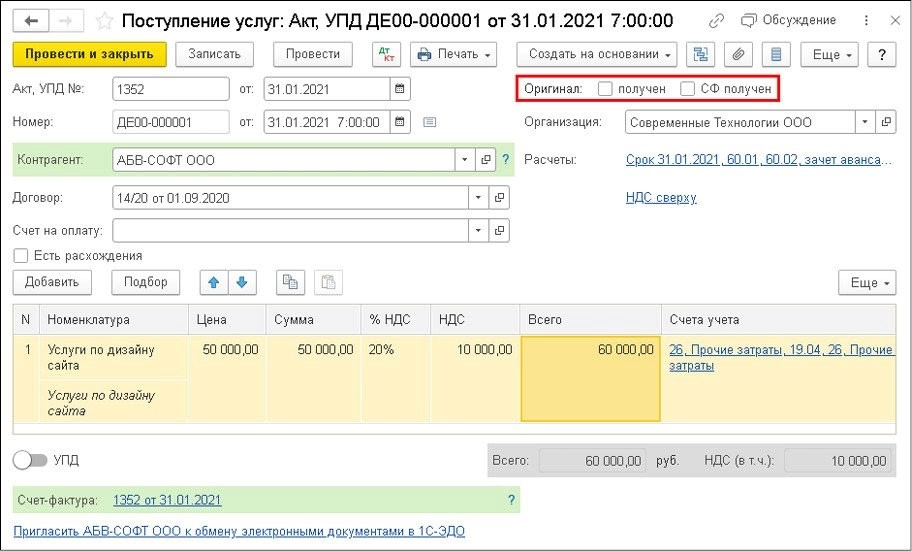
Когда пользователь получает оригинал первичного учетного документа, он ставит флажок «получен», а если поступил счет-фактура, то ставит флажок «СФ получен». Если поступил УПД, то флажок ставится только в графе «получен».
Пользователь может менять статусы получения оригиналов первички и счетов-фактур как в самих документах на поступление, но также и в перечне этих документов. Для этого нужно зайти в список, затем выделить один или несколько требуемых документов, а потом поменять статус, нажав кнопку «Оригинал». При этом нужно выбрать соответствующую команду:
- Оригинал получен;
- Оригинал не получен;
- СФ оригинал получен;
- СФ оригинал не получен;
- Все оригиналы получены.
Данная возможность особенно необходима в том случае, если нужно проконтролировать документы закрытого периода. При изменении статуса не нужно их перепроводить.
Чтобы указать, что документ подписан контрагентом, в документе на реализацию (акт, накладная и т.д.) используется флажок «Документ подписан». Зайти в документ можно через раздел «Продажи». Когда продавец регистрирует документ реализации, оформляемый с обеих сторон, нужно поставить флажок «Документ подписан». Если же продавец регистрирует документ на реализацию, который не подписан покупателем, данный флажок не ставится.
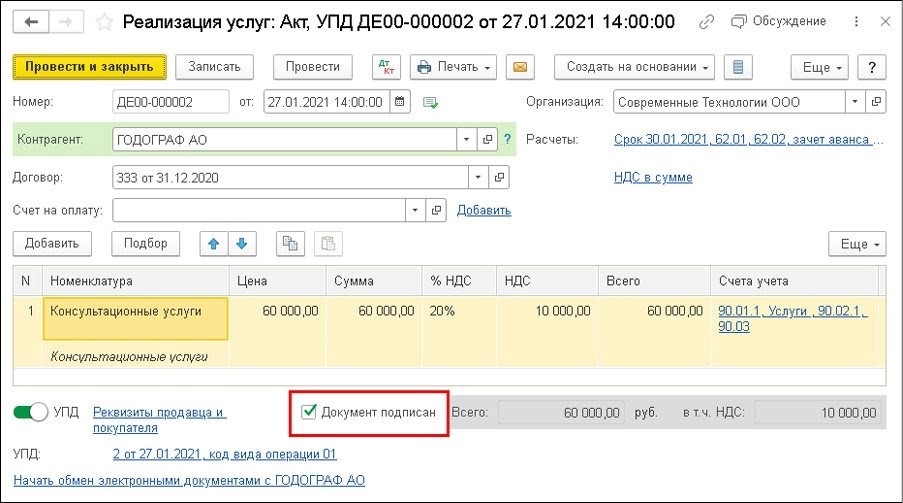
Когда бухгалтер получает оригинал первичного документа с подписью партнера, он проставляет в этом документе в 1С флажок «Документ подписан».
Ставить данный флажок можно не только из самого документа на реализацию, но и из их перечня. Для этого пользователь выделяет один или сразу группу документов, а затем меняет их статус по команде «Подписан» и далее «Документ подписан».
Данная возможность особенно необходима в том случае, если нужно проконтролировать документы закрытого периода. При изменении статуса не нужно их перепроводить.
Кроме непосредственного контроля получения оригиналов первички программа 1С предоставляет и иную возможность — направлять информацию ответственным лицам.
Как настроить в программе дополнительные свойства для объектов
Программа не позволяет указывать сотрудника, который несет ответственность за проведение сделки с конкретным партнером или по определенному договору, в документах на поступление или реализацию. Но в 1С можно настроить дополнительные свойства для определенных объектов. К примеру, пользователь может добавить реквизит «Менеджер» через справочник «Контрагенты». В нем есть возможность поставить ответственного сотрудника в карточке самого контрагента, а потом эти сведения использовать для формирования отчетов по полученным или выданным документам.
Для настройки нужно зайти в раздел «Администрирование», затем по гиперссылке в «Общие настройки», далее в одноименную форму, развернуть группировку «Дополнительные реквизиты и сведения». И затем там поставить флажок.
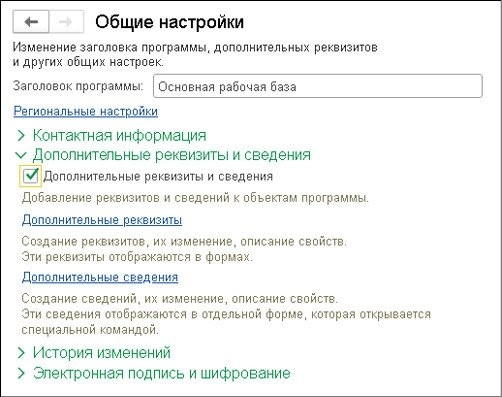
Чтобы добавить реквизиты и их описание, требуется пройти по ссылке «Дополнительные реквизиты» в одноименную форму. Она представляет собой таблицу из двух частей:
- левая часть — для набора реквизитов, установленных справочниками или документами, сформированных по группам;
- правая часть — перечень дополнительных реквизитов, которые входят в набор, выделяемый курсором. При этом указывается название реквизита и его тип значения.
Чтобы назначить дополнительный реквизит для справочника «Контрагенты», необходимо в левой части «Дополнительных реквизитов» выбрать определенный набор, а потом нажать «Добавить» и далее выбрать «Новый». Когда откроется карточка реквизита, пользователь вносит информацию по графам:
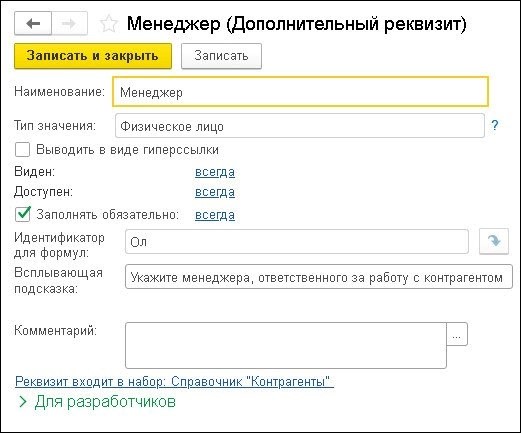
- краткое название реквизита — будет показываться в карточке по партнеру;
- в графе «Тип значения» ставится — физическое лицо. И тогда сотрудников можно выбирать из соответствующего справочника;
- при проставлении флажка «Выводить в виде гиперссылки» в карточке партнера будет ставиться ссылка на карточку указанного сотрудника;
- видимость настраивается по ссылке в графе «Виден». Видимость зависит от определенного условия, к примеру, от заполнения другого реквизита. Когда пользователь задает условие, по ссылке указывается именно оно, а по умолчанию указывается «всегда»;
- доступность настраивается по ссылке в графе «Доступен». Доступность зависит от определенного условия, и когда пользователь его задает, по ссылке указывается именно оно. По умолчанию указывается «всегда»;
- флажок ставится в графу «Заполнять обязательно», чтобы этот новый реквизит не был пустым в справочнике «Контрагенты». Обязательность зависит от определенного условия, к примеру, от заполнения другого реквизита. Когда пользователь задает условие, по ссылке указывается именно оно, а по умолчанию указывается «всегда»;
- в графе «Идентификатор для формул» пользователь ставит идентификатор, требуемый при применении нового реквизита;
- графа «Всплывающая подсказка» заполняется для объяснения, как заполняется новый реквизит.
Когда пользователь сохраняет заполненный новый реквизит, он появляется в карточке контрагента. При этом в ней можно указать значение этого реквизита, т.е. сотрудника, работающего с данным партнером. Он подбирается из справочника «Физические лица», а добавить туда нового можно и через карточку контрагента, если нажать на кнопку «+».
Перечень дополнительных реквизитов можно открыть не только через раздел «Администрирование», но и через карточку контрагента. Для этого используется команда «Еще», а потом — «Изменить состав дополнительных реквизитов».
Как настроить в программе отчеты по проблемным первичным документам
Когда пользователь привяжет к каждому контрагенту конкретного ответственного сотрудника, можно создавать отчеты по проблемной первичной документации. К примеру, этот момент относится к документам, по которым не поступили оригиналы или которые оформлены с нарушением требований законодательства. В сформированном отчете будут указываться сотрудники, которые несут ответственность за работу с конкретным контрагентом.
Чтобы создать список, нужно зайти в перечень документов на поступление через раздел «Покупки», потом «Поступление (акты, накладные, УПД)». Далее нужно нажать команду «Еще» и затем «Настроить список».
Когда откроется форма настроек, во вкладке «Отбор» пользователь ставит отбор по документам, по которым нет оригиналов:
- левая часть — выбирается графа «Оригинал» и нажимается кнопка «Выбрать»;
- правая часть — в появившейся строке в графе «Вид сравнения» ставится значение «Равно», в графе «Значение» указывается «Нет».
Во вкладке «Группировка» с левой стороны формы нужно в доступных полях выбрать графу «Контрагент», раскрыть реквизиты через щелчок мышью по пиктограмме «+», а далее выбрать реквизит «Менеджер». При нажатии кнопки «Завершить редактирование» производится возврат в перечень документов на поступление. И в этом случае список группируется по контрагентам, по которым нет оригиналов первички.
Для сохранения этих настроек нужно выбрать команду «Еще», а потом — «Сохранить настройки».
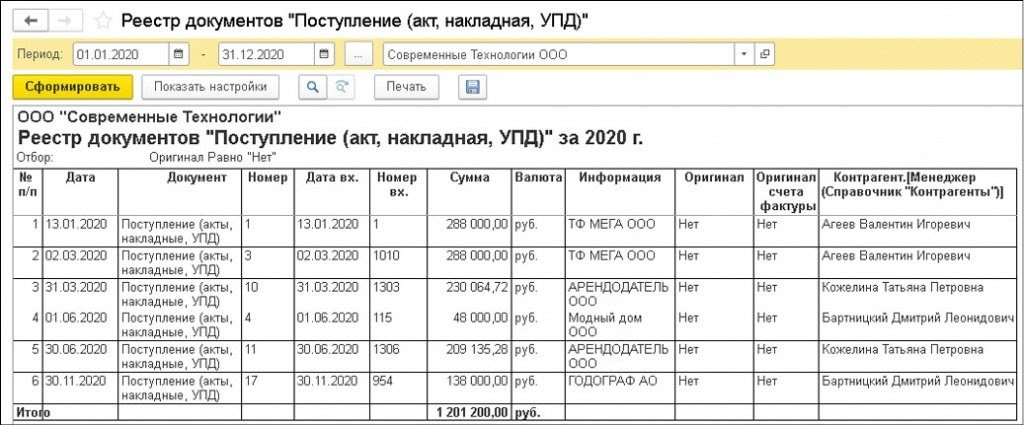
Для печати отчета выделяется любая строка с документом на поступление и нажимается кнопка «Печать» и далее «Реестр документов».
Важно! Команда на печать не выполняется, если выделять строку с дополнительным реквизитом (менеджером).
Список документов на поступление, по которым нет оригиналов, сформируется с даты документа, который пользователь выделил курсором. Интервал заполнения отчета можно поменять в командной строке. Дополнительно произвести настройку печатной формы отчета можно при нажатии «Показать настройки».
В настройках во вкладке «Оформление» устанавливаются флажки по требуемым показателям. Именно они будут указаны в печатной форме отчете. Создать ее можно по кнопке «Сформировать».
Поможем с 1С всегда! Бесплатная Линия консультации 24/7
Решим любые ваши вопросы по работе в 1С. Проконсультируем по телефону, почте, через сервис 1С-Коннект 24 часа в сутки / 7 дней в неделю / 20 минут в день.
Сервисы, помогающие в работе бухгалтера, вы можете приобрести здесь.
Хотите получать подобные статьи по четвергам?
Быть в курсе изменений в законодательстве?
Подпишитесь на рассылку