
Как посмотреть исходный код страницы в Safari
Большинство пользователей редко задумываются о том, как на самом деле устроены веб-сайты и что скрывается за их внешним видом. Обычно такие вопросы на слуху у веб-разработчиков, но посмотреть на исходный код бывает полезно всем — порой чтобы вытащить необходимую картинку, закрытую от прямого скачивания, порой чтобы оценить работу отдельного элемента. Рассказываем, как сделать это с помощью нативного браузера Safari.
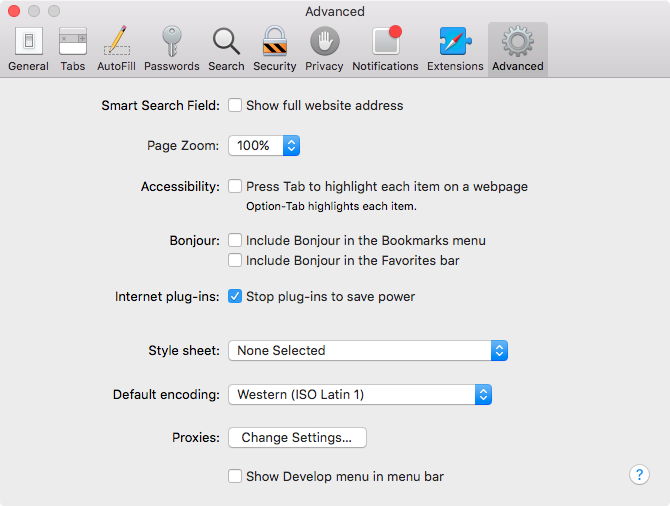
Опцию просмотра исходного кода просто так не найдешь в статус-баре, она спрятана немного глубже в настройках. После их запуска необходимо выбрать раздел Advanced и поставить галочку напротив последней опции, «Show Deweloper menu». Затем между полями «Bookmarks» и «Window» появится еще одно наименование.
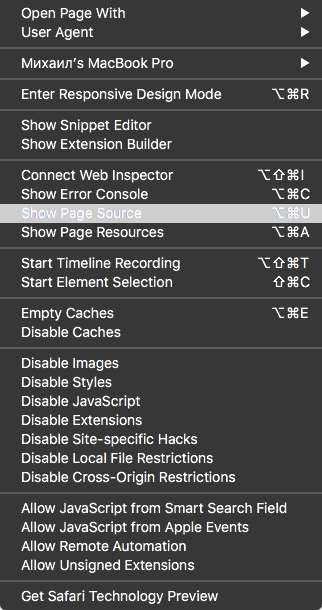
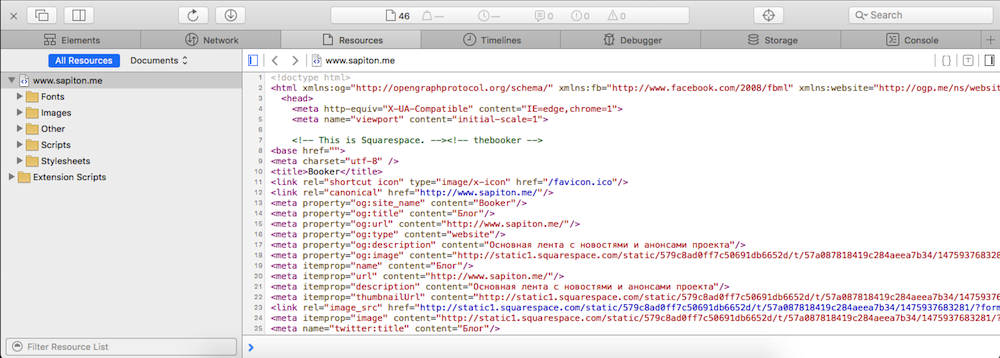
Теперь, если нажать на «Develop», появится выпадающее меню со множество опций — вам пригодится «Show Page Source», которую также можно активировать шорткатом Option/Alt + Command + U или опцией по выбору при нажатии правой кнопки в любом месте на странице.
Теги: OS X, Safari
Добавить комментарий Отменить ответ
Этот сайт использует Akismet для борьбы со спамом. Узнайте, как обрабатываются ваши данные комментариев.
Работа с документами HTML в TextEdit на Mac

В TextEdit Вы можете редактировать или отображать документы HTML так, как они выглядят в браузере (изображения могут отсутствовать) или в режиме редактирования кода.
Примечание. При редактировании файла HTML в режиме форматированного текста круглые кавычки и длинные тире по умолчанию заменяются прямыми кавычками и дефисами. (В режиме редактирования кода используются прямые кавычки и дефисы.) Информацию о том, как изменить эту настройку, см. в разделе Параметры на вкладке «Новый документ».
Создание HTML-файла
- В приложении TextEdit на Mac выберите меню «Файл» > «Новый», затем выберите меню «Формат» > «Конвертировать в простой текст».
- Введите HTML-код.
- Выберите «Файл» > «Сохранить», введите название с расширением .html (например, введите index.html), затем нажмите «Сохранить».
- Когда отобразится запрос на выбор расширения, нажмите «Использовать .html».
Просмотр документа HTML
- В приложении TextEdit на Mac выберите меню «Файл» > «Открыть», затем выберите документ.
- Нажмите «Показать параметры» в нижней части диалогового окна TextEdit, затем выберите «Игнорировать команды RTF».
- Нажмите «Открыть».
Как всегда открывать HTML-файлы в режиме редактирования кода
- В приложении TextEdit на Mac выберите «TextEdit» > «Настройки», затем нажмите «Открытие и сохранение».
- Выберите вариант «Отображать файлы HTML в виде кода HTML, а не форматированного текста».
Изменение формата при сохранении файлов HTML
Настройки, влияющие на сохранение файлов HTML в TextEdit, можно изменить.
- В приложении TextEdit на Mac выберите «TextEdit» > «Настройки», затем нажмите «Открытие и сохранение».
- В разделе «Выбор параметров сохранения HTML-файлов» выберите тип документа, стиль для каскадных таблиц стилей и кодировку.
- Чтобы вставить код для сохранения незаполненных областей в документе, выберите «Сохранять отображение пробелов».
Если при открытии файла HTML не отображается код, в TextEdit задано отображение файла как в браузере (в виде форматированного текста).
Как открыть исходный код веб-страницы на mac в браузере?
в 5 задании не могу открыть исходный код страницы горяч клавишами control u, это на mac не работает или я туплю? все исправила как в задании и сохранила 5 раз.
google chrome
2 ответов
На Mac так открывать исходный код веб-страницы в Google Chrome: ⌘ + Option + u В Safari наверное аналогично. Webpage shortcuts для Mac (тут все команды): https://support.google.com/chrome/answer/157179?hl=en
Действие Сочетание клавиш Открыть параметры печати текущей страницы ⌘ + P Открыть параметры сохранения текущей страницы ⌘ + S Открыть диалоговое окно "Параметры страницы" ⌘ + Option + P Обновить текущую страницу без учета кешированного контента ⌘ + Shift + R Остановить загрузку страницы Esc Перейти от одного интерактивного элемента страницы к следующему Tab Перейти от одного интерактивного элемента страницы к предыдущему Shift + Tab Открыть сохраненный на компьютере файл в Google Chrome Нажмите ⌘ + O и выберите файл Просмотреть HTML-код текущей страницы (без возможности редактирования) ⌘ + Option + U Открыть консоль JavaScript ⌘ + Option + J Добавить текущую веб-страницу в закладки ⌘ + D Добавить все открытые вкладки в отдельную папку закладок ⌘ + Shift + D Включить или отключить полноэкранный режим ⌘ + Ctrl + F Увеличить масштаб страницы ⌘ и + Уменьшить масштаб страницы ⌘ и - Восстановить масштаб страницы по умолчанию ⌘ + 0 Прокрутить веб-страницу вниз (одно нажатие – один экран) Пробел Прокрутить веб-страницу вверх (одно нажатие – один экран) Shift + пробел Искать в Интернете ⌘ + Option + F Установить курсор перед предыдущим словом в текстовом поле Option + Стрелка влево Установить курсор в начало следующего слова в текстовом поле Option + Стрелка вправо Удалить предыдущее слово в текстовом поле Option + Delete Открыть домашнюю страницу в текущей вкладке ⌘ + Shift + H Восстановить исходный масштаб страницы Command + 0спасибо большое!
Sign up or Log in to write an answer
- Интерактивные уроки и курсы программирования и создания сайтов (дистанционное обучение) помогут вам в игровой форме изучить основы языков программирования веб-разработки и веб-программирования с нуля. Обучение онлайн 24/7.
Общие ссылки
- Отзывы
- Политика конфидециальности
- Условия использования
- Блог
- Цена и оплата
- Курсы и скринкасты
- Сертификаты
- Партнерская программа
- Комьюнити
Наши курсы и скринкасты
- HTML/CSS Advanced
- Bootstrap 4
- Vue JS
- Linux, GIT and web-hosting
- HTML and CSS
- Modern Javascript
- Javascript/jQuery
- Codeigniter
- Все курсы и скринкасты
Как просмотреть исходный код страницы в Safari на Mac?
В Safari, как и в любом другом браузере, долгое время присутствовала удобная возможность просмотреть исходный код открытой веб страницы, однако начиная с шестой версии она была выключена и спрятана разработчиками как ненужная и путающая пользователей.

Напомним, что Safari – собственный браузер, разработанный Apple и входящий по умолчанию в сборки OS X и iOS, а позже портированный и под операционные системы семейства Windows.
Итак, чем же может быть полезна функция просмотра исходного когда веб-странички?
Как правило, ею пользуются или разработчики, проверяющие правильность отображения страницы в любом браузере, или пользователи, когда им необходимо достать какой-то “скрытый” контент со странички, например, фоновое изображение.
Ранее эта функция присутствовала в Safari при помощи нажатия комбинации Cmd+option+U, что бы воспользоваться этим сокращением в новых версиях необходимо перейти в “Настройки“, и в подпункте “Дополнения” установить флажок выбора напротив “Показывать меню “Разработка” в строке меню“.
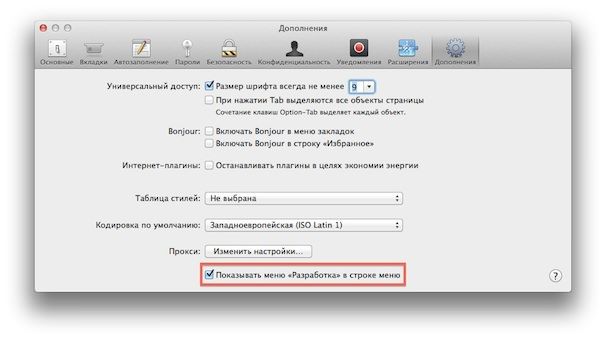
С помощью этих нехитрых операций можно вернуть опцию просмота исходного кода в Safari.
- Связка ключей не сохраняет пароли на некоторых сайтах? Решение проблемы.
- Лаборатория Касперского: Уязвимость в Safari позволяет с легкостью похищать учетные данные пользователей.
- Скачать обновленный Firefox для Mac OS X, Windows, Linux и Android.
- Как перевести страницу в Safari (Mac OS X) на русский язык при помощи плагина Translation.