
Изменение страны или региона для идентификатора Apple ID
Перед обновлением информации о местоположении необходимо израсходовать средства на счете в магазине, отменить подписки и определить способ оплаты для использования в новой стране или регионе.
Подготовка к изменению страны или региона
- Израсходуйте остаток средств на счете идентификатора Apple ID. Для получения актуальных сведений о балансе проверьте остаток средств на счете учетной записи Apple.
- Отмените свои подписки и дождитесь окончания их действия.
- Дождитесь завершения всех подписок, предварительных заказов, прокатов фильмов или сезонных абонементов, а также обработки возврата средств. Вы можете отменить предварительный заказ.
- Убедитесь, что у вас задан способ оплаты для новой страны или региона. Узнайте, какие способы оплаты можно использовать.
- Повторно загрузите приложения, музыку, фильмы, телешоу и книги на все устройства, на которых вы собираетесь их воспроизводить или читать. В новой стране или регионе некоторые типы контента могут оказаться недоступны. Узнайте, какие типы контента и сервисов доступны в новой стране или регионе.
Изменение региона с помощью iPhone или iPad
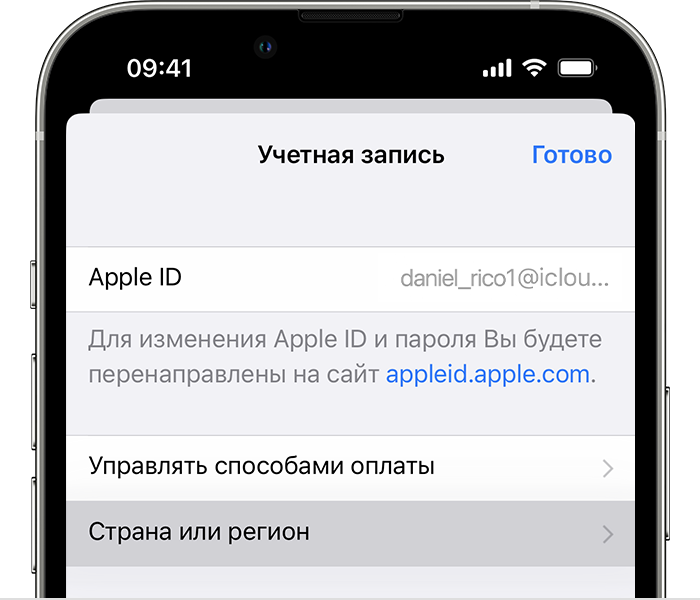
- Откройте приложение «Настройки».
- Нажмите на свое имя, затем нажмите «Медиаматериалы и покупки».
- Нажмите «Просмотреть». Может потребоваться выполнить вход.
- Нажмите «Страна/регион».
- Нажмите «Изменить страну или регион».
- Выберите новые страну или регион, затем просмотрите положения и условия.
- Нажмите «Принимаю» в верхнем правом углу, затем снова нажмите «Принимаю» для подтверждения.
- Выберите способ оплаты, введите новые платежные сведения, адрес выставления счетов и нажмите «Далее». Необходимо ввести действительный способ оплаты для новой страны или региона*.

Изменение региона с помощью компьютера
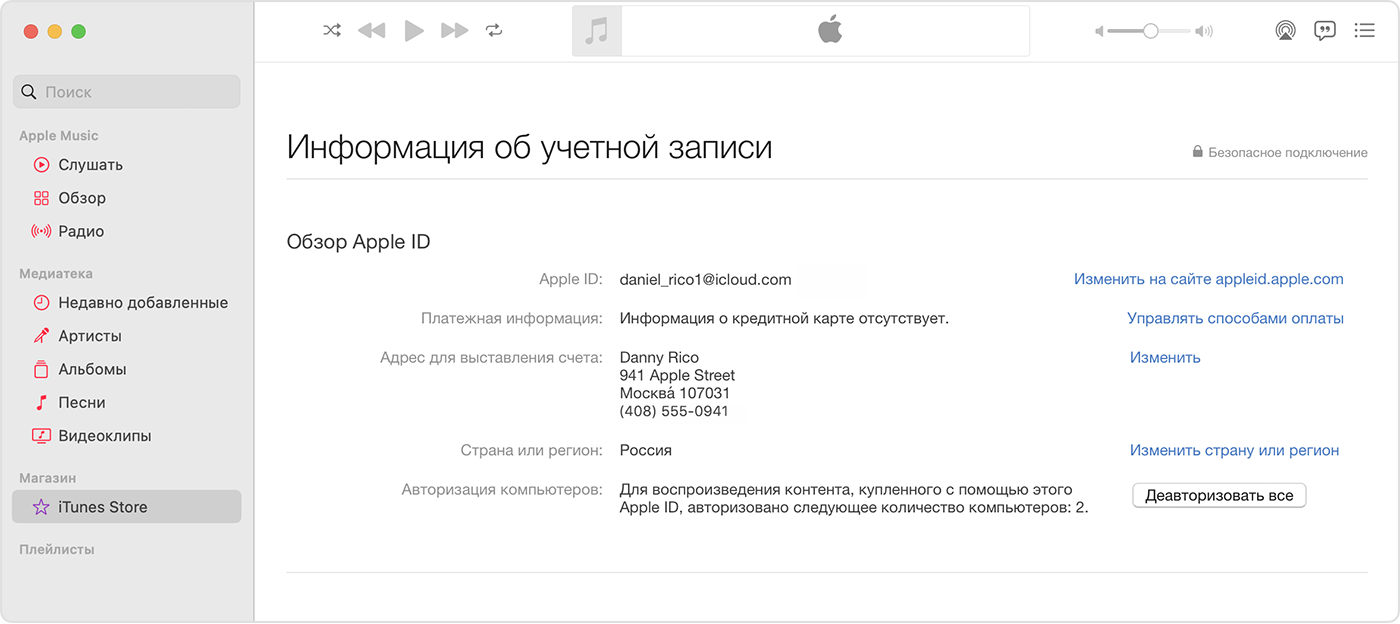
- Откройте приложение «Музыка» или iTunes.
- В строке меню в верхней части экрана или окна приложения iTunes выберите «Учетная запись», а затем — «Просмотреть мою учетную запись» или «Настройки учетной записи».
- Выполните вход с помощью идентификатора Apple ID.
- На странице «Информация об учетной записи» нажмите «Изменить страну или регион».
- Выберите новую страну или регион.
- Просмотрите положения и условия, затем нажмите «Принимаю». Нажмите «Принимаю» еще раз для подтверждения.
- Введите новую платежную информацию* и адрес выставления счетов, затем нажмите «Продолжить».
Изменение региона с помощью веб-сайта
- Войдите в учетную запись на сайте appleid.apple.comappleid.apple.com.
- Нажмите «Персональные данные».
- Нажмите «Страна/регион».
- Следуйте инструкциям на экране. Необходимо ввести действительный способ оплаты для новой страны или региона*.
Если не удается изменить страну или регион
- Если вам не удается изменить страну или регион, убедитесь в том, что вы отменили подписки и израсходовали средства на счете в магазине. Перед изменением страны или региона выполните следующие действия.
- Если вы входите в группу Семейного доступа, это может препятствовать изменению страны или региона. Узнайте, как выйти из группы Семейного доступа.
- Если изменить страну или регион по-прежнему не удается либо остаток на счете в магазине меньше стоимости одного товара, обратитесь в службу поддержки Apple.
Дополнительная информация
- После обновления адреса выставления счетов и способа оплаты в учетной записи Apple ID можно обновить тарифный план iCloud по цене для новой страны или региона.
- Ознакомьтесь с Положениями и условиями мультимедийных сервисов Apple.
* Если вы не хотите вводить способ оплаты, дождитесь фактического переезда в новую страну или регион, а затем создайте новый идентификатор Apple ID.
Информация о продуктах, произведенных не компанией Apple, или о независимых веб-сайтах, неподконтрольных и не тестируемых компанией Apple, не носит рекомендательного или одобрительного характера. Компания Apple не несет никакой ответственности за выбор, функциональность и использование веб-сайтов или продукции сторонних производителей. Компания Apple также не несет ответственности за точность или достоверность данных, размещенных на веб-сайтах сторонних производителей. Обратитесь к поставщику за дополнительной информацией.
Просмотр покупок App Store и iTunes Store непосредственно на веб-сайте или в приложении вашего финансового учреждения
Более подробная информация о ваших недавних покупках будет отображаться при просмотре транзакций на веб-сайте или в мобильном приложении вашего финансового учреждения.
Когда вы выполняете вход на веб-сайте или в мобильном приложении своего финансового учреждения и просматриваете свои недавние покупки в App Store, iTunes Store, Apple Books или для Apple Music либо iCloud, может отобразиться параметр, например «Просмотр квитанции», с помощью которого можно просмотреть более подробную информацию о вашей транзакции.
Если вы выберете этот параметр, компания Apple отобразит информацию о приобретенных товарах, а также уведомит вас по электронной почте о том, что информация была отображена через веб-сайт или мобильное приложение вашего финансового учреждения.
Эта услуга позволяет просматривать более подробную информацию о ваших покупках, которая обычно отображается в вашей выписке по счету. Эта функция доступна не для всех финансовых учреждений.
Кто может просматривать сведения о ваших покупках?
Если вы владелец расчетного счета, компания Apple отображает подробную информацию о покупке только вам, после того как вы войдете в свой расчетный счет. Ваше финансовое учреждение не сможет получить доступ к вашей учетной записи Apple ID или подробным сведениям о покупке с помощью этой услуги.
Если для совершения покупок вы используете способ оплаты или кредитную карту кого-то другого, владелец этого расчетного счета сможет видеть ваши покупки. Например, если вы участник группы семейного доступа и счета за ваши покупки выставляются на расчетный счет организатора семейного доступа, то последний может просматривать ваши сведения о покупках.
Сведения о покупке могут отобразиться после того, как транзакция будет опубликована в вашей выписке по счету. Вы можете в любое время просмотреть историю покупок в App Store или iTunes Store.
Получение помощи
Если вы получили по электронной почте уведомление о том, что ваши сведения о покупке были просмотрены, но вы или тот, кто уполномочен просматривать ваши покупки, не получил доступ к веб-сайту или мобильному приложению вашего финансового учреждения, немедленно свяжитесь со своим финансовым учреждением.
Информация о продуктах, произведенных не компанией Apple, или о независимых веб-сайтах, неподконтрольных и не тестируемых компанией Apple, не носит рекомендательного или одобрительного характера. Компания Apple не несет никакой ответственности за выбор, функциональность и использование веб-сайтов или продукции сторонних производителей. Компания Apple также не несет ответственности за точность или достоверность данных, размещенных на веб-сайтах сторонних производителей. Обратитесь к поставщику за дополнительной информацией.
Добавление способа оплаты в свой Apple ID
Добавьте способ оплаты, который вы и ваша семья сможете использовать для App Store, iCloud+, Apple Music и многого другого.
Добавление способа оплаты
Чтобы совершать покупки в App Store и использовать подписки, такие как iCloud+ и Apple Music, необходимо добавить хотя бы один способ оплаты. Добавление способа оплаты
Добавление способа оплаты на устройство iPhone или iPad
- Откройте приложение «Настройки».
- Нажмите свое имя.
- Нажмите «Медиаматериалы и покупки», затем «Просмотреть». Возможно, потребуется выполнить вход с помощью идентификатора Apple ID.
- Нажмите «Управление платежами».
- Нажмите «Добавить способ оплаты».
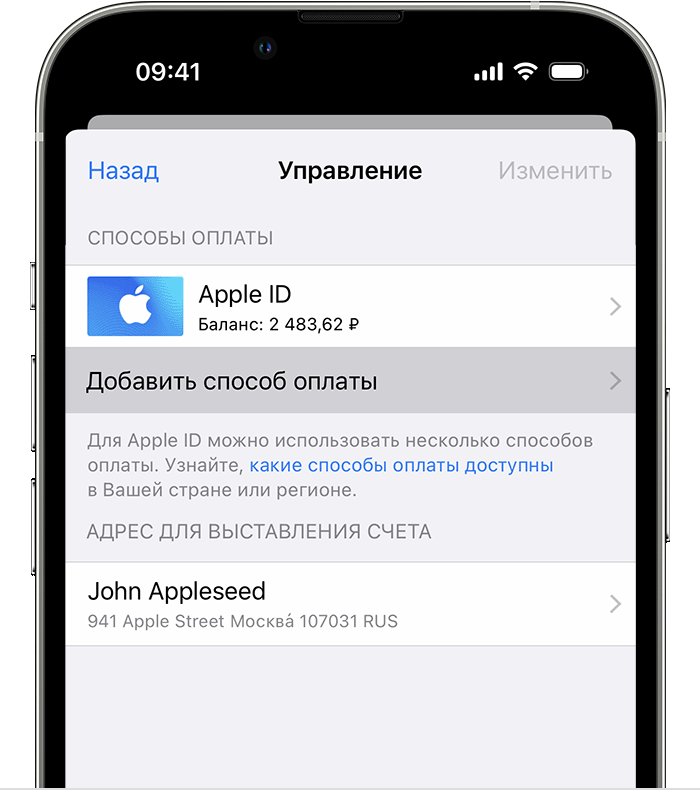
6. Введите данные способа оплаты, затем нажмите «Готово».
Добавление способа оплаты на компьютере Mac
- Откройте приложение App Store.
- Выберите свое имя. Если ваше имя не отображается, нажмите кнопку «Войти», выполните вход с помощью своего Apple ID, а затем нажмите свое имя.
- Нажмите «Настройки учетной записи».
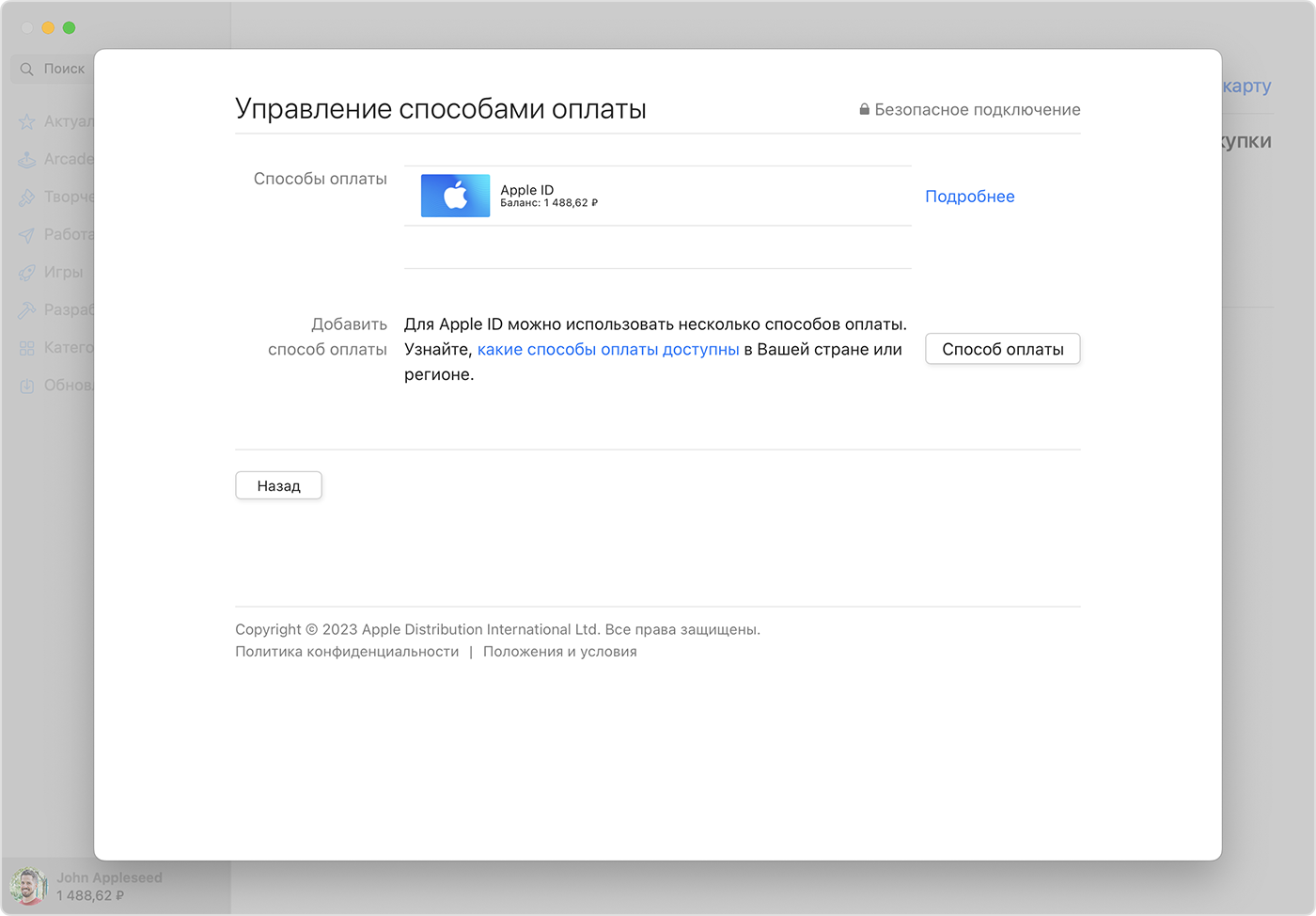
- Нажмите «Управлять способами оплаты» возле пункта «Платежная информация». (При использовании более ранней версии macOS нажмите «Правка» рядом с пунктом «Тип платежа».)
- Нажмите Add Payment (Добавить способ оплаты).
- Введите данные способа оплаты, затем нажмите «Готово».
Добавление способа оплаты на ПК с Windows или Microsoft Surface
- Откройте приложение iTunes.
- В строке меню в верхней части окна iTunes нажмите «Учетная запись», затем нажмите «Просмотреть».
- Выполните вход с помощью идентификатора Apple ID.
- Нажмите кнопку Manage Payments (Управление платежами) рядом с пунктом Payment Information (Информация об оплате). (Если вы используете старую версию iTunes, нажмите кнопку «Правка» рядом с пунктом Payment Type (Тип платежа).)
- Нажмите Add Payment (Добавить способ оплаты).
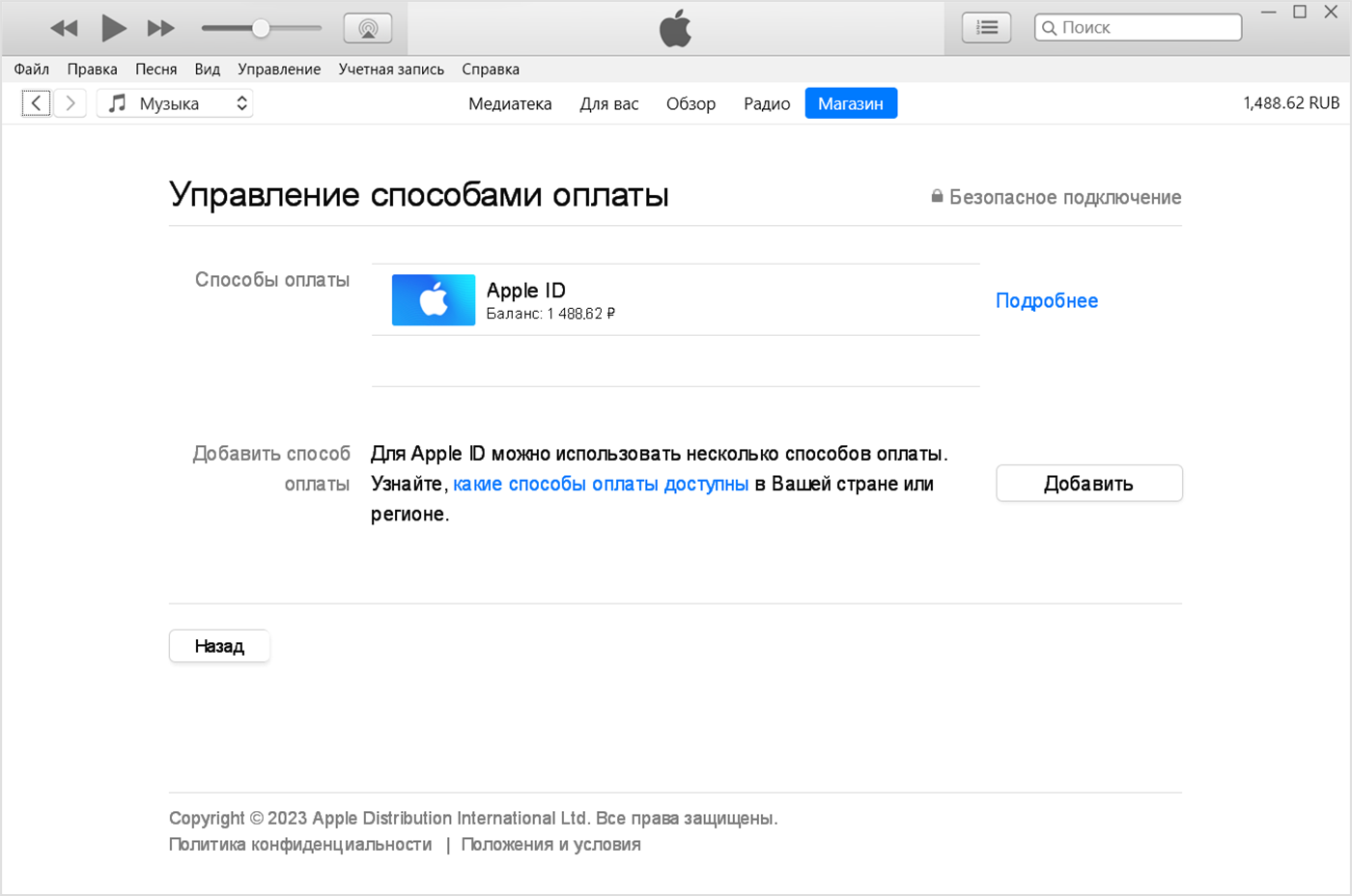
Добавление способов оплаты онлайн
В некоторых странах и регионах при редактировании платежной информации онлайн на сайте appleid.apple.com дополнительные способы оплаты могут быть автоматически удалены из вашей учетной записи.
Apple предпринимает попытки списания средств начиная с первого способа оплаты и далее по списку. Порядок, согласно которому средства списываются с остатка на счете Apple ID, изменить невозможно.
Дополнительная информация
- Если вы не можете добавить способ оплаты, убедитесь, что этот способ оплаты доступен в вашей стране или регионе.
- Узнайте, как изменить способ оплаты.
Информация о продуктах, произведенных не компанией Apple, или о независимых веб-сайтах, неподконтрольных и не тестируемых компанией Apple, не носит рекомендательного или одобрительного характера. Компания Apple не несет никакой ответственности за выбор, функциональность и использование веб-сайтов или продукции сторонних производителей. Компания Apple также не несет ответственности за точность или достоверность данных, размещенных на веб-сайтах сторонних производителей. Обратитесь к поставщику за дополнительной информацией.
Просмотр остатка средств на счете учетной записи Apple
Чтобы проверить остаток на счете, используйте App Store. На ПК используйте iTunes для Windows.
Просмотр остатка средств на устройствах iPhone, iPad и iPod touch

- Откройте приложение App Store.
- Нажмите свою фотографию, инициалы или кнопку входа в верхней части экрана. Возможно, потребуется выполнить вход с помощью идентификатора Apple ID.
- Если у вас есть средства, отобразится соответствующая сумма. Если вы не видите сумму, у вас нет остатка на счете.
Просмотр остатка средств на компьютере Mac
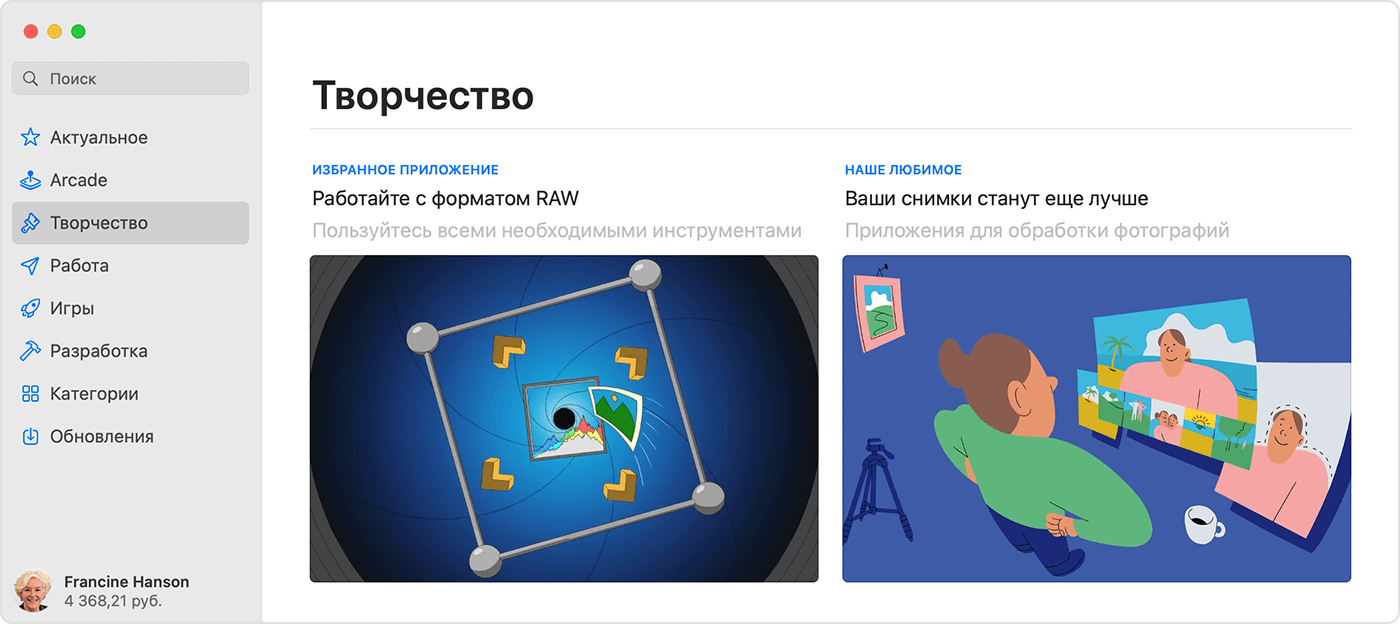
- Откройте магазин App Store. Если в нижней части боковой панели отображается кнопка входа, нажмите ее и выполните вход с помощью идентификатора Apple ID.
- Если на счете Apple ID имеются средства, сумма отображается под вашим именем. Если вы не видите сумму, у вас нет остатка на счете.
Просмотр остатка средств на компьютере с ОС Windows
- Откройте приложение iTunes для Windows. Если вы не выполнили вход, войдите, указав свой идентификатор Apple ID.
- В верхней части окна iTunes выберите пункт «Магазин».
- Если на счете Apple ID имеются средства, сумма отображается под вашим именем. Если вы не видите сумму, у вас нет остатка на счете.
Если баланс вашего счета учетной записи Apple кажется неверным
- Если вы считаете, что баланс вашего счета учетной записи Apple неверен, выйдите из App Store или iTunes Store. Затем снова авторизуйтесь и проверьте баланс.
- Если вы все еще считаете, что баланс неверный, проверьте историю покупок, возможно, вы купили какой-то товар или возобновили какую-нибудь подписку.
Если вы планируете удалить свой идентификатор Apple ID либо изменить страну или регион
Прежде чем удалить свой идентификатор Apple ID или изменить страну или регион, необходимо потратить весь остаток средств на счете учетной записи Apple. Кроме того, может потребоваться дождаться обработки всех незавершенных возвратов. Если остаток меньше стоимости одного товара, обратитесь в службу поддержки Apple.
Если у вас есть средства на счете учетной записи Apple, которые вы не можете использовать
Подарочные карты Apple, карты App Store и iTunes или неиспользованные средства на счете учетной записи Apple нельзя обналичить и возвратить, кроме случаев, предусмотренных законодательством. Если в вашей юрисдикции разрешено возмещение остаточных средств с погашенных подарочных карт, вы можете обратиться в службу поддержки Apple за возмещением средств. При обращении в Apple укажите следующую информацию:
- Ваш идентификатор Apple ID.
- Сумма возмещения.
- Текущий адрес для доставки.
Дата публикации: 23 февраля 2023 г.