
Тестируем скорость записи и чтения внешнего жесткого диска на Mac
Если вы хотите измерить производительность внешнего жесткого диска, подключенного к компьютеру Mac, можете воспользоваться специальными утилитами от сторонних разработчиков для вычисления его скорости записи и чтения. Сегодня мы поговорим о двух самых популярных и востребованных — Disk Speed Test, о которой вы, вероятно, уже слышали, и о ее не менее достойной альтернативе Xbench. Обе они работают как с обычными USB-дисками, так и с Thunderbolt и firewire.
С помощью Disk Speed Test вы можете измерить производительность не только внешнего жесткого диска, но и встроенного, в том числе и SSD. Для этого необходимо скачать бесплатную утилиту из Mac App Store, подключить жесткий диск и запустить приложение.
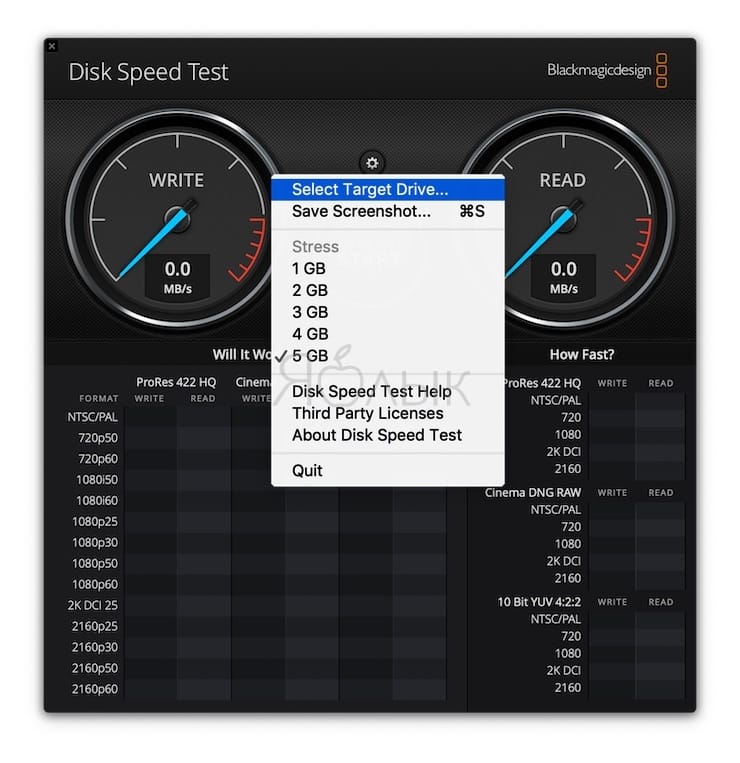
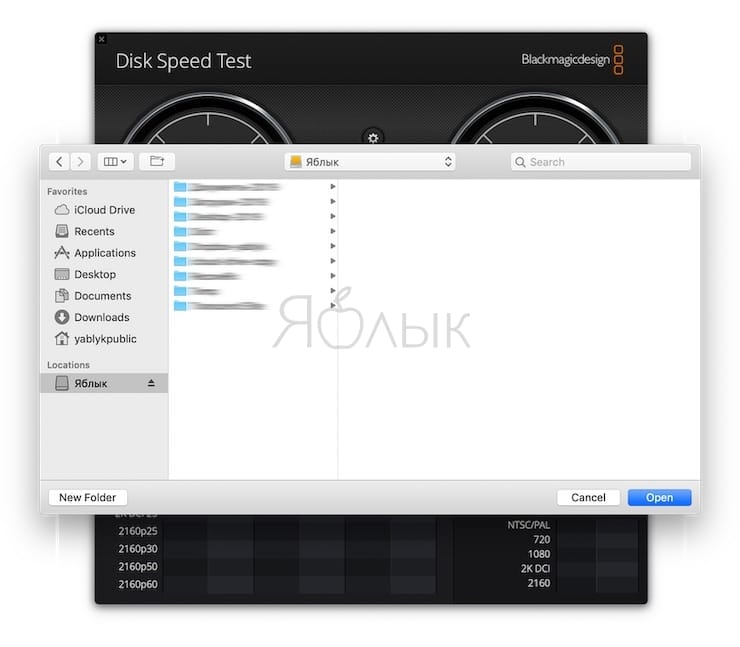
Но нажимать заветную кнопку Start еще рано. Нажимаем кнопку настроек, а затем «Select Target Drive», где выбираем внешний диск. В противном случае, программа автоматически начнет тестирование вашего встроенного жесткого диска.

Теперь все готово! Нажимаем на Start, после этого приложение измерит все необходимые параметры. Результаты его работы вы увидите в блоке «How fast». Стоит отметить, что процесс может затянуться на несколько минут.

Внешне Xbench выглядит заметно проще, однако по точности измерений она ничуть не уступает своему предшественнику. Программа доступна бесплатно на сайте разработчика — в Mac App Store ее пока нет. Перед использованием Xbench убедитесь, что ваш внешний жесткий диск был отформатирован для работы с OS X.

Когда Xbench закончит свою работу, вы сможете ознакомиться с ее результатами.

Зачем это нужно? Скажем, если вы хотите использовать свой диск для хранения резервных копий Time Machine, то заинтересованы, чтобы процесс проходил как можно быстрее. То же самое касается игр, запущенных с внешнего жесткого диска.
Ссылки для скачивания: Disk Speed Test; Xbench
Как проверить скорость SSD, HDD или USB-флешки на Mac

Проверяем скорость жесткого диска, твердотельного накопителя и USB флешки
Тормозить Mac может по разным причинам, перечислять их не тем данного материала. В этой статье специалисты Apple Lab нам рассказали о том, как проверить скорость работы основного накопителя. Так как, часто тормозить мак может именно из-за того, что скорость работы диска, на котором находится операционная система и приложения работает слишком медленно.
Почему медленно работает HDD/SSD/USB-флешка
- Под аппаратной подразумевается физический износ устройства. Дело в том, что жесткий диск и твердотельный накопитель имеют ограниченный срок эксплуатации. SSD имеет ограниченное число чтения — записи. HDD плохо переносит встряски, падение, удары, и тоже имеет свойство со временем выходить из строя.
- Программная причина — связана с отсутствием профилактического программного сервиса для основного накопителя. Очистка кэш памяти, исправление ошибок и прочее.
- Под пользовательской будем понимать загруженность дисков файлами. Решить эту проблему еще проще чем, почистить программными средствами.
Как проверить скорость работы HDD/SSD/USB-флешка
Итак, если Mac сал тормозить, одна из причин может быть низкая скорость основного диска. Чтобы это проверить и принять соответствующие меры, делаем следующее.
- В App Store качаем приложение Blackmagic Disk Speed Test.
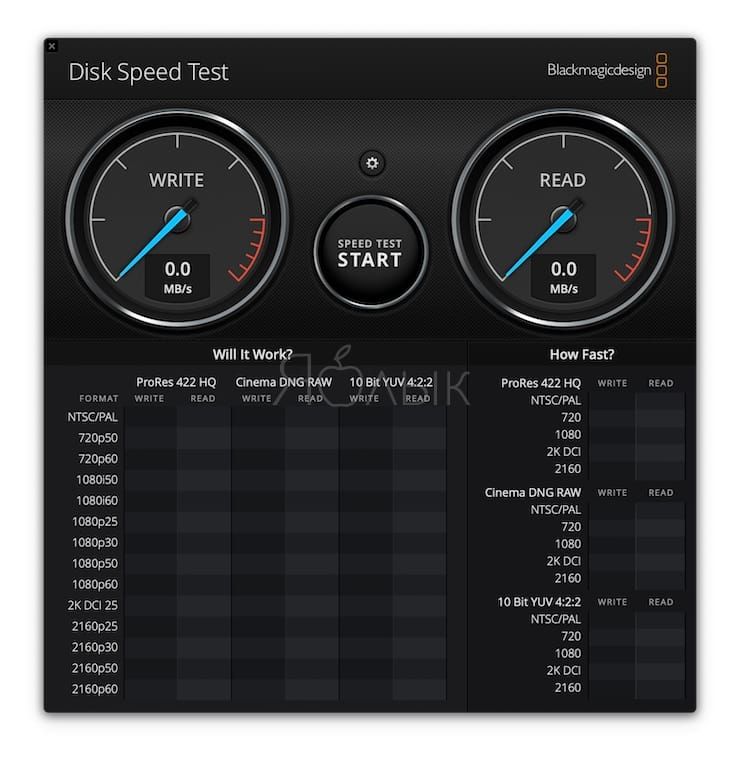
- Запускаем. Интерфейс представлен в виде приборной панели с двумя спидометрами. Левый показывает скорость записи, а правый – скорость чтения. Ниже расположен список типов файлов, которые используются для теста.
Чтобы выбрать диск, который надо проверить, необходимо нажать на шестеренку между спидометрами.
- После этого нажимаем большую кнопку Start.
Результат тестирования будет представлен в правом нижнем углу экрана. Кроме того, о состоянии дисков можно будет судить по спидометрам. Так что какой-то специальной инструкции не требуется.
Если результаты тестов показывают удовлетворительный результат, но Mac все равно тормозит, проблем точно не в накопителе. В этом случае лучше обращаться в сервисный центр на диагностику. Причин такого поведение может быть масса, но как утверждают в Apple Lab, чаще всего это происходит из-за запыленности и грязи под корпусом.
Как проверить скорость накопителей SSD, HDD или USB-флешки на Mac (macOS)
Проверка скорости чтения и записи жесткого диска, USB-флешки или внешнего накопителя (SSD, HDD) может быть очень полезной. Например, скорость работы системного жесткого диска напрямую отражается не работе вашего компьютера.
А скорость работы «флешки» или другого внешнего накопителя может говорить о возможности запуска ОС, программы или медиафайла прямо с нее. Для всех подобных измерений идеально подходит бесплатная утилита Blackmagic Disk Speed Test для macOS.
Как проверить скорость накопителей SSD, HDD или USB-флешки на Mac (macOS)
1. Скачайте приложение Blackmagic Disk Speed Test из Mac App Store (ссылка в конце статьи).
2. Запустите приложение. Главное окно программы представляет собой «приборную панель с двумя спидометрами». Левый отвечает за скорость записи, правый – за скорость чтения. Чуть ниже находятся перечень типов файлов (видео различного формата), используемых для тестов производительности.
3. Нажмите на иконку настроек, расположенную посередине, для выбора жесткого диска, USB-флешки или другого накопителя, скорость чтения и записи которых вы хотите протестировать.
4. Нажмите центральную клавишу с надписью Start для начала тестирования.
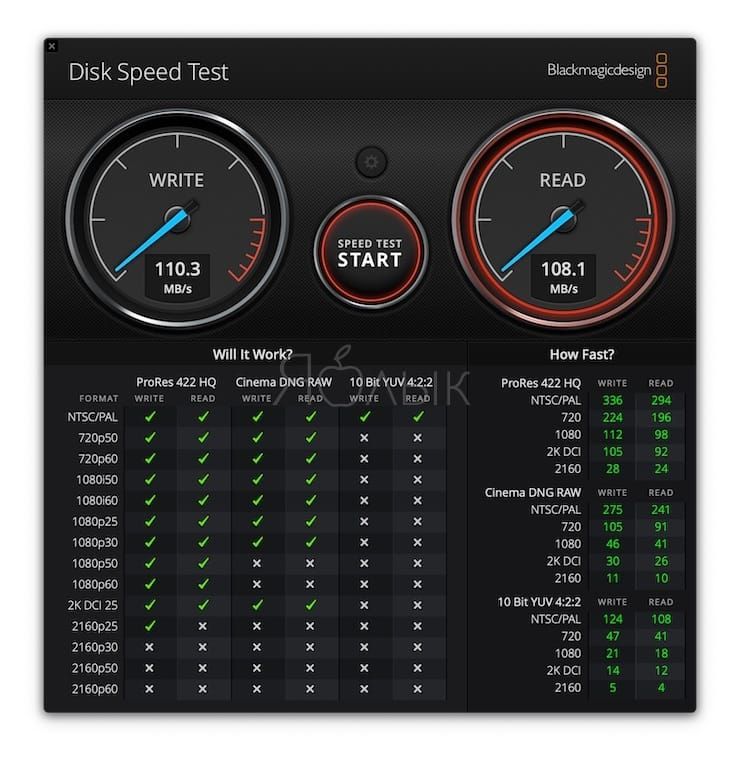
После окончания тестов результаты будут представлены в правом нижнем углу экрана. На самом деле и без таблицы с результатами будут понятны возможности Вашего накопителя. Достаточно во время теста взглянуть на «спидометры».
�� Смотрите также:
- Как отображать загрузку процессора Mac (мониторинг системы macOS) прямо в Dock.
- Как открывать видео на Mac (macOS) в стороннем плеере (например, VLC) по умолчанию.
- Как автоматически переключать язык (раскладку) на клавиатуре в macOS или Windows.
�� Мы в Telegram и YouTube, подписывайтесь!
Blackmagic Disk Speed Test 4+
Разработчик Blackmagic Design Inc указал, что в соответствии с политикой конфиденциальности приложения данные могут обрабатываться так, как описано ниже. Подробные сведения доступны в политике конфиденциальности разработчика.
Сбор данных не ведется
Разработчик не ведет сбор данных в этом приложении.
Конфиденциальные данные могут использоваться по-разному в зависимости от вашего возраста, задействованных функций или других факторов. Подробнее