
Тонкая настройка импорта в JBZoo
Начиная с JBZoo 2.0 у нас появилась собственная система импорта в формате CSV. Основные его отличия от стандартного импорта компонента Zoo хорошо описаны в новости.
В данной статье мы рассмотрим опции и процесс только для материалов. Вся эта информация актуальна и для категорий. Но перед тем как мы приступим вам необходимо знать о нескольких важных моментах.
- Импорт работает только в UTF-8 кодировке (желательно без BOM). Это не прихоть разработчиков JBZoo, т.к. сайты на Joomla всегда работают именно в этой кодировке.
- Не все десктопные программы хорошо понимают UTF-8. Например, часто замечаются проблемы с MS Excel. Для редактирования рекомендуем вам использовать OpenOffice (он же LibreOffice ). Это очень хорошая бесплатная альтернатива.
- После окончания процесса загрузки нет необходимости делать индексацию сайта. Она проходит автоматически, в фоновом режиме.
- Скорость импорта очень сильно зависит от количества загружаемых данных, типов полей, их количества и объема самого CSV файла (и конечно же качества вашего хостинга). Возможно лучше будет загружать контент по частям. Тут готового рецепта для соотношения скорости и удобства нет — все очень индивидуально.
Как редактировать CSV файл локально?
На скриншоте показан пример с опциями по умолчанию для популярной программы OpenOffice. Во всех других программах настройки аналогичные. Обратите внимание на выделенные пункты.
Настройка импорта JBZoo
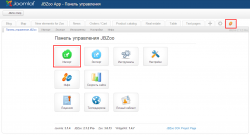
Кнопку Импорт не сложно найти в Zoo в разделе с инструментами.
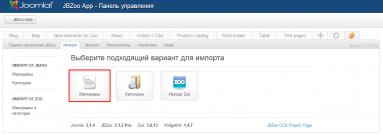
Опции импорта — Шаг #1
На первом шаге мы задаем только параметры для распознавания CSV файла:
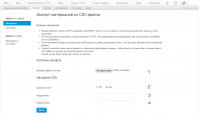
- Выберите CSV (не архив, а именно текстовый *.csv файл).
- Заголовок — название (шапка) таблицы. Укажите, будет ли оно отображаться на странице или нет. Обычно он есть в качестве служебной информации.
- Разделитель — символ, отделяющий данные одной ячейки от другой. По умолчанию — это запятая.
- Ограничитель — символ, который обрамляет данные одной ячейки. По умолчанию — двойная кавычка.
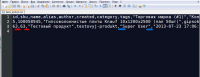
В файле форматирование выглядит следующим образом. Красным цветом — Разделитель. Синим цветом — Ограничитель. Каждая строка — это отдельная запись (материал).
Обычно, на этом шаге ничего менять не нужно. Только загружаете файл и переходите на следующий шаг.
Опции импорта — Шаг #2
На втором шаге нужно указать соответствие между колонками CSV файла и полями материала. Слева будет показан список из вашего CSV-файла, справа (после того как выберите тип) поля из конкретного типа материала.
Сверху перечислены очень важные опции импорта:
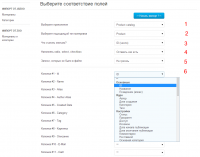
- Каталог (оно же приложение, вкладка, App), в который будут загружаться материалы.
- Тип материала. От него будет зависеть набор полей под пунктом 6.
- Ключ при импорте — поле, по которому связываются записи из CSV с данными сайта.
- ID (число) — уникальный идентификатор (порядковый номер), сгенерированный в рамках вашего сайта.
- Название — опция, которая ищет точное совпадение по имени материала или категории.
- Псевдоним (алиас) — уникальный текстовый ключ, обычно это название материала латиницей без спец символов в нижнем регистре.
- Артикул — данные из специального элемента цены JBPrice Advance (и только его!).
Обязательно в соответствии с этой опцией нужно выставить связь полей между CSV и материалом ниже. Иначе при импорте будут создаваться новые материалы, т.к. поиск по ключу не даст результатов.
Если импорт не сможет установить связь по ключу, то будет создан новый материал.
- Наполнение radio и т.д. При импорте данных для жесткого списка важно чтобы значения в CSV совпадали с заранее настроенными типами на сайте. Это не всегда удобно. Настройка позволяет автоматически «расширять» список опций в указанных элементах. Таким образом, уменьшается ручная работа и вероятность что-то пропустить. Поддерживаются только стандартные элементы select, checkbox, radio и каскадный селект.
- Записи, которых не было в файле. Для 100% синхронизации сайта с внешней базой данных (например, 1С) полезно, чтобы импорт не только добавлял/изменял существующие материалы, но и удалял/отключал те, которых нет. Это позволяет сделать опция под номером 5.
- Это список соответствий между колонками CSV и полями из материала.
Импорт — Шаг #3
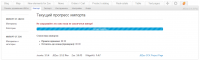
На третьем шаге запустится непосредственный процесс загрузки материалов на ваш сайт. Не закрывайте это окно, до тех пор пока не появится сообщение, что все завершено.
Внимание! На последнем шаге, после 100% выполнится дополнительный запрос на сервер, который удаляет, либо скрывает, материалы (зависит от настроек второго шага). Если материалов очень много, то это может занять довольно большой промежуток времени. Поэтому, не закрывайте окно импорта раньше времени!
Если вы внезапно увидели сообщение о ошибке под прогресс баром, то не нужно паниковать. Это ошибка (и совсем не обязательно от импорта). Просто сделайте скриншот и покажите его техподдержке. В этом случае импорт остановится и его лучше не перезапускать, до выяснения обстоятельств.
Примеры форматирования некоторых полей
Практически каждый тип элемента у Zoo или JBZoo имеет собственный формат данных. Соответственно, это может влиять на форматирование данных для импорта внутри CSV. Чтобы узнать наверняка, просто сделайте экспорт нужного материала и используйте его в качестве примера. Ниже мы подробно разберем особые типы данных в JBZoo.
Цены
Начиная с версии v2.0 для поля с ценой рекомендуется использовать элемент JBPrice Advance. Он поддерживает разные способы наполнения из CSV.
Допустим, мы хотим наполнить цены следующим образом.
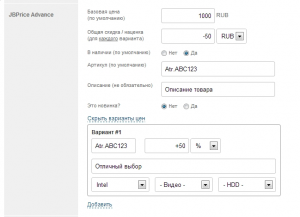
Наиболее полный формат
Для первой ячейки (базовая информация)
balance:-1;new:0;sku:Atr.ABC123;value:1000;currency:RUB;discount:-50;discount_currency:RUB;description:Описание товара
Для следующий ячейки (вариации цен)
balance:-1;value:+50;currency:%;sku:Atr.ABC123;param1:intel;description:Отличный выбор
Этот формат наиболее длинный, но может полностью изменять значения элемента.
Как видите, он представляет из себя набор ключ1:значение1;ключ2:значение2.
Указывать все ключи не обязательно — на свое усмотрение. Например, можно не писать переменную currency, тогда импорт сохранит значение под валютой по умолчанию из настроек элемента. Либо, если какое из значений пустое, можно его не указывать совсем.
Так в вариации есть param1, но нет param2 и param3, потому что их заполнять не нужно.
Специальные символы, такие как «:» и «;» используются в качестве разделителей.
Если у вас этот символ используется в описании, то нужно заменить его на %col% или %sem% соответственно.
Упрощенный формат
Поддержка этого формата сделана для возможности работы со старыми ценами и с другой стороны призвана облегчить запись. Все недостающие поля будут поставлены в значение по умолчанию (например, баланс будет бесконечный) либо взяты из настроек элемента (например, валюта).
1 Вариант
Atr.ABC123|||1|||1000|||Описание товара — Артикул, Флаг наличия на складе, Цена, Описание.
2 Вариант
Atr.ABC123|||1000|||Описание товара — Артикул, Цена, Описание.
3 Вариант
1000|||Описание товара — Цена, Описание.
4 Вариант
1000 — Только цена.
Важное о ценах!
- В CSV файле первым столбцом должна идти базовая информация, а далее её вариации (если есть).
- Будьте внимательны при подготовке CSV-файла, если есть сомнения — делайте бекапы базы данных или всего сайта.
- Цена работает как множественное поле, по этой причине в импортируемом файле будет несколько колонок. Это добавляет удобства при редактировании.
- Импорт для старого JBPrice (не Advance) поддерживается, но только в упрощенном формате.
Категория
Принадлежность материала к категории можно указать несколькими способами.
Полный вариант
Название 1|||alias-1///Название 2|||alias-2///Название 3|||alias-3
Указывает на полный путь категорий, к которой принадлежит материал. Явная принадлежность будет сохранена последней категории. Если нужно указать несколько, то поле категорий должно быть множественным.
Импорт сделает поиск по категориям с помощью алиаса, если не найдет, то по названию. В крайнем случае категория будет создана.
Укороченный вариант
Название 1///Название 2///Название 3
То же самое что и полный, но без алиасов.
Простейший вариант
Название 1 или alias-1
Указание категории без вложенности. Если категория уже существует, то её вложенность не изменится и материал будет привязан. В противном случае — она будет создана в корне каталога.
Другие примеры форматирования
Логические значения. В основном используется для простейших переключателей, например, включить или выключить комментарии. Для указания положительного значения можно использовать такие значения как y, yes, on, 1 и любые положительные числа. Все остальное рассматриваются как Нет.
Поля даты. Рекомендуется указывать в формате Y-m-d H:i:s, например 1999-12-31 23:59:59. Так же подойдет любой другой формат, который может распознать PHP функция strtotime.
Связанный материал или категория. В полях, которое указывают на связь с другим материалом должен содержать псевдоним (алиас). Сделать связь по ID не получится. Такой поддержки нет из логических побуждений и большом неудобстве.
Автор (пользователь). В поле можно указать либо явный ID пользователя, либо произвольное слово, которое сохранится как псевдоним автора.
Страна. Для элемента страны указывается двухбуквенный код. Например, для США — US.
Полный список всех стран можно найти в этом файле /administrator/components/com_zoo/framework/helpers/country.php .
Галереи, картинки, файлы. Есть группа элементов, которые могу хранить в себе путь до файла или папки. Для этих элементов нужно указать такой же путь, что и указывается в панели управления. Желательно без лишних слешей. При импорте существование файлов и папок никак не проверяются.
Каскадный селект. Каждая ячейка должная указывать на один из вариантов каскадного селекта. Например, так:
Великобритания|||Эдинбург|||Стрит #5
Великобритания|||Эдинбург
Великобритания
Модуль Joomla и WidgetKit. Здесь жесткая привязка по ID из компонента WidgetKit или один менеджера модулей Joomla.
Полезно знать
- Если вы не знаете, как выглядит то или иное поле в формате CSV, то попробуйте наполнить его и экспортировать.
- Каждый шаг импорта обрабатывает не более 25 материалов. В принципе, можно и больше, но такая порция выбрана чтобы с высокой вероятностью попасть в ограничения по времени и памяти большинства хостингов.
Рекомендуем прочитать
- Импорт и экспорт JBZoo (Видео)
- Импорт данных из CSV файла в компонент Zoo
- Как перенести свой каталог на JBZoo с помощью импорта/экспорта
- Интеграция сайта с 1С
- Всплыла вся правда о JBZoo 2.0!
Как импортировать или синхронизировать файл Excel с таблицей Joomla HTML
Обычно в нашей организации у нас есть много файлов Excel, и нам нужно многое сделать, чтобы поделиться ими с клиентами на нашем веб-сайте Joomla, и мы хотели бы сделать это проще, поскольку это трудоемкая задача. ,
Joomunited предлагает вам отличное расширение для управления таблицами на вашем сайте Joomla с помощью множества инструментов, которые облегчат вашу работу… Одним из них является инструмент синхронизации и импорта файлов Excel, потрясающий! Мы здесь, чтобы облегчить вашу работу.
В этом посте мы узнаем, как импортировать и синхронизировать ваши файлы Excel, чтобы иметь возможность редактировать, управлять и показывать их на своем сайте Joomla с помощью удобной панели инструментов и множества инструментов.
Вниманию веб-мастеров Joomla!
Расширьте возможности своих клиентских веб-сайтов с помощью Droptables . Создавайте и управляйте динамическими и визуально ошеломляющими таблицами без особых усилий.
Удивите своих клиентов профессиональной презентацией данных.
Импорт файла Excel в Joomla с помощью Droptables
Теперь мы посмотрим, как сделать импорт файла Excel в Joomla самым простым способом с помощью Droptables Вы увидите, что вам не нужно быть разработчиком, чтобы импортировать и отображать файлы Excel на своем сайте. и сделай так, чтобы это выглядело потрясающе.
Давайте начнем с включения этого инструмента из конфигурации, перейдите в Компоненты»> Droptables > «Конфигурация », найдите « Excel Import/Export » в разделе «Основные настройки» и включите его.

Таблицы можно импортировать из Excel или Open Office. Формат будет обнаружен автоматически и импортирован. Обратите внимание, что будет импортирована только первая страница Excel. Экспорт может быть выполнен в формате Excel 2003 или 2007.
Чтобы импортировать файл Excel, перейдите в Components> Droptables , теперь нажмите на create table в верхнем разделе, чтобы создать новую таблицу, которую мы собираемся использовать для импорта таблицы Excel, затем введите имя таблицы и наконец, нажмите Готово .

После создания таблицы нажмите « Импорт и синхронизация» > «Файл Excel» .

Есть два варианта:
- ДАННЫЕ + СТИЛЬ : Идеально, если у вас есть макеты, сохраненные в электронной таблице Excel.
- ТОЛЬКО ДАННЫЕ : Идеально, если у вас есть предопределенный макет на вашей странице для таблиц и вы хотите сохранить его.
В этом примере мы собираемся использовать таблицу с собственным стилем, чтобы показать вам, как она будет импортирована, нажмите « Выбрать файл Excel» .

Это таблица Excel, которую мы собираемся импортировать.
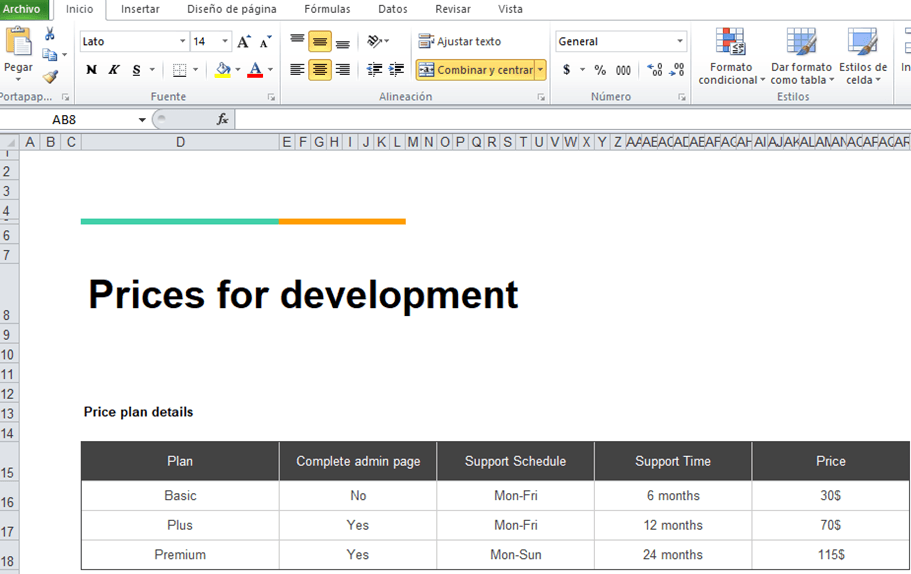
После нажатия на «Выбрать файл Excel» вы сможете просматривать файлы на своем ПК, чтобы выбрать и открыть файл Excel, это легко, просто нажмите на файл и откройте его . Он загрузится, и волшебство будет сделано.

После выполнения этих шагов вы сможете увидеть свою электронную таблицу Excel на панели инструментов Droptables , теперь последним шагом будет ее публикация, что тоже очень легко.
Перейдите в Контент» > «Статьи» > «Добавить новую статью », затем нажмите Содержимое CMS» > «Таблицы — Droptables .

Это загрузит все доступные таблицы, выберите ту, которую вы хотите вставить, а затем нажмите « Вставить эту таблицу» .

Наконец, просто сохраните его и посмотрите на статью, которую вы создали.
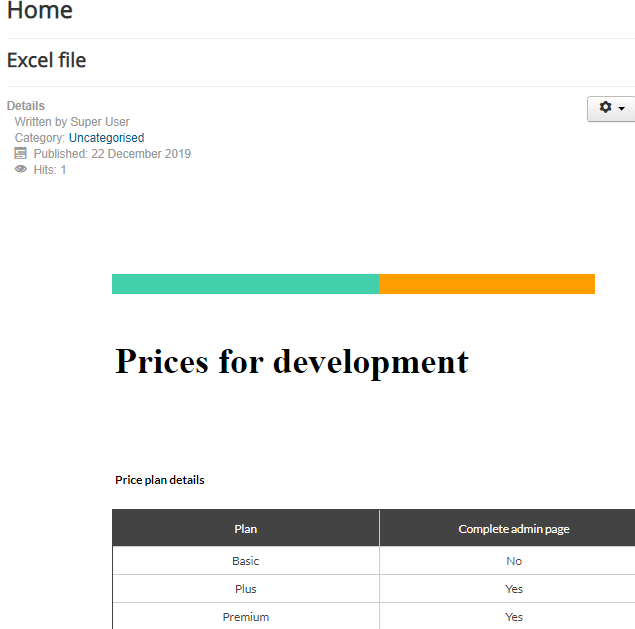
Теперь, как вы можете видеть, у вас есть таблица, которая была раньше в вашем файле Excel, но на вашем сайте Joomla, и вы можете редактировать ее в области администрирования, как если бы вы создали ее там ранее.
Быстрая синхронизация файлов Excel в Joomla
Фактически, мы также можем синхронизировать файл Excel с таблицей на нашем сайте Joomla, так что у вас будет возможность редактировать файл Excel и просматривать изменения в вашей таблице Joomla, а также редактировать таблицу Joomla и просматривать изменения в файле Excel и это проще, чем мы думаем.
В этом примере мы будем использовать тот же файл Excel, который мы использовали прежде, прежде всего файл Excel должен быть расположен на вашем сервере для синхронизации.
Теперь, когда у нас есть файл, расположенный на сервере, просто создайте новую таблицу в Components> Droptables .
Теперь в правом верхнем разделе нажмите « Импорт и синхронизация»> «Файл Excel там будет ссылка «Электронная таблица» и параметры «Выбрать стиль». Чтобы синхронизировать данные внутри электронной таблицы и стиля, включите раздел «Выборка стиля».

Нажмите «Обзор сервера», папки внутри сервера откроются, просто найдите файл Excel и нажмите на него, наконец, «Сохранить и закрыть».
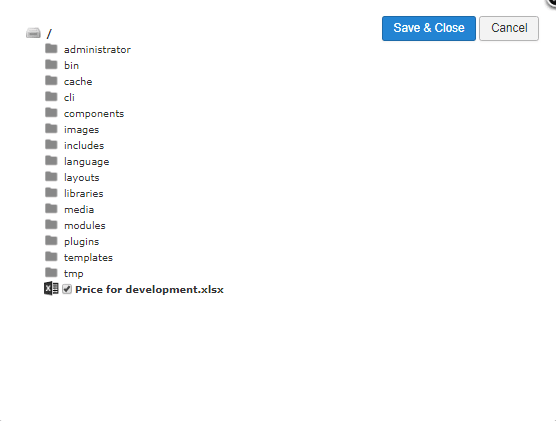
Теперь просто нажмите «Получить данные», и файл Excel будет автоматически синхронизирован.
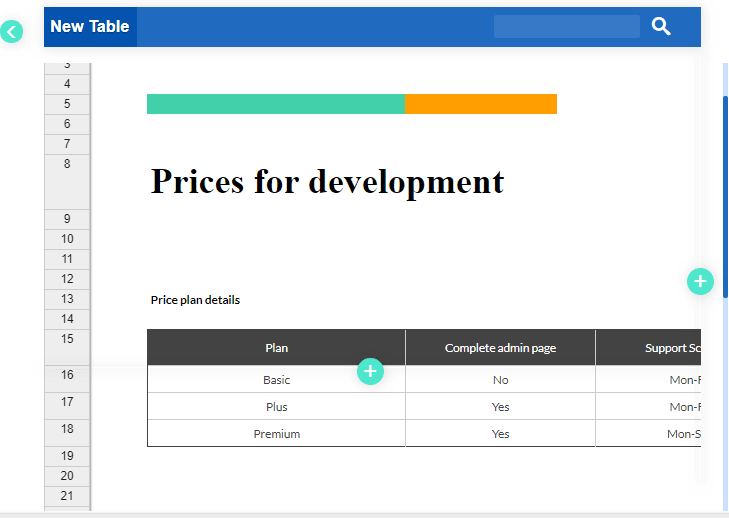
Теперь, как вы можете видеть, ваша таблица будет на вашей информационной панели редакции таблицы, вы сможете редактировать и публиковать ее, теперь вы можете редактировать ее в администраторе Joomla и видеть изменения в своем файле Excel и наоборот.
Но это еще не все волшебство, вы также можете выбрать автоматическую синхронизацию, поэтому вам не придется извлекать данные каждый раз, когда вы вносите изменения, просто перейдите в Импорт и синхронизация » в верхней части вкладки таблицы и измените « Автосинхронизация» включена, все волшебство будет выполняться автоматически.
Обращение ко всем веб-мастерам Joomla!
Упростите создание таблиц и управление ими для клиентских веб-сайтов с помощью Droptables . Это расширение предлагает мощные функции и интуитивно понятные инструменты редактирования, от таблиц цен до сравнения данных.
Обновите свои услуги веб-дизайна сегодня!
Управление таблицами Никогда еще не было так легко
Это лишь один из инструментов этого замечательного расширения, так как вы можете многое протестировать и поэкспериментировать, чтобы сделать ваш бизнес-сайт на Joomla действительно профессиональным. С этим расширением нет ограничений, так как вы можете делать и другие вещи. может создавать таблицы из вашей базы данных, таблицы стилей, создавать фильтры, делать ваши таблицы адаптивными и многое другое, так чего же вы ждете? Зайдите сюда и приобретите членство прямо сейчас!
Программное обеспечение
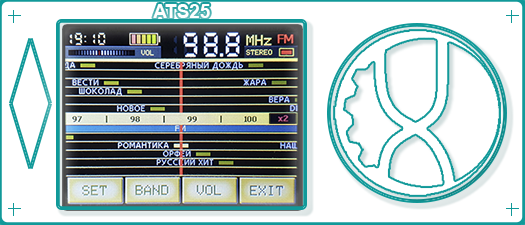

Новейшая программная оболочка для приемников ATS25, ATS25+, ATS25X1, ATS25X2, ATS25 max, ATS120 и ATS25 max-Decoder на базе микроконтроллера ESP32 с цветным сенсорным дисплеем и радио на чипе SI4732 / SI4735
В прошивке доступен широкий набор инструментов для поиска работающих станций. Реализовано сканирование выбранного диапазона с отображением в виде графика с частотой по оси X и уровнем сигнала RSSI по оси Y. На графике цветом выделяются частоты на которых обнаружен несущий сигнал радиостанций. Возможно масштабирование графика по частоте и по уровню сигнала. Регулировка контрастности графика позволяет увидеть даже самый слабый сигнал несущей частоты. При необходимости можно вместить весь диапазон в экран приемника одним нажатием. Курсор текущей частоты прослушивания можно установить в любой позиции графика, при этом для выбранной частоты будет отображаться уровень сигнала, изменяющийся в реальном времени. Перемещая курсор можно сдвигать график по частоте влево или вправо. На графике отображается конечная и начальная частоты, шаг сетки, масштаб и текущие значения уровней RSSI и SNR в позиции курсора. Если для выбранного диапазона есть заданные границы участков частот в файле меток label.csv, то на графике будут отображены эти участки. Благодаря этому инструменту можно легко и быстро найти работающие станции и оценить загруженность эфира в радио любительских диапазонах на участках различных разрешенных видов радио связи.
Присутствует инструмент поиска радиостанций вверх или вниз по частоте. Алгоритм поиска исключает пропуски станций или ложные остановки, где нет несущей частоты.
Еще одним полезным инструментом станет сканер диапазона FM для создания списка вещательных радиостанций вашего региона. Достаточно одного нажатия и приемник автоматически просканирует весь диапазон FM и предложит сохранить найденные станции в память. Затем можно изменить названия станций в памяти.
Прошивка представляет интерфейс в стиле ретро приемника. На ретро шкале отображаются сохраненные в памяти станции, а также шкала частоты. Если для выбранного диапазона есть заданные границы участков частот в файле меток label.csv, то на шкале будут отображены эти участки. Возможно масштабирование шкалы. В версии для приемника с большим экраном формата HVGA на ретро шкале отображается S-метр в виде стрелочного прибора. Возможно выбрать диапазон из списка, который представлен так как это было в ретро приемниках. Диапазоны коротких волн разделены по времени суток с наилучшими условиями для приема. Если приемник подключен к сети интернет, информация о прохождении радио волн на КВ отображается в списке диапазонов. Для каждого местоположения, где вы используете приемник, можно создать свою ретро шкалу со списком станций. Перемещайте ретро шкалу с помощью энкодера или проведите по экрану.
Поверните экран как вам удобно. Сделайте это в меню настроек или в любой момент с помощью комбинации действий. При этом положение сохранится и для стартового экрана. Так вы можете сделать свой приемник с удобным расположением элементов управления и экрана.
Интерфейс переведен на различные языки. Файлы локализации поставляются вместе с прошивкой и могут быть загружены в приемник по вашему желанию. Возможно создание пользовательского файла локализации. Прошивка поддерживает региональные стандарты ITU, такие как границы диапазонов и шаг настройки частоты. Диапазон FM может начинаться с 64 МГц или 87.5 МГц. Для RDS возможно включить отображение типа программы в стандарте RBDS для Северной Америки. Часы поддерживают 12-ти и 24-х часовой стандарты. А в прошивке для экрана формата HVGA вместе с информацией RDS отображается флаг страны для выбранного языка интерфейса.
Прошивка содержит ряд удобных функций для радиолюбителей. Радиолюбительские диапазоны собраны единым списком. По умолчанию заданы границы диапазонов согласно стандарту ITU. По своему усмотрению можно изменить границы диапазонов в файле setting.ini. Возможна установка минимальной частоты вплоть до 132 кГц для получения сигналов метео служб, навигационных систем и систем управления, сигналов точного времени.
В радиолюбительских диапазонах используется SSB модуляция и различная ширина полосы пропускания для приема речевых передач, телеграфа и цифровых сигналов. Возможен синхронный прием с верхней или нижней боковой полосой в вещательных диапазонах.
В прошивке используется два VFO для быстрого переключения между выставленными настройками диапазона, частоты, вида модуляции, шага настройки, ширины полосы пропускания и настройки BFO. Для переключения между VFO достаточно нажать на индикатор частоты.
Точность настройки в режиме SSB можно изменить вплоть до 10 Гц. Нажмите на соответствующий сегмент индикатора частоты для выбора точности настройки. Используется встроенный генератор BFO для точной настройки на сигнал любительской станции.
Откалиброванный S-метр позволяет оценить уровень принимаемого сигнала. Для приемника с HVGA дисплеем доступен индикатор «водопад» показывающий изменение уровня сигнала с течением времени. Используйте АРУ или встроенный аттенюатор для улучшения качества приема.
Для приемника со встроенным декодером CW и цифровых видов связи доступно отображение на экране приемника декодированных сигналов. Список поддерживаемых цифровых протоколов постоянно пополняется. Для удобства настройки на декодируемый сигнал можно использовать анализатор аудио спектра в виде «водопада» или гистограммы.
Если схема вашего приемника содержит коммутатор антенны, то его работу можно автоматизировать, настроив схему переключения. Или переключать антенну вручную в списках диапазонов или меню настроек.
Новейшая модель приемника ATS25 max-Decoder уже содержит необходимые схемы для поддержки всех функций прошивки.
Имеется специальный раздел, где содержится информация о текущем состоянии всех настроек приемника и условиях прохождения волн на коротких волнах.
Создайте свой список станций. Количество ячеек памяти не ограниченно. Для каждого местоположения можно создать свой собственный список станций. Каждую станцию можно привязать к местоположению или разрешить использовать для всех локаций. Для каждой ячейки сохраняется название, частота, диапазон, вид модуляции и привязка к местоположению. Название станции может быть любой длины и необязательно уникальным. Название и привязку к местоположению можно редактировать. Не нужные станции можно удалить.
В списке станций присутствует фильтр для отображения станций только из текущего диапазона или принимаемых в текущем местоположении.
Все станции и местоположения сохраняются в файлы во внутренней памяти приемника и могут быть сохранены на компьютер и при необходимости отредактированы и скопированы обратно в приемник. Это позволяет быстро создавать ваши списки станций и делиться ими.
Прошивка позволяет настроить работу приемника в соответствии с вашими потребностями. Гибкая настройка интерфейса позволяет менять внешний вид, включать и отключать отдельные элементы. Присутствует возможность загрузить в приемник уникальный пакет изображений кнопок интерфейса.
В зависимости от наличия отдельных элементов схемы в вашем приемнике есть возможность включить или выключить поддержку этих элементов в прошивке.
Настройте ваше подключение к точке доступа Wi-Fi. Список сохраненных точек доступа можно редактировать. Список сохраняется в файле во внутренней памяти приемника и может быть скопирован на компьютер. Пароли хранятся в зашифрованном виде.
Меню настроек позволяет гибко настроить сканер диапазона, список памяти и выключение дисплея при длительном отсутствии действий. С помощью специального файла настроек setting.ini можно настроить параметры поиска станций или внутренней точки доступа Wi-Fi, оптимизировать отображение состояния батареи и включить различные режимы отладки.
Меню настроек содержит пункт для сброса приемника в исходное состояние. При старте возможно откалибровать сенсор экрана и остановить загрузку для предварительного изменения файлов внутри приемника с помощью компьютера. Изменение настроек прошивки безопасно, при включении можно произвести сброс настроек, если они не позволяют корректно загрузиться приемнику.
Использование встроенного модуля Wi-Fi добавляет ряд полезных функций. Отображение точного времени для вашего местоположения на дисплее приемника, информации о прохождении волн на диапазонах КВ, информации о наличии новой версии прошивки. Подключение приемника к точке доступа Wi-Fi при наличии файлов встроенного веб сервера позволяет управлять всеми функциями приемника с помощью компьютера или мобильного устройства через браузер. Если вы используете удаленное управление через интернет, то сторожевой таймер будет отслеживать соединение и при необходимости восстанавливать его. Информация о текущем соединении Wi-Fi отображается на странице инфо и в меню настроек. Подключение к сети интернет может использоваться для активации прошивки или отзыва лицензионного ключа для привязки его к другому устройству.
Сенсорный экран позволяет использовать полноценную клавиатуру для ввода названий станций или местоположений, паролей Wi-Fi и для активации прошивки. Клавиатура содержит необходимый для каждой функции набор символов. Включая кириллическую раскладку, строчные и заглавные буквы и стандартный набор символов ASCII. Возможно удаление введенных знаков и установка курсора в любую позицию. Обновленный алгоритм активации позволяет исключить ошибки ввода.
Прошивка содержит специальный алгоритм обработки ошибок при работе энкодера с сильным износом, однако если энкодер работает плохо или вы не хотите его использовать есть замена в виде экранного энкодера, который можно вызвать свайпом снизу экрана вверх в любом режиме работы приемника.
Поддерживаются основные функции RDS: название станции, тип программы, текст RDS, точное время и дата. Тип программы может отображаться в общепринятом стандарте или, используемом на территории США стандарте RBDS. Сигналы точного времени используются для установки часов приемника, если нет подключения к сети интернет. Текст RDS и название станции отображаются в различных режимах работы приемника в виде бегущей строки.
Если информация RDS отображается неверно из за плохого качества сигнала FM, возможно отключить функции RDS. Специальный алгоритм определяет качество сигнала и может отключить прием RDS автоматически до улучшения сигнала.
Вход в режим приема CB диапазона позволяет переключать каналы стандартных сеток гражданского диапазона. Переключение сеток и вида модуляции производится нажатием на соответствующий индикатор. В прошивке для экрана HVGA используются кнопки на экране. Возможен прием передач с модуляцией LSB и USB с точной настройкой BFO. Поддерживается сетка как с нулями на конце частоты так и с пятерками. Используются все возможные сетки диапазона CB.
В прошивке присутствует аналогичная функция для диапазона FM. Включение этой функции предоставляет удобство навигации по сохраненным станциям FM для вашего местоположения. В этом режиме также отображается информация RDS если данная опция включена.
Для удобства прослушивания используйте шумоподавитель. Настройка шумоподавителя производится вместе с регулировкой громкости. Для переключения нажмите на отображение уровня громкости во время регулировки.
Несмотря на то, что прошивка предназначена для серийно выпускаемых приемников ATS25 возможно ее использование на самодельных устройствах с различными модификациями схемы. Поддерживаются модификации с использованием большого экрана формата HVGA на чипе ILI9488. Возможна замена генератора опорной частоты на микросхему SI5351. На странице файлов прошивки необходимо скачать установочный пакет соответствующий конфигурации вашего устройства.
На нашем форуме вы найдете схемы доработок приемника, поддерживаемых последней версией прошивки. Используйте файл setting.ini для внесения изменений в работу прошивки в соответствии с вашей конфигурацией. Вы можете настроить используемые пины контроллера, работу автоматического переключателя антенны и скорректировать направления сенсора экрана.
Энкодер в вашем приемнике может потребовать настройки прошивки. Исправьте в настройках направление вращения и шаг энкодера, если он работает некорректно.
Благодаря широким возможностям кастомизации и управления прошивкой устройства создана база для дальнейшего совершенствования функций приемника как на основе уже имеющейся простой схемы, так и с возможностью дополнения функционала путем внесения схематических изменений. Информация о последних доработках приемника размещена на форуме.
Открыт путь для создания пользователями собственных пакетов кастомизации прошивки (списки станций для различных регионов, файлы локализации, макеты для встроенного веб сервера и файлы кнопок для кастомизации интерфейса) для личного или общего пользования. Всю информацию о дополнениях вы найдете на нашем форуме и странице загрузки.
Программный продукт и далее будет совершенствоваться на основании пожеланий пользователей радиолюбительской техники и для поддержки нововведений в схему приемника.
Введение в J2Store
Часто требуется простой и легкий в освоении магазин. Как показывает практика, большинству площадок электронной коммерции не требуется огромное количество возможностей, которые «из коробки» предлагают такие монстры, как Magento.
Обычно не требуется пересчет стоимости товара в зависимости от курса валюты, веса и оператора доставки. Такие функции, как купоны на скидку, счет-фактура тоже не всегда востребованы. Если в будущем потребуется расширение функций, всегда можно обновиться до версии PRO, стоимость которой составляет всего 39 $.
К тому же магазин построен на стандартных материалах Joomla, а значит, освоение не займет много времени.
Установка
Установка происходит точно так же, как и большинства компонентов.
Загружаем расширение с сайта разработчика — https://www.j2store.org/download.html. Отсюда же забираем пакет для русификации.
Устанавливаем через менеджер расширений, и справа, в верхнем меню должен появится пункт – J2 store.
Комьюнити теперь в Телеграм
Подпишитесь и будьте в курсе последних IT-новостей
Настройка магазина
Переходим в J2Store, конфигурация. Здесь несколько вкладок.
Основные настройки
Обычно можно оставить все, как есть. Остановимся на некоторых.
Включить J2Store CSS – включите, если вы используете собственные стили для шаблона магазина, иначе по умолчанию будут использованы стили активного шаблона. К слову, некоторые шаблоны сразу включают в себя стили для J2Store.
Загружать полный Bootstrap CSS – если ваш шаблон построен на Bootstrap фраемворк, то функция должна быть выключена.
Возможность добавлять товар в корзину – возможность совершать покупки всем или только зарегистрированным пользователям.
Магазин
Еmail(-ы) администратора магазина – почта администратора магазина или того, кому должна отправляться информация о сделанных заказах, можно указать через запятую несколько почтовых адресов, тогда информация будет пересылаться на все указанные адреса.
После внесения Емейл можно проверить отправку сообщений, нажав на «тестовая отправка письма».
Далее будет предложено ввести название магазина, почтовый адрес и так далее.
Внимание, по умолчанию доступна только одна валюта магазина, ее можно будет изменить позже.
Вкладка продукт
Режим каталога – при включении этой опции будут показаны цены на товары, но оформить покупку будет нельзя.
Показывать артикул – включать эту опцию или нет, решать вам, обычно эта опция нужна при продаже одежды или обуви.
Производитель / Торговая марка – если в магазине предоставлены товары разных производителей, то включение опции крайне желательно, например, для фильтрации по производителю.
Показывать количество – включение опции имеет смысл, если количество, какого либо товара ограничено и нового поступление не ожидается. Например, товар снят с производства.
Показывать цену – опция нужна, если включена функция «режим каталога».
Показывать базовую/обычную цену – у нас подобная опция практически не востребована, поэтому рассматривать пункт не имеет смысла.
Вкладка налог – об этом далее в материале.
Вкладка корзина – остановимся на наиболее значимом
Расположение кнопки «В корзину» – если используется шаблон магазина J2Store, то можно включить опцию «позиция по умолчанию», если добавляется функция магазина к готовому сайту, а шаблон менять не планируется, то можно включить опцию «в статье, используя тег».
Разрешить покупку без регистрации – обычно посетители сайта не хотят тратить время на регистрацию, поэтому функцию желательно активировать. Если все-таки регистрация необходима, правильнее всего сделать вход через Open ID, тогда потенциальный покупатель сможет войти через учетную запись в соц. сети или электронной почты, в этом случае покупатель сможет отслеживать статус своего заказа.
Иногда, когда доставка доступна только в пределах города или области, то достаточно звонка для подтверждения заказа, но не забывайте о законе о персональных данных.
Способ оплаты по умолчанию – если способов оплаты несколько, то по умолчанию нужно установить наиболее популярный, например «оплата курьеру при получении».
Вкладка валюты
По умолчанию установлена только одна валюта USD, если используется только одна, то можно исправить на нужную, выбрав из списка. На примере это российские рубли. Если используется несколько валют, то можно добавить, нажав кнопку создать, при этом у основной валюты в настройках поставить значение 1.00000.
Способы оплаты
По умолчанию включены следующие способы оплаты:
Bank transfer – банковский перевод
Cash on Delivery — наложенный платеж, он же оплата наличными при получении
Money Order — денежный перевод
Paymill – платёжный сервис Paymill
SagePay Direct – одноименный платежный сервис
Поскольку два последних варианта у нас не актуальны, сразу отключаем их, чтобы не вводить в заблуждение покупателя.
Для примера создадим способ оплаты «оплата наличными при получении», банковский перевод имеет множество тонкостей, как являетесь ли вы частным лицом, формой организации и так далее.
Повторюсь, это только пример.
Переходим в «Cash on Delivery», заполняем поля.
Название оплаты – в моем случае Оплата наличными при получении.
Изображение или логотип – я ничего не стал ставить, ибо излишества, на мой взгляд, затрудняют восприятие.
% от стоимости заказа – решать вам, но я оставил поле пустым, то есть доставка бесплатна. Также я не стал вносить что-либо в поля «Название дополнительного сбора (пошлины)», «Налог на доплату».
Показать текст перед оплатой – в моем случае «Проверьте целостность товара перед оплатой, претензии по комплектации, внешнему виду, сколам после передачи товара не принимаются», вы можете написать то, что нужно.
Показать текст после оплаты – опять же, мой вариант – « Оплата поступила на наш счет, статус доставки Вы можете проверить в личном кабинете».
Далее все оставляем по умолчанию.
Особое внимание уделим пункту «ID материала для сообщения «Спасибо»». Здесь можно перенаправить посетителя на страницу с обещанием будущих «вкусностей», скидок, а также не настаивая попросить подписаться на почтовую рассылку.
К слову, почтовая рассылка великая вещь, но не все умеют ей пользоваться.
Не делайте рассылку «просто так», желательно в рассылке очень сжато описать несколько материалов (новинок), помните, если несколько материалов из рассылки разочаруют получателя, он вернее всего нажмет на кнопку «спам», и вся ваша рассылка пойдет в «пустоту».
Способы доставки
По умолчанию установлены:
Free Shipping – бесплатная доставка.
Standard Shipping methods – стандартный метод доставки.
Для примера создадим доставку курьером. Переходим в Standard Shipping methods, ставим в поле Название способа доставки — доставка клиенту.
Налоговый профиль — поскольку мы не создали ни одного налогового правила, оставляем поле «как есть».
Тип доставки – я выбрал «цена на основе заказа».
Показать текст при выборе – текст для примера, купленный товар на сумму более трех тысяч доставляется бесплатно, доставка в пределах города выполняется в течение рабочего дня, в пределах области в течении 2-3 суток, доставка за пределы области выполняется транспортными компаниями (список компаний).
Заменить адрес доставки – выбираем «адрес магазина».
Самый простой способ доставки создан, на основе стандартного метода поставки можно создать множество вариантов, как:
- Поштучный тариф: Стоимость доставки каждого элемента не будет зависеть от его веса.
- Тариф на основе веса: Стоимость доставки каждого предмета зависит от его веса.
- Тариф на основе веса всего заказа: Вес всех товаров будет сложен, а стоимость будет рассчитываться на основе общего веса.
- Плоская ставка: Ставка по каждому товару не зависит от его цены.
- Количество-по-заказу: Стоимость доставки товара зависит от количества доставляемых товаров в заказе. При установке ставки используйте «Диапазон веса», чтобы определить количество для выбранной ставки.
- Цена-по-количеству: Цена доставки зависит от общей суммы заказа. При установке ставки используйте «Диапазон веса», чтобы определить диапазоны цен для ставки.
- Стоимость доставки в зависимости от расстояния.
Также для формирования стоимости доставки можно использовать систему налоговых ставок, встроенную в магазин, для этого нужно открыть вкладку – локализация – налоговые ставки. Предварительно нужно создать геозоны, об этом будет в разделе пользовательские поля.
Поскольку вариантов доставки великое множество, рассмотрен самый простой – доставка клиенту курьером.
Пользовательские поля
Пользовательские поля – это поля, которые будет предложено заполнить покупателю при оформлении заказа.
Замечено, что посетитель может отказаться от покупки, если на оформление заказа требуется много времени, поэтому желательно максимально упросить эту процедуру.
По умолчанию включены следующие поля:
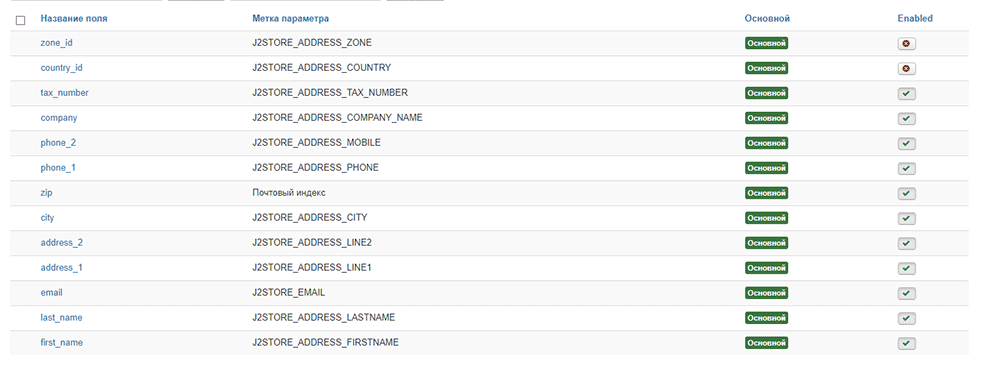
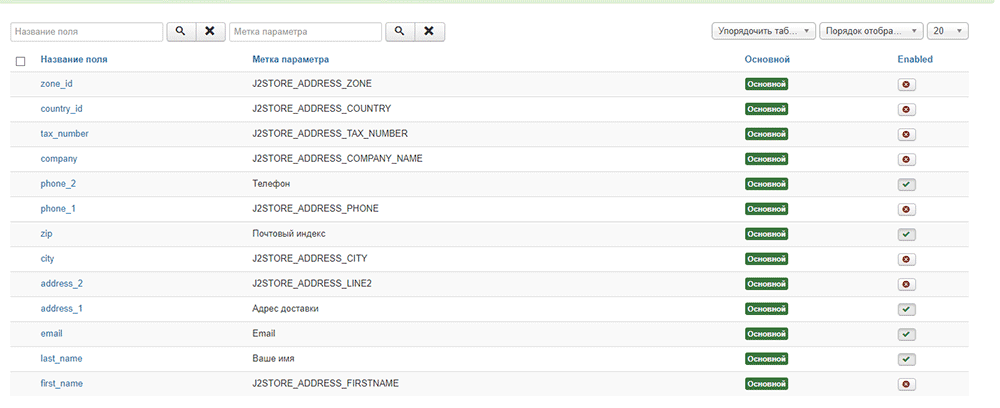
Заходим в каждое поле и редактируем, как правило, все редактирование сводится к переименованию на русский язык, а также отключение полей.
Какие поля отключить или сделать необязательными, решать вам, у меня получилось следующее:
На этом этапе настройку магазина можно считать законченной, если понадобится что-то исправить, всегда можно вернуться и внести изменения.
Наполняем магазин товарами
Для начала создадим категории, это нужно как для работы фильтров, так и для удобства пользования.
Можно провести аналогию с обычным магазином. Если нам нужно купить коньки, то мы идем в магазин спорттовары, в отдел «зимние виды спорта». Создадим категорию «спорттовары» и вложенную категорию «зимние виды спорта». Категория «спорттовары» может иметь множество подкатегорий, как «летние виды спорта» и так далее.
Поскольку, как писал выше, J2Store работает на стандартных материалах Joomla, создание категорий описывать не буду, поскольку это описано миллион раз.

Переходим в J2Store – каталог – товары. Щелкаем кнопку «создать». После чего редиректом попадаем в менеджер материалов.
Вступительный и основной текст разделяем кнопкой «подробнее».
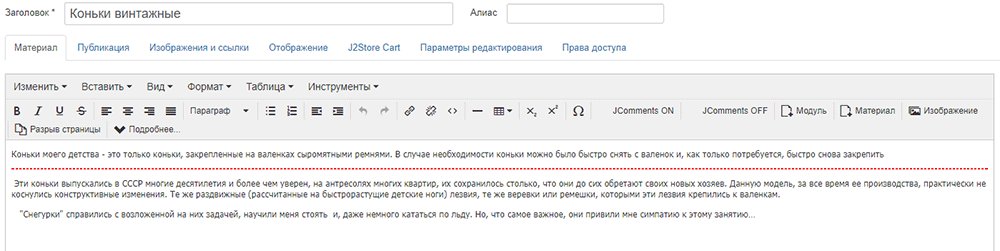
Далее переходим во вкладку J2Store cart.
Рассматривать как товар – да
Отображать в витрине магазина? – да
Изображение товара также выбирается во вкладке J2Store cart, изображения должны быть одного размера, иначе может «слететь» верстка.
Также устанавливаем другие опции, как цена, производитель, артикул и так далее.
Делаем «контрольную закупку»
Переходим на сайт, находим только что созданный товар, пока он только один и пробуем его купить
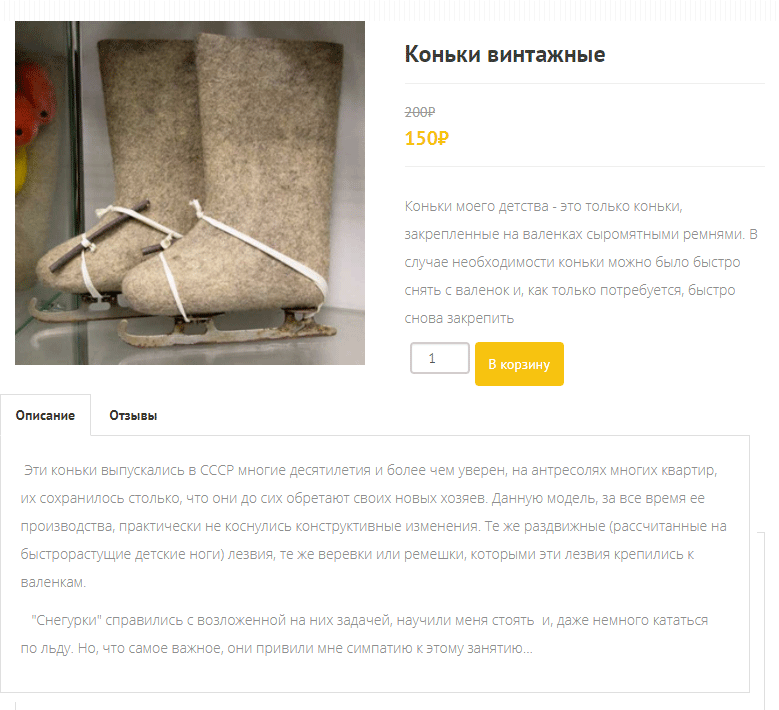
Этот шаг позволит проверить работу скрипта, а также проверить все настройки магазина. Я попробовал сделать покупки с регистрацией и без нее. Ошибок выявлено не было, и смог увидеть статус своего заказа.

На сайте разработчика скрипта можно загрузить множество расширений, в том числе и бесплатных – шаблоны, модули, плагины.
В ходе написания материала было выявлено несколько неточностей в переводе, надеюсь, в ближайшее время выложить исправленный вариант.
Писалось, как всегда, фрагментами, если найдете ошибку – поправьте.