
Управление поиском помещений в Outlook
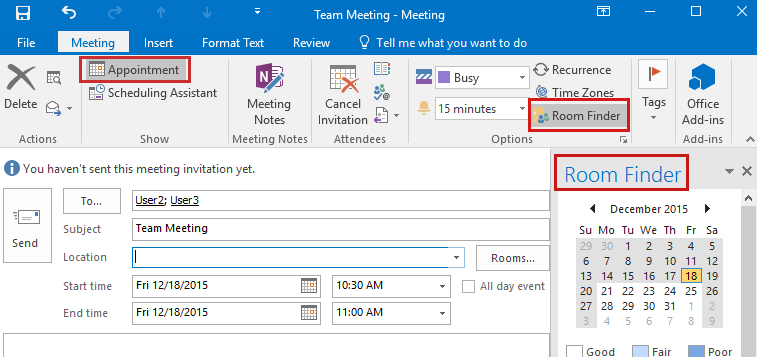
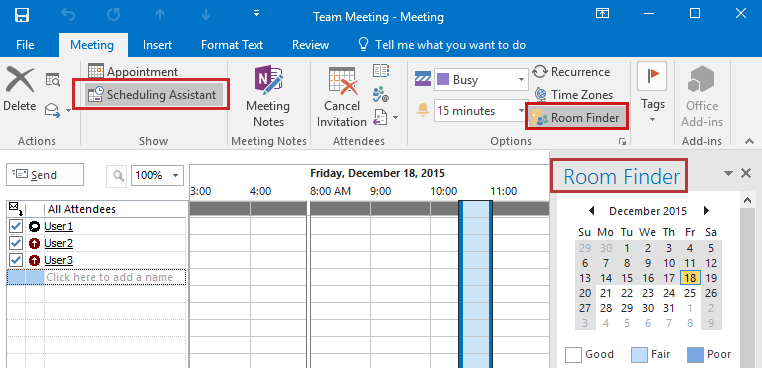
По умолчанию при открытии новой формы собрания в Microsoft Outlook 2016, Microsoft Outlook 2013 или Microsoft Outlook 2010 панель поиска помещений отображается в правой части экрана Встреча и на экране помощника по планированию, как показано на следующих снимках экрана. Кнопка элемента управления Поиск помещений находится в группе Параметры на вкладке Собрание.
Средство поиска помещений можно скрыть, выбрав элемент управления Поиск помещений в группе Параметры ленты. Однако средство поиска помещений остается скрытым только в том случае, если оно скрыто на экране Встреча. Если средство поиска помещений скрыть на экране помощника по планированию, переключиться на экран Встреча, а затем вернуться на экран помощника по планированию, оно отобразится снова. Кнопка элемента управления Поиск помещений недоступна при создании встречи. Вы можете выбрать Пригласить участников на вкладке Встреча, чтобы сделать ее доступной.
Экран «Встреча» в Outlook
Экран помощника по планированию в Outlook
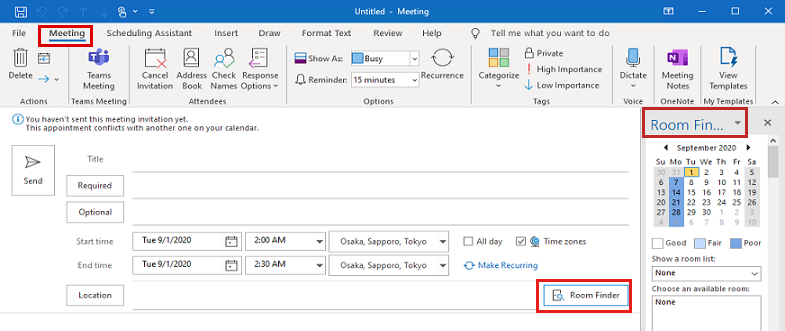
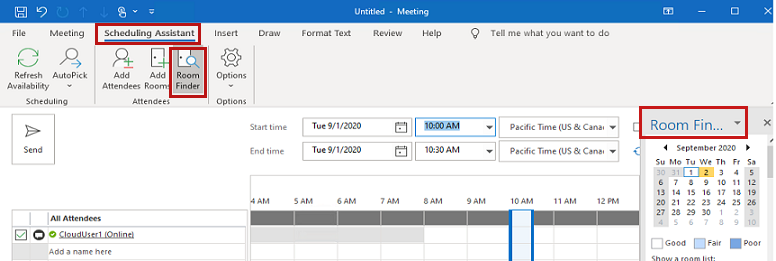
В Outlook для Microsoft 365 кнопка элемента управления Поиск помещений находится рядом с полем Расположение на вкладке Собрание или на ленте при просмотре экрана помощника по планированию.
Вкладка «Собрание» в Outlook для Microsoft 365
Вкладка «Помощник по планированию» в Outlook для Microsoft 365
Существует известная проблема, из-за которой при запуске собрания вне рабочих часов на панели поиска помещений не отображаются доступные помещения. Дополнительные сведения см. в разделе Нет доступных помещений для собрания вне рабочих часов.
Управление средством поиска помещений вручную
При скрытии средства поиска помещений на вкладке Встреча формы собрания в реестр Windows записываются следующие данные.
- Подраздел: HKEY_CURRENT_USER\Software\Microsoft\Office\x.0\Outlook\Preferences
- DWORD: RoomFinderShow
- Значение: 0 (при последующем отображении средства поиска помещений это значение меняется на 1)
В этом пути к подразделу заполнитель x.0 представляет используемую версию Office (16.0 = Office 2016 и Microsoft 365, 15.0 = Office 2013, 14.0 = Office 2010).
При скрытии средства поиска помещений на экране помощника по планированию формы собрания эти данные реестра никогда не используются.
Администрирование средства поиска помещений с помощью реестра
Точно следуйте всем указаниям из этого раздела. Внесение неправильных изменений в реестр может привести к возникновению серьезных проблем. Прежде чем приступить к изменениям, создайте резервную копию реестра для восстановления на случай возникновения проблем.
Существует два разных значения реестра, влияющих на средство поиска помещений. Выбор используемого значения зависит от уровня управления, который вы хотите использовать в средстве поиска помещений, и от установленной версии надстройки Microsoft Exchange.
- RoomFinderShow Значением RoomFinderShow является значение DWORD в следующем пути реестра (по версии Outlook): HKEY_CURRENT_USER\Software\Policies\Microsoft\Office\x.0\Outlook\Preferences Заполнитель x.0 представляет используемую версию Office (16.0 = Office 2016 и Microsoft 365, 15.0 = Office 2013, 14.0 = Office 2010). Если RoomFinderShow = 0 в этих путях реестра, функция поиска помещений при запуске Outlook ведет себя следующим образом:
- По умолчанию средство поиска помещений не отображается на экране Встреча.
- Средство поиска помещений можно включить вручную на экране Встреча.
- По умолчанию, если вы открываете новую форму собрания после включения функции поиска помещений в другой форме собрания, функция поиска помещений не отображается на экране Собрание новой формы собрания.
- Если вы вручную включите и отключите средство поиска помещений на экране Встреча, в реестр ничего не записывается.
- Исправление KB2880477 для Office 2013 от 8 июля 2014 г. (Outexum-x-none.msp)
- Исправление KB2794760 для Outlook 2010 от 8 июля 2014 г. (Outexum-x-none.msp)
После установки обновления используйте следующие данные реестра, чтобы полностью отключить функцию поиска помещений. Они предоставляют еще более полный контроль над функцией поиска помещений, чем значение. RoomFinderShow
- Подраздел: HKEY_CURRENT_USER\Software\Policies\Microsoft\Office\x.0\Outlook\Preferences
- DWORD: RoomFinderForceDisabled
- Значения: 1 = скрыть средство поиска помещений, 0 (или отсутствует DWORD) = показать средство поиска помещений
После установки необходимого обновления и значения RoomFinderForceDisabled равным 1 Outlook не отображает средство поиска помещений на экранах Помощник по планированию или Встреча в форме собрания.
Еще один способ полностью отключить (скрыть) средство поиска помещений на экранах Помощник по планированию и Встреча — отключить надстройку Microsoft Exchange. Для этого выполните следующие действия.
Не рекомендуется отключать надстройку Microsoft Exchange, так как она также отключает другие функции, такие как «Защита перед отправкой» и «Интеграция голосовой почты».
- На вкладке Файл выберите пункт Параметры.
- В диалоговом окне Параметры Outlook нажмите кнопку Надстройки.
- В разделе Надстройки диалогового окна Параметры Outlook выберите Перейти.
- В диалоговом окне Надстройки COM снимите флажок для надстройки Microsoft Exchange и нажмите кнопку ОК.
Загрузка надстройки Microsoft Exchange управляется следующей записью реестра:
- Подраздел: HKEY_LOCAL_MACHINE\Software\Microsoft\Office\x.0\Outlook\Addins\UmOutlookAddin.FormRegionAddin
- DWORD: LoadBehavior
- Значения: 3 = надстройка загружается при запуске Outlook, 2 = надстройка не загружается при запуске (и может никогда не загружаться), 0 = надстройка отключена
Обратная связь
Были ли сведения на этой странице полезными?
Комнаты для совещаний в Exchange
В MS Exchnage 2010 есть удобная функция для резервирования комнат для совещаний через MS Outlook, которая позволяет пользователям компании самостоятельно искать свободные комнаты для переговоров и бронировать их для будущих совещаний.
На рисунках ниже показан пример создания совещания в переговорной комнате № 431, а так же просмотр занятости всех переговорных комнат филиала.
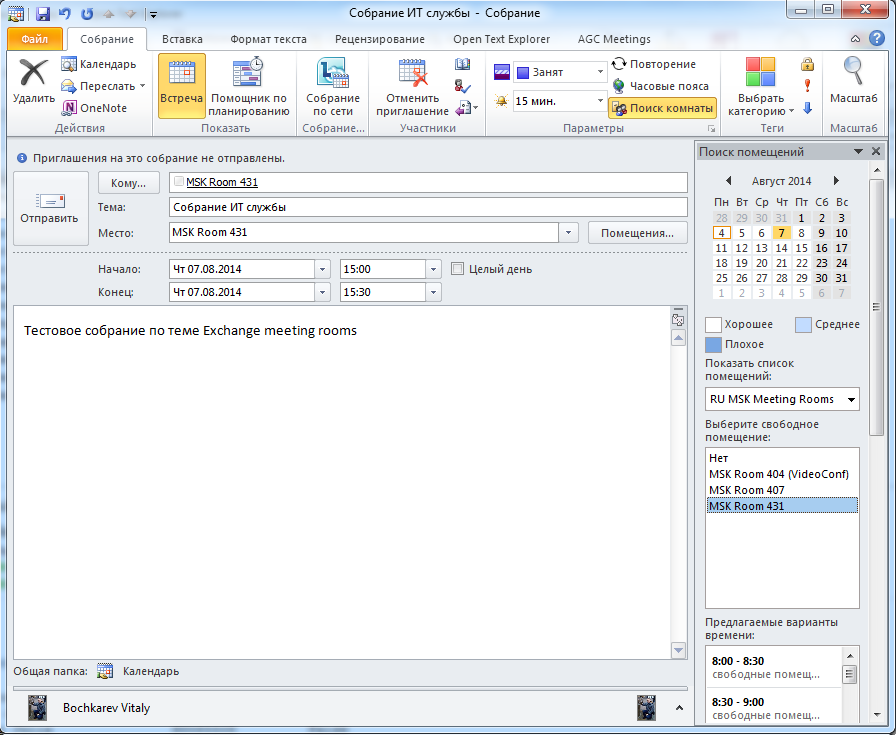
Создание совещания в MS Outlook — Основные свойства совещания
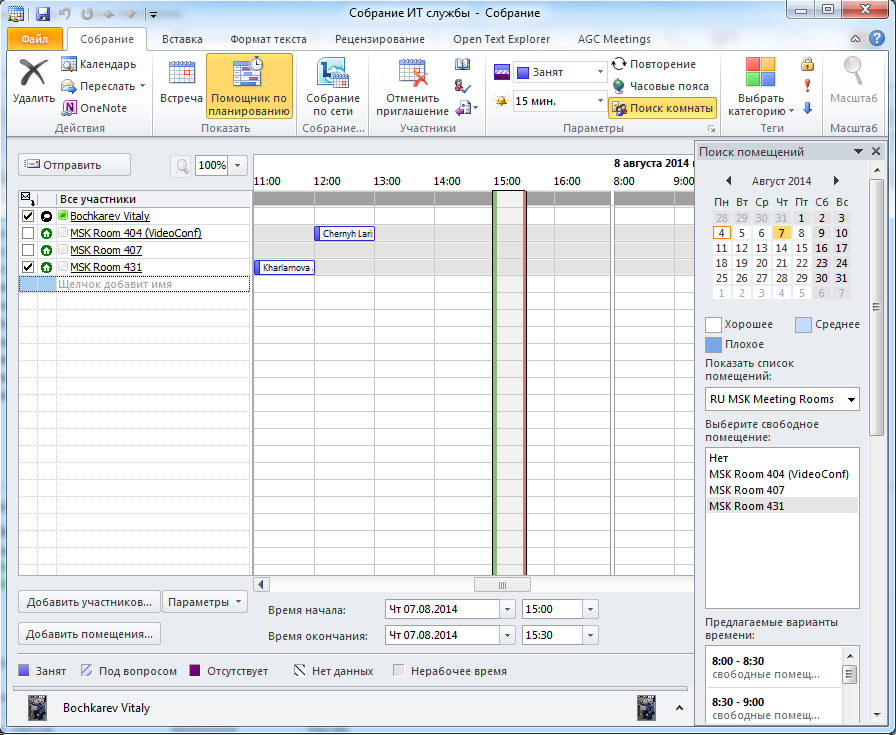
Создание совещания в MS Outlook — Выбор свободной комнаты для совещания
Для того, чтобы у пользователей появилась возможность просматривать занятость переговорных комнат и резервировать их под свои совещания, в инфраструктуре MS Exchange нужно создать ресурсный почтовый ящик (room mailbox). Такой почтовый ящик является служебным, то есть у него нет определенного пользователя, к которому он привязан — ящик обслуживает только система: в Active Directory создается соответствующая заблокированная учетная запись, то есть вход в систему от имени ресурсной учетной записи произвести нельзя. Тем не менее к такому ресурсному почтовому ящику можно назначить модераторов, которые через подключение календарей к своему ящику смогут следить за посещениями переговорных комнат, а так же при необходимости одобрять или отменять запланированные совещания.
Для того, чтобы создать учетную запись и почтовый ящик комнаты, можно воспользоваться мастером в консоли MS Exchange, а можно выполнить такую команду PowerShell.
New-Mailbox -Name 'MSK Room 431' -Alias 'rumskroom431' ` -OrganizationalUnit 'domain.com/Users/Russia/Moscow/Service' ` -UserPrincipalName 'rumskroom431@domain.com' ` -SamAccountName 'rumskroom431' -FirstName 'Meeting' -Initials '' ` -LastName 'Room 431' -Database 'MAILBOX_RU_001' -Room
По умолчанию комнаты создаются с открытой политикой резервирования, то есть без модерации. В консоли MS Exchnage вновь созданный почтовый ящик комнаты выглядит следующим образом.
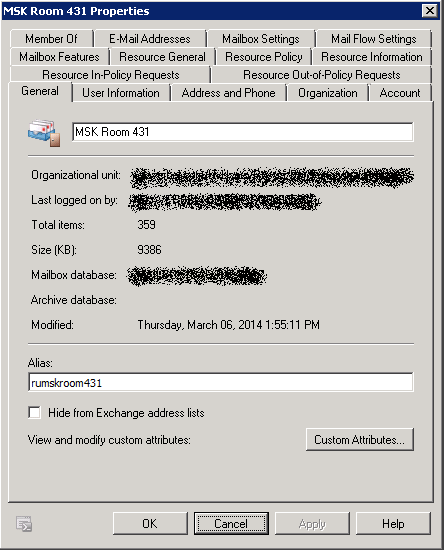
Свойства почтового ящика комнаты — вкладка «Общие»
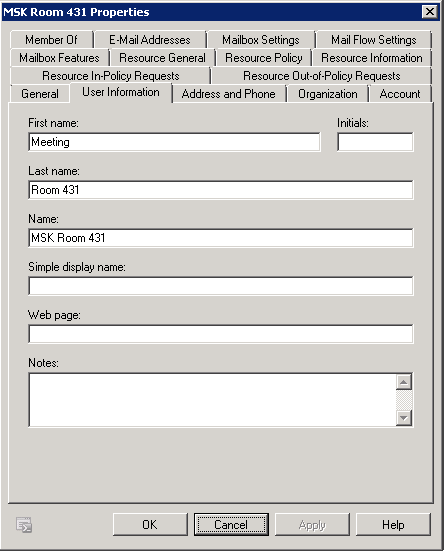
Свойства почтового ящика комнаты — вкладка «Информация о пользователе»
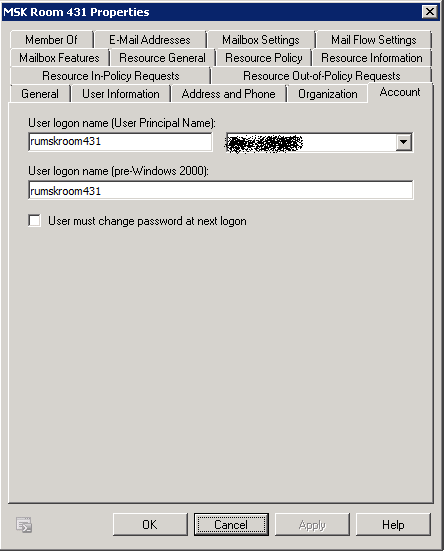
Свойства почтового ящика комнаты — вкладка «Учетная запись»
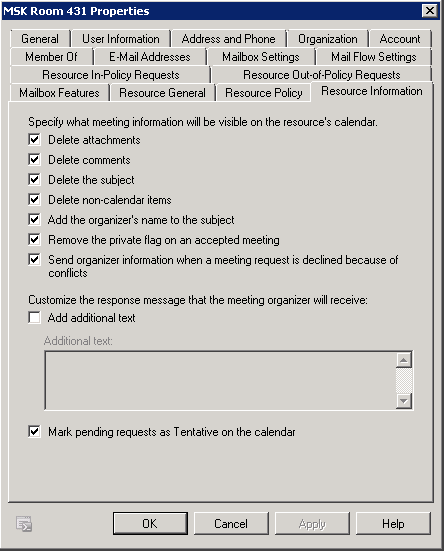
Свойства почтового ящика комнаты — вкладка «Информация о ресурсах»
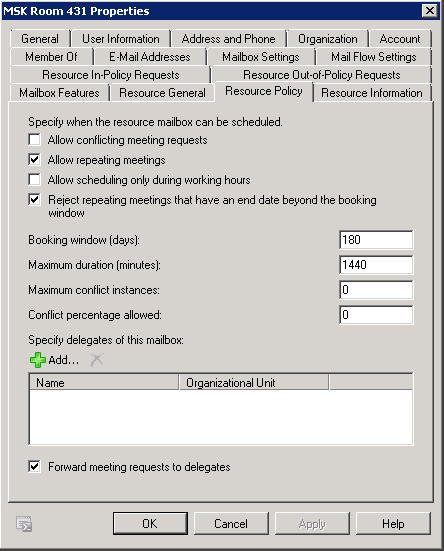
Свойства почтового ящика комнаты — вкладка «Политика ресурсов»
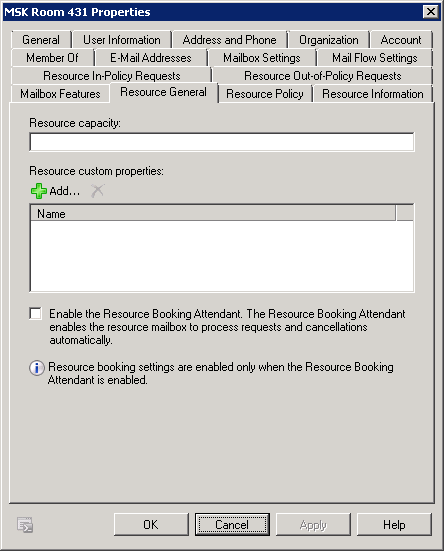
Свойства почтового ящика комнаты — вкладка «Общие свойства ресурсов»
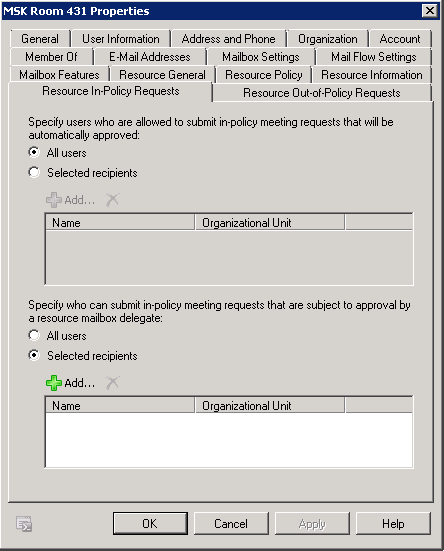
Свойства почтового ящика комнаты — вкладка «Запросы, подходящие под политики»
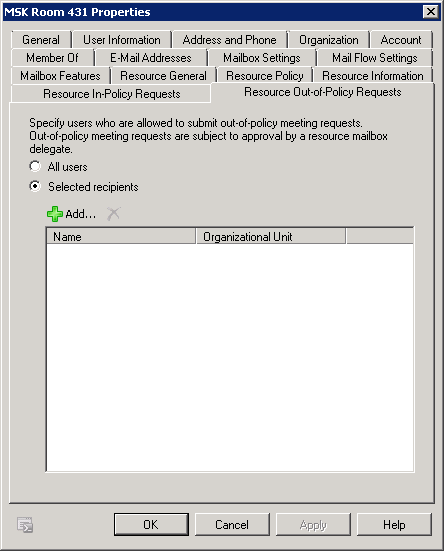
Свойства почтового ящика комнаты — вкладка «Запросы, не подходящие под политики»
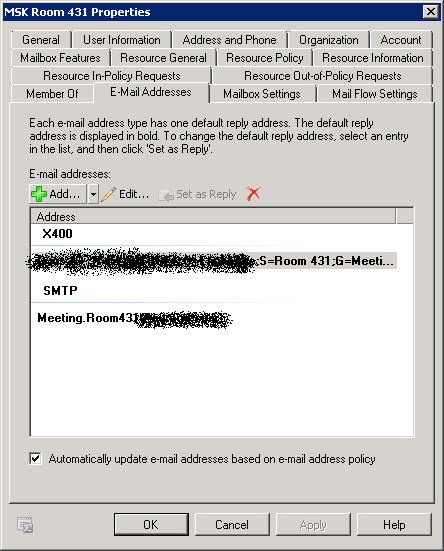
Свойства почтового ящика комнаты — вкладка «Почтовые адреса»
После создания почтового ящика комнаты нужно назначить на него права редактирования секретарю офиса — модератору помещений. Это можно выполнить как в консоли MS Exchnage, так и в PowerShell.
Set-CalendarProcessing -Identity 'MSK Room 431' -ResourceDelegates MPetrov
Далее рекомендуется настроить политики резервации комнат, например установить размер комнаты, активировать автоматическое одобрение резерваций, настроить другие параметры. Ниже представлены рекомендуемые мной политики для обычных комнат для совещаний, открытых для всего персонала компании.
Set-CalendarProcessing -Identity 'MSK Room 431' -AllowRecurringMeetings $false ` -OrganizerInfo $false -DeleteSubject $false -DeleteComments $false ` -DeleteAttachments $false -ResourceCapacity '10' -AutomateProcessing 'AutoAccept'
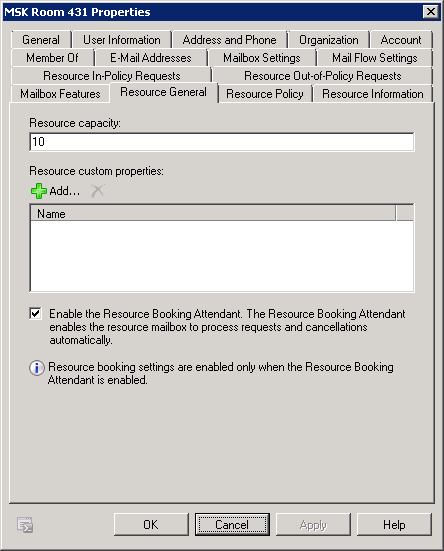
Свойства почтового ящика комнаты — вкладка «Общие свойства ресурсов»
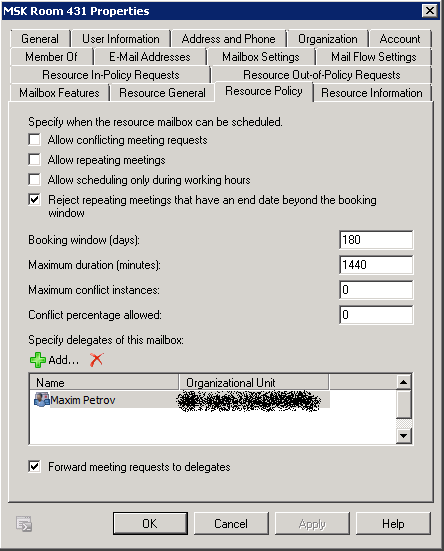
Свойства почтового ящика комнаты — вкладка «Политика ресурсов»
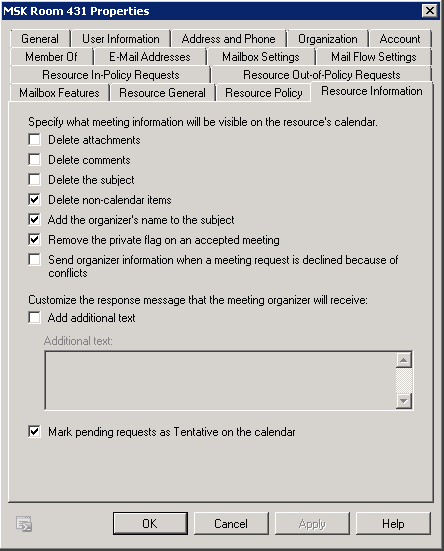
Свойства почтового ящика комнаты — вкладка «Информация о ресурсах»
Если необходимо, чтобы резервация комнат проходила только через секретаря, то необходимо изменить настройки запросов, подходящих под политики комнаты — установить флажок «Specify users who are allowed to submit in-policy meeting requests that will be automatically approved» (Пользователи, которым разрешено отправлять подходящие под политику запросы собраний, которые будут автоматически одобрены) в состояние «Selected users» («Выбранные пользователи»), а список пользователей можно оставить пустым.
Set-CalendarProcessing -Identity 'MSK Room 431' -AllBookInPolicy $false
Для того, чтобы все пользователи организации могли просматривать занятость комнат и видеть, кто их зарезервировал, то необходимо назначить права на календарь почтового ящика комнаты. Это делается через Outlook пользователя с полными правами на почтовый ящик комнаты или через PowerShell.
Примечание. В примере календарь вызывается разными командами (ИМЯ:\Календарь и ИМЯ:\Calendar) только для того, чтобы показать, что внутри почтового ящика календарь может иметь разные названия, которые зависят от языковых настроек администратора, который подключал этот почтовый ящик сразу же после его создания (при первом запуске почтового ящика комнаты).
# Просмотр настроек доступа календаря Get-MailboxFolderPermission rumskroom431:\Calendar # Установка разрешения просмотра календаря всем пользователям Set-MailboxFolderPermission rumskroom431:\Календарь -User Default -AccessRights LimitedDetails
Для того, чтобы скрыть темы совещаний и того, кто зарезервировал комнаты, нужно убрать соответствующие разрешения из календаря.
Например, разрешения для закрытого календаря комнаты выглядят так:
RunspaceId : xxx FolderName : Calendar User : Default AccessRights : Identity : Default IsValid : True RunspaceId : xxx FolderName : Calendar User : Anonymous AccessRights : Identity : Anonymous IsValid : True RunspaceId : xxx FolderName : Calendar User : Maksim Petrov AccessRights : Identity : MPetrov IsValid : True
Разрешения для открытого календаря комнаты выглядят так:
RunspaceId : xxx FolderName : Calendar User : Default AccessRights : Identity : Default IsValid : True RunspaceId : xxx FolderName : Calendar User : Anomymous AccessRights : Identity : Anonymous IsValid : True RunspaceId : xxx FolderName : Calendar User : Maksim Petrov AccessRights : Identity : MPetrov IsValid : True
J3qx
Инструкция по бронированию переговорных в Microsoft Outlook
Posted by j3qx на 9 декабря, 2011
Инструкция по бронированию переговорных в Microsoft Outlook
Для того, чтобы забронировать переговорную в outlook нужно:
1) Зайти на вкладку «Сервис» и выбрать из выпадающего меню пункт «Параметры»

2) Нажать на кнопку «Параметры календаря…»

3) Нажать на кнопку «Управление ресурсами…»

4) Убедиться, что стоят галочки напротив пунктов «Автоматически принимать приглашения и обрабатывать отказы» и «Автоматически отклонять конфликтующие приглашения». Если они не стоят, то необходимо поставить их, после этого нажать «ОК» в этом окне и в окне «Параметры календаря». В окне «Параметры» необходимо нажать кнопку «Применить».

4*) Может всплыть следующее окно:

Нужно нажать кнопку «ОК»
5) Далее нужно нажать кнопку «Календарь» в левом нижнем углу программы:

6) После этого необходимо выбрать день, время когда необходимо забронировать переговорную, и продолжительность события. В моем примере я выбрал понедельник 29 сентября, в 15 часов, для этого я нажал двойным щелчком на выделенном квадрате на рисунке.

7) После этого появится следующее окно, в нем нужно указать «тему» события, я назвал ее «Собрание», нужное поле выделено красным цветом на рисунке. После того как указали тему нужно нажать кнопку «Планирование», она выделена красным квадратом на рисунке:

8) Нажмите на кнопке «Другие» черный треугольник и выберите из выпадающего меню пункт «Добавить из адресной книги…»

9)В поле «Обязательный->», оно выделено красным овалом нужно добавлять тех людей, которых вы собираетесь пригласить на событие. В поле «Ресурсы->» нужно выбрать комнату переговоров, они выделены красным квадратом на рисунке. После этого нажмите на кнопку «ОК».

10) Далее необходимо нажать на кнопку «Отправить» и приглашения будут отправлены участникам. Если же вы выбрали время которое уже занято другим событием, то появится окно, которое вам сообщит о том, что данная комната в это время занята и необходимо будет выбрать другое время, либо другой день.
Поиск комнаты для собраний
При планировании собрания с помощью Outlook 2016 для Mac (особенно если участники будут присутствовать на нем лично) необходимо указать в приглашении комнату для собраний. Если вы знаете ее название, вы можете ввести его непосредственно в поле Расположение. Если вы не знаете название или проводите собрание в незнакомом месте, можно использовать функцию «Поиск помещения».
Примечание: Не видите функцию «Поиск помещения»? Чтобы на ленте появилась соответствующая кнопка, администратор должен включить эту функцию на сервере Exchange. Администратор может получить дополнительные сведения в статье Управление почтовыми ящиками ресурсов и планирование.
Открытие средства «Поиск комнаты»
Кнопка «Поиск комнаты» находится на ленте приглашения на собрание. (Создание приглашения на собрание)

Если вы не можете найти finder комнаты, убедитесь, что эта функция включена. Если вы не администратор организации, обратитесь к администратору, чтобы включить поиск помещений. Если вы администратор, вам потребуется подключиться к PowerShell и выполнить следующие cmdlets:
New-DistributionGroup -Name «имя списка комнат» –RoomList
Add-DistributionGroupMember -Identity «имя списка помещений» -Member «имя почтового ящика комнаты»
Это позволит вам просмотреть список комнат и выбрать один из доступных помещений по желанию.
Обзор средства «Поиск комнаты»
При нажатии кнопки «Поиск комнаты» открывается страница планирования в приглашении на собрание.
- Выберите Последние комнаты в списке Выберите комнату, чтобы увидеть все недавно запланированные комнаты.
- Выберите одну из комнат, и она будет добавлена в список комнат в левой части страницы. В сетке планирования будут показаны сведения о ее доступности.
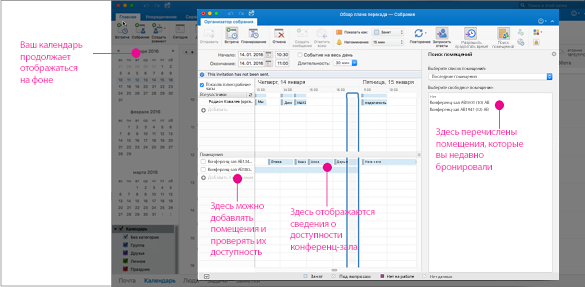
- С помощью стрелок в списке выбора комнат можно просмотреть здания и расположения организации. При выборе списка комнат появится список всех переговорных в этом здании или расположении, которые доступны в указанный период проведения собрания.
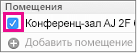
- После того как вы найдете доступную комнату, установите флажок рядом с ее именем, чтобы включить ее в приглашение.
Совет: Можно скрыть область «Поиск помещения», нажав кнопку Поиск помещения еще раз или щелкнув значок x в правом верхнем углу этой области.
Создание приглашения на собрание
- В нижней части области навигации выберите элемент Почта.

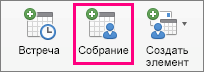
- На вкладке Главная нажмите кнопку Собрание.
- В поле Кому введите имена людей или названия ресурсов, которые нужно включить в собрание.
- В поле Тема введите описание собрания.
- Щелкните Поиск помещений, чтобы выбрать комнату.
- Введите сведения о событии.
- Завершив создание приглашения, на вкладке Организатор собрания нажмите кнопку Отправить.