
Как установить OptiFine на FLauncher?
Для начала, вам нужно нажать на иконку плюса в списке клиентов, чтобы открылось окно добавления клиента.
Для начала, вам нужно нажать на иконку плюса в списке клиентов, чтобы открылось окно добавления клиента.
После этого нужно перейти во вкладку «Добавить клиент с OptiFine»
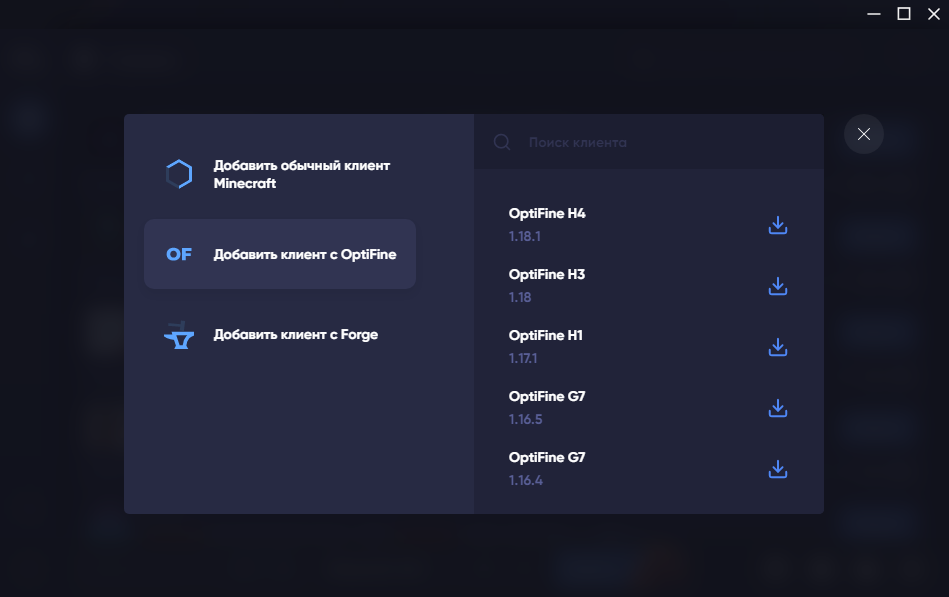
Теперь необходимо навести на нужный клиент, и нажать на иконку загрузки. Клиент скачается и установится автоматически.
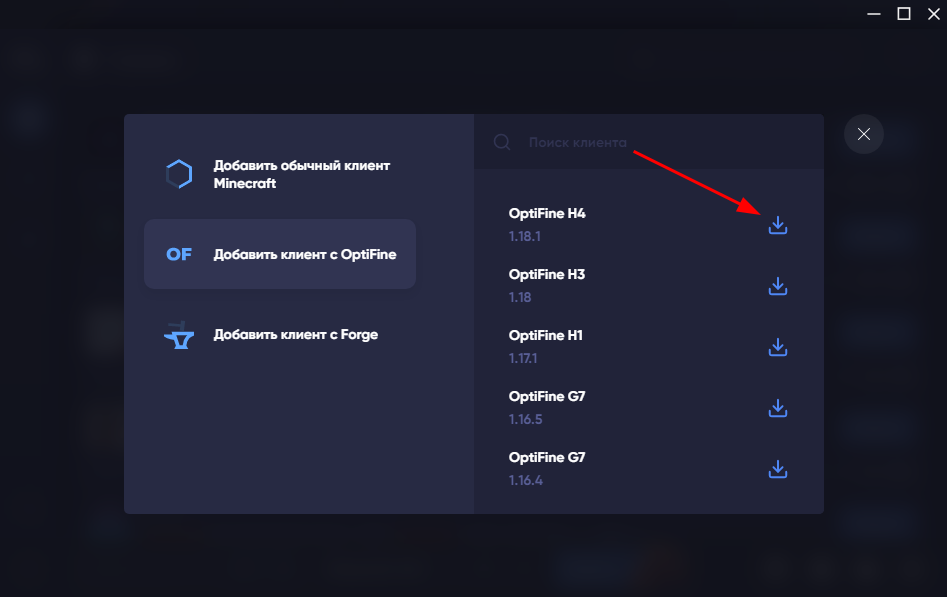
Как только клиент установится, он автоматически будет выбран у вас в списке клиентов. Вам останется только нажать на кнопку «Играть».
Как установить Оптифайн

Optifine – это модификация Minecraft, оптимизирующая игру и добавляющая дополнительные параметры поддержки графики и пользовательского интерфейса. Это обязательный мод, если вы хотите, чтобы Minecraft работал как современная компьютерная игра. Однако установка модов может быть пугающей, так как небольшая ошибка может привести к гибели вашей версии игры.
В этой статье мы покажем вам несколько простых способов установки Optifine на вашу копию Minecraft.
Как установить Optifine 1.18
Optifine можно установить на ваш Minecraft игра без использования каких-либо сторонних программ. Если вы не увлекаетесь моддингом или просто хотите выполнить чистую установку, выполните следующие действия. Обратите внимание: прежде чем начать, убедитесь, что ваша версия Minecraft обновлена до версии 1.18.
- Загрузите и установите Optifine с официального сайта.

- Выберите “Установить”

- После Через несколько секунд Optifine будет установлен.

- Откройте Minecraft, затем найдите стрелку рядом с кнопкой “Играть”

- Во всплывающем окне убедитесь, что Optifine выбрана версия.

- Мод Optifine будет активен в Minecraft.

Optifine теперь можно использовать в меню настроек Minecraft. Все изменения можно сделать оттуда. Версия Optifine не установлена по умолчанию, поэтому вам нужно будет выбирать ее каждый раз при запуске Minecraft.
Как установить Optifine с помощью Forge
Forge — это программа, которая позволяет запускать Minecraft с несколькими модами. Он собирает все ваши моды вместе и позволяет им работать одновременно. Это позволяет вам легко запускать множество модов без сбоев в игре. Optifine совместим с Forge, поэтому его легко установить и использовать со всеми остальными модами.
- Загрузите Optifine на свой компьютер.

- Откройте Forge.

- По завершении загрузки Optifine перетащите файл в раздел “Mods” папку в Forge.

- Чтобы проверить правильность установки Optifine, запустите игру и загляните в настройки. Если у вас больше вариантов, чем раньше, значит, Optifine успешно установлен.

В отличие от предыдущего метода, вам нужно будет запустить Forge, чтобы использовать Optifine и убедиться, что он всегда актуален. Имейте в виду, что что-то может пойти не так, если Forge или Optifine не используют последние версии.
Как установить Optifine без Java
Последние два варианта требуют установки Java. Если это не так, установка Optifine без Java требует больше навыков работы с компьютером, чем обычная установка.
- Загрузите Optifine с официального сайта.

- Вам потребуется доступ к командной строке. Для этого зайдите в “Мой компьютер” затем введите “cmd” в верхнюю панель. Появится командная строка.

- В командной строке введите следующее: C:Program Files (x86)Minecraft Launcherruntimejre-x64binjava.exe» -jar «

- Нажмите “Ввод” Теперь запустится программа установки Optifine.

- Выберите папку, в которой находится Minecraft, затем нажмите “Установить”
- Откройте Minecraft.

- Рядом с “Play” кнопка, есть направленная вниз стрелка. Нажмите на эту стрелку и выберите Optifine.

- Теперь вы можете запустить Optifine в Minecraft.

После выполнения этого метода вы не придется делать это снова. Java всегда устанавливается после установки программы, которая ее использует. Если по какой-то причине у вас абсолютно не может быть установлена Java на вашем компьютере, вам необходимо удалить ее. Однако это повлияет на Optifine, поскольку для его использования требуется Java.
Как установить шейдеры Optifine
Пользовательские шейдеры — это основная часть набора инструментов Optifine и часто самая востребованная функция. Optifine автоматически поставляется с множеством пользовательских шейдеров, но есть способ добавить больше или разные шейдеры, в зависимости от вашего вкуса. Вот как это делается:
- После установки Optifine запустите Minecraft.

- Когда игра запускается с Optifine, папка “shaderpacks” будет создан в файлах программы для Minecraft, а не Optifine.

- Найдите шейдеры или пакеты шейдеров, которые вы хотите использовать, затем поместите файлы в папку “shaderpacks” папка. Ваши шейдеры появятся в следующий раз, когда вы будете играть в Minecraft.

Forge — отличное место, где можно найти больше пакетов шейдеров. Вы также можете поискать в Google любые пакеты шейдеров, которые хотите использовать. Однако вы должны убедиться, что шейдеры совместимы с Minecraft. Многие шейдеры скажут, что их можно использовать, но они никогда не тестировались. Всегда проверяйте совместимость шейдеров, которые вы хотите использовать. В противном случае вы будете тратить свое время впустую.
Распространенные проблемы, на которые следует обратить внимание
Установка Optifine — относительно простой процесс. Однако могут быть случаи, когда OptiFine играет. В этом разделе мы рассмотрим некоторые распространенные проблемы, возникающие во время установки, и способы их устранения.
Версии Optifine и Minecraft не совпадают
Чтобы решить эту проблему , вам потребуется загрузить или обновить до самых последних версий. Вы можете проверить наличие обновлений на официальных сайтах Optifine и Minecraft. Если вы хотите запустить более старую версию, загрузите соответствующую версию, чтобы предотвратить сбой при установке.
Программа установки не устанавливалась вместе с Java
Многие программы работают со специальной встроенной версией Java. С другой стороны, Optifine для правильной работы потребуется полная версия Java. Обычно Optifine включает установку Java, но иногда Java не устанавливается должным образом.
Лучшее решение — загрузить и установить Java отдельно. Вы можете скачать Java с официального сайта.
Файл был загружен не из правильного источника
Лучший способ убедиться, что вы используете правильную версию, — загрузить ее с официального сайта Optifine. Многим сторонним сайтам нельзя доверять, и вы рискуете загрузить что-то гораздо худшее, чем неработающую версию Optifine. Всегда выполняйте проверку перед загрузкой файла и используйте только официальные сайты.
Установочный файл был поврежден
Повреждение файла находится вне вашего контроля. Это не является непоправимым, так что не беспокойтесь, если ваш файл был поврежден. Просто сделайте следующее:
- Щелкните файл правой кнопкой мыши и выберите “Запустить с…” затем выберите «Java Platform SE Binary». Файл будет изменен на файл с поддержкой Java.

- Если файл по-прежнему не исправлен, удалите файлы и снова загрузите Optifine.

- Убедитесь, что вы загружаете Optifine с официального сайта. В любом другом месте могут быть скомпрометированные или устаревшие файлы.

Ваш антивирус Программа блокирует Optifine
Из-за типа файла Optifine большинство антивирусных программ автоматически блокирует его. Прежде чем продолжить, вам потребуется разрешить Optifine проходить через брандмауэр.
Зачем использовать Optifine?
Optifine — это мод, который стоит приобрести, если вы хотите вывести свой Minecraft на новый уровень. Количество опций ошеломляет.
- Это удвоит ваш FPS и предотвратит графические сбои, обеспечив вам самую плавную работу с Minecraft.
- Optifine добавляет в игру сотни пользовательских шейдеров, которые вы можете настроить в настройках игры. Вы можете добавить еще больше шейдеров, просто добавив их в папку шейдеров.
- Текстуры, такие как трава, снег и вода, были оптимизированы для повышения четкости. Вы также можете дополнительно настроить эти параметры.
- Погода, смена дня и ночи и другие мировые функции также полностью настраиваются.
- Optifine добавляет настраиваемые анимации для всех различных элементов в игре, включая огонь, взрывы и частицы пустоты.
- Возможность переключаться между пакетами текстур, не выходя из игры.
- В игру включен отладчик, позволяющий еще больше сгладить визуальные эффекты.
- Возможность настроить автосохранение каждые несколько минут на никогда.
- Настраиваемое сглаживание и анизотропная фильтрация.
- Динамическое освещение и улучшенные световые эффекты.
Оптимизация Optifine

Иногда вашим играм нужно немного моддинг, чтобы сделать их идеальными. Minecraft, при всех своих качествах, — это игра, которая улучшается с помощью модов. Optifine — отличный мод, который предлагает все графические опции, которые вам могут понадобиться. Установить его также очень просто, если следовать описанным выше методам. Вы используете Optifine? Какие еще моды для Майнкрафт вам нравятся? Дайте нам знать в разделе комментариев ниже.
Как установить оптифайн
Как установить OptiFine в Майнкрафт
OptiFine — мод Майнкрафт, позволяющий осуществлять отображение HD текстур, а также добавляет множество графических настроек улучшающих производительность и увеличивающих количество FPS. С помощью Оптифайн можно получить поддержку шейдеров в Майнкрафт. Работа Optifine всегда хорошо сказывается на FPS, но при использовании сторонних текстур или шейдеров, можно напротив снизить производительность.
Установка OptiFine:
- Скачать Forge — скачать.
- Скачать OptiFine — скачать.
- Устанавливаем Minecraft Forge — инструкция.
- Скопируйте файл OptiFine в папку /mods.
OptiFine
.png/revision/latest/scale-to-width-down/290?cb=20201028124725)
OptiFine — модификация, добавляющая поддержку HD текстур и глобальные настройки графики, способствующие визуальному изменению и повышению FPS.
- 1 Установка
- 1.1 Установка без Minecraft Forge (в отдельный клиент)
- 3.1 Общие
- 3.2 Шейдеры
- 3.3 Элементы игры
- 3.4 Анимация
- 3.5 Качество
- 3.6 Производительность
- 3.7 Прочее
Установка [ ]
Основная статья: Установка модификаций с помощью Forge
- Установите Minecraft Forge.
- Скачайте OptiFine.
- Скопируйте файл в папку /mods .
Установка без Minecraft Forge (в отдельный клиент) [ ]
- Скачайте нужную версию OptiFine.
- Откройте файл .jar с помощью Java ( ПКМ -> Открыть с помощью -> Java)
- Выберите папку игры в меню «Folder» (Чтобы узнать её, в лаунчере откройте «Установки» и нажмите на иконку папки).
- Нажмите «Install».
- В лаунчере Minecraft будет автоматически создана установка версии игры с OptiFine.
Особенности [ ]
Перечень основных функций OptiFine.
- Повышение FPS.
- Поддержка HD текстур.
- Поддержка шейдеров.
- Динамическое освещение.
- Изменение дальности рендеринга.
- Настройка гладкого освещения.
- Вертикальная синхронизация.
- Расширенный OpenGL.
- Настройка тумана.
- MIP-текстурирование.
- Анизотропная фильтрация.
- Сглаживание.
- Отображение улучшенного дёрна.
- Отображение улучшенного снега.
- Отображение прозрачнойводы.
- Пользовательское небо.
- Случайные текстуры мобов.
- Настройка соединения текстур.
- Настройка естественных текстур.
- Быстрый алгоритм.
- Настройка FPS.
- Контроль загрузки чанков.
- Настраиваемые детали.
- Настраиваемая анимация.
- Быстрое переключение пакета ресурсов.
- Изменение разрешения экрана.
- Режим отладки.
- Контроль временем суток.
- Настройка автосохранения.
Настройки графики [ ]
Для перехода к настройкам графики, нажмите кнопку Настройки в меню Minecraft, далее соответствующую кнопку Настройки графики .
Общие [ ]
Главные настройки графики.
.png/revision/latest/scale-to-width-down/400?cb=20201028130035)
Быстрая / детальная графика / потрясающая графика.
.png/revision/latest/scale-to-width-down/400?cb=20201028130250)
.png/revision/latest/scale-to-width-down/400?cb=20201028130354)
Минимальное / максимальное мягкое освещение.
.png/revision/latest/scale-to-width-down/400?cb=20201028130722)
.png/revision/latest/scale-to-width-down/400?cb=20201028130704)
Настройка Описание Параметры Графика Изменяет облик дёрна, листьев, воды, теней и облаков. Быстро / Детально / Потрясающе! Мягкое освещение Мягкое освещение. Выкл / Минимум / Максимум Мягкое освещение Уровень мягкого освещения. 0% — 100% Интерфейс Размер интерфейса. Авто / 1x — 3x / 4x — 10x Яркость Яркость тёмных объектов. 0% — 100% Динамическое освещение Экипированные и выброшенные предметы, излучающие свет, освещают территорию вокруг. Выкл / Быстро / Детально Прорисовка Дальность прорисовки. 32 — 512 метров Частота кадров Регулирование FPS. VSync / 5 — 255 / Максимум Покачивание камеры Более реалистичное движение. Вкл / Выкл Использовать VBO Альтернативной модели рендеринга, которая обычно быстрее стандартной на 10-15%. Вкл / Выкл Индикатор атаки Индикатор атаки. Прицел / Инвентарь / Выкл Динамика поля зрения Изменяет поле зрения в полёте, во время бега и стрельбы из лука. Вкл / Выкл Шейдеры [ ]
В OptiFine присутствует встроенная поддержка шейдеров на основе GLSL Shader Mod [1] , созданная разработчиком karyonix, которая доступна с версии Minecraft 1.8.8.
Для комфортного игрового процесса требуется последняя версия ГП от Nvidia или AMD, поскольку графические эффекты шейдеров используют вычислительную мощность ГП и ЦП. Некоторые пакеты шейдеров оказывают негативное влияние на FPS в 10 раз, при сравнении с оригинальным Minecraft. Если ваш ПК выдаёт меньше 200 FPS в оригинальном Minecraft, то не стоит рассчитывать на плавную частоту кадров.
Загрузить шейдеры можно с этой страницы. Загруженные шейдеры следует переместить в папку shaderpacks , которая расположена в директории Minecraft.
Настройка Описание Параметры Антиалиасинг Сглаживает неровные линии и резкие цветовые переходы. Выкл / FXAA 2x / FXAA 4x Карта нормалей Служит для моделирования трёхмерной геометрии на плоских поверхностях моделей. Вкл / Выкл Карта отражений Служит для создания особого эффекта отражения. Вкл / Выкл Качество рендеринга Управляет размером текстур. 0.5x — 2x Качество теней Управляет размером текстуры карты теней. 0.5x — 2x Глубина руки Управляет удалённостью от камеры объектов, которые находятся в руке. 0.5x / 1x / 2x Старое освещение рук Позволяет шейдерам, которые распознают предметы, излучающие свет, только в основной руке, также работать с предметами во второй руке. Вкл / Выкл Старое освещение Управляет постоянным освещением, применяемым игрой к сторонам блоков. Вкл / Выкл Элементы игры [ ]
Тонкая настройка отдельных деталей графики.
Настройка Описание Параметры Облака Отображение облаков. По умолчанию / Быстро / Детально / Выкл Листья Отображение листьев. По умолчанию / Быстро / Умно / Детально Небо Отображение неба. Вкл / Выкл Солнце и луна Отображение солнца и луны. Вкл / Выкл Туман Отображение тумана. Быстро / Детально / Выкл Прозрачность блоков Управляет смешиванием цветов прозрачных блоков разного цвета, размещённые друг за другом с воздухом между ними. Детально / Быстро Предметы Отображение выкинутых предметов. По умолчанию / Быстро / Детально Виньетка Слегка затемняет края экрана. По умолчанию / Быстро / Детально Высота облаков Высота облаков. 0% — 100% Дождь и снег Отображение дождя и снега. По умолчанию / Быстро / Детально / Выкл Звёзды Отображение звёзд. Вкл / Выкл Плащи Отображение плащей. Вкл / Выкл Удалённость тумана Удалённость тумана. 0.2 — 0.8 Подсказка о предмете Всплывающая подсказка об удерживаемом предмете. Вкл / Выкл Тени сущностей Тени сущностей. Вкл / Выкл Альтернативные блоки Альтернативные модели блоков. Вкл / Выкл Анимация [ ]
Настройка анимации у определённых объектов.
Качество [ ]
Настройка отображения текстур.
Настройка Описание Параметры Уровни детализации Заставляет удалённые объекты выглядеть лучше посредством сглаживания деталей текстуры. Выкл / 1 / 4 Анизотропная фильтрация Улучшает качество деталей в MIP-текстурах. Выкл / 2 — 16 Очищенная вода Очищенная вода Вкл / Выкл Улучшенный дёрн Изменяет текстуры сторон дёрна на верхнюю. Выкл / Быстро / Детально Шрифт Пользовательский шрифт. Вкл / Выкл Болотные цвета Влияет на цвет травы, листьев, лиан и воды в болоте. Вкл / Быстро Соединение текстур Соединяет текстуры стекла, песчаника и книжных полок друг с другом. Выкл / Быстро / Детально Текстуры неба Пользовательские текстуры неба. Вкл / Выкл Модели сущностей Пользовательские модели сущностей. Вкл / Выкл MIP-текстурирование Заставляет удалённые текстуры выглядеть лучше посредством сглаживания деталей текстуры. Ближнее / Линейное / Билинейное / Трилинейное Антиалиасинг Сглаживает неровные линии и цветовые переходы. Выкл / 1 — 16 Случайные мобы Используются случайные текстуры для мобов. Вкл / Выкл Улучшенный снег Показывает снег под прилегающими к нему забору и травы. Вкл / Выкл Цвета Пользовательские цвета. Вкл / Выкл Сглаженные биомы Осуществляются путём выбора и усреднения значений цветов всех окружающих блоков. Вкл / Выкл Естественные текстуры Убирает повторяющиеся текстуры блоков, и вместо них использует повёрнутые и отражённые варианты. Вкл / Выкл Текстуры предметов Пользовательские текстуры предметов. Вкл / Выкл Интерфейс Пользовательский интерфейс. Вкл / Выкл Производительность [ ]
Настройки, оказывающие посильное влияние на FPS.
Настройка Описание Параметры Стабилизация FPS Стабилизирует частоту кадров посредством очистки буфера видеокарты. Вкл / Выкл Быстрый рендер Использует оптимизированный алгоритм рендеринга, который уменьшает нагрузку на ГП и может существенно повысить частоту кадров. Вкл / Выкл Обновление чанков Количество обновления чанков за один кадр. 1 — 5 Медленные чанки Стабилизирует загрузку чанков внутреннего сервера, распределяя её на несколько тактов. Вкл / Выкл Стабилизация мира Убирает задержки, созданные внутренним сервером. 0% / Быстро Быстрое вычисление Использует оптимизированные функции sin() и cos(), из-за чего появляется возможность лучше использовать кэш процессора и повысить частоту кадров. Вкл / Выкл Динамическое обновление Когда игрок стоит на месте, чанки обновляются чаще для того, чтобы мир загрузился быстрее. Вкл / Выкл Прочее [ ]
Настройки, не вошедшие в другие разделы настроек графики.
Настройка Описание Параметры Лагометр Показывает лагометр на экране отладки (F3). Вкл / Выкл Отображение FPS Отображает компактную информацию о рендере, когда отключён экран отладки. Вкл / Выкл Погода Контролирует дождь, снег и грозу. Вкл / Выкл Полноэкранный режим Полноэкранный режим может быть как производительней оконного, так и нет — всё зависит от видеокарты. Вкл / Выкл 3D анаглиф Стереоизображение, использующее различные цвета для каждого глаза (с одной стороны синее, с другой красное). Вкл / Выкл Скриншот Разрешение скриншота. По умолчанию / 2x — 4x Профайлер Собирает и показывает дополнительную информацию на экране отладки (F3). Вкл / Выкл Расширенные подсказки Показывает дополнительную информацию о предметах и параметрах шейдеров. Вкл / Выкл Время суток Действует только в творческом режиме игры и локальных мирах. По умолчанию / Всегда день / Всегда ночь Разрешение Разрешение экрана в полноэкранном режиме. По умолчанию / Выкл Автосохранение Интервал автосохранений. 2 секунды — 30 минут Сбросить настройки графики Сбрасывает все настройки графики к первоначальным значениям. Да / Нет Факты [ ]
- 8 апреля каждого года в главном меню, будет всё время высвечиваться сплэш «Happy Birthday, OptiFine!»
- 14 августа каждого года в главном меню, будет всё время высвечиваться сплэш «Happy birthday, sp614x!»