
Удаление сети Wi-Fi из памяти iPhone, iPad или компьютера Mac
Если вы не хотите, чтобы устройство повторно подключалось к какой-либо сети, или хотите подключиться к ней с другим паролем, удалите из памяти устройства сеть и ее пароль.
Удаление сети из памяти iPhone или iPad
Чтобы удалить из памяти устройства сеть, которую вы используете сейчас, выполните следующие действия.
- Выберите «Настройки» > Wi-Fi.
- Нажмите кнопку информации рядом с используемой сетью.
- Нажмите «Забыть эту сеть», затем нажмите «Забыть» для подтверждения.
Чтобы удалить из памяти устройства сеть, к которой вы подключались раньше, но не используете сейчас, выполните следующие действия.
- Выберите «Настройки» > Wi-Fi.
- Нажмите «Изменить» в углу экрана, чтобы увидеть известные устройству сети.
- Выполните одно из следующих действий.
- Нажмите кнопку удаления , а затем выберите «Удалить».
- Также можно нажать кнопку информации рядом с названием сети, выбрать «Забыть эту сеть», а затем нажать «Забыть» для подтверждения.
Удаление сети из памяти компьютера Mac
Выполните приведенные ниже действия для своей версии macOS.
macOS Ventura или более поздней версии
Чтобы удалить из памяти устройства сеть, которую вы используете сейчас, выполните следующие действия.
- Перейдите в меню Apple > «Системные настройки».
- Нажмите Wi-Fi в боковом меню.
- Нажмите «Подробнее» рядом с сетью, которую вы используете.
- Нажмите «Забыть эту сеть», а затем — «Удалить» для подтверждения.
Чтобы удалить из памяти устройства сеть, к которой вы подключались раньше, но не используете сейчас, выполните следующие действия.
- Перейдите в меню Apple > «Системные настройки».
- Нажмите Wi-Fi в боковом меню.
- Прокрутите вниз справа и нажмите «Дополнительно», чтобы увидеть известные компьютеру Mac сети.
- Нажмите кнопку «Еще» рядом с нужной сетью и выберите «Удалить из списка», а затем нажмите «Удалить» для подтверждения.
Более ранние версии macOS
- Перейдите в меню Apple > «Системные настройки».
- Нажмите «Сеть».
- Нажмите Wi-Fi в боковом меню.
- Нажмите «Дополнительно», чтобы увидеть известные компьютеру Mac сети.
- Выберите нужную сеть, а затем нажмите кнопку удаления (–) под списком. Нажмите «Удалить», чтобы подтвердить.
- Нажмите кнопку «ОК», а затем — «Применить».
Если параметр «Забыть эту сеть» не отображается
- При использовании контролируемого устройства, которое управляет подключением к сети Wi-Fi, параметр «Забыть эту сеть» может отсутствовать. Подробнее о контролируемых устройствах.
- Также параметр «Забыть эту сеть» не отображается для сети Wi-Fi, к которой устройство никогда не подключалось. На устройстве можно удалить только известные сети Wi-Fi, к которым оно подключалось ранее.
Дополнительная информация
- Если требуется помощь с паролем от Wi‑Fi
- В качестве альтернативы удалению сети можно отключить автоподключение к ней. Устройство будет помнить сеть и ее пароль, но не будет пытаться подключиться к ней автоматически. Этот параметр отображается на том же экране, что и параметр для удаления сети из памяти устройства.
Забыть сеть Wi-Fi на Apple устройстве
У всех современных гаджетов есть очень полезная функция — запоминать сеть, к которой хотя бы раз подключалось устройство. Это безусловно очень удобно. Иначе бы каждый раз когда мы возвращались домой со школы, института или работы нам приходилось бы по новой подключаться к домашней сети Wi-Fi. Точно также приходя на работу или учебу нам не надо по новой проходить процедуру подключения, все происходит автоматически без нашего участия. Однако, когда мы бываем в разных местах и все время подключаемся к новой сети, рано список подключений будет составлять даже не один экран. Это не удобно при поиске, а также сказывается на работе ОС и аккумуляторе устройства. Другая причина, по которой может понадобиться забыть Wi-Fi на iPhone и Mac, это необходимость скрыть свои действия ну или еще что-нибудь в этом роде. Эта статья, представляет собой подробную инструкцию о том, как забыть сеть на разных устройствах Apple.
Как забыть сеть Wi-Fi на iPhone или iPad
- Заходим меню “Настройки”, “Wi-Fi”
- Напротив названия сети, которую хотим удалить жмем буквы “і”.
- В открывшемся экране выбираем “Забыть эту сеть”.
Обратите внимание, не выйдет забыть сеть, если ваш планшет или iPhone имеет контролирующее устройство.
Как забыть сеть на Mac
- На Mac заходим в меню Apple, “Системные настройки”.
- Выбираем “Сеть”.
- В открывшемся в левом боковом меню выбираем сеть Wi-Fi и нажимаем кнопку “Дополнительно” в правом нижнем углу.
- В открывшемся списке находим сеть, которую надо удалить. Выбираем ее и нажимаем значок “-”.
- Подтверждаем действие, нажатием кнопки “Удалить”.
Как подключиться к сети Wi-Fi на Мас
- Для этого в строке меню нажимаем значок Wi-Fi.
- Выбираем нужную сеть из появившегося списка.
- Вводим пароль, нажимаем “Подключить” и наслаждаемся доступом.
Если по каким – то причинам меню Wi-Fi отсутствует, заходим в меню “Системные настройки”, “Сеть”.
В левом меню выбираем подключение Wi-Fi и отмечаем чекбокс “Показывать статус Wi-Fi в строке меню”.
Если по каким-либо причинам сеть не отображается, попробуйте перезагрузить Mac. Если это не привело к ожидаемому результаты, нужна диагностик, вероятно вышел из строя модуль Wi-Fi. Сделать это можно в сервисном Apple Lab. Мы делаем это быстро и качественно, с гарантией до 12 месяцев.
Как забыть Wi-Fi сеть на MacBook

Если по какой-либо причине вам потребовалось удалить сохранённые в Mac OS данные беспроводной сети, сделать это можно с помощью нескольких простых шагов в настройках сети.
- Удаление сети Wi-Fi в Mac OS
- Видео инструкция
Удаление сохраненной Wi-Fi сети в Mac OS
Для того, чтобы забыть сеть Wi-Fi на Mac, по порядку выполните следующие действия:
- Нажмите по значку подключения в меню и выберите пункт «Настройка сети». Либо зайдите в «Системные настройки», а затем откройте пункт «Сеть».

- Выбрав пункт «Wi-Fi» в правой панели настроек сети, нажмите кнопку «Дополнительно».

- Вы увидите список сохранённых на вашем устройстве Wi-Fi сетей. Выберите ту, которую нужно «забыть» и нажмите по кнопке «минус».

- Подтвердите удаление сети.

На этом процесс будет завершён: Wi-Fi сеть и связанные с ней данные были удалены с вашего Mac.
Обратите внимание: если беспроводную сеть потребовалось забыть для того, чтобы MacBook не подключался автоматически к «неправильной» сети, можно использовать другие подходы для выполнения этой же задачи:
- В случае если у вас раздаётся несколько сетей (например, 2.4 Ггц и 5 ГГц) и автоматическое подключение происходит не к той точке доступа, которая требуется, вы можете изменить порядок сетей на том же экране настроек из 3-го шага выше, просто перетащив их: Mac будет подключаться в первую очередь к тем сетям, которые располагаются выше в списке.
- Вы можете снять отметку автоматического подключения к сетям, не удаляя их: в этом случае пароль сети сохранится и в будущем вы сможете снова подключиться к этой сети.
Видео
А вдруг и это будет интересно:
- Лучшие бесплатные программы для Windows
- Экран iPhone может быть слишком близко — как отключить?
- Контакты на случай ЧП на iPhone — как добавить и зачем?
- Действия при закрытии крышки MacBook — как настроить?
- Как принудительно закрыть программу на Mac
- Как изменить клавиши смены языка в Mac OS
- Windows 11
- Windows 10
- Android
- Загрузочная флешка
- Лечение вирусов
- Восстановление данных
- Установка с флешки
- Настройка роутера
- Всё про Windows
- В контакте
- Одноклассники
- Живые обои на рабочий стол Windows 11 и Windows 10
- Лучшие бесплатные программы на каждый день
- Как скачать Windows 10 64-бит и 32-бит оригинальный ISO
- Как смотреть ТВ онлайн бесплатно
- Бесплатные программы для восстановления данных
- Лучшие бесплатные антивирусы
- Средства удаления вредоносных программ (которых не видит ваш антивирус)
- Встроенные системные утилиты Windows 10, 8 и 7, о которых многие не знают
- Бесплатные программы удаленного управления компьютером
- Запуск Windows 10 с флешки без установки
- Лучший антивирус для Windows 10
- Бесплатные программы для ремонта флешек
- Что делать, если сильно греется и выключается ноутбук
- Программы для очистки компьютера от ненужных файлов
- Лучший браузер для Windows
- Бесплатный офис для Windows
- Запуск Android игр и программ в Windows (Эмуляторы Android)
- Что делать, если компьютер не видит флешку
- Управление Android с компьютера
- Некоторые параметры задает системный администратор в параметрах электропитания — как исправить?
- Как удалить Галерею в Windows 11
- Диск разработки в Windows 11
- DISM Ошибка 50 — причины и варианты решения
- PhoneExperienceHost.exe — что это и как отключить?
- Как убрать страницу «Главная» в Параметрах Windows 11
- Как сделать, чтобы ноутбук не выключался при закрытии крышки в Windows 11
- HxTsr.exe — что это за процесс?
- Ноутбук не включается — варианты решения
- Пропали значки на панели задач Windows 11 — как исправить?
- Как переименовать Bluetooth устройство в Windows
- Как отключить ускорение мыши в Windows 11 и 10
- Недостаточно системных ресурсов для завершения вызова API — как исправить?
- Как добавить пункт «Завершить задачу» в панели задач Windows 11
- Неизвестное программное исключение 0xc06d007e — как исправить?
- Windows
- Android
- iPhone, iPad и Mac
- Программы
- Загрузочная флешка
- Лечение вирусов
- Восстановление данных
- Ноутбуки
- Wi-Fi и настройка роутера
- Интернет и браузеры
- Для начинающих
- Безопасность
- Ремонт компьютеров
- Windows
- Android
- iPhone, iPad и Mac
- Программы
- Загрузочная флешка
- Лечение вирусов
- Восстановление данных
- Ноутбуки
- Wi-Fi и настройка роутера
- Интернет и браузеры
- Для начинающих
- Безопасность
- Ремонт компьютеров
Как забыть (удалить) Wi-Fi сеть на Mac OS?
В этой статье я хочу показать, как забыть Wi-Fi сеть на компьютерах и ноутбуках, которые работают на Mac OS. С помощью этой инструкции вы сможете полностью удалить информацию о Wi-Fi сети, к которой был подключен ваш MacBook, iMac, или Mac mini. После чего, компьютер не будет автоматически подключаться к этой беспроводной сети. А при попытке повторного подключения будет запрашивать пароль.
Чаще всего появляется необходимость забыть Wi-Fi сеть при каких-то проблемах с подключением к этой сети, или для того, чтобы компьютер автоматически не подключался к определенной беспроводной сети. Правда, вторую задачу можно решить другим методом. Просто убрать галочку «Автоподключение» напротив необходимой сети в настройках Mac OS. В статье я покажу, как это сделать.
Показывать я буду на примере MacBook Air, который работает на macOS Mojave. Самая новая (на момент написания статьи) операционная система от Apple. Все это делается очень просто, но как не странно, забыть Wi-Fi сеть на Windows 10 проще чем на Mac OS ��

Откройте «Системные настройки».
Зайдите в раздел «Сеть».
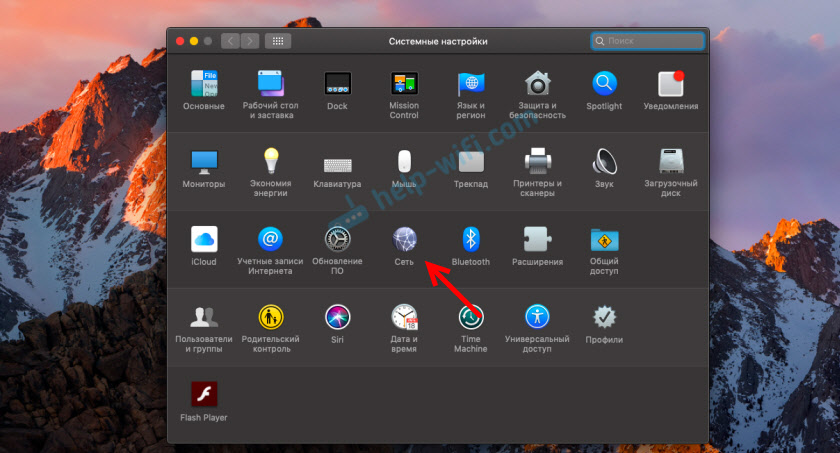
Дальше слева выделите пункт «Wi-Fi» и нажмите на кнопку «Дополнительно».

Появится окно со списком Wi-Fi сетей, к которым был подключен ваш Mac. Если вы просто хотите запретить автоматическое подключение к какой-то Wi-Fi сети, то достаточно напротив нее убрать галочку «Автоподключение». Саму сеть можно не «забывать», чтобы при необходимости можно было быстро к ней подключиться без повторного ввода пароля. Так же можно перемещать сохраненные беспроводные сети и разместить их в предпочитаемом порядке. Чтобы, например, MacBook первым делом пытался подключиться к сети, которая первая в списке. Если она не доступна, то подключение будет выполнено к второй в списке сети и т. д.

Ну а чтобы полностью удалить информацию о Wi-Fi сети, забыть ее, то нужно выделить необходимую сеть и нажать на кнопку «–» снизу.

Подтверждаем удаление информации о беспроводной сети с компьютера на Mac OS и других устройствах, которые используют связку ключей iCloud.

Вот и все. Информация о беспроводной сети удаления из системы. Компьютер не будет автоматически выполнять подключение к этой сети. А если вы захотите выполнить подключение вручную, то понадобится ввести пароль.

5

46301

Сергей

Mac OS