
Как восстановить забытое устройство блютуз на айфоне?
Зайдите в настройки iPhone и перейдите в раздел «Bluetooth». В списке подключенных устройств найдите аксессуар и нажмите на кнопку «i» рядом с его названием. Выберите «Забыть».
Как восстановить забытое устройство bluetooth на iPhone?
Откройте «Настройки». Нажмите «Bluetooth». Нажмите на значок Info (i) напротив названия устройства, которое вы хотите забыть. Нажмите «Забыть это устройство» и подтвердите.
Как вернуть устройство в блютуз?
- Проведите по экрану сверху вниз.
- Нажмите на значок Bluetooth. и удерживайте его.
- Нажмите Добавить устройство. Если вы не видите пункт Добавить устройство, проверьте список доступных устройств или нажмите «Ещё» …
- Нажмите на название Bluetooth-устройства, которое хотите подключить.
- Следуйте инструкциям на экране.
Что делать если блютуз на айфоне не находит устройство?
Если не удается подключить аксессуар Bluetooth к iPhone, iPad или iPod touch
- Убедитесь, что аксессуар Bluetooth и устройство iOS или iPadOS находятся недалеко друг от друга.
- Выключите и снова включите аксессуар Bluetooth.
- Убедитесь, что аксессуар Bluetooth включен и полностью заряжен или подключен к источнику питания.
Как соединить два айфона через блютуз?
Создание пары между устройством и аксессуаром Bluetooth
- На устройстве перейдите в меню «Настройки» > Bluetooth и включите Bluetooth. …
- Переведите аксессуар в режим обнаружения и подождите, пока он отобразится на экране устройства. …
- Чтобы создать пару, нажмите имя аксессуара, когда оно появится на экране.
Как подключить две пары Bluetooth наушников к iPhone?
Нажмите и удерживайте кнопку сопряжения на вторых AirPods или Beats, пока их световой индикатор не начнёт пульсировать белым. Шаг 5. Когда наушники появятся в разделе меню «Другие устройства», выберите их и дождитесь подключения. Теперь к вашему iPhone подключены сразу две пары AirPods или наушников Beats.
Как привязать наушники к айфону?
Подключение и использование наушников AirPods и AirPods Pro
- Перейдите на экран «Домой».
- Откройте чехол, в котором находятся наушники AirPods, и расположите его рядом с iPhone.
- На iPhone отобразится анимационная заставка процесса настройки.
- Нажмите «Подключить».
- Если у вас наушники AirPods Pro, прочитайте инструкции на экране.
Как восстановить сопряжение блютуз наушников?
Если наушники Bluetooth включены, выключите их. Активируйте на наушниках Bluetooth режим сопряжения. Нажмите и удерживайте кнопку питания или кнопку ID SET. Когда индикатор начнет быстро мигать, отпустите кнопку.
Как сбросить настройки беспроводных наушников?
Сброс настроек Studio или Studio Wireless
- Нажмите и удерживайте кнопку питания в течение 10 секунд.
- Отпустите кнопку питания.
- Все светодиодные индикаторы уровня заряда мигнут белым, затем один из них мигнет красным. Это повторится три раза. Когда мигание прекратится, сброс настроек наушников будет завершен.
Что делать если блютуз не находит устройство?
К причинам, по которым модуль Bluetooth не определяется другими устройствами относят следующее: Устройство находится в выключенном состоянии. В настройках отключено обнаружение по Bluetooth. Большое расстояние между приёмником и передатчиком.
Что делать если блютуз не находит наушники?
Выключите Bluetooth на смартфоне или ноутбуке, подождите 3 секунды и снова включите – это перезагрузит их «подвисший» Bluetooth модуль. Подождите примерно ещё 5-7 секунд и попробуйте выполнить подключение.
Что делать если блютуз не видит Аирподс?
Перейдите в меню «Настройки» > Bluetooth. Если наушники AirPods подключены, убедитесь, что они выбраны в качестве аудиоустройства. Если наушники не подключены, перейдите к следующему шагу. Закройте крышку, подождите 15 секунд, затем откройте крышку.
Как совместить IPad и iPhone?
Шаг 1: Прежде всего, настроить ICloud на вашем iPhone. Для этого перейдите в раздел Настройки> ICloud. Шаг 2: Введите идентификатор Apple ID и пароль, чтобы войти в свою учетную запись. Шаг 3: Выберите все данные, которые вы хотите передать IPad, перейдя на вкладку рядом с каждым типом данных и переключить его на «On».
Почему айфон не видит другой айфон через блютуз?
Проблемы с подключением
айфон с устаревшей iOS; разряженные аккумуляторы как на одном, так и на другом устройстве; забывчивость пользователя, не включившего bluetooth на одном из девайсов; препятствие (например, стена), которое гасит сигнал, или просто слишком большое расстояние между гаджетами.
Как восстановить забытое устройство bluetooth на iPhone?
Если раньше девайс подключался корректно, то можно его сначала забыть, а затем заново установить соединение. Зайдите в настройки iPhone и перейдите в раздел «Bluetooth». В списке подключенных устройств найдите аксессуар и нажмите на кнопку «i» рядом с его названием. Выберите «Забыть».
Как вернуть удаленное блютуз устройство на айфоне?
Откройте «Настройки». Нажмите «Bluetooth». Нажмите на значок Info (i) напротив названия устройства, которое вы хотите забыть. Нажмите «Забыть это устройство» и подтвердите.
Как подключить забытое устройство Bluetooth на айфоне?
На устройстве перейдите в меню «Настройки» > Bluetooth и включите Bluetooth. Оставайтесь на этом экране, пока не выполните все шаги по созданию пары для аксессуара. Переведите аксессуар в режим обнаружения и подождите, пока он отобразится на экране устройства.
Что делать если блютуз не находит устройство?
К причинам, по которым модуль Bluetooth не определяется другими устройствами относят следующее: Устройство находится в выключенном состоянии. В настройках отключено обнаружение по Bluetooth. Большое расстояние между приёмником и передатчиком.
Почему айфон не видит наушники блютуз?
Убедитесь, что аксессуар Bluetooth и устройство iOS или iPadOS находятся недалеко друг от друга. Выключите и снова включите аксессуар Bluetooth. Убедитесь, что аксессуар Bluetooth включен и полностью заряжен или подключен к источнику питания. Если в аксессуаре используются батарейки, проверьте, не нужно ли их заменить.
Как вернуть забытое устройство на айфоне?
Для этого зайдите в меню «Настройки» > «Bluetooth» и найдите то устройство, с которым возникли проблемы. Теперь коснитесь кнопки «i» рядом с названием гаджета. В этом разделе нажмите кнопку «Забыть это устройство».
Что делать если нажал забыть устройство на айфоне?
На вашем iPhone, iPad или iPod касание, зайдите в Настройки
Перейдите в Настройки > Bluetooth и нажмите на «Я» значок рядом с вашим AirPods. Затем нажмите стереть это устройство, и нажмите еще раз для подтверждения.
Что делать если блютуз не находит наушники?
Выключите Bluetooth на смартфоне или ноутбуке, подождите 3 секунды и снова включите – это перезагрузит их «подвисший» Bluetooth модуль. Подождите примерно ещё 5-7 секунд и попробуйте выполнить подключение.
Как подключить беспроводные наушники к айфону не оригинал?
Чтобы подключить беспроводные наушники, нужно перейти в «Настройки» — «Bluetooth» и включить Bluetooth. Оставайтесь на этом экране, переведите наушники в режим обнаружения и нажмите на имя аксессуара, когда оно появится на экране. Если потребуется PIN-код, то изучите документацию из комплекта поставки наушников.
Как подключить джойстик к айфон?
Как подключить DualShock 4 к вашему iPhone или iPad:
- Откройте «Настройки» и включите Bluetooth.
- Убедитесь что DualShock 4 заряжен. Не закрывая меню настроек, возьмите геймпад.
- Нажмите одновременно кнопку «PlayStation» и кнопку «Share». …
- На вашем iPhone или iPad, в разделе Другие устройства — Bluetooth вы увидите всплывающее окно «Беспроводной контроллер DUALSHOCK 4».
Почему блютуз не находит беспроводные наушники?
Если телефон не видит беспроводные наушники прежде всего проверьте заряжены ли наушники. … Попробуйте включить наушники, обычно при включении должен загораться световой индикатор на корпусе наушников. Если вы пытаетесь их включить, видите индикатор, но он не горит — скорее всего наушники разрядились.
Как включить музыку с телефона через блютуз в машине?
Подключение с телефона
- Убедитесь, что ваш автомобиль виден телефону и готов к подключению.
- Откройте настройки телефона.
- Выберите Подключенные устройства. Если вы видите кнопку Bluetooth, нажмите ее.
- Выберите Добавить устройство название автомобиля.
Почему у меня не работает Bluetooth?
Если вы заметили, что не работает Bluetooth на смартфоне, первым делом перезагрузите его. Иногда блютуз перестает работать по причине засорения кэш-памяти телефона. Манипуляции, связанные с перезагрузкой, способны устранить любые зависания и сбои в работе операционной системы.
Что делать если блютуз наушники не подключаются к телефону?
- Выключите и снова включите аудиоустройство. Повторите попытку подключения.
- Убедитесь, что у мобильного устройтсва нет активного подключения к другому устройству Bluetooth. …
- Перезагрузите (или выключите и снова включите) мобильный телефон. …
- Удалите информацию об устройства, затем снова повторите попытку сопряжения.
Как подключить JBL Tune 120 к айфону?
Откройте настройки на iPhone, перейдите в пункт Bluetooth, включите его и в списке вы увидите JBL Tune 120TWS. Нажимайте на надпись для подключения. После этого поместите девайс в зарядный кейс, чтобы произошла синхронизация между собой. Наслаждайтесь работой гарнитуры.
Можно ли с айфона по Блютузу передать на андроид?
С iPhone это не сработает, но между Android и Mac файлы можно передавать прямо через Bluetooth. Единственное, для этого нужно настроить необходимые разрешения на компьютере Apple. … Откройте контекстное меню смартфона, выберите «Отправить файл на устройство», выберите файл и нажмите «Отправить».
Вопрос: Как вернуть забытое устройство блютуз на айфоне?
На устройстве перейдите в меню «Настройки» > Bluetooth и включите Bluetooth. Оставайтесь на этом экране, пока не выполните все шаги по созданию пары для аксессуара. Переведите аксессуар в режим обнаружения и подождите, пока он отобразится на экране устройства.
Нет связанных сообщений
Как подключить забытое устройство Bluetooth?
- Проведите по экрану сверху вниз.
- Нажмите на значок Bluetooth. и удерживайте его.
- Нажмите Добавить устройство. Если вы не видите пункт Добавить устройство, проверьте список доступных устройств или нажмите «Ещё» …
- Нажмите на название Bluetooth-устройства, которое хотите подключить.
- Следуйте инструкциям на экране.
Как подключить забытое устройство Bluetooth на айфоне?
Создание пары между устройством и аксессуаром Bluetooth
- На устройстве перейдите в меню «Настройки» > Bluetooth и включите Bluetooth. …
- Переведите аксессуар в режим обнаружения и подождите, пока он отобразится на экране устройства. …
- Чтобы создать пару, нажмите имя аксессуара, когда оно появится на экране.
Что делать если iPhone не видит Bluetooth устройства?
Если не удается подключить аксессуар Bluetooth к iPhone, iPad или iPod touch
- Убедитесь, что аксессуар Bluetooth и устройство iOS или iPadOS находятся недалеко друг от друга.
- Выключите и снова включите аксессуар Bluetooth.
- Убедитесь, что аксессуар Bluetooth включен и полностью заряжен или подключен к источнику питания.
Как восстановить забытое устройство на айфоне?
Зайдите в настройки iPhone и перейдите в раздел «Bluetooth». В списке подключенных устройств найдите аксессуар и нажмите на кнопку «i» рядом с его названием. Выберите «Забыть». Попробуйте сбросить настройки сети на iPhone (Настройки – Основные – Сброс – Сбросить настройки сети).
Что делать если блютуз не находит устройство?
К причинам, по которым модуль Bluetooth не определяется другими устройствами относят следующее: Устройство находится в выключенном состоянии. В настройках отключено обнаружение по Bluetooth. Большое расстояние между приёмником и передатчиком.
Как подключить блютуз наушники если телефон их не видит?
Как подключить bluetooth-гарнитуру к телефону
Инструкция проста: Нажмите кнопку включения и подождите светового сигнала. Включите Bluetooth на телефоне и найдите в поиске устройство «Olmio BT». Подключите и пользуйтесь.
Как подключить беспроводные наушники к айфону не оригинал?
Чтобы подключить беспроводные наушники, нужно перейти в «Настройки» — «Bluetooth» и включить Bluetooth. Оставайтесь на этом экране, переведите наушники в режим обнаружения и нажмите на имя аксессуара, когда оно появится на экране. Если потребуется PIN-код, то изучите документацию из комплекта поставки наушников.
Почему телефон не находит блютуз наушники?
Чтобы разобраться, почему телефон не находит блютуз-гарнитуру, нужно исключить некоторые недочеты: Удостовериться, что аккумуляторы в обоих гаджетах заряжены. Убедиться в том, что аксессуар не используется другим устройством. Проверить, активирована ли синхронизация смартфона с гарнитурой.
Сколько метров ловит блютуз на айфоне?
iPhone должен находиться на расстоянии не более 10 метров от устройства Bluetooth.
Почему наушники не подключаются к телефону айфон?
Как правило, причиной того, что Айфон не видит проводные наушники — становится неисправный разъем. … Кроме проблемы с разъемом, причиной может стать также поломка аудиокодека (звуковой микросхемы Айфона). В таком случае звук пропадет не только в наушниках, но и в динамиках.
Что значит забыть устройство?
При использовании карты памяти для расширения основной памяти устройства (Android 6+), все данные на такой карте шифруются. Как только вы нажали кнопку «забыть устройство» и она отсоединилась, все данные на такой карте были безвозвратно потеряны, восстановить их теперь никак нельзя.
Можно ли к айфону подключить другие беспроводные наушники?
AirPods и прочие наушники от Apple не требуют дополнительных приложений при подключении к Айфону. Для многих качественных моделей от известных производителей (Sennheiser, Sony, Marshall и других) есть фирменные приложения для Айфона. Как и для Android. Но все модели могут работать и без специальных приложений.
Как перезапустить блютуз на айфоне?
Отключите Bluetooth и перезагрузите iPhone 7
Зайдите в «Настройки» > «Bluetooth» и отключите одноименную опцию. Зажмите одновременно кнопки Power уменьшения громкости для выключения девайса. Дождитесь появления логотипа Apple на экране. После загрузки гаджета активируйте Bluetooth.
Как включить блютуз на новом айфоне?
Включить Bluetooth на iPhone можно также и в Пункте управления.
…
Проверьте, включен ли Bluetooth на iPhone
Как забыть все устройства блютуз на айфон
Bluetooth — это беспроводная технология передачи данных между устройствами, которая предоставляет пользователю уникальные возможности. Однако, когда вы хотите изменить сопряженные устройства или подключить новые, возникают вопросы. Как правильно удалить и забыть все устройства Bluetooth на iPhone? В этой статье мы рассмотрим некоторые полезные советы по удалению и забыванию устройств Bluetooth на iPhone.
- Как забыть все устройства Bluetooth на iPhone
- Как удалить Bluetooth устройство на iPhone
- Как подключить AirPods на iPhone, если случайно забыли устройство
- Как отключить Bluetooth на iPhone
- Полезные советы и выводы
Как забыть все устройства Bluetooth на iPhone
Для того чтобы забыть все устройства Bluetooth на iPhone, выполните следующие шаги:
- Откройте меню «Настройки».
- Найдите в списке Bluetooth и нажмите на него.
- Выберите устройство, которое вы хотите удалить.
- Нажмите на кнопку «i», расположенную рядом с именем устройства.
- Нажмите на кнопку «Забыть это устройство».
После выполнения этих действий аксессуар Bluetooth будет удален из списка устройств, с которыми вы изначально сопрягали ваши iPhone. Также стоит отметить, что после забывания устройства, оно становится недоступным для подключения.
Как удалить Bluetooth устройство на iPhone
Для того чтобы удалить Bluetooth устройство на iPhone, выполните следующие шаги:
- Откройте меню «Настройки».
- Найдите в списке Bluetooth и нажмите на него.
- Выберите устройство, которое вы хотите удалить.
- Нажмите на кнопку «i», расположенную рядом с именем устройства.
- Нажмите на кнопку «Забыть это устройство».
После выполнения этих действий устройство будет удалено из списка доступных устройств Bluetooth на вашем iPhone.
Как подключить AirPods на iPhone, если случайно забыли устройство
Если вы случайно забыли свои AirPods, не переживайте — это необратимая ошибка. Если вы хотите повторно подключить AirPods к телефону, выполните следующие действия:
- Разблокируйте ваш iPhone.
- Откройте кейс для наушников (индикатор на кейсе должен мигать белым цветом, если это не так — нажмите и несколько секунд удерживайте кнопку на кейсе).
- На экране вашего iPhone появится сообщение с предложением подключить AirPods.
- Нажмите на кнопку «Подключить».
После выполнения этих действий вы сможете повторно подключить свои AirPods.
Как отключить Bluetooth на iPhone
Если вы хотите отключить Bluetooth на iPhone, выполните следующие действия:
- Откройте меню «Настройки».
- Найдите в списке Bluetooth и нажмите на него.
- Деактивируйте параметр Bluetooth.
Полезные советы и выводы
- Забывание устройств Bluetooth выполняется для того чтобы разъединить пару между устройствами.
- Удаление устройств Bluetooth выполняется для того, чтобы убрать устройства из списка доступных на вашем iPhone.
- Если вы случайно забыли свои AirPods, не переживайте, вы всегда можете повторно их подключить.
- Если вы не используете Bluetooth, вы можете деактивировать его, чтобы экономить заряд батареи и повышать уровень безопасности.
Почему блокируют компании на ХХ ру
Компании могут быть заблокированы на сайте hh.ru, если нарушают правила пользования. Эти правила запрещают работодателям размещать ложную информацию о компании, вакансии или о самих себе. Также запрещается использование сайта для совершения противозаконных действий, таких как мошенничество. В случае нарушения этих правил, сайт может заблокировать аккаунт компании, что приведет к невозможности публиковать вакансии и искать кандидатов через данный сайт. Поэтому компании должны быть внимательны и предоставлять только достоверную информацию о себе и вакансиях, чтобы не нарушать правила пользования hh.ru и не получить блокировку.
Как отключить Алису при звонке
Для того чтобы отключить Алису при звонке, существует два способа. Первый из них заключается в том, чтобы зайти в личный аккаунт приложения, затем перейти в раздел «Настройки приложения» и выбрать «Алиса». Далее необходимо смахнуть влево тумблер «Голосовая активация», после чего Алиса больше не будет активироваться во время звонков. Второй способ заключается в том, чтобы открыть браузер на своем устройстве и нажать на иконку с тремя точками. Затем нужно выбрать значок с шестеренкой (или пункт «Настройки») и отключить там «Голосовую активацию». После выполнения данных шагов, Алиса не будет активироваться во время звонков, обеспечивая вам ненавязчивое и комфортное использование вашего устройства.
Что делать если твой аккаунт взломали в Стандофф 2
Если Ваш аккаунт в игре Стандофф 2 был взломан, Вам необходимо сразу же попытаться восстановить пароль через сервис, который Вы использовали для входа. В такой ситуации компания не гарантирует возврат утерянных предметов, поэтому настоятельно рекомендуется принять ответственный подход к защите своего аккаунта. Для этого можно использовать двухфакторную аутентификацию на почте, социальных сетях и мессенджерах. Это значительно повысит уровень защиты Вашего аккаунта и уменьшит вероятность взлома. Кроме того, следует использовать сложные и надежные пароли, не переиспользовать их для разных сервисов, а также регулярно менять пароли на аккаунте. Сохраняйте свои данные в надежном месте и не передавайте их третьим лицам.
Как не платить за СМС на номер 900
Для того чтобы не платить за СМС на номер 900, можно воспользоваться USSD-командами. Это удобная альтернатива обычным СМС-запросам. Для начала нужно набрать на клавиатуре мобильного телефона команду *900#. После этого открывается возможность использовать различные функции «Мобильного банка» без необходимости платить оператору за исходящие СМС на номер 900.
Особенностью использования USSD-команд является то, что сервис доступен даже при отрицательном балансе на счету. То есть даже если на счете нет денег, пользователь все равно может возпользоваться «Мобильным банком» через USSD-команды и не заплатить за СМС на номер 900.
Это удобное решение поможет сэкономить деньги и использовать функции банковского обслуживания без дополнительных расходов.
Если вам необходимо удалить все устройства Bluetooth с вашего iPhone, необходимо открыть меню настроек, затем перейти в раздел Bluetooth. Здесь вы увидите список всех устройств, с которыми iPhone ранее устанавливал подключение. Выберите каждое устройство и нажмите на кнопку «Забыть это устройство». После выполнения этой операции выбранные устройства будут удалены из списков доступных устройств Bluetooth iPhone. Также стоит учесть, что процедура сброса всех аксессуаров может использоваться, если устройства Bluetooth перестали работать правильно или каким-то образом перестали появляться в списке доступных устройств. В этом случае вам, возможно, придется выполнить обновление прошивки вашего iPhone или попросить помощи у технической поддержки Apple.
Все права защищены © 2023.
Удаление приложений — это процесс, при котором с компьютера удаляются ненужные или неработающие программы или приложения. Удаление приложений может освободить место на диске, повысить производительность системы и избавить от ошибок. В Windows 11 есть несколько способов удалить приложения: через панель управления, через параметры или через меню Пуск. Для удаления приложения нужно выбрать его в списке и нажать кнопку Удалить, а затем подтвердить действие. Некоторые приложения могут запускать свой собственный деинсталлятор, который может потребовать дополнительных шагов.
Как забыть все устройства блютуз на айфон
iOS 9: Как отключить или «забыть» Bluetooth-устройство на iPhone и iPad
К большой радости пользователей, Apple добавила в iOS 9 маленькую, но очень полезную и удобную функцию, позволяющую быстро и безболезненно отключать iPhone и iPad от подсоединенного к нему Bluetooth-устройства.
Новая функция в iOS 9 позволяет просто отключать Bluetooth-устройство, а не «забывать» его. Для того чтобы ею воспользоваться, необходимо зайти в «Настройки» на iPhone или iPad, работающих под управлением бета-версии iOS 9, нажать на экран Bluetooth, а затем прикоснуться к иконке справа от названия устройства, которое нужно отключить. В случае, если соединение с беспроводным устройством отсутствует, на экране будет отображаться лишь опция «Забыть это устройство». После нажатия на иконку нужно выбрать «Отключить».
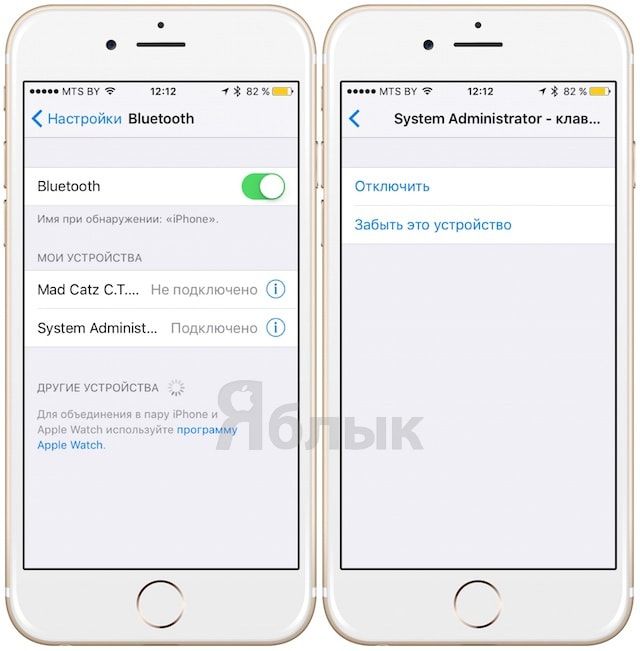
Новая функция чрезвычайно удобна, поскольку позволяет с легкостью отключать аудиоколонки и переключаться между несколькими Bluetooth-устройствами (например, если захочется послушать музыку в наушниках).
Как вернуть забытое устройство на айфоне?
На устройстве перейдите в меню «Настройки» > Bluetooth и включите Bluetooth. Оставайтесь на этом экране, пока не выполните все шаги по созданию пары для аксессуара. Переведите аксессуар в режим обнаружения и подождите, пока он отобразится на экране устройства.
Как подключить забытое устройство Bluetooth?
- Проведите по экрану сверху вниз.
- Нажмите на значок Bluetooth. и удерживайте его.
- Нажмите Добавить устройство. Если вы не видите пункт Добавить устройство, проверьте список доступных устройств или нажмите «Ещё» .
- Нажмите на название Bluetooth-устройства, которое хотите подключить.
- Следуйте инструкциям на экране.
Как подключить к айфону забытое устройство?
- На устройстве перейдите в меню «Настройки» > Bluetooth и включите Bluetooth. .
- Переведите аксессуар в режим обнаружения и подождите, пока он отобразится на экране устройства. .
- Чтобы создать пару, нажмите имя аксессуара, когда оно появится на экране.
Как подключить AirPods к iPhone если нажал забыть устройство?
- Положите ваши AirPods в их случае Закройте крышку. .
- На вашем iPhone, iPad или iPod касание, зайдите в Настройки Перейдите в Настройки > Bluetooth и нажмите на «Я» значок рядом с вашим AirPods. .
- Сбросить AirPods. .
- Переподключить AirPods. .
- Узнать больше
Что делать если блютуз не находит устройство?
К причинам, по которым модуль Bluetooth не определяется другими устройствами относят следующее: Устройство находится в выключенном состоянии. В настройках отключено обнаружение по Bluetooth. Большое расстояние между приёмником и передатчиком.
Почему телефон не видит беспроводные наушники?
Чтобы разобраться, почему телефон не находит блютуз-гарнитуру, нужно исключить некоторые недочеты: Удостовериться, что аккумуляторы в обоих гаджетах заряжены. Убедиться в том, что аксессуар не используется другим устройством. Проверить, активирована ли синхронизация смартфона с гарнитурой.
Что делать если телефон не видит беспроводные наушники?
- Выключите и снова включите аудиоустройство. Повторите попытку подключения.
- Убедитесь, что у мобильного устройтсва нет активного подключения к другому устройству Bluetooth. .
- Перезагрузите (или выключите и снова включите) мобильный телефон. .
- Удалите информацию об устройства, затем снова повторите попытку сопряжения.
Как подключить блютуз наушники если телефон их не видит?
Как подключить bluetooth-гарнитуру к телефону
Инструкция проста: Нажмите кнопку включения и подождите светового сигнала. Включите Bluetooth на телефоне и найдите в поиске устройство «Olmio BT». Подключите и пользуйтесь.
Как подключить беспроводные наушники к айфону не оригинал?
Чтобы подключить беспроводные наушники, нужно перейти в «Настройки» — «Bluetooth» и включить Bluetooth. Оставайтесь на этом экране, переведите наушники в режим обнаружения и нажмите на имя аксессуара, когда оно появится на экране. Если потребуется PIN-код, то изучите документацию из комплекта поставки наушников.
Почему айфон не видит наушники блютуз?
Убедитесь, что аксессуар Bluetooth и устройство iOS или iPadOS находятся недалеко друг от друга. Выключите и снова включите аксессуар Bluetooth. Убедитесь, что аксессуар Bluetooth включен и полностью заряжен или подключен к источнику питания. Если в аксессуаре используются батарейки, проверьте, не нужно ли их заменить.
Как подключить беспроводные наушники к айфону 6?
- Включить наушники в режиме поиска нового устройства;
- В разделе Настройки на iPhone ищите пункт Bluetooth и делаете его активным;
- Среди найденных устройств нажимаете на модель наушников;
- Происходит подключение и отображается уровень заряда.
Как подключить к айфону проводные наушники?
Адаптер Lightning/разъем 3,5 мм для наушников
Подключите адаптер Lightning/3,5 мм к разъему Lightning на своем устройстве iOS, а с другой стороны подсоедините к нему наушники.
Как отвязать AirPods от найти айфон?
- Выключите устройство либо поместите наушники AirPods или Beats в футляр.
- В приложении «Найти iPhone» на сайте iCloud.com нажмите «Все устройства» и выберите устройство, которое необходимо удалить. .
- Нажмите «Удалить из учетной записи».
Можно ли подключить AirPods не к айфону?
У некоторых пользователей сложилось мнение, что AirPods работают только с iPhone, но это не так. Беспроводные наушники Apple совместимы со всеми устройствами, имеющими Bluetooth-модуль. Это не сложнее, чем подключить любые другие наушники.
Как отключить AirPods от чужого телефона?
На iPhone, iPad или iPod touch перейдите в меню «Настройки» > Bluetooth и нажмите значок «i» рядом с AirPods. (Если AirPods не отображаются в меню «Настройки» > Bluetooth, просто перейдите к следующему действию.) Нажмите «Забыть это устройство», а затем нажмите еще раз для подтверждения.
Как переподключить к iPhone или iPad Bluetooth-девайс без «забывания» [архивъ]
В мобильной операционке iOS 9 программеры Apple сделали так, что отключать от iPhone (или iPad) подключенное к нему ранее через Bluetooth устройство можно без необходимости каждый раз его «забывать».
Таким образом, если у пользователя вдруг возникла необходимость переподключить к своему смартфону какой-нибудь Bluetooth-девайс, то сделать это можно сразу же, а не через процедуру сопряжения, как это было в iOS 8 и более ранних версиях системы.
Для тех Apple-юзеров, кто не в курсе или забыл, о чем идет речь, напоминаем: в предыдущих версиях iOS доступ к различным Bluetooth-девайсам обеспечивался специальной опцией «Забыть это устройство«.
Она не только отключала определенны девайс, но и предотвращала повторное автоматическое сопряжение с ним в будущем.
Проще говоря, раньше, когда требовалось совсем отключить от iPhone, скажем фитнес-трекер, то надо было зайти в настройки «синезуба», найти в списке сопряженных устройств название модели и потом нажать «Забыть это устройство«.
Сложного в этом, как бы, ничего и нет, однако на практике у юзера, который привык активно пользоваться своим трекером, при неоднократном его переподключении на все про все времени могло уходить неприятно много.
С внешней аудиколонкой могло быть еще хуже: её надо отключать при каждом входящем звонке.
Так вот, у iOS 9 с этим несколько проще. Для Bluetooth-устройств в ней теперь есть еще одна специальная опция — «Отключить«. Находится она там же, где и упомянутая «Забыть это устройство«.
То есть: жмем «Настройки«, потом — Bluetooth, в списке устройств выбираем нужное и тапаем по буквочке «i«, расположенной рядом с его названием. Далее открывается меню, в котором кроме «Забыть…» теперь есть еще и «Отключить«.
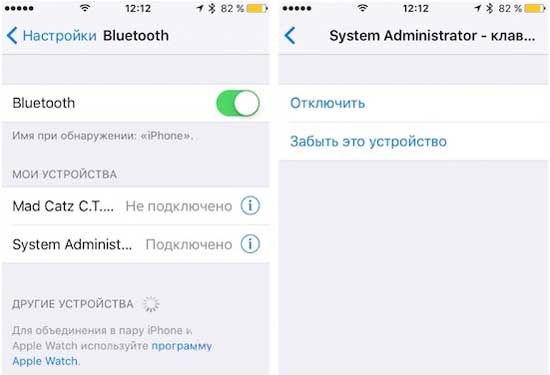
Нажимаем «Отключить» и устройство отключается от iPhone, однако после этого остается в списке сопряженных.
Фича на самом деле довольно удобная, поскольку так можно быстро переключаться между разными Bluetooth-девайсами или переключать управление на другой iPhone или iPad.
В особенности если возится надо со старыми моделям, в которых не поддерживается подключение сразу к нескольким устройствам (тем же внешним спикером, к примеру).
Задачу получается решить буквально парой нажатий и, как мы уже сказали, без лишний суеты с отключением и повторным сопряжением.
Отметим также, что в «Центре уведомлений» iOS 9 теперь есть отдельный виджет батареи, посредством которого можно быстро проверить уровень заряда аккума любого подключенного к iPhone Bluetooth-устройства, в частности, наушников, внешних спикеров и даже смарт-часов Apple Watch.
Похожие публикации:
- Как делать проверку
- Как добавить адресную книгу в mozilla thunderbird
- Как добавить картинку в гугл таблицу
- Как добавить место на яндекс диске
Связывание устройств Bluetooth в Windows.
Связать с компьютером можно все типы устройств Bluetooth, в том числе клавиатуру, мышь, телефон, динамики и т. д. Для этого на вашем компьютере должен быть установлен Bluetooth. У некоторых компьютеров, например ноутбуков и планшетов, есть встроенное устройство Bluetooth. Если в вашем компьютере его нет, к USB-порту компьютера можно подключить USB-адаптер Bluetooth.
Перед началом работы убедитесь, что ваш компьютер Windows 11 поддерживает Bluetooth. Дополнительные сведения о том, как проверка, см. в статье Устранение проблем с Bluetooth в Windows. Если вам нужна помощь по добавлению устройства без возможностей Bluetooth, см. статью Добавление устройства на компьютер с Windows.
Включение Bluetooth
Убедившись, что ваш Windows 11 компьютер поддерживает Bluetooth, необходимо включить его. Для этого выполните следующие действия.
- В разделе Параметры: Выберите Пуск >Параметры >Устройства Bluetooth & , а затем включите Bluetooth .
- В быстрых параметрах: Чтобы найти быстрый параметр для Bluetooth, щелкните значки сети, звука или батареи ( ) рядом с временем и датой в правой части панели задач. Выберите Bluetooth , чтобы включить его. Если он включен без подключенных устройств Bluetooth, он может отображаться как Не подключен .

Если вы не видите Bluetooth в быстрых параметрах, может потребоваться добавить его. Дополнительные сведения см. в разделе Уведомления об изменении и быстрые параметры в Windows 11.
Связывание устройства Bluetooth
- Включите устройство Bluetooth и сделайте его обнаруживаемым. Порядок действий зависит от устройства. Осмотрите устройство или найдите инструкции на сайте производителя.
- На компьютере щелкните значок «Сеть», «Звук» или «Батарея » ( ) рядом с временем и датой в правой части панели задач.
- Выберите Управление устройствами Bluetooth в быстром параметре Bluetooth , а затем выберите свое устройство в разделе Новые устройства.

Устройство Bluetooth и компьютер обычно будут автоматически связываться в любое время, когда они находятся в диапазоне действия друг друга при включенном Bluetooth.
Совет: Если нужное устройство Bluetooth не отображается в списке, возможно, потребуется задать для параметра обнаружения устройств Bluetooth значение Дополнительно. Дополнительные сведения см. в статье Устранение проблем с Bluetooth в Windows.
Установление связи по Bluetooth с принтером или сканером
- Включите Bluetooth-принтер или сканер и сделайте его обнаруживаемым. Порядок действий зависит от устройства. Осмотрите устройство или найдите инструкции на сайте производителя.
- Выберите Пуск >Параметры >Устройства Bluetooth & >Принтеры & сканеры >Добавить устройство. Подождите, пока он найдет ближайшие принтеры, выберите нужный, а затем выберите Добавить устройство.
Если у вас возникли проблемы с установкой принтера или сканера, см. статью Устранение проблем с принтером или Установка и использование сканера в Windows.
Установление связи с устройством Bluetooth с помощью быстрой связи
Swift Pair в Windows 11 позволяет быстро связать поддерживаемое устройство Bluetooth с компьютером. Если устройство Bluetooth поддерживает быструю связь, вы получите уведомление, если оно находится рядом с вами, и сможете перевести его в режим связывания, чтобы сделать его обнаруживаемым.
- Включите устройство Bluetooth, поддерживающее функцию быстрой связи, и сделайте его обнаруживаемым. Порядок действий зависит от устройства. Осмотрите устройство или зайдите на веб-сайт изготовителя, чтобы получить дополнительные сведения.
- Если вы впервые используете Swift Pair, выберите Да при появлении запроса, если вы хотите получать уведомления и использовать Swift Pair.
- Когда появится уведомление о том, что найдено новое устройство Bluetooth, нажмите кнопку Подключить.
Прежде всего убедитесь, что ваш компьютер с Windows 10 поддерживает Bluetooth. Дополнительные сведения о том, как это проверить, см. в статье Устранение проблем с Bluetooth в Windows 10. Если вам нужна помощь в добавлении устройства, не поддерживающего технологию Bluetooth, см. раздел Добавление устройства на компьютер с Windows 10.
Включение Bluetooth
Когда вы убедились, что ваш компьютер с Windows 10 поддерживает Bluetooth, вам нужно включить Bluetooth. Для этого выполните следующие действия.
В разделе Параметры: Выберите Пуск > Параметры > Устройства > Bluetooth & других устройствах и включите Bluetooth.
В центре уведомлений: Центр уведомлений можно найти рядом с полем «Время и дата» на панели задач. На панели задач выберите центр уведомлений ( или ), а затем выберите Bluetooth , чтобы включить его. Если эта функция отключена, возможно, она отображается как Не подключено.
Если вы не видите Bluetooth в центре уведомлений, это можно изменить следующим образом.
- Разверните «Быстрые действия» На панели задач выберите центр уведомлений ( или ) >Развернуть. Bluetooth должен отображаться здесь. Он будет отображаться как Bluetooth или Не подключено.
- Добавьте Bluetooth в центр уведомлений. Выберите Пуск >Параметры >Уведомлениясистемы > & действия >Быстрые действия. Перейдите к пункту Добавить или удалить быстрые действия и включите функцию Bluetooth.
Примечание: Дополнительные сведения о том, как изменить список приложений и параметров, которые отображаются в центре уведомлений, см. в разделе Изменение параметров уведомлений и действий в Windows 10
Установление связи по Bluetooth с гарнитурой, динамиками или другим аудиоустройством.
- Включите аудиоустройство Bluetooth и сделайте его обнаруживаемым. Порядок действий зависит от устройства. Осмотрите устройство или найдите инструкции на сайте производителя.
- На компьютере выберите Пуск >Параметры >Устройства >Bluetooth & другие устройства >Добавить Bluetooth или другое устройство >Bluetooth. Выберите устройство и следуйте дополнительным инструкциям, а затем нажмите Готово. Устройство Bluetooth и компьютер обычно будут автоматически связываться в любое время, когда они находятся в диапазоне действия друг друга при включенном Bluetooth.
Установление связи по Bluetooth с клавиатурой, мышью или другим устройством
- Включите клавиатуру, мышь или другое устройство Bluetooth и сделайте их обнаруживаемыми. Порядок действий зависит от устройства. Осмотрите устройство или найдите инструкции на сайте производителя.
- На компьютере выберите Пуск >Параметры >Устройства >Bluetooth & другие устройства >Добавить Bluetooth или другое устройство >Bluetooth. Выберите устройство и следуйте дополнительным инструкциям, а затем нажмите Готово.
Установление связи по Bluetooth с принтером или сканером
- Включите Bluetooth-принтер или сканер и сделайте его обнаруживаемым. Порядок действий зависит от устройства. Осмотрите устройство или найдите инструкции на сайте производителя.
- Выберите Пуск >Параметры >Устройства >Принтеры & сканеры >Добавить принтер или сканер. Подождите, пока компьютер найдет находящиеся рядом принтеры. Затем выберите нужный принтер и нажмите кнопкуДобавить устройство.
При возникновении проблем с установкой принтера или сканера см. разделы Устранение проблем с принтерами или Установка и использование сканера в Windows 10.
Установление связи с устройством Bluetooth с помощью быстрой связи
Быстрая связь в Windows 10 позволяет быстро связать поддерживаемое устройство Bluetooth с компьютером. Если устройство Bluetooth поддерживает быструю связь, вы получите уведомление, если оно находится рядом с вами, и сможете перевести его в режим связывания, чтобы сделать его обнаруживаемым.
- Включите устройство Bluetooth, поддерживающее функцию быстрой связи, и сделайте его обнаруживаемым. Порядок действий зависит от устройства. Осмотрите устройство или зайдите на веб-сайт изготовителя, чтобы получить дополнительные сведения.
- Если вы впервые используете Swift Pair, выберите Да при появлении запроса, если вы хотите получать уведомления и использовать Swift Pair.
- Когда появится уведомление о том, что найдено новое устройство Bluetooth, нажмите кнопку Подключить.
- После подключения нажмите кнопку Закрыть.
Совет: Если вы владелец малого бизнеса и хотите получить дополнительные сведения о настройке Microsoft 365, посетите раздел Справка и обучение для малого бизнеса.
Статьи по теме
- Подключение к сети Bluetooth в Windows
- Как использовать приложение «Проверка работоспособности ПК»
- Устранение неисправностей Bluetooth-подключений в Windows
- Добавление устройства на компьютер с Windows
- Уведомления об изменениях и быстрые параметры в Windows
- Установка и использование сканера в Windows