
Как перенести библиотеку «Фото» на внешний диск
Свободное место на компьютерах Mac, как известно, не безгранично, особенно если учесть, что многие покупают ноутбуки с небольшой емкостью SSD. Больше всего места обычно занимают фотографии, и при желании вы можете переместить библиотеку «Фото» на внешний диск.
Чтобы это сделать, сначала закройте приложение «Фото», а затем откройте папку «Изображения» и перетащите иконку медиатеки «Фото» в желаемое расположение на внешнем диске.
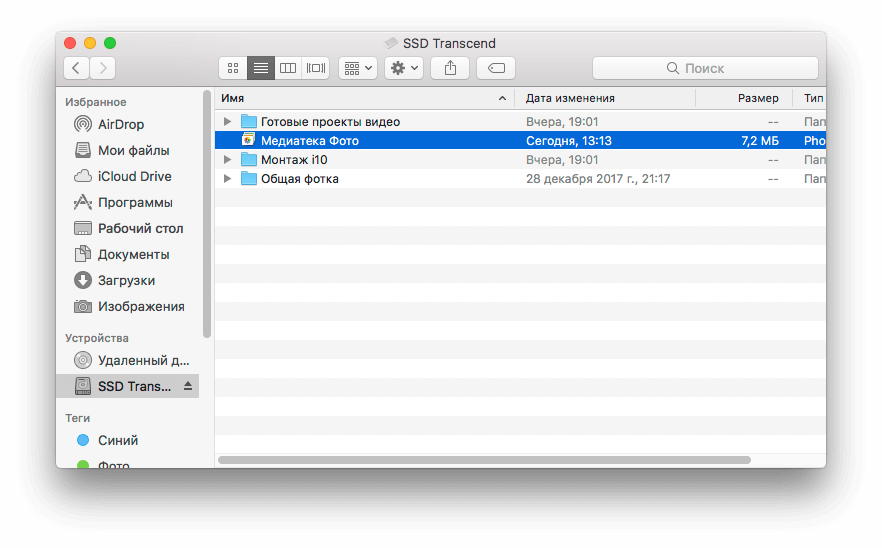
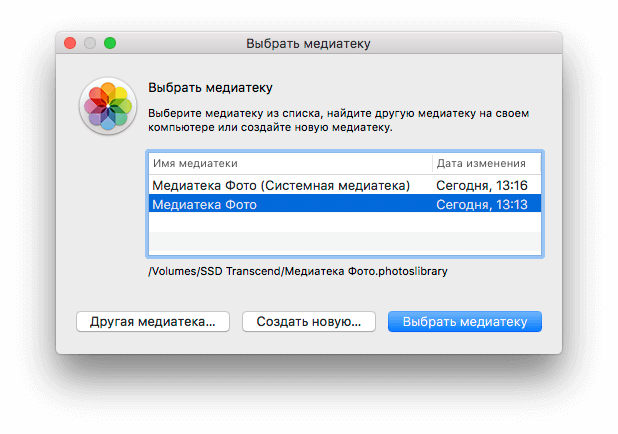
После этого запустите «Фото» с зажатой клавишей [option] (alt) и в появившемся окне выберите перемещенную медиатеку.
Как только приложение откроется, запустите меню «Фото» в строке состояния OS X. Здесь необходимо пометить медиатеку как системную (вкладка «Основные»).
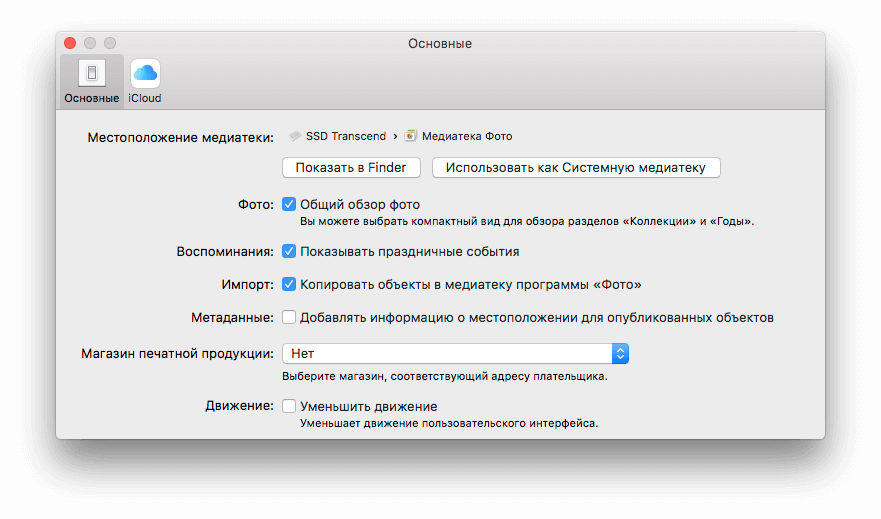
После этого с «Фото» можно работать в прежнем режиме. При включенной функции «Медиатека iCloud» программе может потребоваться время, чтобы проверить соответствие «облачному» хранилищу и навести порядок после изменения настроек.
Перемещение фотографий, файлов и почты с Mac на Surface
Примечание: Некоторые продукты могут быть недоступны в вашей стране или вашем регионе.
Будьте уверены: ваши фотографии, файлы, почта и другие данные в полной безопасности на новом Surface.
- Получение доступа к файлам, сохраненным в облаке
- Перемещение файлов с компьютера Mac
- Готовы переместить файлы? Начнем.
- Получение доступа к электронной почте, контактам и календарю
- Перемещение избранного в браузере на Surface
Примечание: Некоторые сведения, приведенные на этой странице, не относятся к ноутбукам Surface под управлением Windows 10 S. Об этом будет указано отдельно.
Получение файлов, хранящихся в облаке
Все файлы, сохраненные в iCloud, OneDrive, Dropbox или другом интернет-хранилище с помощью Mac, также будут доступны на Microsoft Surface. Просто посетите сайт используемой службы и войдите в систему или скачайте приложение для используемой службы из Microsoft Store.
Перемещение файлов, хранящихся на компьютере Mac
Файлы, хранящиеся локально на компьютере Mac, следует скопировать на Surface с помощью внешнего диска. Диск должен быть совместимым с Mac и Windows. Рекомендуем использовать USB-накопитель (быстрее всего USB 3.0).
Примечание: Для ноутбуков Surface под управлением Windows 10 S: файлы можно открыть только с помощью приложений из Microsoft Store. В Microsoft Store могут отсутствовать специальные приложения для некоторых файлов, хранящихся на компьютере Mac, поэтому, возможно, вам не удастся открыть их на ноутбуке Surface.
Выбор USB-накопителя с большим объемом памяти, чем занято на компьютере Mac
Вот как определить нужный размер жесткого диска.
- На компьютере Mac откройте меню Apple в левом верхнем углу экрана.
- Выберите Об этом Mac.
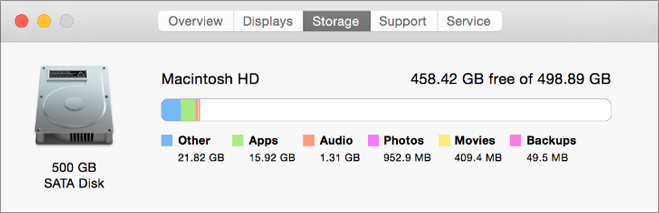
- Выберите вкладку Хранилище в появившемся окне. Мы рекомендуем использовать внешний диск, объем памяти которого больше, чем занято на Mac.
Готовы переместить файлы? Начнем.
Примечание: Если у вас несколько учетных записей на компьютере Mac, необходимо сделать вот что для каждой из них. Возможно, вам также потребуется создать отдельные учетные записи на Surface. Узнайте, как настроить учетные записи.
Копирование фотографий на внешний диск
- Подключите внешний диск к компьютеру Mac. (Возможно, потребуется подключить диск к источнику питания.)
- Откройте приложение Фото на компьютере Mac.
- В строке меню в верхней части экрана выберите Правка >Выбрать все.
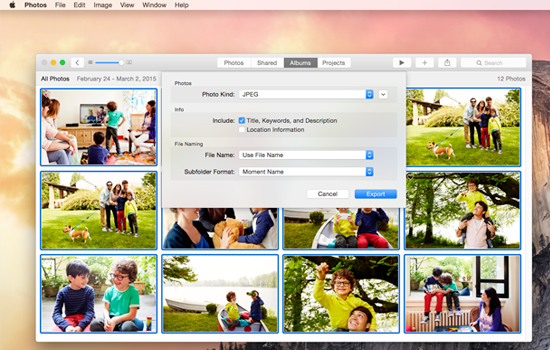
- Выберите Файл >Экспортировать.
- Во всплывающем окне установите параметру Формат подпапки значение Имя момента, выберите внешний диск в разделе Устройства и нажмите Экспортировать.
Копирование фотографий на Surface
- Подключите внешний диск к Surface.
- Если папка не открывается автоматически, в правой части экрана Surface появится уведомление Съемный диск: нажмите, чтобы выбрать. Нажмите уведомление и выберите Открыть папку для просмотра файлов.
- Нажмите сочетание клавиш CTRL+A на клавиатуре Surface, чтобы выбрать все папки, а затем нажмите CTRL+C, чтобы скопировать их.
- На панели слева в разделе Этот компьютер выберите Изображения.
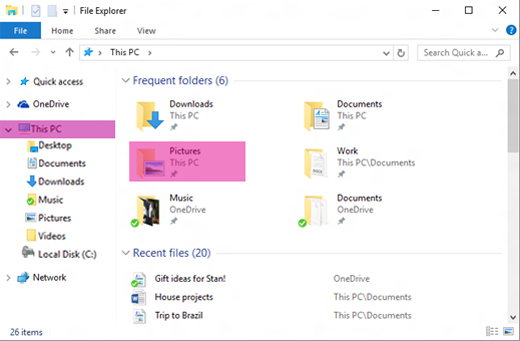
Совет: Чтобы найти фотографии на Surface, введите Изображения в поле поиска на панели задач. Или попробуйте приложение «Фотографии».
Копирование музыки, документов и других файлов
Прежде чем приступить, определитесь, как файлы вам нужны на Surface. На компьютере Mac откройте приложение Finder и в строке меню в верхней части экрана выберите Переход > Личное.
Примечание: Почти все, что вы перемещаете с компьютера Mac, будет работать с соответствующими приложениями Windows на устройстве Surface, но файлы, созданные с помощью приложений Apple (например, GarageBand или iMovie), не будут работать на Surface. Файлы iWork можно экспортировать и открыть с помощью Microsoft Office (pages to Word, Keynote to PowerPoint и Numbers to Excel). Помните об этом, когда будете решать, что скопировать на Surface.
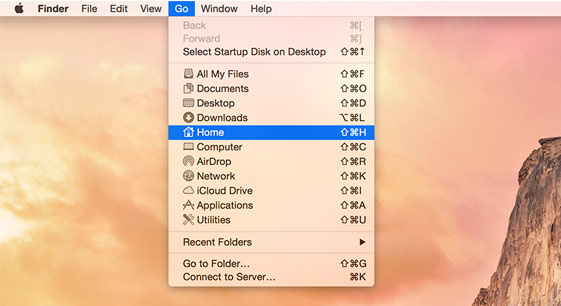
Как только будете готовы, скопируйте файлы, как показано ниже.
Копирование файлов на внешний диск
- Подключите внешний жесткий диск к USB-порту компьютера Mac и источнику питания (при необходимости).
- Щелкните в окне Личное, где находятся ваши персональные папки.
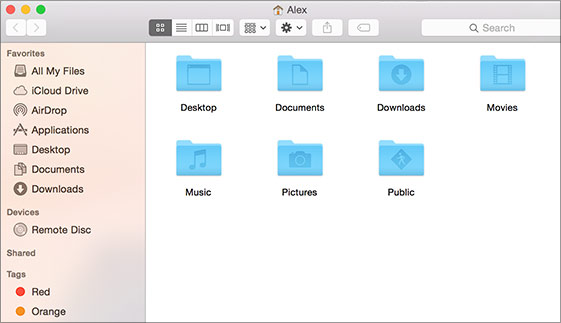
Копирование файлов на Surface
- Подключите внешний диск к Surface.
- Если папка не открывается автоматически, в правой части экрана Surface появится уведомление Съемный диск: нажмите, чтобы выбрать. Нажмите уведомление и выберите Открыть папку для просмотра файлов.
- Дважды щелкните папку Рабочий стол на съемном диске.
- Нажмите сочетание клавиш CTRL+A на клавиатуре Surface, чтобы выбрать все файлы, а затем нажмите CTRL+C, чтобы скопировать их.
- На панели слева в разделе Этот компьютер выберите Рабочий стол.
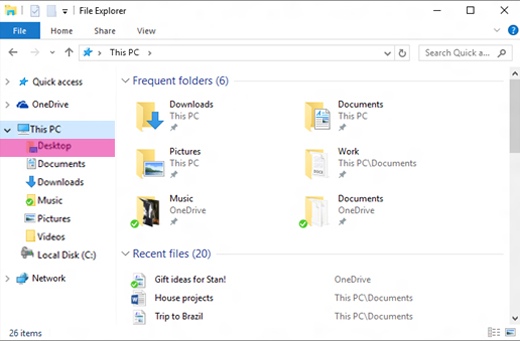
Примечание: Если вы уже переместили фотографии, копировать папку медиатеки «Фото» в папку «Изображения» не нужно.
Доступ к электронной почте, контактам и календарю
Получение доступа к веб-почте с помощью браузера
Если вы пользуетесь веб-почтой (например, Gmail, Yahoo!, iCloud или Outlook.com) и предпочитаете проверять ее в браузере, просто откройте Microsoft Edge, перейдите на нужный веб-сайт и выполните вход.
Использование приложения «Почта» на Surface для всех учетных записей почты
Как и приложение «Почта» Apple на компьютерах Mac, приложение «Почта» на Surface можно использовать для всех учетных записей электронной почты, включая Outlook, Gmail, Yahoo! и другие. Вот как их добавить.
- Введите Почта в поле поиска на панели задач и выберите приложение «Почта» в результатах поиска.
- Если вы используете это приложение впервые, вам будет предложено настроить учетные записи. Вы также можете выбрать Параметры.
- Выберите Управление учетными записями >Добавить учетную запись.
- Выберите тип учетной записи, которую нужно добавить, и следуйте инструкциям на экране.
Получение доступа к контактам и календарю
Получение доступа к контактам и календарю на Surface зависит от того, какую учетную запись электронной почты вы используете.
Если используется
Доступ к контактам можно получить через…
Доступ к календарю можно получить через…
Hotmail.com, Live.com или Outlook.com
Как скопировать фото (видео) с Айфона на компьютер, USB-флешку или внешний жесткий диск
Владельцы iPhone с небольшим объемом памяти порой диву даются, как быстро заканчивается место на смартфоне. Чаще всего с этой проблемой сталкиваются любители фотографий и видео, а также поклонники Live Photos.
Правда, ее можно легко решить – достаточно лишь активировать функцию сохранения резервных копий в облачном хранилище, например, в Медиатеку Фото iCloud (правда, услуга платная). Пользователи, которых интересуют альтернативные сервисы, могут воспользоваться Google Фото или Яндекс.Диском.
Кроме того, резервные копии фотографий можно сохранять на стационарном компьютере. Однако Mac с накопителем в 128 / 256 ГБ для этой цели явно недостаточно, поэтому зачастую приходится использовать внешние накопители.
Как перенести фотографии (видео) с iPhone или iPad на компьютер Windows или внешний накопитель при помощи кабеля
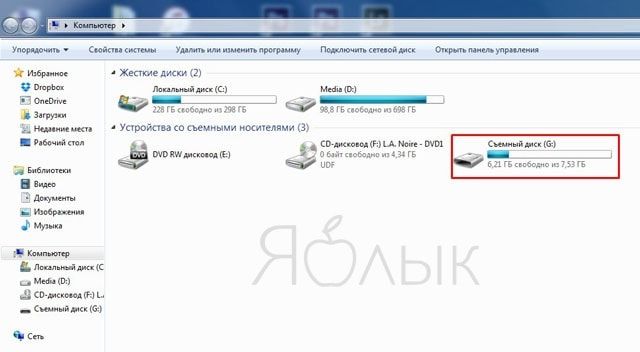
1. Подключите внешний накопитель диск (USB-флешку). Если вы собираетесь перенести фото или видео просто на компьютер, пропустите этот пункт.
Убедитесь, что подключенный внешний накопитель появился в Проводнике Windows.
2. Подключите iPhone или iPad, с которого нужно перенести фотографии, к компьютеру Windows с помощью кабеля.
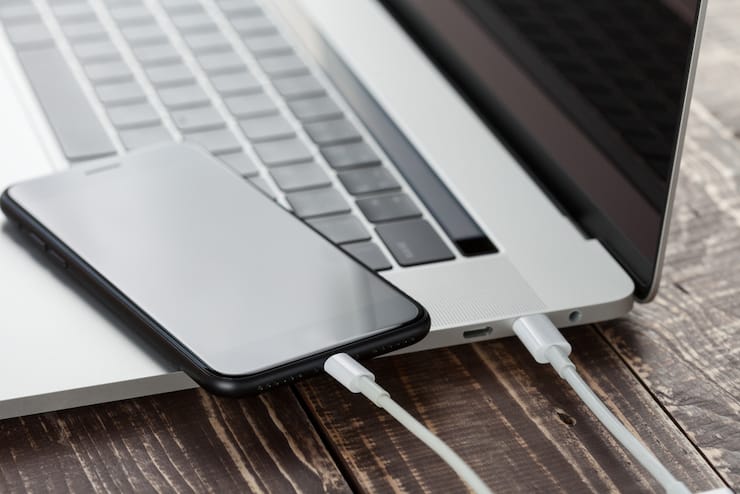
При подключении iPhone или iPad к компьютеру, устройство должно определиться как внешнее устройство.
Примечание: в некоторых случаях iPhone или iPad может не определиться компьютером с установленной ОС Windows из-за использования переходников (адаптеров, хабов, концентраторов). По возможности подключайте устройство напрямую при помощи оригинального кабеля.
3. Нажмите на значок подключенного устройства Apple. Если iPhone (iPad) не определяется в Проводнике, установите приложение iTunes для Windows (необходимо для установки необходимых драйверов для iPhone и iPad).
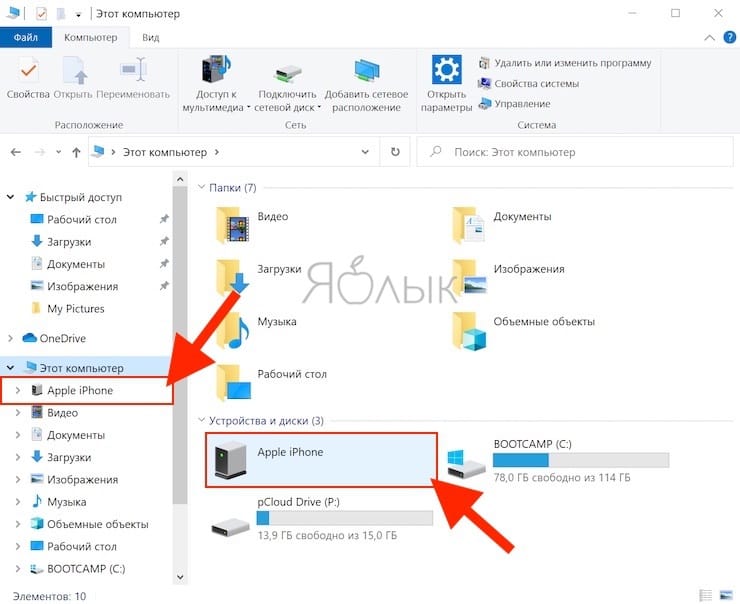
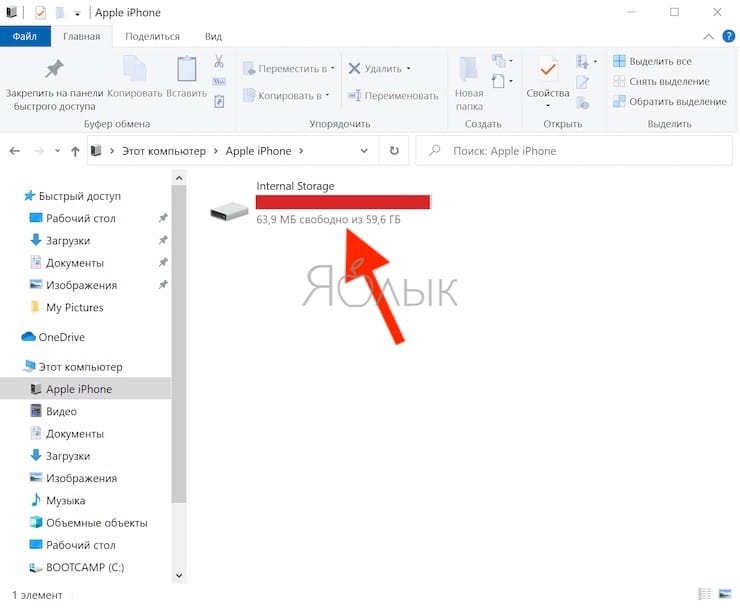
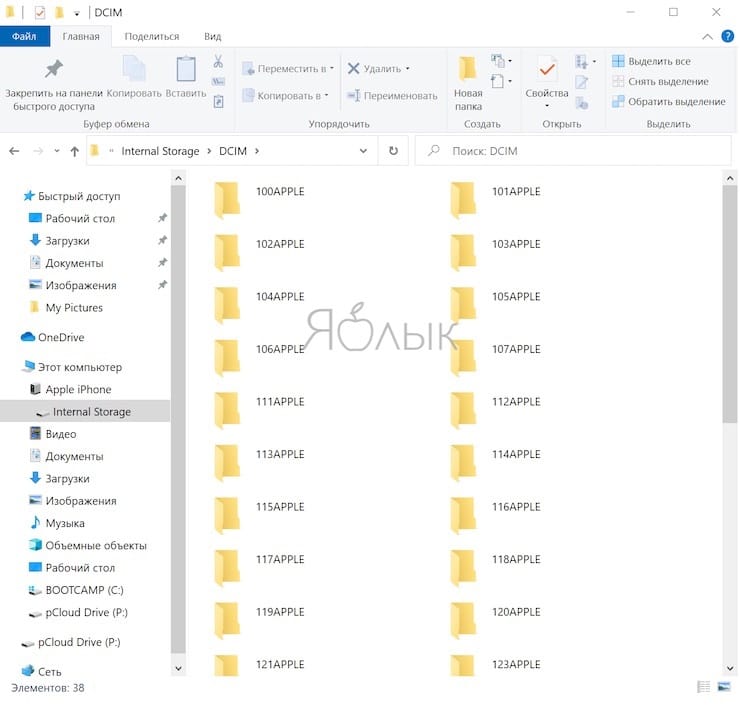
4. Перейдите по пути Internal Storage → DCIM.
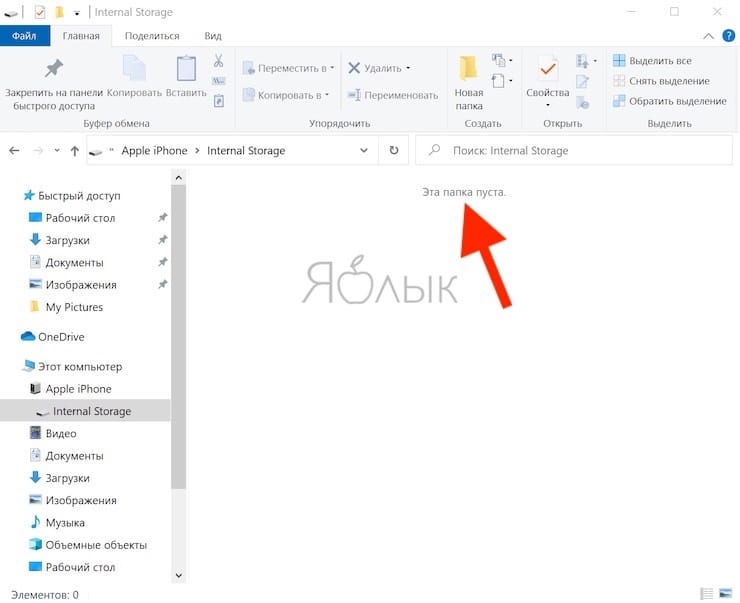
В случае, если вместо папки DCIM, отображается надпись «Эта папка пуста», разблокируйте подключенный iPhone или iPad и нажмите кнопку Разрешить на появившемся уведомлении.
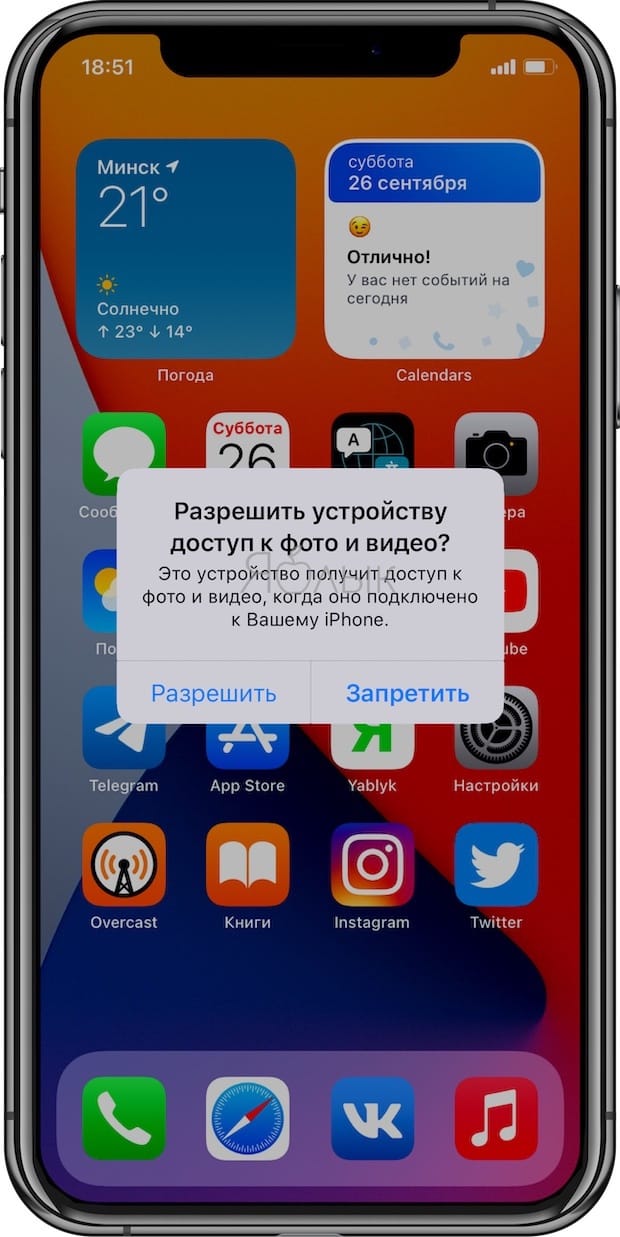
После этого папка DCIM появится в Проводнике Windows.
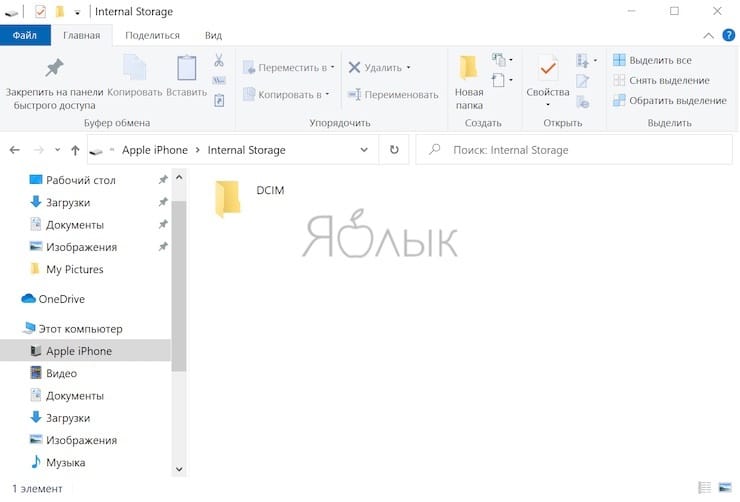
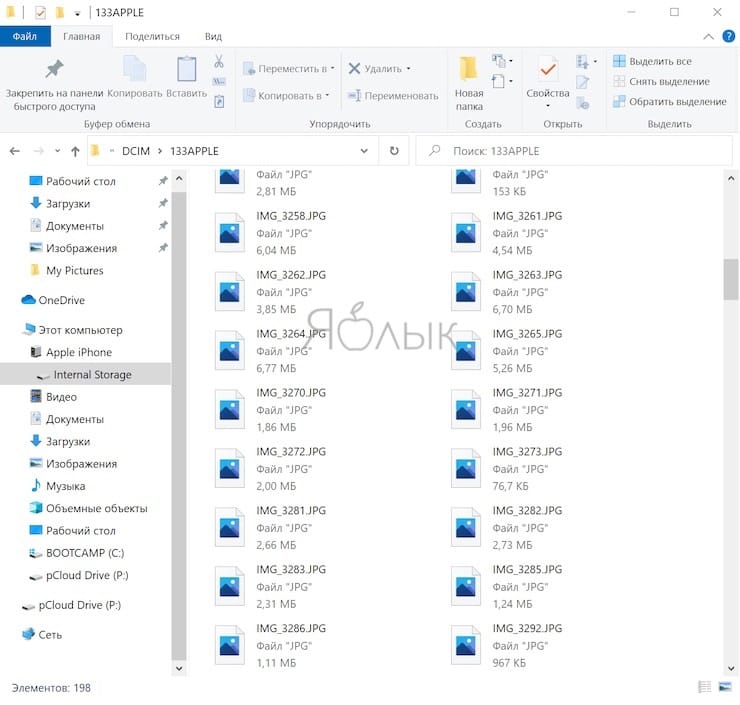
Все фото и видео будут размещены в системных папках вида «100APPLE». Скопируйте на компьютер все содержимое папки DCIM или выбранные фото и видео.
Как передать фото и видео с iPhone (iPad) на компьютер Mac при помощи функции AirDrop
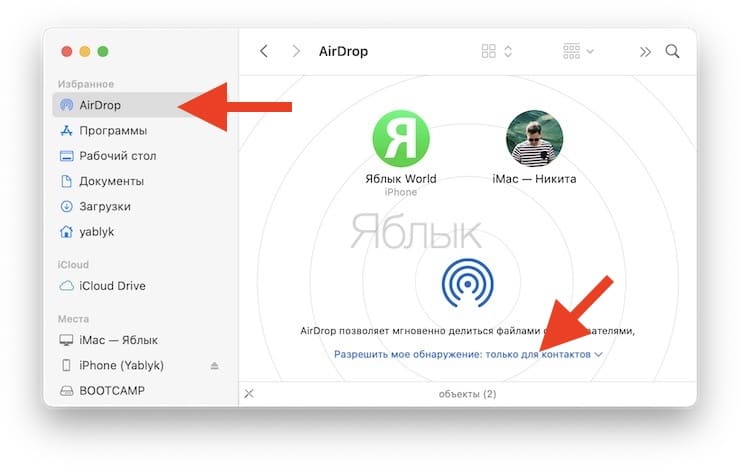
1. На Mac откройте приложение Finder, перейдите в раздел AirDrop на боковой панели и установите параметр «Разрешить мое обнаружение всем» вместо «только для контактов» внизу окна AirDrop.
2. На iPhone или iPad включите Wi-Fi и Bluetooth.
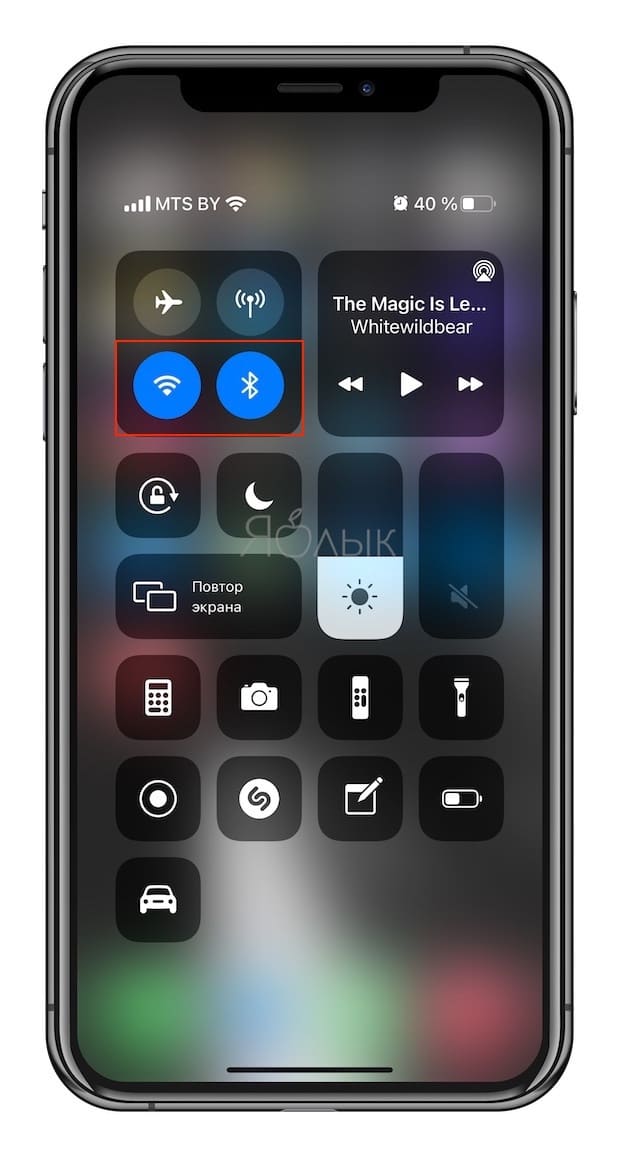
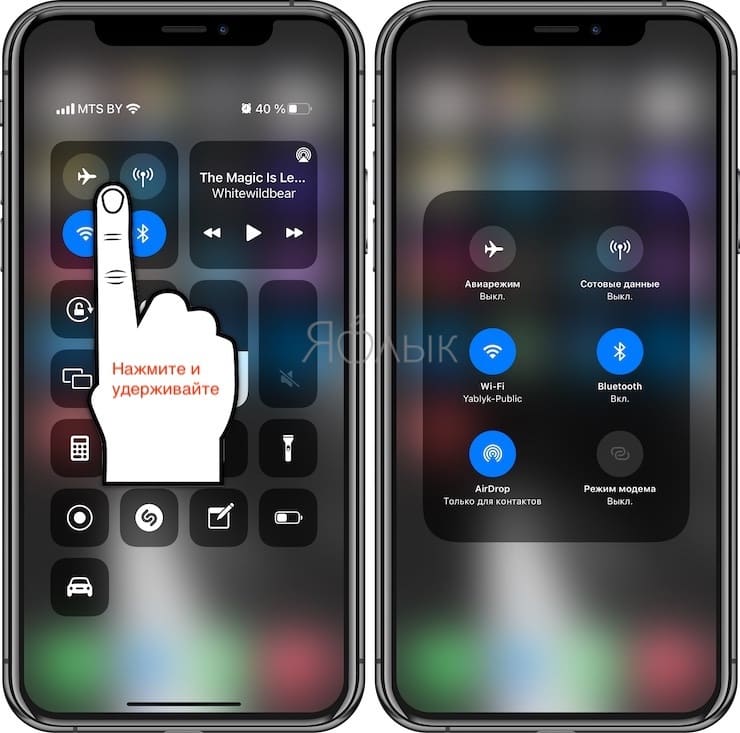
3. На iPhone или iPad включите AirDrop из Пункта управления, для чего нажмите и удерживайте кнопку-блок с беспроводными интерфейсами, а затем активируйте переключатель AirDrop.
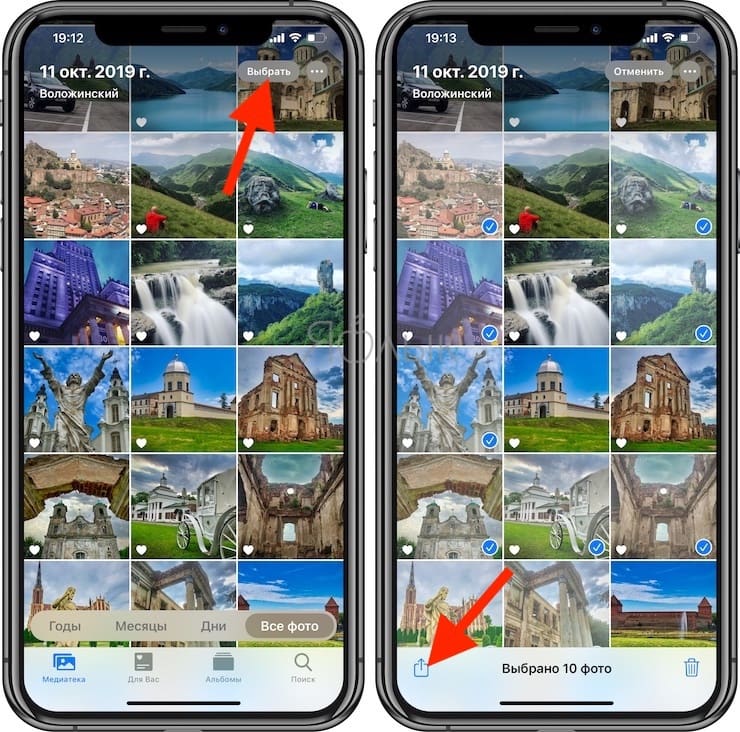
4. Откройте приложение Фото. Перейдите в необходимый Альбом и нажмите кнопку Выбрать в правом верхнем углу.
5. Выберите фото или видео для копирования на компьютер Mac (фотографии и видео можно выделять свайпами, не отрывая пальца).
6. Нажмите на иконку Поделиться в нижнем левом углу.
Через несколько секунд слева в середине экрана появятся доступные устройства для передачи посредством AirDrop.
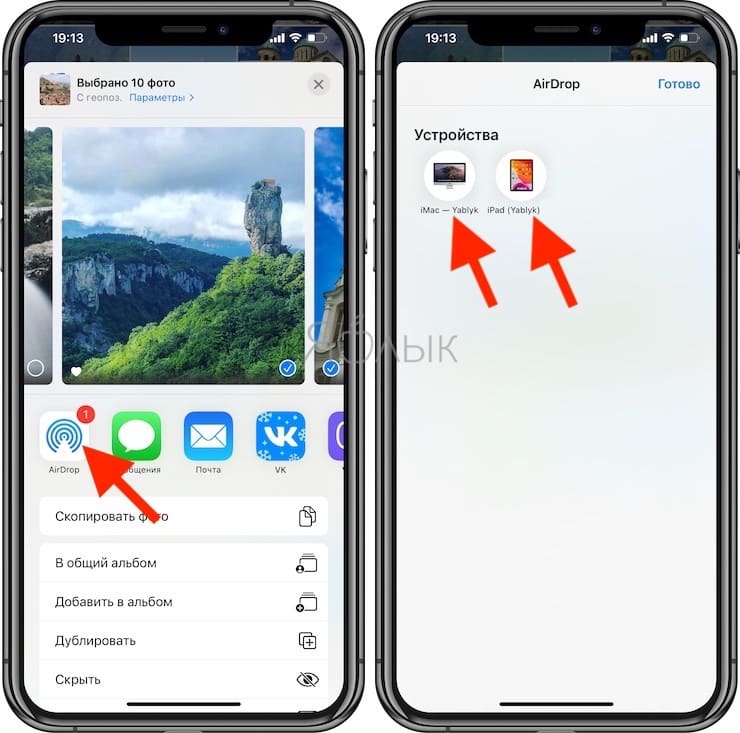
7. Коснитесь иконки появившегося компьютера Mac.
8. На Mac в правом верхнем углу появится всплывающее окно. Нажмите Принять, после чего начнется передача файлов. Загруженные файлы будут доступны в папке Загрузки на Mac.

Как передать фото и видео с Айфона или Айпада на компьютер Mac при помощи приложения «Захват изображений»
Запустите на Mac программу «Захват изображений».
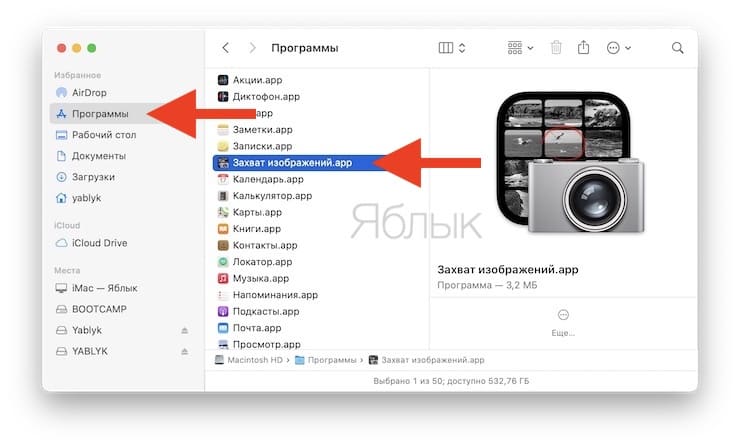
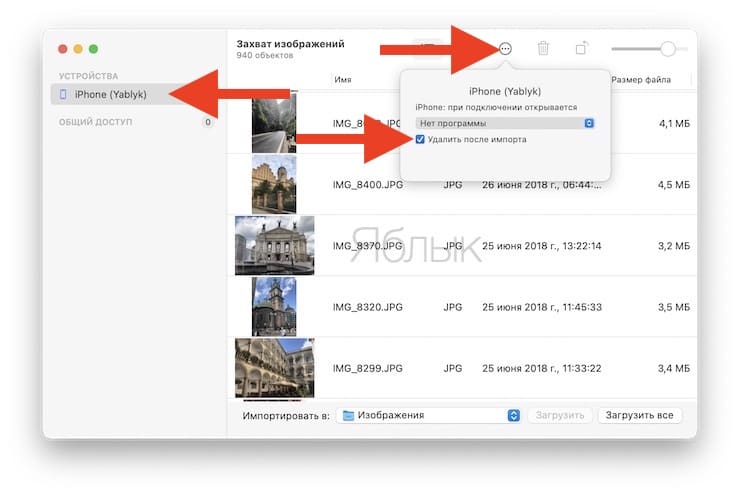
После запуска в панели управления слева найдите iOS-устройство и нажмите на него. На экране появятся все хранящиеся на iPhone или iPad фотографии и видео. Теперь вы можете вручную выделить снимки, которые хотите сохранить на внешнем жестком диске, либо выбрать сразу все, нажав на ⌘Cmd + A.
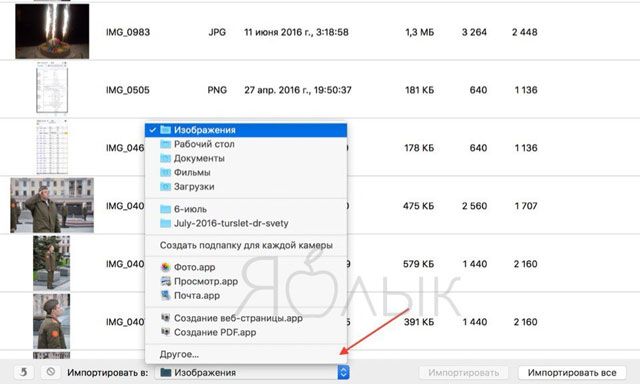
По умолчанию снимки сохраняются в папку «Изображения». Вызовите выпадающее меню и нажмите на «Другое». Теперь выберите папку на внешнем жестком диске, куда нужно сохранить фото.
При желании, можно удалить фото и видео с iOS-устройства при перемещении на компьютер Mac. Для этого поставьте галочку напротив пункта Удалить после импорта в левом нижнем углу.
Нажмите на кнопку «Загрузить» (будут загружены выделенные файлы) или «Загрузить все» (будут загружены все файлы) и ждите, пока фотографии или видео не будут сохранены. Если жесткий диск поддерживает USB 2.0, а фотографий очень много, весь процесс может занять куда больше, чем несколько минут.
�� Смотрите также:
- Сгружать неиспользуемые, или как настроить автоматическое удаление ненужных приложений на iPhone и iPad.
- Как сделать фото во время видеосъёмки на iPhone.
- Как объяснить Siri, кто является вашим другом, братом, женой, детьми и т.д. и для чего это нужно.
�� Мы в Telegram и YouTube, подписывайтесь!
Как скинуть данные с макбука на жесткий диск

Перенос информации между MacBook и носителями
Как показывает практика, даже наиболее надежные устройства могут подвести в самый ответственный момент, поставив крест на долгой и кропотливой работе. Конечно, Вы всегда можете попытаться восстановить утерянные файлы, однако легче и надежнее один раз настроить резервное копирование, чтобы навсегда избавиться от возможных неприятностей.
Сегодня мы расскажем, как скинуть данные с Макбука на жесткий диск или “облако”, а также затронем специфику восстановления утраченной информации.
Если Вам нужен ремонт macbook — звоните, мы поможем!
Как скопировать или перенести фото с мака на жесткий диск
В отличие от Windows, среда macOS предлагает целый ряд штатных утилит для работы с диском, однако их использование требует установки проприетарной файловой системы. К счастью, отформатировать новый диск можно прямо “из коробки”.
В нашем сервисном центре можно произвести замену жесткого диска macbook (по ссылке читайте подробнее: когда требуется замена).
Выбор формата: как открыть жесткий диск на Макбуке и какую файловую систему выбрать
Если Ваш компьютер не может обнаружить подключенный накопитель, следует воспользоваться “Дисковой утилитой” для конвертации диска под нужный формат. Нас интересует формат HFS+ — благодаря ему Вы сможете создавать резервные копии при помощи Time Machine, однако для работы диска с Windows Вам потребуется сторонняя утилита вроде Paragon.
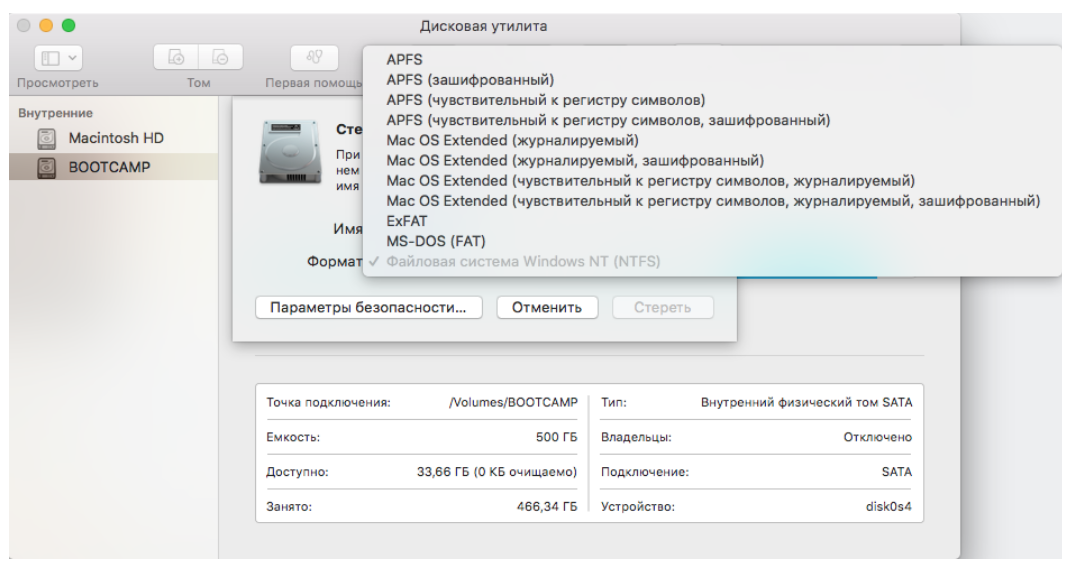
Используя ExFat, с другой стороны, Вы лишаетесь поддержки Time Machine, однако эта файловая система полностью поддерживается обеими операционными системами. Однако для создания резервных копий можно использовать другие утилиты — например, папку Google Drive, если Вы работаете с “легкими” файлами вроде изображений или текста.
Работа с данными: как перекинуть с Мака на жесткий диск важные файлы и как настроить автоматическое копирование
В среде macOS копирование файлов осуществляется при помощи графического интерфейса Finder, при этом подключенный накопитель будет смонтирован и появится в качестве иконки на рабочем столе. Если Вам нужно записать файлы на диск формата NTFS, следует воспользоваться сторонним драйвером вроде того же Paragon.
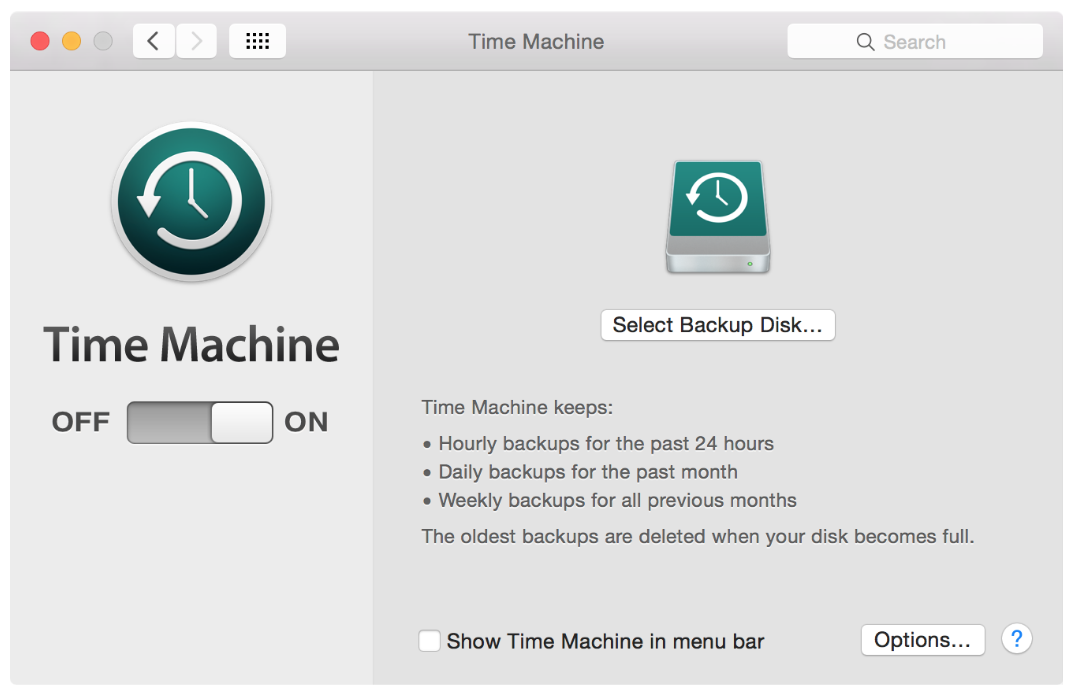
Кроме того, вы сможете настроить автоматическое резервное копирование Time Machine — эта утилита лучше всего работает с Time Capsule, однако подойдет любой жесткий диск или SSD формата HFS+. Вы можете создавать резервные копии и на встроенный накопитель, однако в целях безопасности стоит использовать внешний диск (мы рекомендуем обратить внимание именно на SSD, поскольку эти диски не имеют подвижных частей, не шумят и почти не подвержены износу).
Настройка резервного копирования осуществляется при помощи штатной утилиты Time Machine. Ее интерфейс предельно прост: достаточно выбрать диск и следовать простым инструкциям программы.
Как проверить / посмотреть жесткий диск на макбуке? Техническое обслуживание накопителя
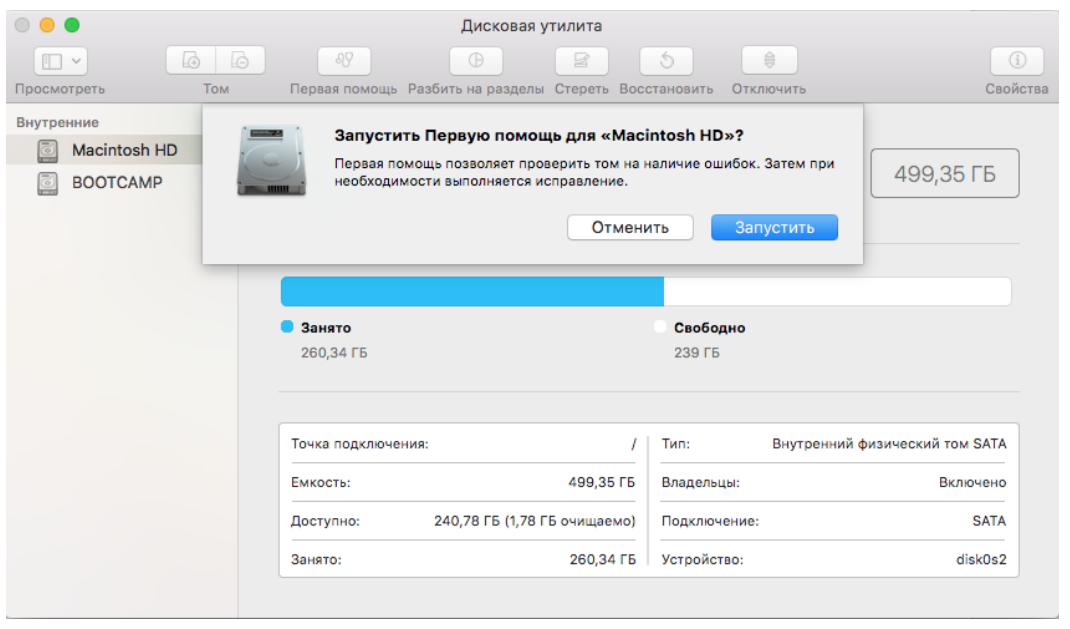
Помимо стандартного функционала по форматированию раздела, Дисковая утилита помогает пользователю установить состояние жесткого диска и исправить некоторые программные дефекты накопителя. Сделать это можно из раздела “Первая помощь”, как показано на скриншоте снизу:
Конечно, далеко не всегда неисправность удается устранить вручную; например, если диск имеет механический дефект или пользователь случайно стер жесткий диск на Макбуке. Как быть в этой ситуации, вопрос неоднозначный: с одной стороны, утерянные файлы с жесткого диска (не SSD) действительно поддаются восстановлению, однако сделать это можно лишь в условиях сервисного центра.
Подписывайтесь на нашу группу вконтакте, где мы выкладываем полезную информацию, лайфхаки про Apple.

Аренда и подмена
Предлагаем услугу аренды Macbook и iMac. Предоставляем аппарат на подмену на время ремонта.